


Riassunto AI
Vuoi sfogliare le revisioni e ripristinare versioni precedenti dei tuoi moduli? Con le revisioni dei moduli, puoi passare facilmente tra diverse versioni dei tuoi moduli, visualizzare quando sono stati aggiornati e vedere quali utenti hanno apportato modifiche.
Questo tutorial ti mostrerà come utilizzare le revisioni dei moduli in WPForms.
Prima di iniziare, dovrai assicurarti che WPForms sia installato e attivato sul tuo sito WordPress e che tu abbia verificato la tua licenza. Quindi puoi creare un nuovo modulo o modificarne uno esistente per accedere al generatore di moduli.
Cosa Sono le Revisioni dei Moduli?
Ogni volta che salvi le modifiche apportate al tuo modulo, WPForms crea una revisione del modulo, che è una copia di come il modulo appariva e funzionava al momento del salvataggio.
Con le revisioni dei moduli, puoi risparmiare tempo tornando rapidamente al modo in cui un modulo era configurato prima di apportare qualsiasi modifica. Ciò significa che puoi provare diverse configurazioni di moduli senza doverti preoccupare di rovinare qualcosa.
Ciò ti consente anche di vedere chi ha modificato il modulo e quando sono state apportate le modifiche, il che può essere utile se più utenti collaborano ai moduli del tuo sito.
Abilitazione delle Revisioni
WPForms abilita le revisioni dei moduli per impostazione predefinita. Tuttavia, alcuni provider di hosting o altri plugin potrebbero avere impostazioni che disabilitano o limitano le revisioni in WPForms. In genere, se le revisioni dei post di WordPress sono disabilitate o limitate sul tuo sito, anche le revisioni dei moduli saranno disabilitate o limitate in WPForms.
Se le revisioni dei post sono state disabilitate sul tuo sito, vedrai un punto esclamativo rosso accanto all'icona delle revisioni dei moduli nel generatore di moduli.
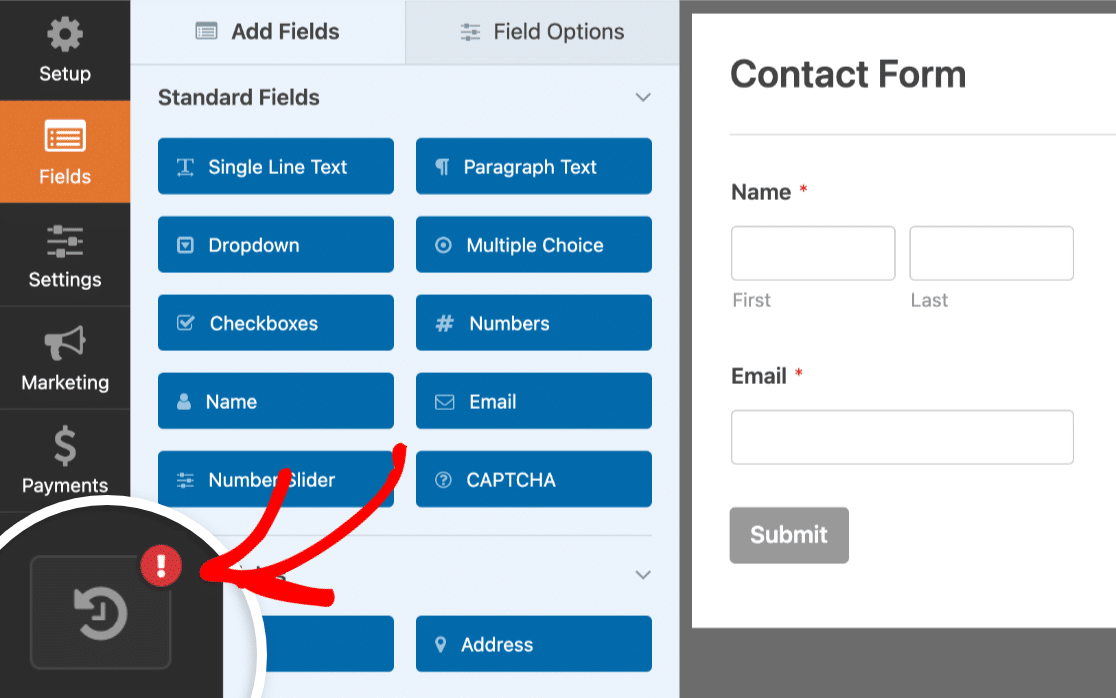
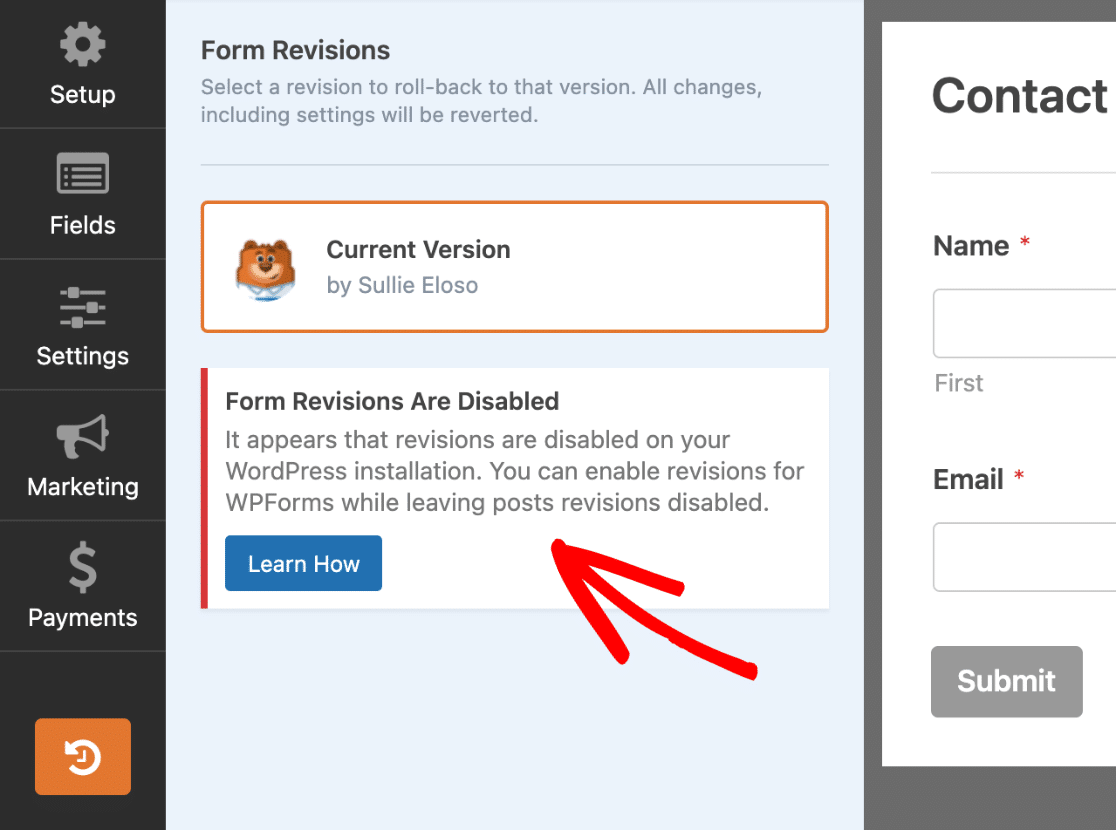
Quando fai clic su questa icona, verrai portato al pannello Revisioni Modulo. Qui vedrai una notifica che ti informa che le revisioni dei post di WordPress sono state disabilitate.
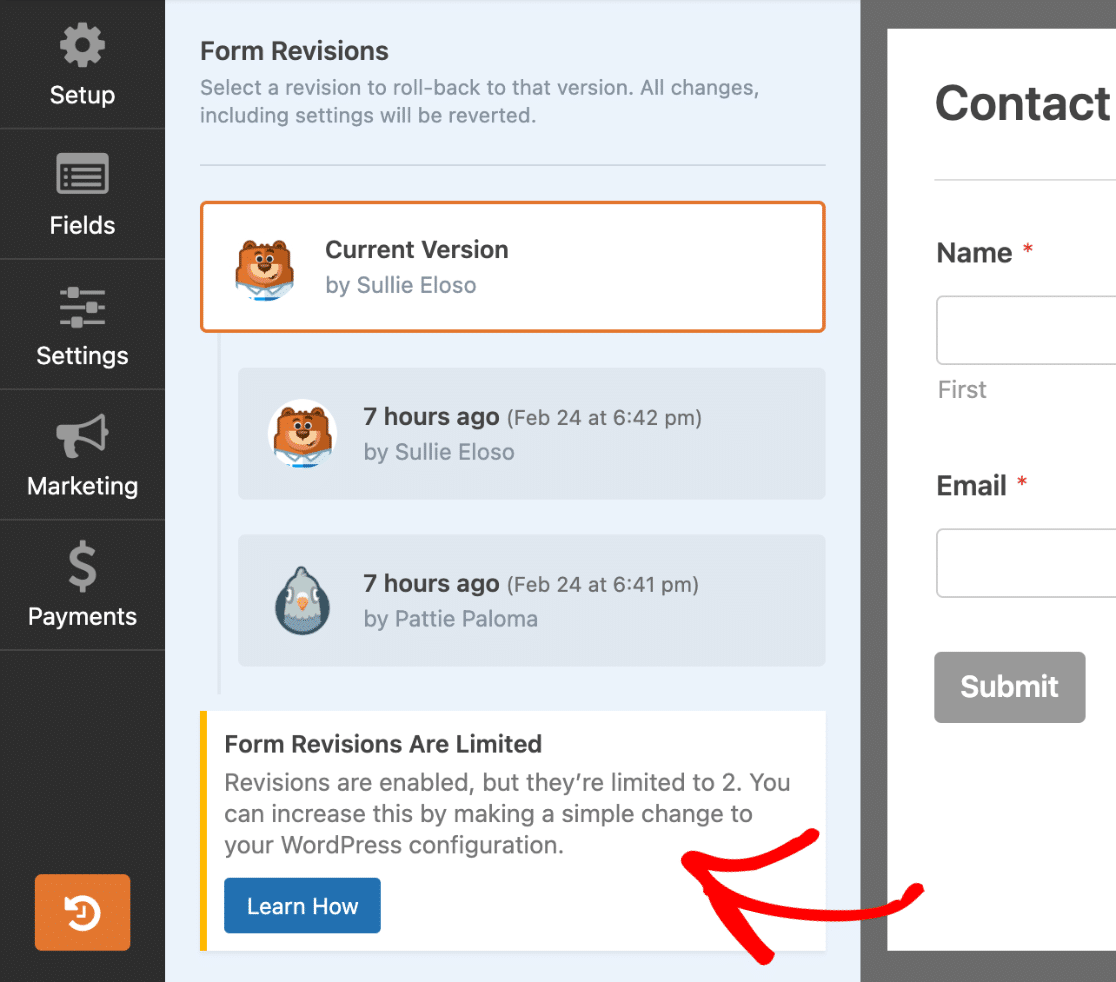
Se le revisioni sono abilitate, ma ci sono limitazioni al numero di revisioni consentite sul tuo sito, vedrai una notifica relativa alla limitazione.
Per imparare come abilitare le revisioni per WPForms lasciando disabilitate le revisioni dei post, ti consigliamo di consultare la guida di WPBeginner su come controllare le revisioni per i tipi di post in WordPress. Qui troverai anche informazioni su come controllare i limiti di revisione.
Accesso alle Revisioni dei Moduli
Una volta modificato il tuo modulo e salvato almeno una volta, sarai in grado di accedere alle revisioni del tuo modulo. Per visualizzarle, fai clic sull'icona delle revisioni del modulo nell'angolo in basso a sinistra del generatore di moduli.

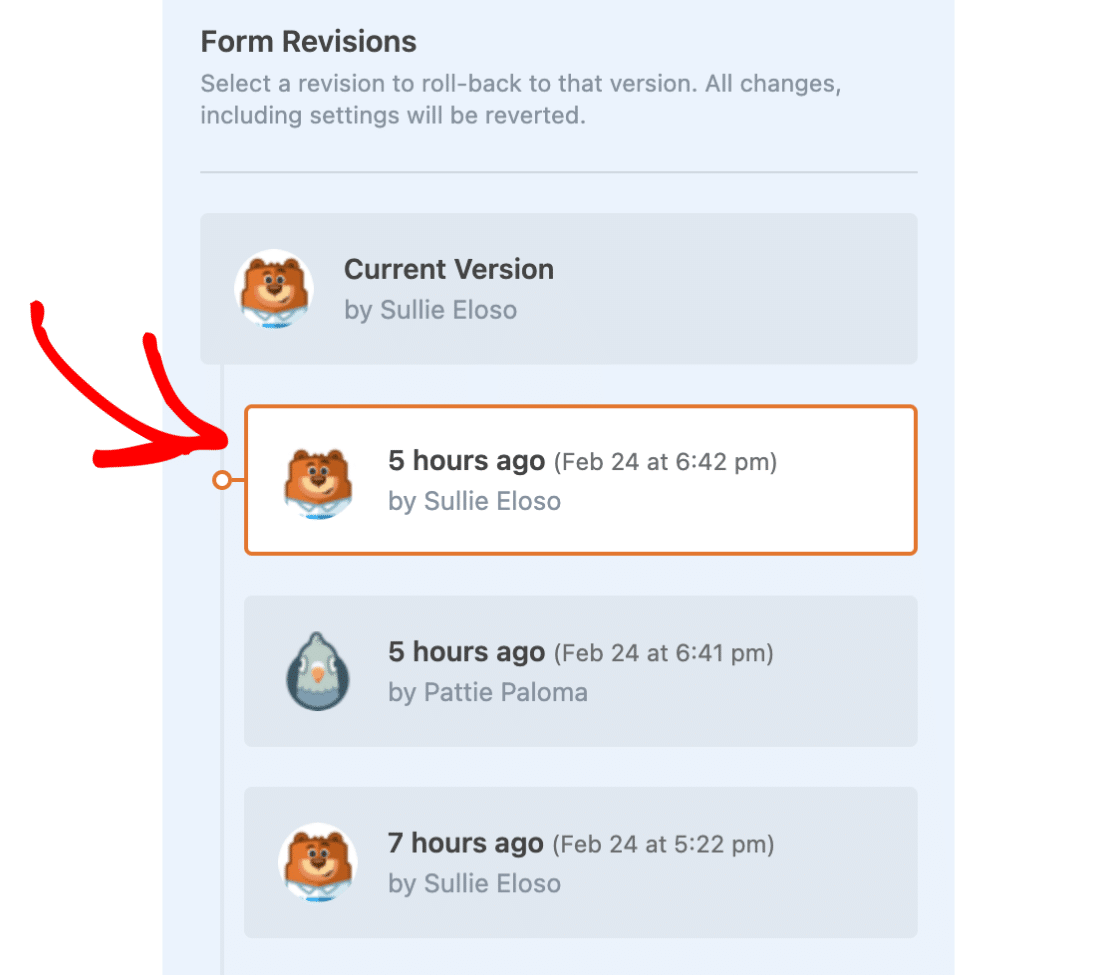
Facendo clic sull'icona delle revisioni del modulo si aprirà il pannello Revisioni del modulo. Qui vedrai la versione corrente del tuo modulo, seguita da un elenco di revisioni salvate visualizzate in ordine cronologico, dall'alto verso il basso.
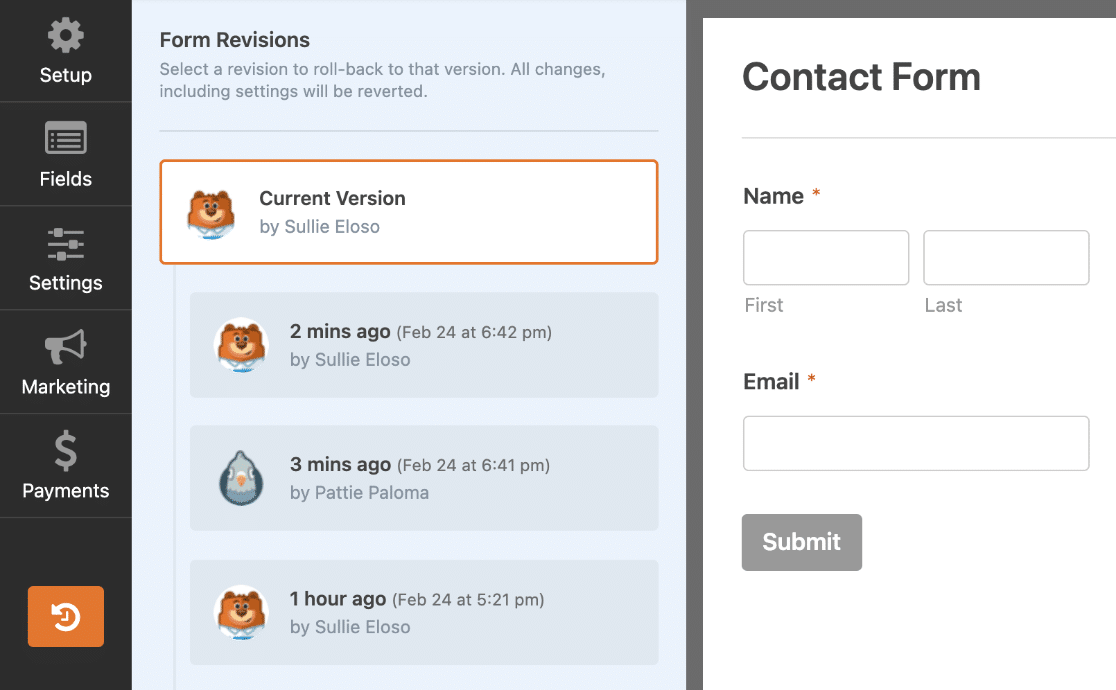
Ogni singola revisione del modulo visualizzerà l'ora e la data in cui è stata creata la revisione, insieme all'utente che ha salvato la revisione.

Visualizzazione di una Singola Revisione del Modulo
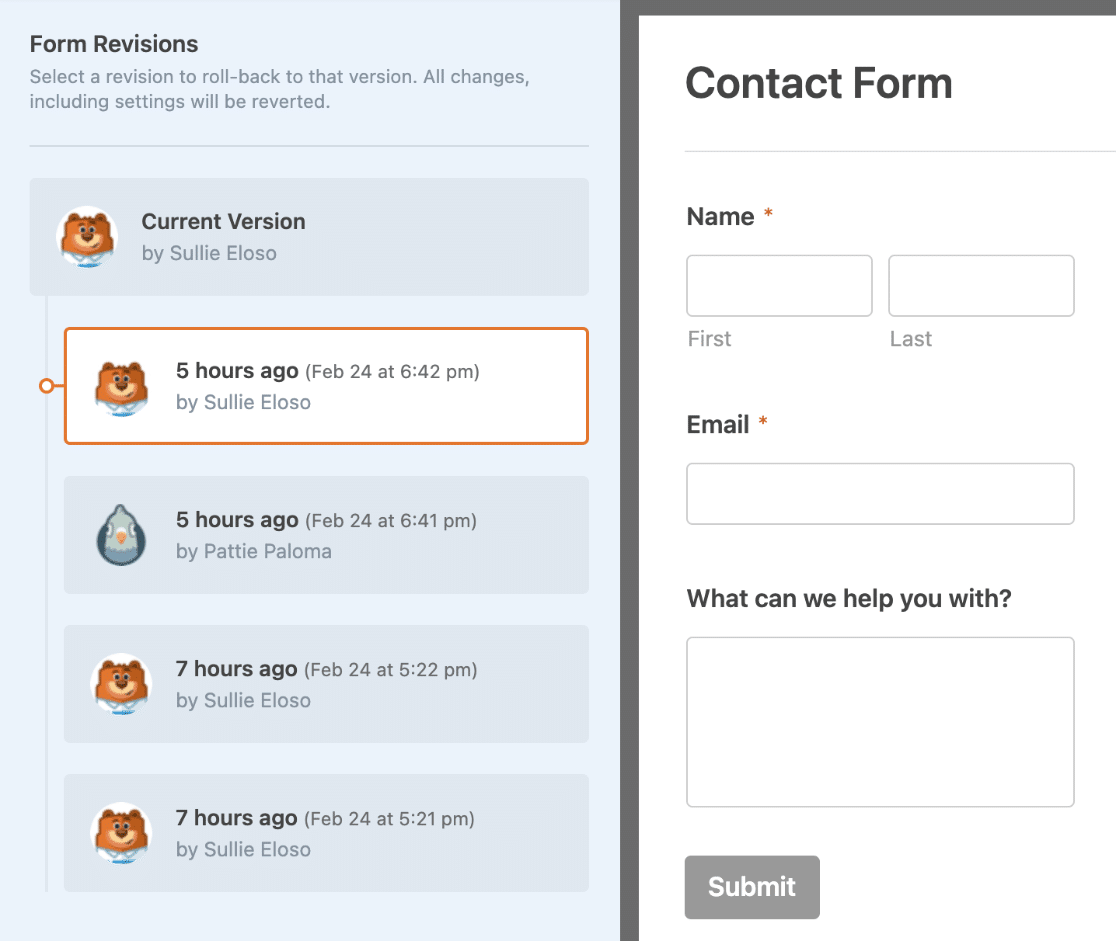
Per visualizzare il contenuto di una singola revisione del modulo, fai clic sulla revisione nel pannello Revisioni del modulo.
Ora nell'area di anteprima del modulo, vedrai lo stato del modulo al momento della creazione della revisione. Ciò significa che tutti i campi e le impostazioni del modulo appariranno come erano quando hai salvato il modulo.
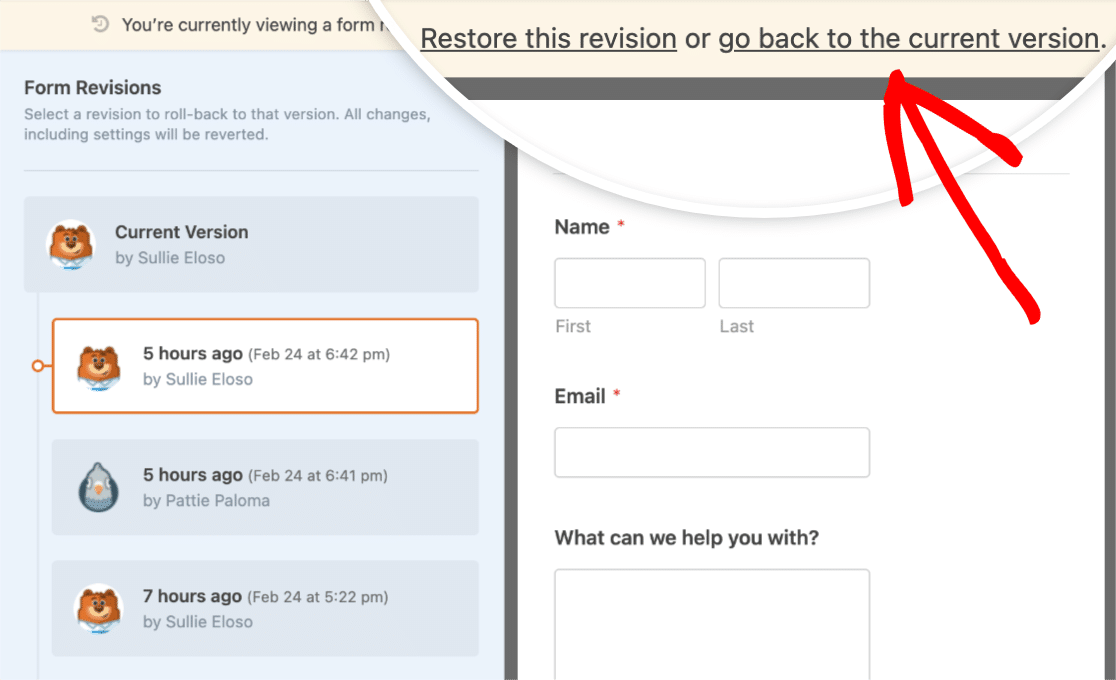
Nella parte superiore del generatore di moduli, vedrai un avviso con i dettagli sulla revisione del modulo che stai attualmente visualizzando. All'interno di questo avviso, vedrai le opzioni per ripristinare la tua revisione e tornare alla versione corrente.
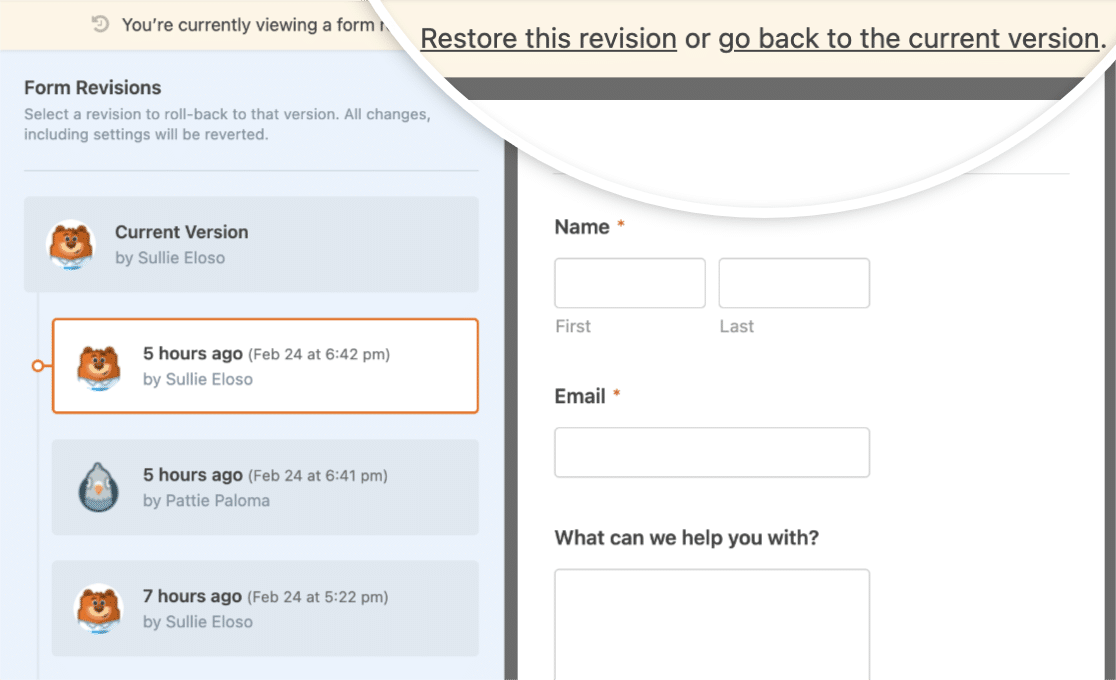
Tratteremo entrambe queste opzioni nelle sezioni successive.
Ripristino del Tuo Modulo
Quando ripristini una versione precedente del tuo modulo, questa diventa la versione corrente. Questa è la versione che verrà utilizzata quando aggiungerai il modulo al tuo sito.
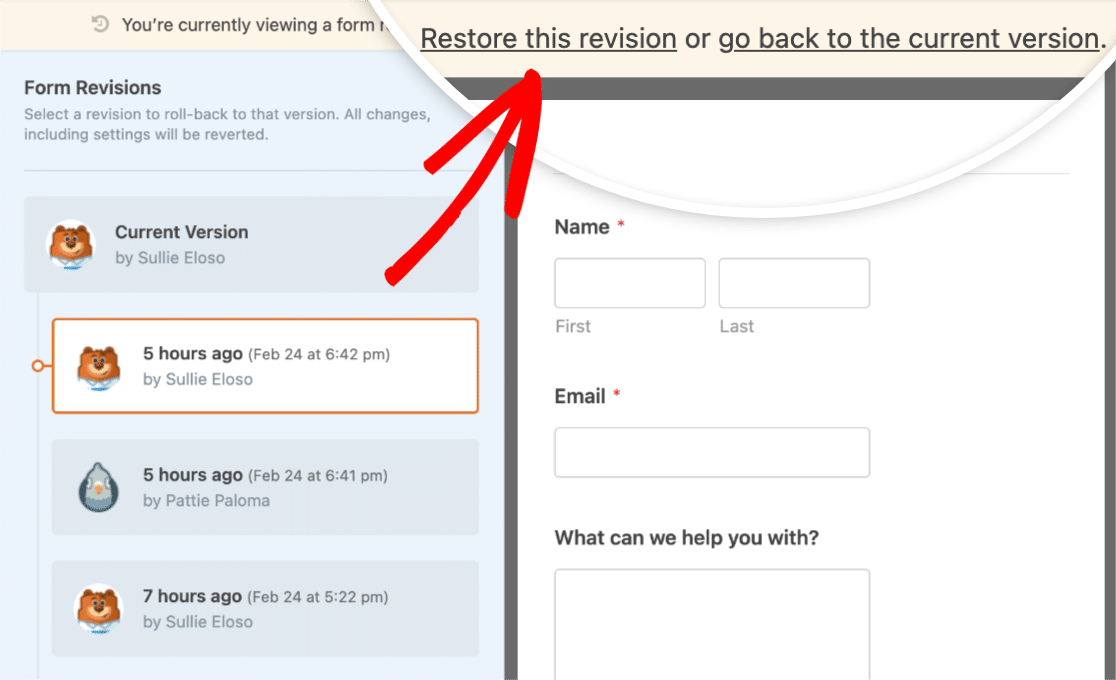
Per ripristinare una revisione del modulo che stai visualizzando, fai clic sul collegamento Ripristina questa revisione situato nella parte superiore del generatore di moduli.
Ritorno alla Versione Corrente
Per tornare rapidamente alla visualizzazione della versione corrente del modulo, fai clic sul collegamento torna alla versione corrente situato nella parte superiore della pagina.
Modifica di una Revisione del Modulo
Quando visualizzi una singola revisione del modulo, puoi modificare quella versione del modulo come faresti con un modulo normale. Tuttavia, quando salvi il modulo, vedrai apparire un popup che ti informa che stai salvando una revisione del modulo.
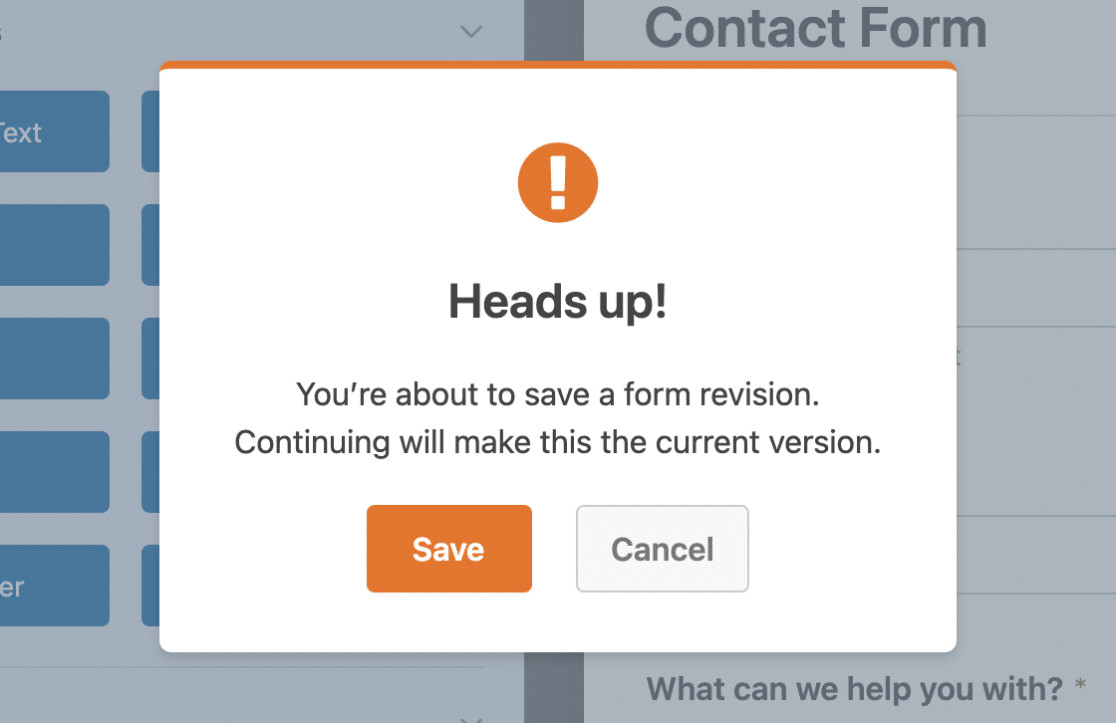
Per salvare la revisione del modulo come versione corrente del modulo, fai clic sul pulsante Salva.
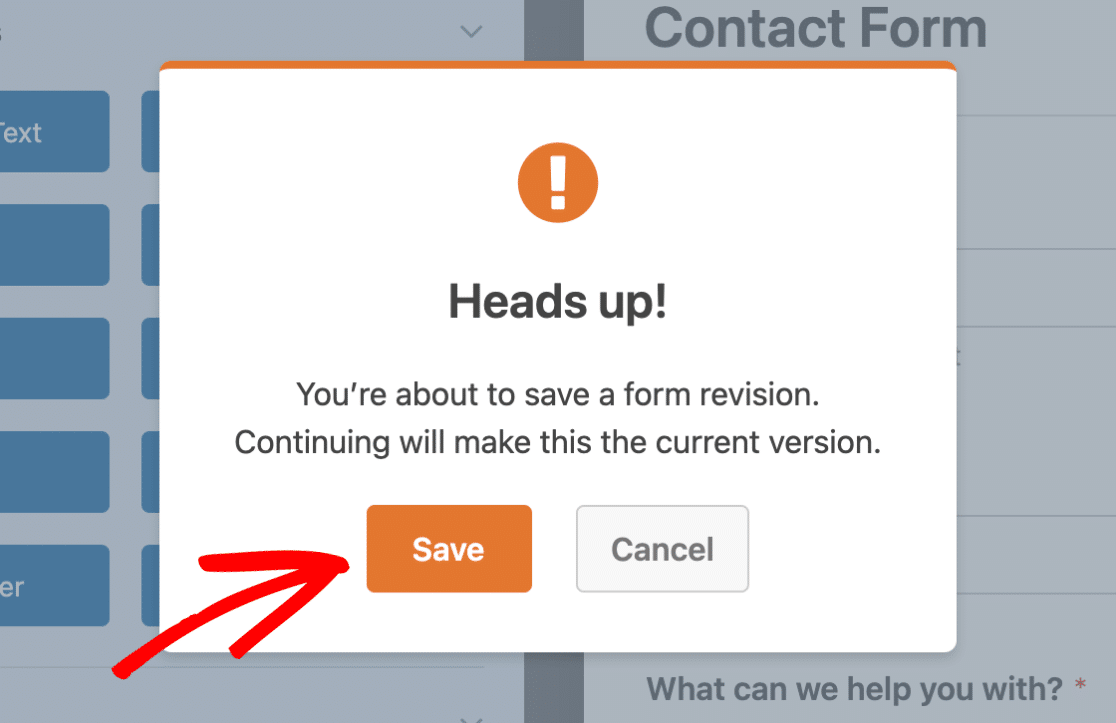
La versione corrente del tuo modulo conterrà ora le modifiche apportate alla revisione.
Domande frequenti
Di seguito, abbiamo risposto ad alcune delle domande più frequenti che riceviamo riguardo alle revisioni dei moduli.
Qual è la differenza tra Annulla/Ripristina e Revisioni del modulo?
Le revisioni dei moduli sono versioni salvate del tuo modulo create quando salvi le modifiche. Annulla/Ripristina ti consente di tornare indietro o avanti tra le modifiche recenti della tua sessione di modifica corrente.
Posso personalizzare il limite di revisioni del modulo in WPForms?
Sì, hai la flessibilità di impostare un numero specifico di revisioni del modulo, scegliere di avere revisioni illimitate o disabilitare completamente le revisioni del modulo. Per sapere come personalizzare il limite di revisioni del modulo in base alle tue esigenze, consulta la nostra documentazione per sviluppatori.
Ecco fatto! Ora sai come utilizzare le revisioni dei moduli in WPForms.
Vuoi velocizzare le cose nel generatore di moduli? Assicurati di consultare la nostra guida su come utilizzare le scorciatoie da tastiera in WPForms, incluse le scorciatoie Annulla/Ripristina.


