


Riassunto AI
Vuoi imparare come aggiungere WPForms a una pagina in WordPress?
Lavoro con WPForms da un po' di tempo. Una delle domande più comuni che vedo da parte dei nuovi utenti è come portare il loro modulo dal builder su una pagina effettiva.
La buona notizia? WPForms ti offre 5 modi diversi per farlo, e ognuno richiede solo pochi clic. In questa guida, ti illustrerò ogni metodo in modo che tu possa scegliere quello che funziona meglio per la tua configurazione.
Crea ora il tuo modulo WordPress! 😉
Come aggiungo WPForms a una pagina in WordPress?
WPForms semplifica la visualizzazione dei tuoi moduli ovunque sul tuo sito.
Puoi usare la procedura guidata di incorporamento integrata, l'editor a blocchi di WordPress, uno shortcode, un widget o un page builder come Elementor o Divi.
Tratterò tutti e 5 i metodi di seguito. Se non sei sicuro di quale scegliere, inizia con il Metodo 1. È il più veloce.
Prima di iniziare
Prima di poter aggiungere un modulo a una pagina, avrai bisogno di due cose pronte.
1. Installa e Attiva WPForms
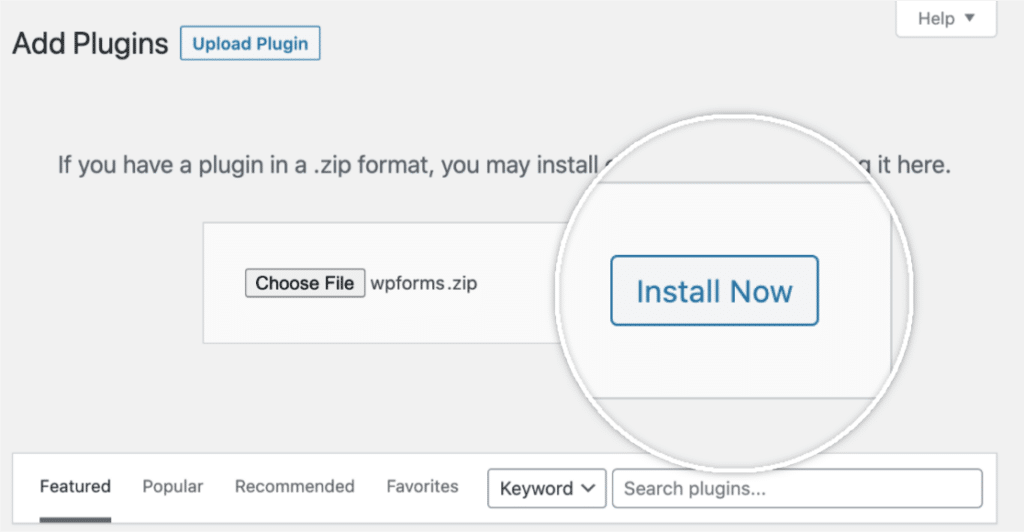
Se non l'hai già fatto, installa il plugin WPForms sul tuo sito WordPress. Puoi scaricare WPForms Lite gratuitamente da WordPress.org, o caricare la versione Pro dal tuo account. Se hai bisogno di aiuto, consulta questa guida passo passo su come installare un plugin in WordPress.
2. Crea il tuo modulo
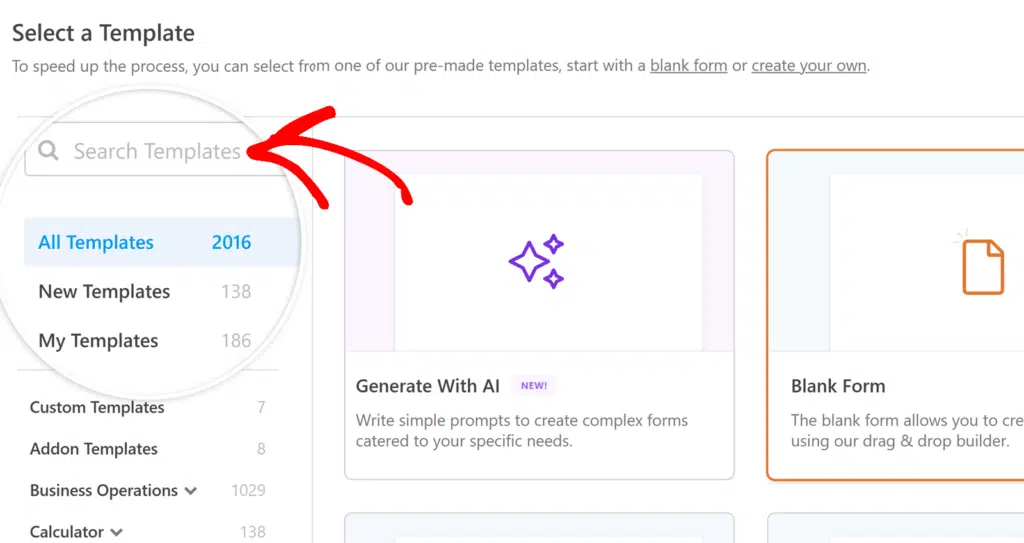
Successivamente, vai su WPForms » Aggiungi nuovo nella tua bacheca di WordPress. WPForms viene fornito con un costruttore di moduli drag-and-drop e oltre 2.100 modelli di moduli per aiutarti a iniziare velocemente. Scegli un modello, personalizza i campi di cui hai bisogno e fai clic su Salva.
Questa è tutta la configurazione di cui hai bisogno. Ora inseriamo il tuo modulo in una pagina.
Metodo 1: Usa la procedura guidata di incorporamento
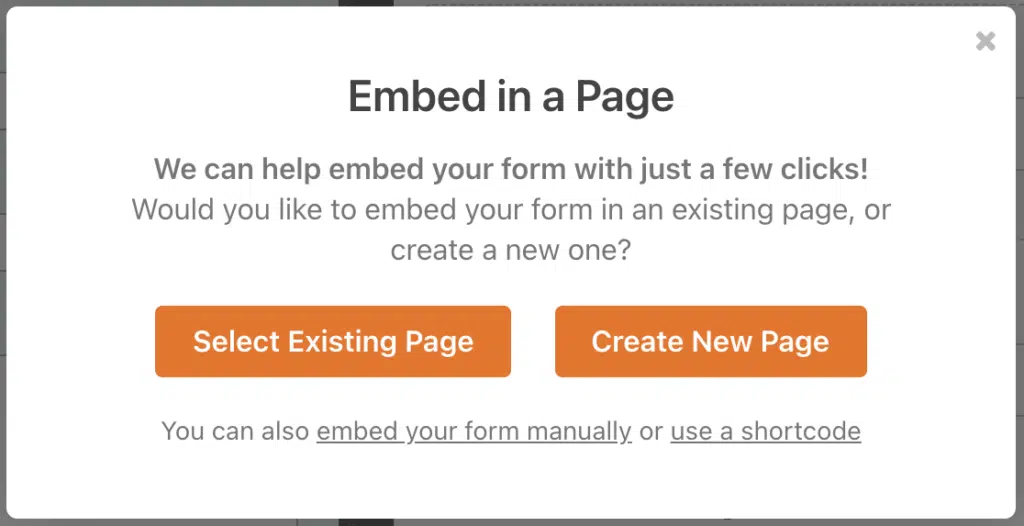
Questo è il modo più veloce per aggiungere WPForms a una pagina. Non devi nemmeno uscire dal costruttore di moduli. Dopo aver creato o modificato il tuo modulo, fai clic sul pulsante Incorpora nell'angolo in alto a destra del costruttore.

Un popup ti darà due opzioni: crea una nuova pagina o seleziona una pagina esistente.
Incorpora in una nuova pagina
Se desideri una pagina nuova di zecca per il tuo modulo, fai clic su Crea nuova pagina. Inserisci un nome per la pagina e fai clic su Iniziamo.
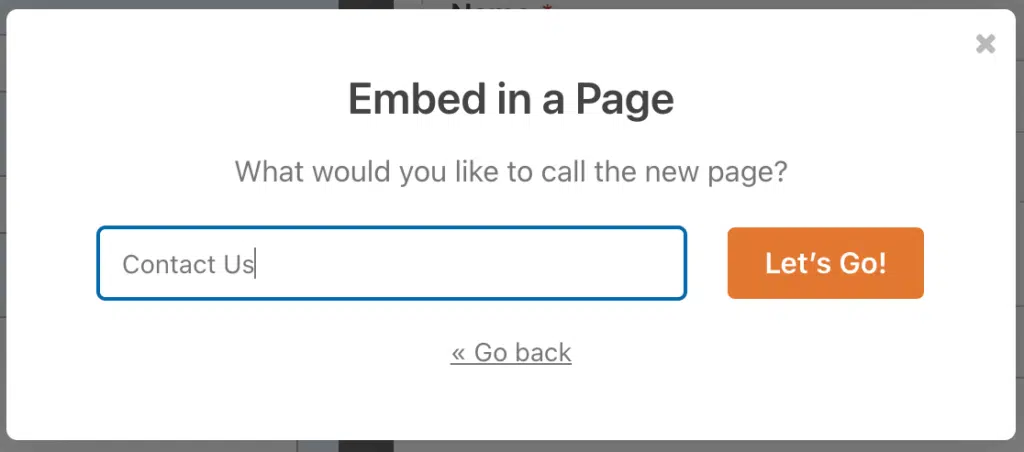
Verrai portato direttamente all'editor della pagina con il tuo modulo già incorporato. Tutto ciò che devi fare è fare clic su Pubblica.

Incorpora in una pagina esistente
Hai già una pagina dove vuoi il modulo? Fai clic su Seleziona pagina esistente e scegli la pagina dal menu a discesa.
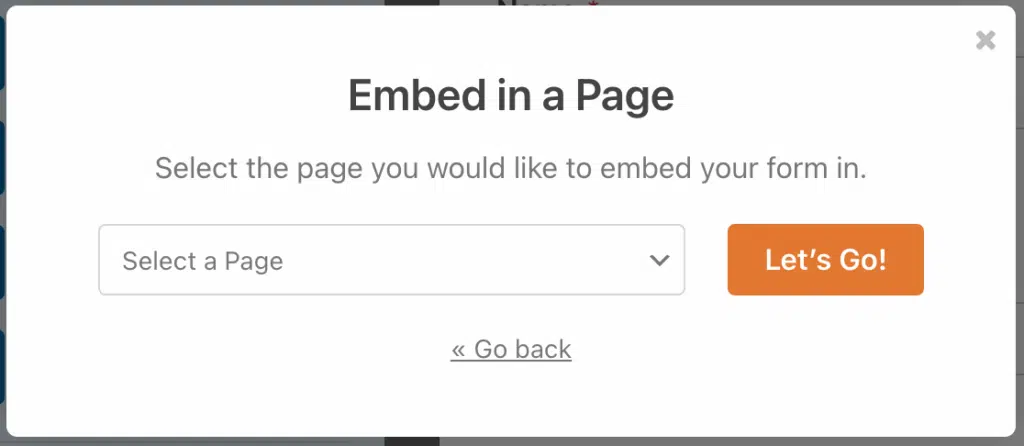
Fai clic su Iniziamo e verrai reindirizzato all'editor di quella pagina. Da qui, potrebbe essere necessario aggiungere il blocco WPForms alla pagina (spiegherò come nel metodo successivo). Premi Aggiorna per salvare le modifiche.
Metodo 2: Usa l'editor a blocchi
Se stai già modificando una pagina e vuoi inserire un modulo, puoi aggiungere direttamente il blocco WPForms.
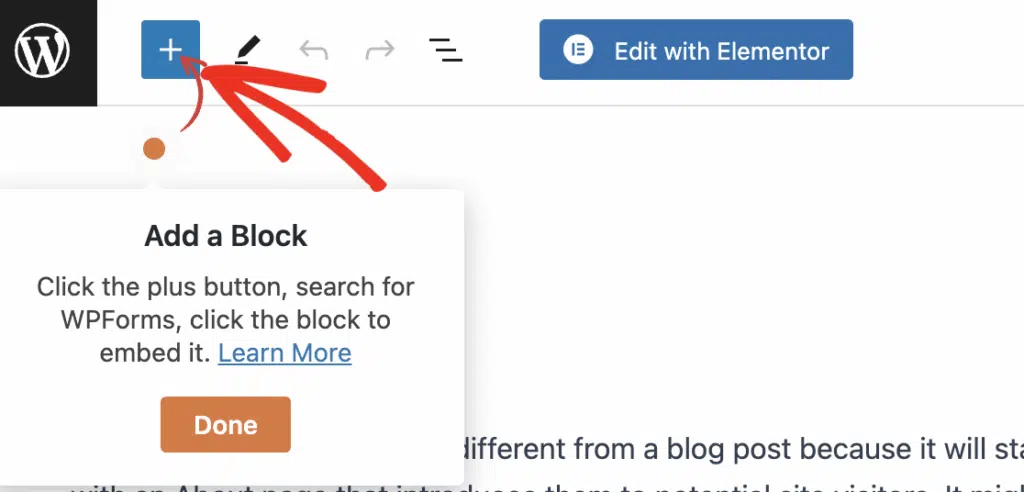
Apri la pagina in cui desideri il tuo modulo. Fai clic sull'icona più (+) nell'angolo in alto a sinistra per aprire la libreria dei blocchi.

Cerca "WPForms" o scorri fino alla sezione Widget. Fai clic sul blocco WPForms per aggiungerlo alla tua pagina.

Ora seleziona il modulo che desideri visualizzare dal menu a discesa Seleziona un modulo.

Il tuo modulo apparirà direttamente nell'editor. Fai clic su Pubblica o Aggiorna quando sei pronto.
Configura le impostazioni del blocco WPForms
Una volta aggiunto il modulo, noterai impostazioni aggiuntive nel pannello della barra laterale destra.
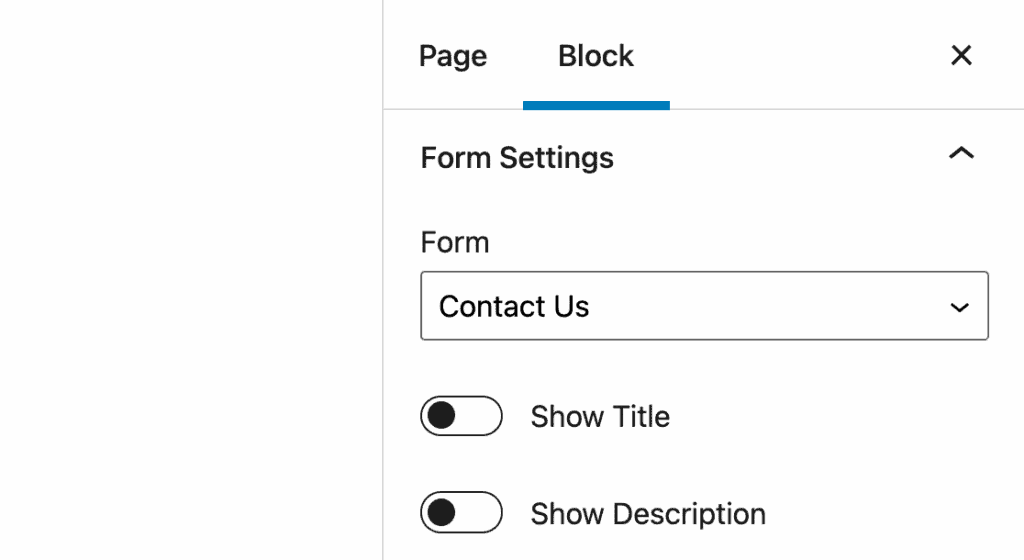
Ecco cosa puoi regolare:
- Mostra titolo e Mostra descrizione: Attiva queste opzioni per visualizzare il nome e la descrizione del modulo sopra i campi del modulo.
- Stile del modulo: WPForms ti consente di stilizzare i tuoi moduli direttamente nell'editor a blocchi senza scrivere alcun CSS. Puoi modificare visivamente le dimensioni dei campi, i colori e gli stili dei pulsanti.
- Avanzate: Aggiungi classi CSS personalizzate se hai bisogno di un maggiore controllo sull'aspetto del modulo.
Metodo 3: Usa uno shortcode
WPForms genera uno shortcode univoco per ogni modulo che crei. Questo è utile se stai lavorando con l'editor classico, un tema che non supporta completamente i blocchi o qualsiasi altra area che accetta shortcode.
Per trovare lo shortcode del tuo modulo, vai su WPForms » Tutti i moduli nella tua bacheca di WordPress. Vedrai lo shortcode elencato accanto a ciascun modulo. Assomiglia a questo:
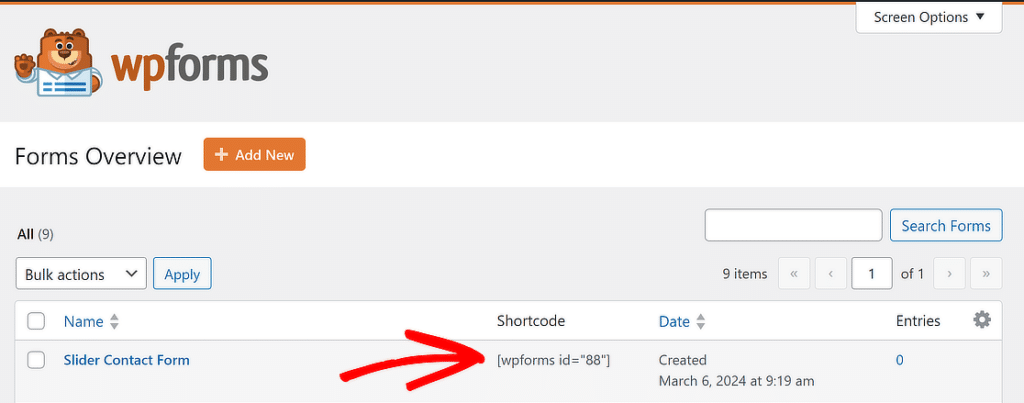
Copia lo shortcode, quindi apri la pagina o il post in cui desideri aggiungere il tuo modulo. Aggiungi un blocco Shortcode (o incolla direttamente se sei nell'editor classico), inserisci lo shortcode e fai clic su Pubblica o Aggiorna.
Metodo 4: Usa un widget (barra laterale o piè di pagina)
Vuoi visualizzare un modulo nella tua barra laterale o nel piè di pagina? Puoi aggiungerlo come widget. Questo è ottimo per le iscrizioni alla newsletter, i moduli di contatto rapidi o i moduli di acquisizione lead che dovrebbero apparire in tutto il tuo sito.
Vai su Aspetto » Widget nella tua bacheca di WordPress.

Trova l'area widget in cui desideri il tuo modulo (barra laterale, piè di pagina, ecc.) e fai clic su di essa per espanderla.
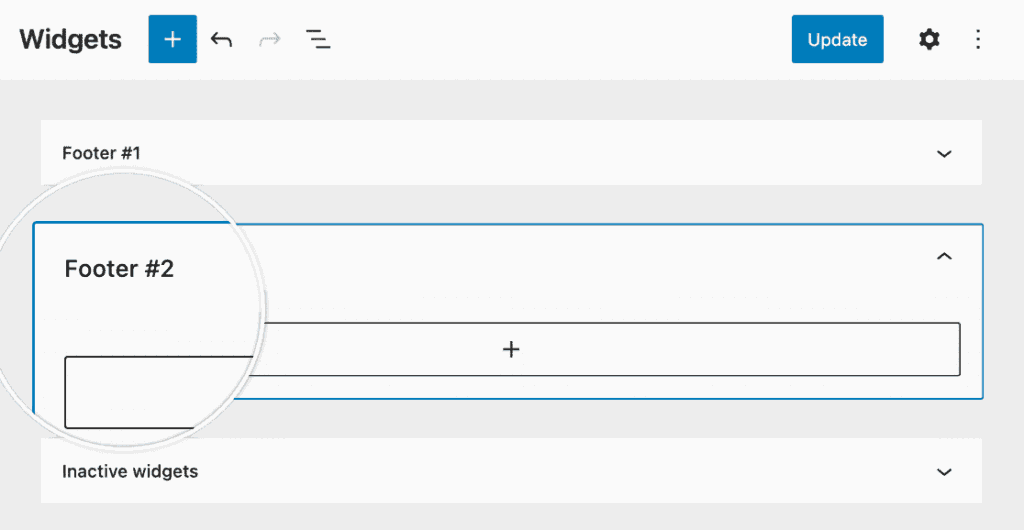
Fai clic sul pulsante più (+) nell'angolo in alto a sinistra dell'editor e cerca il blocco WPForms, proprio come faresti su una normale pagina.

Seleziona il tuo modulo dal menu a discesa.

Fai clic sul pulsante Aggiorna nell'angolo in alto a destra per salvare le impostazioni del widget.

Ecco come appare un modulo in un widget del piè di pagina su un sito live:
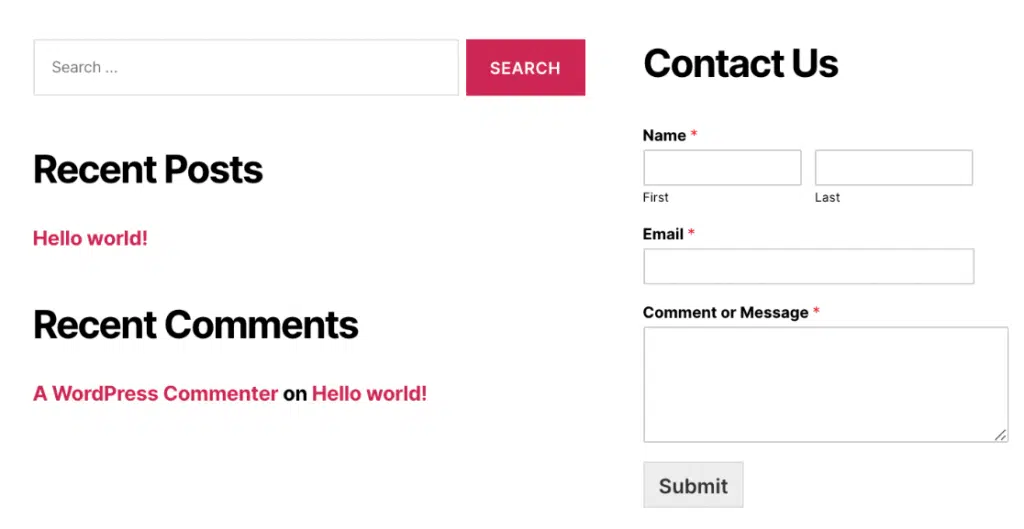
Per una guida più dettagliata, consulta la nostra guida su come aggiungere un modulo di contatto in un widget della barra laterale di WordPress.
Metodo 5: Usa un page builder
Se crei le tue pagine con Elementor o Divi, WPForms ha integrazioni native per entrambi. Non hai bisogno di shortcode o soluzioni alternative.
Aggiungi WPForms a una pagina Elementor
Apri la tua pagina nell'editor di Elementor. Nella barra laterale sinistra, cerca il widget WPForms nella sezione Base. Trascinalo sulla tua pagina dove desideri che appaia il modulo.

Seleziona il tuo modulo dal menu a discesa nelle impostazioni del widget. Elementor mostrerà un'anteprima live del tuo modulo direttamente sulla pagina.

Se hai bisogno di apportare modifiche al modulo stesso, fai clic sul link Modifica il modulo selezionato per aprire il generatore di moduli in una finestra popup.
Quando tutto sembra a posto, fai clic su Pubblica o Aggiorna nella parte inferiore del builder di Elementor.

WPForms supporta anche lo styling completo dei moduli all'interno di Elementor, inclusi i colori dei campi, gli stili dei pulsanti e gli sfondi dei contenitori.
Per la guida completa, consulta la nostra guida su come aggiungere WPForms a una pagina Elementor.
Aggiungi WPForms a una pagina Divi
Apri la tua pagina e fai clic su Usa Divi Builder per avviare l'editor visivo. Scegli il tuo layout e aggiungi una nuova riga alla tua pagina.
Quando Divi ti chiede di inserire un modulo, cerca WPForms e selezionalo.

Nelle impostazioni del modulo, seleziona il tuo modulo dal menu a discesa Seleziona modulo. Puoi anche attivare il titolo e la descrizione del modulo se desideri che vengano visualizzati.

Fai clic sulla spunta verde per salvare il modulo, quindi pubblica la tua pagina. Per maggiori dettagli sullo styling e sulle opzioni avanzate, consulta la nostra guida su come aggiungere WPForms a una pagina Divi.
Bonus: Tieni traccia di dove sono incorporati i tuoi moduli
Una volta aggiunti moduli in tutto il tuo sito, può diventare complicato ricordare dove si trova ciascuno. WPForms ha una funzionalità integrata che ti mostra esattamente dove è incorporato ogni modulo.
Vai su WPForms » Tutti i moduli. Quindi apri Opzioni schermo in cima alla pagina e seleziona la casella Posizioni.
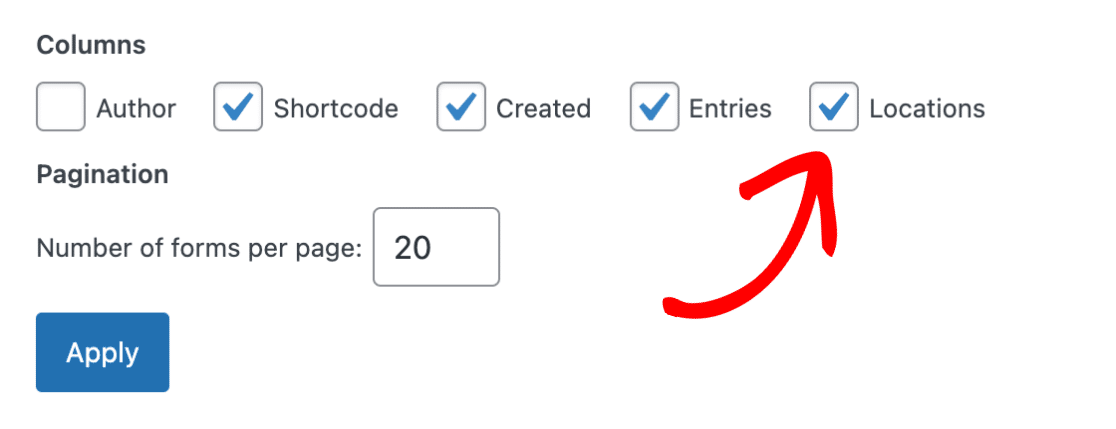
Ciò aggiungerà una colonna alla tabella con tutti i tuoi moduli che mostra il numero di posti in cui hai aggiunto ciascun modulo. Fai clic su di essa per rivelare tutte le posizioni di un modulo specifico.

In questo modo, puoi sempre vedere su quale pagina si trova il tuo modulo di contatto senza dover cercare in tutto il tuo sito.
Domande frequenti sull'aggiunta di WPForms a WordPress
Aggiungere moduli al tuo sito WordPress è semplice, ma alcune domande sorgono regolarmente. Ecco le più comuni.
Perché il mio modulo WPForms non viene visualizzato sulla pagina?
Ci sono alcune cose da controllare. Innanzitutto, assicurati di aver effettivamente pubblicato o aggiornato la pagina dopo aver aggiunto il modulo. Se hai utilizzato uno shortcode, ricontrolla che l'ID del modulo sia corretto.
Un errore di battitura nello shortcode farà sì che non venga visualizzato nulla. Anche alcuni plugin di caching possono servire una versione precedente della pagina, quindi prova a svuotare la cache del tuo sito e a controllare di nuovo.
Posso aggiungere lo stesso modulo a più pagine?
Sì. Puoi incorporare lo stesso modulo in tutte le pagine, articoli o aree widget di cui hai bisogno. Ogni metodo in questa guida funziona per riutilizzare un modulo in tutto il tuo sito. Tutte le richieste vengono comunque raccolte in un unico posto sotto WPForms » Voci.
Quale metodo di incorporamento dovrei usare?
Dipende dalla tua situazione. Ecco una guida rapida:
- Procedura guidata di incorporamento: Opzione più veloce. Usala quando stai creando o modificando un modulo e vuoi pubblicarlo subito.
- Block Editor: Ideale quando stai già lavorando su una pagina. Ti offre controlli di stile a livello di blocco.
- Shortcode: Usalo con l'Editor Classico o ovunque accetti shortcode ma non blocchi.
- Widget: Per barre laterali e piè di pagina. Ottimo per moduli che dovrebbero apparire su ogni pagina del tuo sito.
- Page Builder: Se usi Elementor o Divi, l'integrazione nativa di WPForms mantiene tutto all'interno del flusso di lavoro del tuo builder.
Successivamente, Personalizza i tuoi moduli WordPress
E questo è tutto! Ora conosci 5 modi diversi per aggiungere WPForms a una pagina in WordPress. Ora che il tuo modulo è online, ecco alcune cose che potresti voler fare:
- Personalizza l'aspetto del tuo modulo con colori, font e opzioni di layout
- Blocca lo spam dei moduli di contatto con CAPTCHA, token anti-spam e liste di consentiti/negati
- Imposta notifiche email multiple per instradare le richieste del modulo alle persone giuste nel tuo team
Crea ora il tuo modulo WordPress
Pronto a creare il tuo modulo? Inizia oggi stesso con il plugin per la creazione di moduli WordPress più facile. WPForms Pro include molti modelli gratuiti e offre una garanzia di rimborso di 14 giorni.
Se questo articolo ti è stato utile, seguici su Facebook e Twitter per altri tutorial e guide gratuite su WordPress.





C'è un modo per incorporare il modulo per generare un codice da inserire in una pagina esterna (non WordPress)?
Ciao Daniel – Mi scuso, ma questo non è possibile "out of the box". Questo perché WPForms è un plugin di WordPress e avrai bisogno di un sito WordPress per poter utilizzare WPForms.
Grazie.
Come posso visualizzare il popup "Pulsante Richiedi" accanto al mio pulsante "Aggiungi al carrello" sulla pagina del prodotto?
Grazie
Ciao Mohamamd — Per assicurarci di rispondere alla tua domanda nel modo più completo possibile ed evitare qualsiasi confusione, potresti contattare il nostro team?
Se hai una licenza WPForms, hai accesso al nostro supporto via email, quindi per favore invia un ticket di supporto. Altrimenti, forniamo un supporto gratuito limitato nel forum di supporto di WPForms Lite su WordPress.org.
Grazie.
Il modulo di contatto wpforms invia email se si trovava su un sito web locale?
Ciao Hazem,
Sì, le email di notifica possono essere ricevute e inviate al mittente se il sito è ospitato in un ambiente locale.
È possibile incorporare un WPform creato in un menu a schede? Se sì, come?
Ciao Dave — Per assicurarci di rispondere alla tua domanda nel modo più completo possibile ed evitare qualsiasi confusione, potresti contattare il nostro team?
Se hai una licenza WPForms, hai accesso al nostro supporto via email, quindi per favore invia un ticket di supporto. Altrimenti, forniamo un supporto gratuito limitato nel forum di supporto di WPForms Lite su WordPress.org.
Grazie.
Come posso aggiungere un modulo a tutte le mie pagine contemporaneamente?
Ciao Lucy, mi dispiace ma non è possibile aggiungere un modulo a tutte le pagine contemporaneamente. Una soluzione alternativa più vicina sarebbe creare un breve e aggiungerlo ai modelli delle tue pagine come illustrato qui.
Spero che questo aiuti.
Grazie per questa guida, è molto chiara e diretta anche per chi è nuovo a WordPress come me. Quello che non capisco è come ricevo la risposta se qualcuno completa e invia il mio modulo – non ho idea e il tutorial è completamente silenzioso su questo argomento essenziale. Cordiali saluti, Mike
Ciao Michael – Puoi consultare la nostra documentazione qui per configurare le email di notifica del modulo. Nel caso volessi migliorare la consegna delle email, ecco un post del blog che puoi consultare.
C'è un modo per aggiungere un modulo conversazionale a una pagina specifica? Nel mio caso voglio inserirlo nella mia home page (o almeno trasformare il modulo conversazionale nella mia home page)
Ciao Joao – Al momento non abbiamo la funzionalità per incorporare Moduli Conversazionali in una pagina specifica, anche se è nel nostro tracker delle richieste di funzionalità. In alternativa, puoi considerare l'utilizzo dell'addon Leads Form che ti consente di creare un modulo interattivo per acquisire lead sul tuo sito web WordPress.
Buongiorno, pur avendo inserito correttamente le email di chi deve ricevere la notifica e essere certo che le email sono corrette separandole con una virgola …. la email vengono ricevute solo dall’admin.
Come mai ?
Ciao Riccardo – Mi dispiace che non funzioni come previsto. Saremo lieti di aiutarti. Per gli utenti paganti, ti consigliamo di contattare il nostro team inviando un ticket di supporto qui. Oppure, se stai usando la nostra versione lite, non esitare a sollevare un thread di supporto qui.
Grazie.
come scarico e installo manualmente la scala Likert?
Ciao Sheena – Se desideri utilizzare il campo Scala Likert, dovrai installare l'addon Survey and Polls. Per maggiori dettagli, dai un'occhiata alla nostra documentazione qui.
C'è un modo per incorporare un modulo in una pagina prodotto woocommerce?
Ciao Catamara – sfortunatamente al momento non abbiamo modo di incorporare un modulo nella pagina del prodotto Woo. Tuttavia, ho preso nota nella nostra lista di richieste di funzionalità in modo da poterla tenere d'occhio! Grazie :)
Ciao,
Ho installato il Webform ed è funzionante, ma nessuna delle richieste sta arrivando al mio indirizzo email, puoi aiutarmi per favore?
Ciao Tash, mi dispiace molto sentire che stai riscontrando problemi di consegna delle email. Per risolvere questo problema, puoi seguire questo documento.
Spero che questo aiuti. Fammi sapere se hai altre domande. Grazie :)