


Riassunto AI
Gestisci un sito WordPress da più di un anno, probabilmente hai perso le tracce di almeno un modulo. Lo crei, lo incorpori da qualche parte, e poi il sito cresce attorno ad esso finché non ricordi più esattamente su quale pagina si trova.
Ciò diventa un vero problema quando stai pianificando una riprogettazione e hai bisogno di sapere quali pagine si interrompono se elimini un modulo. È anche facile per un collega incorporare il tuo modulo di contatto su una nuova pagina senza menzionarlo.
WPForms tiene già traccia di tutto questo per te tramite una colonna Posizioni nel tuo elenco moduli, che mostra ogni pagina, articolo e widget che contiene ciascuno dei tuoi moduli. Ti guiderò nell'attivazione di quella colonna e nella lettura di ciò che ti dice.
- Perché è Importante Conoscere le Posizioni dei Moduli?
- Come Trovare Tutte le Pagine con Moduli sul Tuo Sito WordPress
- Passaggio 1: Installa il plugin WPForms
- Passaggio 2: Apri la pagina Panoramica moduli
- Passaggio 3: Attiva la colonna Posizioni
- Passaggio 4: Apri l'elenco delle posizioni di un modulo
- Passaggio 5: Salta a qualsiasi posizione del modulo
- Perché le posizioni dei tuoi moduli sembrano errate (e come forzare una nuova scansione)
- Come trovare moduli creati con un altro plugin
Crea subito il tuo modulo WordPress
Perché è Importante Conoscere le Posizioni dei Moduli?
I moduli raccolgono i tuoi lead, le tue richieste di supporto e i tuoi pagamenti, quindi perdere le tracce di uno è più importante di quanto sembri. Queste sono le situazioni in cui ho scoperto che le posizioni dei moduli si rivelano utili.
- Riprogettazioni e pulizie: Prima di eliminare o ricostruire un modulo, devi sapere quali pagine dipendono da esso. L'eliminazione di un modulo ancora incorporato lascia uno spazio vuoto o un collegamento interrotto sul frontend.
- Moduli duplicati: Su un sito cresciuto per alcuni anni, è comune trovare lo stesso modulo di contatto incorporato in quattro pagine diverse, a volte accanto a una copia quasi identica che qualcuno ha creato invece di riutilizzare l'originale.
- Passaggi di consegne del team: Altre persone del tuo team potrebbero aggiungere un modulo a una nuova pagina senza dirtelo. Se non lo sai, potresti aggiungere lo stesso modulo altrove e dividere le tue voci in due posti senza motivo.
- Privacy e conformità: Quando devi documentare ogni luogo in cui il tuo sito raccoglie dati personali, indovinare non è sufficiente. Un elenco di posizioni ti fornisce le pagine effettive.
- Manutenzione ordinaria: Il controllo del tuo sito WordPress è più veloce quando puoi vedere quali pagine contengono moduli senza aprirle singolarmente.
Tutto ciò si riduce a sapere esattamente dove si trovano i tuoi moduli, e WPForms risponde a questa esigenza con una singola colonna nell'elenco dei moduli.
Come Trovare Tutte le Pagine con Moduli sul Tuo Sito WordPress
WPForms ha una funzionalità integrata chiamata Localizzatore Moduli. Scansiona il tuo sito, individua dove è incorporato ciascuno dei tuoi moduli e riporta il conteggio in una colonna nel tuo elenco moduli. Quella colonna è nascosta per impostazione predefinita, quindi l'unico vero lavoro qui è attivarla.
Passaggio 1: Installa il plugin WPForms
Per vedere dove si trovano i tuoi moduli, hai bisogno di un generatore di moduli che tenga traccia per te. WPForms è il plugin per moduli più intuitivo per WordPress, con oltre 2.100 modelli di moduli e un generatore drag-and-drop, e il tracciamento della posizione fa parte del plugin anziché essere qualcosa che aggiungi in seguito.
Ciò che mi piace del modo in cui WPForms gestisce questo è che non c'è nulla da configurare in anticipo. Il plugin scansiona il tuo sito secondo la sua pianificazione e registra le posizioni man mano che procede, quindi i dati sono già lì la prima volta che li cerchi.
Il Localizzatore Moduli è una funzionalità principale, non un componente aggiuntivo a pagamento, quindi funziona su tutti i piani, inclusa la versione gratuita WPForms Lite. Non avrai bisogno di una licenza solo per trovare i tuoi moduli, anche se i piani a pagamento di WPForms aggiungono gestione delle voci, logica condizionale e pagamenti una volta che superi le basi.

Se stai partendo da zero, segui queste istruzioni per installare WPForms e poi crea moduli WordPress per le pagine che ne hanno bisogno. Il Localizzatore Moduli diventa veramente utile una volta che hai una manciata di moduli sparsi sul tuo sito.
Inizia subito a tracciare le posizioni dei tuoi moduli
Passaggio 2: Apri la pagina Panoramica moduli
Dal tuo pannello di controllo WordPress, vai su WPForms » Tutti i moduli per aprire la pagina Panoramica dei moduli. Questa schermata elenca ogni modulo che hai creato ed è qui che i dati sulla posizione verranno visualizzati una volta che li avrai abilitati.

Per impostazione predefinita, la tabella mostra Nome, Autore, Iscrizioni, Visualizzazioni, Interazioni e Conversione, insieme alla data di creazione di ciascun modulo.
Puoi cercare per nome del modulo o ID del modulo e filtrare l'elenco per tag, il che aiuta molto una volta che i tuoi moduli superano una singola schermata. La nostra guida completa alla gestione dei moduli illustra il resto di ciò che fa questa pagina.
Non esiste ancora una colonna Posizioni in quell'elenco, perché WPForms la mantiene nascosta finché non la richiedi.
Passaggio 3: Attiva la colonna Posizioni
I controlli della colonna si trovano dietro una piccola icona a forma di ingranaggio, non nella scheda Opzioni schermo di WordPress dove la maggior parte delle persone cerca per prima. Dalla pagina Panoramica dei moduli, fai clic sull'icona a forma di ingranaggio in alto a destra dell'elenco dei tuoi moduli.
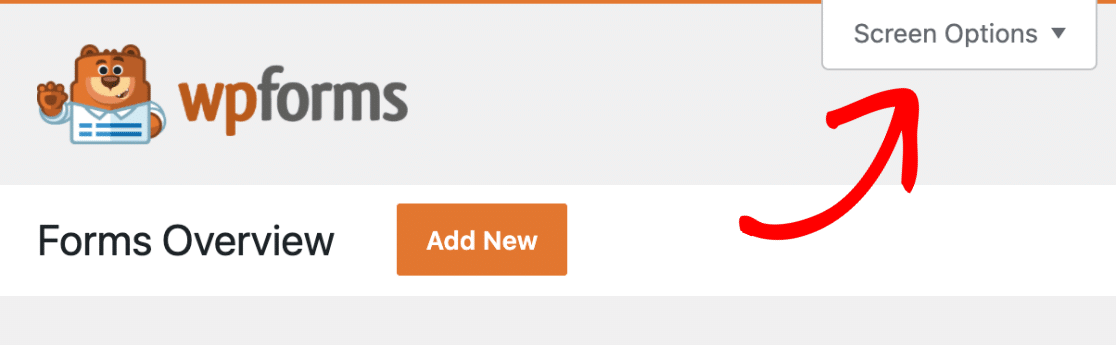
Si apre un menu a discesa con una casella di controllo per ogni colonna che WPForms può visualizzare. Seleziona la casella accanto a Posizioni per aggiungere la colonna Localizzatore moduli alla tua tabella.
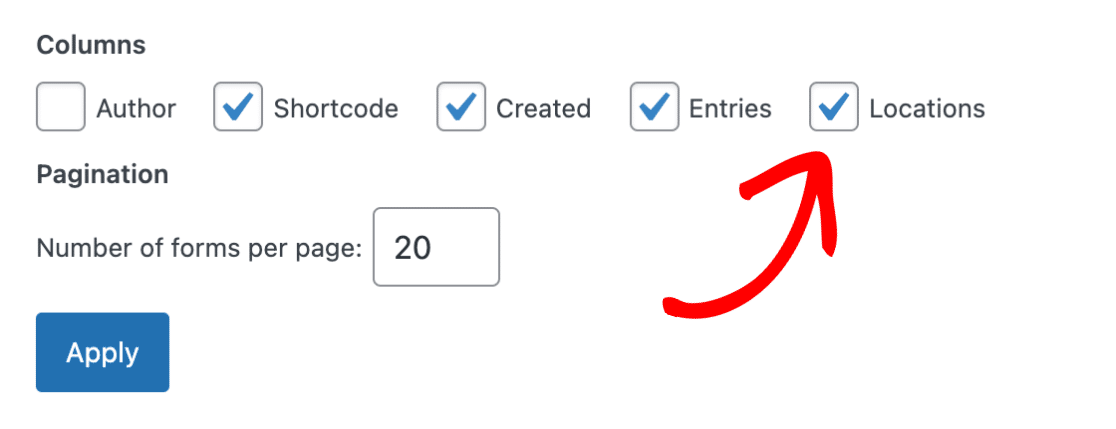
Questo stesso menu a discesa controlla le altre colonne, quindi se non hai ancora esaminato le analisi integrate dei moduli, le caselle di controllo Visualizzazioni, Interazioni e Conversione meritano di essere attivate mentre sei qui.
Quando la tua selezione ti sembra corretta, fai clic sul pulsante Salva modifiche per applicarla.
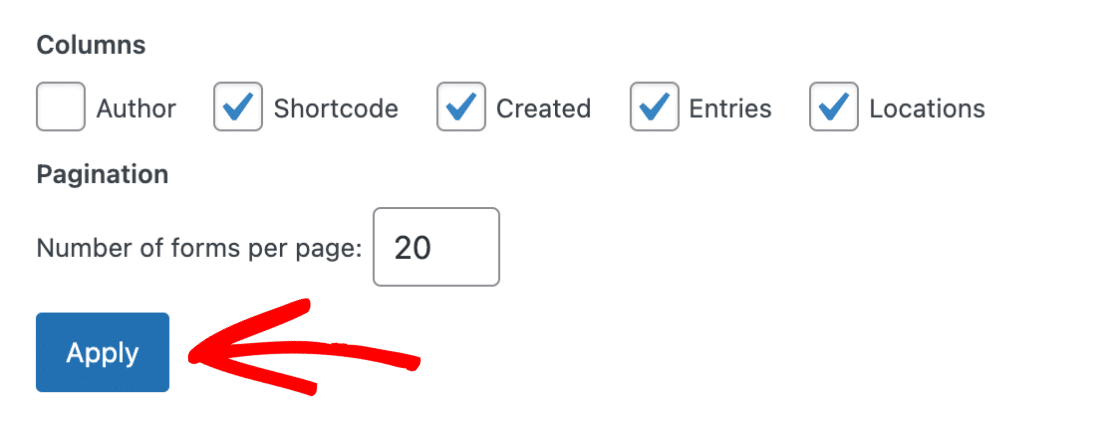
L'elenco dei tuoi moduli viene ricaricato con una nuova colonna Posizioni che mostra in quanti punti ciascun modulo appare attualmente sul tuo sito.
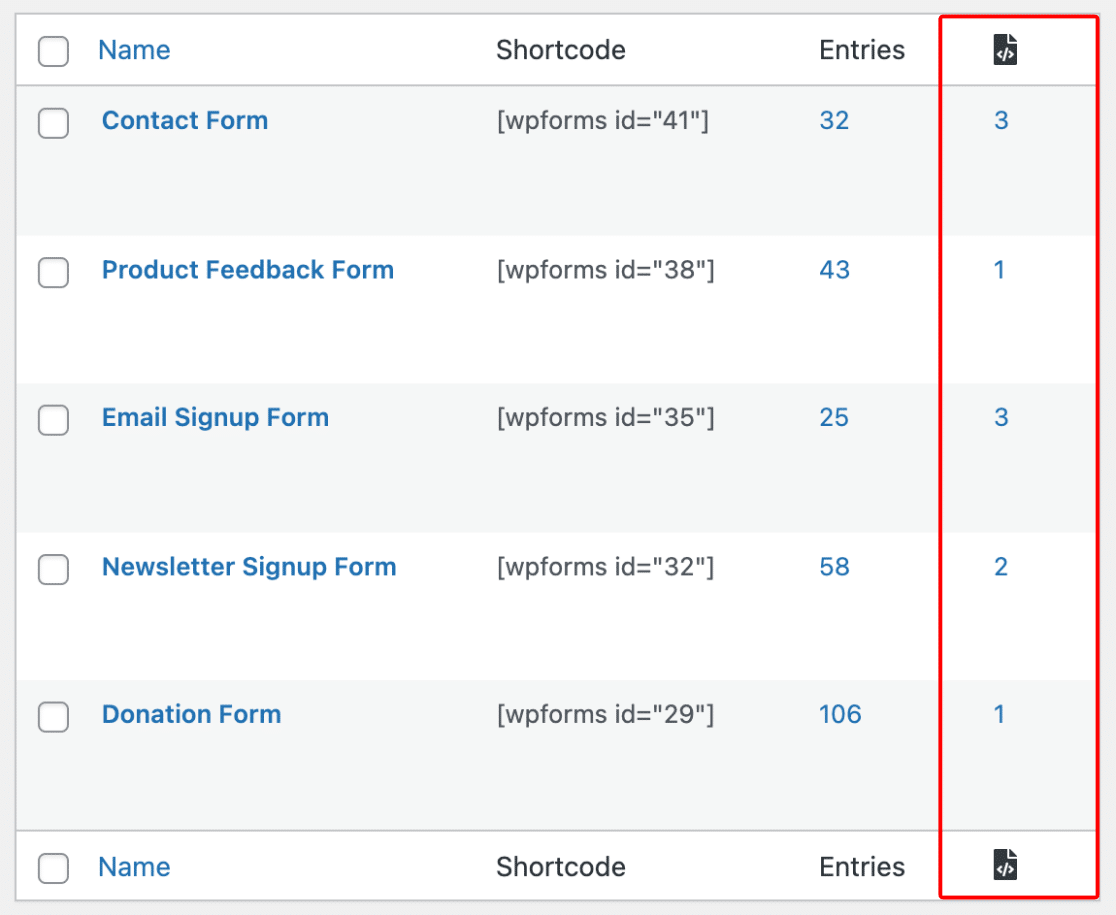
Uno zero significa che WPForms non ha trovato quel modulo da nessuna parte, il che di solito significa solo che non è ancora incorporato. Qualsiasi numero superiore a zero è un link all'elenco completo e la documentazione ufficiale del Localizzatore moduli contiene maggiori dettagli se li desideri.
Passaggio 4: Apri l'elenco delle posizioni di un modulo
Il numero nella colonna Posizioni ti dice in quanti punti appare un modulo, ma non quali.
Ci sono due modi per vedere l'elenco effettivo, ed entrambi ti portano alla stessa schermata. Il primo è fare clic sul numero stesso.
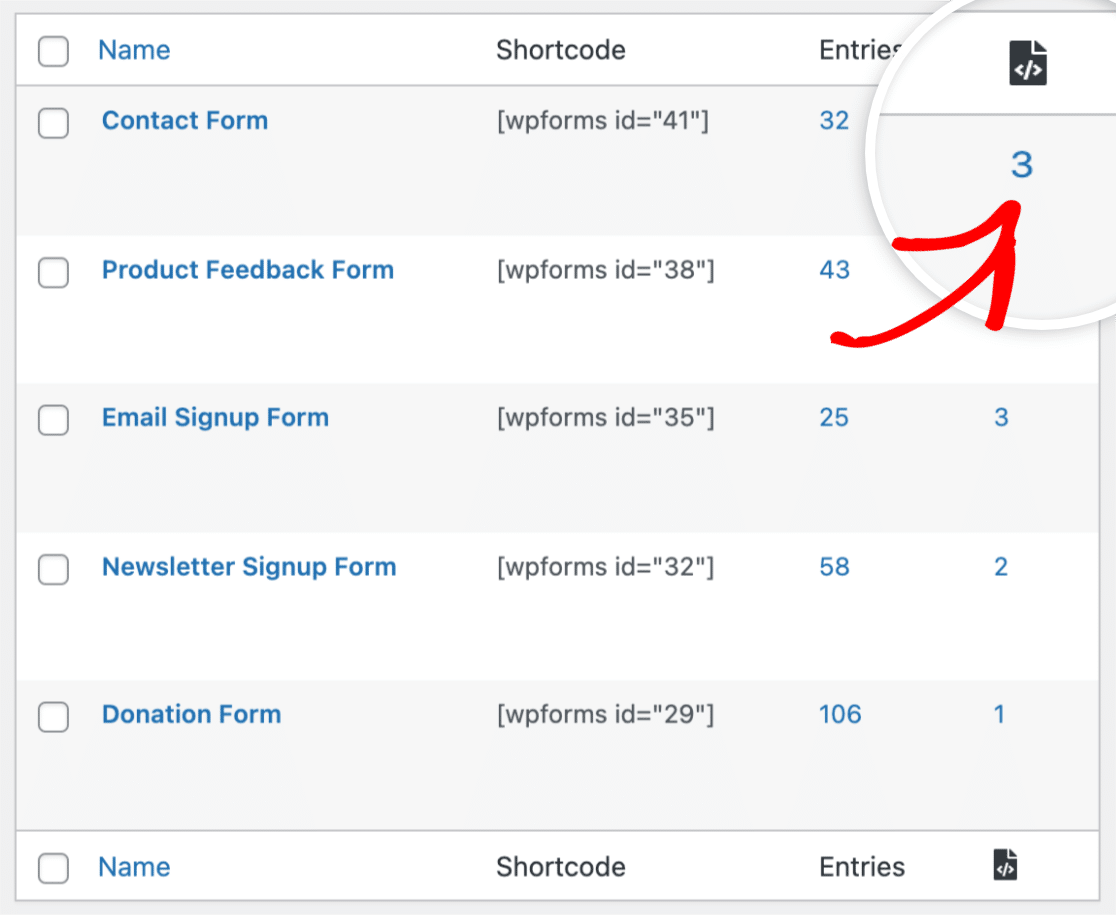
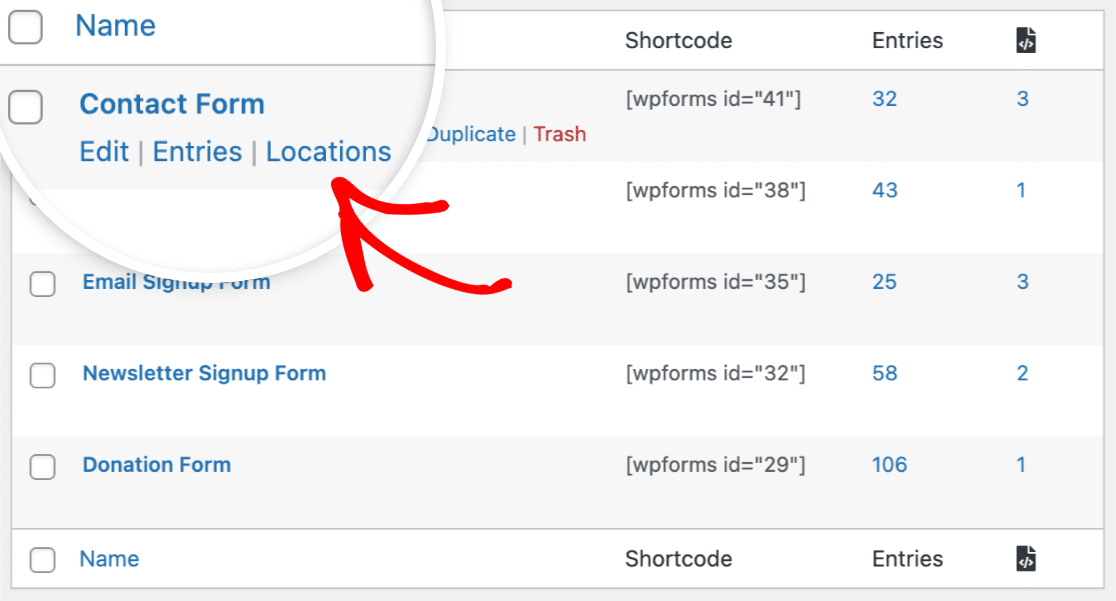
Il secondo è passare il mouse sopra il nome di un modulo e fare clic sul link Posizioni nella riga di azioni che appare.
Quel link appare solo per i moduli che WPForms ha già trovato da qualche parte, quindi un modulo che non hai ancora incorporato non offrirà l'opzione.
Qualsiasi percorso apre l'elenco POSIZIONI MODULO per quel modulo.

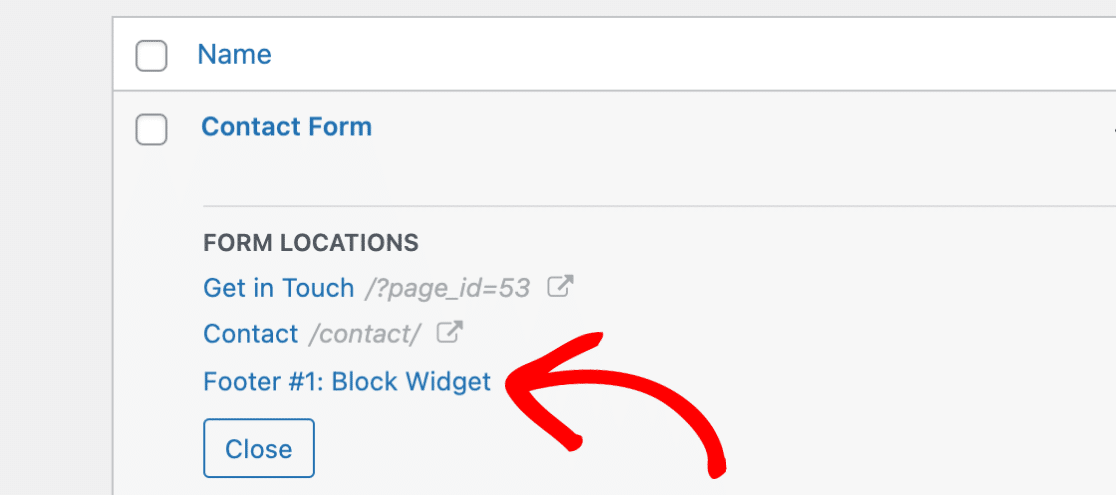
Una posizione qui copre molto più delle pagine, perché WPForms rileva anche post, tipi di post personalizzati, barre laterali, piè di pagina e widget di blocchi.
Un modulo che hai aggiunto a una barra laterale o a un widget del piè di pagina appare in questo elenco proprio accanto alle tue pagine normali, e le aree dei widget sono solitamente dove si nascondono le sorprese, poiché sono il posto più facile in cui dimenticare un modulo.
Passaggio 5: Salta a qualsiasi posizione del modulo
Ogni riga nell'elenco POSIZIONI MODULO è in realtà composta da due link, uno che punta a ciascun lato del tuo sito.
La scelta su quale cliccare dipende se si desidera visualizzare il modulo o modificare la pagina in cui si trova.
I collegamenti a destra aprono la pagina pubblicata sul frontend, in modo da vedere il modulo nel modo in cui lo vedono i visitatori.
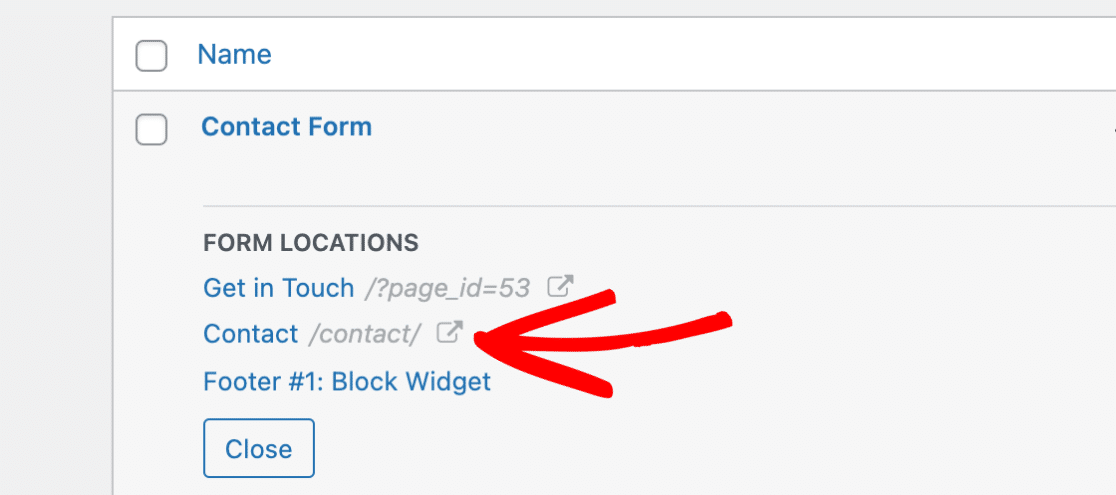
Se una pagina non è stata ancora pubblicata, vedrai il suo ID pagina invece di un permalink. Cliccandoci sopra si aprirà la bozza, il che è utile quando stai ancora costruendo una pagina e vuoi controllare il modulo prima che vada online.
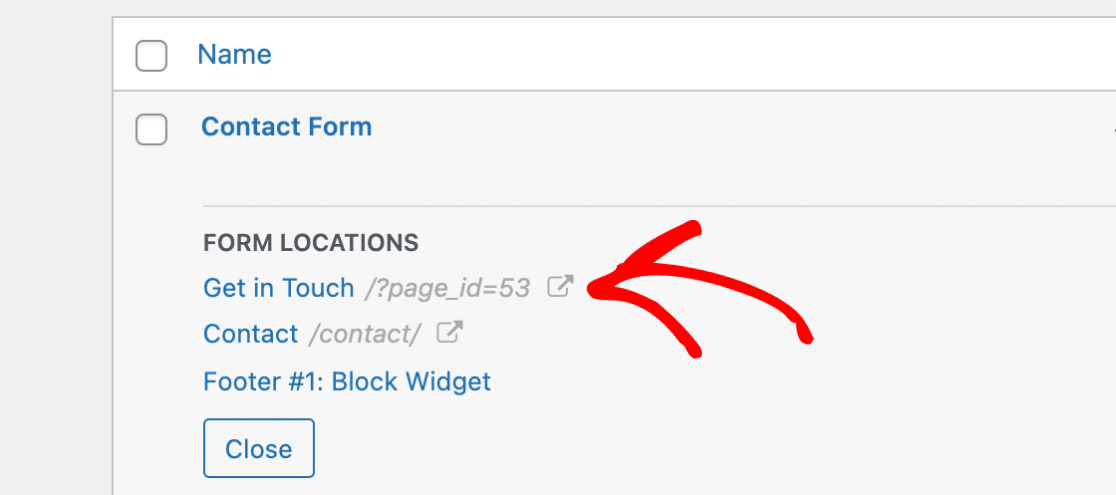
I collegamenti blu a sinistra vanno nella direzione opposta, nell'amministrazione di WordPress. Cliccare sul nome di una pagina la apre nell'editor a blocchi, pronta per essere modificata.
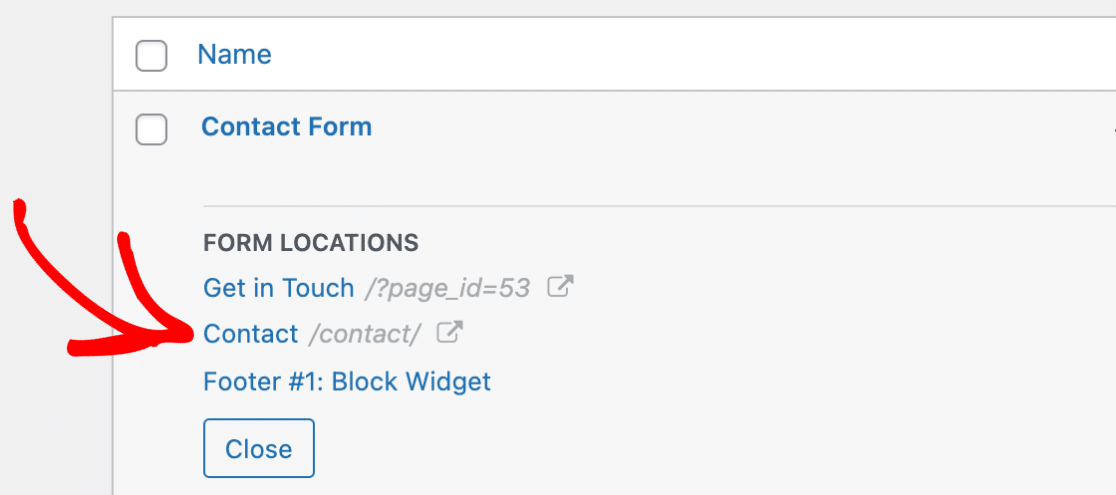
Le posizioni dei widget si comportano allo stesso modo, quindi un collegamento blu come "Footer #1" ti porta direttamente alla schermata Widget con l'area giusta già di fronte a te. Questo ti evita di cercare tra i blocchi del footer e della barra laterale per capire dove è stato inserito il modulo.
Perché le posizioni dei tuoi moduli sembrano errate (e come forzare una nuova scansione)
WPForms esegue la scansione del tuo sito per le posizioni dei moduli ogni 24 ore anziché in tempo reale. Quindi, se hai incorporato un modulo cinque minuti fa e la colonna Posizioni indica ancora zero, la scansione semplicemente non ti ha ancora raggiunto.
Aggiornare la pagina Panoramica Moduli vale la pena di provare prima. Quando ciò non aiuta, puoi attivare manualmente una scansione aggiungendo &scan alla fine dell'URL della Panoramica Moduli nella barra degli indirizzi del tuo browser.
Su un sito all'indirizzo example.com, l'URL completo appare così:
https://example.com/wp-admin/admin.php?page=wpforms-overview&scan
Carica questo e WPForms avvia subito una nuova scansione. È la soluzione più rapida dopo aver spostato i moduli o creato diverse nuove pagine in una sola volta.
Se un modulo non viene ancora registrato dopo una scansione manuale, e lo hai incorporato tramite un page builder anziché tramite l'editor a blocchi o uno shortcode, ciò indica un conflitto di plugin piuttosto che qualcosa che hai configurato in modo errato.
Vale la pena aprire un ticket di supporto con l'URL della pagina in modo che il team possa riprodurlo.
Come trovare moduli creati con un altro plugin
Non tutti i costruttori di moduli tengono traccia di dove finiscono i loro moduli. Se i moduli che stai cercando sono stati creati con un plugin diverso, un paio di approcci ti porteranno lì senza bisogno di una funzione di localizzazione.
Inizia con l'elenco dei moduli del plugin stesso, poiché la maggior parte dei costruttori ne ha uno e molti mostrano uno shortcode o un ID modulo per ogni modulo.
Copia lo shortcode, quindi usa la casella di ricerca nelle tue schermate Pagine e Articoli per trovare il contenuto in cui appare. Su un sito con qualche decina di pagine, di solito è sufficiente.
Per tutto ciò che è più grande, una query al database batte la ricerca manuale. Una SELECT sulla tua tabella wp_posts usando post_content LIKE '%your-shortcode%' restituisce ogni pagina e articolo contenente quell'incorporamento in un unico passaggio.
Esegui un backup prima di toccare il database, e se questa frase ti ha messo a disagio, l'approccio di ricerca sopra ti porta per la maggior parte della strada.
Domande frequenti su come trovare pagine con moduli in WordPress
Trovare pagine con moduli in WordPress solleva alcune domande ricorrenti, principalmente su cosa il Localizzatore Moduli rileva e cosa no. Queste sono quelle che vengono poste più spesso.
Perché le posizioni dei miei moduli non si aggiornano?
WPForms esegue la scansione del tuo sito ogni 24 ore, quindi le modifiche recenti non verranno visualizzate immediatamente. Aggiorna prima la pagina Panoramica dei moduli e, se il conteggio è ancora errato, forza una scansione aggiungendo &scan alla fine dell'URL della Panoramica dei moduli. Questo avvia subito una nuova scansione invece di attendere la prossima programmata.
Il Localizzatore moduli funziona con page builder come Elementor e Divi?
Il Localizzatore di moduli legge pagine, articoli, tipi di articolo personalizzati e aree widget, il che copre gli incorporamenti dell'editor a blocchi, gli shortcode e la maggior parte dei posizionamenti del page builder. Alcuni widget di moduli specifici del builder memorizzano il loro contenuto in modo diverso e potrebbero non essere registrati. Quando un modulo che hai inserito con un builder non appare mai, anche dopo una scansione manuale, consideralo un conflitto degno di segnalazione piuttosto che un'impostazione che hai trascurato.
Il Localizzatore moduli è disponibile in WPForms Lite?
Sì, fa parte del plugin principale anziché di un componente aggiuntivo a pagamento, quindi la colonna Località funziona su ogni piano, inclusa la versione gratuita Lite.
Come trovo l'ID o lo shortcode di un modulo?
L'ID del tuo modulo appare nell'elenco Panoramica dei moduli e all'interno dello shortcode che WPForms genera per ogni modulo. La nostra guida su come trovare l'ID del tuo modulo copre dove cercare e illustra anche come estrarre gli ID dei singoli campi.
Posso vedere da quale pagina è stato inviato un modulo?
Le posizioni dei moduli e le origini delle voci rispondono a due domande diverse. Le posizioni indicano dove è attualmente incorporato un modulo, mentre il tracciamento a livello di voce registra la pagina da cui proviene una specifica richiesta. Per quest'ultima, un campo nascosto che memorizza l'URL della pagina lo catturerà con ogni voce.
Successivamente, organizza i tuoi moduli WordPress con i tag
Una volta che puoi vedere dove si trovano tutti i tuoi moduli, la cosa successiva che vale la pena sistemare è l'elenco stesso. WPForms ti consente di organizzare i tuoi moduli con i tag in modo da poterli raggruppare per sezione del sito, cliente o scopo, quindi filtrare la pagina Panoramica dei moduli per quelli su cui stai effettivamente lavorando.
Qualsiasi modulo che riscopri durante questo processo merita di essere eseguito attraverso la nostra checklist per il test dei moduli, perché un modulo che è rimasto su una pagina dimenticata per due anni potrebbe benissimo avere una notifica rivolta a qualcuno che ha lasciato l'azienda. E se rompi qualcosa durante la pulizia, la nostra guida su come annullare le modifiche in WordPress copre le tue opzioni.
Trova Ora Tutti i Tuoi Moduli WordPress
Pronto a creare il tuo modulo? Inizia oggi stesso con il plugin per la creazione di moduli WordPress più semplice. WPForms Pro include molti modelli gratuiti e offre una garanzia di rimborso di 14 giorni.
Se questo articolo ti è stato utile, seguici su Facebook e X (Twitter) per altri tutorial e guide gratuite su WordPress.





Questo controlla solo lo shortcode? Ho moduli che utilizzano l'elemento WPForms di Elementor e non vengono visualizzati nelle posizioni.
Ciao Maggie,
Ciò richiederebbe una certa risoluzione dei problemi (probabilmente un conflitto tra plugin/tema) — Se hai una licenza a pagamento, puoi contattare il nostro Team di supporto