### [Come Trovare Tutte le Pagine con Moduli sul Tuo Sito WordPress](https://wpforms.com/how-to-find-all-pages-with-forms-on-your-wordpress-site/)
**Pubblicato:** 2 maggio 2022
**Autore:** Osama Tahir
**Estratto:** Stai cercando un modo semplice per trovare le pagine con moduli sul tuo sito WordPress?
A volte dimentichiamo tutti dove si trovano i nostri moduli sul sito, soprattutto man mano che il tuo sito cresce con più pagine e contenuti.
Ma è possibile vedere esattamente dove si trovano i tuoi moduli WordPress, così non devi ricordarlo.
In questo post, ti mostreremo come trovare le pagine con moduli sul tuo sito direttamente dalla tua bacheca di WordPress.
**Contenuto:**
Stai cercando un modo semplice per trovare le pagine con moduli sul tuo sito WordPress?
A volte dimentichiamo tutti dove si trovano i nostri moduli sul sito, soprattutto man mano che il tuo sito cresce con più pagine e contenuti.
Ma è possibile vedere esattamente dove si trovano i tuoi moduli WordPress, così non devi ricordarlo.
In questo post, ti mostreremo come trovare le pagine con moduli sul tuo sito direttamente dalla tua bacheca di WordPress.
[Crea Ora il Tuo Modulo WordPress](https://wpforms.com/pricing/)
### Perché è Importante Conoscere le Posizioni dei Moduli?
I moduli svolgono un ruolo importante nell'aiutarti a raccogliere informazioni utili dagli utenti, costruire la tua lista email e far crescere il tuo sito. Ma man mano che il tuo sito cresce, è probabile che tu abbia molti moduli inclusi in varie pagine.
Se il tuo strumento di creazione moduli non tiene traccia delle posizioni dei tuoi moduli, potresti trovare difficile gestire i tuoi moduli in modo efficiente.
Ad esempio, altri utenti del tuo team potrebbero a volte aggiungere un modulo a una nuova pagina a tua insaputa. E se non sei a conoscenza, potresti inutilmente aggiungere lo stesso modulo a un'altra pagina (questo non è sempre un male, ma potrebbe non essere ciò che avevi pianificato).
Ci sono innumerevoli situazioni come queste in cui è importante sapere esattamente dove si trovano i tuoi moduli.
Fortunatamente, WPForms ti consente di vedere ogni pagina del tuo sito che ha un modulo incorporato. Vediamo ora come puoi abilitare questa funzionalità.
## Come Trovare Tutte le Pagine con Moduli sul Tuo Sito WordPress
Trovare pagine con moduli sul tuo sito WordPress è incredibilmente facile con WPForms. Ecco come:
Andiamo subito al sodo.
### 1. Installa WPForms
Per vedere le posizioni dei tuoi moduli, avrai bisogno di un plugin per la creazione di moduli in grado di tracciare e salvare le tue posizioni. WPForms è uno dei rari plugin per la creazione di moduli per WordPress che offre questa funzionalità.
Se non hai già WPForms, procedi e segui queste [istruzioni per installare WPForms](https://wpforms.com/docs/install-wpforms-plugin/). La funzionalità Forms Locator è disponibile su tutti i [piani WPForms](https://wpforms.com/pricing/).

Con WPForms attivo sul tuo sito, puoi procedere e [creare moduli WordPress](https://wpforms.com/docs/creating-first-form). Il vero valore della funzionalità Forms Locator è evidente soprattutto quando hai aggiunto molti moduli in diverse aree del tuo sito, come mostreremo nei prossimi passaggi.
### 2. Visualizza i Tuoi Moduli WordPress
Per visualizzare tutti i moduli che hai creato con WPForms, apri la tua bacheca di WordPress e vai su **WPForms » Tutti i Moduli**.

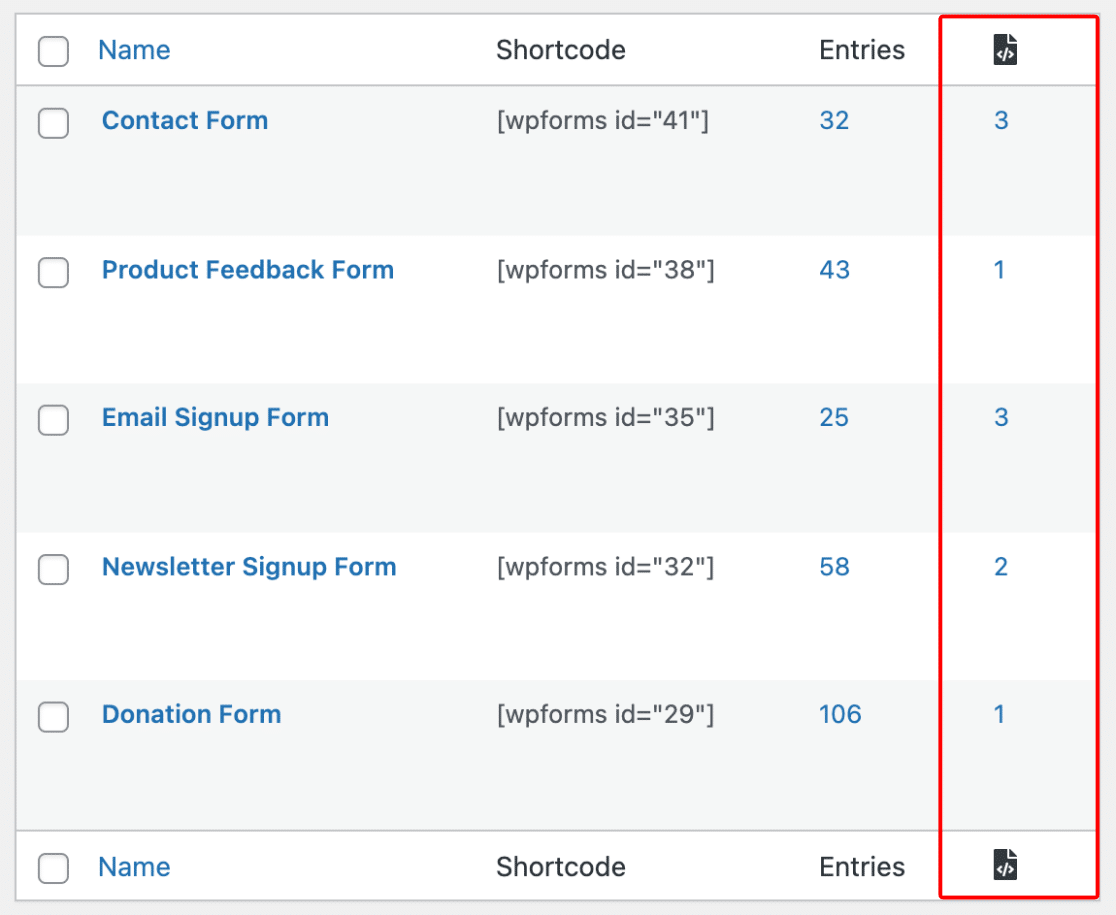
Tuttavia, potresti non essere ancora in grado di vedere la colonna delle posizioni dei moduli all'estrema destra di questa schermata. Nel prossimo passaggio, ti mostreremo come abilitare le posizioni dei moduli con WPForms.
### 3. Visualizza le Posizioni dei Moduli nella Bacheca di WordPress
Dalla pagina Panoramica Moduli, fai clic sull'opzione del menu a discesa **Opzioni Schermata** in alto a destra.
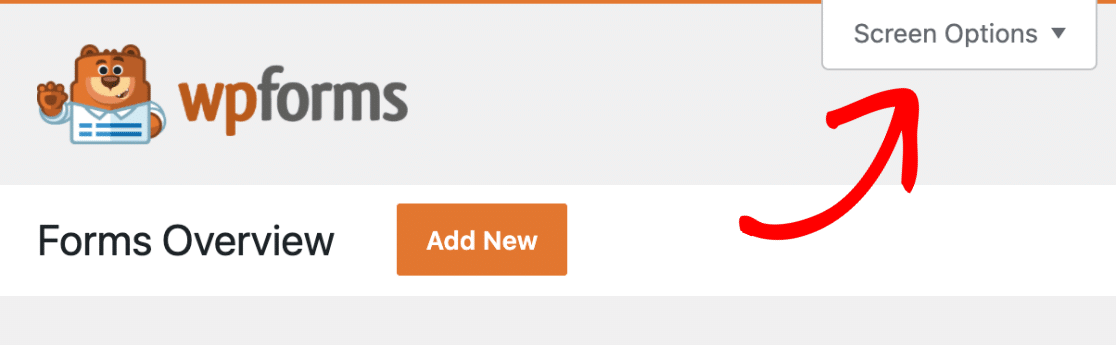
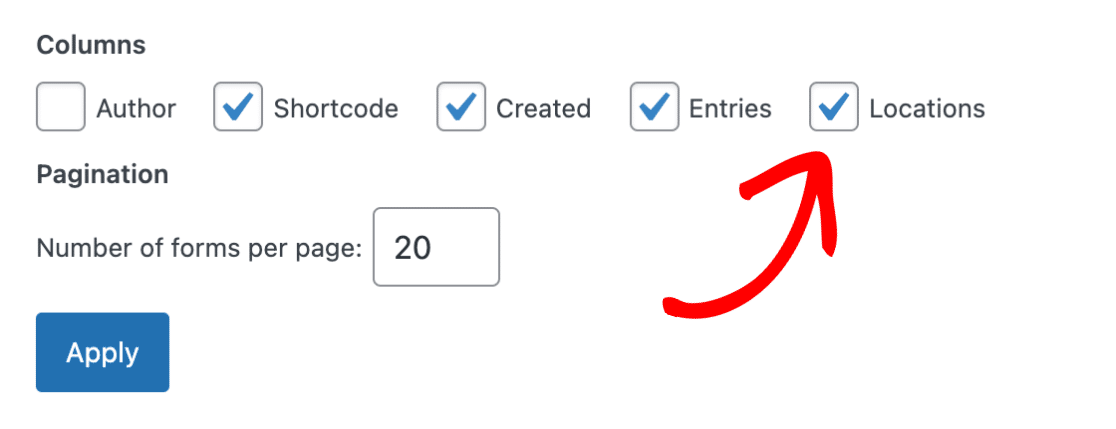
Il menu si espanderà per mostrare opzioni per la visualizzazione di nuove colonne, incluse le posizioni dei moduli nella tua pagina di panoramica. Seleziona la casella accanto a **Posizioni** per aggiungere questa colonna alla tua tabella Panoramica Moduli.
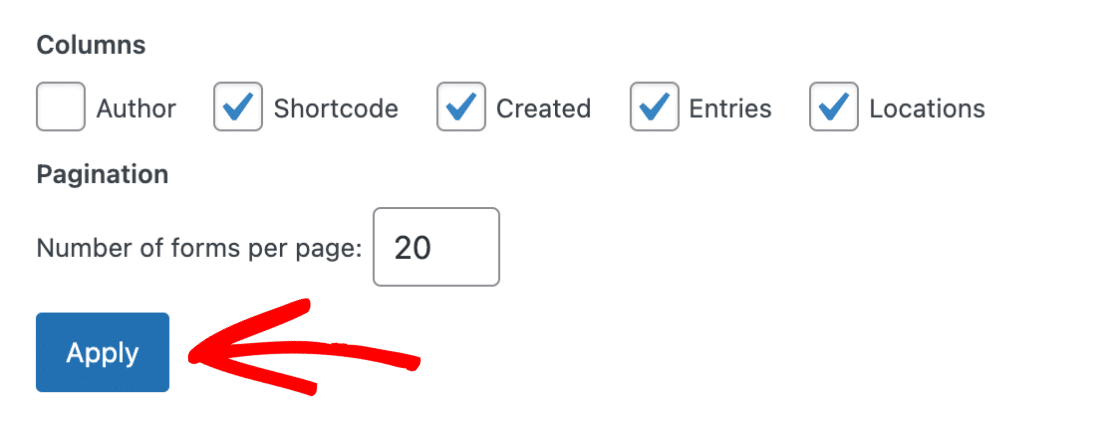
Fai clic sul pulsante **Applica** per salvare le impostazioni della tua Panoramica Moduli.
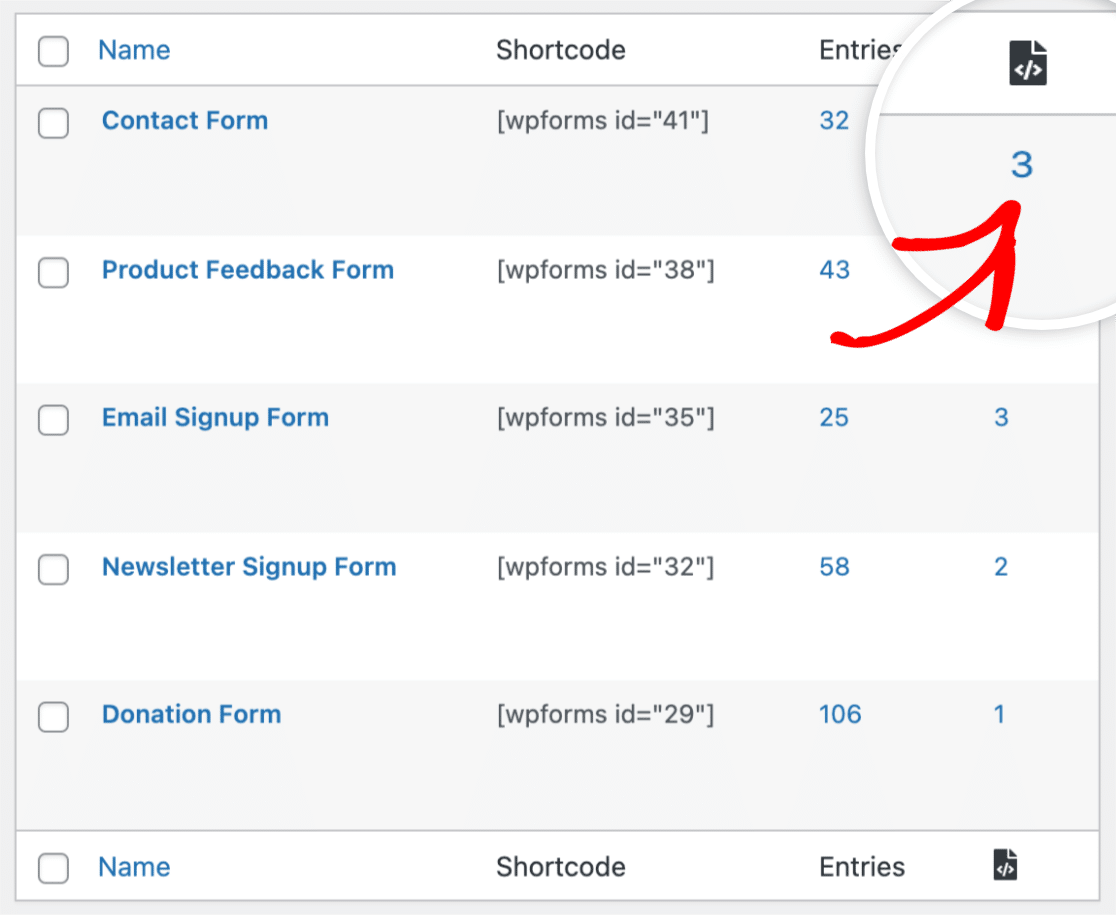
Dovresti ora essere in grado di vedere una nuova colonna delle posizioni dei moduli che mostra il numero di posizioni contenenti ciascun modulo.
Ma cosa succede se vuoi vedere esattamente tutte le posizioni sul tuo sito che hanno uno dei tuoi moduli? Vedi il prossimo passaggio per imparare come farlo.
### 4. Visualizza Posizioni Specifiche dei Moduli sul Tuo Sito WordPress
Per visualizzare posizioni specifiche che hanno uno dei tuoi moduli, puoi fare clic sul numero sotto la colonna delle posizioni dei moduli.
In alternativa, puoi posizionare il cursore su un nome di modulo e fare clic sul pulsante **Posizioni** (anche se questa opzione apparirà solo se il modulo è stato aggiunto a una pagina).
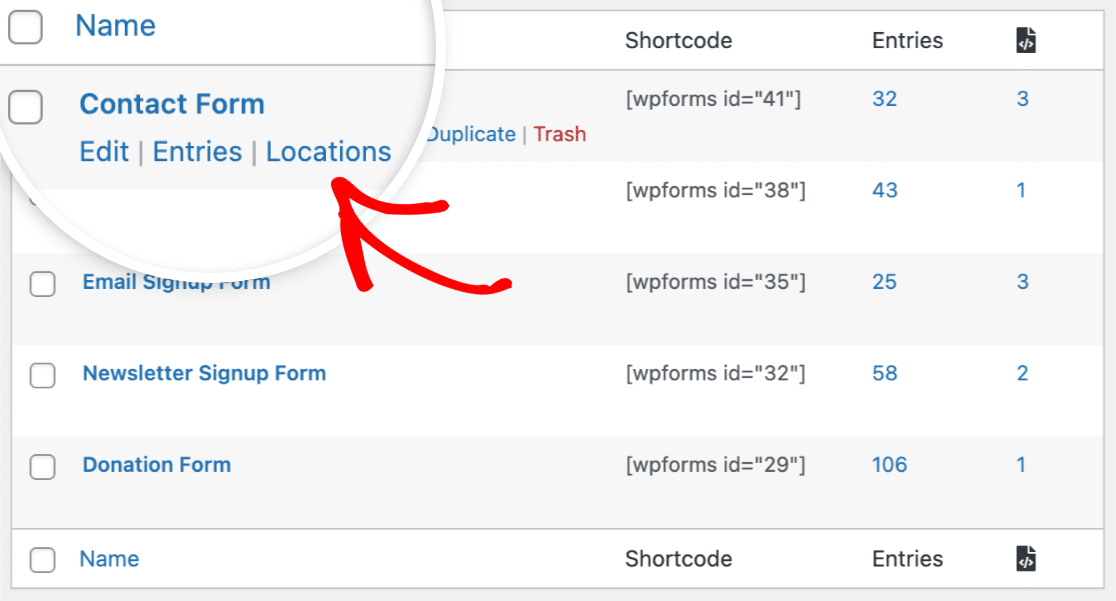
Entrambi i metodi sopra ti permetteranno di vedere l'elenco completo di tutte le posizioni per quel modulo.

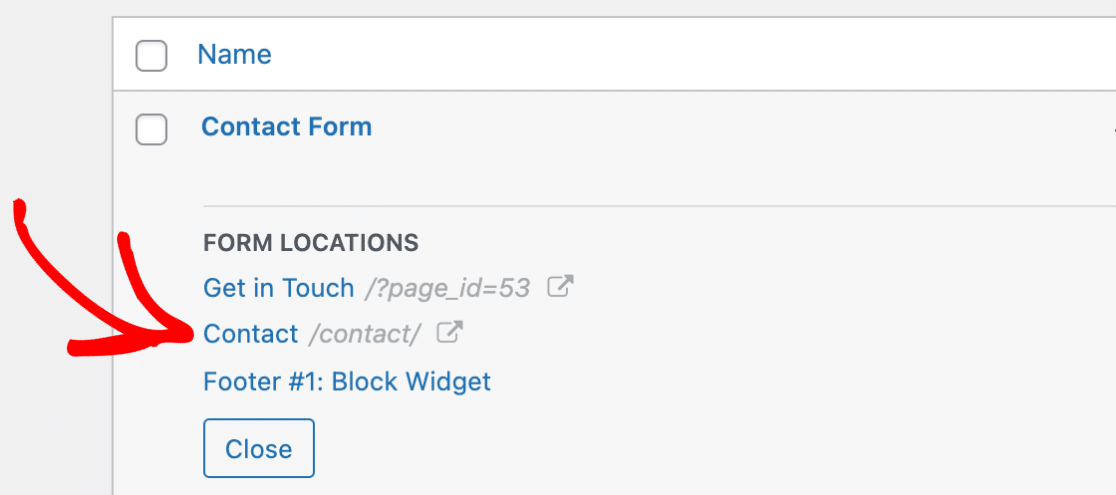
L'elenco delle posizioni dei moduli ha collegamenti cliccabili che possono portarti direttamente alla posizione del modulo sul frontend o al backend dove puoi modificare la pagina o il widget con il modulo.
Vediamo come Forms Locator ti aiuta con questo.
### 5. Visita le Posizioni dei Moduli
Per visitare una posizione specifica che include il tuo modulo, puoi fare clic sul collegamento per quella posizione nell'elenco delle posizioni dei moduli.
Se vuoi visitare la versione frontend di una pagina pubblicata che ha il tuo modulo, fai semplicemente clic sulla parte in grigio del collegamento a destra.
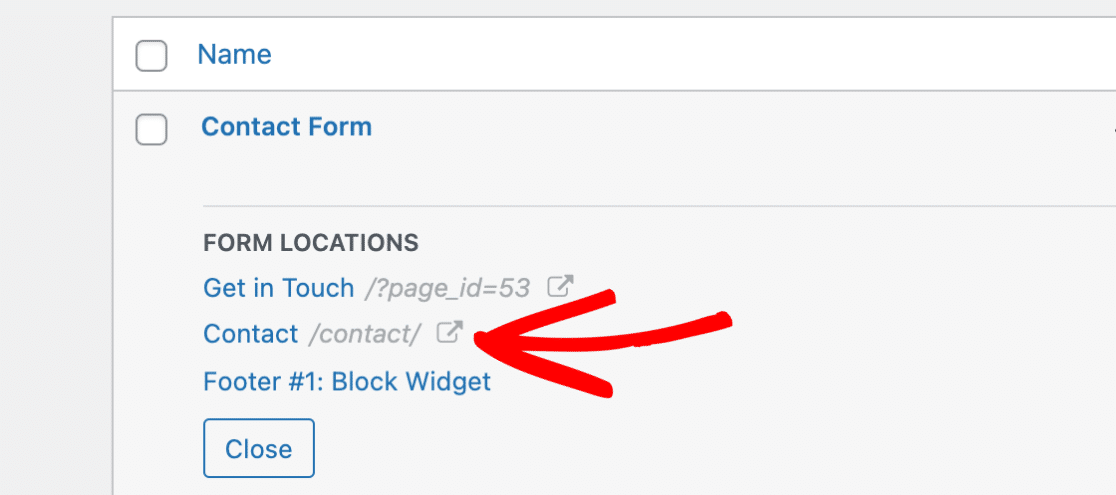
Ma se la pagina non è pubblicata, il permalink conterrà l'ID della pagina o del post. Quindi, facendo clic su di esso, verrai reindirizzato alla bozza della pagina.
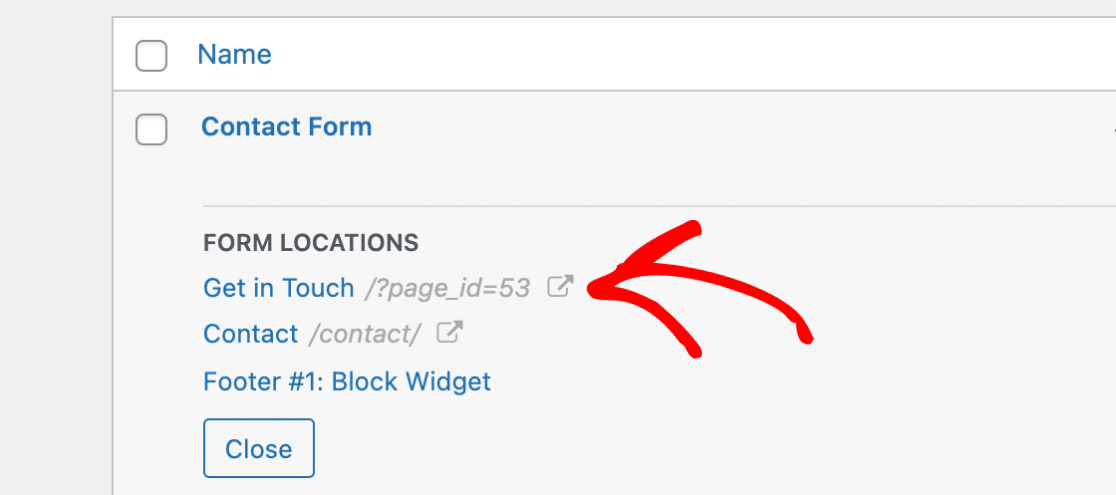
Puoi anche accedere a una posizione del modulo dal backend. Ad esempio, se vuoi modificare una pagina o un widget in cui si trova il tuo modulo, è molto comodo avere questo accesso rapido al backend.
Per farlo, dovrai fare clic sulla parte blu del collegamento.
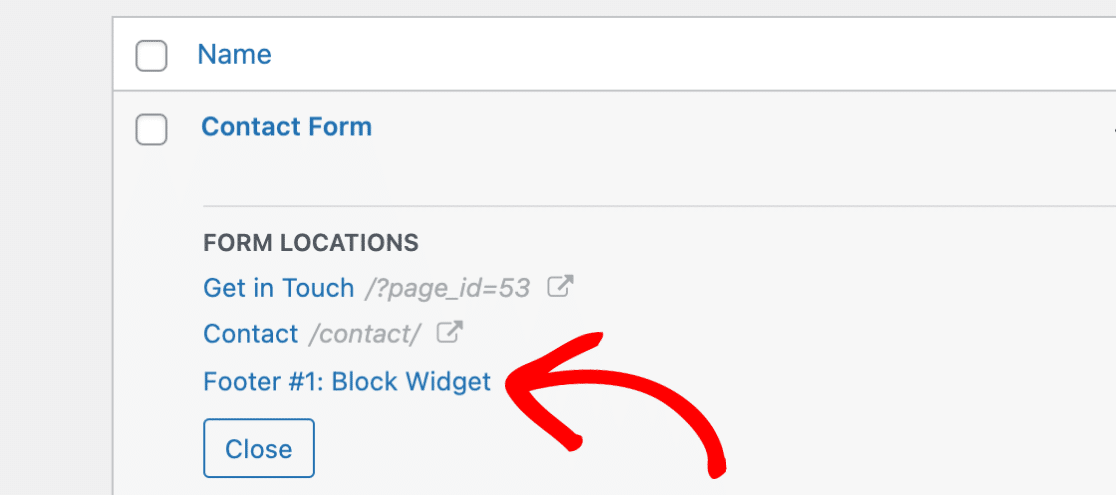
Forms locator ti offre anche accesso diretto al backend a barre laterali, piè di pagina e altri widget in cui si trovano i tuoi moduli. Tutto ciò che devi fare è fare clic sul collegamento blu per il tuo widget per visitarlo.
E questo è tutto! Utilizzando WPForms, puoi ora trovare comodamente tutte le pagine con moduli sul tuo sito WordPress.
### Successivamente, Testa i Tuoi Moduli per Prevenire Errori
Prima di lanciare il tuo modulo, è sempre una buona idea testarlo per errori. La nostra dettagliata [checklist per il test dei moduli](https://wpforms.com/toggl-project/) può aiutarti a creare moduli accurati e raffinati, privi di errori.
E potresti anche voler consultare la nostra guida su [come annullare le modifiche in WordPress](https://wpforms.com/how-to-undo-changes-in-wordpress/) per conoscere modi semplici per correggere errori comuni.
[Crea Ora il Tuo Modulo WordPress](https://wpforms.com/pricing/)
Pronto a creare il tuo modulo? Inizia oggi stesso con il plugin per la creazione di moduli WordPress più semplice. [WPForms Pro](https://wpforms.com/pricing) include molti modelli gratuiti e offre una garanzia di rimborso di 14 giorni.
Se questo articolo ti è stato utile, seguici su [Facebook](https://facebook.wpforms.com) e [Twitter](https://twitter.wpforms.com) per altri tutorial e guide gratuite su WordPress.
**Categorie:** Tutorial WordPress
**Tag:** form locator
---