


Riassunto AI
Incorporare un modulo sul tuo sito WordPress significa aggiungere un modulo compilabile e funzionante direttamente a qualsiasi pagina o articolo. In questo modo i visitatori possono contattarti, iscriversi o inviare informazioni senza lasciare il tuo sito. Con un plugin come WPForms, puoi farlo in pochi clic utilizzando il pulsante Incorpora integrato, il blocco WPForms in Gutenberg o un semplice shortcode.
A dire il vero, pensavo che sarebbe stato molto più complicato di quanto non sia in realtà. Prima di usare WPForms, immaginavo codice iframe e CSS personalizzato solo per inserire un modulo di contatto in una pagina. A quanto pare, non hai bisogno di nulla di tutto ciò.
In questa guida, ti illustrerò tre diversi modi per incorporare un modulo sul tuo sito WordPress, passo dopo passo, in modo che tu possa scegliere il metodo che ti sembra più facile.
Crea subito il tuo modulo WordPress 🙂
3 modi per aggiungere un modulo a qualsiasi pagina WordPress
Confronto rapido
Puoi incorporare un modulo sul tuo sito web utilizzando un plugin per moduli come WPForms, che è il modo più semplice e veloce. Normalmente, avresti bisogno di utilizzare uno snippet di codice di incorporamento per aggiungere un modulo al tuo sito web.
Ad esempio, se volessi incorporare moduli Google sul tuo sito, avresti bisogno di un po' di codice HTML chiamato iframe per aggiungere il modulo al tuo sito. Poi avresti bisogno di usare CSS per stilizzare il modulo e farlo apparire come desideravi.
Con WPForms, aggiungere un modulo al tuo sito WordPress è molto più facile. Ha 3 diversi metodi per incorporare moduli sul tuo sito web senza la necessità di ampi snippet di codice.
| Metodo | Ideale Per | Dove funziona |
| Pulsante Incorpora | Principianti — opzione più veloce | Pagine (nuove o esistenti) |
| Blocco WPForms | Utenti Gutenberg — anteprima visiva | Pagine e articoli |
| Codice breve | Massima flessibilità | Pagine, articoli, barre laterali, piè di pagina, widget |
Un paio di prerequisiti
Prima di iniziare a incorporare un modulo, ci sono un paio di cose che dobbiamo spuntare dalla nostra lista.
Installa il Plugin WPForms
WPForms ti permette di creare i tuoi moduli web da zero o scegliere tra oltre 2.100 modelli di moduli. Le opzioni includono moduli di iscrizione, moduli di registrazione e tantissimi moduli specifici per settore per ogni tipo di attività. E sono super facili da incorporare sul tuo sito WordPress. Per iniziare, scarica il plugin WPForms.

Una volta scaricato il plugin, dovrai caricarlo sul tuo sito web. Se non sei sicuro di come fare, questa guida per principianti all'installazione dei plugin WordPress può guidarti attraverso il processo.
Ottieni subito il plugin WPForms! 🙂
Crea un nuovo modulo
Una volta installato il plugin WPForms, sei pronto per creare moduli utilizzando il generatore drag-and-drop. Sia che tu voglia creare il tuo modulo o partire da un modello, la prima cosa da fare è fare clic su Aggiungi nuovo.

Una volta fatto clic su quel pulsante, vedrai una varietà di modelli tra cui scegliere. C'è anche l'opzione di selezionare un modulo vuoto e crearne uno tuo.
Quando passi il mouse sopra la tua selezione, vedrai 2 opzioni:
- Usa modello
- Visualizza demo
Se visualizzi la demo, ti mostrerà come appare il modulo incorporato. Ricorda che il modello è personalizzabile, quindi se c'è qualcosa che vuoi cambiare, puoi farlo.
Una volta determinato quale modello vuoi usare, fai clic sul pulsante usa modello. Si aprirà nell'editor. Per questo post, useremo il modello modulo di contatto semplice.
Ora è il momento di personalizzare il tuo modulo, se lo desideri. Nel nostro caso, il modello raccoglieva solo un numero di telefono. L'abbiamo personalizzato aggiungendo prima un campo checkbox che chiedeva le preferenze di contatto e aggiungendo un'opzione email.
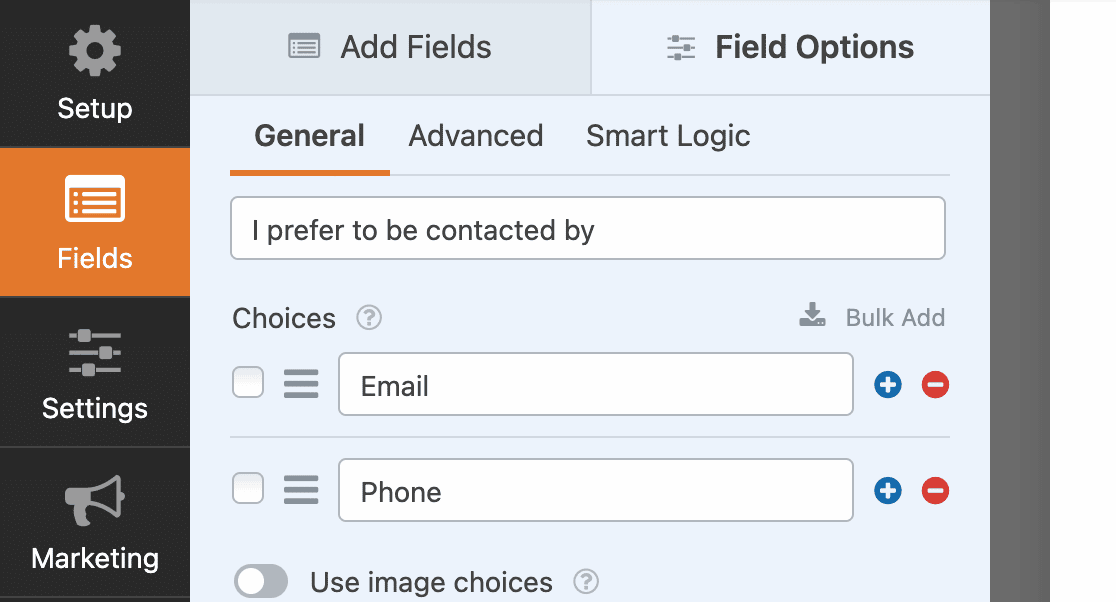
Quindi abbiamo impostato un po' di logica condizionale, che puoi trovare nella scheda Logica intelligente sotto Opzioni campo. La logica condizionale ti consente di impostare regole in modo che gli utenti vedano solo i campi che si applicano a loro.
In questo esempio, se selezionano email, vedranno un campo per fornire un indirizzo email. Se volessi includere qui una checkbox GDPR, potresti farlo facilmente.
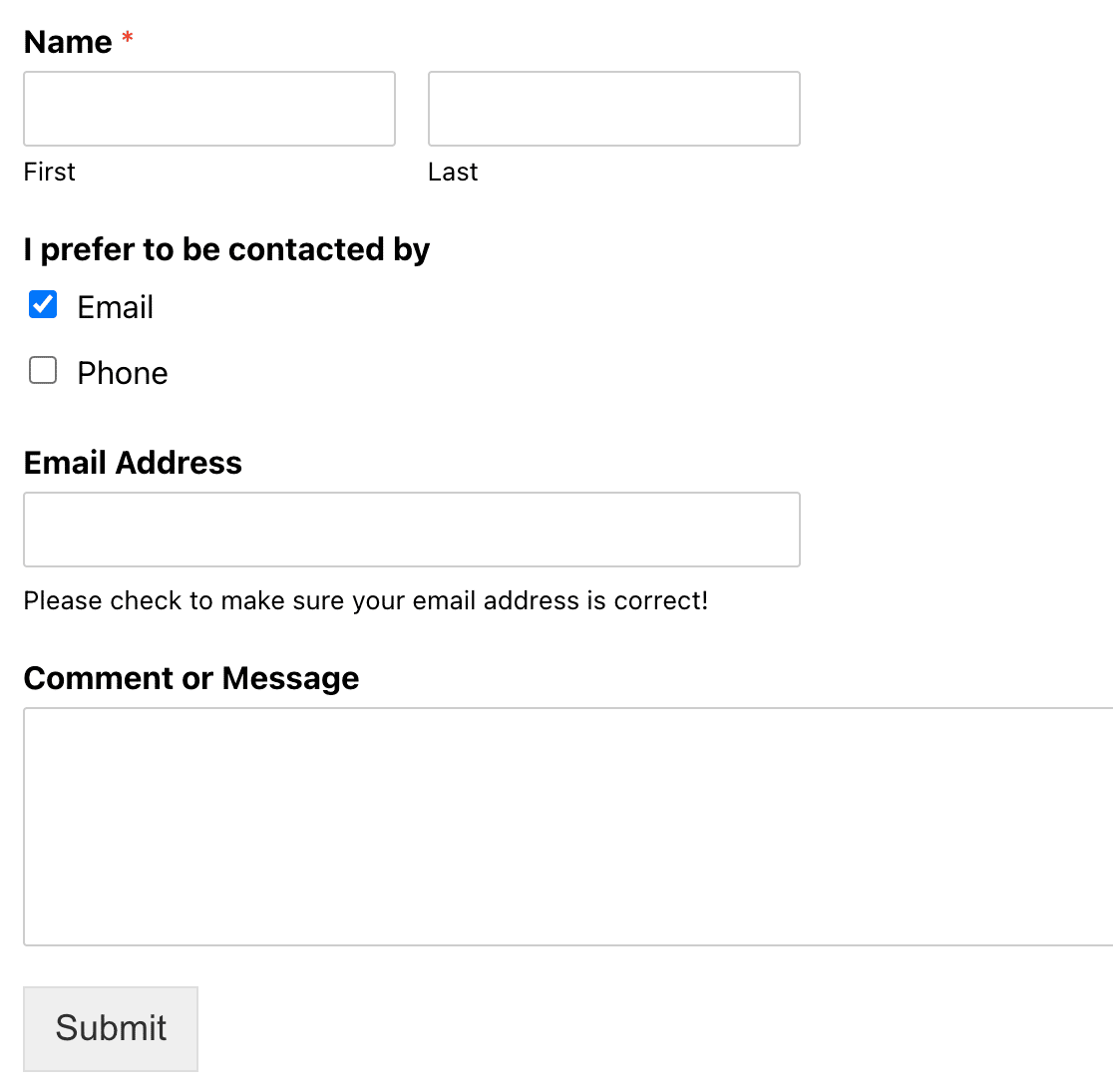
Se selezionano telefono, possono fornire un numero di telefono. Ora è il momento di scegliere come vuoi incorporare il tuo modulo.
Ora, passiamo all'evento principale: incorporare il tuo modulo!
Metodo 1: Utilizzo del pulsante Incorpora di WPForms
WPForms offre 3 modi per aggiungere un modulo al tuo sito web. Ti mostrerò tutti e tre i modi per farlo qui e tu potrai scegliere quello che ti è più facile.
Il primo metodo di incorporamento è semplicemente usare il pulsante incorporare nella parte superiore dell'editor del tuo modulo.

Una volta fatto clic su quel pulsante, avrai l'opzione di selezionare una pagina WordPress esistente o crearne una nuova. Puoi scegliere quello che ha più senso per il tuo sito. Abbiamo creato una pagina di contatto qui. Una volta fatto, puoi fare clic sul pulsante Iniziamo!.
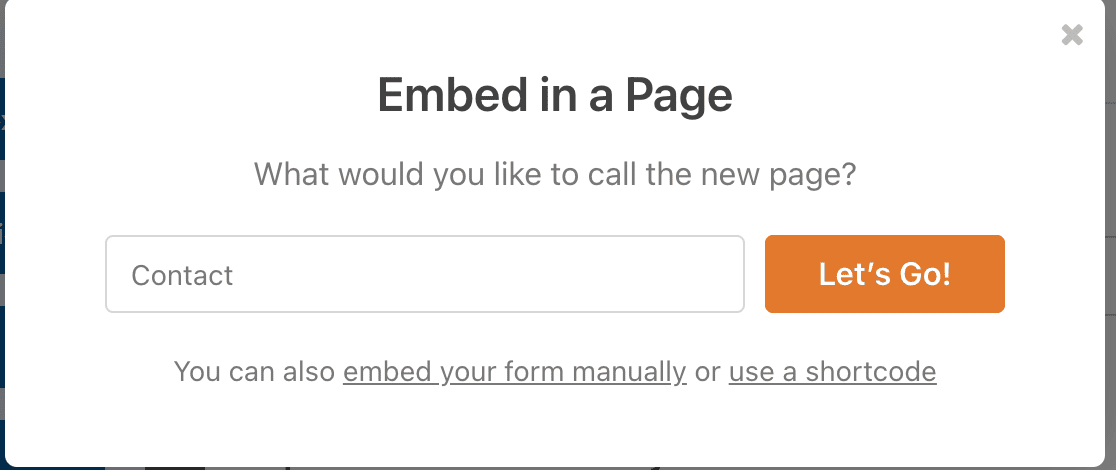
Una volta fatto ciò, la bozza della pagina si aprirà e vedrai il modulo incorporato. Fai clic su pubblica e sei a posto!
Metodo 2: Utilizzo dell'editor a blocchi di WordPress
Incorporare un modulo direttamente dall'editor a blocchi di WordPress (noto anche come Gutenberg) è un altro modo semplice per aggiungere uno dei tuoi moduli a un post o a una pagina.
Apri la pagina in cui vuoi che appaia il modulo e fai clic sull'icona blu più (+).
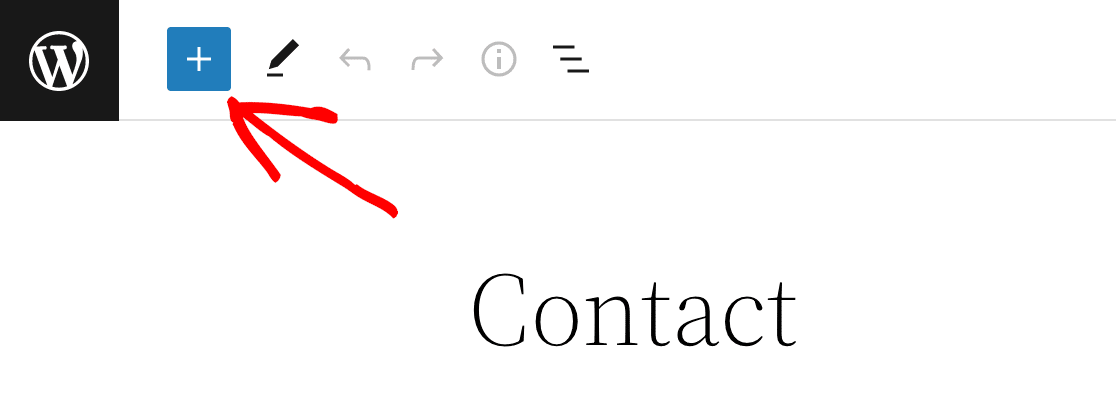
Si aprirà un menu con una varietà di opzioni widget. Scorri verso il basso finché non trovi il widget WPForms e fai clic su di esso. Quando lo fai, si aprirà una casella e potrai selezionare il modulo che vuoi incorporare.
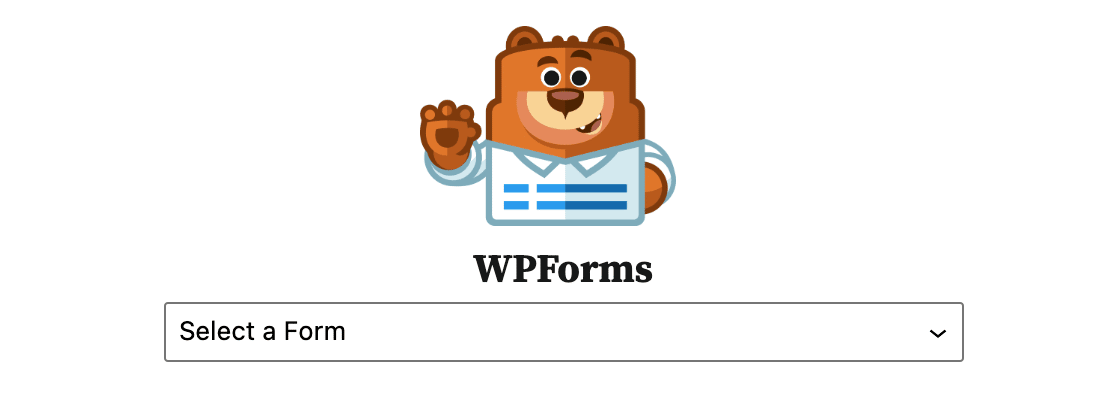
Dopo aver effettuato la selezione, vedrai il modulo incorporato nella tua pagina.
Metodo 3: Utilizzo dell'incorporamento tramite shortcode
Un altro modo semplice per incorporare un modulo sul tuo sito web è incollando uno shortcode, che richiede solo pochi secondi. Puoi trovare lo shortcode del tuo modulo in 2 posti:
Il pulsante Incorpora
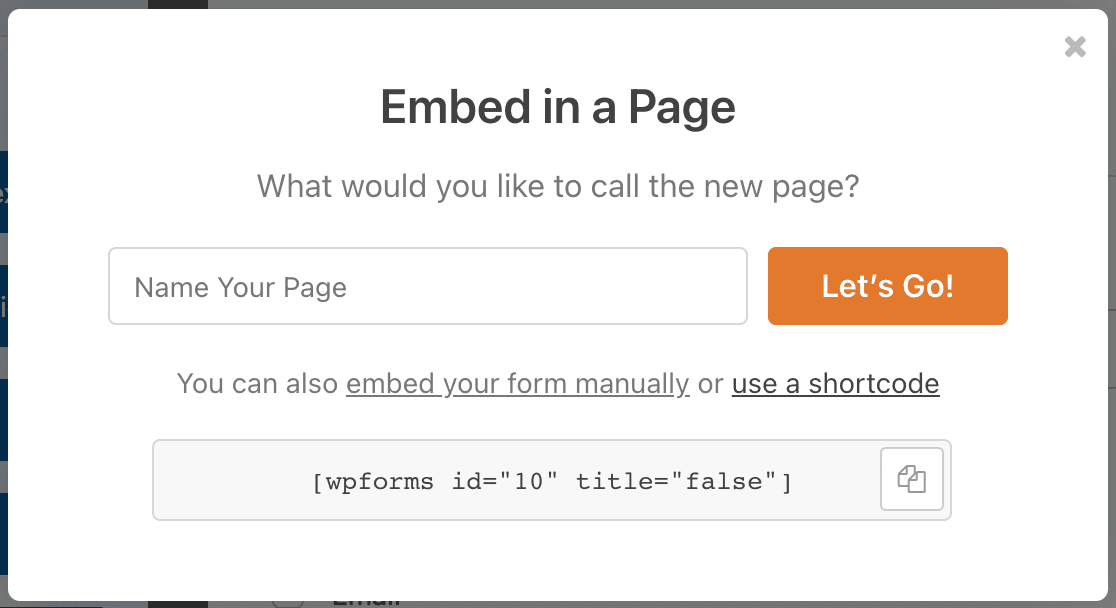
Quando fai clic sul pulsante incorporare dall'editor, come abbiamo fatto sopra, una delle opzioni alternative è utilizzare uno shortcode. Se fai clic su quello, apparirà lo shortcode del tuo modulo e potrai copiarlo.
Il tuo elenco di moduli nel plugin WPForms
Dalla tua bacheca di WordPress, fai clic sul plugin WPForms nella barra laterale. Verrà visualizzato l'elenco dei moduli che hai creato e vedrai gli shortcode per tutti. Questo è utile se non stai lavorando attivamente a un modulo ma hai bisogno di recuperare rapidamente lo shortcode per incorporarlo da qualche parte.

Dopo aver copiato lo shortcode, vai alla pagina o al post in cui desideri incorporarlo. Ancora una volta, fai clic sul segno blu più (+) nell'angolo in alto a sinistra per ottenere un elenco di opzioni a discesa.
Invece di selezionare il widget WPForms come abbiamo fatto prima, selezioneremo invece il widget Shortcode.
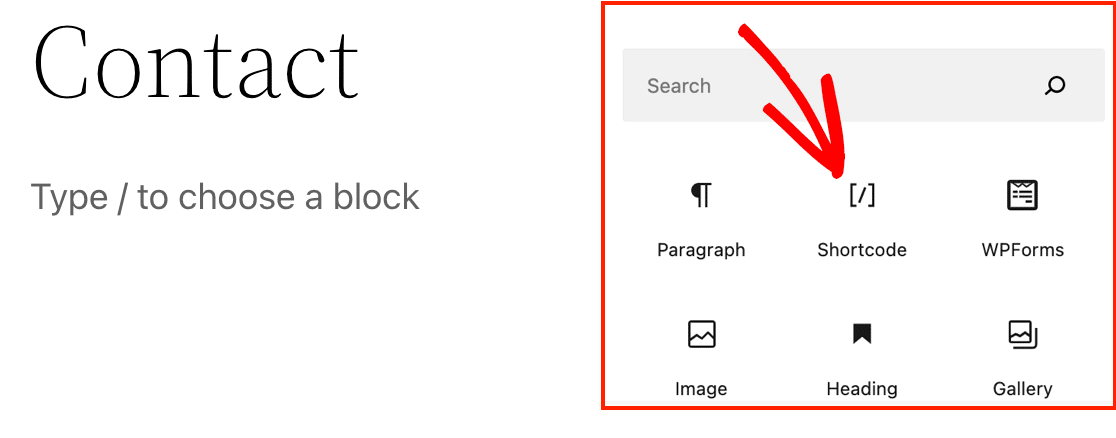
Quando fai clic su quello, appare una casella nell'editor del tuo post. Tutto quello che devi fare è incollare quello shortcode nella casella.
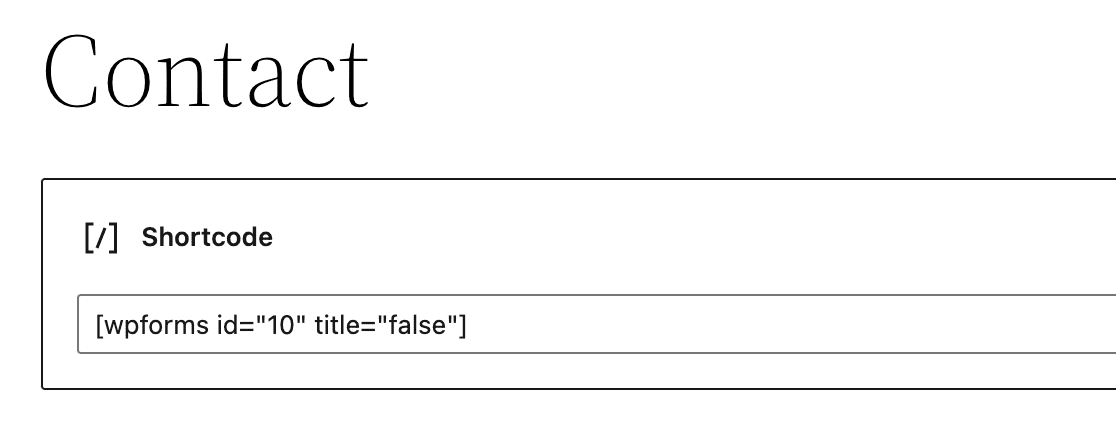
Se visualizzi in anteprima la pagina, vedrai che il modulo è stato incorporato con successo. Inoltre, puoi anche incollare lo shortcode direttamente nell'editor invece di passare attraverso il widget.

E ancora, dopo averlo incollato dove vuoi che appaia all'interno del contenuto, puoi visualizzare in anteprima la pagina e vedere che è stato incorporato.
Questo metodo funziona benissimo anche per aggiungere facilmente un modulo al footer del tuo sito web.
Ora pubblica il tuo modulo
Dopo aver creato e incorporato correttamente il tuo modulo, è ora di pubblicarlo! Fai clic sul pulsante pubblica in WordPress. Quando visiti la pagina live, il tuo modulo incorporato è pronto per raccogliere informazioni.
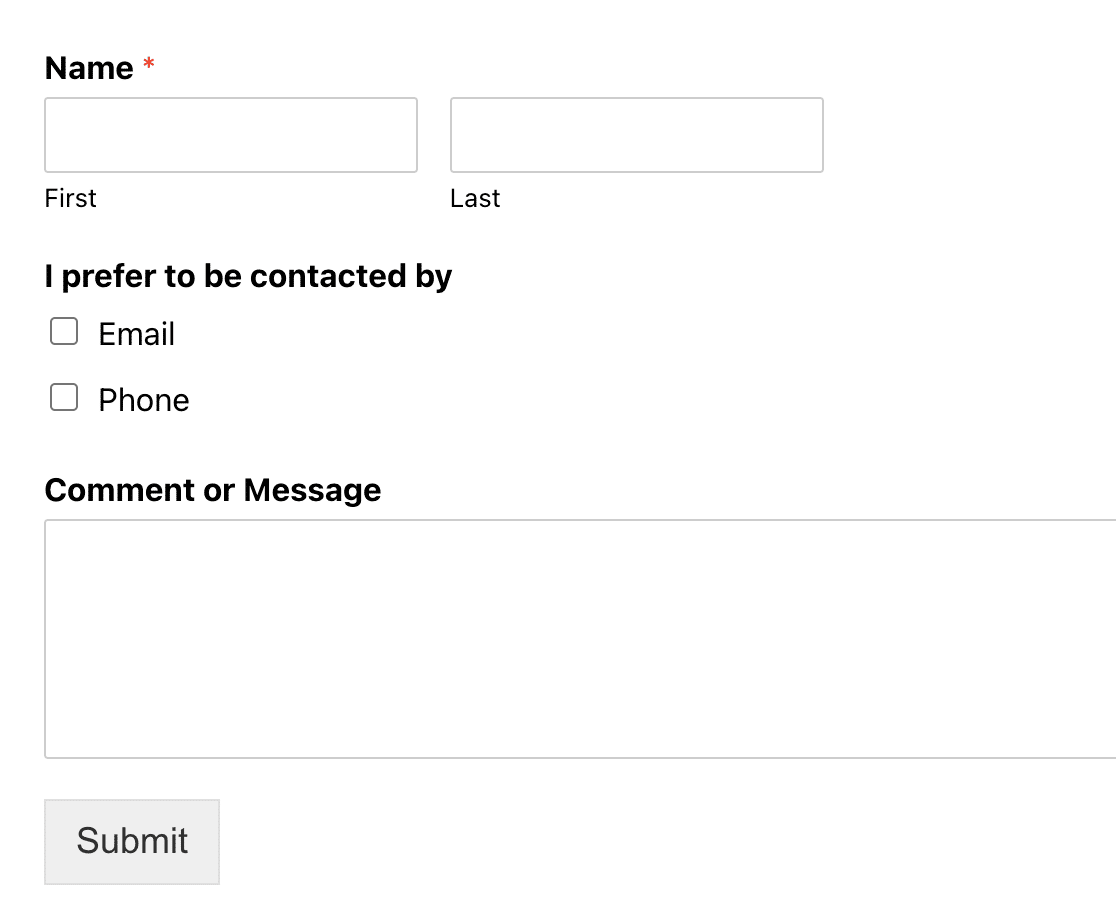
Per impostazione predefinita, l'utente rimarrà sulla stessa pagina. Se desideri reindirizzare gli utenti a un'altra pagina dopo che hanno inviato le risposte del loro modulo, puoi farlo.
Crea subito il tuo modulo WordPress! :)
FAQ — Come incorporare un modulo sul tuo sito WordPress
Come incorporo un modulo di contatto sul mio sito WordPress?
Per incorporare un modulo sul tuo sito WordPress, crea semplicemente il modulo in WPForms, quindi fai clic sul pulsante Incorpora nella parte superiore del generatore di moduli. Puoi aggiungere il modulo a una pagina esistente o crearne una nuova. Il modulo apparirà automaticamente sulla pagina dopo aver selezionato dove vuoi che vada.
Come aggiungo un modulo compilabile a un sito web?
Utilizzando WPForms, puoi facilmente aggiungere un modulo compilabile al tuo sito WordPress. Una volta creato il tuo modulo, copia lo shortcode fornito e incollalo in qualsiasi pagina o post. In alternativa, puoi utilizzare l'editor a blocchi per inserire il blocco WPForms, quindi selezionare il tuo modulo dal menu a discesa.
Come collego a un modulo su WordPress?
Per collegarti a un modulo in WordPress, crea una pagina o un post con il modulo incorporato, quindi copia l'URL di quella pagina. Puoi condividere questo URL su pulsanti o collegamenti di testo ovunque sul tuo sito, indirizzando gli utenti al tuo modulo.
Qual è il modo migliore per aggiungere un widget modulo a WordPress?
Il modo più semplice per aggiungere un widget di modulo in WordPress è utilizzare i blocchi nativi di WordPress di WPForms. Modifica semplicemente qualsiasi pagina o post, fai clic sul pulsante più (+), cerca "WPForms" e seleziona il tuo modulo.
Questo metodo funziona meglio dei tradizionali widget di WordPress perché è più flessibile e non richiede aree widget specifiche del tema.
Posso incorporare moduli senza conoscenze di codifica?
Assolutamente! WPForms è progettato specificamente per utenti non tecnici. Puoi incorporare moduli utilizzando l'editor visivo di WordPress, pulsanti di incorporamento con un clic o semplici shortcode.
Non sono richieste conoscenze di HTML, CSS o PHP. Questo lo rende molto più semplice rispetto ad alternative come Google Forms (che richiede codici iframe) o moduli HTML personalizzati.
Qual è la differenza tra incorporare moduli con blocchi e shortcode?
I blocchi di WordPress (il blocco WPForms) offrono un'interfaccia visiva e sono più facili per i principianti, mentre gli shortcode offrono maggiore flessibilità per gli utenti avanzati.
I blocchi funzionano benissimo nell'area del contenuto principale, mentre gli shortcode possono andare ovunque: barre laterali, piè di pagina, posizioni di modelli personalizzati o persino aree di contenuto di altri plugin.
Posso incorporare lo stesso modulo in più punti del mio sito web?
Sì! Puoi incorporare lo stesso modulo WPForms in più pagine, post o posizioni utilizzando uno qualsiasi dei tre metodi di incorporamento.
Tutte le sottomissioni vanno nello stesso posto, rendendolo perfetto per avere un modulo di contatto contemporaneamente nell'intestazione, nel piè di pagina e nella pagina di contatto dedicata.
I moduli WordPress incorporati funzionano sui dispositivi mobili?
Sì, WPForms crea automaticamente moduli incorporati responsive per dispositivi mobili che funzionano perfettamente su tutti i dispositivi.
A differenza dei costruttori di moduli esterni che a volte presentano problemi di visualizzazione mobile, WPForms utilizza il design responsive del tuo tema WordPress, garantendo un aspetto e una funzionalità coerenti su desktop, tablet e dispositivi mobili.
Successivamente, proteggi il tuo modulo con hCaptcha
Vuoi aggiungere un ulteriore livello di protezione antispam al tuo modulo? WPForms include l'integrazione hCaptcha, rendendo semplice farlo. Scopri come proteggere il tuo modulo WordPress con hCaptcha.
Crea subito il tuo modulo WordPress
Pronto a creare il tuo modulo? Inizia oggi stesso con il plugin per la creazione di moduli WordPress più semplice. WPForms Pro include molti modelli gratuiti e offre una garanzia di rimborso di 14 giorni.
Se questo articolo ti è stato utile, seguici su Facebook e X (Twitter) per altri tutorial e guide gratuite su WordPress.





Ho provato a fare le funzioni di callback creando un plugin personalizzato. per provare a inviare i valori al mio secondo database. Tuttavia, penso che a causa del nome="" strano del campo del modulo, passi un valore vuoto/inutilizzato. Oppure mi sono perso qualche parte importante nella personalizzazione?
Ciao Ian, saremmo felici di aiutarti! Quando hai un momento, scrivici in supporto in modo che possiamo assisterti.
Se hai una licenza WPForms, hai accesso al nostro supporto via email, quindi per favore invia un ticket di supporto in modo che possiamo indagare sul problema per te.
Grazie :)
E se non volessi lo shortcode, ma l'intero codice HTML incorporato. In quel modo posso inserirlo in una scheda. Sto avendo difficoltà a trovare l'intero codice. Posso farlo con Google Forms, ma preferirei farlo con WP forms.
Ciao Luis – Mi scuso, non abbiamo una funzionalità per incorporare l'intero modulo in HTLM. Concordo sul fatto che sarebbe un'ottima funzionalità e aggiungerò una richiesta per questo.
Mi scuso per non poterti fornire ciò che stai cercando in questo momento, ma apprezzo il suggerimento e qualsiasi altro dettaglio tu possa fornire! È sempre utile ottenere informazioni dai nostri utenti.
Grazie :)
Quindi non posso stilizzare un modulo aggiunto con uno shortcode?
Ciao Siegfried, quando incorpori un modulo utilizzando uno shortcode, non puoi stilizzarlo direttamente tramite l'editor a blocchi. Tuttavia, puoi assolutamente personalizzarne l'aspetto utilizzando CSS personalizzato. Per una guida passo passo su come stilizzare i tuoi moduli incorporati con shortcode, consulta la nostra guida alla stilizzazione di WPForms con CSS personalizzato.
Se stai utilizzando l'editor a blocchi e incorpori il tuo modulo utilizzando il blocco WPForms (invece di uno shortcode), hai opzioni di stilizzazione integrate. Per informazioni su questo metodo, dai un'occhiata alla nostra guida all'uso degli stili del modulo nell'editor a blocchi. Spero che questo aiuti, grazie!
Sto solo testando WPForms e mi piace quello che vedo.
L'unica cosa che sto cercando di capire è come posso far espandere il modulo nella pagina o farlo apparire (incorporato in un pulsante – ma senza essere un URL di pagina completamente diverso).
È possibile?
Ciao Kathy,
Abbiamo 2 soluzioni alternative per assisterti nel tuo caso d'uso. Puoi implementare un modulo a fisarmonica se hai bisogno di moduli che si espandono quando gli utenti fanno clic su un pulsante.
Per i moduli popup, puoi utilizzare i popup di Elementor o OptinMonster per incorporare i tuoi moduli.
Spero che questo aiuti! Grazie!