


Riassunto AI
Vuoi aggiungere hCaptcha ai moduli di WordPress per combattere gli spammer e proteggere il tuo sito web dagli hacker?
Sarai lieto di sapere che WPForms supporta hCaptcha per proteggere i siti web dalle sottomissioni di spam, bloccando i bot prima che possano inviare.
In questo articolo, ti guiderò nell'aggiunta di hCaptcha ai moduli WordPress da zero, comprese le impostazioni della dashboard che decidono quanto spesso i tuoi visitatori vedono effettivamente un puzzle.
Queste funzionalità danno priorità alla sicurezza e alla privacy sia del tuo sito web che dei suoi utenti. Se aggiorni a una licenza Pro, puoi anche usufruire di altre funzionalità di sicurezza più potenti, addon e modelli premium.
Come aggiungere hCaptcha ai moduli WordPress
WPForms ha hCaptcha integrato insieme a reCAPTCHA e Cloudflare Turnstile, quindi scegli un servizio, incolla due chiavi e attivalo per modulo.
Dai un'occhiata alla gamma completa di funzionalità di protezione antispam se desideri sovrapporre più di una difesa sullo stesso modulo. Segui i passaggi seguenti per aggiungere hCaptcha.
Passaggio 1: Installa il plugin WPForms
Il plugin WPForms è ampiamente considerato la scelta migliore per la creazione di moduli su WordPress. Fornisce una serie di funzionalità di protezione antispam che rendono incredibilmente facile la creazione di moduli per il tuo sito web.
Queste funzionalità danno priorità alla sicurezza e alla privacy sia del tuo sito web che dei suoi utenti. Se aggiorni a una licenza Pro, puoi anche usufruire di altre funzionalità di sicurezza più potenti, componenti aggiuntivi e modelli premium.
Quindi, la prima cosa che dovrai fare è installare e attivare il plugin WPForms. Se sei nuovo di WordPress o incontri difficoltà durante il processo di installazione del plugin, puoi consultare questa guida su come installare un plugin WordPress.
Aggiungi subito la protezione antispam ai tuoi moduli
Passaggio 2: Seleziona il tipo di hCaptcha
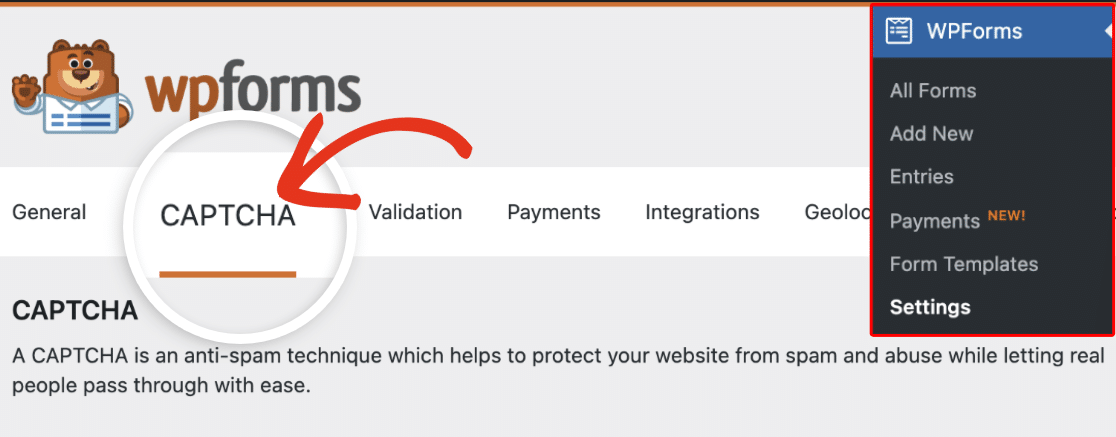
Il primo compito all'interno di WordPress è dire a WPForms quale servizio CAPTCHA stai utilizzando. Vai su WPForms » Impostazioni, quindi fai clic sulla scheda CAPTCHA.
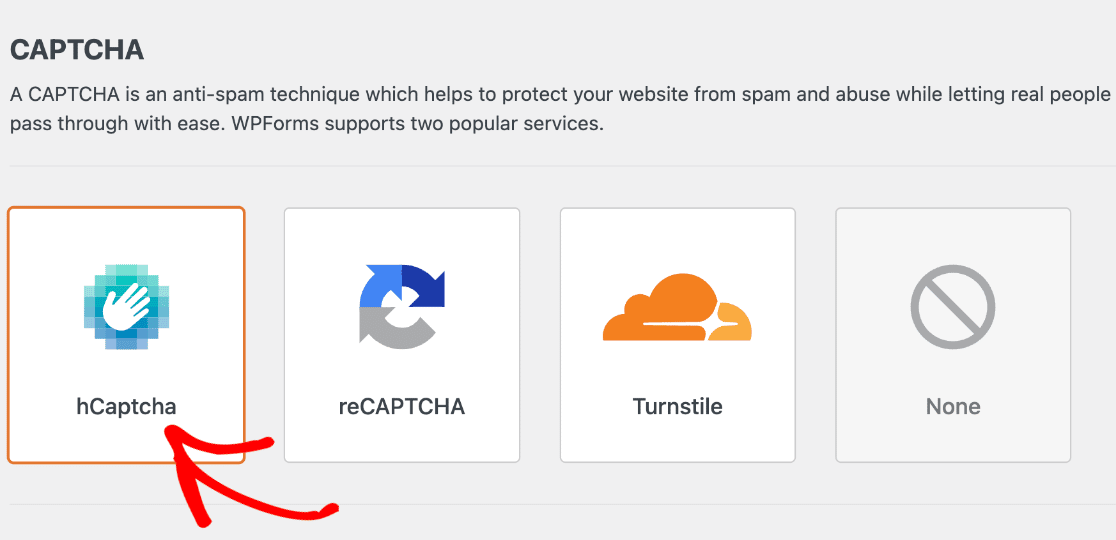
Nella pagina captcha, vedrai 3 popolari servizi captcha, hCaptcha, reCAPTCHA e Turnstile. Dovrai fare clic sull'icona hCaptcha.
Quando fai clic sull'icona, vedrai le impostazioni per hCaptcha in basso. Qui puoi vedere i campi per aggiungere una Chiave del sito e una Chiave segreta.
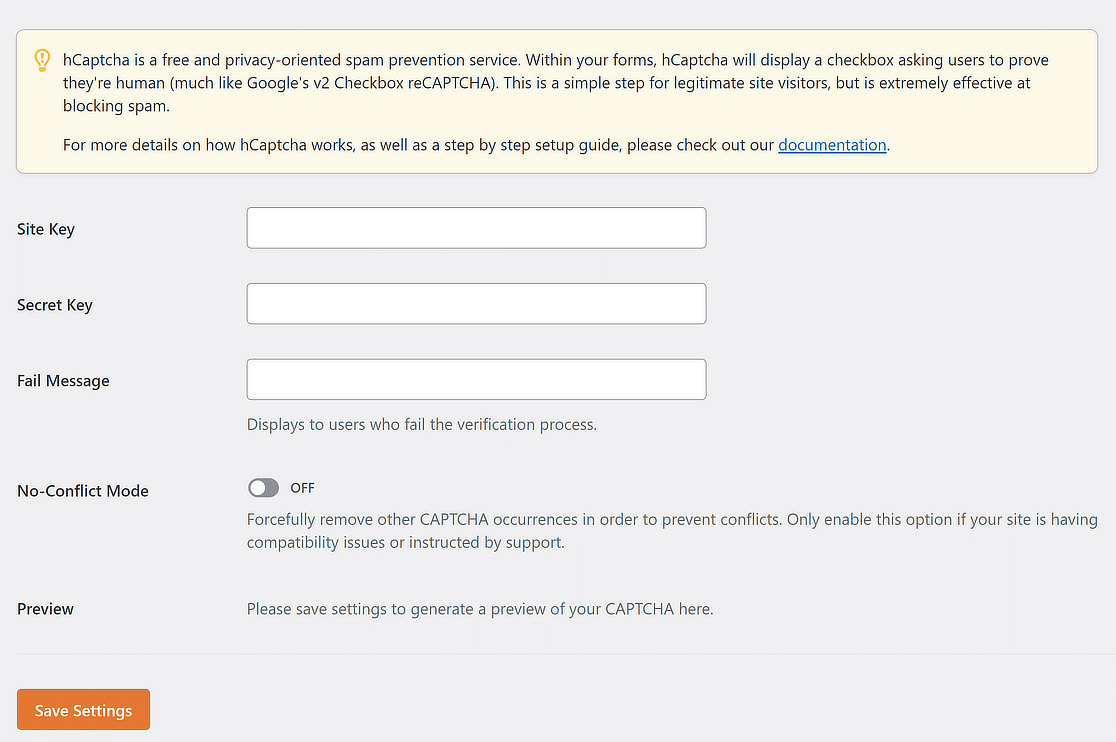
In sostanza, hai bisogno di queste chiavi per collegare il tuo account hCaptcha a WPForms. Quindi, lascia questa scheda del browser aperta e procedi al passaggio successivo.
Passaggio 3: Genera le chiavi hCaptcha
Le tue chiavi provengono dalla dashboard di hCaptcha, che è stata riorganizzata da quando sono stati scritti molti tutorial. Non c'è più una schermata di benvenuto che ti fornisce una chiave del sito al momento della registrazione, quindi crei prima una voce del sito e copi la chiave in seguito.
Aggiungi il tuo sito a hCaptcha
Apri il sito hCaptcha in una nuova scheda e tieni WPForms aperto nell'altra. Se non hai ancora un account, creane uno dalla pagina di registrazione, che richiede poco più di un indirizzo email e una password.

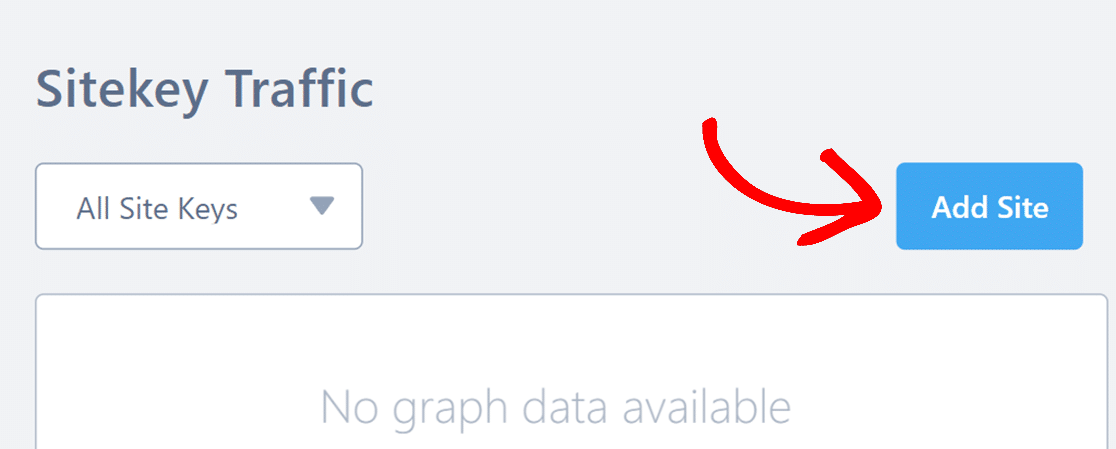
Una volta effettuato l'accesso, fai clic sul pulsante Aggiungi sito nell'angolo in alto a destra della dashboard.
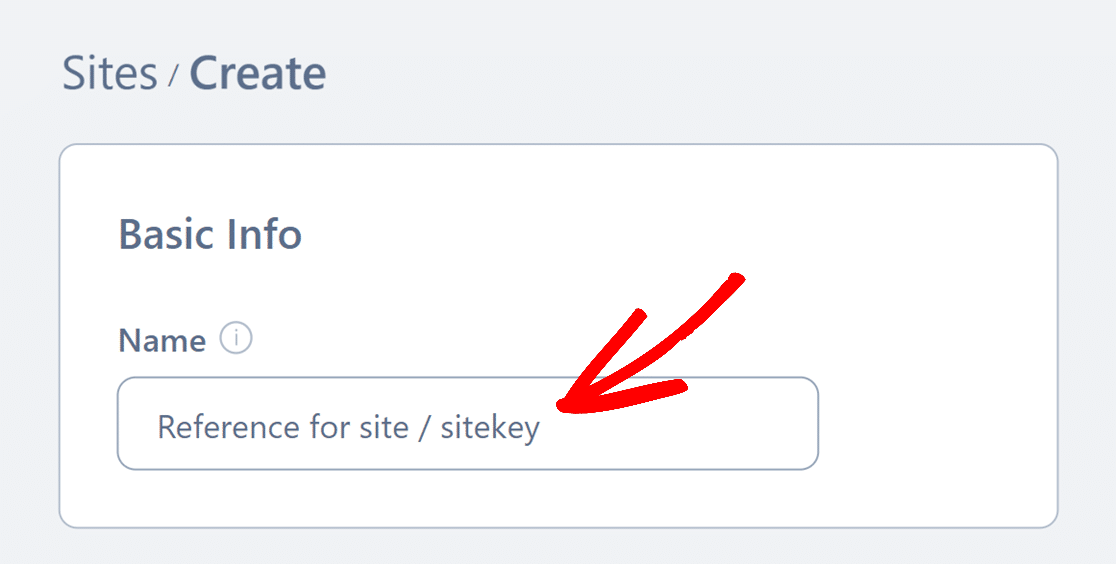
Sotto Informazioni di base, puoi inserire un'etichetta nel campo Nome. Solo tu la vedi, quindi chiamala in base al sito che stai proteggendo anziché qualcosa di generico che dovrai decodificare in seguito.
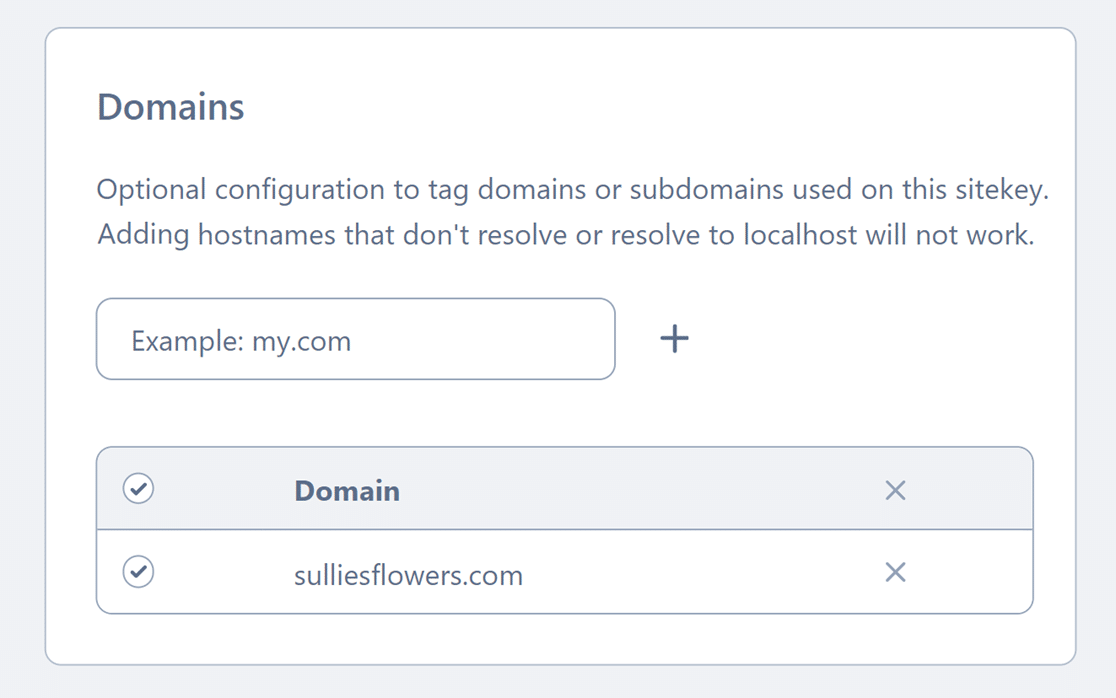
Successivamente, elenca ogni dominio su cui questa chiave verrà eseguita nella sezione Domini. Se il tuo sito risponde sia alla versione www che non-www, aggiungile entrambe, perché la verifica fallisce su quella che ometti.
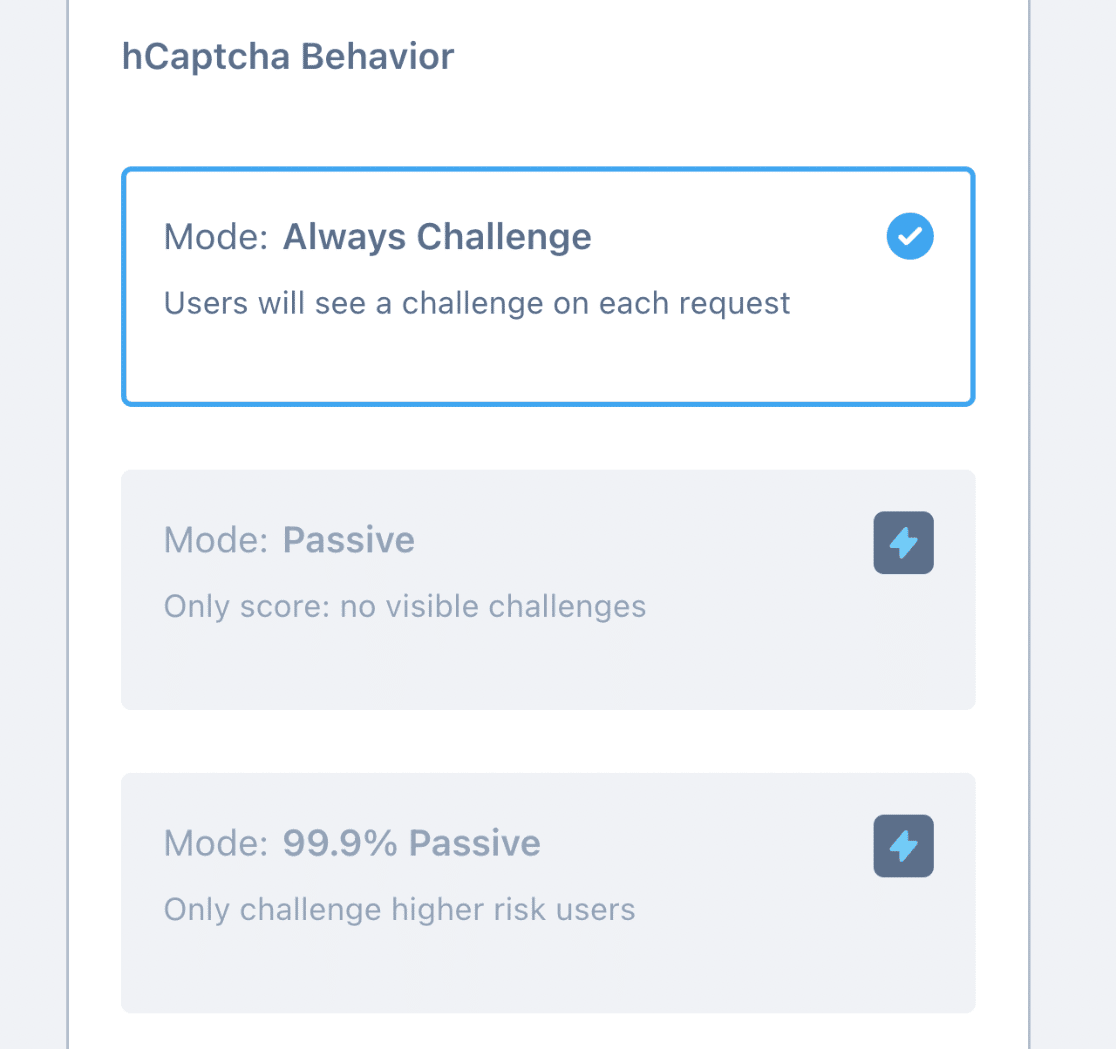
L'impostazione Comportamento hCaptcha decide cosa sperimentano effettivamente i tuoi visitatori.
Sfida sempre è l'impostazione predefinita e mostra una sfida prima di ogni invio, mentre Passivo e 99% Passivo nascondono la sfida e valutano il visitatore silenziosamente.
Entrambe le modalità passive richiedono un piano hCaptcha a pagamento, quindi lascia questa impostazione su Sfida sempre se sei nel piano gratuito.
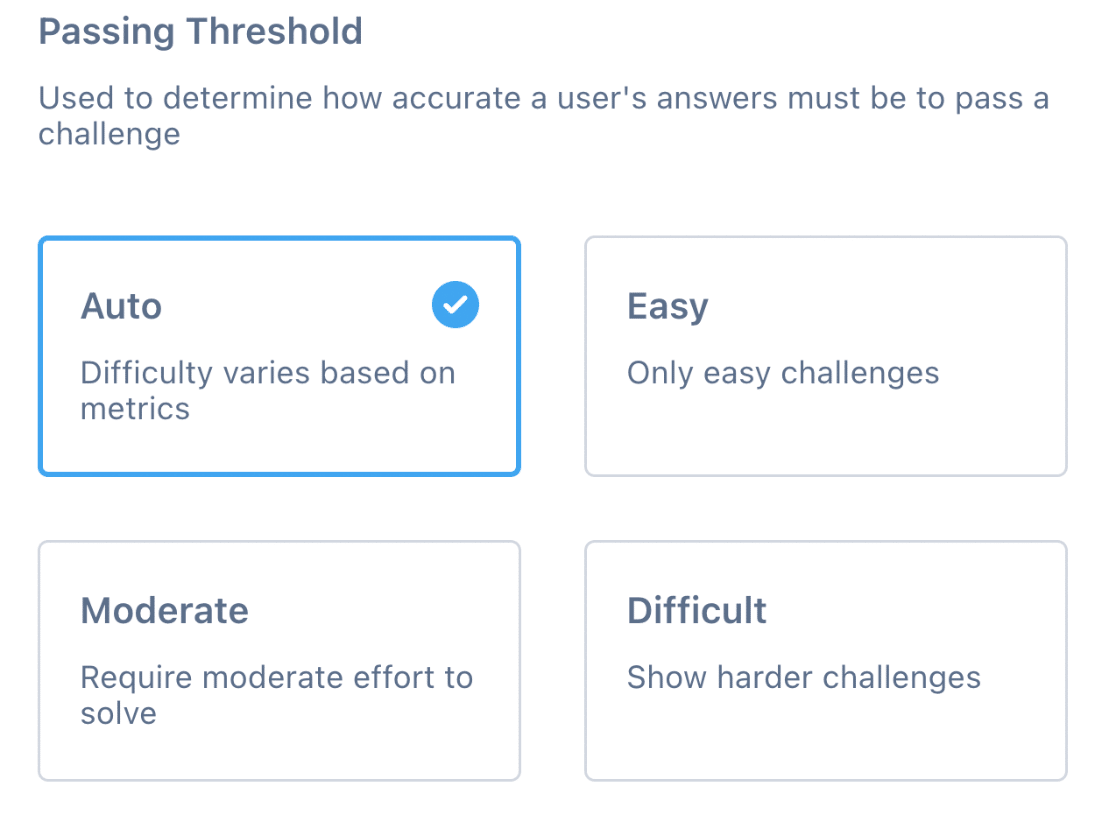
Sotto, Soglia di superamento controlla quanto diventano difficili le sfide. Lo lascerei su Auto, che varia la difficoltà in base a come un visitatore si comporta sul tuo sito anziché trattare tutti allo stesso modo.
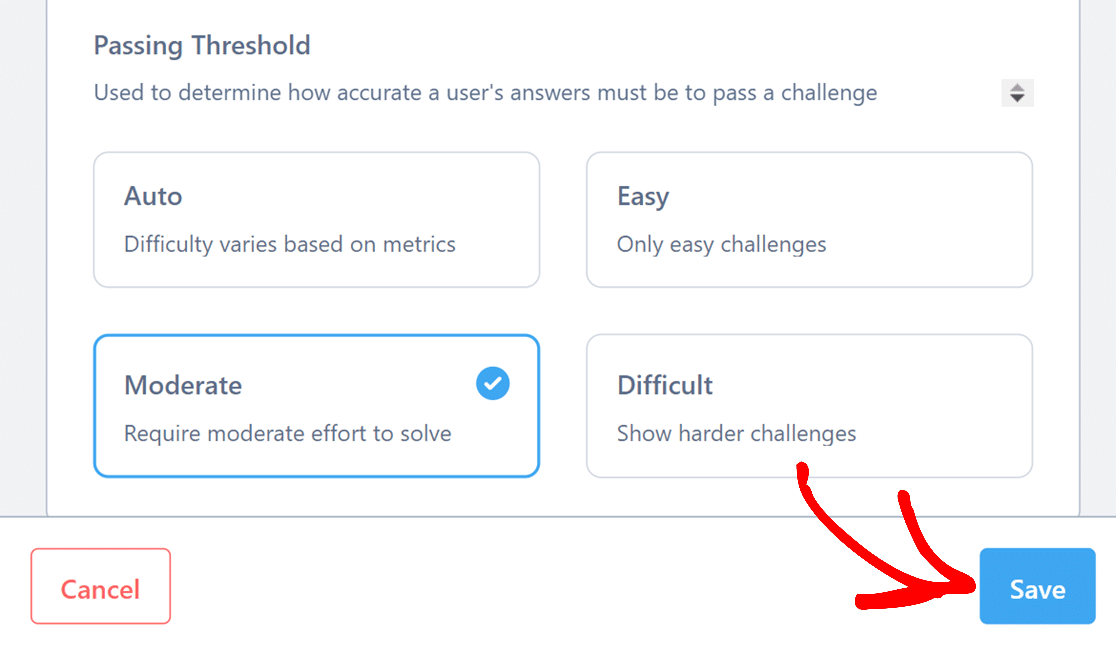
Scegliere Difficile presenta puzzle più complessi per tutti, e questo riduce lo spam al costo di alcuni invii reali.
Fai clic su Salva in fondo alla schermata quando sei soddisfatto.
Copia la tua chiave del sito in WPForms
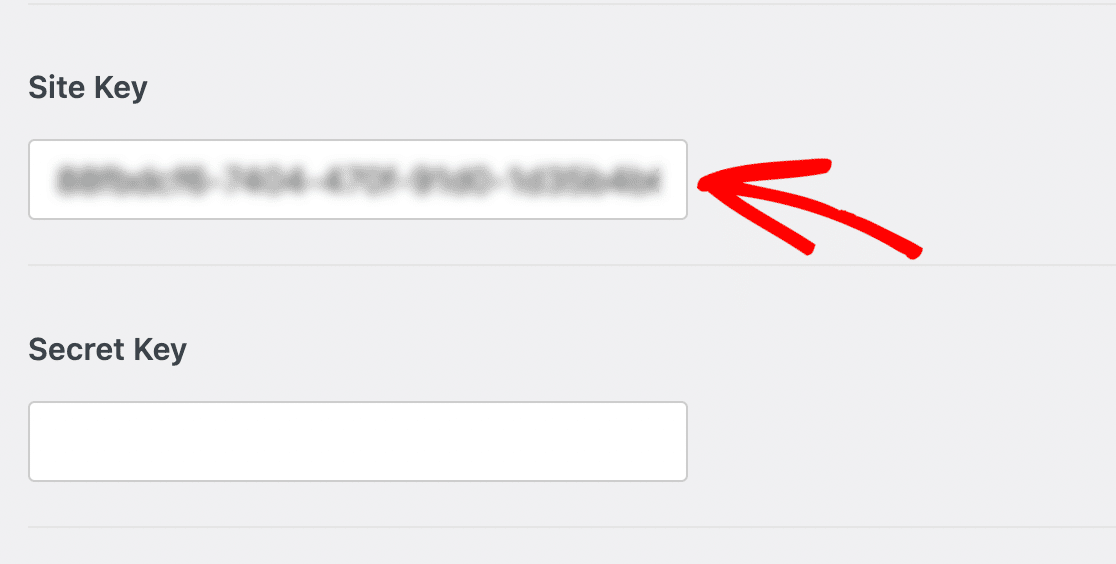
Il salvataggio ti porta alla pagina Siti con la tua nuova chiave elencata. Fai clic sull'icona Copia accanto alla sitekey, oppure apri la riga e copiala dalla sezione Sitekey della vista dettagliata.
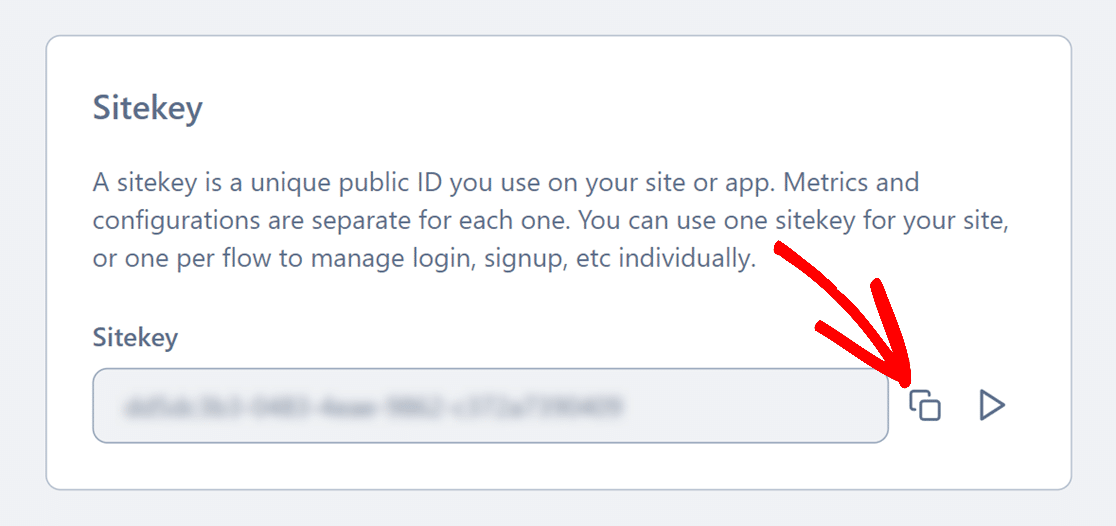
Torna alla scheda WPForms e incollala nel campo Chiave del sito.
Genera la tua chiave segreta
La chiave segreta non si trova accanto alla sitekey, che è dove la maggior parte delle persone perde il filo. Si trova invece nelle impostazioni del tuo account, poiché un singolo segreto copre tutti i siti dell'account.
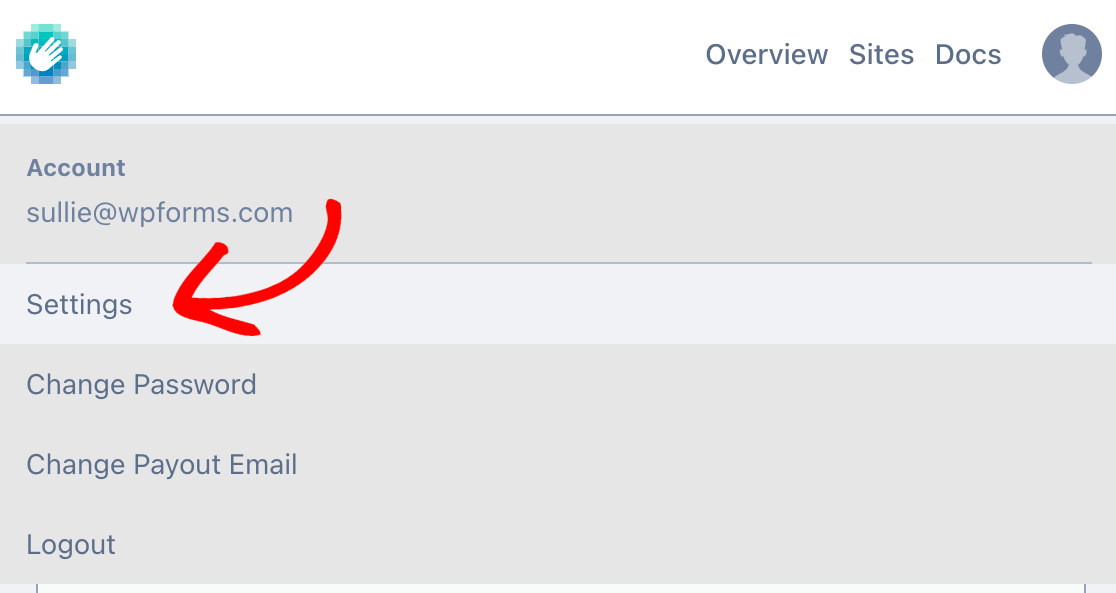
Nella scheda hCaptcha, fai clic sul tuo avatar nell'angolo in alto a destra e scegli Impostazioni.
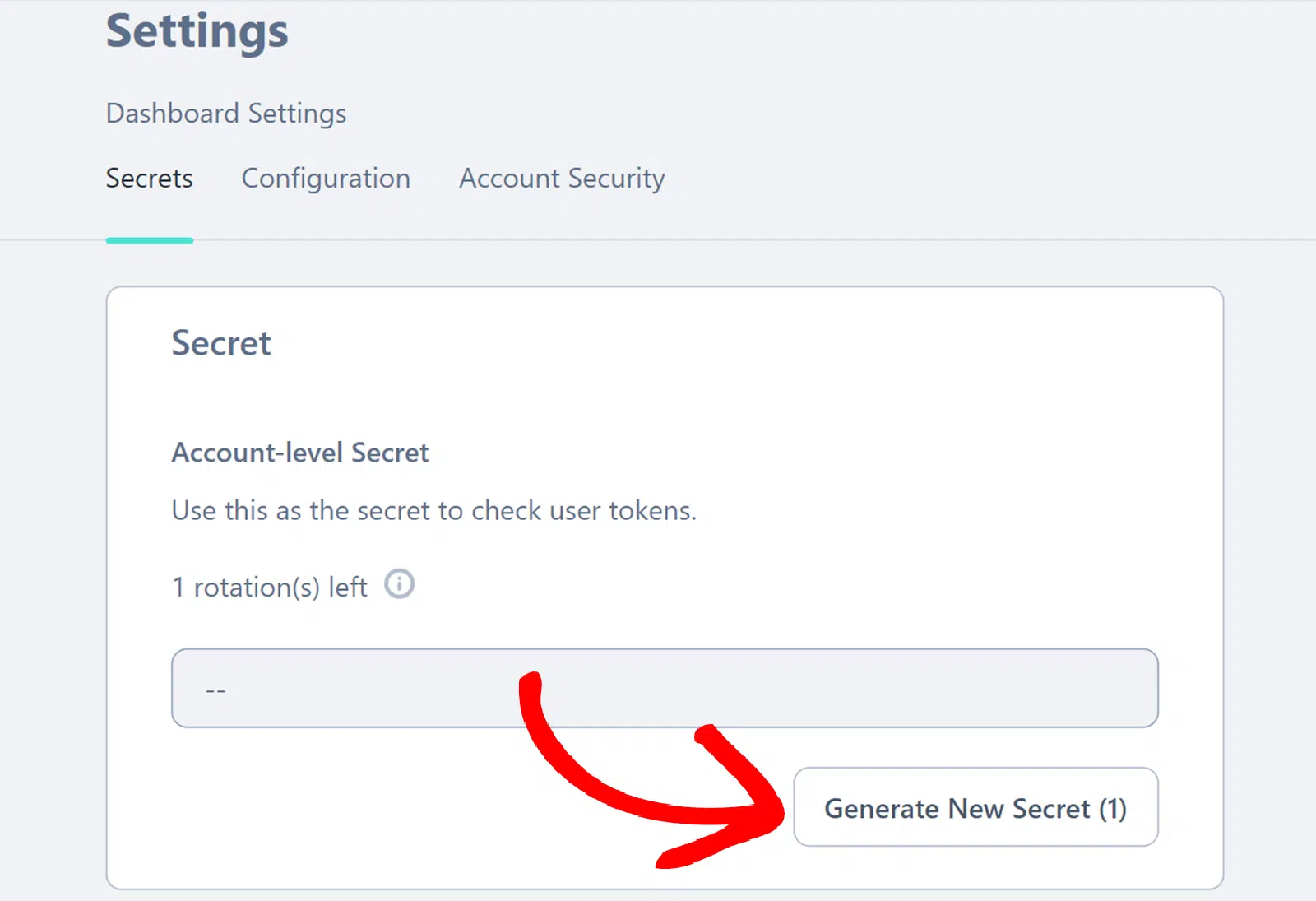
Trova la sezione Segreto, fai clic su Genera nuovo segreto, quindi conferma con Genera nel popup che appare.
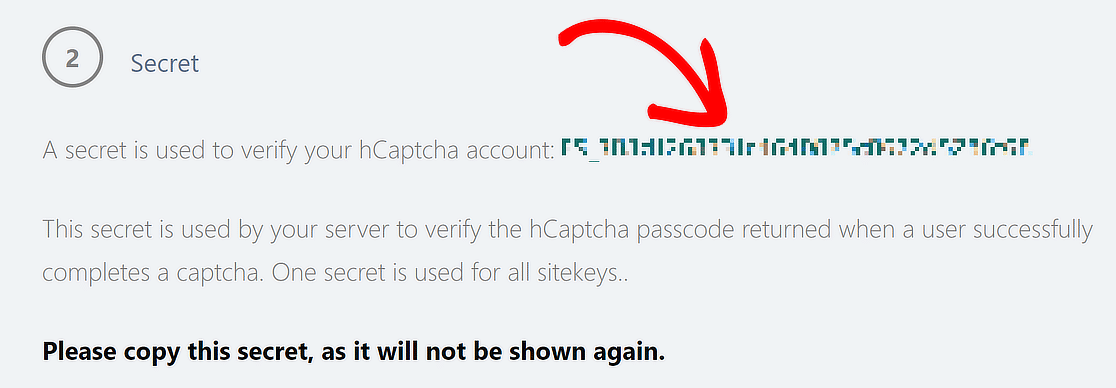
Fai clic subito su Copia segreto, perché hCaptcha non mantiene il valore in forma leggibile una volta lasciata la schermata.
Navigare via prima di copiarlo significa generare una sostituzione, e gli account gratuiti possono ruotare il segreto solo una volta al giorno.
Di nuovo in WPForms, incollala nel campo Chiave segreta.
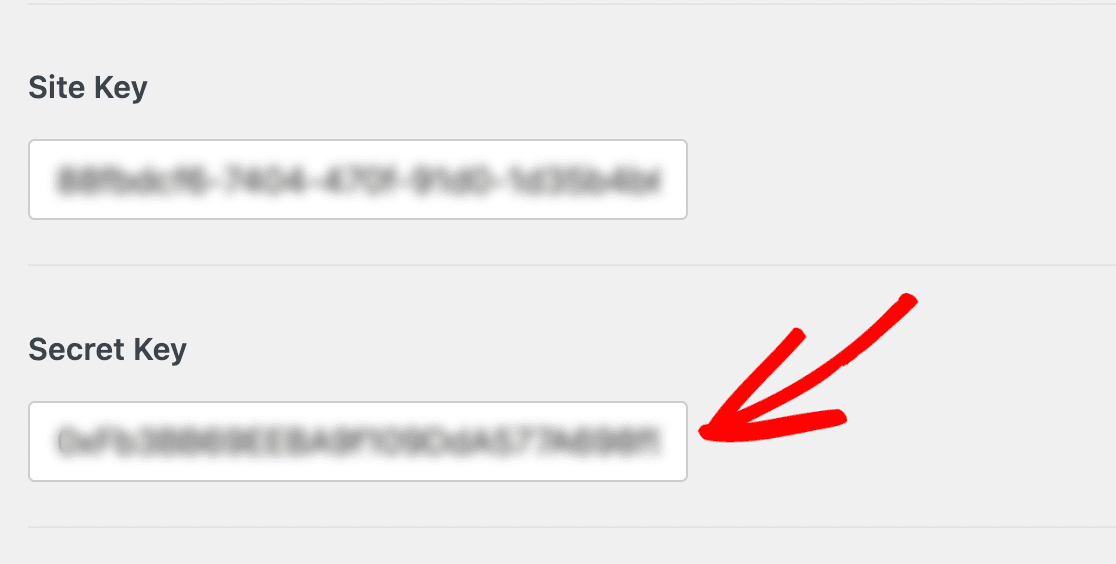
Completa le tue impostazioni hCaptcha in WPForms
Altre due impostazioni si trovano sotto i campi chiave, ed entrambe meritano un'occhiata prima di salvare. Il Messaggio di errore è l'errore che un visitatore vede quando la verifica non supera.
La formulazione predefinita funziona, anche se scrivere qualcosa di più semplice tende a ridurre le email confuse.
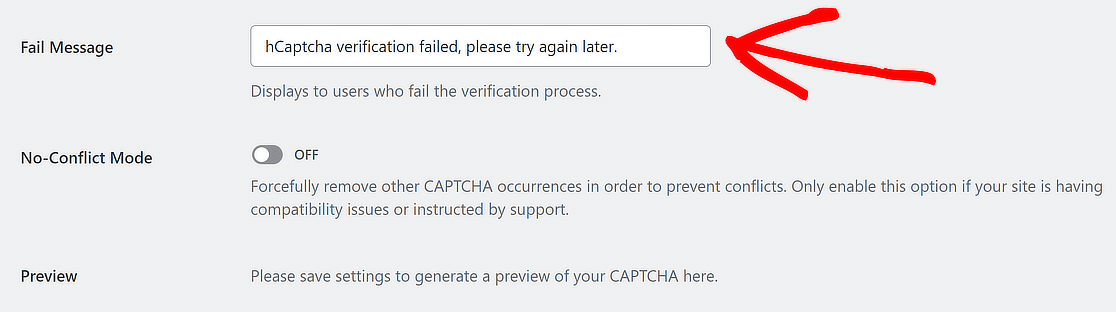
Modalità senza conflitti è l'impostazione più importante da ricordare qui, perché quando il tuo tema o un altro plugin carica anche uno script CAPTCHA, i due entrano in conflitto e hCaptcha smette silenziosamente di funzionare.
Attivandola si rimuove qualsiasi codice CAPTCHA che WPForms non ha caricato da solo. Ora fai clic su Salva impostazioni.
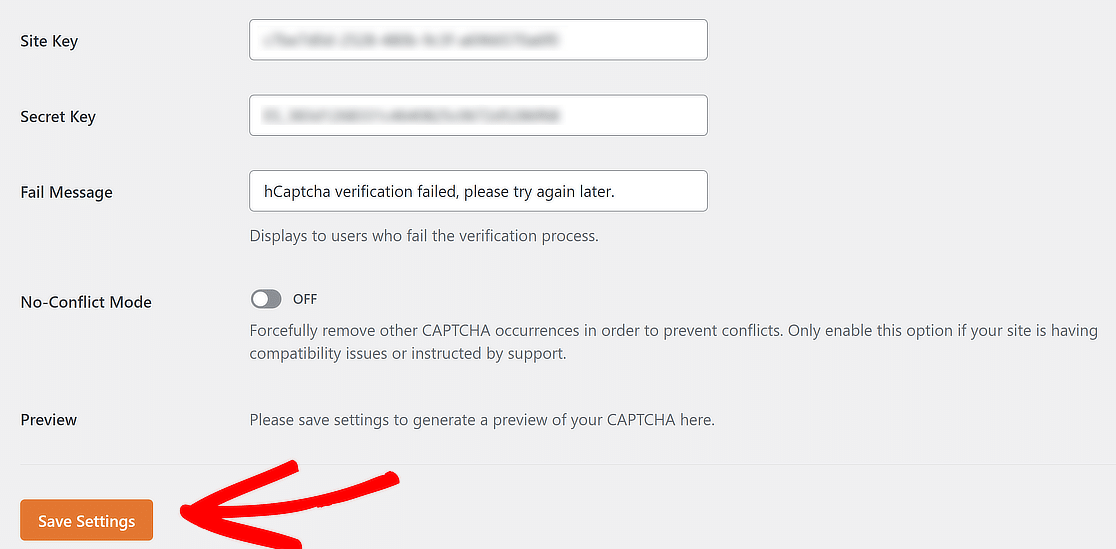
Se le tue chiavi sono corrette, WPForms le salva e visualizza un'Anteprima live del widget nella stessa schermata. Un errore in questo punto significa quasi sempre che una chiave è stata troncata da qualche parte tra la copia e l'incolla.
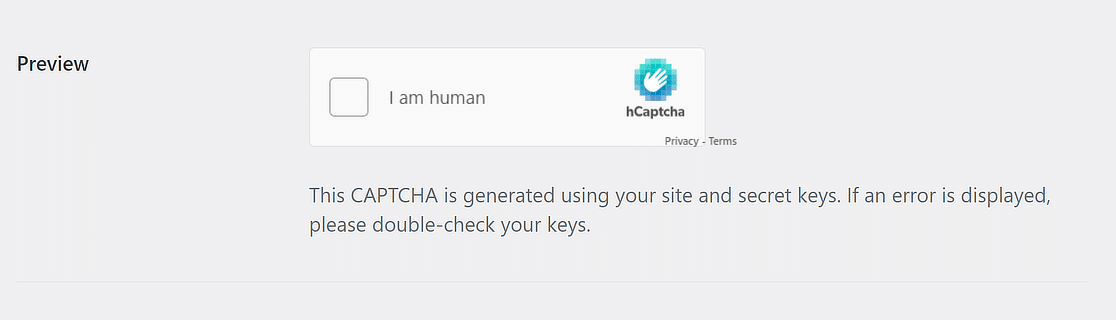
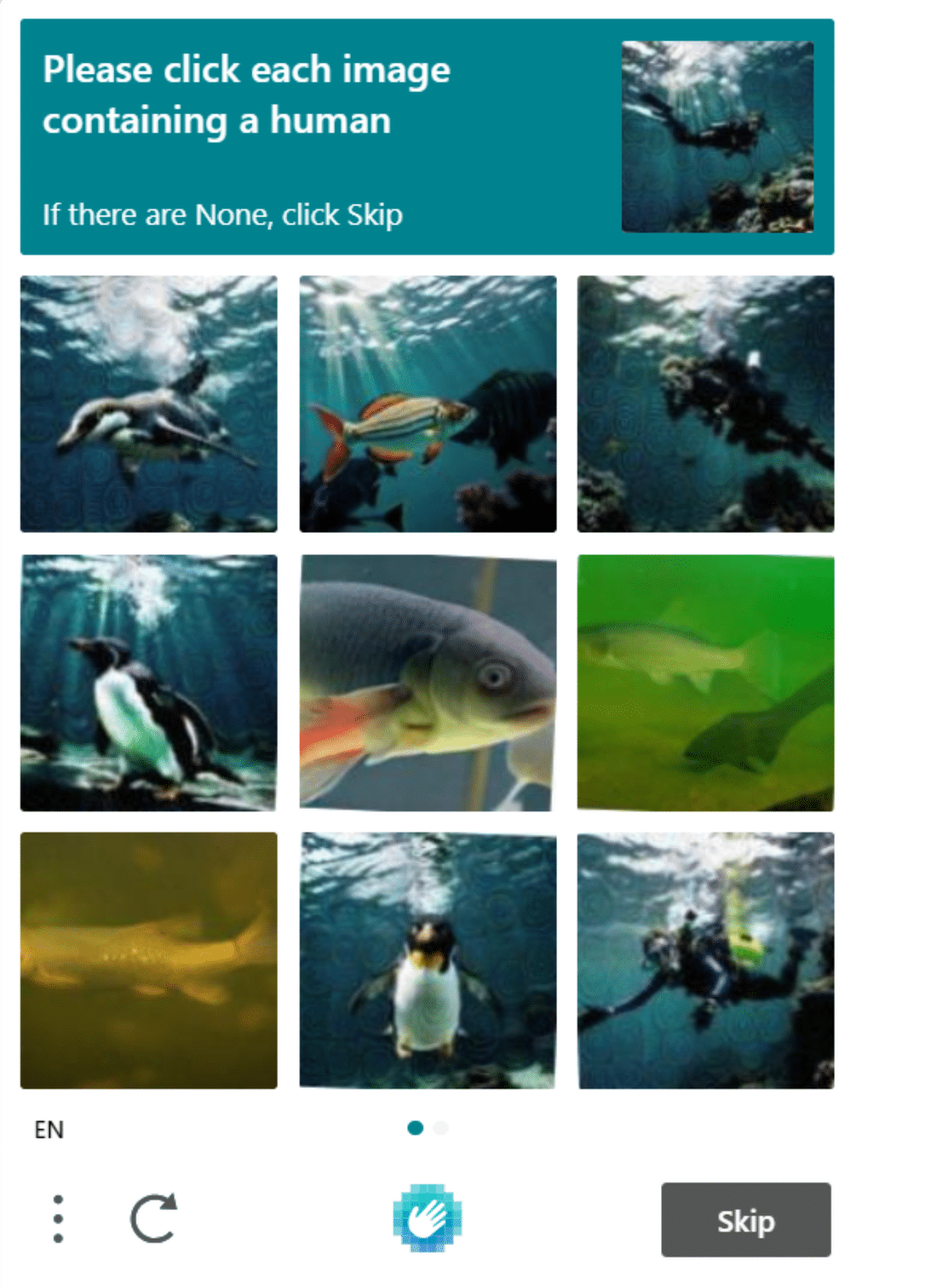
Fai clic sulla casella di controllo Sono umano nell'anteprima per vedere esattamente cosa otterranno i tuoi visitatori, che con un account gratuito è solitamente una sfida con immagini.
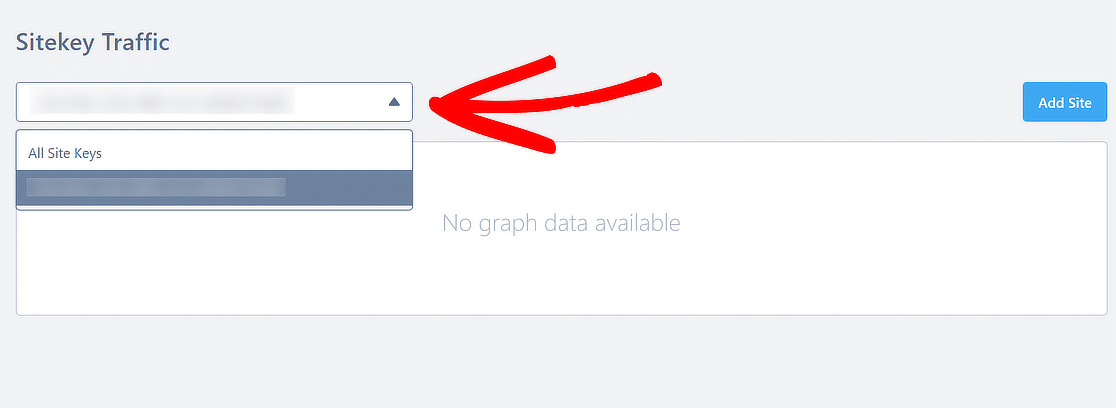
A questo punto, hCaptcha è connesso al tuo sito e la nostra documentazione hCaptcha è il posto dove andare per il riferimento campo per campo. Puoi anche monitorare il traffico sulla tua chiave dalla dashboard di hCaptcha una volta che iniziano ad arrivare le richieste.
Passaggio 4: Crea un modulo di contatto semplice
Ora che abbiamo finito con le impostazioni, è ora di abilitare hCaptcha sul tuo modulo. Per farlo, vai su WPForms » Aggiungi nuovo per creare un nuovo modulo.

Nella schermata di configurazione, assegna un nome al tuo modulo e seleziona il modello che desideri utilizzare. WPForms offre una serie di modelli di modulo predefiniti.
Puoi scegliere qualsiasi modello di modulo in base alle tue esigenze e utilizzarlo sul tuo sito web. Sceglieremo il Modello di modulo di contatto semplice.
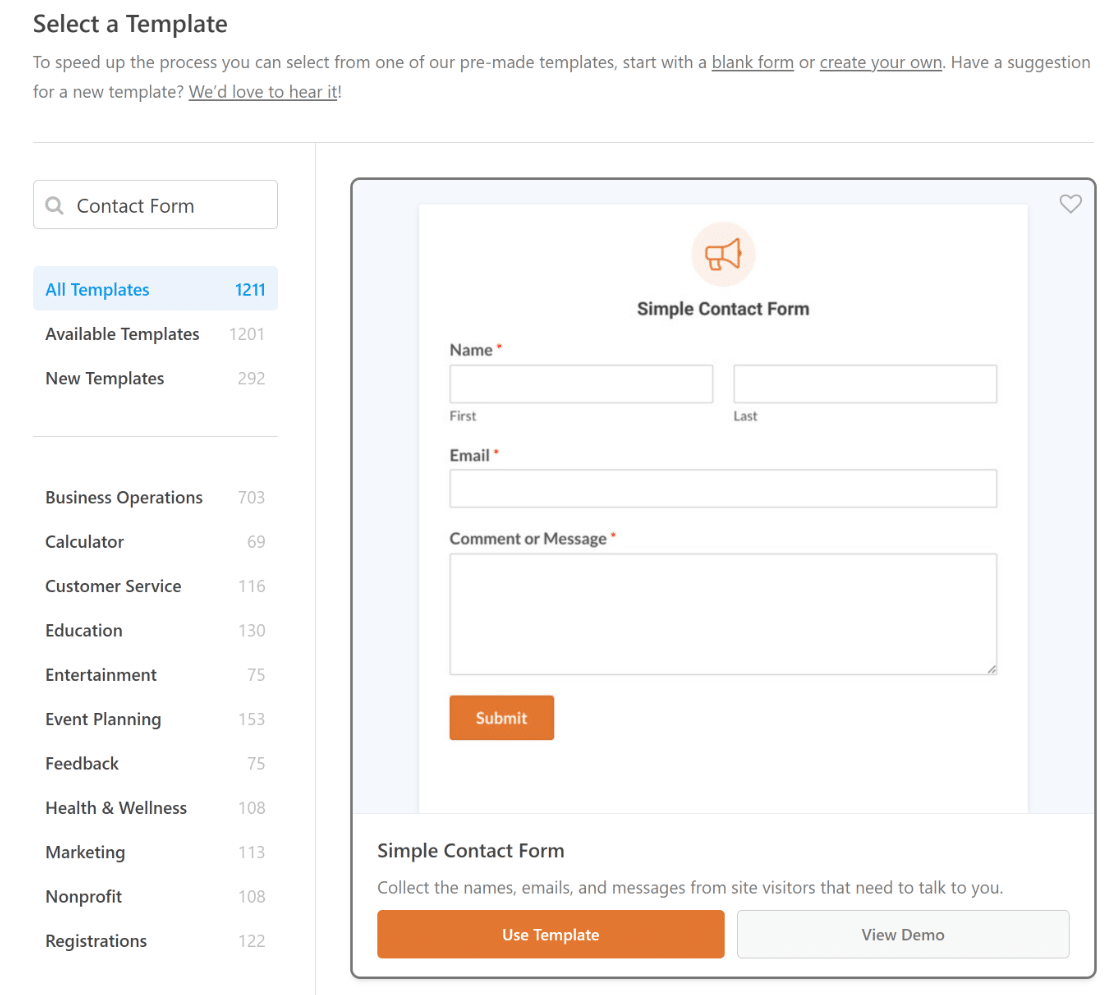
Una volta fatto clic su Usa modello, puoi vedere un semplice modulo di contatto sulla destra e un generatore drag-and-drop sulla sinistra.
Da questo generatore, puoi aggiungere campi aggiuntivi. Un semplice modulo di contatto include tutti i requisiti di base del modulo, ovvero Nome, Email e Commento o Messaggio.
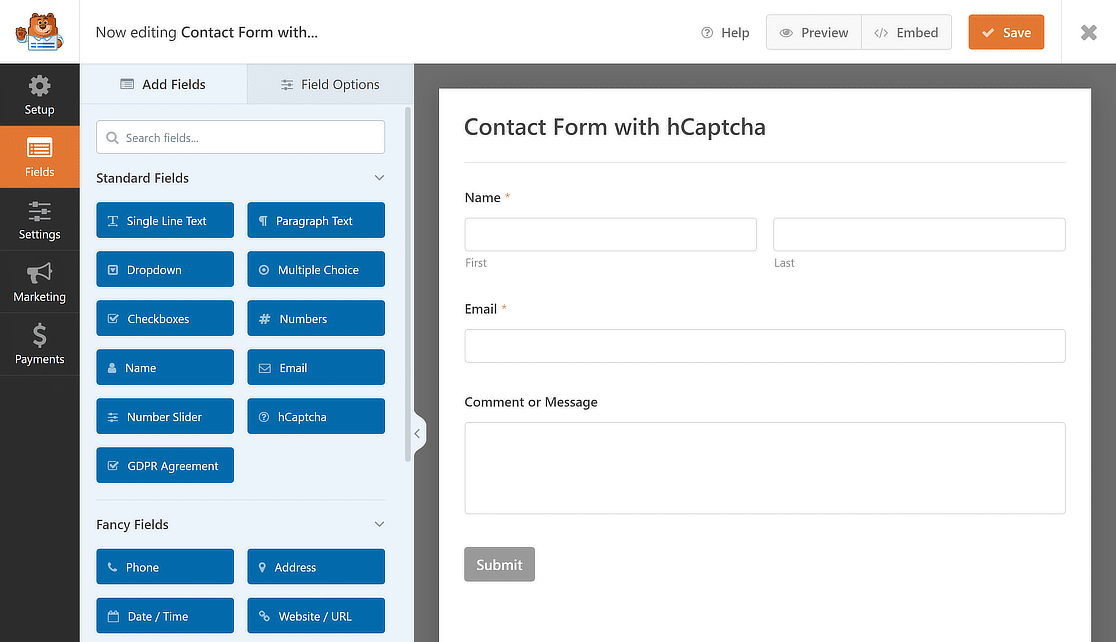
Ora che abbiamo il nostro modulo pronto, dobbiamo solo aggiungere il campo hCaptcha. Il processo è incredibilmente semplice e richiede solo pochi secondi.
Passaggio 5: Aggiungi il campo hCaptcha al tuo modulo
Sulla sinistra, cerca nella sezione Campi standard e fai clic sul campo hCaptcha per aggiungerlo al tuo semplice modulo di contatto.
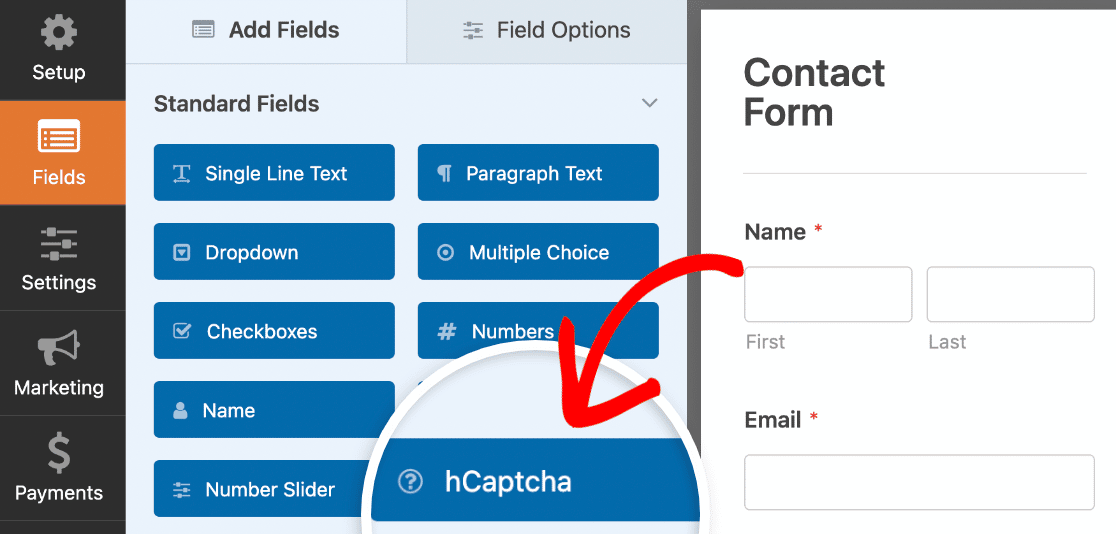
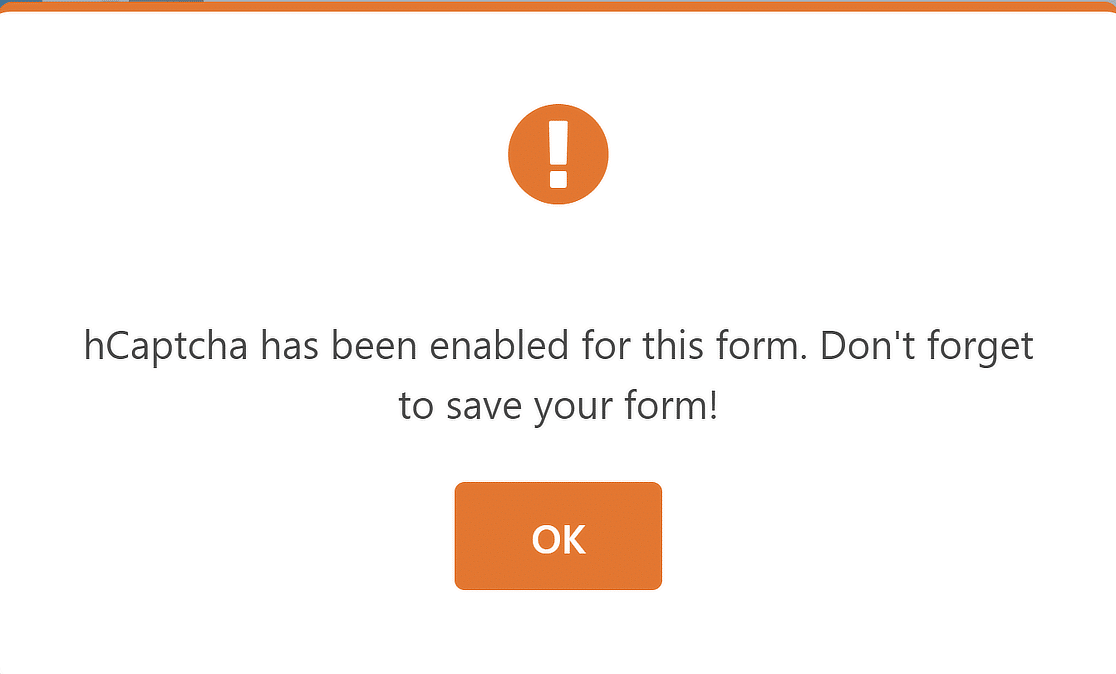
Non appena fai clic sul campo hCaptcha, verrà visualizzato un messaggio per confermare che hai attivato hCaptcha per questo modulo. Fai clic su OK.
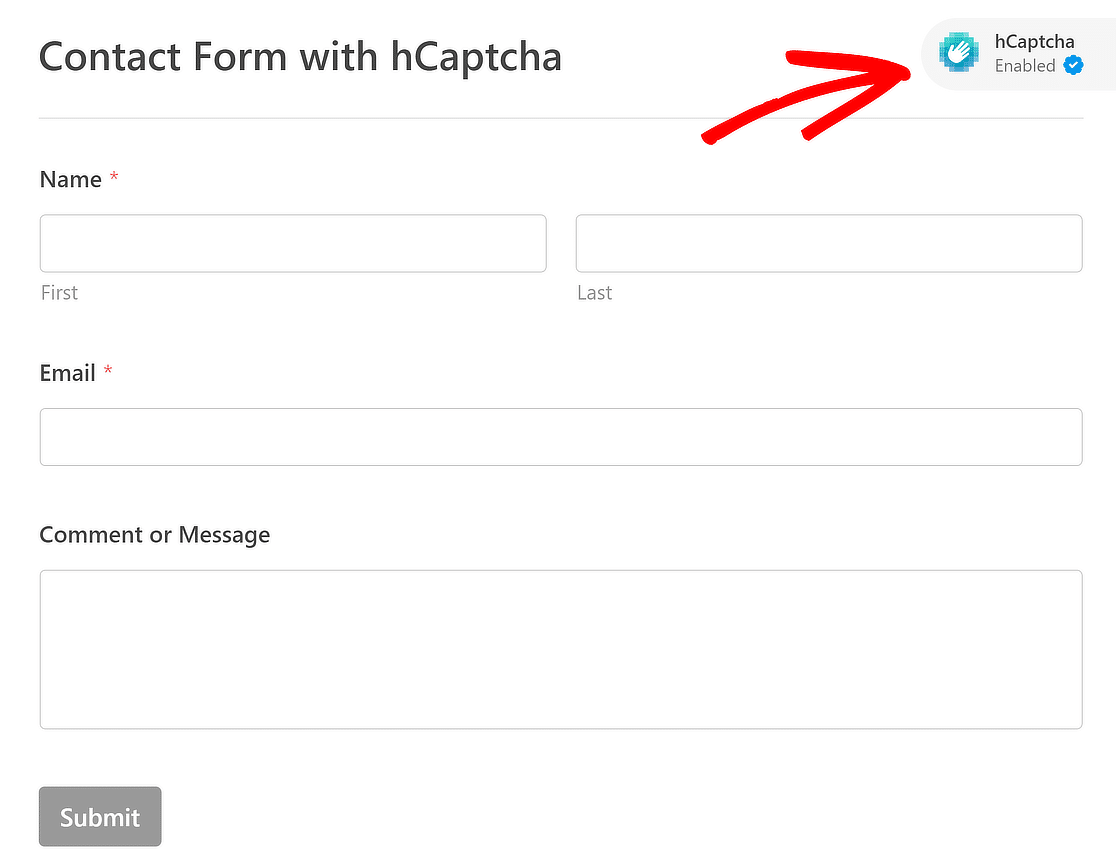
Ora, per confermare, vedrai il logo hCaptcha in alto a destra del tuo modulo. Ciò significa che hCaptcha funziona!
L'altra strada è Impostazioni » Protezione antispam e sicurezza nel generatore di moduli, che è anche dove si trovano gli altri tuoi controlli antispam.

Scorri verso il basso fino alla sezione CAPTCHA e attiva Abilita hCaptcha. Questa è la stessa impostazione che viene attivata facendo clic sul campo, quindi usa quella che trovi più veloce.

Sotto Protezione, l'attivazione di Memorizza le voci spam nel database conserva le richieste bloccate invece di scartarle, in modo da poter verificare se hCaptcha ha catturato qualcosa che non avrebbe dovuto.
Abilita tempo minimo per l'invio si trova nelle vicinanze e rifiuta qualsiasi cosa completata più velocemente di quanto un umano potrebbe plausibilmente fare.
La memorizzazione e la revisione di tali voci dipendono dalla gestione delle voci, che inizia con la licenza Basic, quindi un sito Lite può eseguire hCaptcha felicemente ma non ha modo di rivedere ciò che è stato bloccato.
Su una licenza a pagamento, la nostra guida per visualizzare e gestire le voci spam copre il ripristino di qualsiasi cosa sia stata contrassegnata per errore.
Passaggio 6: Pubblica il tuo modulo e testa hCaptcha
Ora, aggiungiamo il tuo modulo di contatto con hCaptcha al tuo sito. Utilizzando WPForms, puoi aggiungere il tuo modulo in più posizioni, tra cui una pagina, un post o una barra laterale.
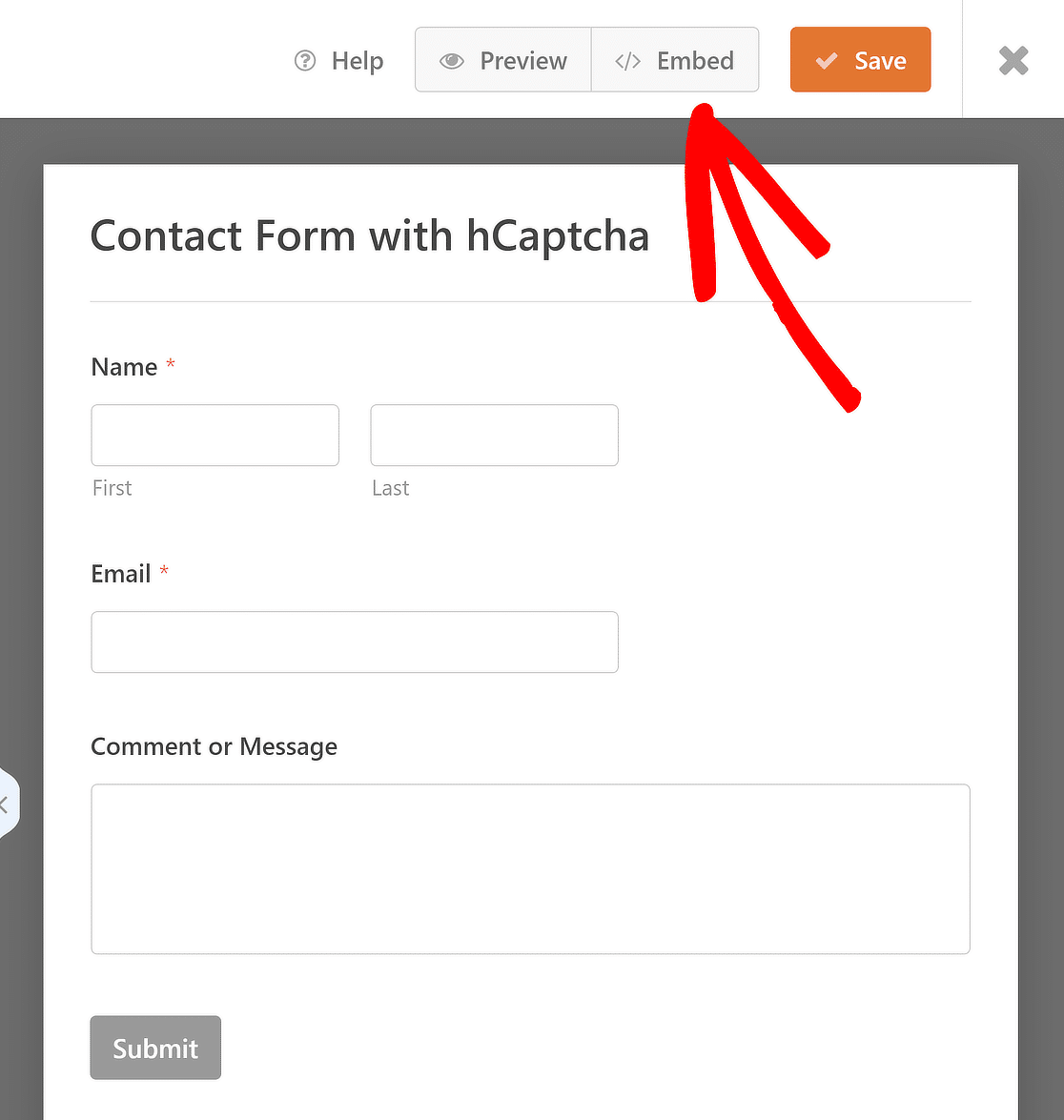
Ti guideremo attraverso come puoi incorporare il tuo modulo in una pagina WordPress. Per aggiungere il tuo modulo, fai clic sul pulsante Incorpora nella parte superiore della tua pagina.
Questo aprirà una finestra popup con 2 opzioni di incorporamento del modulo: Seleziona Pagina Esistente o Crea Nuova Pagina. Scegli la tua opzione e fai clic sul pulsante Iniziamo.
Questo ti porterà all'editor a blocchi, dove puoi personalizzare ulteriormente il modulo e premere Pubblica o Aggiorna per rendere il modulo live.
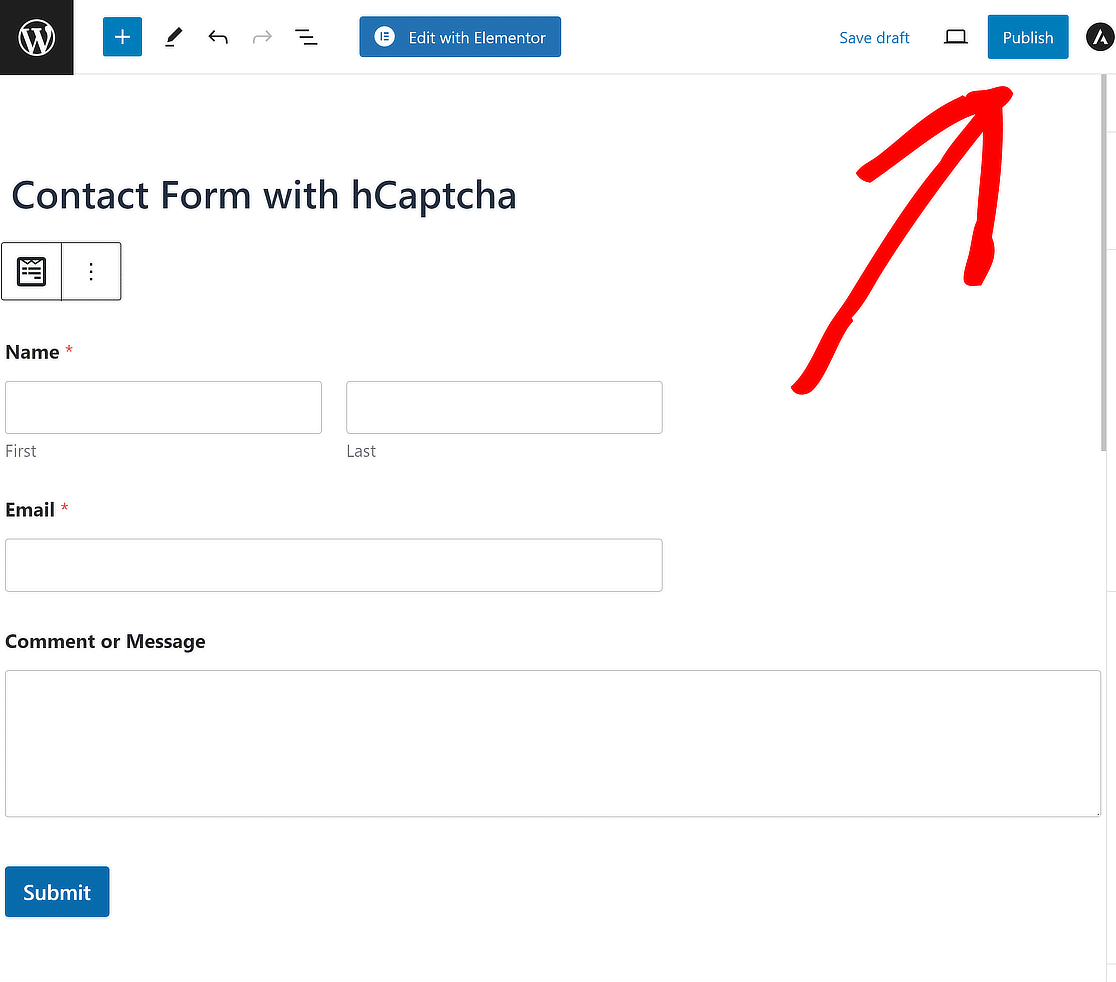
Ora, apri il modulo di contatto sul front-end del tuo sito, compila le voci del tuo modulo e invia per verificare. Per maggiori dettagli su come testare i tuoi moduli, consulta la nostra checklist completa per il testing.
Nota: Testa il modulo di contatto in un altro browser o in una finestra di navigazione in incognito in cui non hai effettuato l'accesso come amministratore sul tuo sito.
Se desideri adottare altre tecniche per limitare l'invio di moduli spam, assicurati di controllare anche queste opzioni di accessibilità CAPTCHA e alternative in WPForms.
FAQ sull'aggiunta di hCaptcha ai moduli WordPress
hCaptcha viene menzionato costantemente nelle domande dei lettori che impostano la protezione antispam sui loro moduli WordPress. Ecco quelle che mi vengono poste più spesso.
Cos'è hCaptcha?
hCaptcha è un servizio CAPTCHA incentrato sulla privacy che impedisce ai bot di inviare i tuoi moduli. Il nome deriva da CAPTCHA, che sta per Completely Automated Public Turing test to tell Computers and Humans Apart (Test di Turing pubblico completamente automatizzato per distinguere computer e umani), con la 'h' che sta per umano.
Funziona in modo molto simile al reCAPTCHA di Google, chiedendo ai visitatori di dimostrare di essere umani prima che una richiesta venga inviata.
Ciò che differisce è ciò che accade ai dati sottostanti, poiché l'informativa sulla privacy di hCaptcha è scritta per essere in linea con normative come GDPR e CCPA e il servizio raccoglie solo ciò che è necessario per valutare una richiesta.
Perché aggiungere hCaptcha ai tuoi moduli di WordPress?
Alcune ragioni vengono fuori ripetutamente.
- Privacy: Se l'invio dei dati comportamentali dei tuoi visitatori a Google non ti convince o non convince il tuo team legale, hCaptcha è il sostituto diretto.
- Tempo di configurazione: La creazione di un account e la generazione delle chiavi richiedono un paio di minuti, e WPForms gestisce tutto il resto.
- Costo: Il livello gratuito non ha limiti di verifica, quindi un modulo di contatto trafficato non ti spingerà verso un piano a pagamento.
- Controllo sull'attrito: La soglia di superamento ti consente di aumentare o diminuire la difficoltà invece di accettare un livello fisso per ogni visitatore.
Se lo stai confrontando specificamente con il servizio di Google, abbiamo analizzato nel dettaglio come hCaptcha e reCAPTCHA si confrontano.
hCaptcha è gratuito da usare su WordPress?
Sì per entrambi i motivi, poiché il livello gratuito di hCaptcha copre verifiche illimitate e WPForms include il supporto hCaptcha in ogni versione, inclusa la versione gratuita Lite.
I piani a pagamento di hCaptcha esistono principalmente per le modalità passive che saltano la sfida visibile, e le licenze a pagamento di WPForms aggiungono gli strumenti circostanti come CAPTCHA personalizzato e gestione delle voci.
Dove trovo la mia chiave del sito e la chiave segreta di hCaptcha?
Si trovano in due posti diversi, ed è questo che confonde la maggior parte delle persone. La tua sitekey si trova nella pagina Siti della dashboard di hCaptcha, o dietro l'icona di copia nell'elenco o nella sezione Sitekey quando apri un sito.
La tua secret key proviene invece dalle impostazioni del tuo account, sotto il tuo avatar » Impostazioni » Secret » Genera nuova Secret. hCaptcha non ti mostrerà più una secret esistente, quindi se l'hai persa, generane una nuova e copiala immediatamente.
Perché hCaptcha mostra una sfida di immagine a ogni visitatore?
Questo è il livello gratuito che funziona come previsto, perché Sfida sempre è il comportamento predefinito e le modalità Passiva e 99% Passiva che verificano le persone silenziosamente sono funzionalità a pagamento da parte di hCaptcha.
Impostare la soglia di superamento su Auto ammorbidisce le cose variando la difficoltà, ma non rimuoverà del tutto la sfida.
Quando una sfida visibile è un problema insormontabile, Cloudflare Turnstile esegue la verifica invisibile gratuitamente e WPForms la supporta dalla stessa scheda CAPTCHA.
hCaptcha non viene visualizzato sul mio modulo. Cosa dovrei controllare?
Inizia con le chiavi, poiché un copia-incolla troncato è la causa più comune e l'anteprima nella schermata delle impostazioni CAPTCHA di WPForms segnala un errore quando sono errate.
Quindi conferma che il dominio su cui stai testando sia elencato nel campo Domini della tua sitekey hCaptcha, inclusa la variante www se il tuo sito ne utilizza una. Se entrambi sembrano corretti, attiva la modalità Senza conflitti nelle impostazioni CAPTCHA di WPForms per eliminare gli script CAPTCHA caricati dal tuo tema o da un altro plugin.
Safari merita una menzione a sé, perché la sua protezione dal tracciamento intersito può bloccare le richieste di cui hCaptcha ha bisogno per disegnare una sfida, e spostare quel sito su Turnstile è solitamente meno problematico che combatterla.
Posso testare hCaptcha prima di andare online?
Sì, e vale la pena farlo in due passaggi. L'Anteprima nelle impostazioni CAPTCHA di WPForms renderizza il widget reale utilizzando le tue chiavi reali, quindi fare clic su Sono umano lì conferma che la connessione funziona prima che un singolo visitatore veda il tuo modulo.
Dopodiché, invia il modulo pubblicato da una finestra di navigazione in incognito, poiché testare mentre si è connessi come amministratore non riflette ciò che riceve un visitatore.
Successivamente, scopri come proteggere i tuoi moduli online
hCaptcha si occupa del traffico bot, ed è uno dei diversi livelli che vale la pena avere. La nostra guida alle strategie comprovate per la creazione di moduli WordPress sicuri copre le impostazioni e le abitudini che contano oltre un CAPTCHA.
Lo spam che supera una sfida di solito richiede uno strumento diverso, ed è per questo che abbiamo creato la nostra guida su come creare moduli di contatto senza spam.
Puoi anche usare lo stesso builder di WPForms per aggiungere CAPTCHA nei moduli di accesso e registrazione di WordPress se sono i bot a colpire quelle pagine.
Blocca lo spam dei moduli con WPForms ora
Pronto a creare il tuo modulo? Inizia oggi stesso con il plugin per la creazione di moduli WordPress più semplice. WPForms Pro include molti modelli gratuiti e offre una garanzia di rimborso di 14 giorni.
Se questo articolo ti è stato utile, seguici su Facebook e X (Twitter) per altri tutorial e guide gratuite su WordPress.





