


Riassunto AI
Recentemente, uno dei nostri lettori ci ha chiesto informazioni sulle opzioni di accessibilità CAPTCHA in WPForms per limitare le sottomissioni di spam.
Abbiamo pensato che ora sarebbe un buon momento per discutere le diverse alternative ai CAPTCHA tradizionali in WPForms che possono essere più accessibili, poiché questo è un problema comune che i clienti sollevano anche nelle nostre chat di supporto.
Quindi, senza ulteriori indugi, tuffiamoci nei tipi di opzioni di accessibilità CAPTCHA per aiutarti a determinare l'opzione migliore per i tuoi moduli e la sicurezza del tuo sito web. È ora di combattere lo spam dei moduli di contatto una volta per tutte!
- 1. Crea un CAPTCHA basato sulla logica (matematica)
- 2. Utilizza un CAPTCHA con domanda e risposta personalizzate
- 3. Implementa un CAPTCHA invisibile sul tuo sito
- 4. Utilizza un CAPTCHA basato sull'audio per l'accessibilità
- 5. Crea elenchi consentiti/non consentiti per indirizzi email
- 6. Limita l'invio di moduli per paese
- 7. Abilita il filtro delle parole chiave sul tuo modulo
- 8. Imposta un limite di tempo per l'invio dei moduli
- 9. Abilita la protezione antispam moderna di WPForms
- 10. Aggiungi la protezione antispam AI con ActiveLayer
- 11. Collega il tuo modulo ad Akismet
Alternative ai CAPTCHA tradizionali più accessibili
Quando parliamo di CAPTCHA tradizionali, ci riferiamo ai CAPTCHA standard basati su immagini utilizzati da milioni di siti web in tutto il mondo.
Naturalmente, non c'è nulla di male nell'utilizzare un CAPTCHA basato su immagini, ma tende ad essere una tattica obsoleta, che a volte può essere meno efficace nel prevenire lo spam.
Quindi, dai un'occhiata a questi suggerimenti qui sotto per imparare come utilizzare i CAPTCHA in WPForms che sono più accessibili, insieme ad altri suggerimenti per combattere gli invii di spam:
1. Crea un CAPTCHA basato sulla logica (matematica)
WPForms offre un campo CAPTCHA personalizzato nell'editor di moduli, che puoi trascinare e rilasciare sul tuo modulo per creare un CAPTCHA matematico personalizzato.
Troverai il campo CAPTCHA personalizzato sotto Campi fantasiosi nell'editor di moduli. Ciò significa che avrai bisogno di una licenza WPForms Basic o superiore per accedere a questa funzionalità.
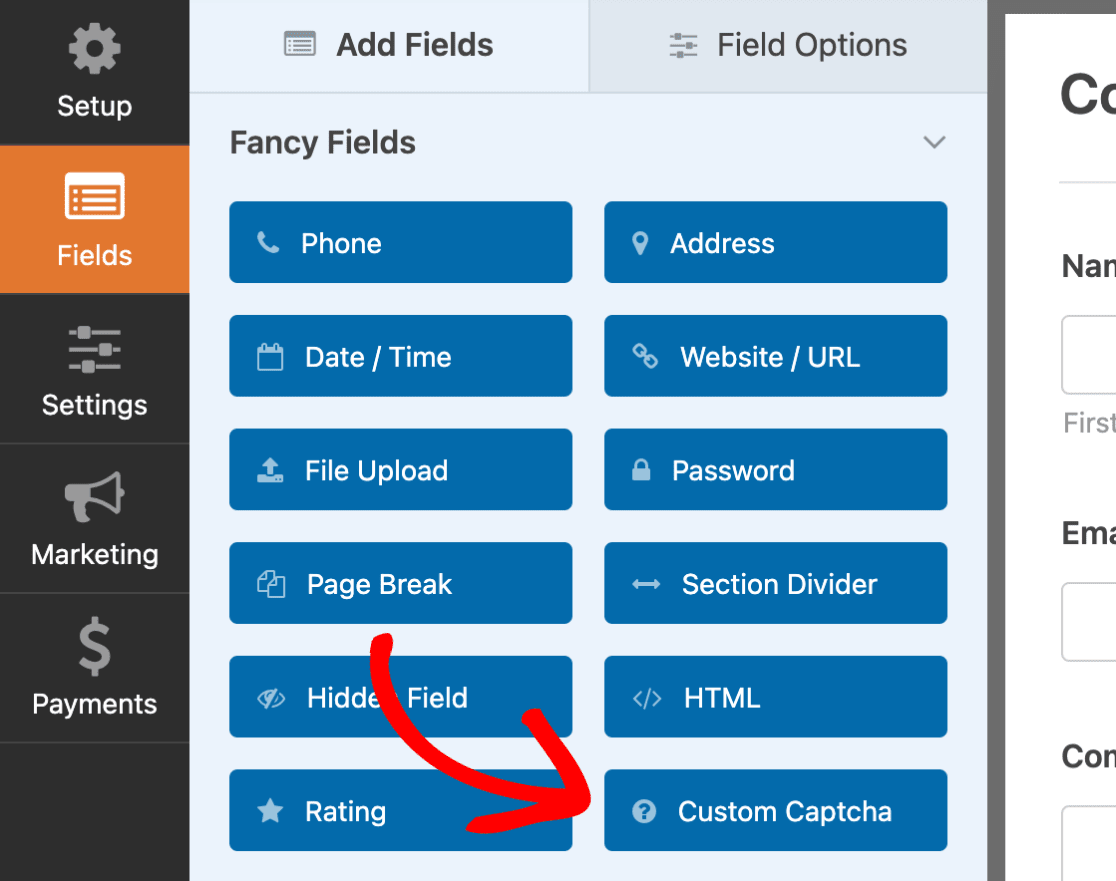
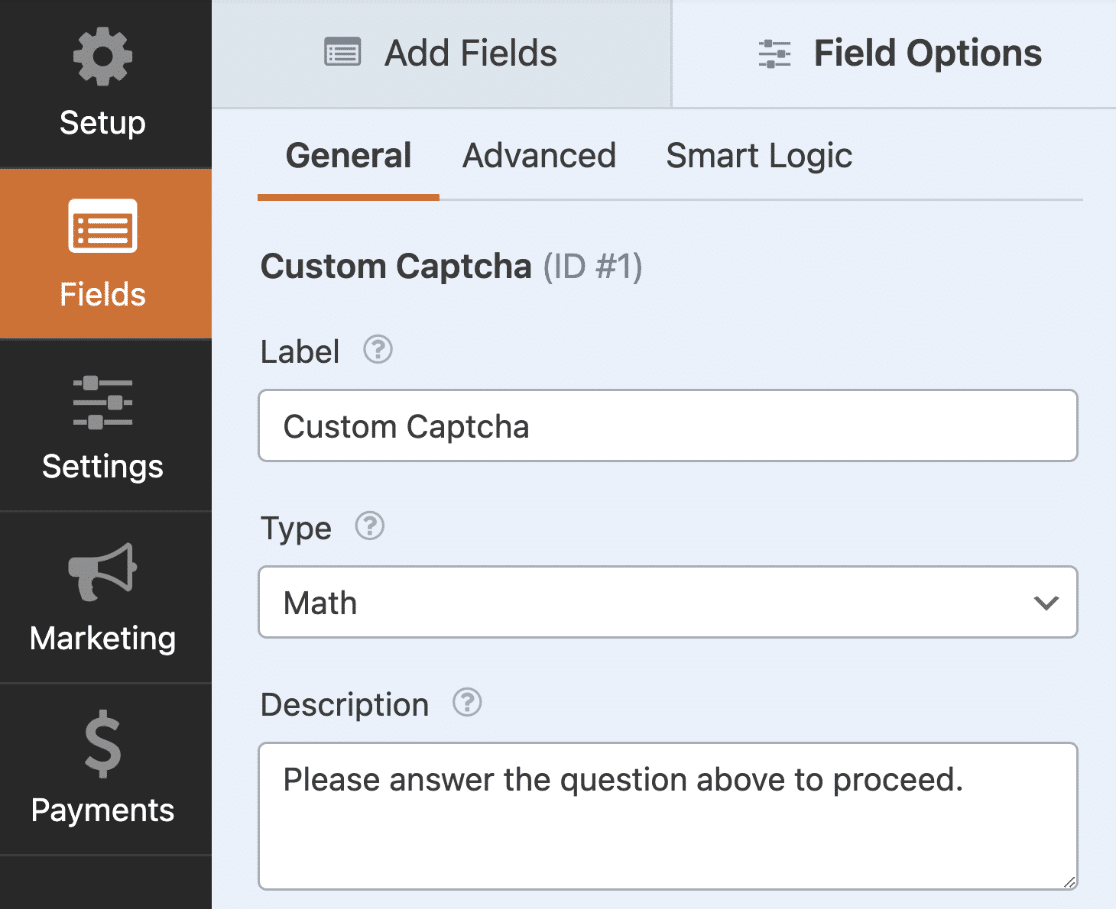
Per personalizzare il campo, fai clic sul campo nel pannello di anteprima del modulo per aprire le sue Opzioni campo e modificare Etichetta, Tipo e Descrizione.
Poiché vogliamo creare un CAPTCHA basato sulla matematica, seleziona l'opzione Matematica nel menu a discesa Tipo, e questo è tutto!
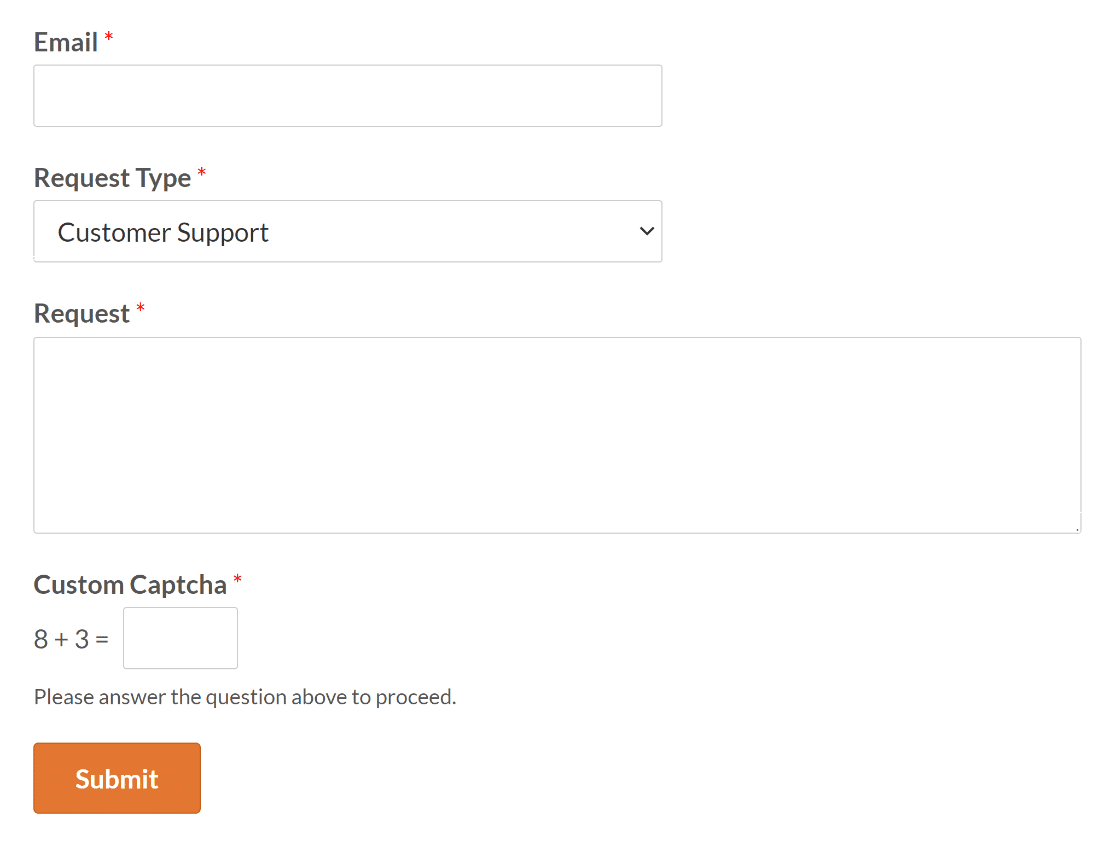
Ora, quando pubblichi questo modulo, il campo cambierà automaticamente la domanda ogni volta che la pagina viene ricaricata o aggiornata. Non è fantastico?!
Se desideri modificare questo CAPTCHA con del codice personalizzato, consulta questo tutorial sulla personalizzazione del CAPTCHA matematico per maggiori dettagli.
2. Utilizza un CAPTCHA con domanda e risposta personalizzate
Invece di utilizzare il tipo CAPTCHA matematico, hai anche l'opzione di utilizzare una domanda e risposta che puoi creare tu stesso per risparmiare tempo utilizzando WPForms.
Tutto quello che devi fare è fare clic sul campo CAPTCHA personalizzato, navigare nelle sue Opzioni campo e selezionare l'opzione Domanda e risposta dal menu Tipo.
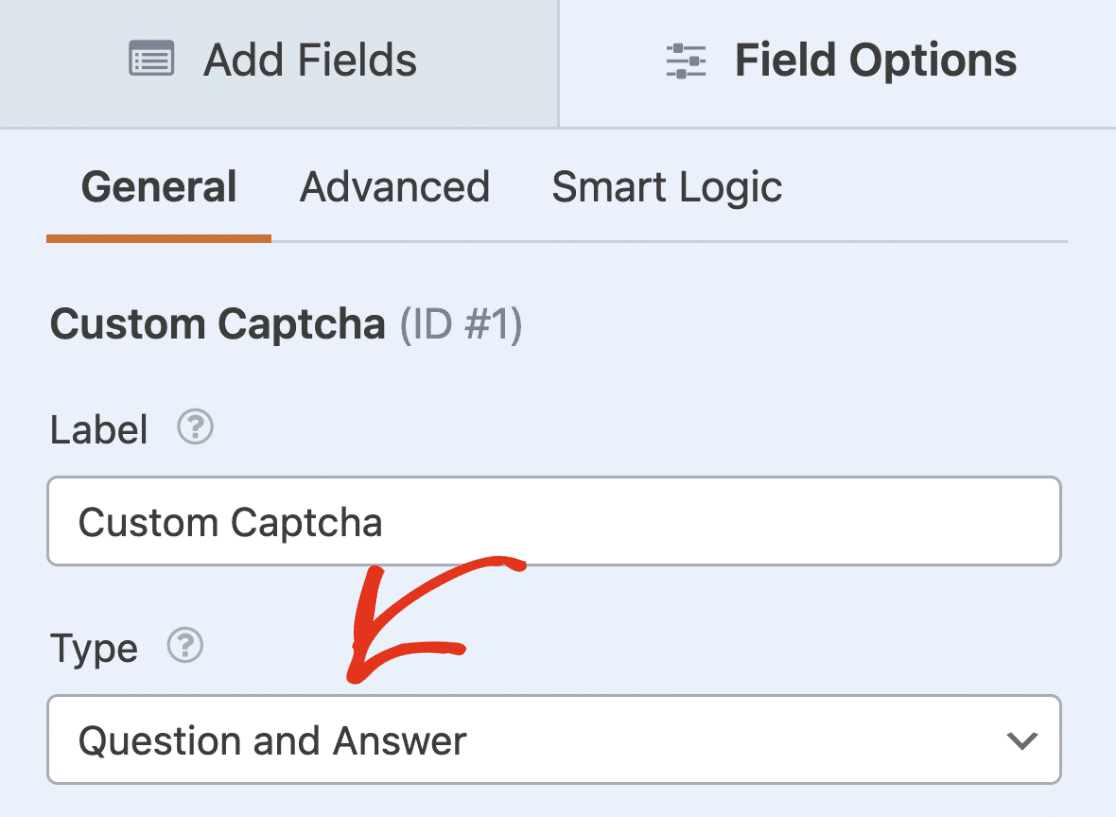
Ora, aggiungi semplicemente una domanda nel primo campo e la sua risposta nel secondo campo. Puoi anche aggiungere o rimuovere domande tramite i pulsanti più (+) o meno (-), rispettivamente.
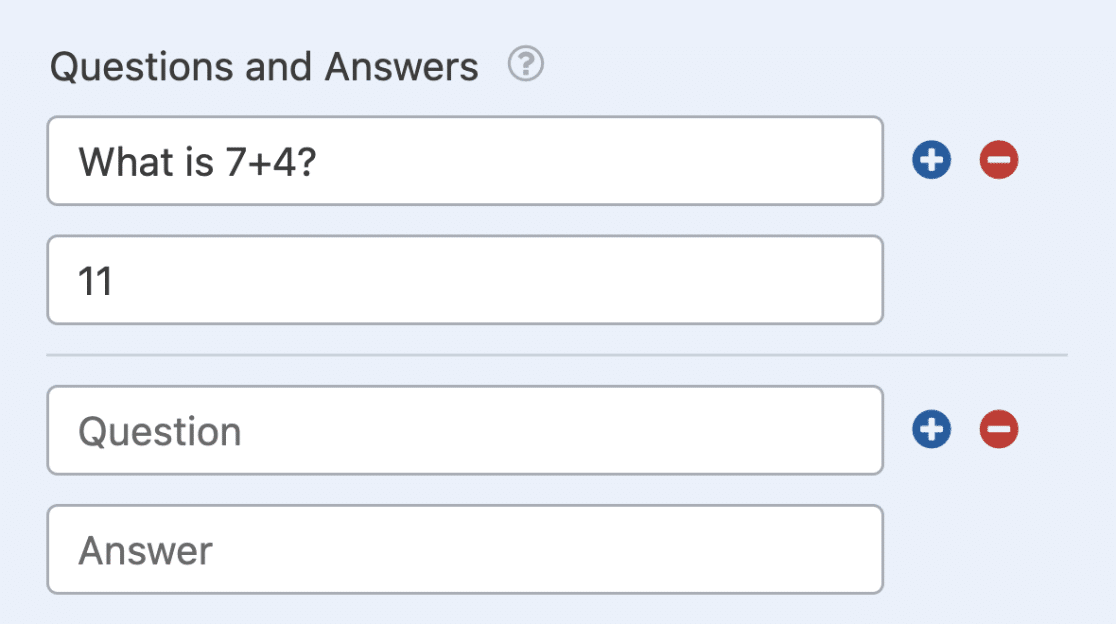
Se ci sono diverse domande e risposte, il modulo visualizzerà casualmente una domanda ogni volta che viene caricato nel browser.
3. Implementa un CAPTCHA invisibile sul tuo sito
Per quanto riguarda le opzioni CAPTCHA accessibili, sarai lieto di sapere che WPForms supporta anche integrazioni multiple di CAPTCHA.
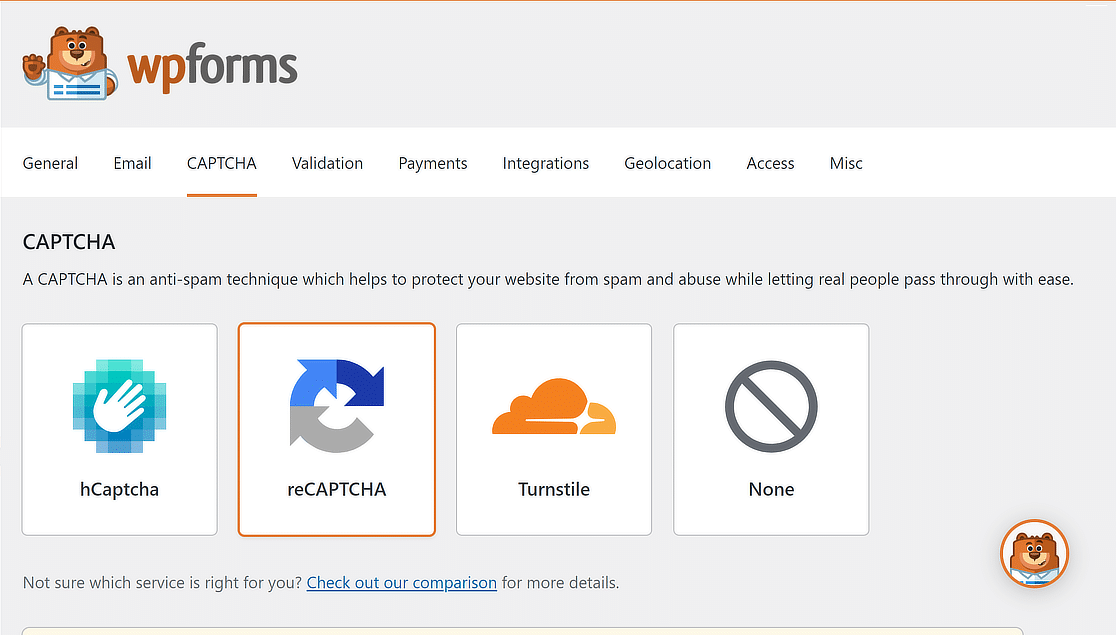
Puoi utilizzare le opzioni fornite di seguito per creare un CAPTCHA invisibile per proteggere il tuo sito offrendo un'esperienza utente fluida senza sfide intrusive.
reCAPTCHA V2 invisibile
Ti verranno presentate opzioni aggiuntive quando fai clic sull'opzione reCAPTCHA in WPForms » Impostazioni » CAPTCHA.

Seleziona l'opzione Invisible reCAPTCHA v2, segui i passaggi in questa guida per generare le tue chiavi reCAPTCHA e aggiungi la misura di sicurezza al tuo modulo.
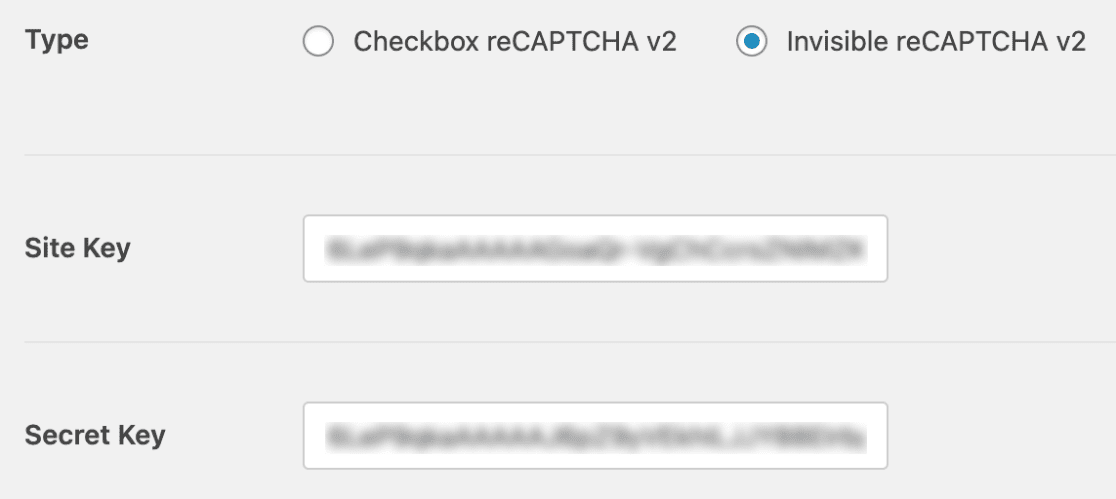
Questa opzione è consigliata agli amministratori di siti web che non desiderano sempre mostrare una sfida agli utenti, poiché a volte porta all'abbandono del modulo.
Di conseguenza, tenterà di determinare se gli utenti sono umani o bot in base alle loro interazioni con il sito web.
reCAPTCHA v3
Dove Invisible reCAPTCHA v2 è progettato per differenziare umani da bot con un'interazione minima dell'utente, reCAPTCHA v3 mira a funzionare interamente in background.
Se il tuo sito web valorizza l'esperienza utente ed è pronto a lasciare che il sistema di punteggio di reCAPTCHA v3 guidi il processo decisionale, allora reCAPTCHA v3 è la strada da percorrere.
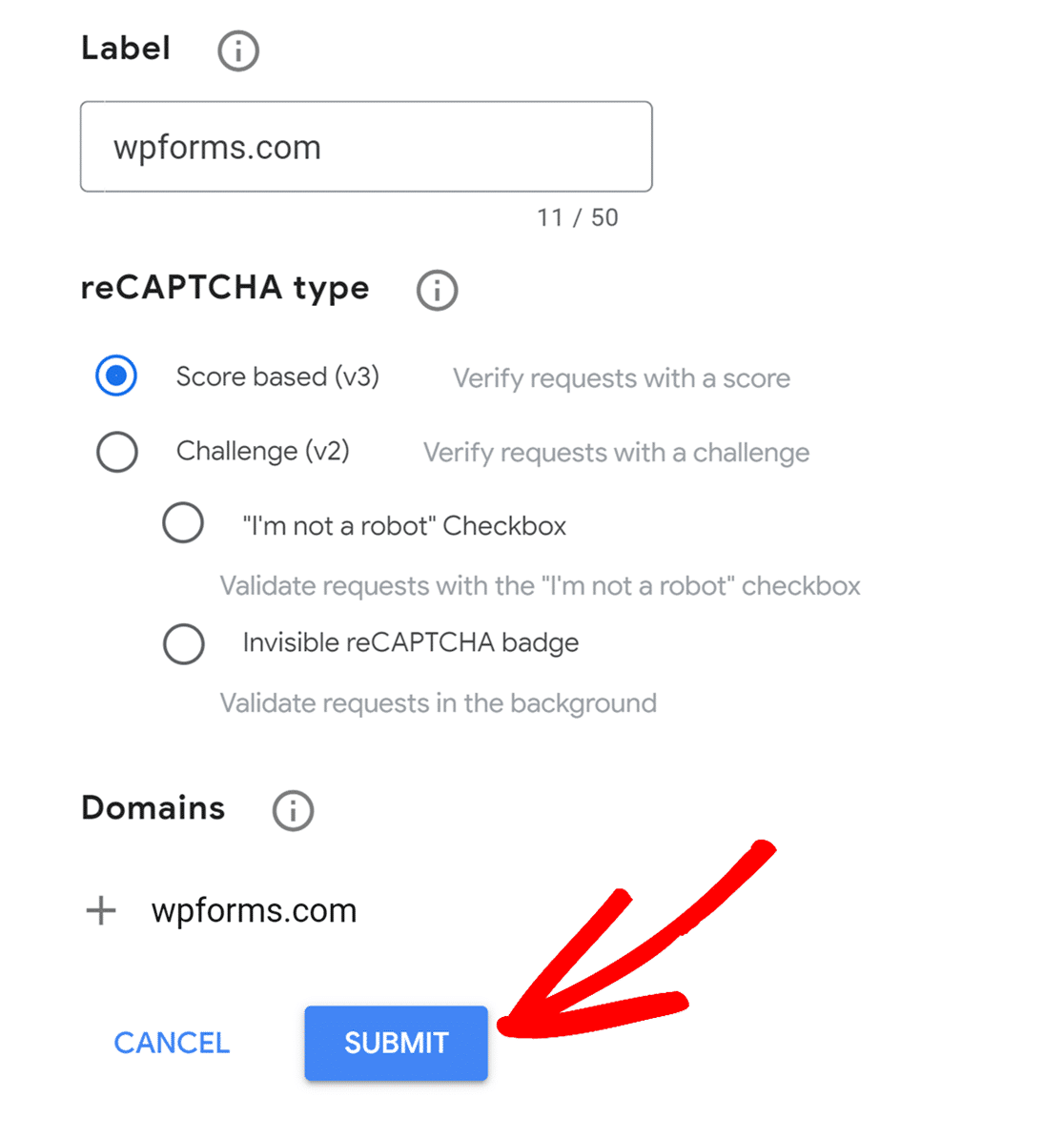
Questo sistema di punteggio (che va da 0,0 a 1,0) indica la probabilità che l'utente sia un bot, con 1,0 che indica la massima probabilità di essere umano e 0,0 la massima probabilità di essere un bot.
Una volta configurato reCAPTCHA v3 in WPForms, puoi persino regolare la Soglia del punteggio per combattere aggressivamente le sottomissioni di spam.
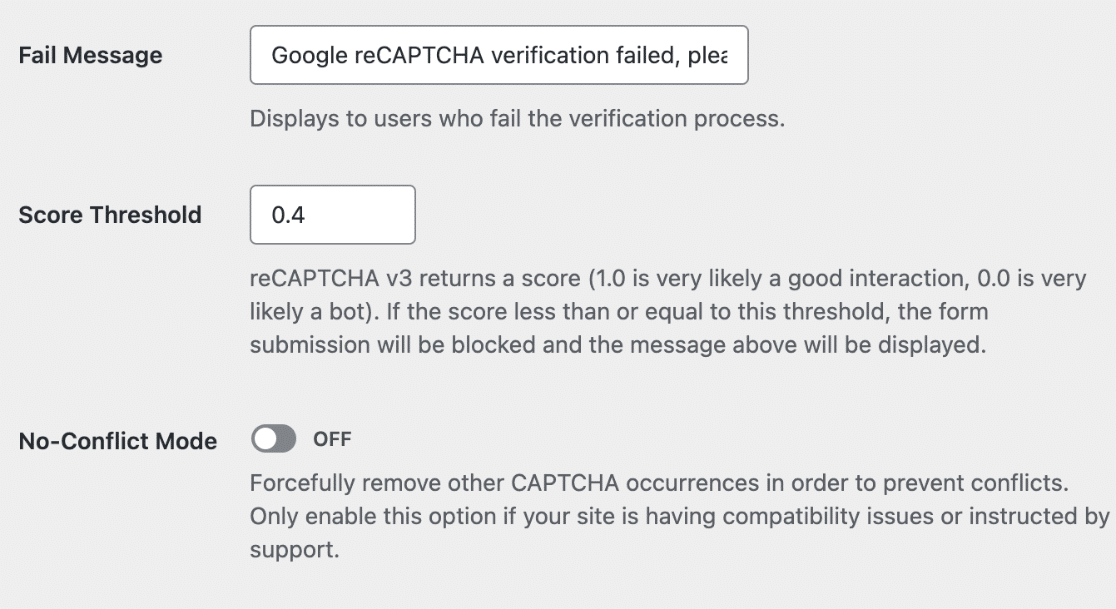
Puoi anche abilitare la Modalità senza conflitti per evitare conflitti come il caricamento di reCAPTCHA due volte (una da WPForms e un'altra dal tuo tema WordPress).
Ciò mitiga eventuali problemi derivanti da conflitti di plugin o temi, con il risultato finale che reCAPTCHA non funziona correttamente.
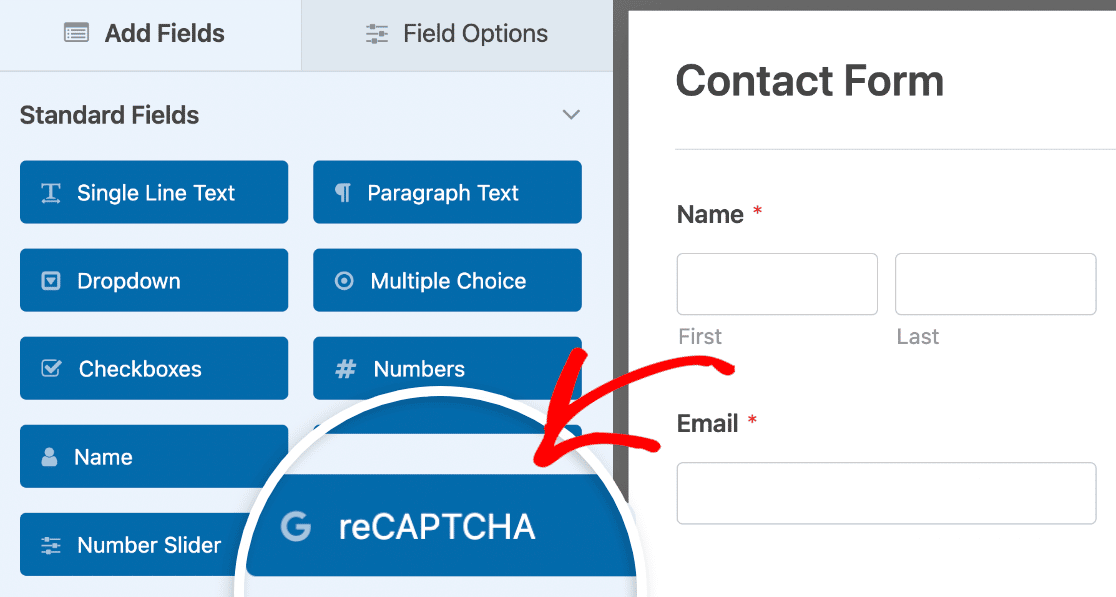
Una volta fatto, per aggiungere reCAPTCHA al tuo modulo, apri semplicemente il costruttore di moduli, cerca nella sezione Campi standard e fai clic sul campo reCAPTCHA.
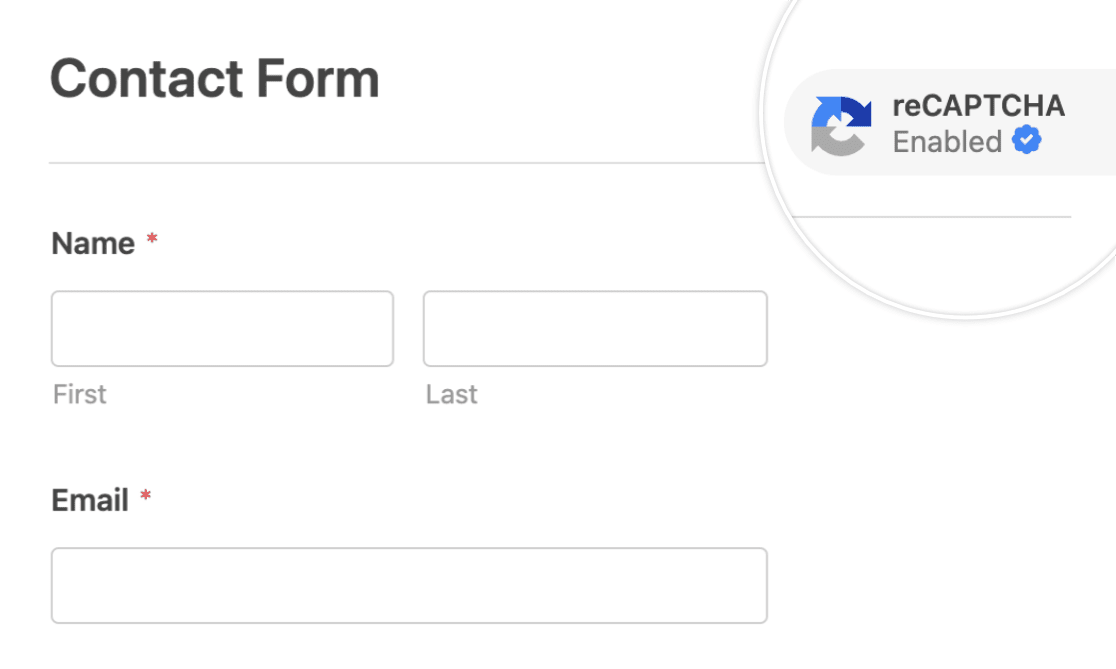
Per confermare che il tuo reCAPTCHA è abilitato, cerca il badge nell'angolo in alto a destra del generatore di moduli.
Cloudflare Turnstile (Widget invisibile)
Simile a Invisible reCAPTCHA v2 e reCAPTCHA v3 di Google, puoi anche utilizzare Cloudflare Turnstile (Widget invisibile) tramite WPForms.
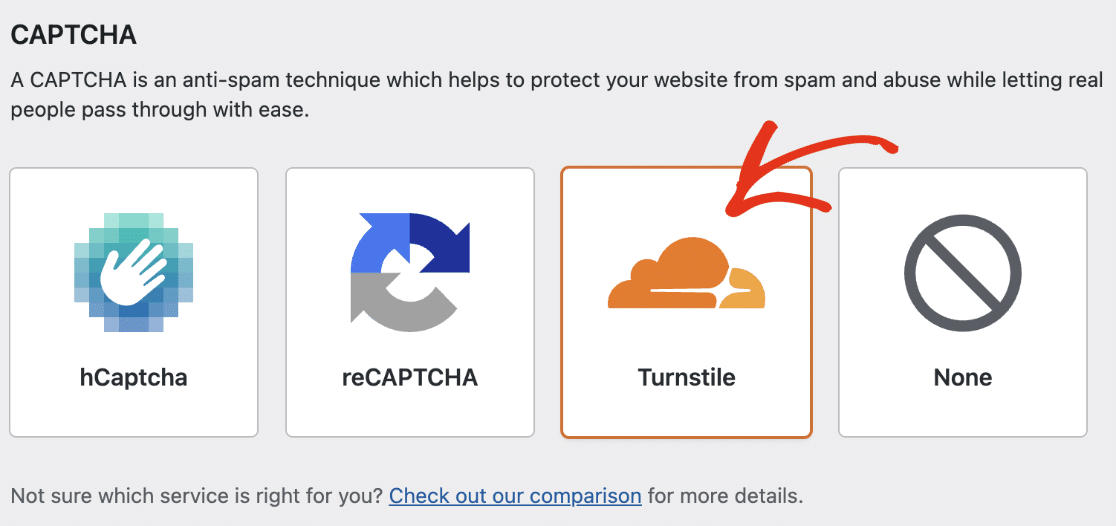
Simile a Google reCAPTCHA, dovrai configurare Cloudflare Turnstile e aggiungere le chiavi API a WPForms per farlo funzionare.
Puoi seguire i passaggi in questa guida per collegare Cloudflare Turnstile a WPForms e aggiungere il widget invisibile ai tuoi moduli.
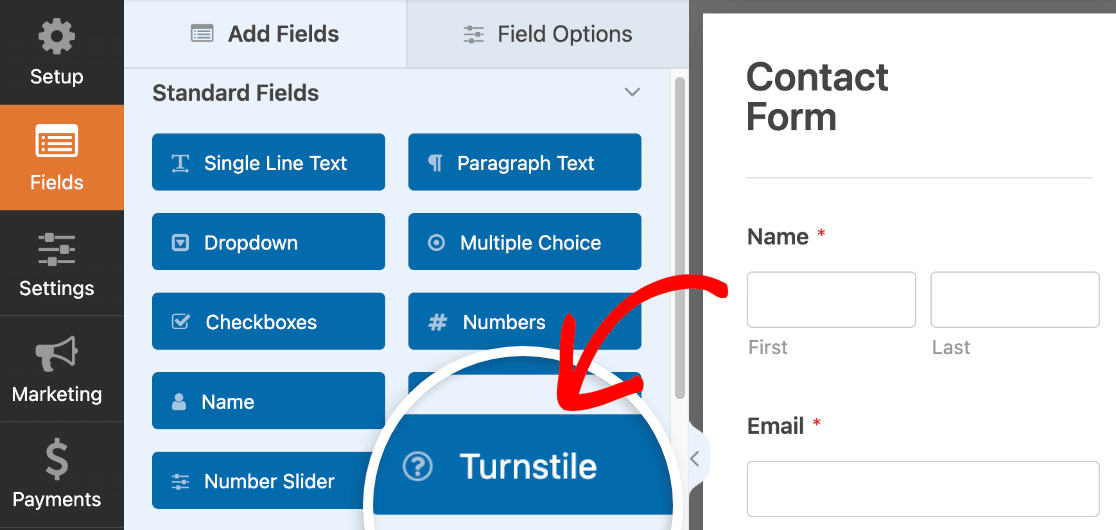
Una volta impostate le tue chiavi, puoi abilitare Cloudflare Turnstile su uno qualsiasi dei tuoi moduli. Nel costruttore di moduli, cerca sotto Campi standard e seleziona il campo Turnstile.
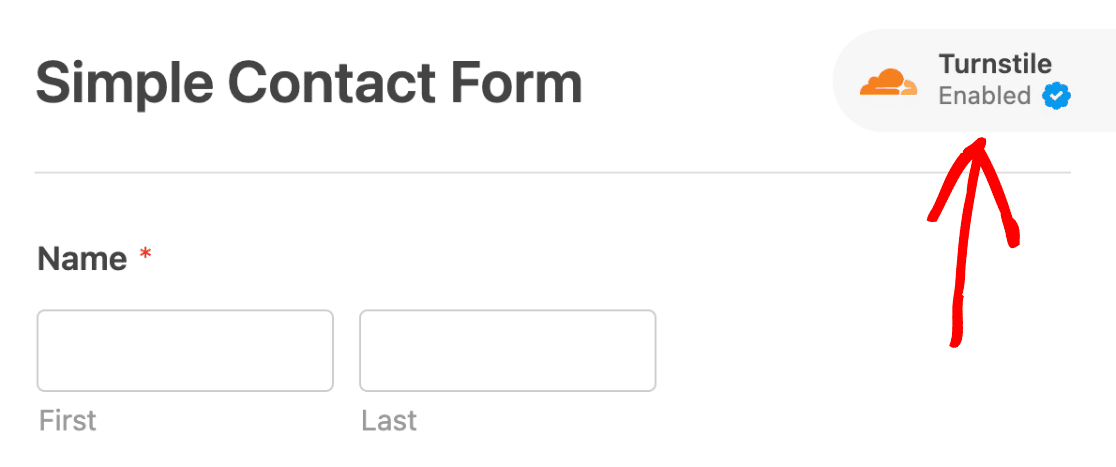
Il badge Turnstile si trova nell'angolo in alto a destra del costruttore di moduli, che indica che Cloudflare Turnstile è abilitato.
4. Utilizza un CAPTCHA basato sull'audio per l'accessibilità
I CAPTCHA visivi o invisibili tendono ad essere utilizzati da molti siti web WordPress, ma i CAPTCHA basati sull'audio non sono molto popolari.
I CAPTCHA audio possono essere molto utili per prevenire l'invio di spam tramite modulo, poiché richiedono un'interazione più attenta da parte degli utenti.
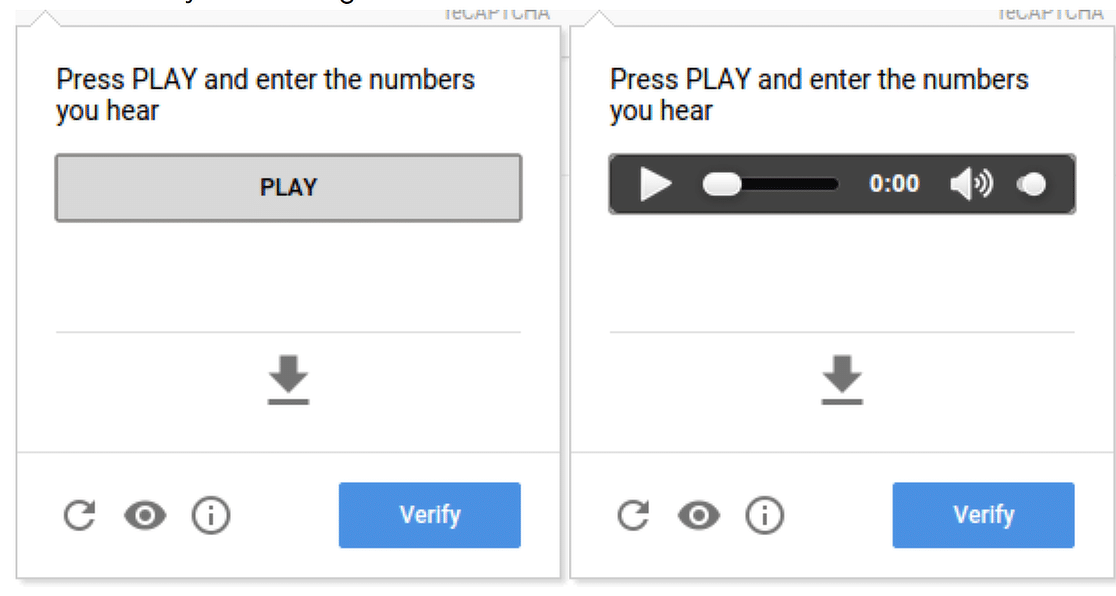
Gli utenti sono tipicamente tenuti a inserire i numeri che sentono nella casella di testo situata dopo il pulsante PLAY o il controllo audio.
Puoi configurare facilmente un CAPTCHA basato sull'audio in WPForms utilizzando reCAPTCHA v2 o hCAPTCHA e quindi aggiungerlo a qualsiasi modulo desideri.
5. Crea elenchi consentiti/non consentiti per indirizzi email
Per le aziende che desiderano davvero limitare l'invio di moduli spam e generare lead di alta qualità, WPForms offre numerose opzioni per limitare le voci.
Tra queste opzioni c'è la possibilità di creare una whitelist/denylist per specifici indirizzi email al fine di limitare gli invii fittizi (da parte di esseri umani).
- La Whitelist consente solo a specifici indirizzi email di inviare il tuo modulo, il che è ottimo per uso interno, come la condivisione di un modulo tra dipendenti (utenti del tuo dominio, ad es. @wpforms.com)
- La Denylist blocca specifici indirizzi email/domini. Ad esempio, per acquisire lead aziendali di alta qualità, potresti bloccare indirizzi email che terminano con @gmail.com, @outlook e @yahoo.com.
Per creare una whitelist/denylist, apri qualsiasi modulo nell'editor, fai clic sul campo Email, vai alla scheda Avanzate e scorri fino a Whitelist / Denylist.
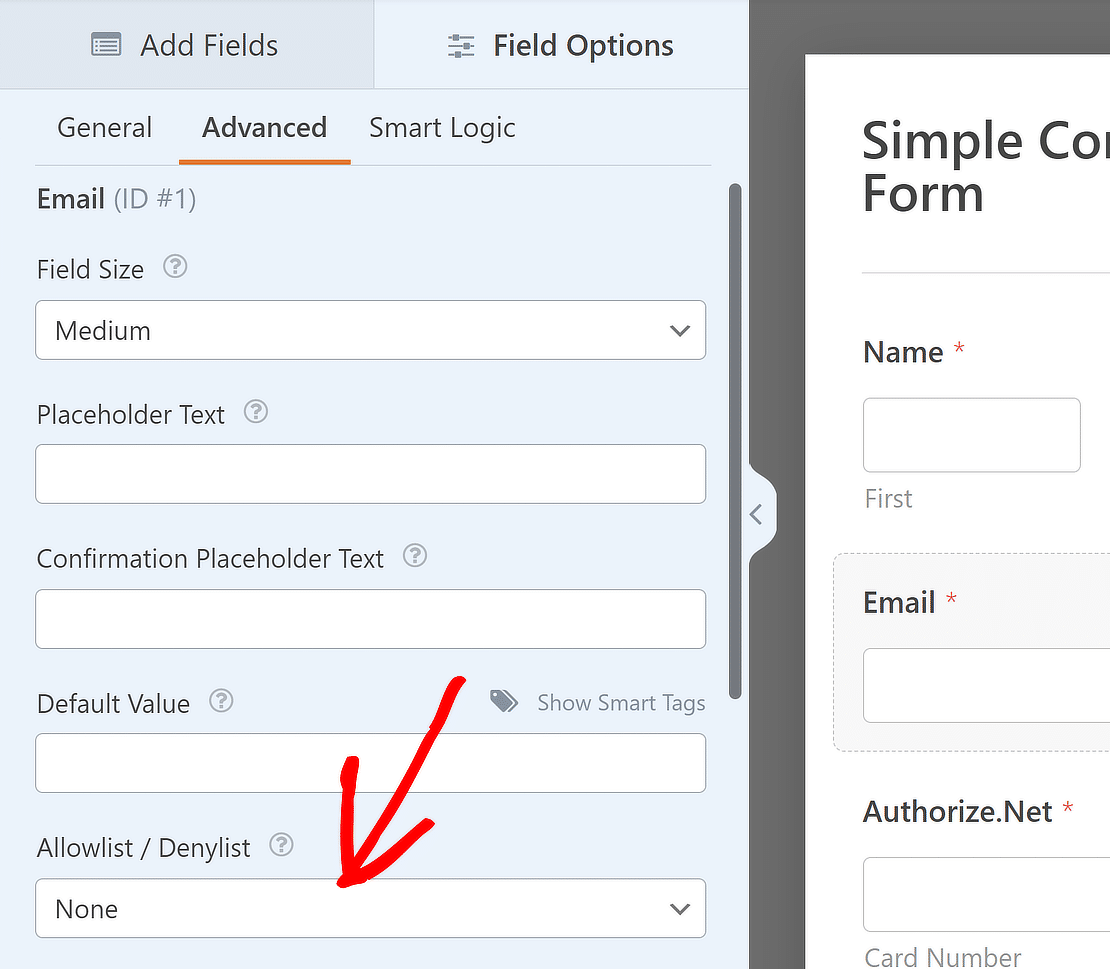
La scelta dell'opzione Whitelist o Denylist aprirà una casella sottostante. Qui puoi digitare un'email completa o utilizzare un asterisco * per creare una corrispondenza parziale.
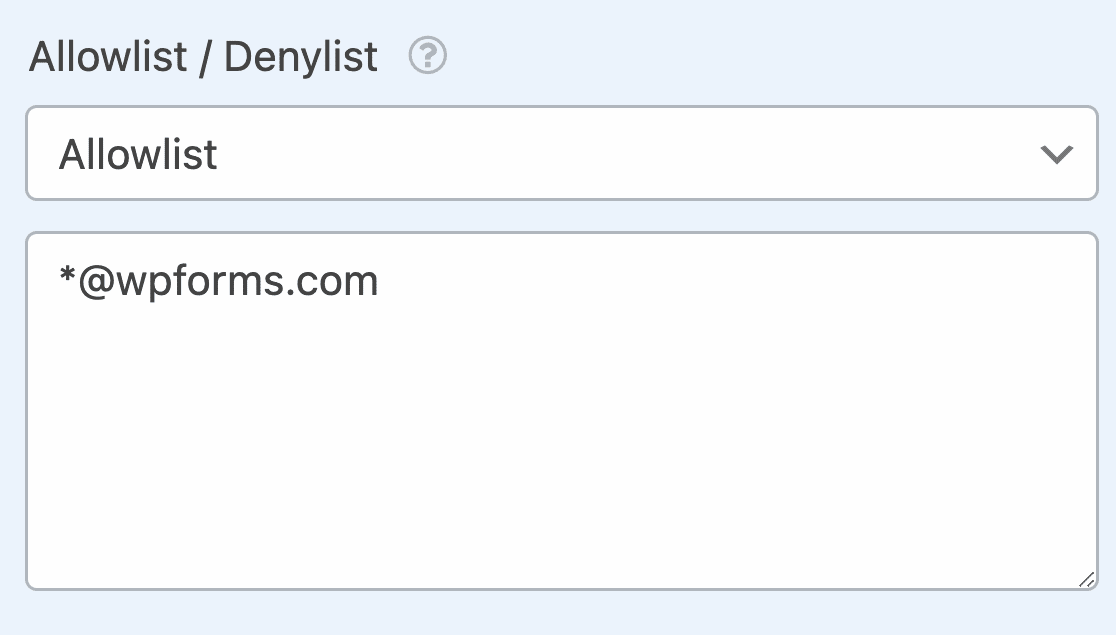
A seconda delle esigenze della tua azienda, puoi configurare questa impostazione per creare corrispondenze parziali in più formati. Ad esempio:
[email protected]– blocca l'indirizzo email specificodummy*– blocca tutti gli indirizzi email che iniziano con "dummy."*@email.com– blocca tutti gli indirizzi email dal dominioemail.coma*@email.com– blocca gli indirizzi email che iniziano con la lettera "a" dal dominioemail.com[email protected], [email protected], dummy@*.co.uk– blocca i primi due indirizzi email specificati e crea una corrispondenza parziale per il terzo
Non c'è limite al numero di email o corrispondenze parziali che puoi aggiungere, e puoi posizionare l'asterisco dove preferisci.
6. Limita l'invio di moduli per paese
Come ulteriore misura di sicurezza per prevenire l'invio di spam da specifici paesi/località, puoi anche abilitare un filtro per paese in WPForms.
Questo può anche rivelarsi utile se la tua azienda opera solo in una specifica regione o paese e desideri concentrarti sull'ottenimento di lead pertinenti.
Per accedere a questa impostazione, vai su Impostazioni » Protezione antispam e Sicurezza nell'editor del modulo. Quindi, attiva l'opzione Abilita filtro per paese.
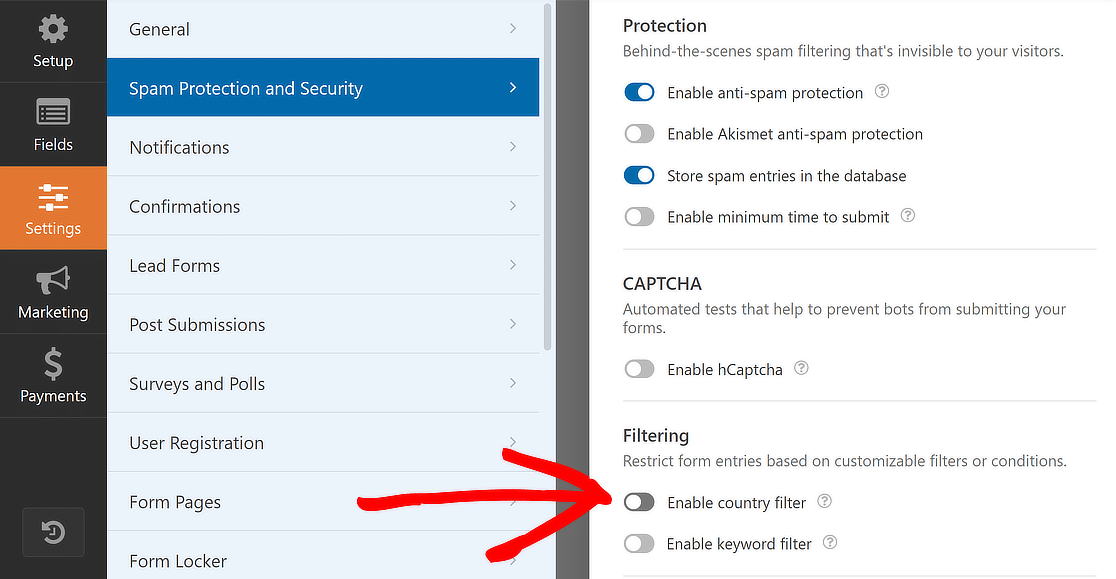
Una volta abilitato, puoi scegliere di Consentire o Negare gli invii da specifici paesi utilizzando il menu a discesa.
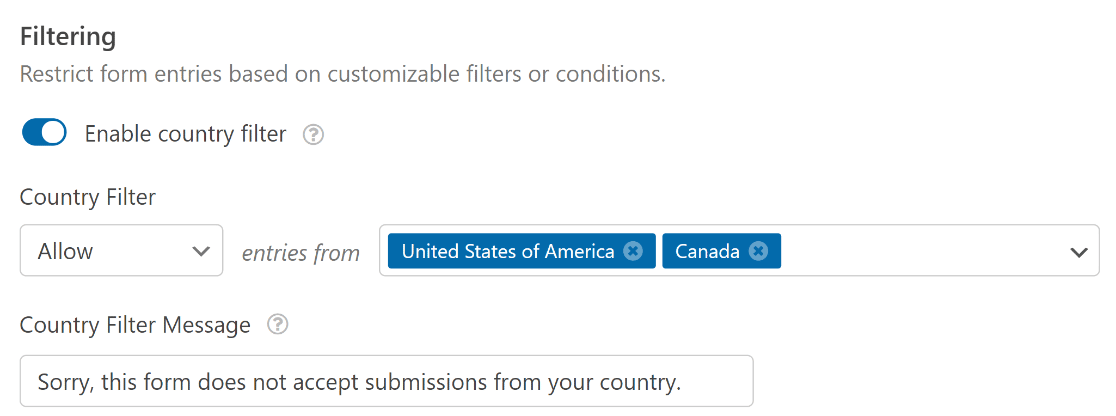
Come puoi vedere sopra, abbiamo creato un Filtro per Paese in cui abbiamo consentito voci solo dagli Stati Uniti e dal Canada.
7. Abilita il filtro delle parole chiave sul tuo modulo
WPForms offre un'altra misura preventiva per bloccare gli invii di spam da visitatori umani: l'opzione Filtro parole chiave.
Questo può essere particolarmente utile quando alcune persone inviano moduli contenenti volgarità (un evento comune per i grandi siti web).
Per accedere a questa impostazione, vai su Impostazioni » Protezione antispam e sicurezza nel generatore di moduli. Quindi, attiva l'opzione Abilita filtro parole chiave.
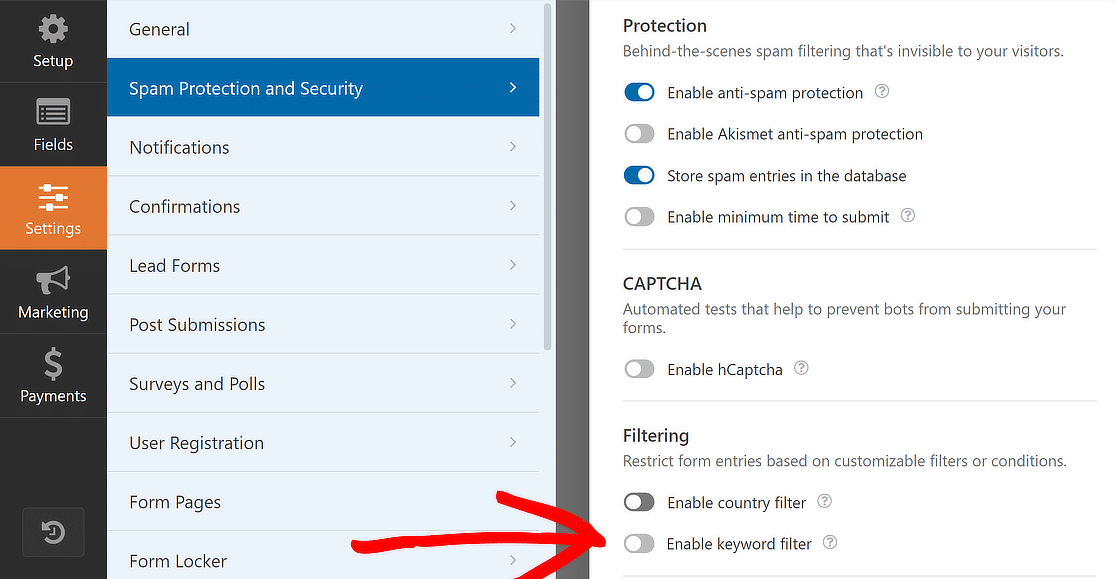
Una volta abilitata questa opzione, apparirà una nuova casella sottostante, dove potrai aggiungere un elenco di parole chiave che desideri bloccare.
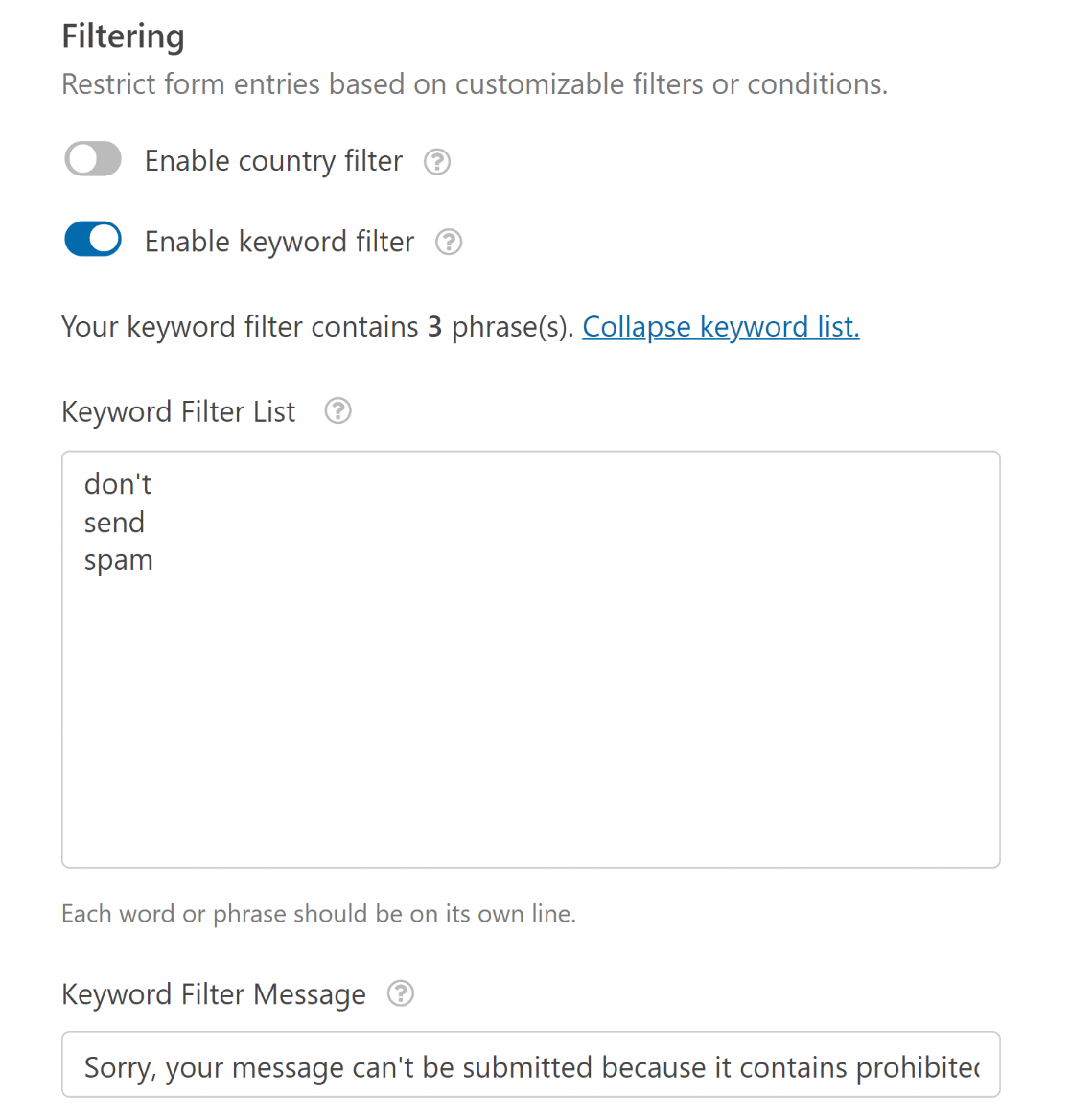
Fai attenzione a questa scelta, poiché bloccherà tutte le sottomissioni che contengono le parole che aggiungi allo snippet, quindi sii molto specifico in modo da non bloccare messaggi reali.
8. Imposta un limite di tempo per l'invio dei moduli
Oltre ad altre misure preventive per bloccare le sottomissioni di spam, puoi anche imporre un limite di tempo alle sottomissioni dei moduli.
Per attivarla, vai su Impostazioni » Protezione antispam e sicurezza. Quindi, attiva l'opzione Abilita tempo minimo per l'invio e imposta di conseguenza il limite di tempo.
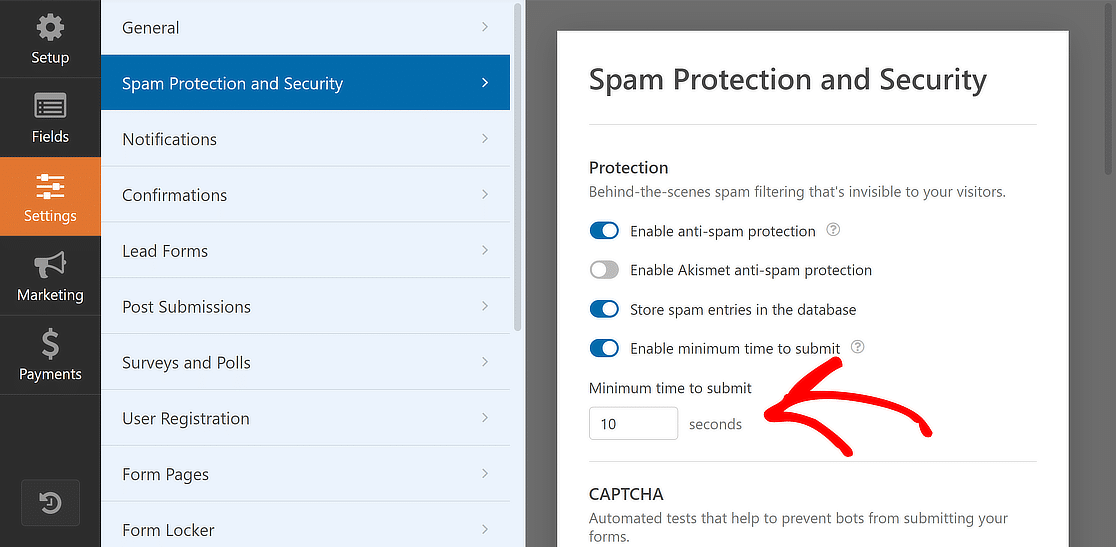
Tieni presente che questa opzione è utile solo per i moduli brevi che non richiedono un tempo significativo per essere compilati.
Ad esempio, se ricevi molte sottomissioni di spam tramite un modulo di contatto, potresti scegliere di imporre un limite di tempo alle sottomissioni dei moduli.
9. Abilita la protezione antispam moderna di WPForms
WPForms ha un proprio livello di protezione antispam integrato nel generatore di moduli. La protezione antispam è abilitata per tutti i tuoi moduli per impostazione predefinita, ma puoi apportare modifiche modulo per modulo, se necessario.
Naviga su Impostazioni » Protezione antispam e sicurezza. Quindi, attiva l'opzione Abilita protezione antispam moderna.

Questo funziona in background per aiutarti a rimanere libero dallo spam, ma è anche ottimo da usare con un altro livello di protezione come un Captcha.
10. Aggiungi la protezione antispam AI con ActiveLayer
ActiveLayer è un filtro antispam AI che funziona sul server, quindi i tuoi visitatori non vedono mai una sfida o una casella di controllo. Legge l'invio stesso e decide se è stato scritto da una persona.

Non c'è nulla da annunciare qui per uno screen reader, né una seconda modalità da fornire, perché non c'è nulla che qualcuno debba superare. Per una configurazione incentrata sull'accessibilità, questo è il massimo.
ActiveLayer proviene dallo stesso team che ha creato WPForms, anche se viene distribuito come plugin WordPress gratuito separato anziché come componente aggiuntivo di WPForms, e funziona sia con Lite che con Pro, quindi non è necessaria una licenza a pagamento per provarlo.

Controlla ogni invio in background e trattiene la tua email di notifica fino a quando non c'è un verdetto, il che richiede solitamente un paio di secondi. Quello che mi piace di più è che nulla viene scartato.
Le voci contrassegnate appaiono ancora nella dashboard di ActiveLayer con un punteggio di confidenza e i segnali alla base della decisione, quindi puoi sempre vedere perché qualcosa è stato bloccato.
C'è anche una Modalità di monitoraggio che registra i verdetti senza agire su di essi, il che è un modo sensato per osservarlo funzionare per una settimana prima di lasciarlo bloccare qualcosa.
Il piano gratuito include 1.000 controlli antispam per iniziare, con piani a pagamento per un utilizzo maggiore. La guida all'integrazione di ActiveLayer per WPForms illustra l'intera configurazione.
11. Collega il tuo modulo ad Akismet
Molte persone usano Akismet per fermare lo spam. Può trovare e bloccare istantaneamente le sottomissioni di moduli che sembrano sospette per fermare le voci false.
WPForms offre un'integrazione nativa con Akismet per identificare e bloccare automaticamente le sottomissioni di moduli sospette. Non è impressionante?
Per abilitare Akismet, devi prima aver configurato e in esecuzione Akismet sul tuo sito. Una volta fatto, vai alle impostazioni del tuo modulo e seleziona Protezione antispam e sicurezza.
Una volta lì, dovresti vedere un'opzione per Abilita la protezione antispam di Akismet. Anche questo sarà visibile solo se hai Akismet configurato sul tuo sito.
Usa l'interruttore per abilitare Akismet.

Ricorda che devi avere un account Akismet collegato al tuo sito per poter utilizzare questa opzione!
FAQ sulle opzioni di accessibilità CAPTCHA in WPForms
Le opzioni di accessibilità CAPTCHA sono un argomento di interesse popolare tra i nostri lettori. Ecco le risposte ad alcune domande comuni su di esse.
Il CAPTCHA è conforme alla 508?
Sì, il CAPTCHA (Completely Automated Public Turing test to tell Computers and Humans Apart) può essere reso conforme alla 508 se implementato correttamente.
Ciò significa che deve essere accessibile alle persone con disabilità, compresi coloro che utilizzano screen reader. Per la conformità, i CAPTCHA dovrebbero offrire metodi di accesso alternativi, come i CAPTCHA audio per gli utenti con disabilità visive.
Il CAPTCHA è conforme alle WCAG?
CAPTCHA può essere conforme alle Web Content Accessibility Guidelines (WCAG) se include opzioni che lo rendono accessibile a tutti gli utenti, indipendentemente dalle loro abilità. Fornire molteplici modi per completare il CAPTCHA, come puzzle visivi e opzioni audio, aiuta a soddisfare gli standard di accessibilità.
reCAPTCHA è conforme alle WCAG?
reCAPTCHA di Google può essere allineato agli standard WCAG2 offrendo diverse sfide, come il riconoscimento di immagini o CAPTCHA audio, per soddisfare le esigenze dei vari utenti. Configuralo correttamente è essenziale per prevenire problemi di accessibilità.
CAPTCHA è una vulnerabilità di sicurezza?
Mentre CAPTCHA è progettato per migliorare la sicurezza distinguendo gli utenti umani dai bot. Tuttavia, CAPTCHA implementati in modo errato possono essere aggirati, creando potenzialmente rischi per la sicurezza. Aggiornamenti regolari e la scelta di servizi CAPTCHA affidabili sono cruciali per mantenere la sicurezza.
È possibile disabilitare CAPTCHA?
Sì, CAPTCHA può essere disabilitato sui siti web. Tuttavia, è essenziale disporre di misure di sicurezza alternative per prevenire spam e abusi. WPForms, ad esempio, offre efficaci funzionalità anti-spam senza fare affidamento su CAPTCHA, offrendo un'esperienza utente intuitiva.
Come posso bloccare lo spam dei moduli senza CAPTCHA?
Per bloccare lo spam dei moduli senza CAPTCHA, considera l'utilizzo di WPForms, che include funzionalità anti-spam come protezione spam integrata, limiti di tempo, filtri per parole chiave, filtri per paese e la possibilità di integrarsi con servizi di prevenzione dello spam come Akismet. Questi metodi sono efficaci e non interrompono l'esperienza utente.
Turnstile è migliore di CAPTCHA?
Turnstile è un'alternativa a CAPTCHA che mira a fornire un'esperienza utente meno intrusiva proteggendo dallo spam. La sua efficacia rispetto a CAPTCHA può variare a seconda delle esigenze specifiche e dell'implementazione. Per molti, la natura meno intrusiva di Turnstile lo rende una scelta preferita.
L'IA può superare in astuzia CAPTCHA?
Con l'avanzare della tecnologia AI, alcuni programmi AI possono risolvere determinati tipi di CAPTCHA. Tuttavia, i servizi CAPTCHA continuano ad evolversi, introducendo sfide e algoritmi più complessi che sono più difficili da aggirare per l'IA. È un ciclo continuo di miglioramento della funzionalità da entrambe le parti.
Successivamente, scopri perché le email del tuo modulo di contatto finiscono nello spam (+ come risolverlo)
Per risolvere i problemi di recapito delle tue email, consulta questa guida su come utilizzare il plugin WP Mail SMTP per inviare le email del tuo sito web tramite un server di posta configurato correttamente con l'autenticazione corretta.
Crea ora il tuo modulo WordPress
Pronto a creare il tuo modulo? Inizia oggi stesso con il plugin per la creazione di moduli WordPress più semplice. WPForms Pro include molti modelli gratuiti e offre una garanzia di rimborso di 14 giorni.
Se questo articolo ti è stato utile, seguici su Facebook e X (Twitter) per altri tutorial e guide gratuite su WordPress.





