


Riassunto AI
Hai pubblicato un modulo di contatto, l'hai testato una volta e sei andato avanti. Poi, un mese dopo, scopri che un cliente sta cercando di contattarti da settimane. Il modulo ha funzionato per tutto il tempo. Le email semplicemente non sono mai arrivate nella tua casella di posta.
Se ti sembra familiare, sei nel posto giusto. Questo è uno dei problemi più comuni che sentiamo dagli utenti di WPForms, e la soluzione è quasi sempre la stessa.
In questo post, ti spiegherò perché le email dei moduli di contatto di WordPress finiscono nello spam (o scompaiono del tutto), e i passaggi esatti per risolverlo in modo che le tue notifiche raggiungano effettivamente la tua casella di posta.
TLDR: La risposta rapida
La maggior parte delle email dei moduli di contatto di WordPress finisce nello spam perché il tuo sito invia posta tramite la funzione mail() di PHP, che non autentica il tuo dominio. I provider di posta elettronica come Gmail e Outlook trattano la posta non autenticata come sospetta e la filtrano nello spam o la bloccano del tutto.
La soluzione: installa WP Mail SMTP, collega un servizio di invio email come SendLayer o Brevo e autentica il tuo dominio. La configurazione richiede meno di 10 minuti ed è gratuita per la maggior parte dei piccoli siti.
Come risolvere le email dei moduli di contatto che finiscono nello spam
- Perché le email dei moduli di contatto finiscono nello spam?
- Come risolvere le email dei moduli di contatto che finiscono nello spam
- Passaggio 1. Scegli un servizio di invio email e autentica il tuo dominio
- Passaggio 2: Installa WP Mail SMTP
- Passaggio 3: Esegui la procedura guidata di configurazione
- Passaggio 4: Imposta il nome e l'indirizzo email del mittente
- Passaggio 5: Attiva i log e gli avvisi email
- Passaggio 6: Controlla le impostazioni di notifica di WPForms
- Altri modi per migliorare la recapitalità
- Domande frequenti sullo spam delle email dei moduli di contatto
Perché le email dei moduli di contatto finiscono nello spam?
Ogni email che invii viene valutata in background. I provider di caselle di posta eseguono il tuo messaggio attraverso dozzine di controlli e, più alto è il punteggio di spam, meno probabile è che atterri nella casella di posta.

Nello specifico per i moduli di contatto di WordPress, questi sono i colpevoli abituali:
1. Il tuo dominio non è autenticato
Questo è il problema principale. Gmail, Yahoo e Microsoft ora richiedono l'autenticazione del mittente (SPF, DKIM e DMARC) per i mittenti di massa e penalizzano pesantemente la posta non autenticata da chiunque altro. Se il tuo sito WordPress non è configurato per inviare email autenticate, parti con uno svantaggio.
2. WordPress utilizza la funzione mail() di PHP per impostazione predefinita
Di base, WordPress invia email tramite il tuo server web utilizzando la funzione mail() integrata di PHP. Funziona, ma non è progettata per la recapitalità. Non c'è autenticazione, nessuna logica di ritentativo, nessun log. La maggior parte dei server di hosting non è configurata nemmeno per inviare posta legittima, motivo per cui così tante email di WordPress falliscono silenziosamente.
3. Il tuo server di hosting è in una blacklist
I piani di hosting condiviso mettono centinaia di siti su un unico server. Se uno di questi vicini invia spam o viene compromesso, l'intero IP del server può finire in una blacklist. I tuoi moduli vengono ancora inviati, ma le tue email vengono rifiutate prima di raggiungere il destinatario.
4. L'indirizzo del mittente non corrisponde al tuo dominio
Se il tuo modulo invia da [email protected] ma il tuo sito si trova su tuonegozio.com, i provider di posta vedono la discrepanza e diventano sospettosi. Questo si chiama spoofing del dominio, ed è uno dei modi più veloci per essere segnalati.
5. Il tuo contenuto sembra spam
Grandi allegati di immagini, molti link, righe dell'oggetto in maiuscolo e parole classiche innesco spam ("gratis", "agisci ora", "tempo limitato") aumentano il tuo punteggio. Le notifiche del modulo di contatto di solito non presentano questi problemi, ma le risposte automatiche ai tuoi utenti a volte sì.
6. Ti trovi su un TLD di dominio insolito
Alcuni domini di primo livello comportano un rischio spam maggiore rispetto ad altri. I nuovi TLD come .work, .shop e .biz sono sottoposti a un controllo aggiuntivo rispetto a quelli consolidati come .com o .org.
La vera ragione per cui la maggior parte delle email dei moduli finisce nello spam
Tra le cause sopra menzionate, una è alla base di quasi ogni ticket di supporto "aiuto, le mie email di WPForms non arrivano" che vediamo: l'autenticazione.
Questo è un problema di WordPress, non un problema di WPForms. Ogni plugin che si basa su wp_mail() eredita la stessa limitazione, motivo per cui così tanti proprietari di siti si imbattono in essa.
La buona notizia è che la soluzione è facile, gratuita per la maggior parte dei siti e permanente. Sostituisci la funzione di posta predefinita di PHP con un servizio di posta elettronica autenticato e il tuo problema di recapito scomparirà.
Come risolvere le email dei moduli di contatto che finiscono nello spam
Lo strumento per questo lavoro è WP Mail SMTP. Sostituisce la funzione di posta predefinita di WordPress con una connessione correttamente autenticata a un vero servizio di posta elettronica, in modo che i tuoi messaggi ricevano lo stesso trattamento di recapito della posta da Gmail o Outlook.

Esiste una versione gratuita nella directory dei plugin di WordPress.org e una versione Pro con extra come log delle email, avvisi di errore istantanei e accesso ai mailer premium. Per la maggior parte dei piccoli siti, la versione gratuita più un account mailer gratuito è tutto ciò di cui hai bisogno.
Ecco la configurazione completa.
Passaggio 1. Scegli un servizio di invio email e autentica il tuo dominio
Innanzitutto, scegli un mailer (chiamato anche servizio di posta elettronica transazionale). Questo è il servizio di terze parti che consegnerà effettivamente la tua posta.
WP Mail SMTP supporta ogni opzione principale.
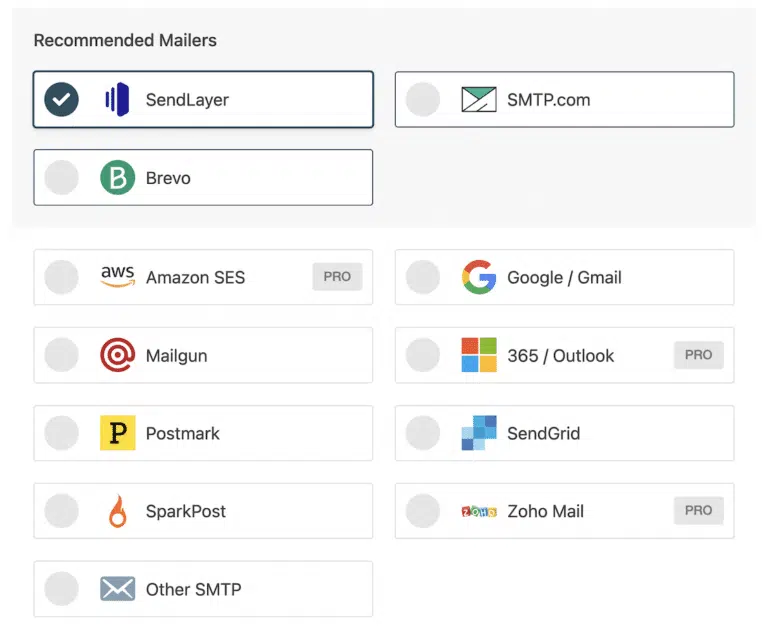
Consigliato per la maggior parte dei siti:
- SendLayer — creato appositamente per WordPress, generoso piano gratuito, facile configurazione
- Brevo (precedentemente Sendinblue) — gratuito fino a 300 email/giorno, ottimo per piccole imprese
- SMTP.com — veterano del settore, affidabile su larga scala
Altri mailer supportati:
Amazon SES, Elastic Email, Google Workspace/Gmail, Mailgun, Mailjet, MailerSend, Mandrill, Microsoft 365/Outlook, Postmark, Resend, SendGrid, SMTP2GO, SparkPost, Zoho Mail o qualsiasi altro provider SMTP.
Una volta scelto uno, registrati e segui le istruzioni di configurazione. La maggior parte dei mailer ti chiederà di autenticare il tuo dominio aggiungendo record SPF, DKIM e talvolta DMARC nelle impostazioni DNS. La documentazione del tuo host ti guiderà, oppure la documentazione di WP Mail SMTP ha guide passo passo per ogni mailer.
Non saltare l'autenticazione del dominio. È il passaggio più importante per il recapito.
Passaggio 2: Installa WP Mail SMTP
Vai alla tua bacheca di WordPress, vai su Plugin » Aggiungi Nuovo e cerca "WP Mail SMTP". Fai clic su Installa ora, quindi su Attiva.
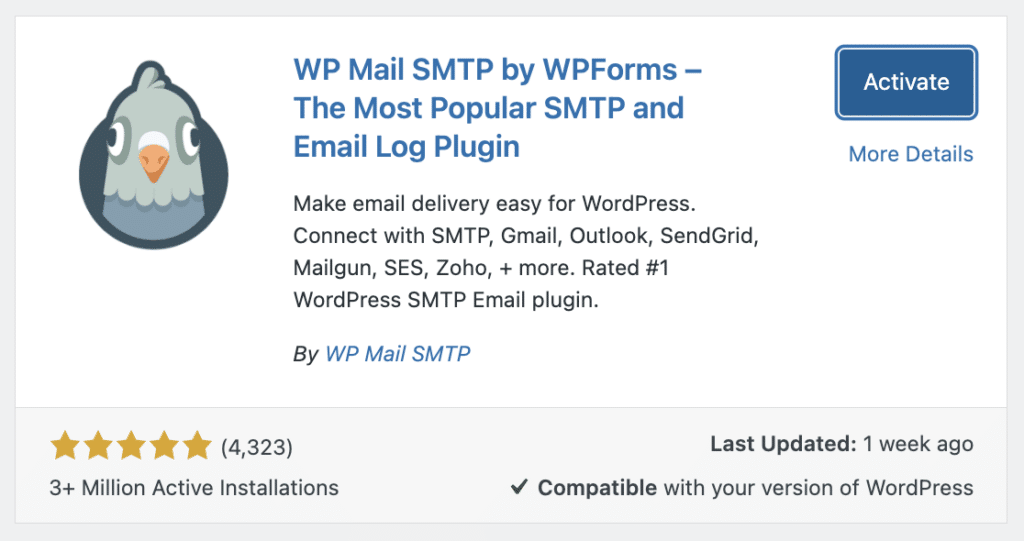
Se hai acquistato Pro, carica invece il file zip del plugin utilizzando il pulsante Carica plugin nella parte superiore della pagina Aggiungi plugin.
Passaggio 3: Esegui la procedura guidata di configurazione
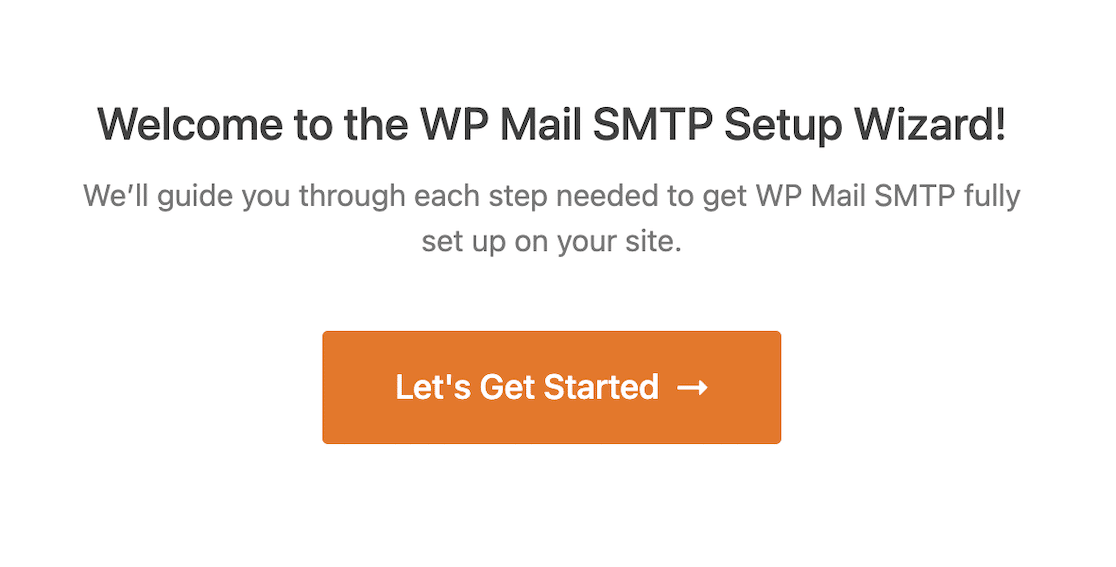
Non appena attivi il plugin, WP Mail SMTP avvia una procedura guidata di configurazione. Fai clic su Inizia per avviarla.
La prima schermata ti chiede di scegliere il tuo provider di posta da un elenco visivo. Scegli lo stesso servizio per cui ti sei registrato nel passaggio 1 (questa parte è importante: mescolare i provider di posta causa errori di autenticazione).
Da lì, la procedura guidata ti accompagna nella connessione del tuo account. Ogni provider di posta ha passaggi leggermente diversi, ma WP Mail SMTP gestisce la maggior parte della configurazione tecnica per te.
Passaggio 4: Imposta il nome e l'indirizzo email del mittente
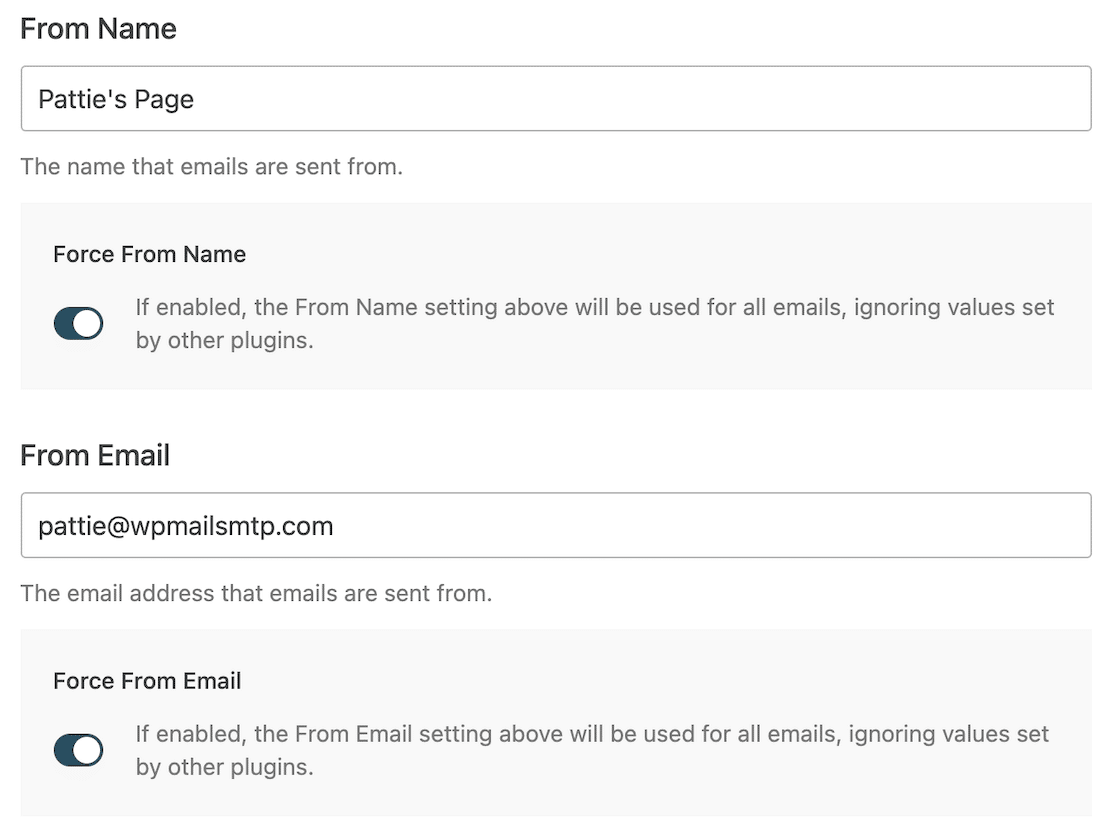
Dopo aver connesso il tuo provider di posta, imposterai il Nome mittente e l'Email mittente che appaiono sui tuoi messaggi in uscita.
Due regole da seguire:
- Utilizza un indirizzo email del dominio che hai autenticato. Se hai autenticato ilmiodominio.com, l'Email mittente deve terminare con @ilmiodominio.com. Usare @gmail.com qui vanifica l'intero scopo dell'autenticazione.
- Attiva Forza Email mittente e Forza Nome mittente. Questo sovrascrive qualsiasi plugin (incluso WPForms) che tenta di impostare il proprio indirizzo mittente. È il modo più pulito per assicurarsi che ogni email dal tuo sito venga autenticata correttamente.
Passaggio 5: Attiva i log e gli avvisi email
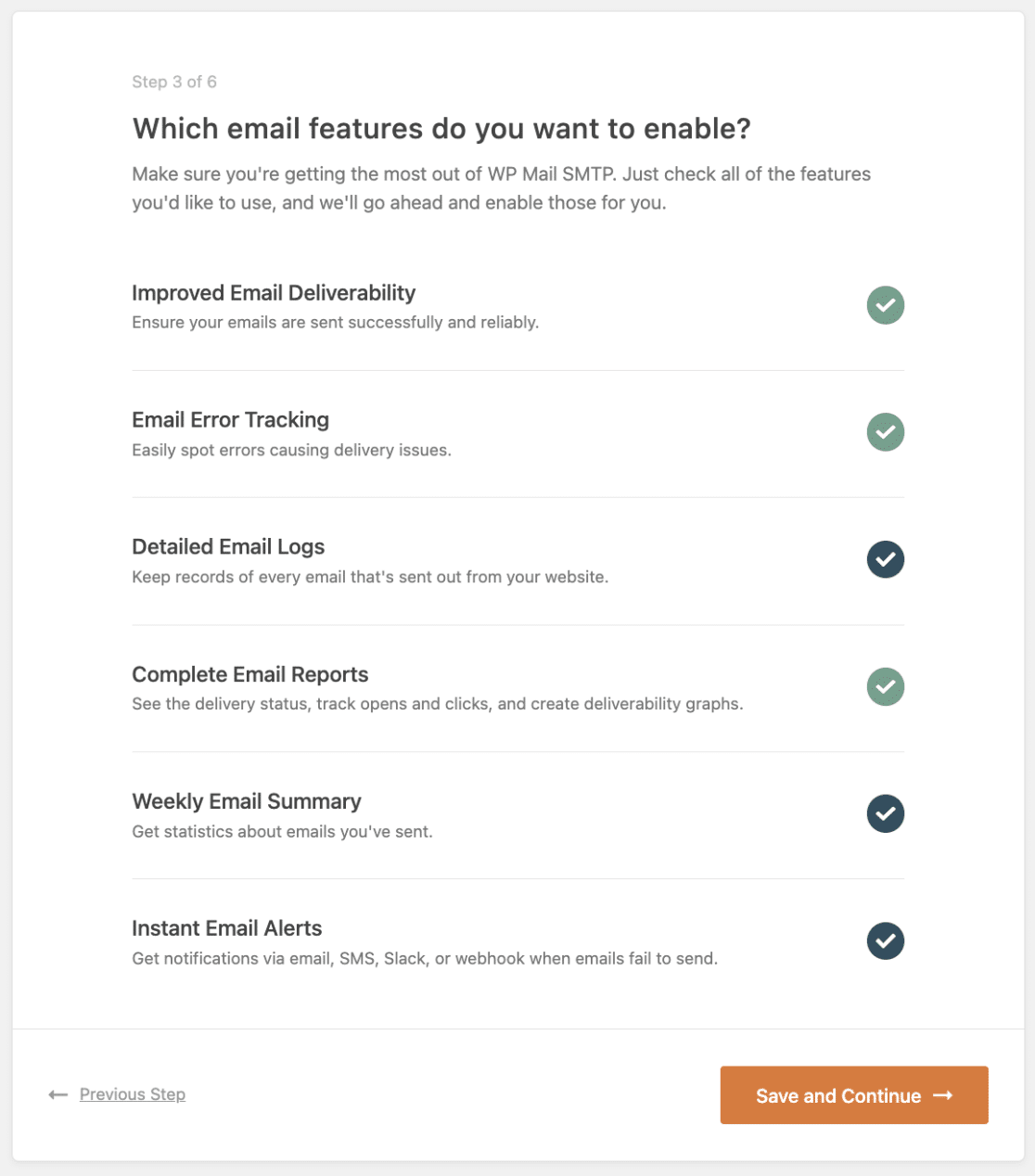
Se hai WP Mail SMTP Pro, abilita queste due funzionalità durante la configurazione (o in seguito in WP Mail SMTP » Impostazioni):
- Log email dettagliati: mantiene un registro di ogni email inviata dal tuo sito, sia che sia riuscita o fallita. Inestimabile per la risoluzione dei problemi.
- Avvisi email istantanei: ti avvisa immediatamente se il tuo sito non riesce a inviare un'email, in modo da scoprire i problemi di consegna in pochi minuti anziché in settimane.
Puoi anche attivare il Riepilogo email settimanale per ricevere statistiche di recapito e tassi di apertura/clic nella tua casella di posta.
Alla fine della configurazione, WP Mail SMTP invia un'email di prova in modo da poter confermare che tutto funzioni. Se arriva nella tua casella di posta, sei a posto.
Passaggio 6: Controlla le impostazioni di notifica di WPForms
Ultimo passaggio. Apri il modulo che desideri controllare in WPForms, quindi vai su Impostazioni » Notifiche.
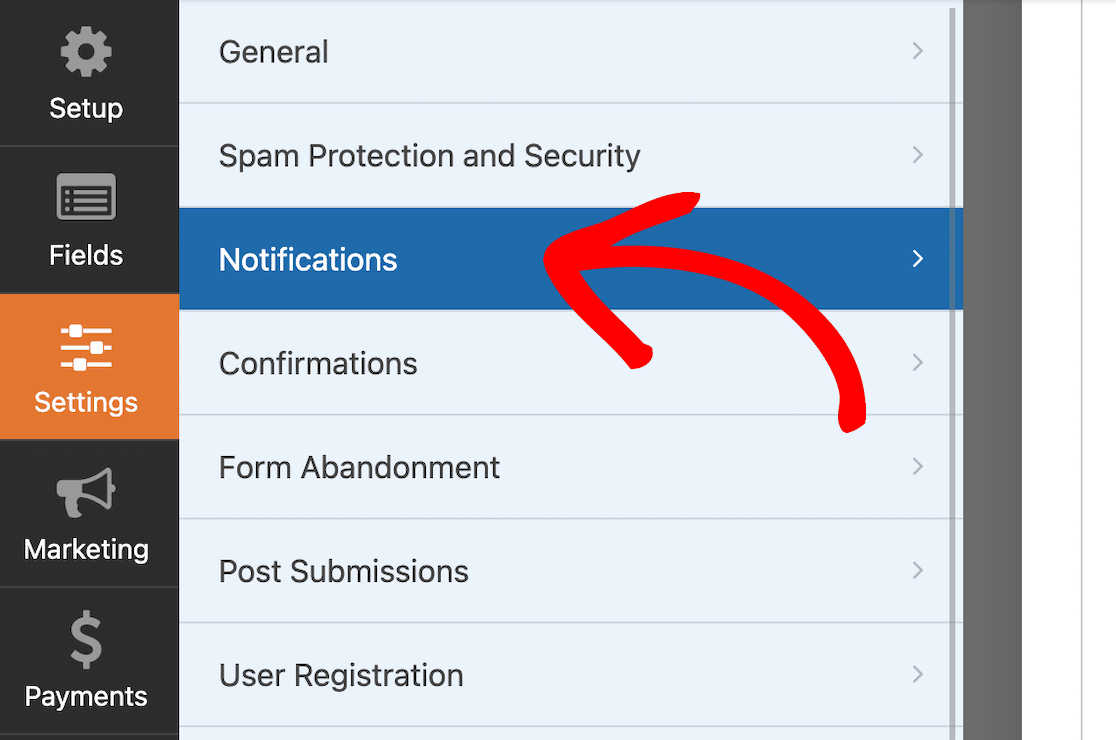
Vedrai una nota sui campi Nome mittente ed Email mittente che ti informa che queste impostazioni sono ora controllate da WP Mail SMTP. È esattamente quello che vuoi. Significa che le notifiche del tuo modulo verranno inviate tramite il tuo provider di posta autenticato, non tramite la funzione predefinita di WordPress.
Se hai più moduli, questo si applica automaticamente a tutti. Non sono necessarie modifiche modulo per modulo.
Altri modi per migliorare la recapitalità
Una volta configurato SMTP, alcune modifiche aggiuntive miglioreranno ulteriormente la recapito dei tuoi moduli:
- Usa un Nome mittente riconoscibile. "Nome della tua attività" o "[Il tuo nome] presso la tua attività" funziona meglio di qualcosa di generico come "WordPress" o "Amministratore".
- Mantieni pulito il contenuto dell'autoresponder. Se invii una risposta automatica agli utenti che inviano il tuo modulo, evita parole che attivano lo spam, immagini pesanti e lunghi elenchi di link.
- Limita gli allegati. File di grandi dimensioni aumentano il tuo punteggio di spam. Se devi condividere un documento, linkalo invece.
- Testa con uno strumento come Mail-Tester. Invia un'email di prova dal tuo modulo, incolla l'indirizzo di test che ti forniscono e ottieni un punteggio di recapito da 0 a 10 con suggerimenti specifici.
- Abbina l'email di amministrazione di WordPress al tuo dominio autenticato. Se la tua email di amministrazione è ancora [email protected] ma hai autenticato tuobusiness.com, alcune email di sistema si comporteranno ancora in modo anomalo. Ecco come cambiare l'email di amministrazione di WordPress.
- Fai attenzione agli allegati nei promemoria del modulo. La nostra guida su come allegare file ai promemoria del modulo copre il modo corretto per farlo senza compromettere la recapitalità.
Pronto a Smettere di Perdere Lead?
Se le email del tuo modulo di contatto sono finite nello spam, probabilmente hai già perso richieste di cui non verrai mai a conoscenza. La soluzione è piccola, gratuita e permanente.
Ottieni WP Mail SMTP e dedica 10 minuti alla configurazione oggi stesso. Quindi crea qualsiasi modulo di cui hai bisogno per la tua attività con WPForms, il plugin per moduli WordPress più facile da usare per principianti, utilizzato da oltre 6 milioni di siti web.
Domande frequenti sullo spam delle email dei moduli di contatto
Perché le email del mio modulo di contatto WPForms non vengono consegnate affatto?
Il tuo modulo sta probabilmente funzionando correttamente, ma le email vengono rifiutate o scartate silenziosamente perché il tuo sito non è autenticato. Installa WP Mail SMTP, collega un mailer e autentica il tuo dominio. Questo risolve il problema nella quasi totalità dei casi.
WP Mail SMTP è gratuito?
Sì. La versione gratuita di WP Mail SMTP è disponibile nella directory dei plugin di WordPress.org e funziona con diversi mailer gratuiti, inclusi il piano gratuito di SendLayer e il piano gratuito di Brevo (300 email/giorno). Pro aggiunge log delle email, avvisi istantanei e accesso a mailer come Amazon SES e Microsoft 365.
Qual è la differenza tra SendLayer, Brevo e SMTP.com?
Tutti e tre sono mailer consigliati e autenticati che funzionano benissimo con WP Mail SMTP. SendLayer è costruito specificamente per WordPress e ha la configurazione più semplice. Brevo ha il piano gratuito più generoso (300 email/giorno per sempre). SMTP.com è la scelta migliore se invii grandi volumi e hai bisogno di affidabilità a livello aziendale.
Devo autenticare il mio dominio anche per un piccolo sito WordPress?
Sì. Poiché Gmail e Yahoo hanno introdotto requisiti più severi per i mittenti nel 2024, le email non autenticate vengono filtrate in modo aggressivo, indipendentemente da quanto poco invii. Un basso volume non ti salverà.
Perché le mie email hanno improvvisamente iniziato ad andare nello spam?
Tre motivi comuni: il tuo provider di hosting ha modificato qualcosa nella sua configurazione di posta, il tuo server condiviso è finito in una nuova blacklist o un provider di caselle di posta ha inasprito le sue regole anti-spam. La configurazione SMTP con autenticazione del dominio ti protegge da tutti e tre.
Posso usare il mio indirizzo Gmail per inviare notifiche del modulo?
Puoi farlo, ma dovrai configurare WP Mail SMTP con il mailer Google Workspace/Gmail e autenticare correttamente. Non puoi semplicemente digitare il tuo indirizzo Gmail nel campo Email Mittente e aspettarti che funzioni: ciò attiverà i filtri anti-spoofing.
Questo risolverà anche altre email di WordPress, come i reset di password e gli ordini WooCommerce?
Sì. WP Mail SMTP instrada ogni email inviata dal tuo sito, non solo le notifiche del modulo. Reset di password, conferme d'ordine WooCommerce, email di benvenuto per i membri e qualsiasi altra cosa che passi attraverso wp_mail() riceveranno lo stesso miglioramento della recapitalità.
E se non sto usando WPForms?
I passaggi in questo articolo funzionano con qualsiasi plugin per moduli WordPress — Contact Form 7, Gravity Forms, Fluent Forms, ecc. La causa principale (la funzione di posta predefinita di WordPress) è la stessa, e WP Mail SMTP la risolve a livello di WordPress, non a livello di plugin per moduli.
Successivamente, scopri come cambiare l'email dell'amministratore di WordPress
Non commettere l'errore da principiante di autenticare un indirizzo email solo per averne un altro impostato come email dell'amministratore di WordPress. Scopri come cambiare l'email dell'amministratore di WordPress per farla corrispondere all'indirizzo email che hai autenticato in WP Mail SMTP. Possiamo anche aiutarti se hai solo bisogno di configurare le impostazioni email di WordPress.
Crea ora il tuo modulo WordPress
Pronto a creare il tuo modulo? Inizia oggi stesso con il plugin per la creazione di moduli WordPress più facile. WPForms Pro include molti modelli gratuiti e offre una garanzia di rimborso di 14 giorni.
Se questo articolo ti è stato utile, seguici su Facebook e Twitter per altri tutorial e guide gratuite su WordPress.





Ho ancora qualche problema. Non è che le mie email finiscano nello spam – le risposte al modulo di contatto sul mio sito web finiscono nella mia cartella spam della mia email. La mia email è impostata come "da", quindi perché non dovrebbe essere considerata attendibile?
Ad esempio, quando qualcuno compila il modulo sul mio sito, la risposta viene inviata alla mia email. Ma quell'email finisce nella mia cartella spam, anche se proviene da me.
Non sono sicuro che abbia senso. Cosa posso fare per evitarlo?
Ciao Amy, — Ci scusiamo per qualsiasi problema. Questa guida dovrebbe essere in grado di aiutarti, per assicurarci di rispondere alla tua domanda nel modo più completo possibile ed evitare qualsiasi confusione, potresti contattare il nostro team?
Se hai una licenza WPForms, hai accesso al nostro supporto via email, quindi per favore invia un ticket di supporto. Altrimenti, forniamo un supporto gratuito limitato nel forum di supporto di WPForms Lite su WordPress.org.
Grazie.
Ciao, ho lo stesso problema! Sei riuscito a risolverlo alla fine?
Molte grazie
Ciao Jamie – Mi dispiace sentire dei problemi. Quando hai un momento, scrivici in supporto in modo che possiamo assisterti.
Se hai una licenza WPForms, hai accesso al nostro supporto via email, quindi per favore invia un ticket di supporto.
Altrimenti, forniamo un supporto gratuito limitato nel forum di supporto di WPForms Lite su WordPress.org.
Nel frattempo, puoi consultare questa guida che dovrebbe aiutarti a risolvere il problema.
Grazie :)