


Riassunto AI
Cambiare l'email di amministrazione di WordPress sembra un lavoro da due secondi, e il più delle volte lo è. Vai alle impostazioni, inserisci il nuovo indirizzo e salva.
C'è però un intoppo che confonde le persone, ed è il passaggio di conferma. WordPress invia un link di verifica al nuovo indirizzo prima di apportare la modifica.
Ciò significa che, se il tuo sito non invia email in modo affidabile, quel link non arriva mai e la modifica fallisce silenziosamente. Questo è successo anche a me la prima volta.
Quindi ti guiderò attraverso tutto, partendo dal modo rapido per cambiare l'indirizzo dalla tua dashboard, poi come assicurarti che la conferma arrivi effettivamente nella tua casella di posta e, infine, cosa fare se sei bloccato e non puoi ricevere affatto quell'email.
Come cambiare l'email dell'amministratore di WordPress
Questa guida copre le tre situazioni in cui ti trovi più probabilmente, che si tratti di una normale modifica dalla tua dashboard, di una modifica che non verrà salvata a causa della consegna delle email o di una modifica forzata per quando sei bloccato e non puoi ricevere la conferma.
I due tipi di email di amministrazione di WordPress
Prima di modificare qualsiasi cosa, è utile sapere a quale email ti riferisci effettivamente, perché WordPress ne memorizza due diverse e svolgono lavori diversi.
- Indirizzo email di amministrazione: WordPress utilizza questa email per avvisi importanti come errori di aggiornamento, nuove registrazioni di utenti e moderazione dei commenti. La modifichi in Impostazioni » Generali.
- Email dell'account utente: Questo è l'indirizzo collegato a un accesso specifico, incluso il tuo. WordPress lo utilizza per il ripristino della password e le notifiche personali. Lo modifichi nel profilo di quell'utente in Utenti.
Se vuoi aggiornare dove vanno gli avvisi di amministrazione del tuo sito, quello è il primo. Se stai cambiando l'email del tuo accesso, quello è il secondo. La maggior parte delle persone finisce per fare entrambe le cose, quindi ti guiderò attraverso ciascuna.
Metodo 1: Modifica l'email di amministrazione nelle impostazioni
Questo percorso funziona per la stragrande maggioranza dei casi e richiede solo circa trenta secondi.
- Dalla tua dashboard di WordPress, vai su Impostazioni » Generali.
- Trova il campo Indirizzo email di amministrazione vicino alla cima.
- Elimina il vecchio indirizzo e digita il nuovo.
- Scorri verso il basso e fai clic su Salva modifiche.
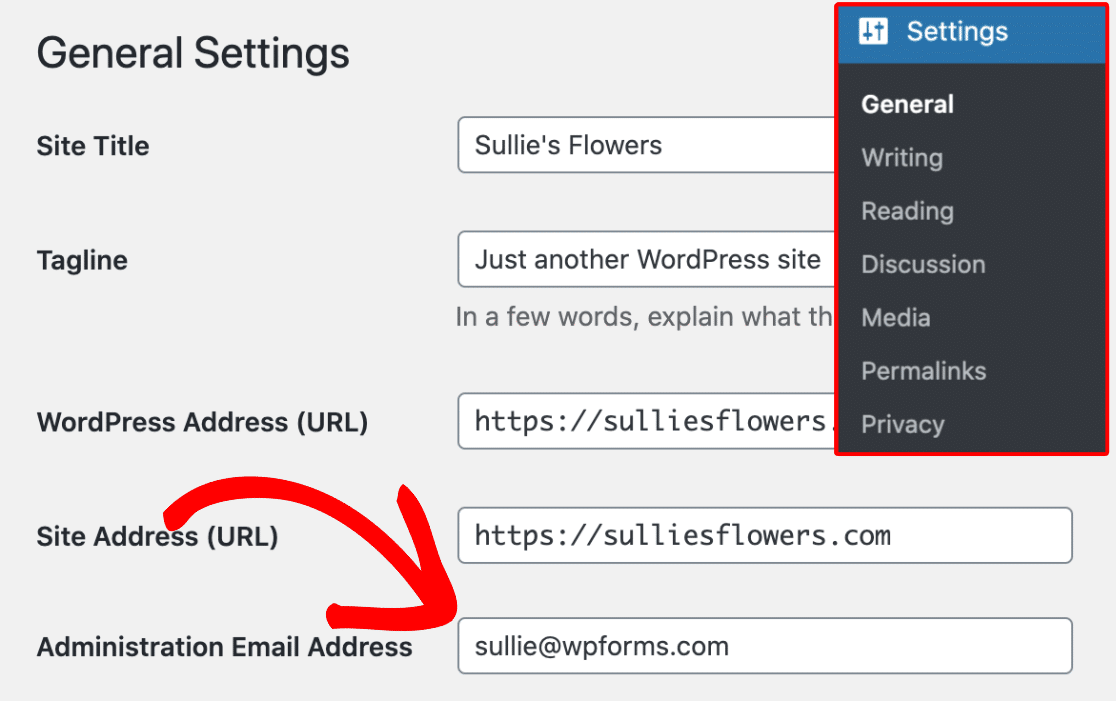
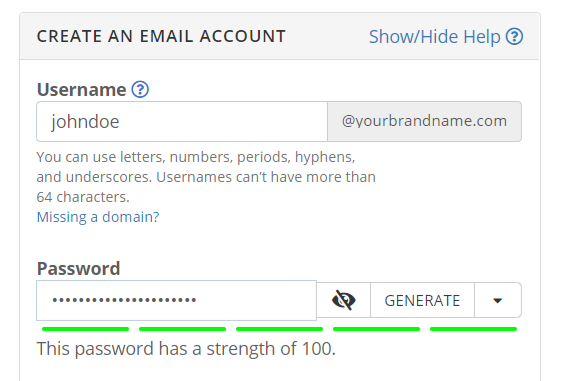
Una breve nota su cosa inserire lì. Userei un indirizzo brandizzato del tuo dominio, come [email protected], piuttosto che un account Gmail o Yahoo gratuito.
Sembra più professionale ed è più facile da mantenere quando cambi provider. Se non ne hai ancora uno, ecco come impostare un indirizzo email aziendale gratuito.
Ciò che sorprende le persone è che WordPress non cambierà immediatamente l'indirizzo. Invia prima un link di conferma alla nuova email e mostra un avviso in sospeso finché non fai clic su quel link.

Apri la nuova casella di posta, fai clic sul link e la modifica è completata. Se quell'email non arriva mai, non preoccuparti, non sei bloccato. Salta alla correzione della consegna delle email qui sotto e poi torna a completare questo passaggio.
Metodo 2: Modifica l'indirizzo email di un utente
L'email di amministrazione del sito e la tua email utente personale sono separate, quindi la modifica di una non influisce sull'altra. Per aggiornare un account utente, vai su Utenti » Tutti gli utenti e fai clic su Modifica sotto la persona che desideri modificare.

Si apre il profilo di quell'utente. Scorri verso il basso fino al campo Email e digita il nuovo indirizzo.

Fai clic su Aggiorna profilo in fondo per salvare le modifiche.
Se stai modificando il tuo account mentre sei connesso, WordPress invia un'email di conferma al nuovo indirizzo e dovrai fare clic sul link all'interno per completare la modifica.
Questo è lo stesso passaggio di conferma di prima, il che ci porta al problema che blocca molte persone.
Non ricevi l'email di conferma? Correggi prima la consegna delle email di WordPress
Questa è la vera ragione per cui le persone si bloccano su quello che sembra un compito semplice. Non puoi davvero completare la modifica se l'email di conferma non ti raggiunge, e un gran numero di siti WordPress ha difficoltà a inviare email in primo luogo.
La causa è tecnica ma vale la pena capirla, perché per impostazione predefinita WordPress invia messaggi utilizzando la funzione PHP mail(), che la maggior parte dei server di hosting non configura correttamente.
Senza un'autenticazione adeguata, provider come Gmail e Outlook trattano quei messaggi come sospetti, quindi finiscono nello spam o vengono completamente scartati. Ecco perché il tuo sito WordPress non invia email come ti aspetteresti.
La soluzione è instradare la tua email tramite un servizio autenticato appropriato utilizzando WP Mail SMTP, il plugin di recapito email più diffuso per WordPress.
Riconfigura il modo in cui WordPress invia messaggi in modo che i tuoi messaggi, inclusa quella conferma amministrativa, raggiungano effettivamente la casella di posta, e la versione gratuita è tutto ciò di cui hai bisogno qui.
Mentre configuri le cose, è un buon momento per configurare correttamente le impostazioni email di WordPress in modo che tutto ciò che il tuo sito invia venga recapitato.
Installa WP Mail SMTP (È gratuito)
Scarica il plugin. Il modo più semplice è cercare WP Mail SMTP in Plugin » Aggiungi nuovo nella tua bacheca.
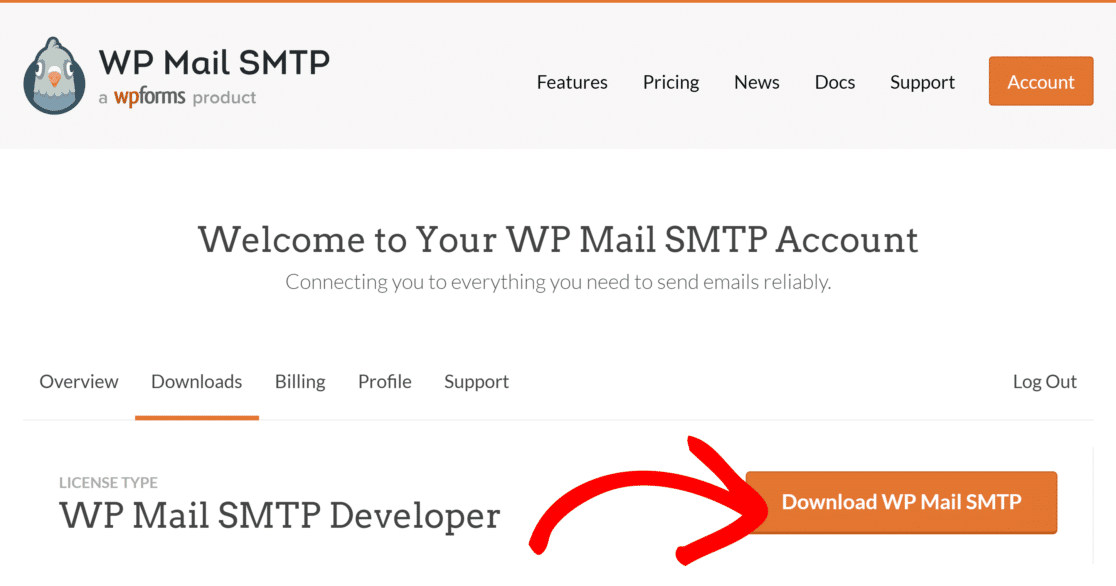
Se hai acquistato una licenza, puoi anche scaricare il plugin dalla scheda Download nel tuo account WP Mail SMTP e caricarlo manualmente, che è ciò che mostrano gli screenshot seguenti.
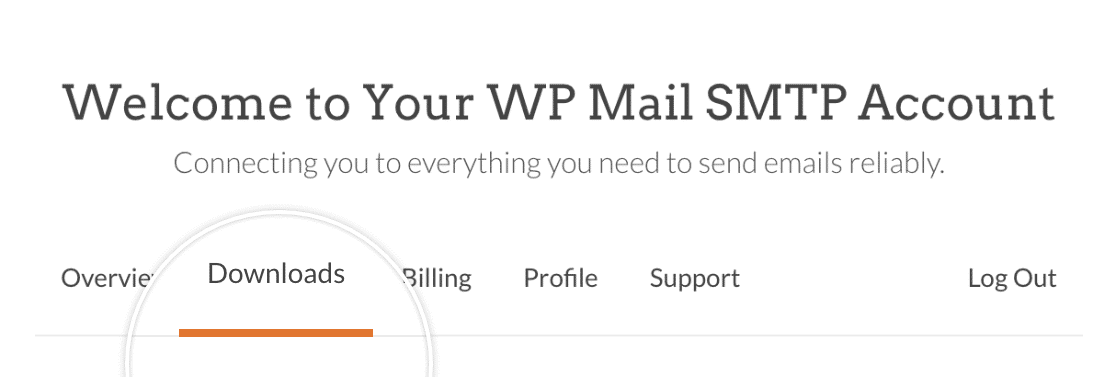
Fai clic sul pulsante Scarica WP Mail SMTP per salvare il file zip sul tuo computer.
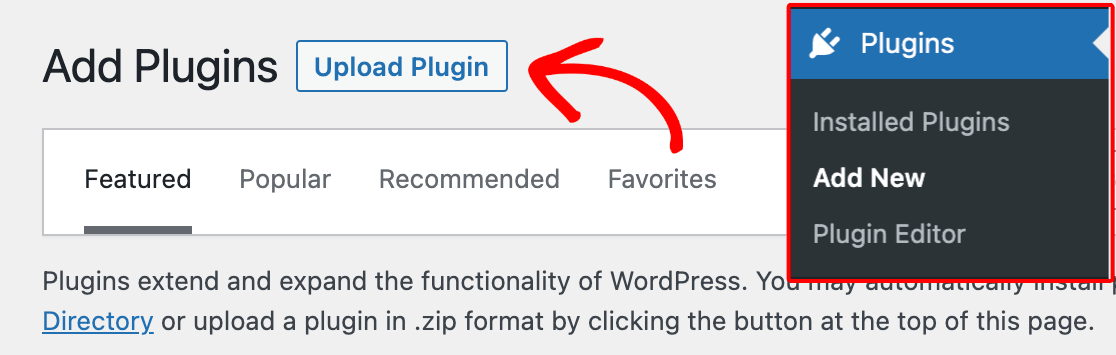
Tornato nella tua bacheca, vai su Plugin » Aggiungi nuovo e premi il pulsante Carica plugin.
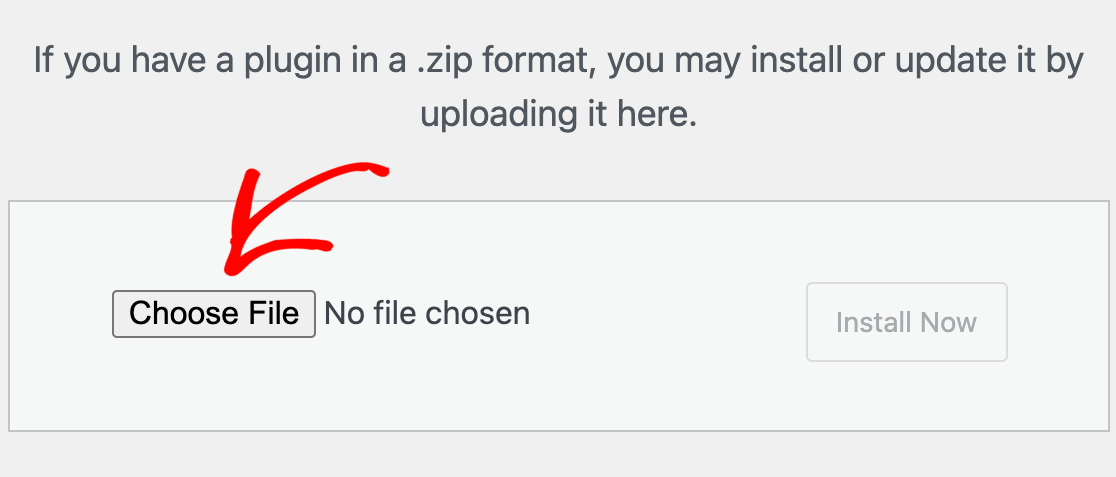
Fai clic su Scegli file e seleziona lo zip di WP Mail SMTP che hai appena scaricato.
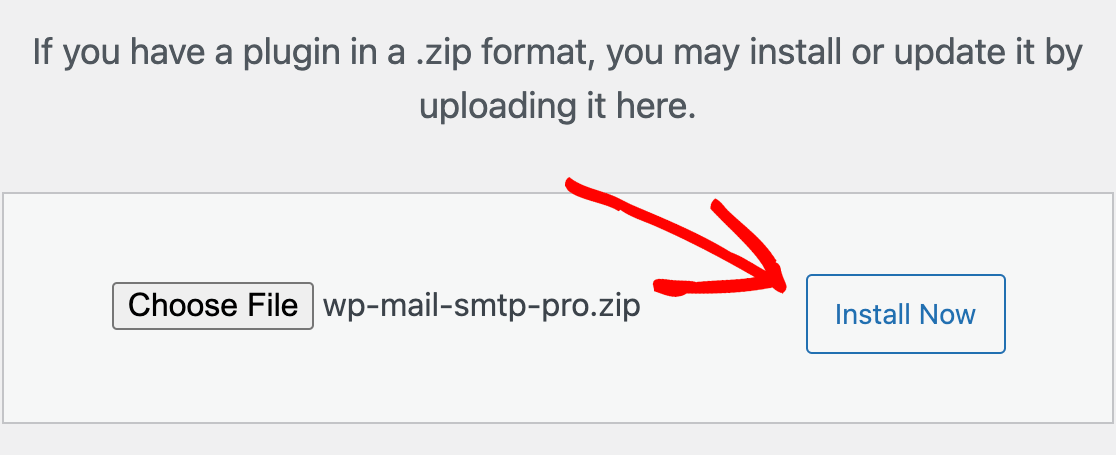
Una volta caricato il file, fai clic su Installa ora.
Al termine dell'installazione, fai clic su Attiva plugin.
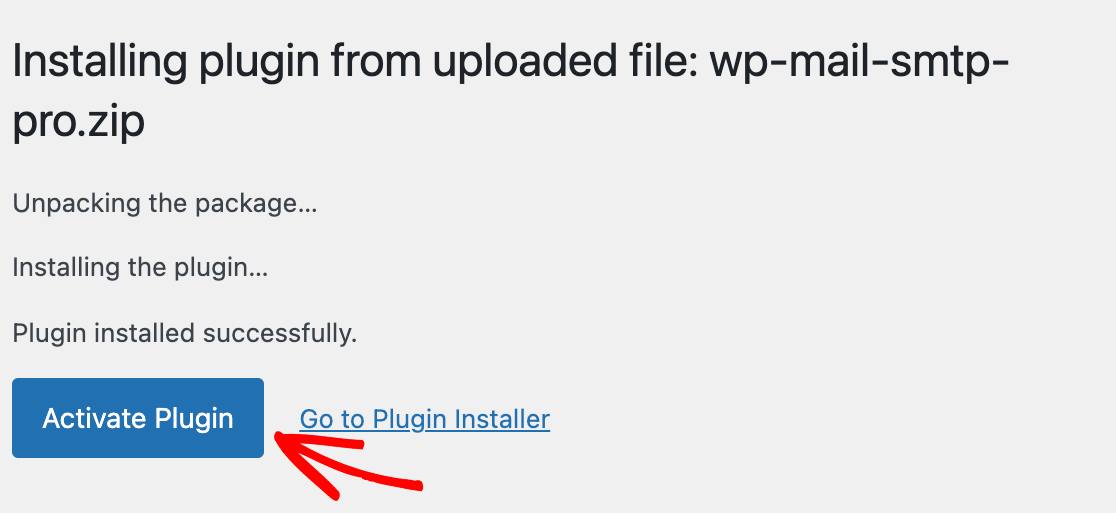
Questo è il plugin installato e pronto per la configurazione.
Collega WP Mail SMTP a SendLayer
Ora devi collegare il tuo sito a un mailer, che è il servizio che si occupa dell'invio effettivo. WP Mail SMTP funziona con tutti i principali provider e puoi confrontare i migliori provider di servizi SMTP se hai una preferenza.
Per questa guida userò SendLayer, poiché è quello che WP Mail SMTP raccomanda per primo e la prova gratuita copre qualche centinaio di email, che è sufficiente per confermare un indirizzo.
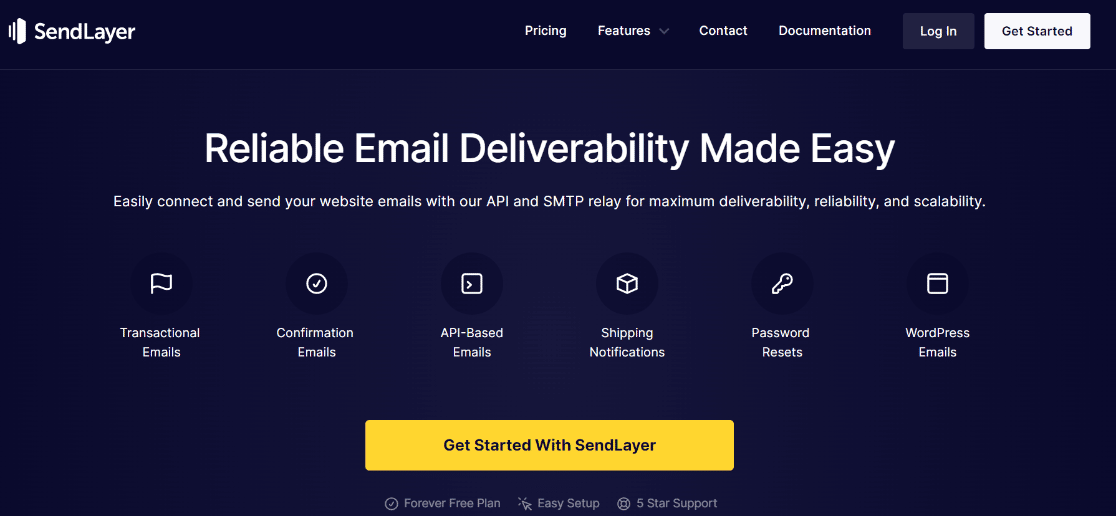
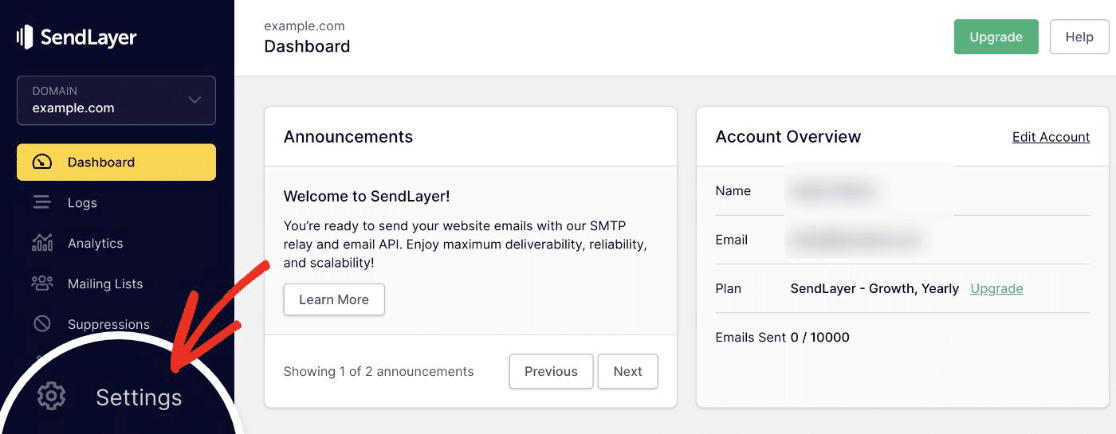
Se non hai ancora un account, segui la breve guida di SendLayer su come creare un nuovo account. Una volta dentro, accedi alla dashboard di SendLayer e autorizza il tuo dominio in modo che le tue email vengano verificate come autentiche.
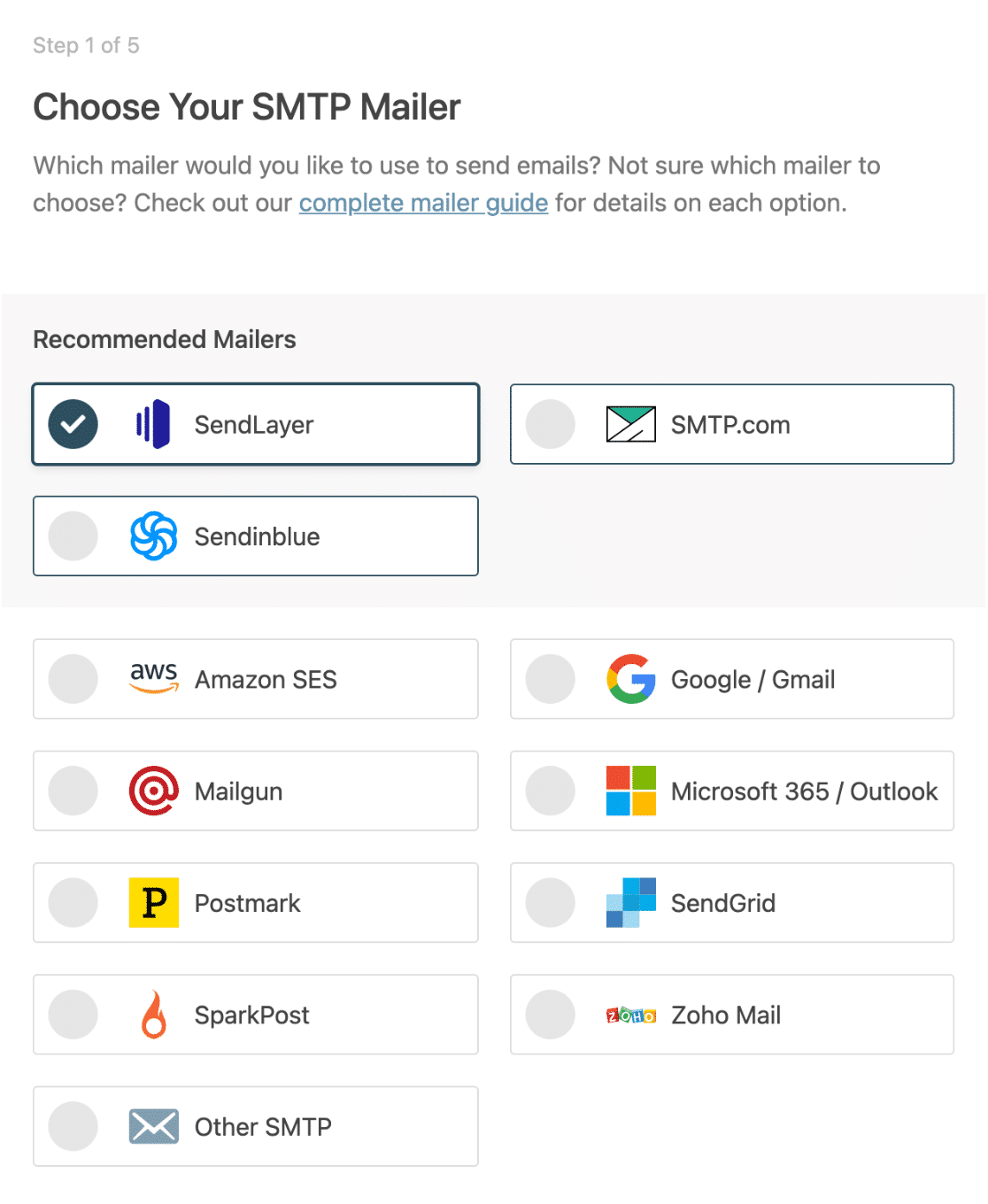
Con il tuo dominio autorizzato, torna alla dashboard di WordPress. WP Mail SMTP apre automaticamente la sua procedura guidata di configurazione, dove selezioni SendLayer come mailer e continui.
WP Mail SMTP ha anche una nuova opzione SendLayer Quick Connect che collega i due in circa due minuti senza alcuna configurazione DNS, ma i passaggi standard qui funzionano su qualsiasi sito. Successivamente, la procedura guidata richiede alcuni dettagli:
- API key: Copiala dalla tua dashboard SendLayer.
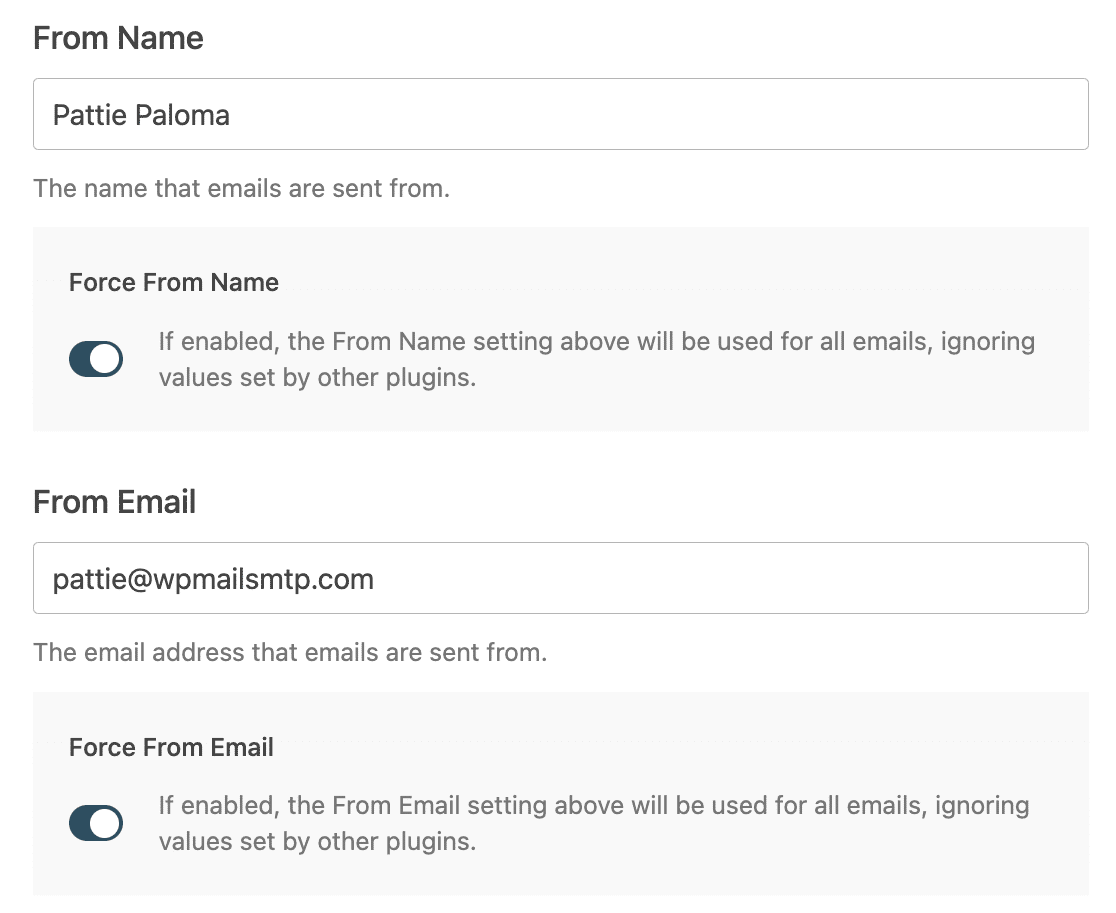
- From Name: Il nome da cui vuoi che provengano le tue email.
- From Email: L'indirizzo da cui il tuo sito invia, che è il tuo nuovo indirizzo email di amministrazione.
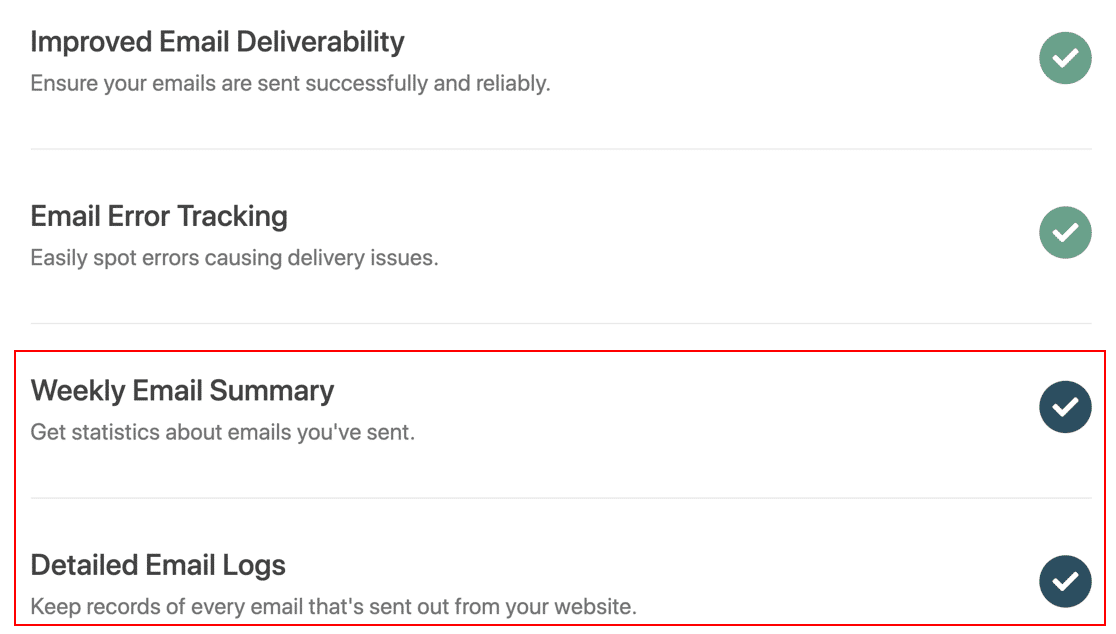
Verso la fine della procedura guidata, puoi attivare il riepilogo settimanale delle email e il logging delle email in modo da avere un registro di ciò che il tuo sito invia.
Li attiverei, poiché rendono facile tenere un registro di ogni email inviata dal tuo sito e individuare tempestivamente i problemi di consegna.
Ora torna su Impostazioni » Generali (o il tuo profilo utente) e richiedi nuovamente la modifica dell'email. Questa volta la conferma raggiungerà la tua casella di posta, cliccherai sul link e la nuova email di amministrazione sarà attiva.
Metodo 3: Modifica dell'email di amministrazione senza conferma (Utilizzando phpMyAdmin)
Se non riesci ad accedere affatto alla tua dashboard, puoi modificare l'email di amministrazione direttamente nel database del tuo sito. Questo salta completamente il passaggio di conferma, quindi è la soluzione di riserva quando nient'altro funziona.
Esegui prima il backup del tuo database, poiché lo stai modificando manualmente. Ecco il processo:
- Accedi al pannello di controllo del tuo hosting e apri phpMyAdmin. Molti host ti consentono anche di accedere al database dal loro pannello di controllo.
- Seleziona il tuo database WordPress e apri la tabella wp_options. Il prefisso della tua tabella potrebbe essere diverso da
wp_, quindi cerca il nome corrispondente. - Trova la riga in cui option_name è admin_email.
- Fai clic su Modifica, sostituisci il valore in option_value con il tuo nuovo indirizzo e salva.
Ci aggiorna immediatamente l'indirizzo email dell'amministrazione del sito, senza alcun passaggio di conferma.
Per modificare l'indirizzo email di accesso di un utente specifico in questo modo, apri invece la tabella wp_users, trova l'utente e modifica il campo user_email. Una volta tornato, ti consiglio comunque di configurare WP Mail SMTP utilizzando i passaggi sopra descritti in modo che le tue future email vengano effettivamente inviate.
Domande frequenti sulla modifica dell'email dell'amministratore di WordPress
Ecco le domande che vedo pi pi comune quando le persone cambiano il loro indirizzo email dell'amministratore di WordPress.
Perch non viene modificata la mia email dell'amministratore di WordPress?
In quasi tutti i casi, la modifica attesa di conferma. WordPress invia un link di verifica al nuovo indirizzo e non passer finch non lo clicchi.
Se quell'email non arriva, il tuo sito ha un problema di consegna delle email, quindi configura WP Mail SMTP come descritto sopra e richiedi nuovamente la modifica.
Qual la differenza tra l'email dell'amministrazione e l'email di un utente?
L'email dell'amministrazione in Impostazioni Generali quella di contatto a livello di sito per gli avvisi amministrativi come aggiornamenti e nuove registrazioni.
L'email di un utente si trova nel suo profilo sotto Utenti e gestisce il ripristino della password e le notifiche personali. Sono separate, quindi la modifica di una non modifica l'altra.
Come faccio a cambiare l'email dell'amministratore se sono bloccato?
Utilizza il metodo del database in phpMyAdmin. Apri la tabella wp_options, trova la riga admin_email e modifica il suo valore. Questo bypassa l'email di conferma, che ci lo rende utile quando non puoi accedere o ricevere posta.
Dove viene memorizzata l'email dell'amministratore di WordPress?
L'indirizzo email dell'amministrazione del tuo sito memorizzato nella tabella wp_options sotto il nome dell'opzione admin_email. Le email dei singoli utenti sono memorizzate nella tabella wp_users nel campo user_email.
Successivamente, impedisci reimpostazioni non autorizzate della password
Se ricevi continuamente email di recupero password, potrebbe essere qualcuno che cerca di accedere al tuo sito web. Impedisci queste fastidiose notifiche e scopri come impedire ai bot di inviare richieste non autorizzate di reimpostazione della password.
Una volta che le tue email di WordPress raggiungono l'inbox in modo affidabile, anche le notifiche dai tuoi moduli di contatto e di iscrizione arrivano, il che significa che vedi effettivamente i lead che le persone ti inviano.
Crea subito il tuo modulo WordPress
Pronto a creare il tuo modulo? Inizia oggi stesso con il plugin per la creazione di moduli WordPress più semplice. WPForms Pro include molti modelli gratuiti e offre una garanzia di rimborso di 14 giorni.
Se questo articolo ti è stato utile, seguici su Facebook e X (Twitter) per altri tutorial e guide gratuite su WordPress.





