


Riassunto AI
Non riesci a ricevere le email di notifica quando gli utenti inviano i tuoi moduli WordPress? Molti fattori possono contribuire a problemi di recapito delle email e impedire la consegna delle tue email di notifica.
In questo tutorial, spiegheremo come funzionano le email di notifica. Poi ti mostreremo come risolvere i problemi relativi alle email di notifica in WPForms.
Comprendere il funzionamento delle email di notifica
Una volta che un utente invia il tuo modulo, WPForms passa le informazioni alla funzione di posta integrata di WordPress.
La funzione wp_mail() è responsabile della consegna della notifica nella casella di posta del destinatario. Durante questo processo, WordPress interagirà con il tuo web host per inviare l'email utilizzando la configurazione email sul tuo server web.
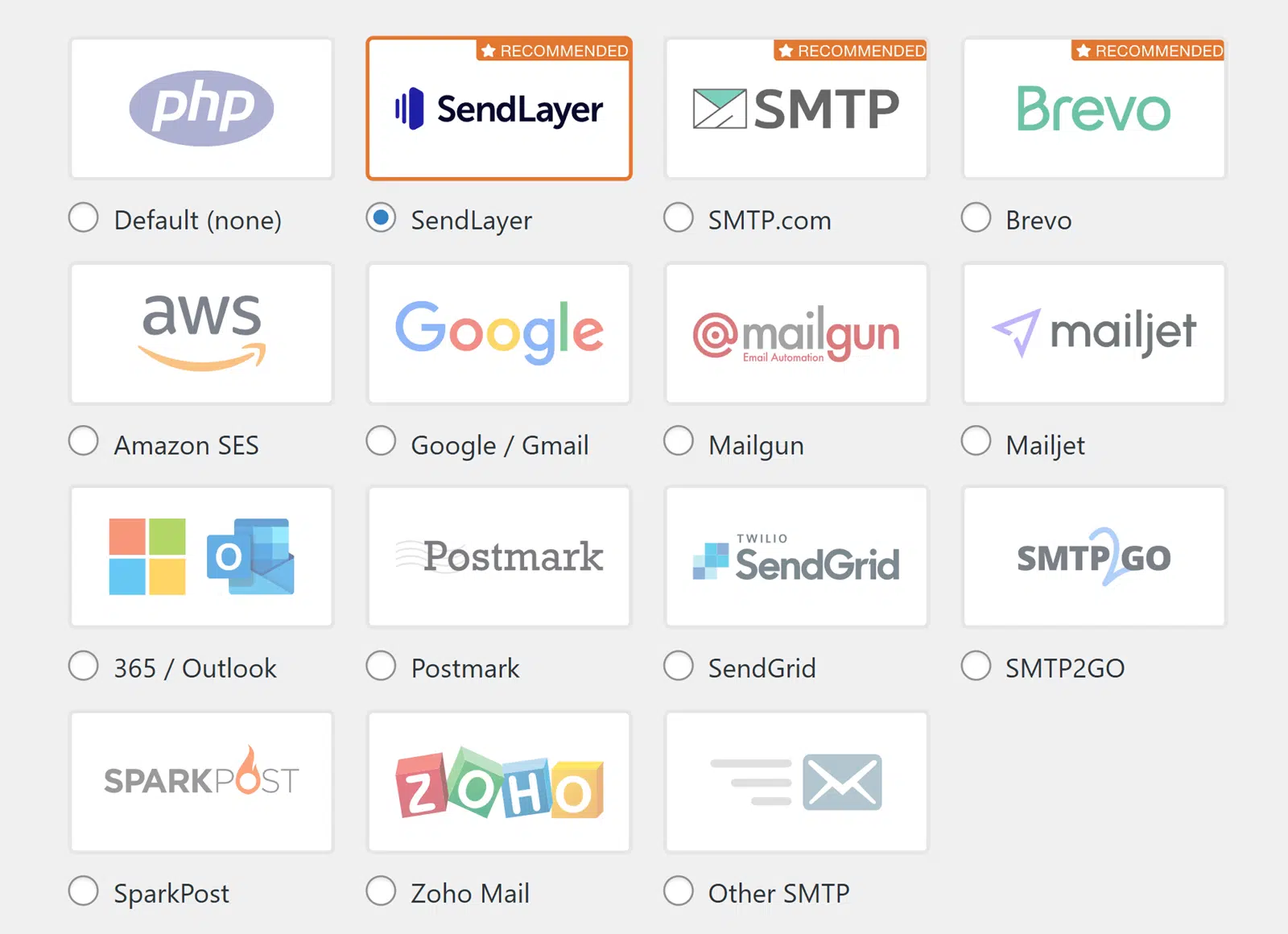
Se hai configurato un server SMTP utilizzando un plugin come WP Mail SMTP, WordPress invierà le tue email tramite il server SMTP che hai configurato.
Dopo che WordPress ha inviato le informazioni necessarie al tuo server web, la responsabilità ricade sul tuo server di posta per garantire la consegna dell'email. WPForms non controlla il processo di consegna una volta che l'email raggiunge WordPress.
Perché le email di notifica non vengono recapitate?
Ci sono molte ragioni per cui le email di notifica potrebbero non essere recapitate dopo che gli utenti inviano i tuoi moduli WordPress.
Se ci sono errori di battitura nelle tue impostazioni di notifica, come indirizzi email scritti in modo errato o spazi aggiuntivi, ciò impedirà la consegna delle tue email di notifica.
Inoltre, i provider di posta elettronica potrebbero contrassegnare le tue notifiche come spam se utilizzi un indirizzo email diverso dal dominio del tuo sito come indirizzo email Mittente (ad esempio, @gmail.com).
Un'altra causa principale di problemi di recapito delle email in WPForms si verifica quando si utilizza il mailer PHP integrato per inviare email sul tuo sito web. Alcuni server web non supportano la funzione di posta predefinita di WordPress. Di conseguenza, le email provenienti da questo server vengono contrassegnate dai provider di posta elettronica come spam e potrebbero non recapitare le notifiche da questo server.
Risoluzione dei problemi di invio delle email di notifica dei moduli
In questa sezione, risolveremo alcune cause comuni di mancato invio delle email di notifica di WPForms.
Mantenere aggiornati WPForms e WordPress
Utilizzare la versione più recente di WPForms è fondamentale per garantire di ricevere gli ultimi aggiornamenti e correzioni di bug. Un aggiornamento di WPForms potrebbe aver risolto eventuali problemi noti relativi al mancato invio delle email di notifica.
Quindi, prima di procedere, assicurati che la tua versione di WPForms e WordPress sia aggiornata. Per maggiori dettagli, consulta la nostra guida per scoprire perché dovresti sempre aggiornare WPForms.
Verifica delle impostazioni di notifica email
Durante la configurazione delle notifiche email, potresti aver configurato erroneamente alcune delle impostazioni. La verifica delle impostazioni ti aiuterà a identificare e correggere rapidamente eventuali errori.
Conferma che la notifica sia abilitata
Le impostazioni di notifica sono uniche per ogni modulo che crei. Durante il test dei tuoi moduli, potresti aver disabilitato le notifiche per il modulo. Dovrai verificare per confermare che la notifica del modulo sia abilitata per il tuo modulo.
Per verificare, apri il modulo di cui desideri controllare le impostazioni di notifica. Nella sezione di creazione del modulo, vai su Impostazioni » Notifiche e assicurati che l'opzione Abilita Notifiche sia attivata.
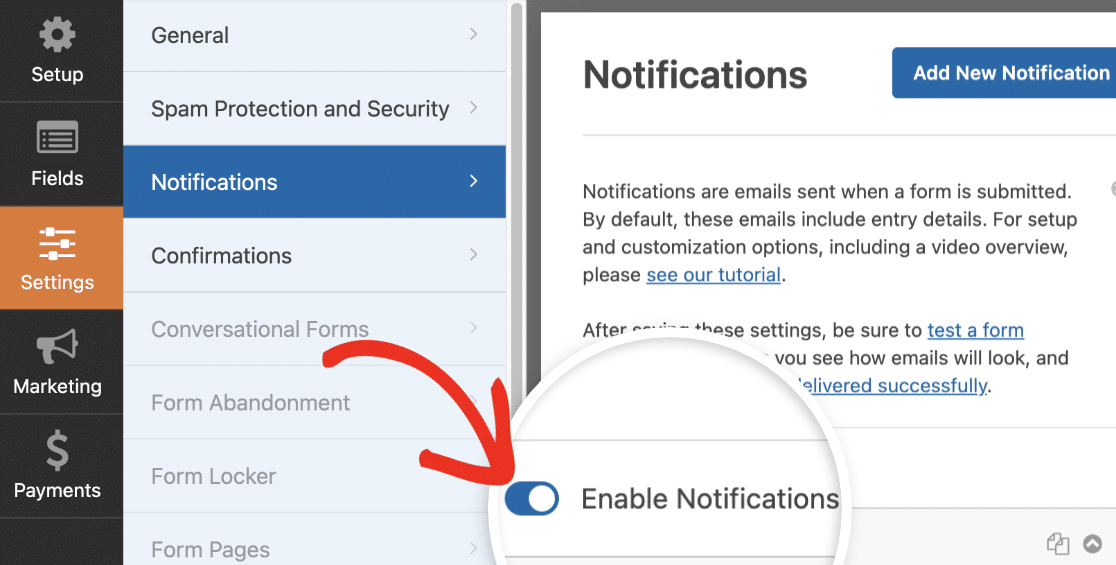
Inoltre, controlla il badge di stato accanto a ciascuna notifica nella sezione di creazione del modulo. Se il badge mostra DISATTIVA, tale notifica è stata disattivata e non invierà alcuna email. Puoi fare clic sul badge per riattivarla e riportarla su ATTIVA.

Correggi errori di battitura
Indirizzi email digitati in modo errato o virgole mancanti possono causare problemi di consegna delle email in WPForms. Sebbene tu possa inviare notifiche a più indirizzi email, devi assicurarti che ogni indirizzo email sia inserito correttamente.
Più indirizzi email sono separati da una virgola. Pertanto, dovresti evitare di usare spazi per separare gli indirizzi email nel campo Invia a indirizzo email.
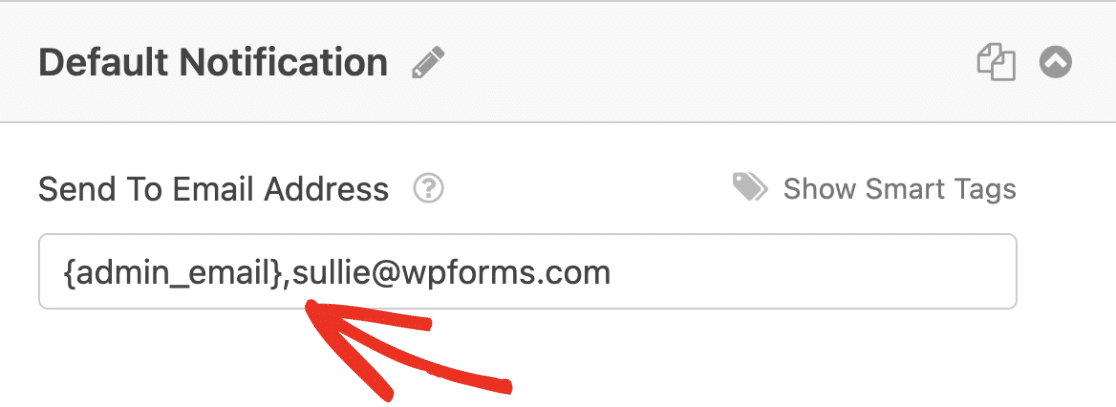
Inoltre, verifica di utilizzare il tag intelligente corretto per l'indirizzo email che desideri includere.
Nota: Per maggiori dettagli su come utilizzare i tag intelligenti in WPForms, consulta i nostri Tag Intelligenti.
Usa un indirizzo email mittente valido
Quando imposti l'indirizzo email mittente, ci sono alcuni punti importanti da considerare. Di seguito abbiamo evidenziato i principali a cui attenersi per prevenire problemi con le email di notifica:
- Ci può essere un solo indirizzo email nel campo Email Mittente. Evita di inserire più indirizzi email in questo campo.
- Usa un indirizzo email specifico del dominio che corrisponda al dominio del tuo sito web. I provider di posta elettronica potrebbero contrassegnare le email di notifica come spam se stai utilizzando un indirizzo email di terze parti (ad es.
@gmail.com). - Evita di utilizzare lo stesso indirizzo email nei campi Email Mittente e Invia a indirizzo email. In alcuni casi, potrebbe essere considerato spam e bloccato dai provider di posta elettronica.
Nota: Per ulteriori dettagli, consulta il nostro tutorial su come impostare le email di notifica.
Controlla la logica condizionale delle notifiche del modulo
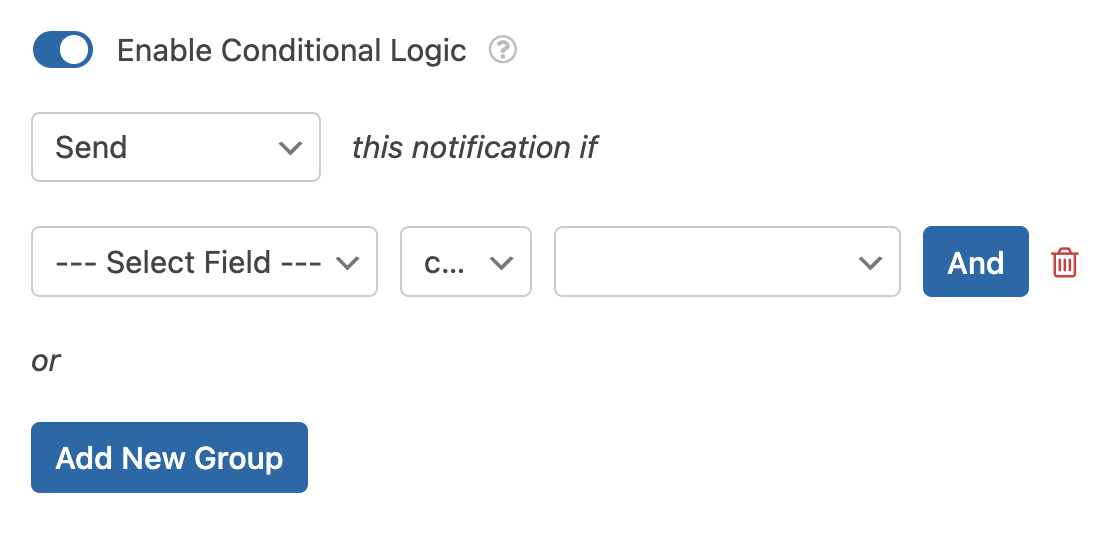
Se hai impostato la logica condizionale nelle impostazioni di notifica del tuo modulo, non riceverai email di notifica se le condizioni specificate non vengono soddisfatte.
Quindi, dovrai controllare per confermare di aver impostato correttamente la regola della logica condizionale. Ricorda, le email di notifica arriveranno solo se la condizione è soddisfatta.
Nota: Vuoi saperne di più sulle notifiche condizionali del modulo? Assicurati di consultare il nostro tutorial per maggiori dettagli.
Utilizzo di un plugin SMTP per migliorare il recapito delle email
Per impostazione predefinita, WordPress utilizza la funzione mail di PHP per inviare email generate da WordPress o da qualsiasi plugin di moduli di contatto come WPForms. La ragione più comune per non ricevere email è che il tuo server di hosting WordPress non è configurato per utilizzare la funzione PHP mail().
Inoltre, a volte i provider di posta elettronica contrassegnano o bloccano le email che arrivano da un dominio diverso da quello dichiarato. Ad esempio, se il tuo indirizzo email mittente è @gmail.com, ma il tuo dominio è www.example.com, questa discrepanza di dominio potrebbe causare il blocco dell'email da parte di un provider.
Per risolvere i problemi di consegna delle email, consigliamo di utilizzare SMTP per inviare email in WordPress. A differenza della funzione di posta PHP, SMTP aumenta la recapitabilità delle email utilizzando un'autenticazione corretta.
Con un plugin SMTP come WP Mail SMTP, sarai in grado di configurare un server SMTP utilizzando uno dei provider di servizi email disponibili (mailer).
Per maggiori dettagli sui mailer disponibili e sul processo di configurazione, consulta la guida completa ai mailer di WP Mail SMTP.
Nota: Hai bisogno di aiuto per configurare SMTP per il tuo sito? Lascia che uno dei nostri Consulenti Affidabili WPForms lo faccia per te. Scopri di più sui nostri Servizi Quick Start.
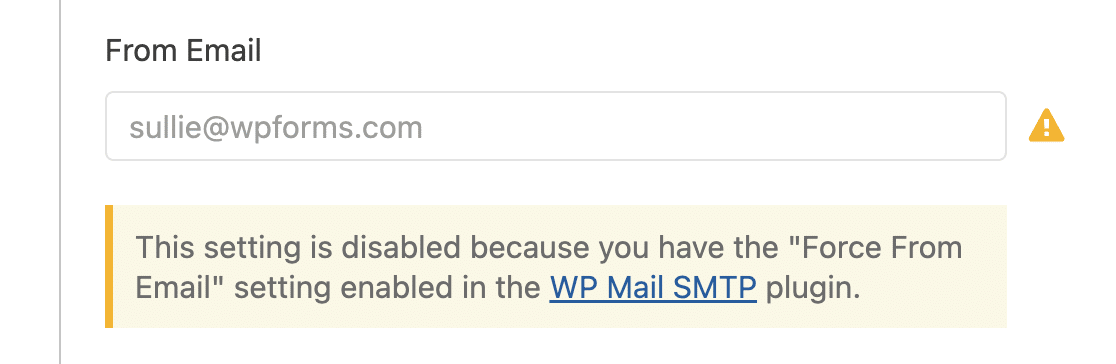
Dopo aver installato WP Mail SMTP e configurato un mailer, il campo Email Mittente sarà disabilitato se hai abilitato le impostazioni Forza Email Mittente in WP Mail SMTP. Questa impostazione garantisce che tutte le email dal tuo sito vengano inviate tramite il tuo provider SMTP configurato utilizzando un singolo indirizzo mittente verificato, il che aiuta a migliorare la recapitabilità e a impedire che le email vengano contrassegnate come spam.
Disabilitazione dell'opzione Ottimizza invio email
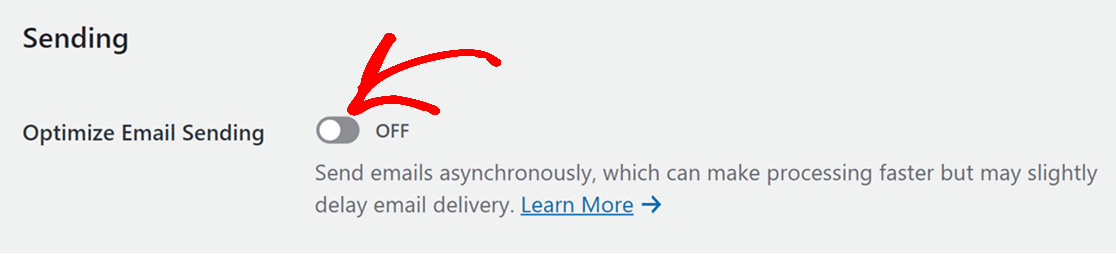
L'opzione Ottimizza Invio Email ti consente di inviare email di notifica in modo asincrono. Ciò significa che le attività di invio email vengono messe in coda in background, consentendo di completare più velocemente altri processi del modulo.
L'abilitazione di questa impostazione non è consigliata per gli utenti con siti a basso traffico, poiché potrebbe aumentare notevolmente i tempi di consegna delle email. Questa impostazione inoltre non è destinata a risolvere problemi di consegna delle email ed è disabilitata per impostazione predefinita.
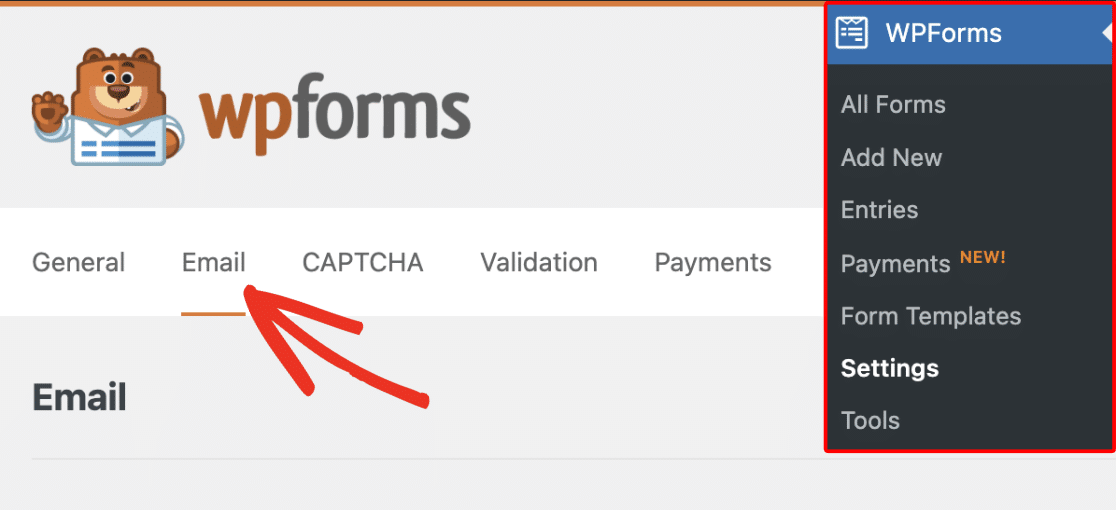
Per verificare se questa impostazione è stata abilitata, dovrai andare su WPForms » Impostazioni e selezionare la scheda Email.
Successivamente, individua la sezione Invio e assicurati che l'opzione Ottimizza Invio Email sia impostata su OFF.
Assicurati di fare clic sul pulsante Salva Impostazioni in fondo a questa pagina per memorizzare le modifiche alle impostazioni.
Contattare il tuo web host
I metodi trattati sopra dovrebbero migliorare la tua recapitabilità delle email. Tuttavia, se non ricevi ancora le email di notifica, potrebbe esserci un problema con il tuo web server. Ti consigliamo di contattare il supporto del tuo web hosting per verificare che il tuo server di posta sia configurato correttamente.
Nota: Se il tuo web server blocca le richieste dalla funzione di posta PHP integrata, ti consigliamo di utilizzare un plugin SMTP come WP Mail SMTP per risolvere questo problema.
Domande frequenti
Di seguito abbiamo risposto ad alcune delle domande più frequenti sulla risoluzione dei problemi relativi alle email di notifica dei moduli in WPForms.
Ho installato WP Mail SMTP. Perché le mie email di notifica non vengono consegnate?
Quando installi WP Mail SMTP, il mailer PHP predefinito verrà configurato per il tuo sito web. L'utilizzo di questo mailer non migliora la recapitabilità delle email.
Per risolvere i problemi relativi alle email di notifica, dovrai configurare un server SMTP utilizzando una delle opzioni di mailer disponibili. Consulta la guida di WP Mail SMTP sui mailer completi per maggiori dettagli.
Perché le mie email di notifica vengono recapitate in formato HTML?
WPForms invia le email di notifica in formato HTML per impostazione predefinita per garantire la massima compatibilità con i vari client di posta elettronica, riducendo le probabilità che le email vengano contrassegnate come spam. Le email HTML sono semplici, veloci da caricare e meno soggette a problemi di visualizzazione.
Se desideri modificare il formato delle email, scopri come passare alle email di testo normale.
Fatto! Ora sai come risolvere i problemi di recapito delle email in WPForms.
Successivamente, desideri personalizzare le tue email di notifica per includere il logo del tuo brand? Consulta la nostra guida alla personalizzazione delle email di notifica del modulo per maggiori dettagli.


