


Riassunto AI
Vuoi bloccare un paese in WordPress? Forse lo stesso paese inonda continuamente i tuoi moduli con spam, o stai vedendo tentativi di accesso sospetti e traffico bot da luoghi in cui non vendi nemmeno.
Ci sono in realtà due problemi diversi nascosti in un'unica domanda. La maggior parte delle persone che dicono di voler bloccare un paese sta in realtà cercando di fermare lo spam proveniente dai loro moduli, e questo ha una soluzione pulita e mirata.
Altre persone hanno veramente bisogno di bloccare un intero paese dal loro sito web, che è un approccio più pesante con veri compromessi per la SEO e per i visitatori legittimi.
In questa guida, tratterò entrambi e presenterò 7 modi per bloccare un paese in WordPress, iniziando con la soluzione più semplice per lo spam dei moduli e poi passando attraverso plugin dedicati, Cloudflare, il tuo web host, un'opzione server manuale, blocco solo per l'accesso e negozi WooCommerce.
Come bloccare un paese in WordPress (7+ modi)
Prima di iniziare a bloccare intervalli di IP su tutto il tuo sito, è utile abbinare il metodo al problema che stai effettivamente risolvendo. Se il problema è lo spam dei moduli, puoi filtrarlo a livello di modulo senza toccare il resto del tuo traffico.
Se hai bisogno di un blocco completo del sito, hai diverse opzioni a seconda che tu preferisca un plugin, la tua CDN, il tuo host o una modifica manuale. Il geo-blocking può anche essere limitato solo alla tua pagina di accesso o solo al tuo negozio, il che è spesso la mossa più intelligente. Usa i link qui sotto per saltare direttamente al metodo di cui hai bisogno.
Cos'è il Geo-blocking in WordPress?
Il geo-blocking è la pratica di limitare l'accesso al tuo sito web in base alla posizione fisica di un visitatore. Uno strumento di geo-blocking legge l'indirizzo IP del visitatore, lo confronta con un database che mappa gli intervalli di IP ai paesi, e quindi consente o nega la richiesta in base alle regole che hai impostato.
In WordPress, il geo-blocking avviene solitamente in uno dei tre posti. Un plugin può gestirlo all'interno di WordPress, una CDN come Cloudflare può gestirlo prima che la richiesta raggiunga il tuo server, o il tuo host può gestirlo a livello di server.
Ogni metodo si basa sugli stessi dati IP-paese sottostanti, quindi l'accuratezza è ampiamente simile. Ciò che cambia tra di essi è quanto controllo ottieni e quanto impegno di manutenzione stai sottoscrivendo.
Prima di bloccare un paese, fai queste 3 cose
Il blocco dei paesi è una di quelle impostazioni facili da attivare e veramente dolorose da annullare se sbagli. Prenditi cinque minuti per queste tre cose prima e eviterai quasi tutti i problemi in cui vedo le persone incappare.
1. Determina quale paese è effettivamente il problema. Non indovinare. Se le voci di spam sono il problema, apri WPForms » Voci e guarda da dove provengono le sottomissioni spazzatura. Per il traffico generale, controlla i log di accesso del tuo server tramite il tuo pannello di hosting, oppure apri il report geografico in Google Analytics e ordina per sessioni con un tasso di coinvolgimento quasi nullo. Stai cercando uno o due paesi che si distinguono, non un vago presentimento.
2. Aggiungi il tuo indirizzo IP alla whitelist. Ogni plugin e firewall in questa guida ti consente di aggiungere un'eccezione prima di applicare una regola, e dovresti sempre usarla. Cerca "qual è il mio IP" per ottenere il tuo indirizzo attuale, quindi aggiungilo all'elenco consentiti. Se la tua connessione domestica utilizza un IP dinamico, sappi che può cambiare e potresti dover aggiornare l'eccezione in seguito.
3. Sappi come rientrare. Se un blocco ti esclude, avrai bisogno di un percorso per accedere al tuo sito che non passi attraverso il browser. Ciò significa FTP o il file manager del tuo host, dove puoi rinominare la cartella del plugin in wp-content/plugins per disattivarla, o ripristinare la modifica apportata a .htaccess. Esegui il backup di quel file prima di modificarlo e testa su una copia di staging ogni volta che puoi.
Metodo 1: Blocca lo spam dei moduli per paese con WPForms
Usalo quando le richieste di spam da uno o due paesi sono il tuo vero problema, e non vuoi bloccare visitatori legittimi o danneggiare la tua SEO.
Dopo anni di pulizia dello spam dei moduli, posso dirti che la maggior parte delle richieste di "blocca un paese" si riduce in realtà a una cosa. Un singolo paese sta martellando lo stesso modulo di contatto o di registrazione con voci spazzatura, giorno dopo giorno, ed è quello il traffico che vuoi effettivamente eliminare.
Quindi, se questa è la tua situazione, non hai bisogno di un blocco su tutto il sito. Puoi filtrare quelle richieste direttamente a livello di modulo con WPForms e la sua protezione antispam integrata, che mantiene i visitatori reali che fluiscono verso il resto del tuo sito intatti. E se hai veramente bisogno di bloccare un paese dal tuo intero sito web, salta ai Metodi da 2 a 5.
Ci che mi piace di pi sgestire questo all'interno di WPForms il fatto che rimanga contenuto. Scegli un modulo, seleziona i paesi da bloccare e il resto del tuo sito e il suo traffico continuano esattamente come prima. Ci sono due strumenti integrati per questo scopo, ed entrambi si affiancano alla gamma pi ampia di opzioni per prevenire lo spam in WPForms. Il primo si trova nelle impostazioni di sicurezza del tuo modulo, e il secondo si trova proprio sul campo email.
Filtro per paese
Il filtro per paese è il modo più diretto per interrompere le voci dei moduli da paesi specifici. Fa parte del costruttore di moduli, quindi non c'è nulla di extra da installare una volta che WPForms è attivo.
Apri il modulo che desideri proteggere, vai su Impostazioni » Sicurezza e protezione antispam e attiva l'opzione Abilita filtro per paese.

Successivamente, fai clic sul menu a discesa sotto Filtro per paese e scegli Consenti per consentire l'invio solo dai paesi che scegli. Oppure scegli Nega per bloccare l'invio da paesi specifici, consentendo a tutti gli altri.

Quindi utilizza il secondo menu a discesa per selezionare i paesi che desideri consentire o negare. Se qualcuno tenta di inviare da un paese al di fuori della tua lista consentita, il modulo non verrà elaborato. Al contrario, vedrà un messaggio che dice: "Spiacenti, questo modulo non accetta invii dal tuo paese." Puoi modificare questo messaggio per adattarlo al tono del tuo brand.
Se lo spam proviene da una manciata di indirizzi specifici piuttosto che da un'intera regione, puoi anche bloccare indirizzi IP specifici dai tuoi moduli con un piccolo snippet. Questo uno strumento pi preciso di un blocco per paese quando gli stessi pochi trasgressori continuano a tornare.
Attenzione
Se hai attivato l'opzione per archiviare le voci di spam, l'invio viene comunque salvato e semplicemente etichettato come spam. Questo è previsto ed è utile quando vuoi rivedere ciò che viene filtrato.
Lista consentiti o bloccati per indirizzo email
Il secondo strumento ti offre un controllo più granulare sugli indirizzi email accettati dai tuoi moduli.
Queste liste consentiti e bloccati sono integrate in WPForms e ti consentono di impostare regole per quali indirizzi possono inviare un modulo. Puoi persino usarle per bloccare indirizzi email specifici o domini interi specifici per paese.
Per configurare questo, aggiungi il campo Email al tuo modulo se non è già presente, quindi fai clic sul campo per aprire le sue opzioni. Passa alla scheda Avanzate per trovare altre impostazioni.

In quella scheda, trova il menu a discesa Lista consentiti / bloccati e scegli il tipo di restrizione che desideri applicare.

Una volta scelta una lista, appare una casella in cui inserire le tue regole. Le regole sono semplicemente gli indirizzi email che desideri accettare o negare, e puoi scegliere singoli email, gruppi di email o interi paesi di email.
Per applicare una regola a un intero paese, metti un asterisco (*), il simbolo jolly, davanti al dominio di quel paese. Quindi una regola come *.ru cattura gli indirizzi che terminano con il codice paese russo.

Puoi aggiungere tutte le regole specifiche per paese di cui hai bisogno. Per l'elenco completo delle opzioni, consulta la nostra documentazione su come creare una lista consentiti o bloccati per indirizzo email.
E se hai familiarità con un po' di codice, puoi anche Restringere i paesi all'interno dei campi modulo per smartphone, anche se quel tutorial è pensato per sviluppatori.
Sia la lista consentiti che quella bloccati fanno parte degli strumenti antispam e di sicurezza di WPForms, disponibili dal piano Basic in su. WPForms alimenta più di 6 milioni di siti web, e questo tipo di filtro per paese a livello di modulo è il genere di cosa che imposti una volta e poi smetti di pensarci.
Ferma lo spam dei moduli per paese con WPForms
Metodo 2: Usa un plugin per bloccare paesi
Usa questo quando vuoi bloccare un paese da tutto il tuo sito e preferisci installare un plugin piuttosto che modificare codice o impostazioni del server.
Se il tuo obiettivo è un blocco completo del sito, un plugin dedicato al blocco per paese è la soluzione più semplice. Questi plugin leggono l'indirizzo IP di ogni visitatore, lo associano a un paese ed escludono l'accesso in base alle regole impostate.
La maggior parte sono gratuiti su WordPress.org, con piani premium per funzionalità aggiuntive come database IP più ricchi o regole a livello di pagina. Ecco quelli che vale la pena esaminare.
| Plugin | Ideale per | Gratuito o a pagamento | Cosa blocca |
|---|---|---|---|
| IP2Location Blocco Paese | Precisione fino al livello della citt | Gratuito, premium disponibile | Paese, intervallo IP, citt , proxy |
| iQ Blocca Paese | L'opzione gratuita pi popolare | Gratuito | Sito intero, o singoli post e pagine |
| Wordfence | Accoppiare il geo-blocking con una suite di sicurezza completa | Il blocco per paese solo Premium | Sito intero, dietro un firewall |
| Blocco Paese Avanzato | Un blocco leggero con controllo a livello di pagina | Gratuito | Sito intero, o singole pagine |
| CloudGuard | Proteggere solo la tua pagina di accesso | Gratuito, necessita di un account Cloudflare | Pagina di accesso per paese |
IP2Location Blocco Paese
IP2Location Country Blocker è un'ottima opzione predefinita quando si desidera precisione, poiché può bloccare i visitatori per paese, per intervallo di indirizzi IP o fino a una città specifica.
Gestisce anche alcune cose che i plugin pi semplici non fanno. Puoi bloccare per raggruppamenti di paesi piuttosto che un paese alla volta, quindi escludere l'intera UE o la regione APAC una singola regola invece di trenta. Filtra i proxy anonimi, supporta sia IPv4 che IPv6 e pu inviarti un avviso via email quando viene attivato un blocco.
La funzionalit che segnalerei se ti interessano le classifiche di ricerca la whitelist automatica dei crawler, che esenta Googlebot e Bingbot dalle tue regole per impostazione predefinita. Questo rimuove il modo pi comune in cui un blocco per paese danneggia silenziosamente il tuo indicizzazione.
Ideale per: proprietari di siti che desiderano il controllo pi granulare e non si preoccupano di una schermata delle impostazioni pi intensa per ottenerlo.
iQ Blocca Paese
iQ Block Country il blocco per paese gratuito pi installato nella directory WordPress.org e adotta un approccio simile basato su IP.
La sua vera forza l'ambito. Puoi bloccare l'intero sito web, oppure puoi bloccare singoli post, pagine e categorie, il che utile quando devi bloccare solo qualcosa come la pagina di checkout o di accesso invece dell'intero sito. Utilizza il database gratuito MaxMind GeoLite, che il plugin riporta con un'accuratezza di circa il 99,5%.
Ottieni anche la whitelist IP e un messaggio personalizzato o un reindirizzamento per i visitatori bloccati, in modo che le persone che incontrano il blocco vedano qualcosa di deliberato invece di un semplice errore.
Ideale per: chiunque desideri un plugin gratuito e ben supportato e abbia bisogno di bloccare pagine specifiche piuttosto che l'intero sito.
Wordfence
Wordfence integra il blocco paese GeoIP in una suite completa di firewall e scansione malware.
Una cosa che vale la pena sapere prima di installarlo che la funzionalit di blocco per paese si trova nel livello premium. La versione gratuita di Wordfence ti offre il firewall, lo scanner di malware e la sicurezza di accesso, ma il geo-blocking specificamente una funzionalit a pagamento. Se il blocco per paese l'unica cosa che stai cercando, uno dei plugin gratuiti sopra far il lavoro gratuitamente.
Dove Wordfence si ritaglia il suo spazio è quando si desidera il blocco per paese come un livello all'interno di una configurazione di sicurezza più ampia piuttosto che come uno strumento autonomo. Se questa è la direzione che stai prendendo, la nostra panoramica dei migliori plugin di sicurezza per WordPress copre come si confronta con le alternative.
Ideale per: siti che utilizzano già Wordfence Premium, o proprietari che desiderano una suite di sicurezza completa e considerano il geo-blocking un bonus.
Blocco Paese Avanzato
Advanced Country Blocker è un'altra opzione gratuita e mirata che può bloccare sia l'intero sito che singole pagine per paese.
Ha un paio di tocchi premurosi riguardo al problema del blocco. Il plugin rileva automaticamente il tuo paese in modo da non bloccarti accidentalmente durante la configurazione e ti fornisce un URL di bypass segreto che ti permette di rientrare se succede. Ricevi anche avvisi via email e un registro dei tentativi bloccati.
Ideale per: persone che desiderano qualcosa di più leggero di una suite di sicurezza completa ma vogliono comunque una rete di sicurezza per evitare di bloccarsi fuori.
CloudGuard
CloudGuard affronta il problema da un'angolazione diversa. È un plugin leggero che utilizza il servizio di geolocalizzazione gratuito di Cloudflare per tenere lontani determinati paesi dalla tua pagina di accesso.

Poiché CloudGuard si basa su Cloudflare per il rilevamento degli IP invece che sul tuo server, scarica questo lavoro dall'hosting e tende a rimanere leggero in termini di risorse.
Puoi anche monitorare i tentativi di accesso bloccati su una mappa del mondo dalla tua dashboard. Tieni presente che richiede un account Cloudflare, gratuito o a pagamento, con la geolocalizzazione abilitata.
Ideale per: un blocco limitato e a basso rischio sui tentativi di accesso brute-force, senza intaccare il resto del tuo sito.
Se raccogli dati sulla posizione anche tramite i tuoi moduli, la nostra guida ai migliori plugin di geolocalizzazione per WordPress merita una lettura.
Metodo 3: Blocca un paese con Cloudflare (Regole firewall WAF)
Usalo quando vuoi bloccare il traffico indesiderato al edge della rete, prima che raggiunga il tuo sito WordPress.
Se il tuo sito passa attraverso Cloudflare, puoi bloccare i paesi a livello di edge utilizzando il suo Web Application Firewall. Questo ferma il traffico prima che raggiunga il tuo server, il che è veloce e leggero sulle risorse di hosting. Le regole WAF personalizzate sono disponibili nel piano gratuito di Cloudflare, quindi questo non richiede un account a pagamento.
All'interno della tua dashboard Cloudflare, vai su Sicurezza » WAF e crea una nuova regola personalizzata. Imposta il campo su Paese, l'operatore su uguale a e il valore sul paese che desideri bloccare.
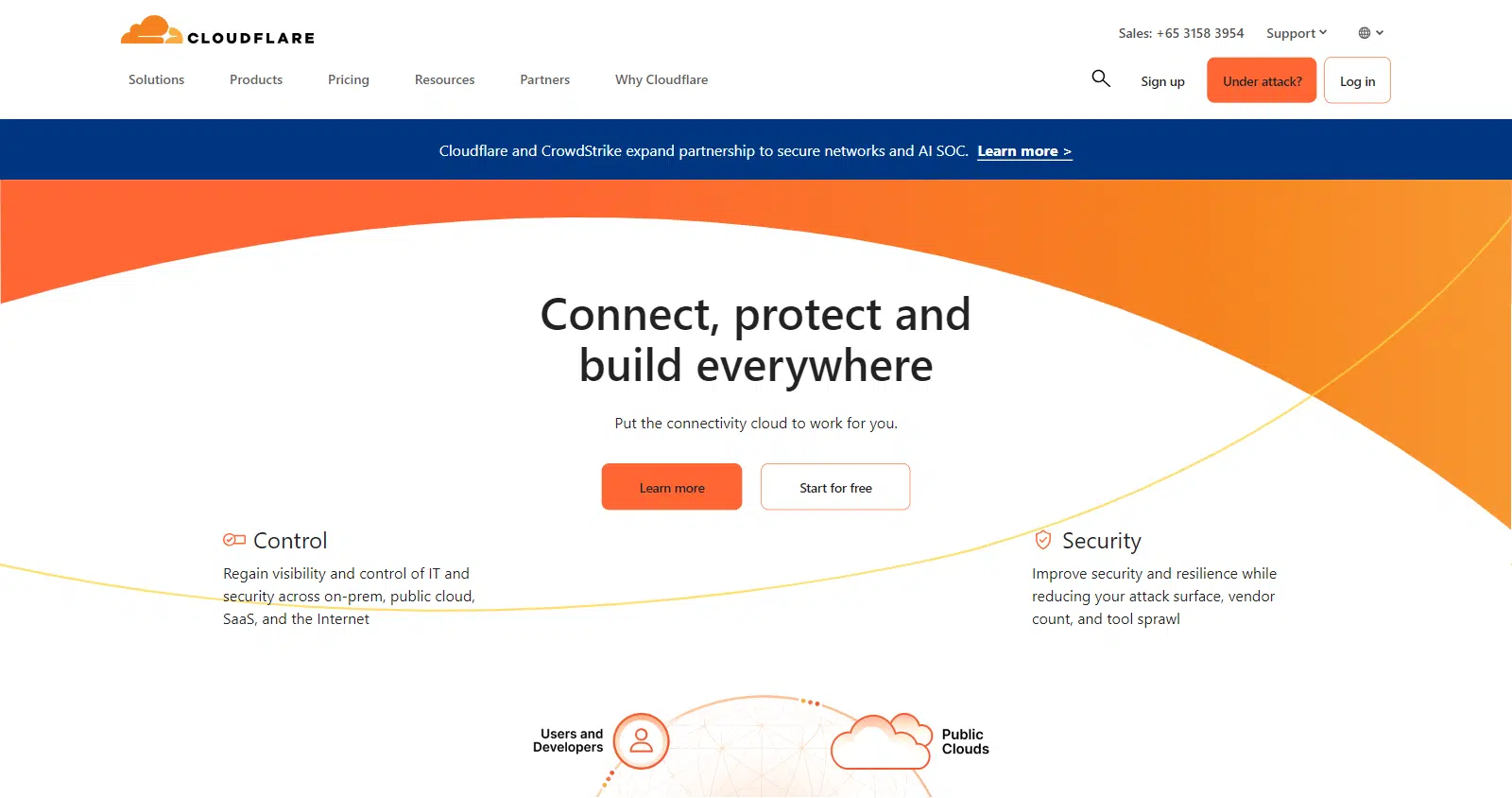
Quindi imposta l'azione su Blocca e distribuisci la regola. Se vuoi bloccare diversi paesi contemporaneamente, cambia l'operatore in è in e aggiungili tutti alla stessa regola invece di creare una regola per paese.
Una volta che la regola è attiva, Cloudflare blocca automaticamente i visitatori corrispondenti, in modo che non raggiungano mai la tua pagina di accesso, i tuoi moduli o qualsiasi altra cosa sul sito.
WPForms funziona anche con Cloudflare
Non hai bisogno del WAF completo solo per bloccare lo spam dei bot sui tuoi moduli. WPForms integra Cloudflare Turnstile sui tuoi moduli, un'alternativa CAPTCHA rispettosa della privacy che blocca i bot senza far risolvere enigmi alle persone reali.

Metodo 4: Blocca un paese tramite il tuo web host
Usalo quando il tuo provider di hosting offre il blocco IP o paese integrato e preferiresti non aggiungere un altro plugin.
Molti host ti consentono di bloccare il traffico direttamente dal tuo pannello di controllo, il che esclude completamente WordPress dal lavoro.
I passaggi esatti variano a seconda dell'host, quindi vale sempre la pena controllare la loro documentazione o chiedere al loro team di supporto, ma la maggior parte dei provider segue lo stesso processo di base.
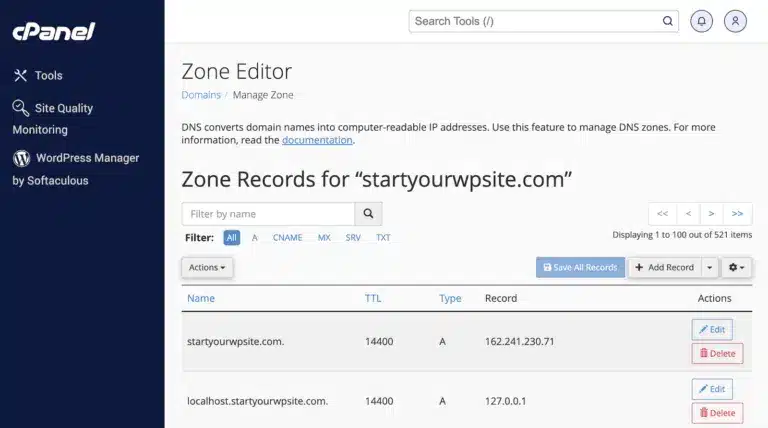
- Accedi al tuo pannello di controllo di hosting, come cPanel, Plesk o il dashboard personalizzato del tuo host.
- Trova la sezione di sicurezza o lo strumento di blocco IP. Potrebbe chiamarsi IP Blocker, IP Deny Manager o qualcosa di simile.
- Raccogli gli intervalli di indirizzi IP per il paese che desideri bloccare. Puoi trovarli online o estrarli da un plugin come IP2Location.
- Aggiungi tali intervalli IP allo strumento di blocco del tuo host, uno alla volta o come elenco caricato.
- Salva le modifiche, quindi testa il blocco utilizzando una VPN o un proxy per simulare una connessione da quel paese.

Gli host più diffusi gestiscono questo in modi propri. Su Hostinger e SiteGround, troverai strumenti di gestione IP all'interno di hPanel e Site Tools.
Bluehost offre il blocco IP tramite cPanel e WP Engine può limitare il traffico per paese tramite le sue impostazioni di sicurezza e CDN. Se non sei sicuro di dove si trovi l'opzione, il team di supporto del tuo host di solito può indicartela in un minuto.
Tieni presente che il blocco IP a livello di host può comunque essere aggirato da chiunque utilizzi una VPN o un proxy. Quindi funziona meglio insieme al filtraggio a livello di modulo o alla protezione CAPTCHA trattati in precedenza.
Metodo 5: Blocca un paese senza plugin (.htaccess)
Usalo quando ti senti a tuo agio nell'editare i file del server e vuoi bloccare un paese senza aggiungere alcun plugin.
Se preferisci non installare nulla, puoi bloccare il traffico modificando il file .htaccess del tuo sito sui server Apache, o utilizzando il modulo GeoIP su NGINX.
L'idea è la stessa del metodo a livello di host. Fornisci gli intervalli IP associati a un paese e neghi loro l'accesso. Il problema è che questo approccio è manuale e implacabile.
Devi mantenere aggiornati gli intervalli IP da solo, e un piccolo errore può bloccare te o i tuoi visitatori reali fuori dal sito. Questo è il metodo in cui il piano di recupero dalla checklist sopra è più importante, quindi esegui il backup di .htaccess prima di toccarlo e assicurati di poter raggiungere il file tramite FTP.
Per la maggior parte delle persone, uno dei metodi precedenti è più sicuro e facile da mantenere. Ma se desideri il controllo completo senza plugin aggiuntivi, la modifica della configurazione del server porta a termine il lavoro.
Metodo 6: Blocca un paese solo dalla tua pagina di accesso
Usalo quando i tentativi di accesso brute-force sono il problema e non vuoi limitare nessuno dalla navigazione del tuo sito.
La maggior parte delle persone che cercano un blocco per paese sta reagendo ai tentativi di accesso falliti che si accumulano nei loro log di sicurezza. Se questa è la tua situazione, bloccare l'intero paese è un martello molto più grande di quello di cui hai bisogno.
Limitare il geo-blocking a wp-login.php e wp-admin ti offre la maggior parte del beneficio di sicurezza con pochissimo rischio. I tuoi clienti in quel paese possono ancora navigare, leggere e acquistare. I crawler di ricerca non toccano mai la tua pagina di accesso, quindi non c'è alcuna esposizione all'indicizzazione. E se la regola dovesse fallire, il peggio che può succedere è che tu non possa raggiungere la tua dashboard da quella regione, il che è un problema molto più facile che un intero mercato che vede una pagina di errore.
Hai tre modi pratici per farlo. iQ Block Country può limitare singole pagine anziché l'intero sito, CloudGuard è progettato appositamente per questo e lo gestisce tramite Cloudflare, e una regola WAF di Cloudflare limitata all'URL di accesso esegue lo stesso lavoro a livello di edge.
Qualunque strada tu scelga, abbinala a una configurazione di accesso robusta anziché trattare il blocco del paese come l'intera difesa. L'autenticazione a due fattori e un limite ai tentativi di accesso non riusciti fanno più lavoro di quanto possa fare la geografia. Se stai comunque ricostruendo quella parte del tuo sito, la nostra raccolta di plugin per la pagina di accesso di WordPress è un buon punto di partenza.
Metodo 7: Blocca paesi su un negozio WooCommerce
Usalo quando gestisci un negozio e vuoi bloccare ordini fraudolenti o limitare dove spedirai effettivamente.
I negozi devono prestare maggiore attenzione al blocco dei paesi rispetto ai siti di contenuti. Un blocco leggermente troppo ampio allontana un cliente pagante al momento del checkout e non vedrai mai l'ordine che non è avvenuto.
Quindi, prima di bloccare qualsiasi cosa a livello di sito, controlla le tue zone di spedizione. Se limiti già la spedizione a una manciata di paesi, WooCommerce sta silenziosamente allontanando il resto al momento del checkout senza che tu abbia bisogno di un plugin di geo-blocking. Molti problemi del tipo "ho bisogno di bloccare questi paesi" sono già risolti dalle impostazioni di spedizione.
Quando il vero problema sono gli ordini fraudolenti piuttosto che il traffico, la mossa migliore è limitare il checkout piuttosto che l'intero negozio. Bloccare la navigazione invia un errore grave a chiunque in quella regione, inclusi i clienti che utilizzano una VPN e il personale in viaggio all'estero. Limitare il passaggio di pagamento o spedizione mantiene il tuo catalogo visibile e le tue pagine prodotto indicizzate, fermando comunque gli ordini che non desideri.
Se preferisci gestirlo più a monte, WPForms funziona come un'alternativa più leggera per richieste di ordini e preventivi. Puoi collegare WPForms a WooCommerce senza codice, e il filtro per paese del Metodo 1 si applica quindi a tali invii nello stesso modo in cui si applica a qualsiasi altro modulo.
Perché bloccare un intero paese?
Ci sono molti buoni motivi per bloccare un intero paese dal tuo sito WordPress. Potresti combattere traffico dannoso, attacchi informatici ripetuti o tentativi di accesso brute-force che risalgono tutti alle stesse regioni.
Potrebbe essere necessario rispettare leggi locali o normative di conformità che limitano l'accesso in determinati luoghi. Oppure potresti semplicemente gestire un'attività che serve un solo paese e non vedere alcun motivo per tenere la porta aperta al resto del mondo.
Ci sono opzioni più delicate da considerare prima, però. Se hai bisogno di proteggere solo un'area del tuo sito, puoi proteggere con password il tuo sito WordPress o una singola pagina invece di bloccare un'intera regione.
E ogni volta che blocchi a livello di paese, fallo con attenzione, perché un blocco ampio può silenziosamente escludere visitatori e clienti legittimi insieme al traffico indesiderato. Quest'ultimo punto è il più importante per il tuo posizionamento sui motori di ricerca, che merita un'analisi più approfondita.
Bloccare un paese danneggia la tua SEO?
Per la maggior parte dei siti, bloccare un paese ha solo un effetto minore sulla SEO, ma vale la pena capirlo prima di premere il pulsante. I motori di ricerca scansionano il tuo sito da posizioni specifiche e, se blocchi la regione sbagliata, puoi accidentalmente bloccare anche il crawler.
Google scansiona principalmente dagli Stati Uniti, e anche Bing lo fa, quindi bloccare queste regioni in modo diretto può impedire l'indicizzazione delle tue pagine.
La pratica sicura è quella di mettere in whitelist i principali crawler dei motori di ricerca, tramite IP o user agent, in modo che Googlebot e Bingbot mantengano il loro accesso anche quando i visitatori umani da quei paesi non lo fanno.
Alcune abitudini ti evitano problemi:
- Metti in whitelist i crawler di ricerca: Consenti sempre a Googlebot, Bingbot e ad altri crawler importanti di passare attraverso il tuo blocco.
- Testa prima su staging: Applica il blocco a una copia di staging e conferma che le tue pagine chiave vengano ancora caricate prima di andare online.
- Monitora i tuoi report di copertura: Dopo che il blocco è attivo, controlla Google Search Console per eventuali picchi di errori di scansione o pagine mancanti.
- Controlla le statistiche di scansione: In Search Console, apri il report Statistiche di scansione e osserva un calo nelle richieste di scansione totali o un aumento delle risposte non riuscite nei giorni successivi al blocco. Questo si manifesta più velocemente degli errori di copertura.
Fatto con attenzione, un blocco per paese non dovrebbe danneggiare in modo evidente le tue prestazioni generali di ricerca. I problemi si manifestano solo con blocchi grezzi e non testati.
FAQ sul blocco di un paese in WordPress
Bloccare un paese in WordPress è una richiesta frequente tra i proprietari di siti che si occupano di spam e sicurezza. Ecco risposte rapide alle domande più comuni sul geo-blocking, sui plugin di geoblocking e sulle restrizioni per paese.
Cos'è il geo-blocking in WordPress?
Il geo-blocking, a volte scritto geoblocking, è la restrizione dell'accesso al tuo sito in base alla posizione del visitatore. Un plugin, una CDN o una regola del server leggono l'indirizzo IP del visitatore, lo confrontano con un paese utilizzando un database di geolocalizzazione IP, e quindi consentono o negano la richiesta. È la stessa tecnologia alla base del blocco per paese, del blocco IP per paese e del blocco GeoIP, solo con nomi diversi.
Gli utenti possono aggirare il blocco per paese con una VPN o un proxy?
Sì. Chiunque utilizzi una VPN o un proxy può mascherare la propria posizione reale e superare un blocco per paese basato su IP. Ecco perché è utile abbinare il blocco per paese ad altre misure, come un CAPTCHA, l'autenticazione a due fattori o il filtraggio dello spam a livello di modulo, piuttosto che affidarsi solo al blocco.
È meglio bloccare un paese tramite IP o con un plugin?
Entrambi si basano sugli stessi dati IP sottostanti. Un plugin è più facile da gestire perché aggiorna la mappatura paese-IP per te e ti fornisce una schermata di impostazioni invece di file di configurazione grezzi. Bloccare direttamente tramite IP, attraverso il tuo host o .htaccess, ti dà più controllo ma più manutenzione. Per la maggior parte degli utenti WordPress, un plugin o il tuo CDN offre il miglior equilibrio.
Bloccare un paese fermerà lo spam che arriva tramite i miei moduli?
Può aiutare, ma bloccare un intero paese è uno strumento pesante per un problema di moduli. Se lo spam è la tua preoccupazione principale, filtrare le sottomissioni a livello di modulo con WPForms è più preciso, poiché blocca la spazzatura senza impedire ai visitatori reali di navigare nel resto del tuo sito.
Il blocco di un paese rallenta il mio sito web?
Dipende da dove viene eseguito il blocco. Un plugin esegue la sua ricerca IP all'interno di WordPress ad ogni caricamento della pagina, il che aggiunge una piccola quantità di lavoro ad ogni richiesta, anche se la maggior parte dei siti non se ne accorgerà. Bloccare a livello di CDN o server è più veloce, perché la richiesta viene rifiutata prima ancora che WordPress venga caricato. Se le prestazioni sono importanti per te, il WAF di Cloudflare è l'opzione più leggera in questo caso.
Cosa succede se mi blocco accidentalmente?
Otterrai la stessa pagina di errore che vedono i tuoi visitatori bloccati e non potrai accedere alla tua dashboard. La soluzione è accedere tramite FTP o il file manager del tuo host. Se un plugin ne è la causa, rinomina la cartella di quel plugin all'interno di wp-content/plugins per disattivarlo. Se una regola .htaccess ne è la causa, ripristina il backup di quel file. Alcuni plugin, come Advanced Country Blocker, forniscono anche un URL di bypass segreto per questa esatta situazione.
Il blocco per paese è legale e influisce sulla conformità GDPR?
Bloccare i visitatori per paese è legale nella maggior parte delle giurisdizioni e alcune aziende lo fanno specificamente per soddisfare requisiti di licenza o normativi. Ma il geo-blocking da solo non è una strategia di conformità al GDPR. Bloccare il traffico UE non rimuove i tuoi obblighi per i dati che hai già raccolto e gli indirizzi IP sono essi stessi dati personali ai sensi del GDPR, quindi il modo in cui il tuo strumento di blocco li registra e li memorizza è importante. Se la conformità è il motivo del blocco, consulta un consulente legale piuttosto che fare affidamento sulle impostazioni di un plugin.
Successivamente, Blocca tutto lo spam dai tuoi moduli
Bloccare un paese serve principalmente a ridurre la spazzatura e le minacce che ti fanno perdere tempo. Se lo spam dei moduli è ciò che ti ha portato qui, c'è molto di più che puoi fare per mantenere i tuoi moduli puliti.
Dai un'occhiata alla nostra guida aggiornata su Come fermare lo spam dei moduli di contatto in WordPress per l'insieme completo di tattiche, dai CAPTCHA al filtraggio intelligente.
Blocca subito lo spam dei moduli per paese
Pronto a creare il tuo modulo? Inizia oggi stesso con il plugin per la creazione di moduli WordPress più facile. WPForms Pro include molti modelli gratuiti e offre una garanzia di rimborso di 14 giorni.
Se questo articolo ti è stato utile, seguici su Facebook e Twitter per altri tutorial e guide gratuite su WordPress.





