


Riassunto AI
Vuoi aggiungere il CAPTCHA Cloudflare Turnstile ai tuoi moduli WordPress?
Cloudflare Turnstile è un'alternativa a reCAPTCHA che aiuta a prevenire l'invio di spam nei tuoi moduli. È facile da abilitare e sempre più utenti lo stanno adottando ora che reCAPTCHA sta introducendo limiti inferiori sui suoi piani gratuiti.
In questo post, ti guideremo attraverso i 6 passaggi per aggiungere il CAPTCHA Cloudflare Turnstile ai tuoi moduli.
Crea subito il tuo modulo WordPress
Perché Usare Cloudflare Turnstile in WordPress?
Cloudflare Turnstile è uno strumento molto efficace per bloccare lo spam nei moduli di contatto. Il CAPTCHA Cloudflare Turnstile conferma che gli utenti del tuo modulo sono persone reali che visitano il tuo sito, non spammer o bot, senza la necessità che gli utenti completino puzzle.
Inoltre, è gratuito! Google inizierà a far pagare per reCAPTCHA sui siti più grandi, quindi passare a Turnstile potrebbe farti risparmiare denaro.
Il processo per abilitare Cloudflare Turnstile in WordPress è semplice e ti mostreremo come farlo in 6 passaggi.
Come Aggiungere il CAPTCHA Cloudflare Turnstile ai Tuoi Moduli
1. Installa e Attiva WPForms
Innanzitutto, devi avere WPForms installato e attivato sul tuo sito WordPress.
Puoi scaricare il plugin direttamente dal nostro sito WPForms, dove sceglierai il piano e la licenza più adatti alle tue esigenze.

Consulta la nostra documentazione per ulteriori indicazioni su come scaricare e installare il plugin WPForms.
2. Configura Cloudflare Turnstile in WordPress
Ora siamo pronti a configurare Cloudflare Turnstile in WPForms.
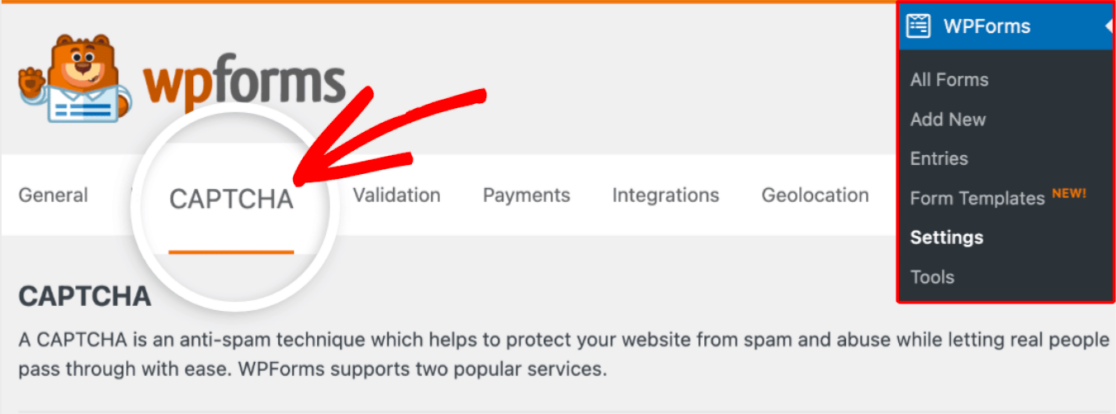
Dal tuo pannello di controllo, vai su WPForms » Impostazioni. Quindi, fai clic sulla scheda intitolata CAPTCHA.
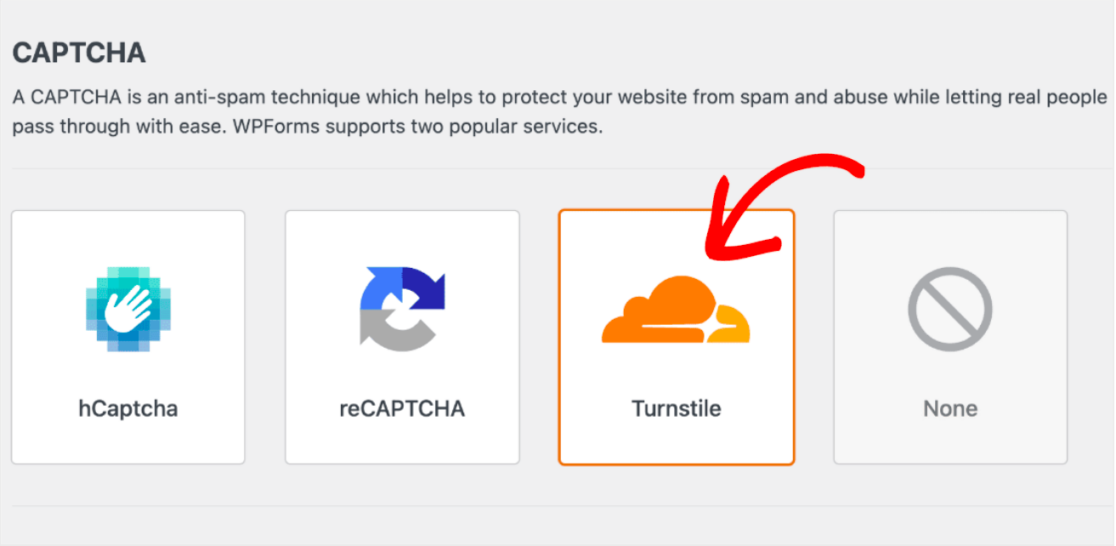
Successivamente, fai clic sul riquadro Turnstile per selezionare Cloudflare Turnstile come metodo CAPTCHA.
Dopo aver selezionato Turnstile, dovrai creare un nuovo account Cloudflare e generare un set di chiavi API per poterlo collegare a WPForms. Tratteremo questo passaggio più avanti, al punto #3.
Quindi, per ora, lascia aperta questa scheda e passa al passaggio successivo.
3. Aggiungi il Tuo Sito in Cloudflare
Per aggiungere il tuo sito e generare le chiavi API, dovrai prima configurare il tuo account Cloudflare.
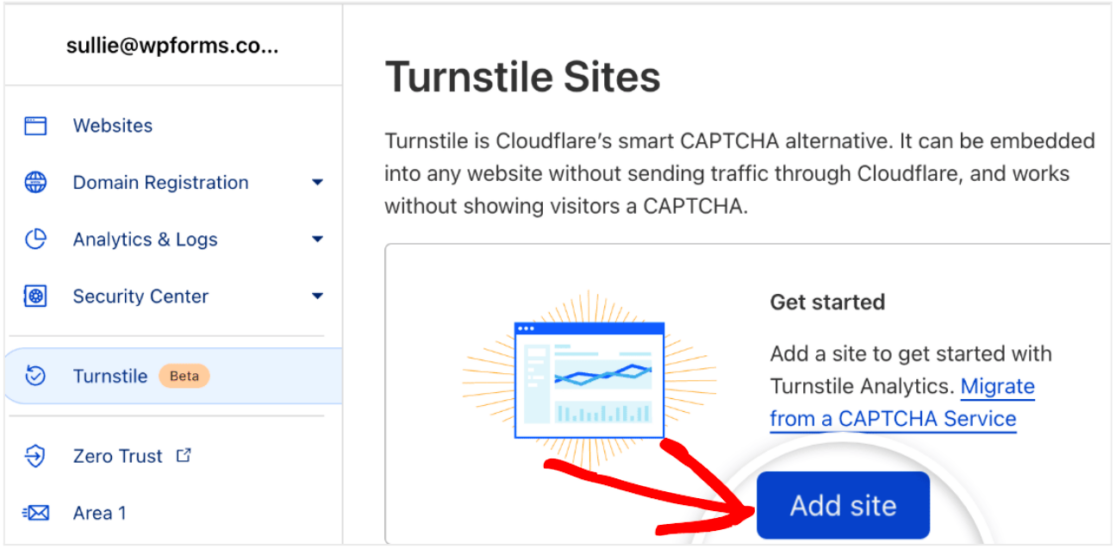
Una volta nel pannello di controllo di Cloudflare, scorri verso il basso fino alla scheda Turnstile e fai clic su Aggiungi sito.
Ora, inserisci il Nome del sito dove utilizzerai Turnstile.
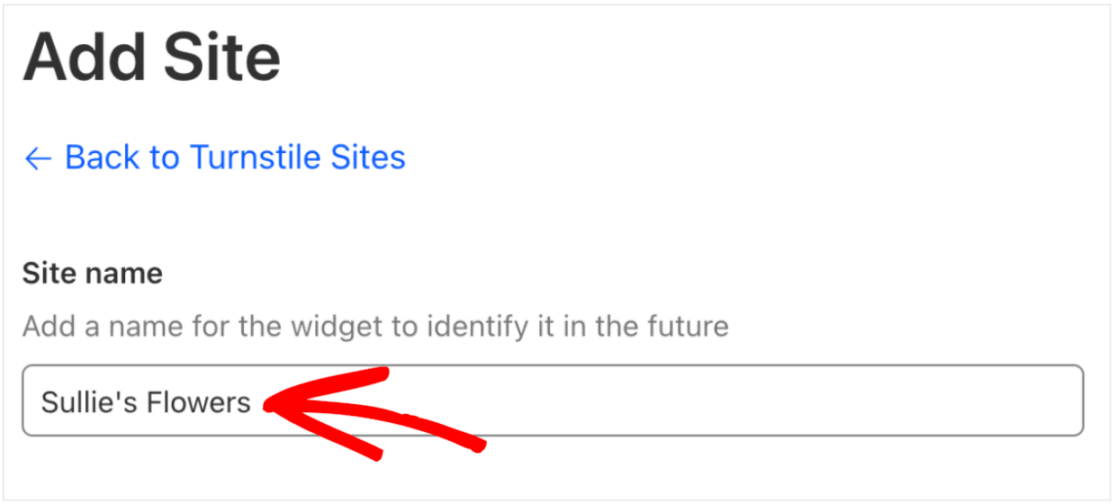
Ma non preoccuparti, questo nome del sito non è pubblico, serve solo ad aiutarti a identificarlo nel tuo account Cloudflare.
Successivamente, inserisci l'indirizzo del tuo sito web nella casella etichettata Dominio.
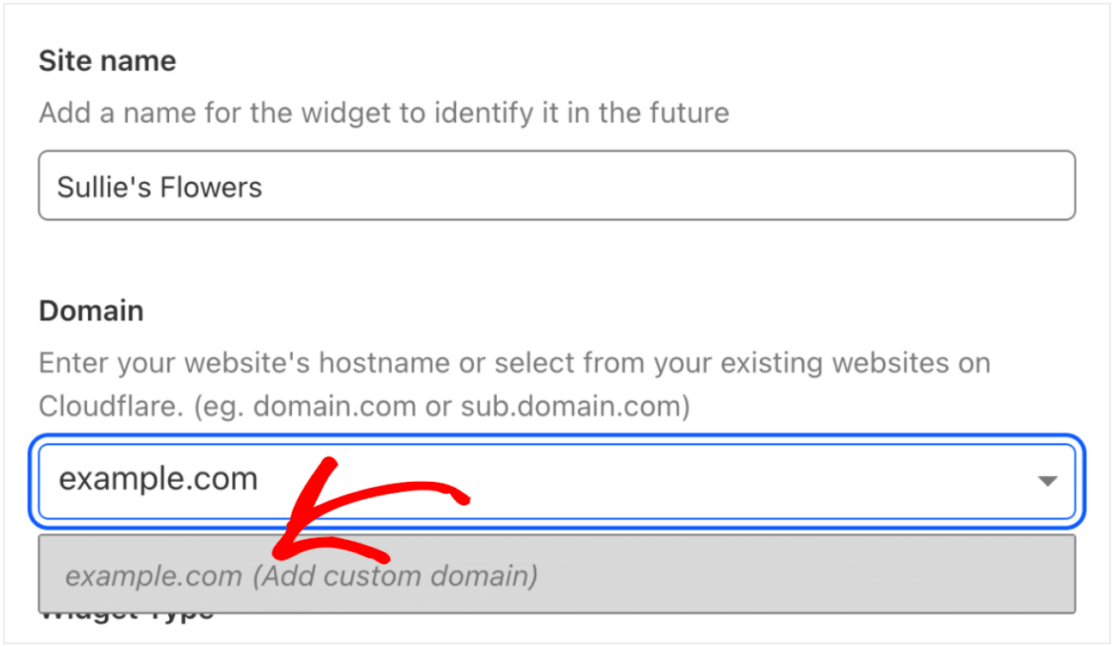
E tieni presente che puoi aggiungere più domini qui. Ciò significa che puoi utilizzare un solo set di chiavi API su tutti i siti web in cui utilizzi Cloudflare Turnstile.
Ora deciderai come desideri che Cloudflare elabori le richieste CAPTCHA sui moduli del tuo sito web. Puoi scegliere tra Gestito, Non interattivo o Non visibile.
Effettua la selezione in Tipo di widget.
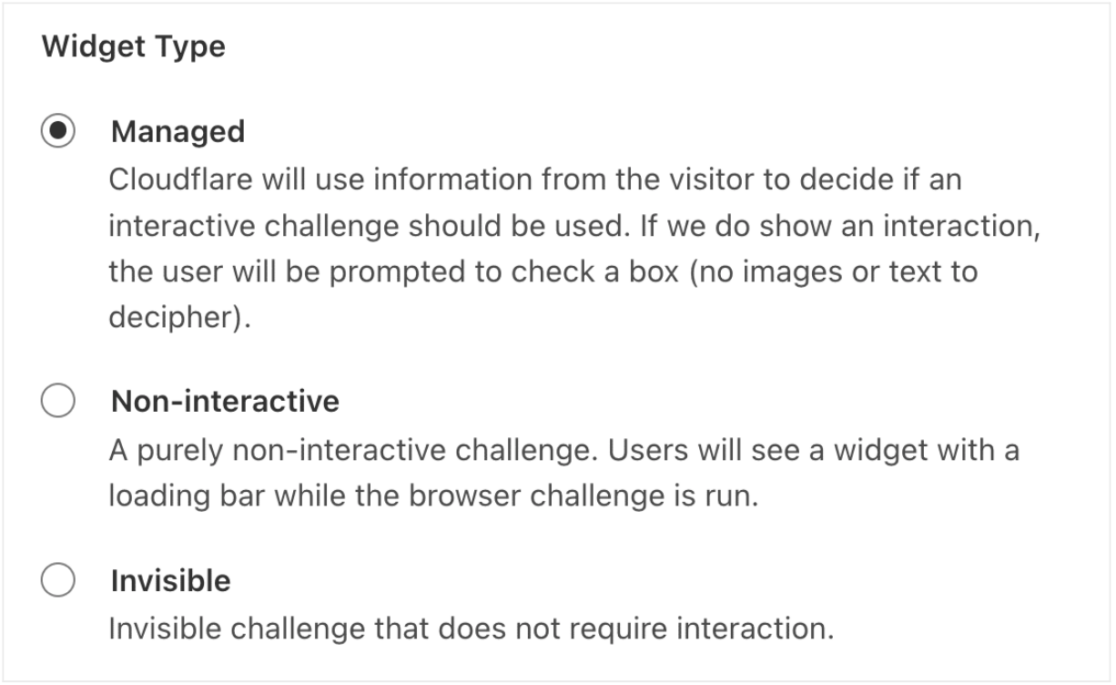
- L'opzione Gestito consente a Cloudflare di decidere se mostrare una sfida interattiva o verificare automaticamente l'utente. Cloudflare prenderà questa decisione in base ai dati del browser e all'interazione dell'utente.
- L'opzione Non interattivo mostrerà il widget CAPTCHA sul frontend del tuo sito web e non richiede l'interazione da parte dell'utente del tuo sito web. Cloudflare eseguirà la sfida e verificherà automaticamente l'utente.
- Infine, l'opzione Non visibile non richiede interazione da parte dell'utente e verrà semplicemente eseguita in background.
Una volta effettuata la selezione, fai clic su Crea per aggiungere la tua opzione al tuo sito web.
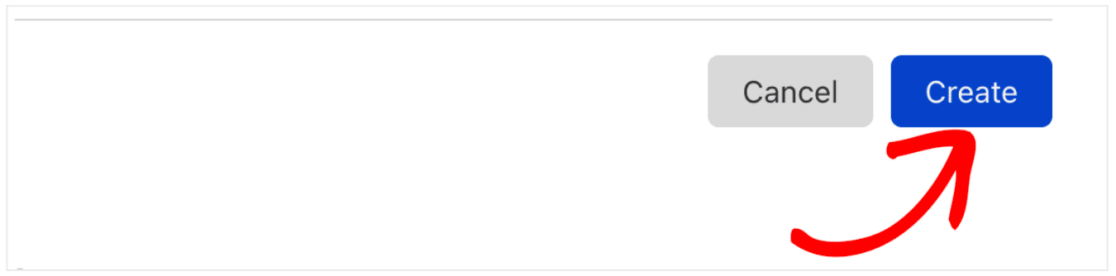
Ora puoi finalmente generare il set univoco di chiavi API necessarie per il tuo sito WordPress. Facendo clic su Crea verranno generate automaticamente queste chiavi per te.
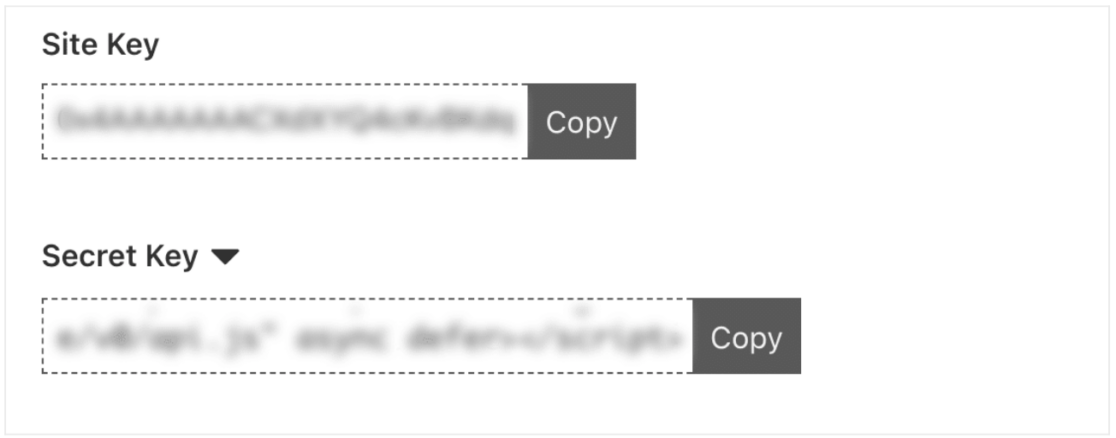
Avrai bisogno della Chiave del sito e della Chiave segreta per le impostazioni di WPForms, quindi preparati a copiarle e incollarle nel passaggio successivo.
4. Aggiungi le Chiavi API a WPForms
Ora che hai le chiavi API da Cloudflare Turnstile, devi aggiungerle a WPForms.
Torna alle impostazioni di WPForms e incolla ciascuna chiave nel campo necessario.
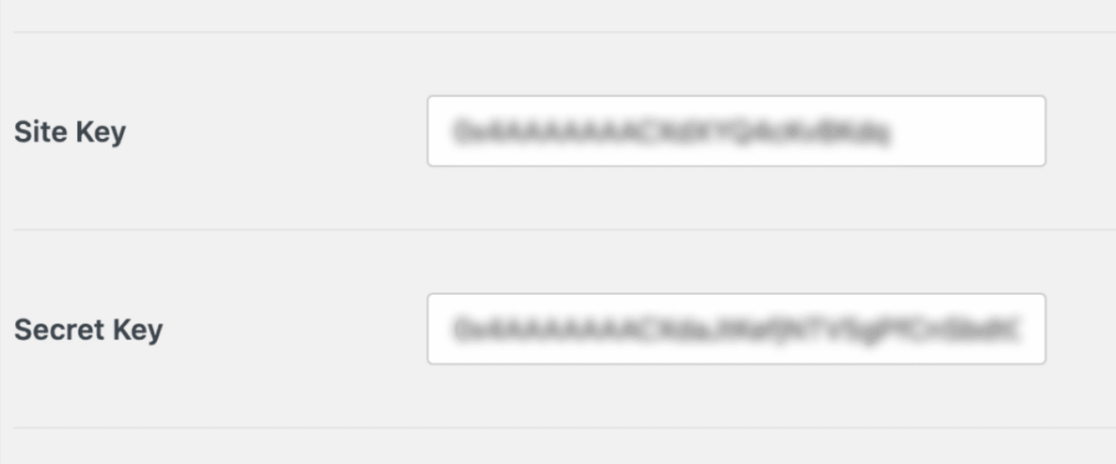
Ora configurerai le tue impostazioni di Cloudflare Turnstile in WordPress.
5. Configura Impostazioni Aggiuntive
WPForms ti dà il controllo sul modo in cui Turnstile funziona sul tuo sito.
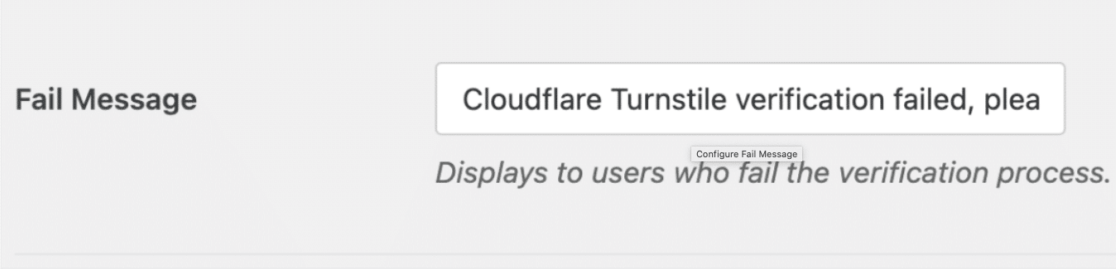
La prima impostazione aggiuntiva che puoi configurare è il Messaggio di errore che gli utenti del tuo modulo potrebbero ricevere. Gli utenti riceveranno questo messaggio se tentano di inviare un modulo senza completare la sfida Cloudflare Turnstile.
Troverai questa impostazione del messaggio direttamente sotto la Chiave segreta che hai inserito sopra. Puoi aggiornare questo messaggio per visualizzare ciò che desideri che i tuoi utenti ricevano.
La prossima impostazione da configurare in questa pagina è lo stile del widget.
Effettuerai una selezione dal menu a discesa Tipo, scegliendo tra stile automatico, chiaro o scuro.
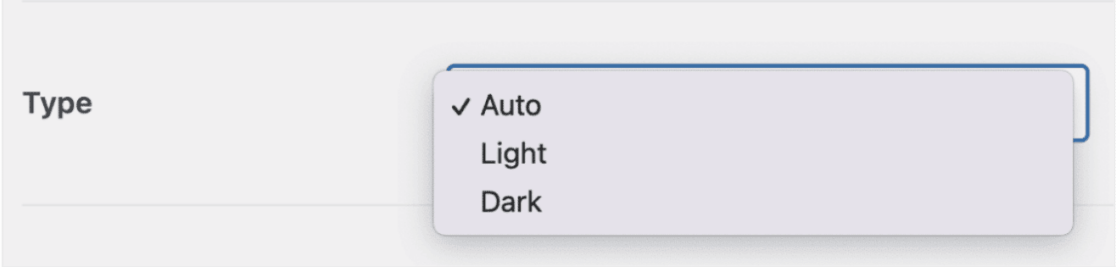
Tieni presente che la selezione dello stile automatico predefinito passerà dalla modalità chiara a quella scura, a seconda delle impostazioni dell'utente del modulo.
Successivamente, vedrai la sezione Anteprima di questa pagina, che ti mostrerà come apparirà il widget Cloudflare Turnstile sul tuo sito web.
Assicurati di salvare le impostazioni prima di visualizzare l'anteprima del widget.

Direttamente sotto le impostazioni di anteprima si trovano le impostazioni della Modalità senza conflitti.
La Modalità senza conflitti rimuove qualsiasi codice Cloudflare Turnstile di cui WPForms non ha bisogno. Questo può aiutare a risolvere i conflitti. Se riscontri problemi nell'utilizzo di Turnstile sul tuo sito, potrebbe essere necessario abilitare questa impostazione per risolvere il problema. Tuttavia, non consigliamo di attivare la Modalità senza conflitti a meno che tu non stia riscontrando problemi con Turnstile.
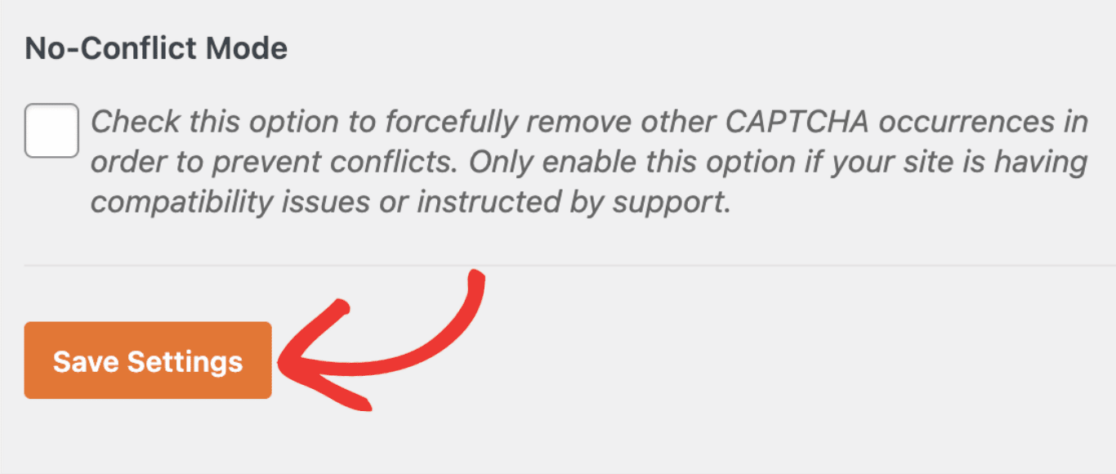
Ora dovresti essere in grado di visualizzare l'anteprima del tuo widget Cloudflare Turnstile.
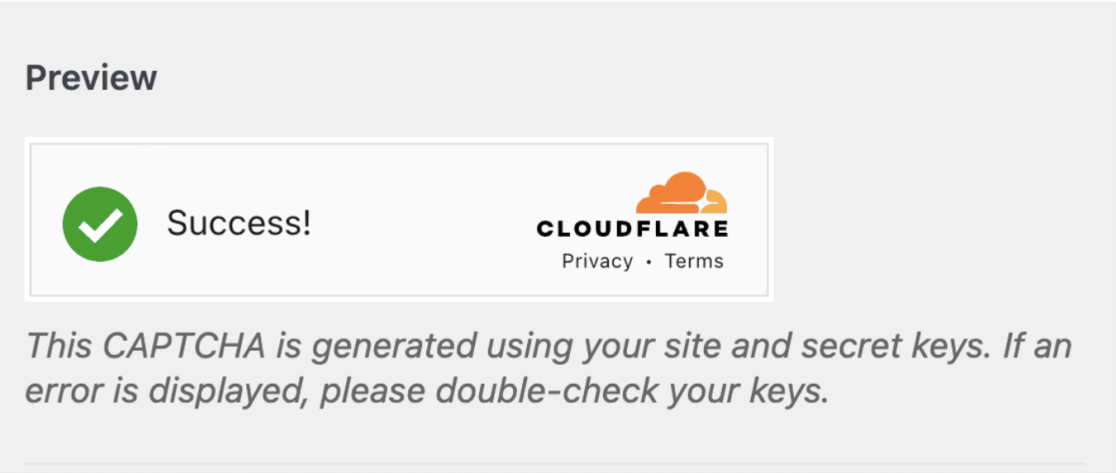
E questo è tutto per la configurazione di tutte le impostazioni aggiuntive! Ora sei pronto per aggiungere il widget ai tuoi moduli.
6. Aggiungi Cloudflare Turnstile a un Modulo WordPress
Con le chiavi del sito e le impostazioni configurate, puoi ora aggiungere Cloudflare Turnstile a uno qualsiasi dei tuoi moduli nuovi o esistenti da WPForms.
Accedi alla procedura guidata di creazione moduli per un modulo nuovo o già creato per scoprire questo nuovo campo.
Scorri i Campi Standard e seleziona il campo Turnstile per trascinarlo sul tuo modulo.
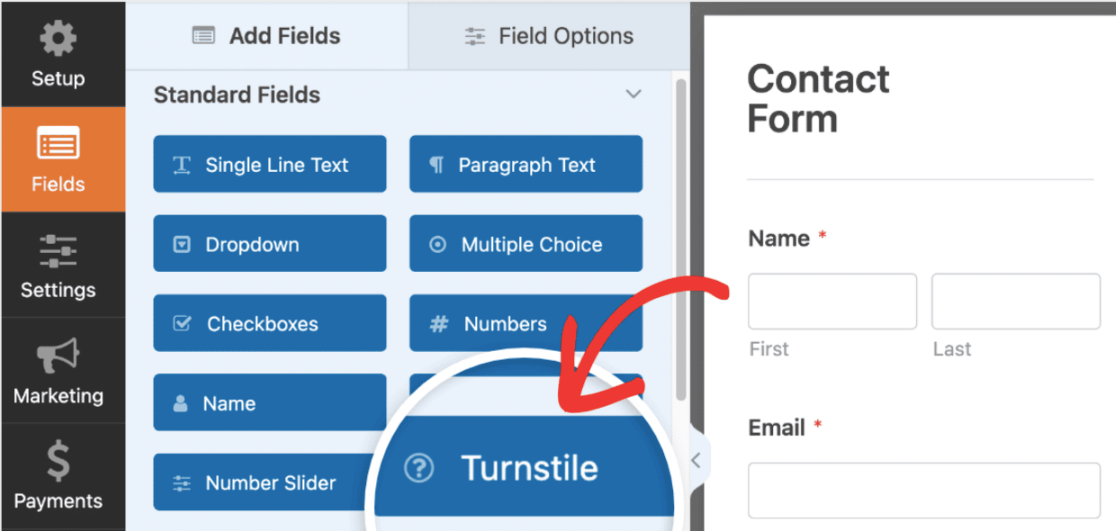
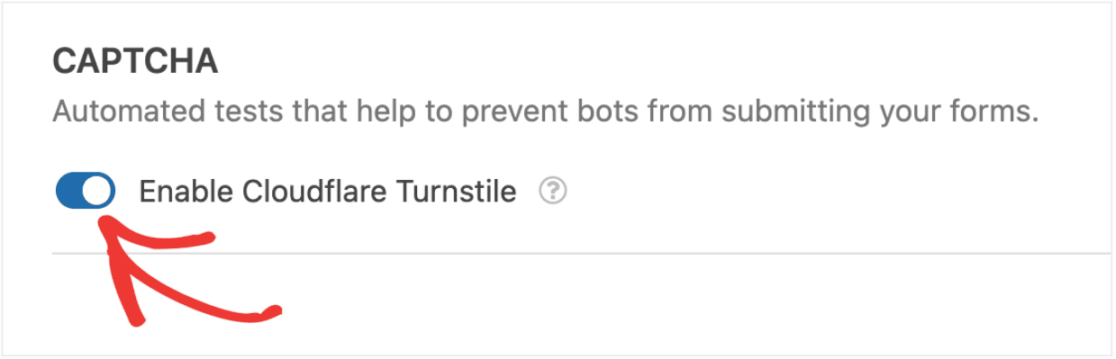
Puoi anche abilitare o disabilitare Cloudflare Turnstile per il tuo modulo tramite Impostazioni » Protezione Antispam e Sicurezza.
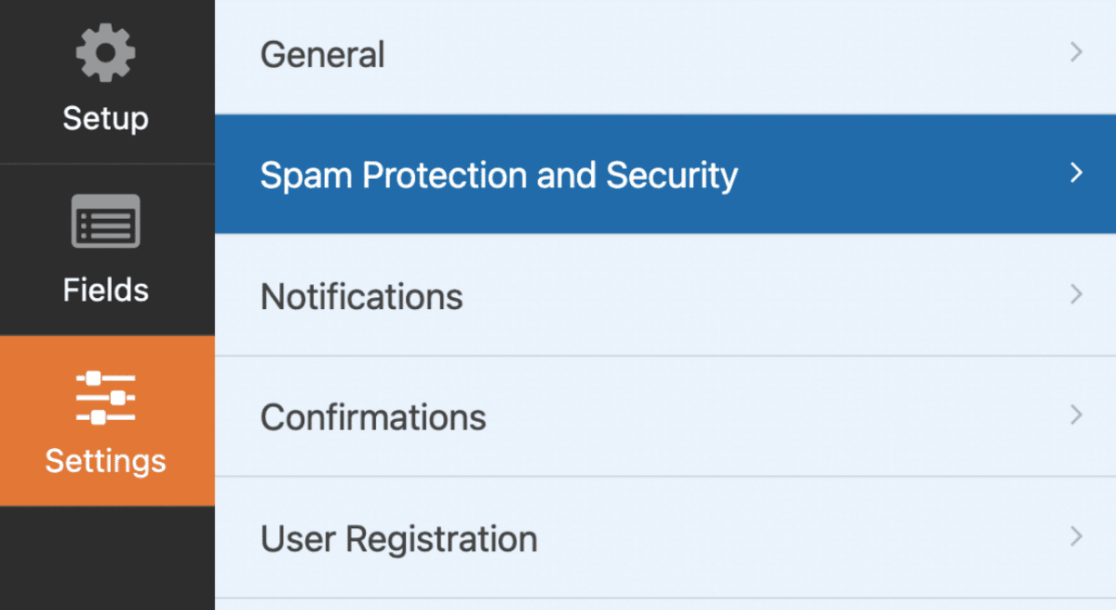
Da qui, naviga nella sezione CAPTCHA e assicurati che l'opzione Abilita Cloudflare Turnstile sia attivata.
Quindi, per verificare che sia abilitato nella procedura guidata di creazione moduli, cerca il badge Turnstile nell'angolo in alto a destra.
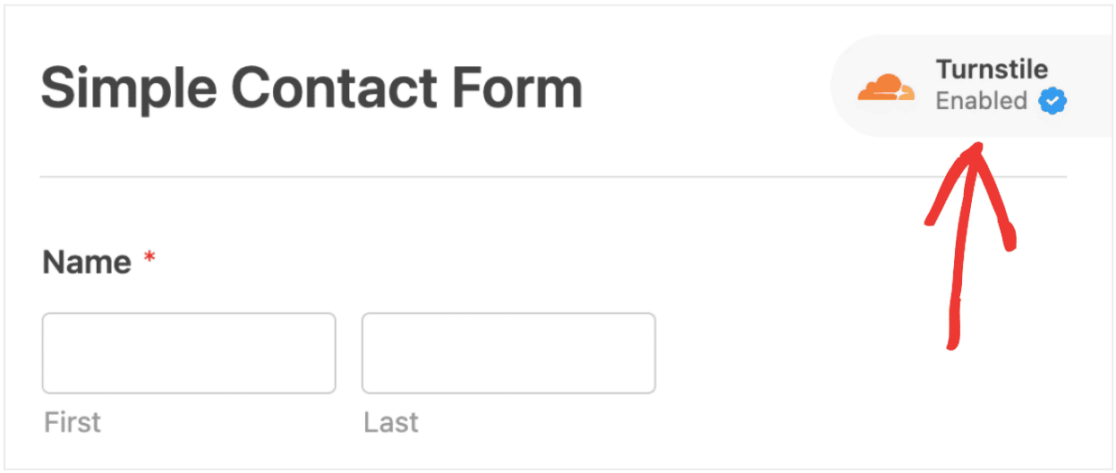
Se non vedi il badge Turnstile nella procedura guidata di creazione moduli, controlla le tue chiavi API Cloudflare Turnstile. Potrebbero essere state impostate in modo errato.
Tutto ciò che ti resta da fare ora è assicurarti che Cloudflare Turnstile funzioni come desideri sui tuoi moduli!
Semplicemente invia una voce di prova al tuo modulo per controllare il tuo CAPTCHA Cloudflare Turnstile.
E questo è tutto! Ora hai un ulteriore livello di sicurezza sul tuo sito WordPress.
Crea subito il tuo modulo WordPress
Successivamente, considera altre alternative a reCAPTCHA
Cloudflare Turnstile è un'ottima alternativa a reCAPTCHA, ma è solo una delle tante. Per ancora più suggerimenti su come proteggere il tuo sito senza usare reCAPTCHA, dai un'occhiata alle nostre alternative preferite da usare sui tuoi moduli di contatto.
Se stai cercando di creare campagne con timer per il conto alla rovescia, consulta il nostro elenco dei migliori plugin per timer per il conto alla rovescia di WordPress.
Pronto a creare il tuo modulo? Inizia oggi stesso con il plugin per la creazione di moduli WordPress più facile. WPForms Pro include molti modelli gratuiti e offre una garanzia di rimborso di 14 giorni.
Se questo articolo ti è stato utile, seguici su Facebook e Twitter per altri tutorial e guide gratuite su WordPress.





