


Riassunto AI
Sei stanco di ricevere spam tramite i tuoi moduli WordPress, anche dopo aver impostato CAPTCHA? A volte il vero problema non sono i bot. Sono persone reali che inviano ripetutamente gli stessi messaggi indesiderati.
Fastidioso, vero?! Se ti suona familiare, non sei solo. E per fortuna, c'è una soluzione semplice: puoi bloccare indirizzi email specifici (o interi domini) direttamente all'interno di WPForms.
È facilissimo se vuoi bloccare un singolo spammer, impedire l'invio da servizi di email usa e getta, o semplicemente mantenere i tuoi moduli privati per le persone della tua azienda. Vuoi farlo? Ti mostrerò esattamente come bloccare un indirizzo email in WordPress usando WPForms.
Come bloccare un indirizzo email o un dominio nei moduli di WordPress
Perché bloccare gli indirizzi email sui miei moduli?
La maggior parte della protezione antispam per i moduli si concentra sui bot. E mentre strumenti come reCAPTCHA e hCaptcha funzionano bene per lo spam automatizzato, non fermeranno uno spammer umano persistente con un indirizzo email valido.
È qui che entra in gioco la funzionalità Denylist di WPForms. Puoi bloccare:
- Un indirizzo email specifico
- Indirizzi multipli contemporaneamente
- Tutte le email da un dominio (come *@mailinator.com)
- Indirizzi email basati sul paese utilizzando filtri di dominio
Questa funzionalità è particolarmente utile se ricevi invii ripetuti dallo stesso mittente, o se noti un pattern di spam da servizi di email temporanei.
Come bloccare un indirizzo email in WPForms (Passo dopo passo)
Queste regole funzionano istantaneamente, senza plugin aggiuntivi o strumenti di terze parti. Iniziamo!
Passaggio 1: Apri il tuo modulo nel builder
Nel tuo pannello di controllo WordPress, naviga su WPForms » Tutti i moduli
Ora, fai clic su Modifica sul modulo da cui vuoi bloccare un indirizzo

Se sei appena all'inizio, puoi anche creare un nuovo modulo facendo clic su Aggiungi nuovo modulo.
Crea ora il tuo modulo WordPress
Passaggio 2: Fai clic sul campo Email
Nel costruttore del modulo, fai clic sul campo Email.
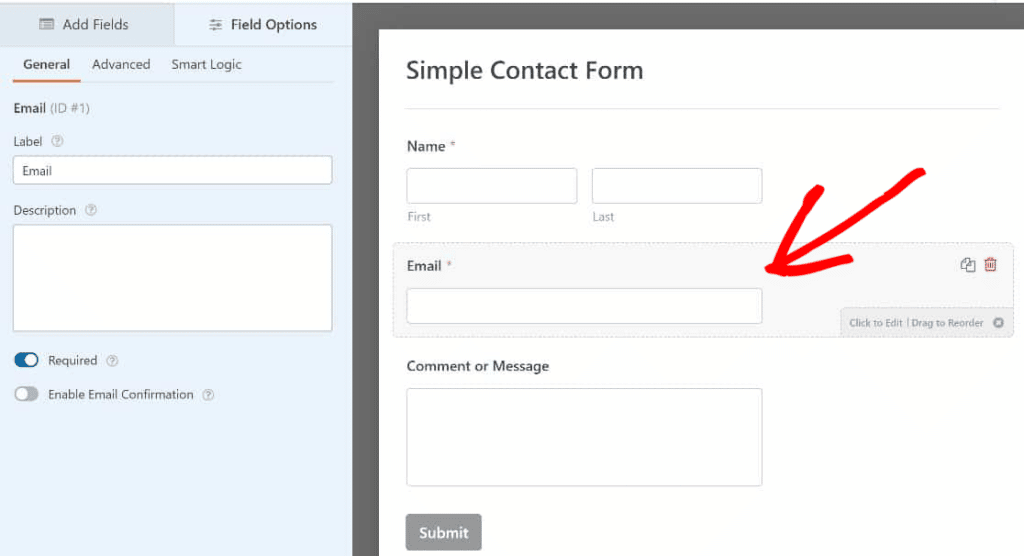
Questo è il campo che WPForms utilizza per applicare le regole di allowlist o denylist. Assicurati che il tuo modulo ne includa uno; in caso contrario, semplicemente trascinalo dal pannello di sinistra.
Passaggio 3: Espandi le opzioni avanzate
Ora, con il campo Email selezionato, fai clic sulla scheda Avanzate nel pannello delle opzioni del campo.
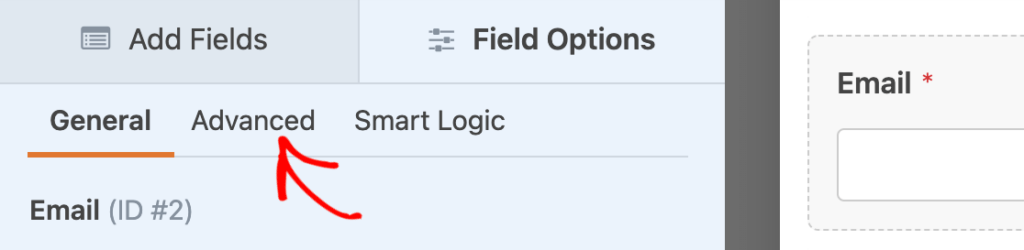
Qui, cerca l'impostazione etichettata Allowlist / Denylist.
Usa il menu a discesa per scegliere il tipo di restrizione che desideri per il campo email. Vedrai tre opzioni:
- Nessuno – Non viene applicato alcun filtro (oltre al normale controllo del formato dell'email). Questa è l'impostazione predefinita.
- Whitelist – Verranno accettati solo gli indirizzi email o i domini specificati.
- Blacklist – Qualsiasi indirizzo email o pattern elencato qui verrà bloccato dall'invio del modulo.
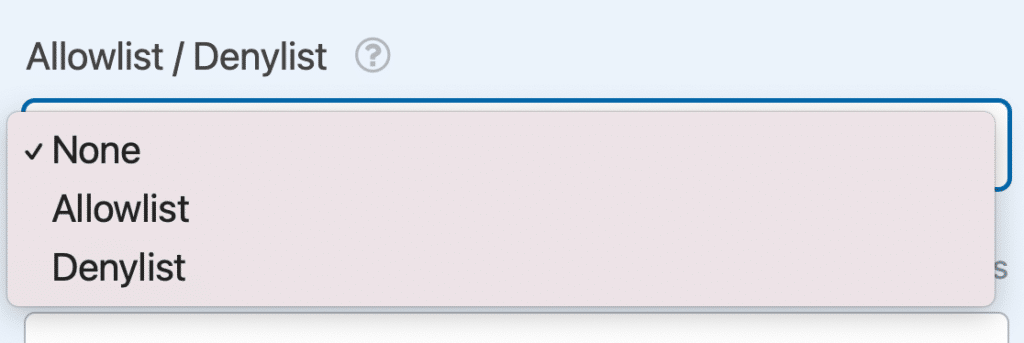
Passaggio 4: Seleziona "Denylist" dal menu a discesa Allowlist / Denylist
Poiché questo post del blog riguarda il blocco di un indirizzo email in WordPress, procediamo e neghiamo quegli indirizzi!
Dal menu a discesa, scegli Blacklist.
Apparirà una casella di testo in cui potrai inserire gli indirizzi email (o i pattern) che desideri bloccare. Ecco come usarla:
Blocca un indirizzo email specifico
Per bloccare un indirizzo email specifico dall'invio di un modulo, digita semplicemente l'indirizzo completo su una riga separata:
Ad esempio [email protected].
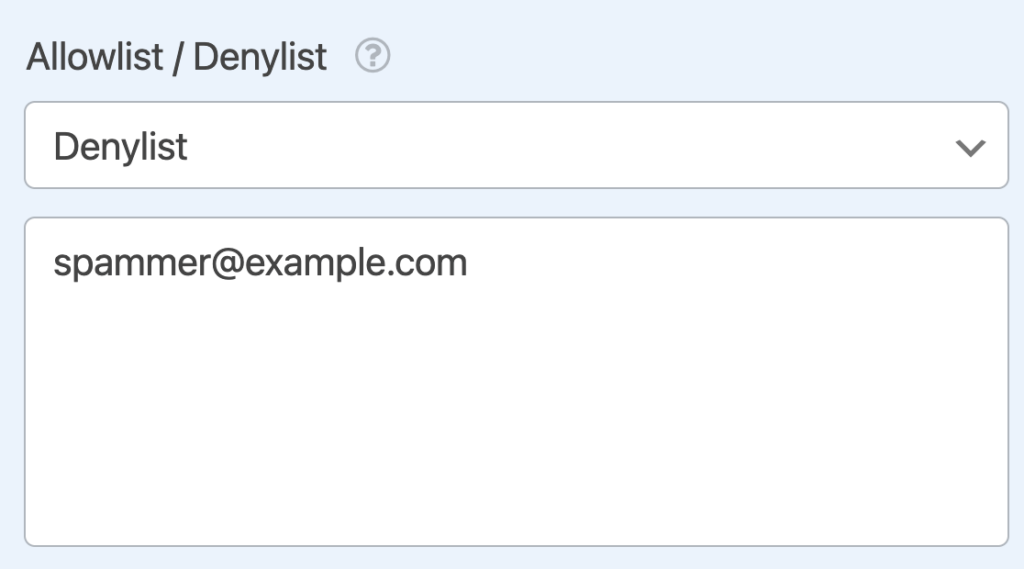
E se desideri bloccare più di un indirizzo email, inseriscili semplicemente ciascuno su una riga separata nella blacklist. Questo è un modo rapido per bloccare più trasgressori noti.
Blocca tutte le email da un dominio
Puoi anche bloccare più indirizzi email. Usa un carattere jolly per catturare tutti gli indirizzi provenienti da un dominio, in questo modo:
*@example.com
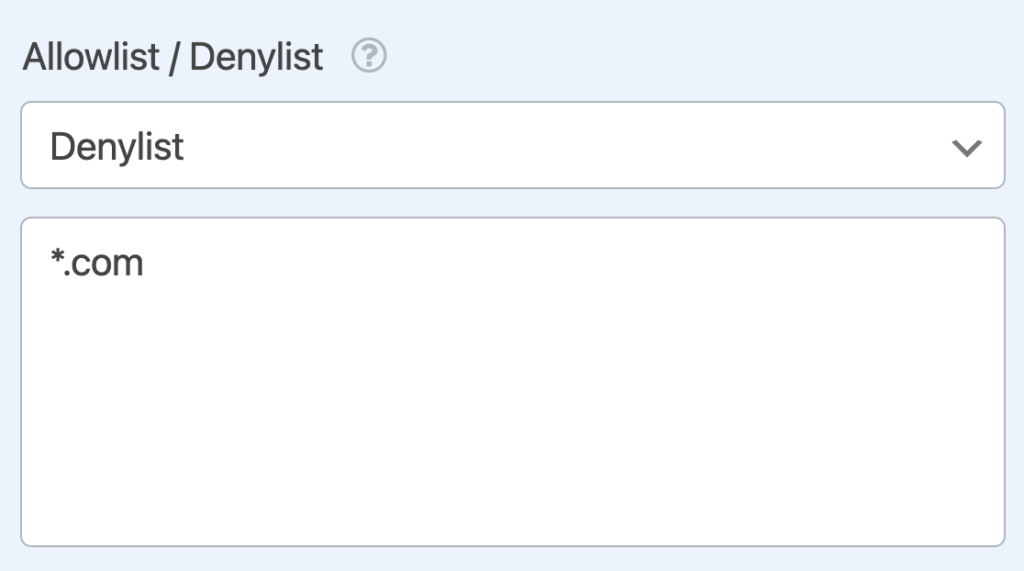
L'asterisco (*) funge da carattere jolly. Ciò significa che qualsiasi indirizzo email verrà negato se termina con il dominio in questo elenco. Questo è un ottimo modo per bloccare domini usa e getta o di invio di massa.
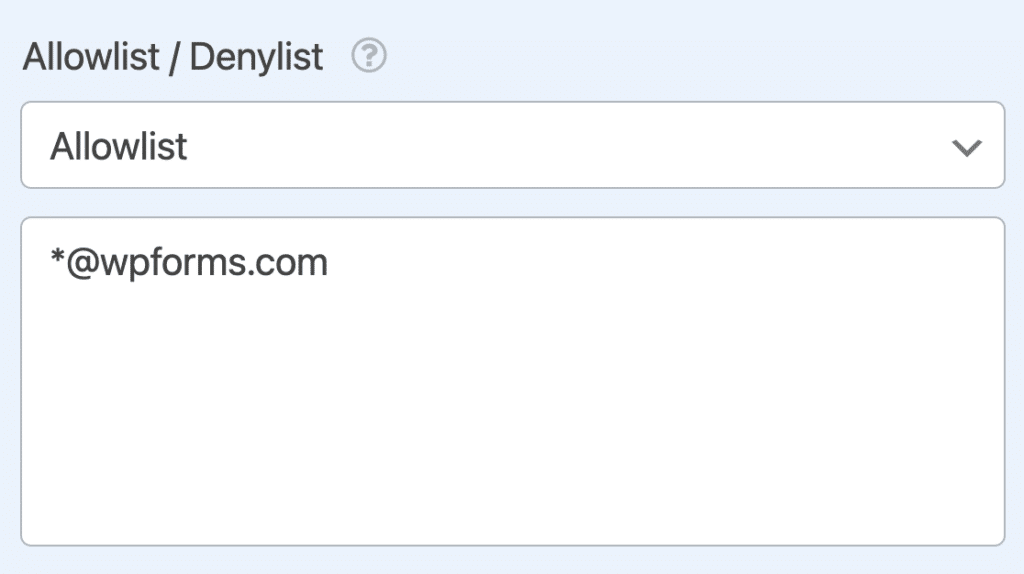
Vuoi fare il contrario? Puoi passare a una Whitelist e utilizzare lo stesso carattere jolly per accettare solo email da un dominio attendibile.
Blocca domini specifici per paese
Proprio come puoi filtrare per domini di primo livello (come .com), puoi anche limitare i domini basati sul paese.
Per fare ciò, usa un carattere jolly (*) seguito dal dominio che desideri individuare.
Ad esempio, *.us o *.ca.
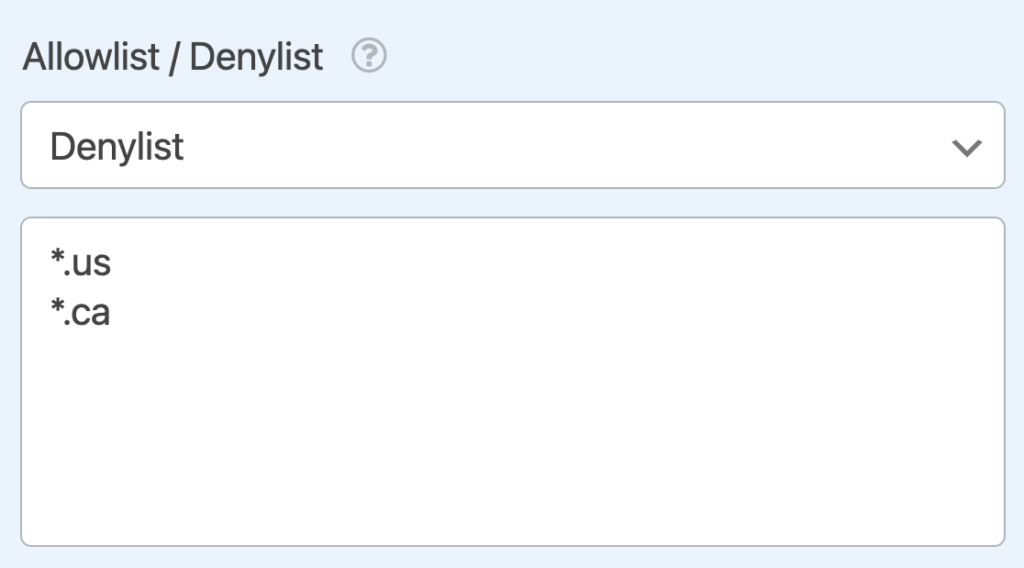
Come gli altri, ogni regola dovrebbe essere su una riga separata. Questo aiuta a filtrare gli indirizzi email collegati a determinate regioni, il che può essere utile se stai riscontrando un pattern di invii di spam da un particolare paese.
Testa le tue regole
Una volta completata la tua blacklist, prova a inviare il modulo utilizzando un indirizzo email bloccato. Vedrai un messaggio come:
“Questo indirizzo email non è consentito.”
Ciò significa che funziona!
In caso contrario, ricontrolla che i tuoi caratteri jolly e i pattern siano formattati correttamente.
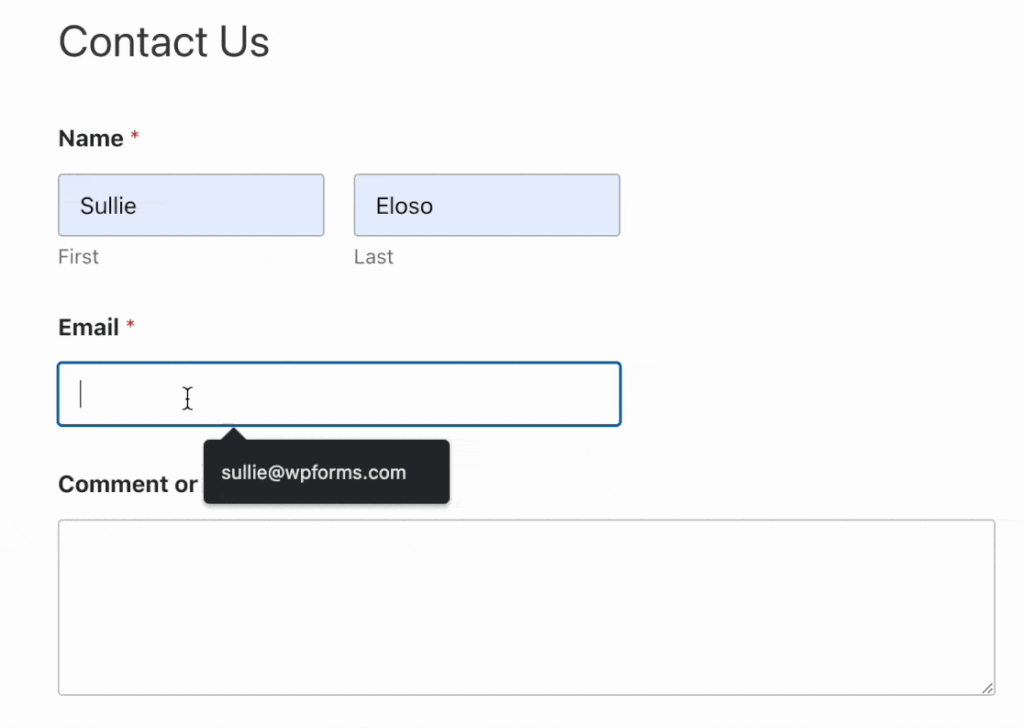
E se vuoi cambiare quel messaggio in qualcosa di più personalizzato (o più educato), puoi farlo.
Personalizza il messaggio di errore per le email bloccate (facoltativo)
Per modificare ciò che gli utenti vedono quando inseriscono un'email bloccata, vai su WPForms » Impostazioni » Validazione.
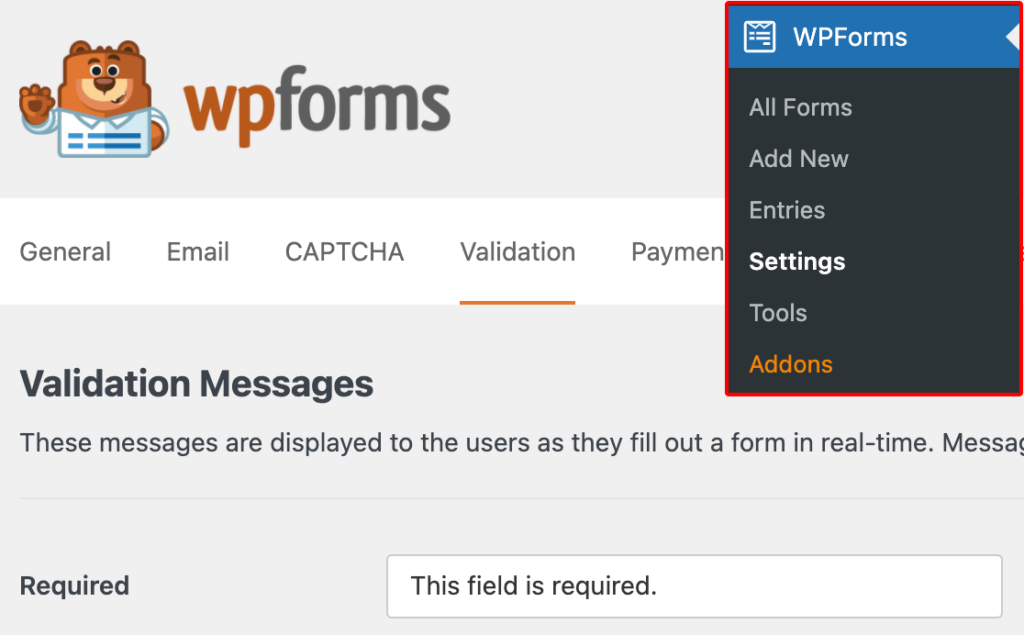
Cerca l'impostazione Email ristretta. Qui puoi inserire un messaggio personalizzato come:
“Spiacenti, questo indirizzo email non è autorizzato a inviare questo modulo.”
Crea ora il tuo modulo WordPress
Se hai a che fare con gli stessi indirizzi email (o domini) che inviano spam ai tuoi moduli ancora e ancora, la funzione Blacklist di WPForms è la tua migliore difesa. È veloce da configurare, flessibile con i pattern e integrata in ogni modulo.
E ora sai come abilitarla tu stesso!
Domande frequenti sul blocco di un indirizzo email o di un dominio in Moduli WordPress
Bloccare un indirizzo email o un intero dominio nei moduli di WordPress è uno dei modi più semplici per fermare gli spammer recidivi. Ecco le risposte alle domande più comuni sull'impostazione dell'elenco di blocco di WPForms.
Posso bloccare più indirizzi email contemporaneamente?
Sì, puoi aggiungere tutti gli indirizzi email o i pattern che desideri alla tua blacklist. Assicurati solo che ognuno sia su una riga separata nella casella delle impostazioni.
Questo bloccherà gli indirizzi email su tutti i miei moduli?
No, le impostazioni dell'elenco consentiti e dell'elenco bloccati sono configurate per modulo. Se desideri bloccare gli stessi indirizzi su più moduli, dovrai impostare le regole per ciascun modulo individualmente.
Posso usare i caratteri jolly per bloccare gruppi di email?
Assolutamente. I caratteri jolly rendono facile bloccare interi domini (come @example.com) o pattern (come spammer). Puoi essere molto specifico su come strutturi le tue regole.
Cosa succede quando qualcuno tenta di inviare un'email bloccata?
Vedranno un messaggio di errore di convalida e non saranno in grado di inviare il modulo. Puoi personalizzare questo messaggio in WPForms » Impostazioni » Convalida.
Posso usarlo per consentire solo email dal dominio della mia azienda?
Sì! Invece di un elenco bloccati, usa l'opzione Elenco consentiti e inserisci qualcosa come *@tuaazienda.com. In questo modo, solo i membri del team o gli utenti approvati potranno inviare il modulo.
Successivamente, scopri altri modi per proteggere i tuoi moduli dallo spam
Bloccare gli indirizzi email è ottimo per fermare i recidivi. Ma se lo spam sta ancora passando, ti offriamo una suite completa di strumenti per migliorare la situazione:
- Anti-Spam Moderno (filtraggio silenzioso in background)
- reCAPTCHA o hCaptcha (protezione basata su sfida)
- Filtri per parole chiave (blocca messaggi con parole specifiche)
- Restrizioni per paese (blocca invii in base alla posizione)
- Blocco IP (tramite Impostazioni di discussione di WordPress)
La stratificazione di questi strumenti ti offre la migliore possibilità di tenere fuori dalla tua casella di posta sia i bot che gli spammer umani. Non hanno alcuna possibilità!
Ferma lo spam dei moduli con WPForms gratuitamente
Pronto a creare il tuo modulo? Inizia oggi stesso con il plugin per la creazione di moduli WordPress più semplice. WPForms Pro include molti modelli gratuiti e offre una garanzia di rimborso di 14 giorni.
Se questo articolo ti è stato utile, seguici su Facebook e X (Twitter) per altri tutorial e guide gratuite su WordPress.





