


Riassunto AI
Desideri modificare la matematica del captcha per i tuoi visitatori con il campo Captcha Personalizzato? Se desideri modificare la matematica utilizzata o limitare l'intervallo di numeri utilizzati nell'equazione o limitare il metodo di calcolo stesso, puoi farlo facilmente con uno snippet di codice personalizzato.
Per impostazione predefinita, il campo Captcha Personalizzato utilizza addizione e moltiplicazione per la sua matematica con numeri che vanno da 1 a 15.
In questo tutorial, ti mostreremo come utilizzare PHP per modificare i numeri minimi e massimi utilizzati, nonché il metodo di calcolo utilizzando PHP.
Creazione del modulo
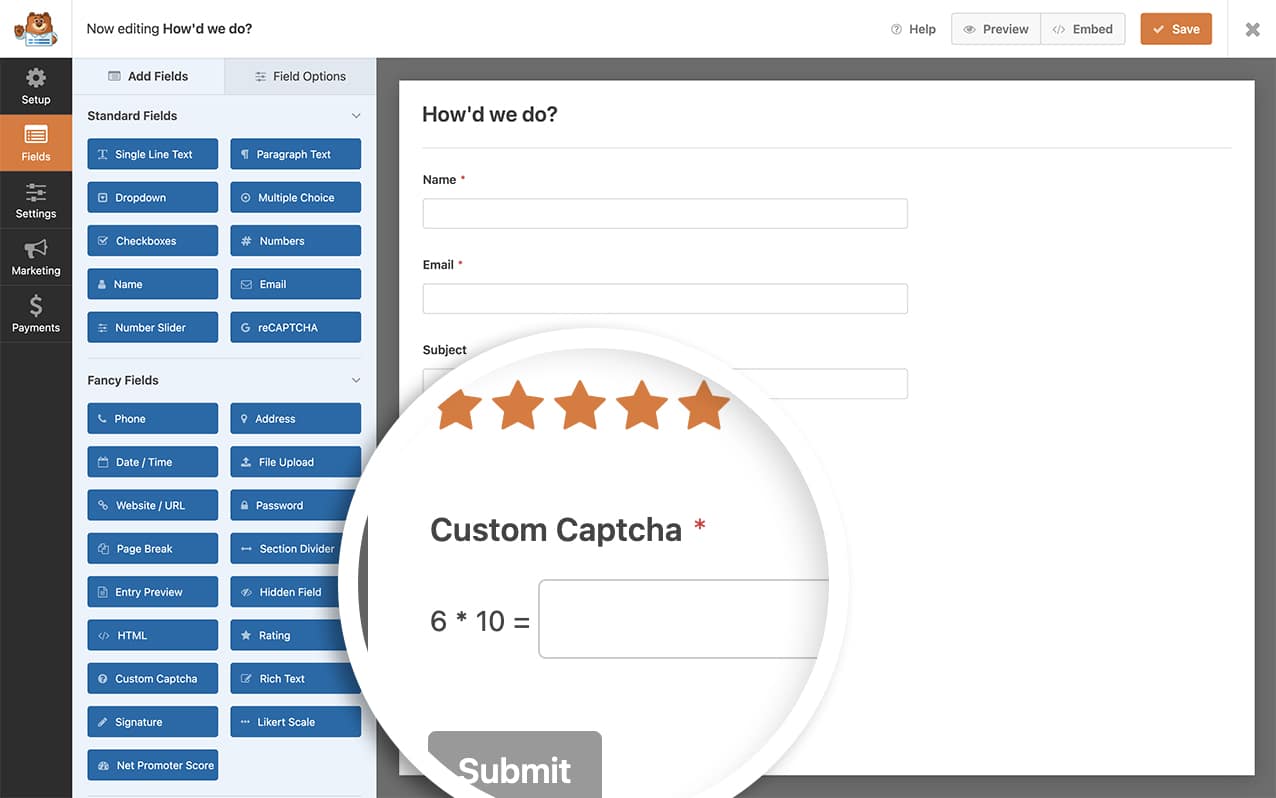
Per iniziare, dovrai creare un nuovo modulo e aggiungere il tuo campo modulo Captcha Personalizzato al modulo.
Se hai bisogno di aiuto su come impostare un modulo utilizzando il campo modulo Captcha Personalizzato, ti preghiamo di consultare questa documentazione.
Aggiunta dello snippet
Di seguito, ti mostreremo due snippet diversi. Uno cambierà solo il numero massimo utilizzato dall'equazione e uno cambierà il calcolo in sole addizioni.
Scegli semplicemente una delle opzioni seguenti che desideri utilizzare e aggiungila al tuo sito.
Se hai bisogno di assistenza su come aggiungere snippet al tuo sito, ti preghiamo di consultare questo tutorial.
Modifica del numero minimo
L'esempio mostrato di seguito imposterà il numero minimo per l'equazione a 2.
/**
 * Adjust math captcha settings.
 *
 * @link   https://wpforms.com/developers/change-the-captcha-math-for-the-custom-captcha-addon/
 */

function wpf_dev_math_captcha_settings( $settings ) {

	/* Default settings
		array(
			'min' => 1,
			'max' => 15,
			'cal' => array( '+', '*', '-' ),
		);
	 */

	// Change min number 2 for easier math
	$settings[ 'min' ] = 2;

	return $settings;
}

add_filter( 'wpforms_math_captcha', 'wpf_dev_math_captcha_settings', 30, 1 );
Modifica del numero massimo
L'esempio mostrato di seguito imposterà il numero massimo per l'equazione a 4.
/**
 * Adjust math captcha settings.
 *
 * @link   https://wpforms.com/developers/change-the-captcha-math-for-the-custom-captcha-addon/
 */

function wpf_dev_math_captcha_settings( $settings ) {

	/* Default settings
		array(
			'min' => 1,
			'max' => 15,
			'cal' => array( '+', '*', '-' ),
		);
	 */

	// Change max number 4 for easier math
	$settings[ 'max' ] = 4;

	return $settings;
}

add_filter( 'wpforms_math_captcha', 'wpf_dev_math_captcha_settings', 30, 1 );
Utilizzo della sola moltiplicazione
Allo stesso modo, puoi anche cambiare il captcha per utilizzare solo la moltiplicazione invece di addizione e sottrazione.
In questo esempio, stiamo cambiando il calcolo per utilizzare solo la moltiplicazione.
/**
 * Adjust math captcha settings.
 *
 * @link   https://wpforms.com/developers/change-the-captcha-math-for-the-custom-captcha-addon/
 */

function wpf_dev_math_captcha_settings( $settings ) {

	/* Default settings
		array(
			'min' => 1,
			'max' => 15,
			'cal' => [ '+', '*', '-' ],
		);
	 */

    // Use multiplication only for calculations
	$settings[ 'cal' ] = [ '*' ];

	return $settings;
}
add_filter( 'wpforms_math_captcha', 'wpf_dev_math_captcha_settings', 30, 1 );
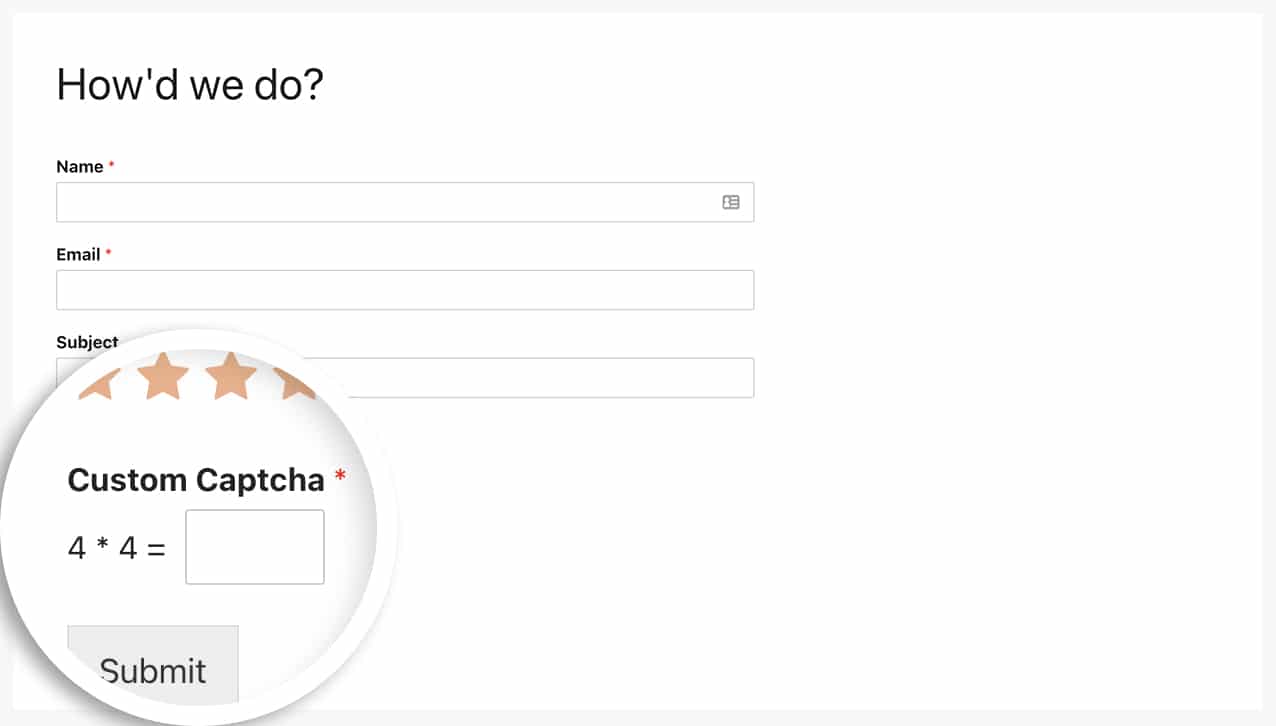
E questo è tutto! Con questo snippet di codice, ora puoi cambiare i numeri o il calcolo utilizzato nel campo Captcha Personalizzato. Desideri limitare il numero di caratteri che un utente può inserire nel tuo campo modulo? Dai un'occhiata al nostro articolo su Come limitare il numero di caratteri per un campo di testo.
Filtro di Riferimento
FAQ
D: Come posso cambiarli tutti nella stessa funzione?
R: Puoi assolutamente includere il minimo, il massimo e il calcolo in un'unica funzione utilizzando questo snippet.
function wpf_dev_math_captcha_settings( $settings ) {

    /* Default settings
        array(
            'min' => 1,
            'max' => 15,
            'cal' => [ '+', '*' ],
        );
     */

    // Use addition only for easier math
    // Use the minimum number of 1
    // Use the maximum number of 10
    $settings[ 'cal' ] = [ '+' ];
	$settings[ 'min' ] = [ '1' ];
	$settings[ 'max' ] = [ '10' ];

    return $settings;
}
add_filter( 'wpforms_math_captcha', 'wpf_dev_math_captcha_settings', 30, 1 );


