### [Come modificare la matematica della captcha per il campo Captcha personalizzato](https://wpforms.com/developers/change-the-captcha-math-for-the-custom-captcha-addon/)
**Pubblicato:** 14 ottobre 2019
**Autore:** Team editoriale
**Estratto:** Questo tutorial ti mostrerà come modificare la matematica della captcha quando utilizzi il campo Captcha personalizzato.
**Contenuto:**
Vuoi modificare la matematica della captcha per i tuoi visitatori con il campo **Captcha personalizzato**? Se desideri modificare la matematica utilizzata, limitare l'intervallo di numeri utilizzati nell'equazione o limitare il metodo di calcolo stesso, puoi farlo facilmente con uno snippet di codice personalizzato.
Per impostazione predefinita, il campo **Captcha personalizzato** utilizza l'addizione e la moltiplicazione per la sua matematica con numeri che vanno da **1** a **15**.
In questo tutorial, ti mostreremo come utilizzare PHP per modificare i numeri minimi e massimi utilizzati, nonché il metodo di calcolo utilizzando PHP.
## Creazione del modulo
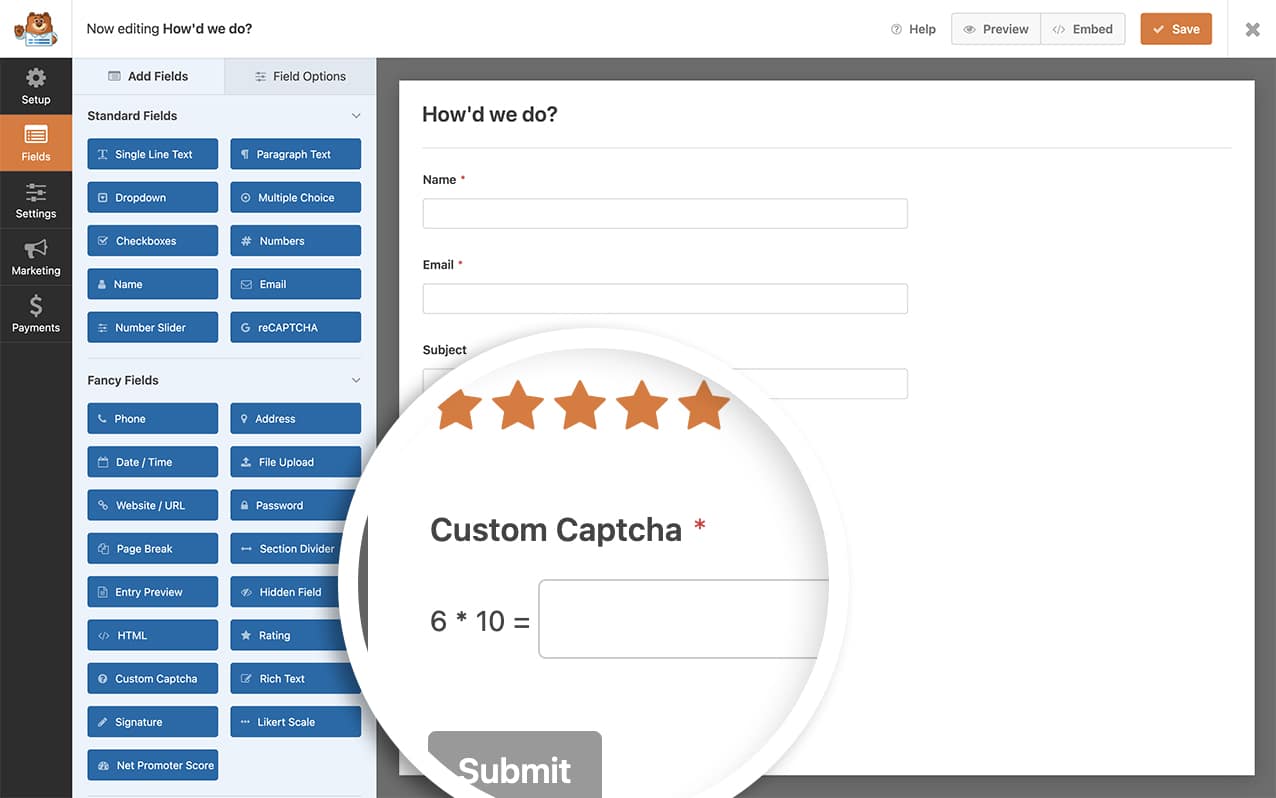
Per iniziare, dovrai creare un nuovo modulo e aggiungere il tuo campo modulo **Captcha personalizzato** al modulo.
Se hai bisogno di aiuto su come configurare un modulo utilizzando il campo modulo **Captcha personalizzato**, [consulta questa documentazione.](https://wpforms.com/docs/how-to-install-and-use-custom-captcha-addon-in-wpforms/ "Come installare e utilizzare il componente aggiuntivo Captcha personalizzato in WPForms")
## Aggiunta dello snippet
Di seguito, ti mostreremo due snippet diversi. Uno cambierà solo il numero massimo utilizzato dall'equazione e uno cambierà il calcolo in sola addizione.
Scegli semplicemente una delle opzioni seguenti che desideri utilizzare e aggiungila al tuo sito.
Se hai bisogno di assistenza su come aggiungere snippet al tuo sito, [consulta questo tutorial](https://wpforms.com/developers/how-to-add-custom-php-or-javascript-for-wpforms/ "Come aggiungere PHP o JavaScript personalizzato per WPForms").
#### Modifica del numero minimo
L'esempio mostrato di seguito imposterà il numero minimo per l'equazione su **2**.
```
/**
* Regola le impostazioni della captcha matematica.
*
* @link https://wpforms.com/developers/change-the-captcha-math-for-the-custom-captcha-addon/
*/
function wpf_dev_math_captcha_settings( $settings ) {
/* Impostazioni predefinite
array(
'min' => 1,
'max' => 15,
'cal' => array( '+', '*', '-' ),
);
*/
// Cambia il numero minimo 2 per una matematica più semplice
$settings[ 'min' ] = 2;
return $settings;
}
add_filter( 'wpforms_math_captcha', 'wpf_dev_math_captcha_settings', 30, 1 );
```
#### Modifica del numero massimo
L'esempio mostrato di seguito imposterà il numero massimo per l'equazione su **4**.
```
/**
* Regola le impostazioni della captcha matematica.
*
* @link https://wpforms.com/developers/change-the-captcha-math-for-the-custom-captcha-addon/
*/
function wpf_dev_math_captcha_settings( $settings ) {
/* Impostazioni predefinite
array(
'min' => 1,
'max' => 15,
'cal' => array( '+', '*', '-' ),
);
*/
// Cambia il numero massimo 4 per una matematica più semplice
$settings[ 'max' ] = 4;
return $settings;
}
add_filter( 'wpforms_math_captcha', 'wpf_dev_math_captcha_settings', 30, 1 );
```
#### Utilizzo della sola moltiplicazione
Allo stesso modo, puoi anche cambiare la captcha per utilizzare solo la moltiplicazione invece dell'addizione e della sottrazione.
In questo esempio, stiamo cambiando il calcolo per utilizzare **solo** la moltiplicazione.
```
/**
* Regola le impostazioni della captcha matematica.
*
* @link https://wpforms.com/developers/change-the-captcha-math-for-the-custom-captcha-addon/
*/
function wpf_dev_math_captcha_settings( $settings ) {
/* Impostazioni predefinite
array(
'min' => 1,
'max' => 15,
'cal' => [ '+', '*', '-' ],
);
*/
// Usa solo la moltiplicazione per i calcoli
$settings[ 'cal' ] = [ '*' ];
return $settings;
}
add_filter( 'wpforms_math_captcha', 'wpf_dev_math_captcha_settings', 30, 1 );
```
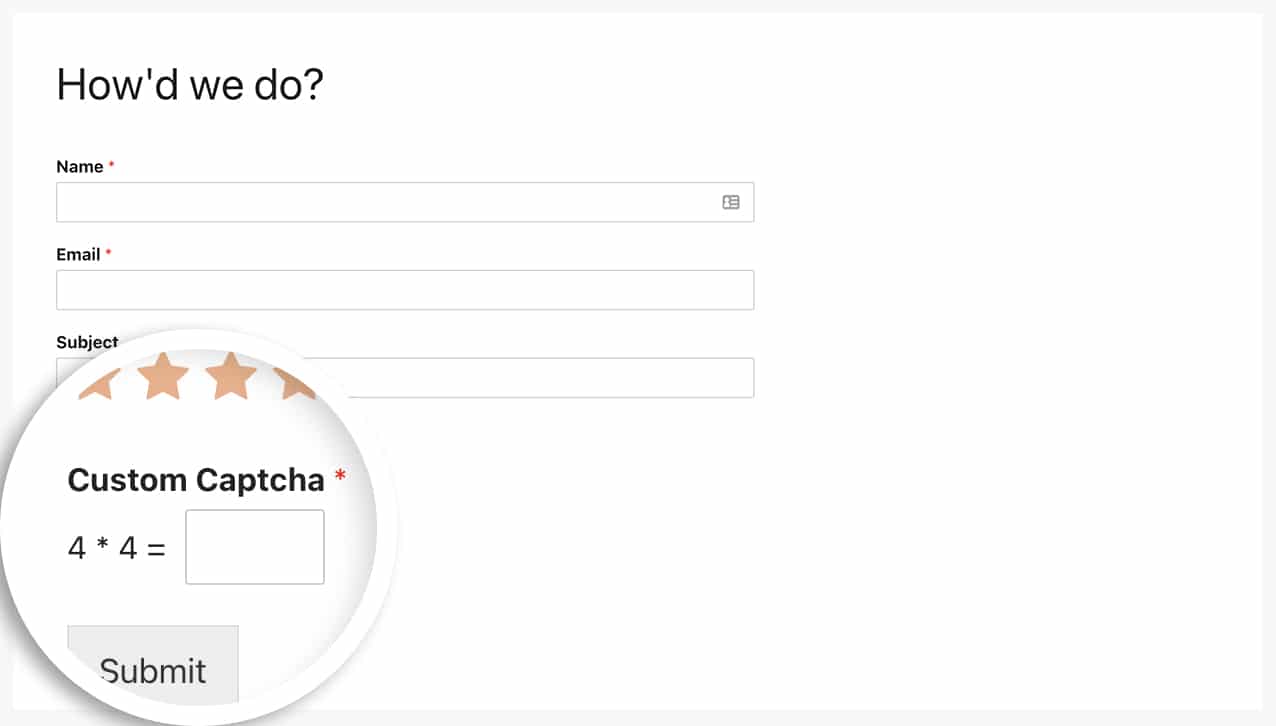
E questo è tutto! Con questo snippet di codice, ora puoi cambiare i numeri o il calcolo utilizzato nel campo **Captcha personalizzato**. Desideri limitare il numero di caratteri che un utente può inserire nel campo del tuo modulo? Dai un'occhiata al nostro articolo su [Come limitare il numero di caratteri per un campo di testo](https://wpforms.com/developers/how-to-limit-the-number-of-characters-for-a-text-field/ "Come limitare il numero di caratteri per un campo di testo").
## Filtro di riferimento
[wpforms\_math\_captcha](https://wpforms.com/developers/wpforms_math_captcha/ "Utilizzo del filtro wpforms_math_captcha")
## FAQ
#### D: Come posso cambiarli tutti nella stessa funzione?
**R:** Puoi assolutamente includere il minimo, il massimo e il calcolo tutto in una funzione utilizzando questo snippet.
```
function wpf_dev_math_captcha_settings( $settings ) {
/* Impostazioni predefinite
array(
'min' => 1,
'max' => 15,
'cal' => [ '+', '*' ],
);
*/
// Usa solo l'addizione per una matematica più semplice
// Usa il numero minimo di 1
// Usa il numero massimo di 10
$settings[ 'cal' ] = [ '+' ];
$settings[ 'min' ] = [ '1' ];
$settings[ 'max' ] = [ '10' ];
return $settings;
}
add_filter( 'wpforms_math_captcha', 'wpf_dev_math_captcha_settings', 30, 1 );
```
**Categorie:** Componenti aggiuntivi
**Tag:** Componente aggiuntivo Captcha personalizzato, PHP
---