


Riassunto AI
Desideri opzioni personalizzabili per proteggere i tuoi moduli dalle sottomissioni di spam? La funzionalità Captcha personalizzato di WPForms semplifica la creazione di un campo Domanda e Risposta personalizzata o Captcha matematico per la prevenzione dello spam.
Questo tutorial ti mostrerà come personalizzare il campo Captcha personalizzato in WPForms.
Nota: Stai cercando dettagli sul reCAPTCHA di Google? Il nostro tutorial sui moduli di contatto senza spam copre tutti i metodi antispam disponibili per WPForms.
Prima di iniziare, assicurati di installare e attivare WPForms sul tuo sito WordPress. Inoltre, assicurati di aver verificato la tua licenza.
Aggiunta di un campo Captcha personalizzato
Nota: Captcha personalizzato è stato integrato in WPForms versione 1.8.7 e successive. Non avrai bisogno di installare un addon se stai utilizzando l'ultima versione di WPForms. Tuttavia, se stai ancora utilizzando una versione precedente, dovrai installare e attivare l'addon Captcha personalizzato.
Per iniziare, crea un nuovo modulo o modifica uno esistente per accedere al generatore di moduli. Nel generatore di moduli, troverai il campo Captcha personalizzato sotto Campi avanzati.
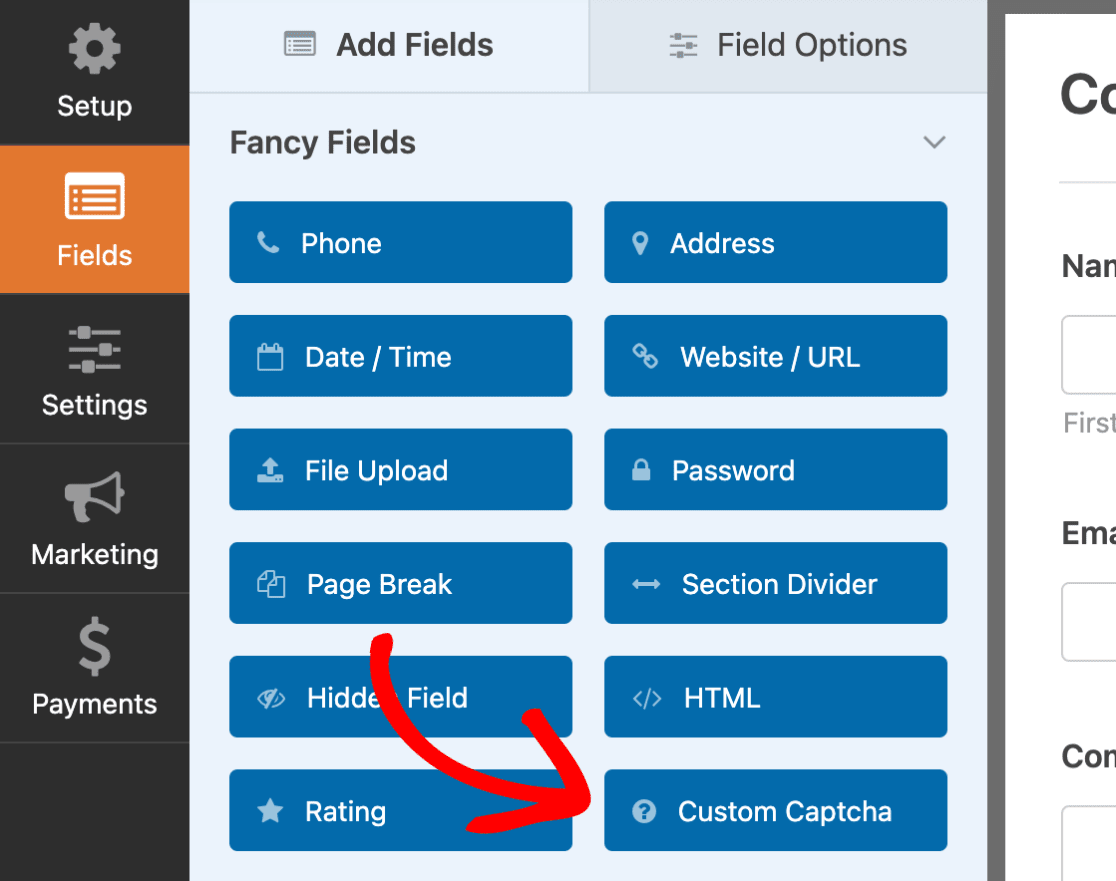
Per utilizzare questo campo nel tuo modulo, semplicemente trascinalo nel pannello di anteprima del modulo nel tuo generatore di moduli. Il campo Captcha personalizzato sarà sempre obbligatorio, quindi gli utenti dovranno rispondere alle domande prima di inviare il modulo.
Per personalizzare il campo, fai clic sul campo nel pannello di anteprima del modulo per aprire le sue Opzioni campo. Qui puoi apportare modifiche al campo Captcha personalizzato, come Etichetta, Tipo e Descrizione.
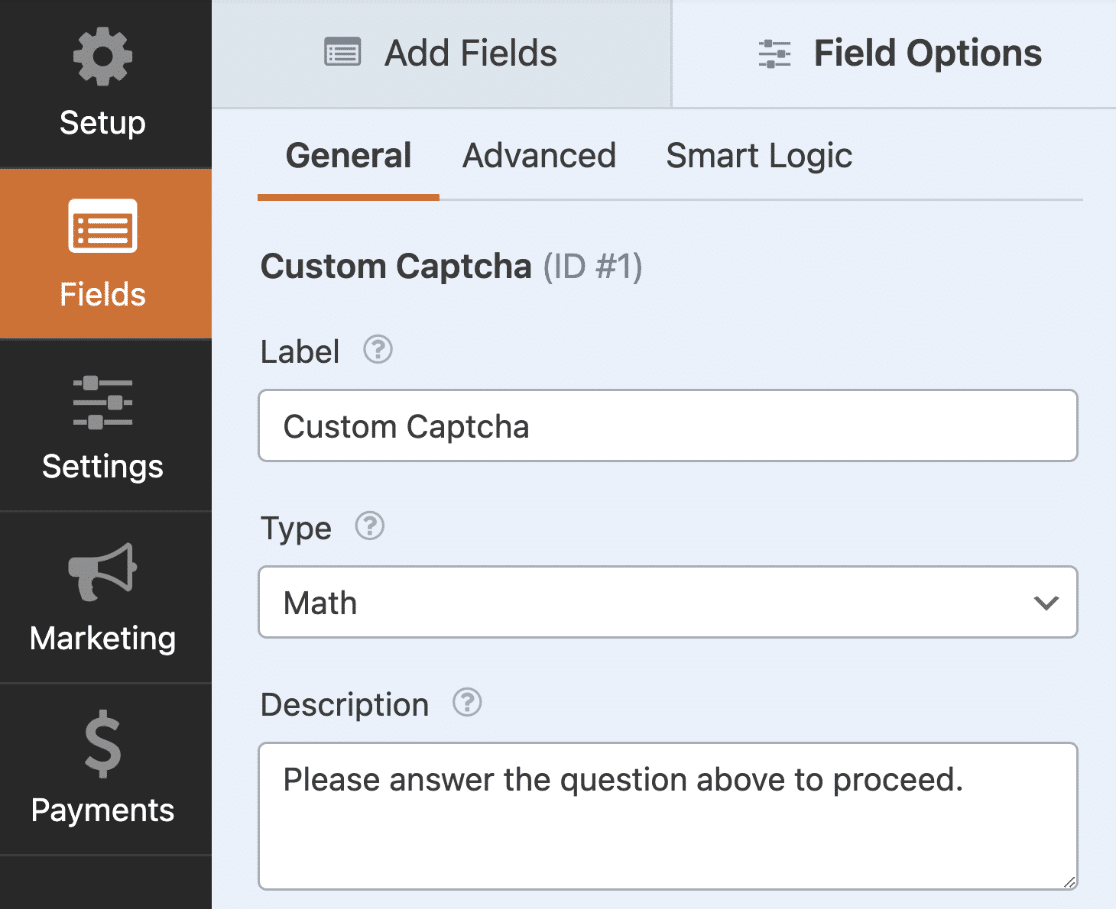
Nelle sezioni seguenti, spiegheremo i 2 tipi di Captcha disponibili che puoi utilizzare per il tuo modulo.
Captcha matematico
Questa è l'opzione predefinita quando aggiungi il campo Captcha personalizzato al tuo modulo. Il Captcha matematico genererà casualmente domande di addizione, sottrazione e moltiplicazione nel modulo.
Quando il modulo viene pubblicato su una pagina, il campo visualizzerà una nuova domanda matematica casuale ogni volta che la pagina viene caricata o aggiornata. Ecco un modulo interattivo con Captcha personalizzato abilitato.
Nota: Se desideri personalizzare il Captcha matematico, puoi farlo utilizzando del codice personalizzato. Si prega di consultare il nostro tutorial su come cambiare il Captcha matematico per maggiori dettagli.
Domanda e risposta personalizzata
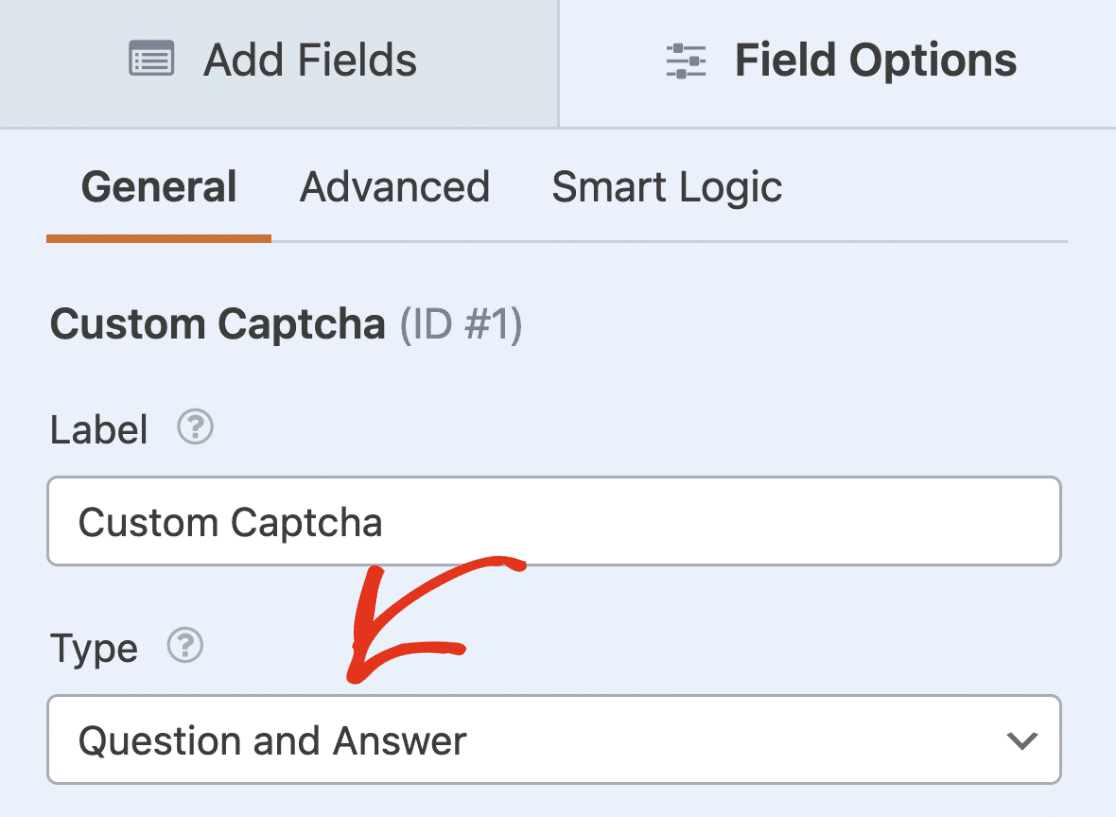
In alternativa, puoi utilizzare una domanda e risposta personalizzata invece del tipo Captcha matematico. Per farlo, nel pannello Opzioni campo, vai al campo Tipo per selezionare l'opzione Domanda e Risposta.
Successivamente, aggiungi una domanda nel primo campo e la sua risposta nel secondo campo.
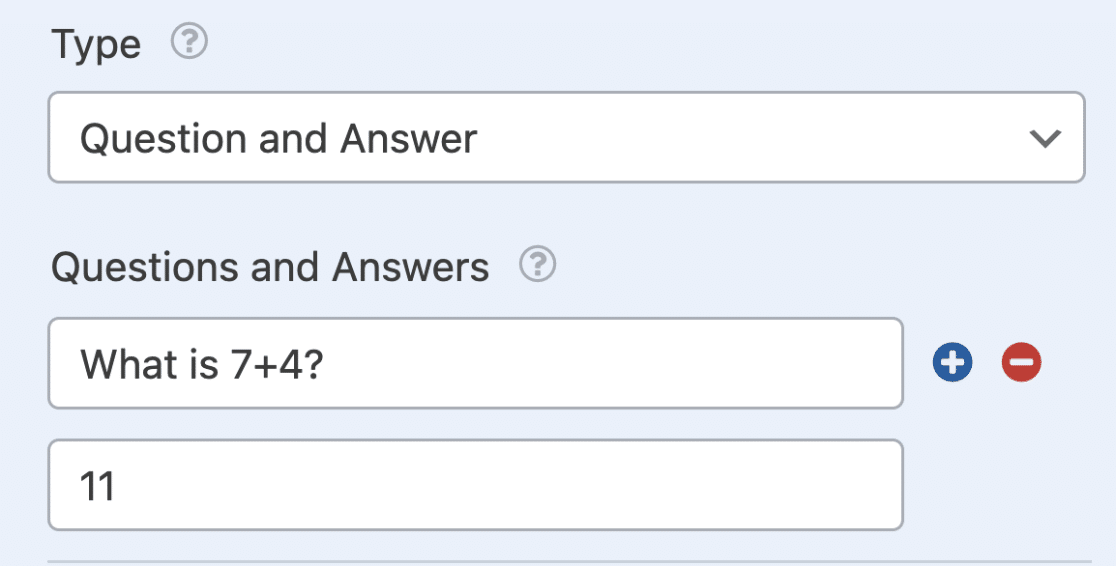
Se vuoi, puoi aggiungere o rimuovere set di domande e risposte facendo clic rispettivamente sui pulsanti più (+) o meno (-).
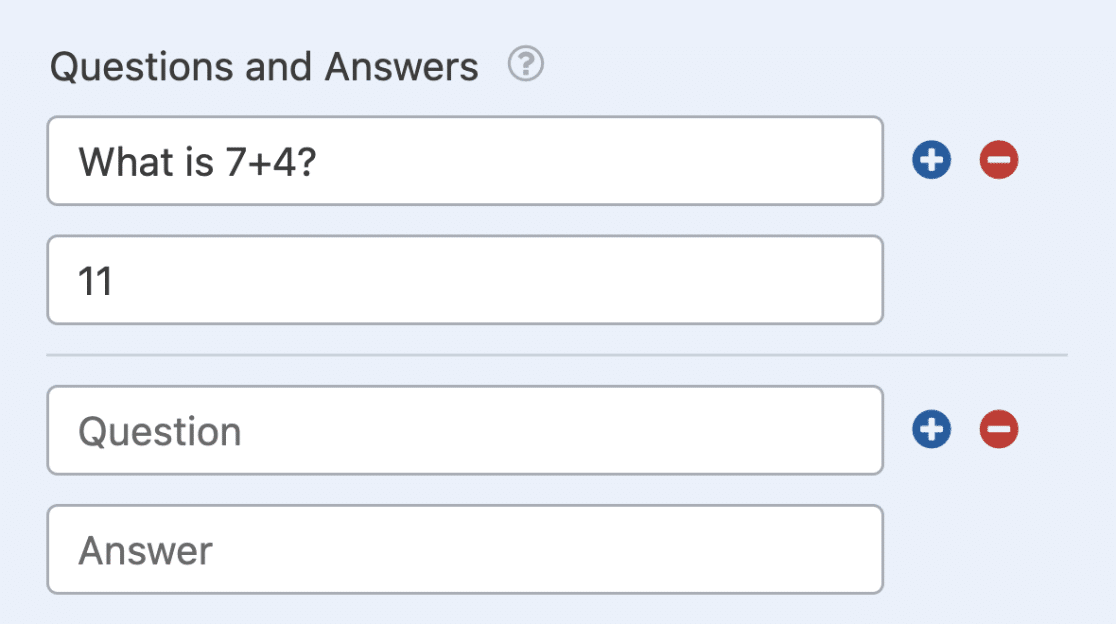
Con più set di domande e risposte, il modulo visualizzerà una domanda casuale ogni volta che viene caricato nel browser.
Una volta terminata la configurazione del campo Captcha personalizzato, assicurati di salvare il tuo modulo. Ti consigliamo di testare il tuo modulo prima di pubblicarlo per assicurarti che funzioni correttamente.
Fatto! Ora puoi aggiungere un campo Captcha personalizzato nei tuoi moduli per personalizzare il tuo metodo di prevenzione dello spam.
Successivamente, vuoi mostrare agli utenti un messaggio di conferma o una pagina specifica dopo l'invio del modulo? Dai un'occhiata alla nostra guida su come impostare la conferma del modulo.


