### [Utilizzo del Captcha Personalizzato](https://wpforms.com/docs/how-to-install-and-use-custom-captcha-addon-in-wpforms/)
**Pubblicato:** 18 novembre 2023
**Autore:** David Ozokoye
**Estratto:** Scopri come bloccare lo spam con un campo Domanda e Risposta personalizzata o Captcha matematico.
**Contenuto:**
Il Captcha Personalizzato è una Funzionalità Base
Sblocca il Captcha Personalizzato e altre potenti funzionalità per far crescere la tua attività.
[ Ottieni WPForms Basic ](https://wpforms.com/pricing/)
Vuoi opzioni personalizzabili per proteggere i tuoi moduli dalle sottomissioni spam? La funzionalità Captcha Personalizzato di WPForms semplifica la creazione di un campo Domanda e Risposta personalizzata o Captcha matematico per la prevenzione dello spam.
Questo tutorial ti mostrerà come personalizzare il campo Captcha Personalizzato in WPForms.
---
**Nota**: Stai cercando dettagli sul reCAPTCHA di Google? Il nostro [tutorial sui moduli di contatto senza spam](https://wpforms.com/how-to-build-a-spam-free-contact-form-without-captcha/) copre tutti i metodi anti-spam disponibili per WPForms.
Prima di iniziare, assicurati di [installare e attivare WPForms](https://wpforms.com/docs/install-wpforms-plugin/ "Come installare il plugin WPForms") sul tuo sito WordPress. Inoltre, assicurati di aver [verificato la tua licenza](https://wpforms.com/docs/verify-wpforms-license/).
### Aggiunta di un Campo Captcha Personalizzato
**Nota:** Il Captcha Personalizzato è stato integrato in WPForms versione 1.8.7 e successive. Non dovrai installare un addon se stai utilizzando l'ultima versione di WPForms. Tuttavia, se stai ancora utilizzando una versione precedente, dovrai [installare e attivare l'addon Captcha Personalizzato](https://wpforms.com/docs/install-activate-wpforms-addons/ "Come installare e attivare gli addon WPForms").
Per iniziare, [crea un nuovo modulo](https://wpforms.com/docs/creating-first-form/) o modifica un modulo esistente per accedere al generatore di moduli. Nel generatore di moduli, troverai il campo **Captcha Personalizzato** sotto **Campi Fantasia**.
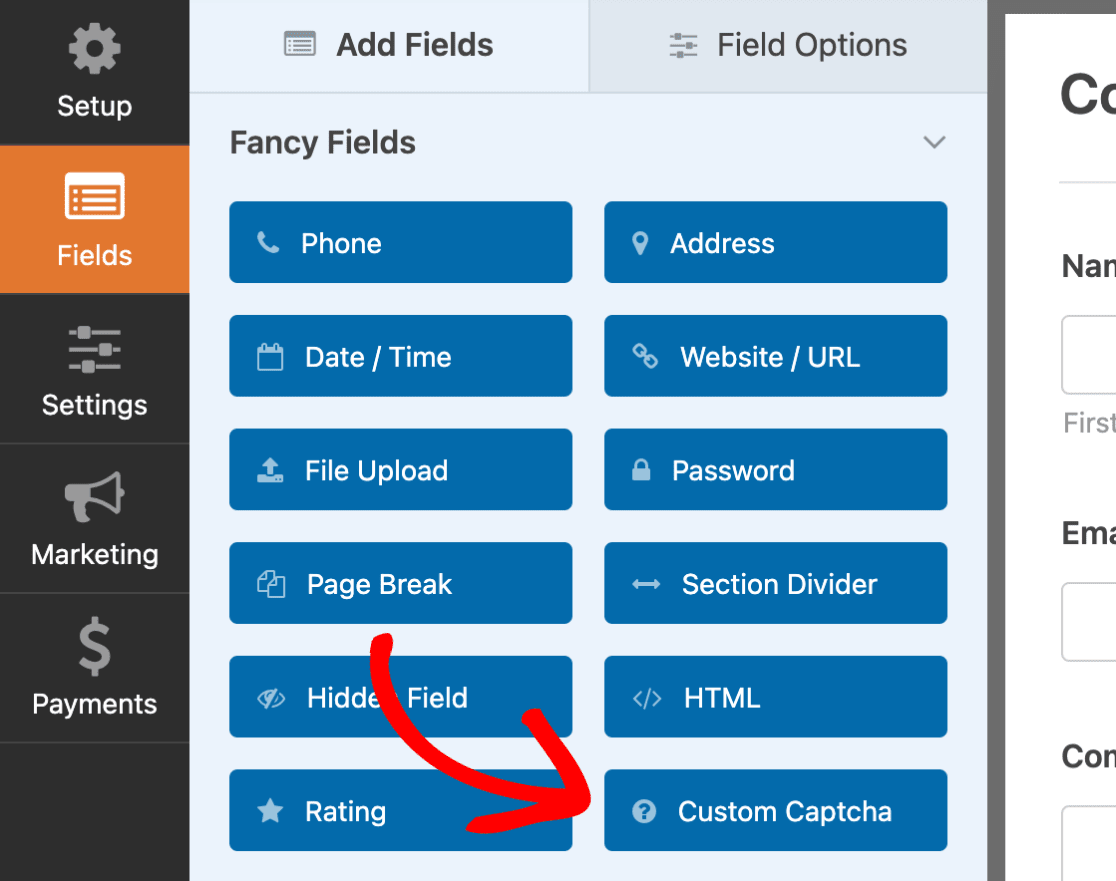
Per utilizzare questo campo nel tuo modulo, semplicemente trascinalo e rilascialo nel pannello di anteprima del modulo nel tuo generatore di moduli. Il campo Captcha Personalizzato sarà sempre obbligatorio, quindi gli utenti dovranno rispondere alle domande prima di inviare il modulo.
Per personalizzare il campo, fai clic sul campo nel pannello di anteprima del modulo per aprire le sue **Opzioni Campo**. Qui puoi apportare modifiche al campo Captcha Personalizzato, come **Etichetta**, **Tipo** e **Descrizione**.
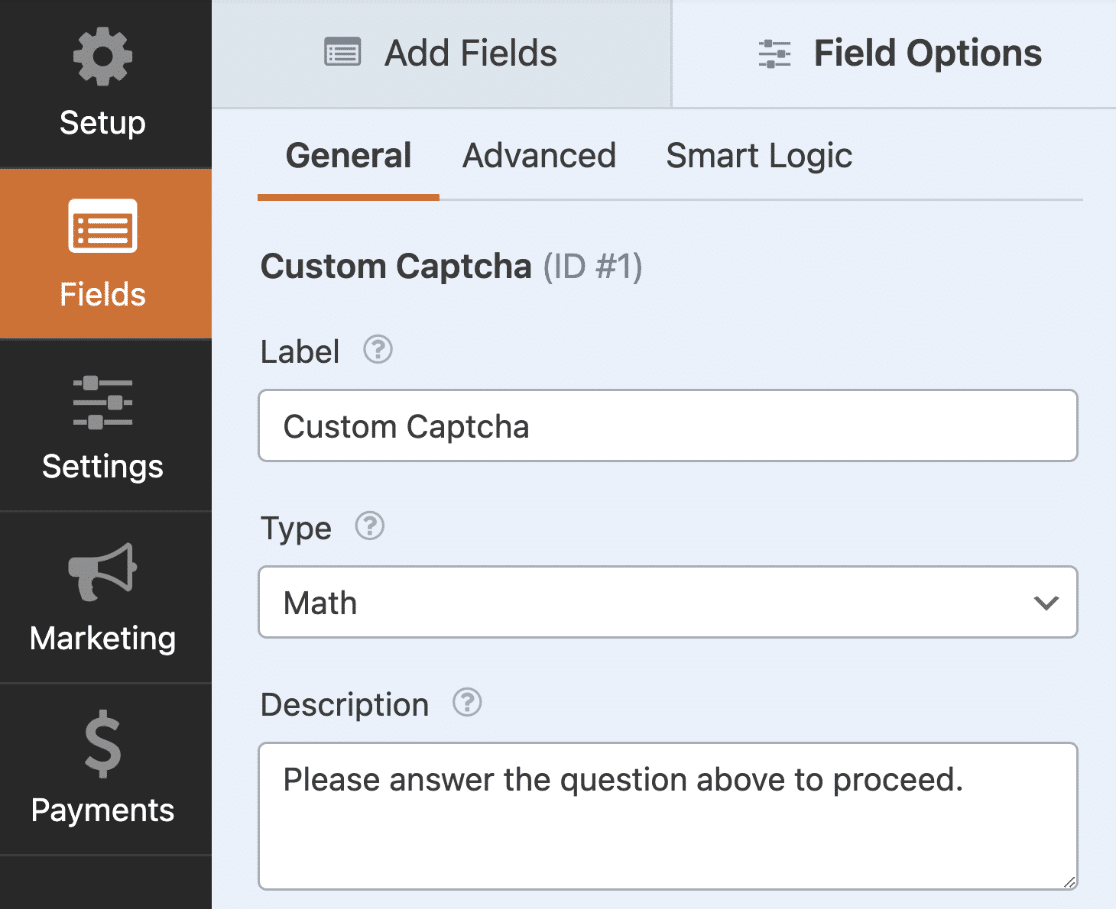
Nelle sezioni successive, spiegheremo i 2 tipi di Captcha disponibili che puoi utilizzare per il tuo modulo.
### Captcha Matematico
Questa è l'opzione predefinita quando aggiungi il campo Captcha Personalizzato al tuo modulo. Il Captcha Matematico genererà casualmente domande di addizione, sottrazione e moltiplicazione nel modulo.
Quando il modulo viene pubblicato su una pagina, il campo visualizzerà una nuova domanda matematica casuale ogni volta che la pagina viene caricata o aggiornata. Ecco un modulo interattivo con il Captcha Personalizzato abilitato.
Abilita JavaScript nel tuo browser per completare questo modulo.
##### Prova questa demo del modulo!
Email \*
Tipo di Richiesta \*Assistenza ClientiRichiesta ProdottoAltro
Altro Tipo \*
Richiesta \*
Captcha Personalizzato \* =
Rispondi alla domanda qui sopra per procedere.
Invia
**Nota**: Se desideri personalizzare il Captcha Matematico, puoi farlo utilizzando del codice personalizzato. Consulta il nostro tutorial su [come cambiare il Captcha Matematico](https://wpforms.com/developers/change-the-captcha-math-for-the-custom-captcha-addon/ "Come cambiare la matematica del Captcha per l'addon Captcha Personalizzato") per maggiori dettagli.
### Domanda e Risposta Personalizzata
In alternativa, puoi utilizzare una domanda e risposta personalizzata invece del tipo Captcha Matematico. Per farlo, nel pannello **Opzioni Campo**, vai al campo **Tipo** per selezionare l'opzione **Domanda e Risposta**.
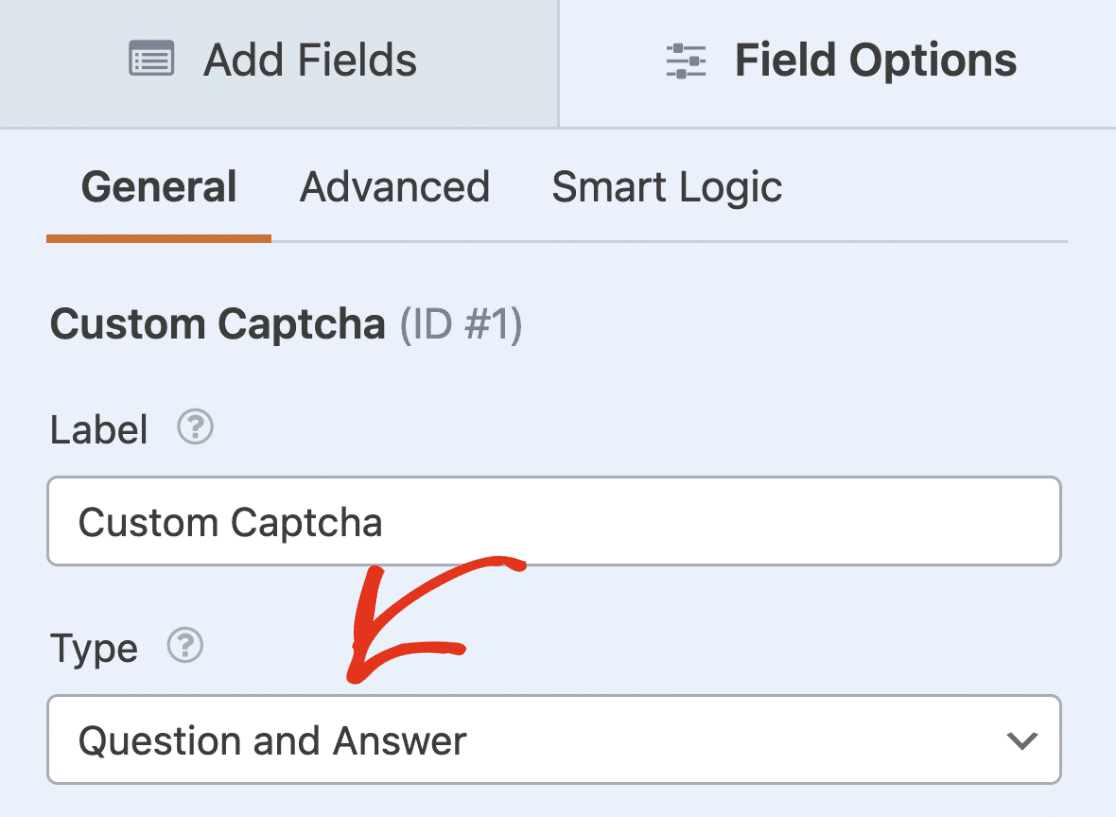
Successivamente, aggiungi una domanda nel primo campo e la sua risposta nel secondo campo.
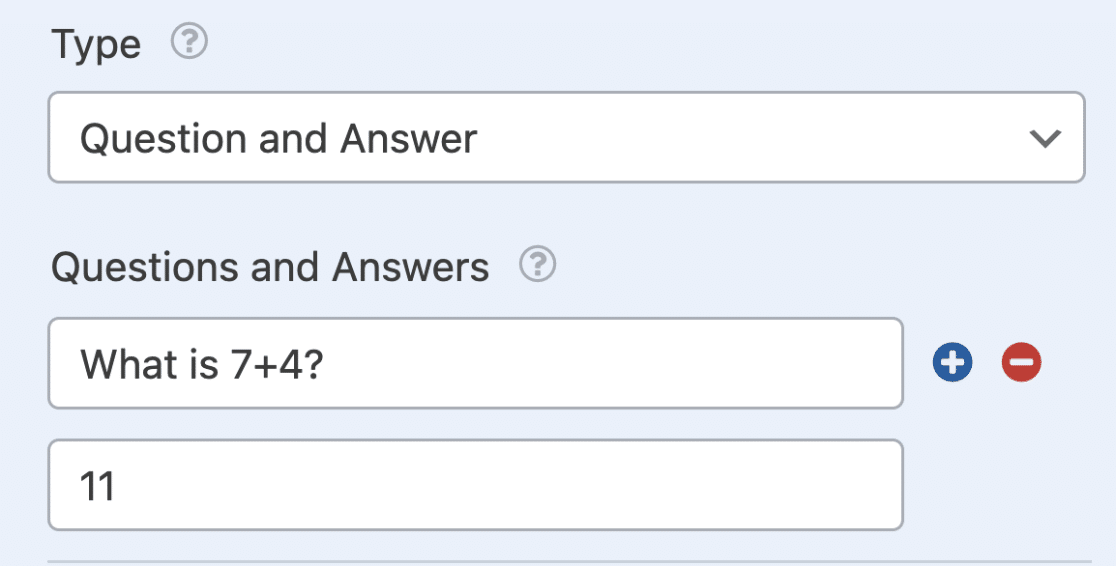
Se lo desideri, puoi aggiungere o rimuovere set di domande e risposte facendo clic rispettivamente sui pulsanti **più (+)** o **meno (-)**.
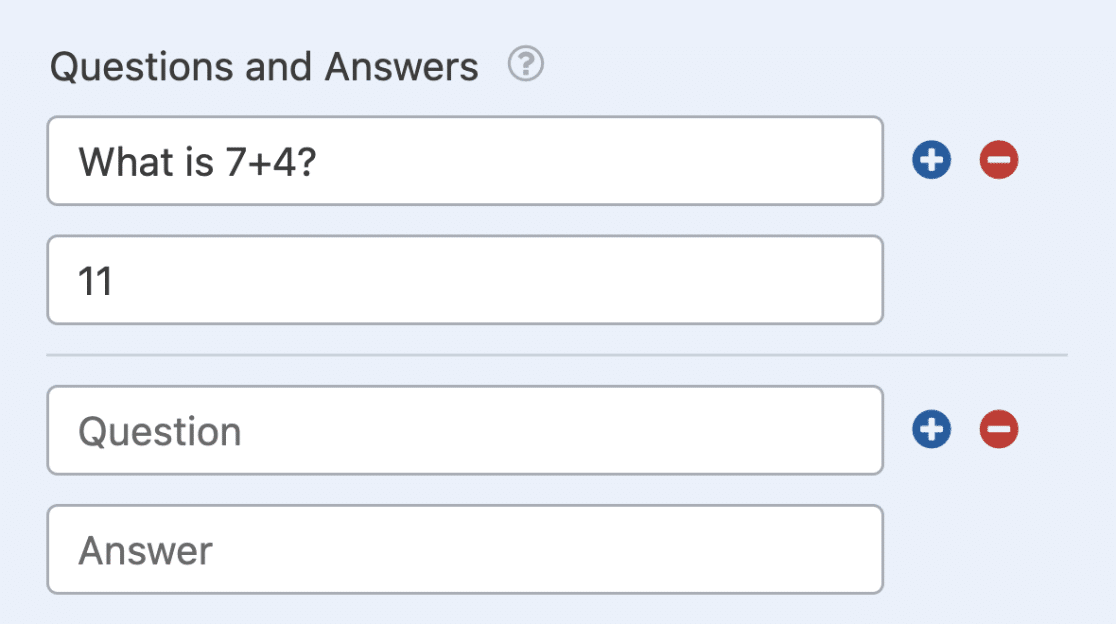
Con più set di domande e risposte, il modulo visualizzerà una domanda casuale ogni volta che viene caricato nel browser.
Una volta terminata la configurazione del campo Captcha Personalizzato, assicurati di salvare il tuo modulo. Ti consigliamo di [testare il tuo modulo](https://wpforms.com/docs/how-to-properly-test-your-wordpress-forms-before-launching-checklist/) prima di pubblicarlo per assicurarti che funzioni correttamente.
Ecco fatto! Ora puoi aggiungere un campo Captcha Personalizzato nei tuoi moduli per personalizzare il tuo metodo di prevenzione dello spam.
Successivamente, vuoi mostrare agli utenti un messaggio di conferma o una pagina specifica dopo l'invio del modulo? Dai un'occhiata a [la nostra guida su come impostare la conferma del modulo](https://wpforms.com/docs/setup-form-confirmation-wpforms/ "Come impostare la conferma del modulo in WPForms").
**Categorie:** Campi, Prevenzione Spam e Sicurezza
---