


Riassunto AI
Apri la tua casella di posta sperando in un nuovo contatto e invece ricevi un altro messaggio falso sull'assicurazione auto o sulle criptovalute. Fastidioso, vero? Se il tuo modulo di contatto è diventato un magnete per la spazzatura, non sei assolutamente solo.
La buona notizia è che non devi più setacciare cumuli di spazzatura per trovare i messaggi reali. WPForms ti offre un'intera serie di strumenti per bloccare lo spam dai moduli di contatto, e la maggior parte di essi richiede solo pochi clic.
In questa guida, ti illustrerò 13 modi comprovati per tenere bot e spammer lontani dai tuoi moduli WordPress, dalla protezione invisibile che funziona in background ai filtri che puoi personalizzare tu stesso.
Combatti subito lo spam dai moduli di contatto
Cos'è lo spam dei moduli di contatto di WordPress?
Lo spam dei moduli di contatto è la spazzatura che bot e malintenzionati inviano attraverso i tuoi moduli WordPress, solitamente per diffondere malware, link di phishing o proposte di vendita.
Puoi bloccarne la maggior parte con una protezione antispam invisibile o un honeypot, quindi aggiungere CAPTCHA come Google reCAPTCHA, hCaptcha o Cloudflare Turnstile per una copertura aggiuntiva. Puoi anche limitare gli invii per e-mail, parole chiave, paese o indirizzo IP.
Come bloccare lo spam dei moduli di contatto di WordPress
WPForms è il miglior plugin per la prevenzione dello spam dai moduli. Guarda questo video per scoprire come utilizzare il plugin per bloccare lo spam dai moduli di contatto in WordPress.
Come strumento leader per la creazione di moduli di contatto, WPForms offre numerosi metodi per prevenire lo spam dai moduli in WordPress.
- 1. Abilita la protezione anti-spam moderna di WPForms
- 2. Collega il tuo modulo ad Akismet
- 3. Abilita reCAPTCHA
- 4. Usa hCaptcha nel tuo modulo di contatto
- 5. Abilita Cloudflare Turnstile per il tuo modulo
- 6. Usa il componente aggiuntivo CAPTCHA personalizzato di WPForms
- 7. Blocca o consenti indirizzi email specifici sui tuoi moduli
- 8. Blocca volgarità nelle sottomissioni dei moduli
- 9. Limita le sottomissioni per paese
- 10. Blocca indirizzi IP attivi di spam
- 11. Usa plugin anti-spam dedicati
- 12. Rileva lo spam con ActiveLayer
- 13. Filtra le voci di spam
- FAQ sulla lotta allo spam dei moduli di contatto
1. Abilita la protezione anti-spam moderna di WPForms
Se vuoi la vittoria più facile qui, inizia con la protezione anti-spam integrata di WPForms. Funziona in modo invisibile in background, quindi i tuoi visitatori reali non vedranno mai un puzzle o una casella di controllo.
Sotto il cofano, combina un campo nascosto in stile honeypot, token anti-spam e controlli basati sul tempo per catturare i bot prima che raggiungano la tua casella di posta. È disponibile anche in tutti i piani, incluso il WPForms Lite gratuito, quindi puoi attivarlo anche prima di effettuare l'upgrade.
Per abilitare la protezione anti-spam di WPForms, apri il tuo modulo nell'editor dei moduli. Dalle opzioni di navigazione sul lato sinistro, fai clic su Impostazioni.
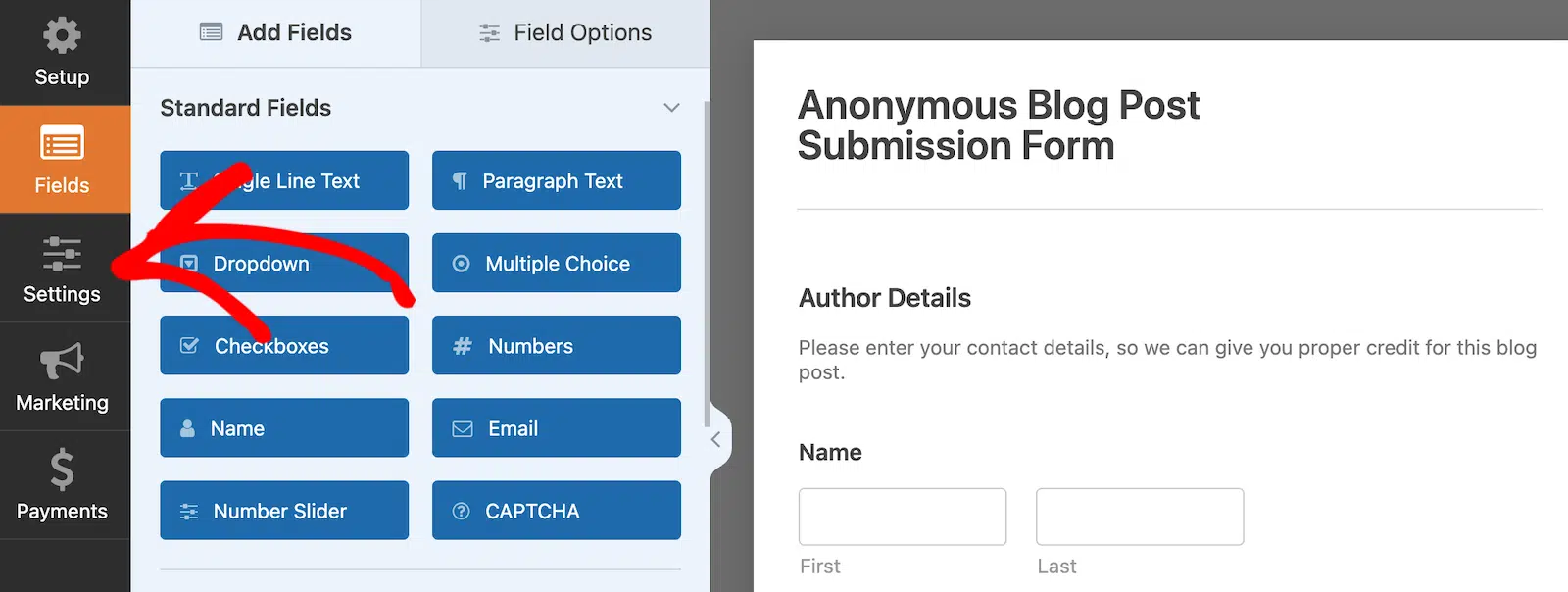
Vedrai alcune categorie di impostazioni di base disponibili. Fai clic su Protezione antispam e sicurezza. Successivamente, se non è già abilitata, attiva l'interruttore per abilitare la protezione antispam moderna.

Ci sono anche alcune altre opzioni che puoi esaminare, ma finché hai abilitato la protezione anti-spam moderna, funzionerà silenziosamente in background per aiutare a proteggere i tuoi moduli dallo spam. È davvero così facile!
Scorri verso il basso nello stesso pannello e troverai una casella di controllo per ActiveLayer, un blocco antispam AI creato dallo stesso team di WPForms. Intercetta ciò che il filtro integrato non riesce a cogliere senza richiedere ai tuoi visitatori di risolvere nulla, e copro l'impostazione nel Metodo n. 12.

2. Collega il tuo modulo ad Akismet
Akismet è un popolare plugin anti-spam. Può identificare e bloccare automaticamente le sottomissioni sospette dei moduli per prevenire voci false, rendendolo una delle migliori alternative a Google reCAPTCHA.
Per scoprire come si confrontano, consulta la nostra recensione su Akismet vs reCAPTCHA. Se hai già installato il plugin Akismet sul tuo sito WordPress, integrarlo con WPForms è facile.
Tutto quello che devi fare è aprire il modulo per cui vuoi filtrare lo spam e andare su Impostazioni » Generali. Quindi attiva l'opzione Abilita protezione anti-spam Akismet.

Ricorda solo che, se non hai collegato il tuo sito al tuo account Akismet, non vedrai questa impostazione nel generatore di moduli.
La parte migliore è che puoi usare WPForms per creare moduli abilitati per Akismet che funzionano con Elementor.
Poiché Elementor non supporta direttamente Akismet, WPForms offre un modo semplice per ottenere Akismet nei moduli Elementor gratuitamente.
Per maggiori dettagli sull'impostazione di Akismet, consulta la nostra guida su come filtrare lo spam dei moduli di contatto con Akismet o la nostra documentazione su come usare Akismet con WPForms.
3. Abilita reCAPTCHA
reCAPTCHA di Google è probabilmente il servizio CAPTCHA più conosciuto. Rileva automaticamente i visitatori umani utilizzando puzzle o rilevando il loro comportamento mentre si trovano sul tuo sito. Google ha apportato alcune modifiche recenti a reCAPTCHA, quindi vale la pena dare un'occhiata se lo usi già.
Questo può essere molto efficace nel bloccare l'invio di spam tramite moduli di contatto da parte dei bot. Verificando che un utente umano stia inviando un modulo, tutti i tentativi di spam automatizzati vengono bloccati.
La sicurezza aggiunta di un reCAPTCHA può anche far sentire gli utenti che il modulo è sicuro e aiutare a ridurre l'abbandono dei moduli.
reCAPTCHA è gratuito fino a 1 milione di utilizzi al mese. Nella prossima sezione della guida, vedremo come aggiungere reCAPTCHA ai moduli di contatto.
3.1. Seleziona un tipo di reCAPTCHA in WPForms
L'impostazione di reCAPTCHA richiede circa 15 minuti. Se non sei sicuro che questa soluzione sia adatta a te, dai un'occhiata ad alcune alternative a reCAPTCHA facili da usare.
Inizieremo selezionando il tipo di Google reCAPTCHA che desideri utilizzare nel plugin WPForms.
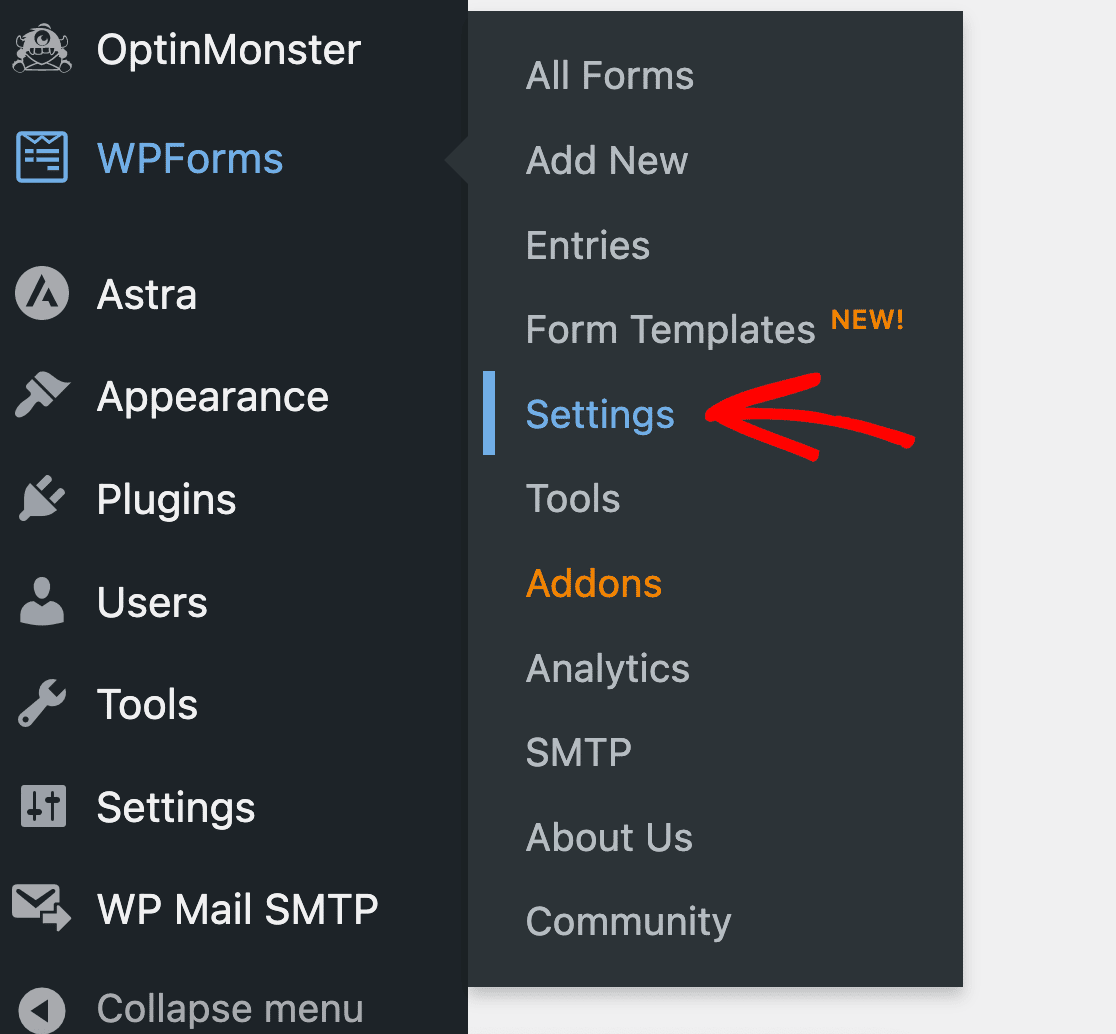
Per iniziare, apri la tua bacheca di WordPress e vai su WPForms » Impostazioni.
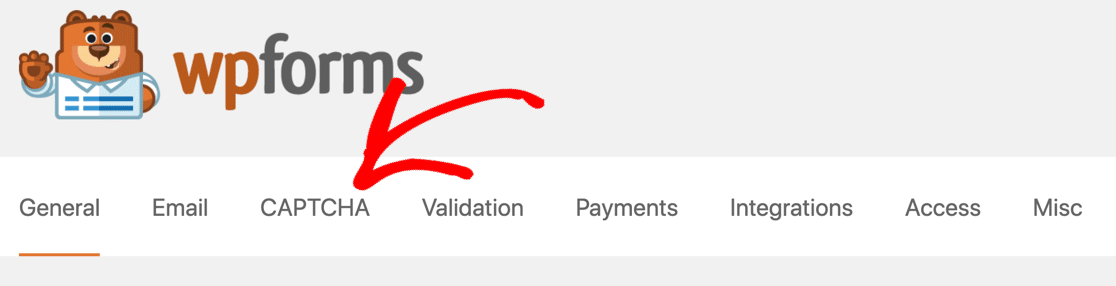
Quindi, guarda le schede in alto. Fai clic sulla scheda CAPTCHA.
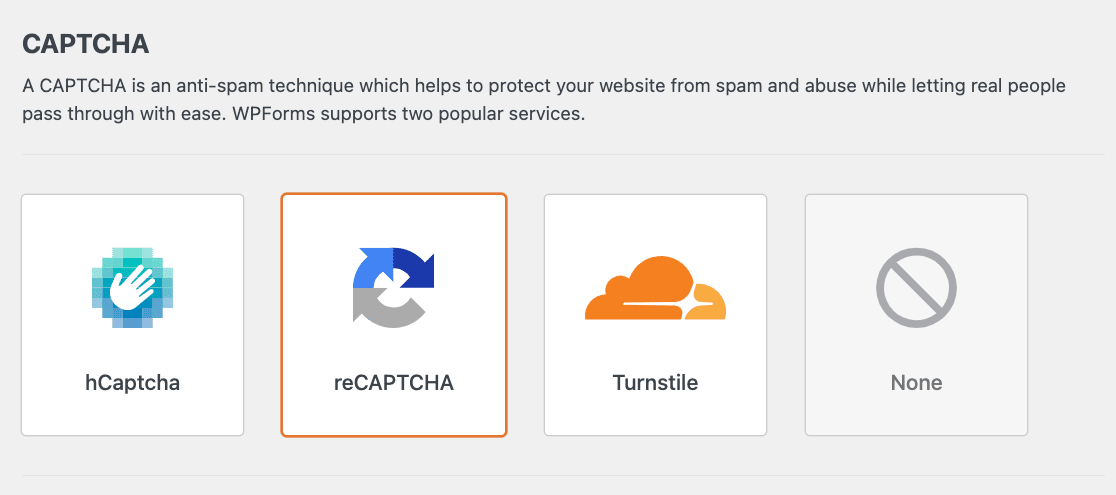
Vedrai le opzioni per i CAPTCHA in questa pagina. Fai clic sull'icona reCAPTCHA al centro della pagina.
Ora dovrai scorrere un po' più in basso finché non vedi le impostazioni di reCAPTCHA. Queste impostazioni sono le stesse per tutti i moduli che crei sul tuo sito.
Ecco una panoramica di base delle differenze tra i metodi di prevenzione dello spam nei moduli di contatto:
- Checkbox reCAPTCHA v2 consente ai visitatori di passare il mouse sopra una casella di controllo per inviare il modulo. Questa è chiamata una 'sfida' e di solito viene visualizzata con le parole 'Non sono un robot' accanto.
- reCAPTCHA v2 invisibile non mostra una casella di controllo. Invece, il servizio reCAPTCHA rileva l'attività dell'utente per decidere se il visitatore è umano. Questo è un ottimo modo per prevenire lo spam senza mostrare una sfida ogni volta.
- reCAPTCHA v3 è un CAPTCHA avanzato che utilizza JavaScript per rilevare visitatori umani. È ideale per le pagine AMP, ma può occasionalmente impedire ai visitatori legittimi di inviare i tuoi moduli. Ecco perché lo consigliamo agli utenti esperti pronti a risolvere eventuali problemi che potrebbero incontrare.
Seleziona il metodo reCAPTCHA che desideri utilizzare tramite i pulsanti di opzione.

Passiamo al sito reCAPTCHA per configurare le tue chiavi.
3.2. Configura Google reCAPTCHA
Successivamente, passeremo al sito web di reCAPTCHA per aggiungere il tuo sito lì.
Per iniziare, visita il sito reCAPTCHA di Google. Ti consigliamo di aprire questo link in una nuova scheda o finestra in modo da poter tornare facilmente a WPForms tra qualche minuto.
Una volta sulla home page di reCAPTCHA, fai clic sul pulsante Console Amministratore in alto.
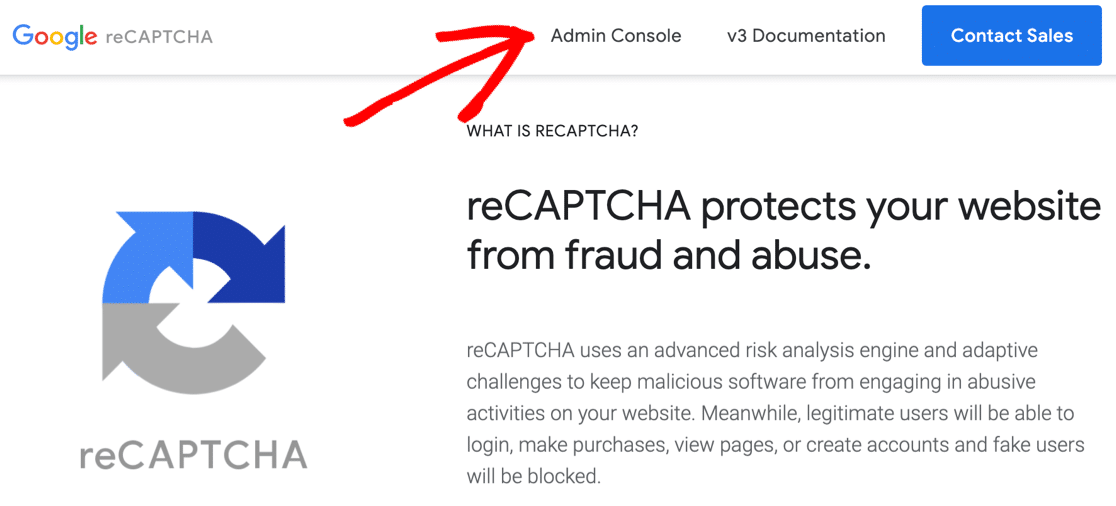
Potrebbe essere necessario accedere al tuo account Google a questo punto. Dopodiché, verrai reindirizzato a una pagina in cui potrai registrare il tuo sito per reCAPTCHA.
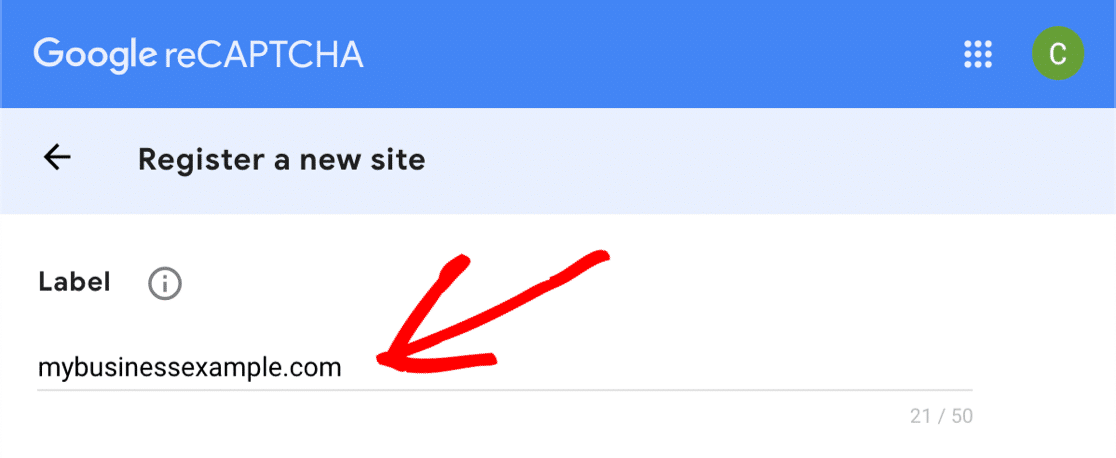
Per iniziare, inserisci il nome del tuo sito web nel campo etichetta. Questo è per il tuo uso personale, quindi puoi digitare un nome o il nome di dominio completo, a seconda di ciò che preferisci. L'etichetta qui ti aiuterà a identificare le chiavi in seguito.
Quindi, scegli il tipo di reCAPTCHA che desideri aggiungere al tuo sito web. Se desideri utilizzare reCAPTCHA v3, dovrai semplicemente fare clic sul pulsante di opzione in alto qui.
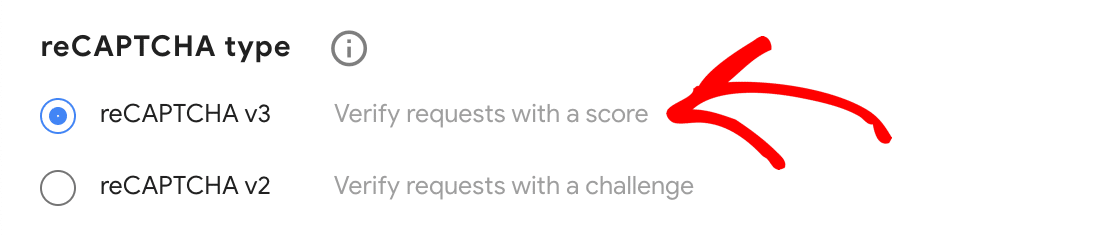
Se decidi di voler utilizzare reCAPTCHA v2, seleziona prima quel pulsante di opzione. Quindi seleziona la casella di controllo 'Non sono un robot' o il reCAPTCHA invisibile.
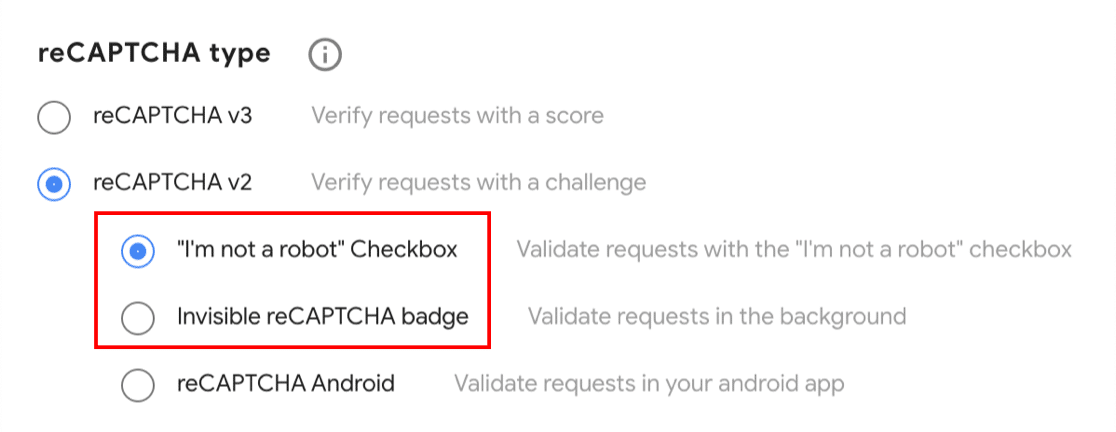
In questo esempio, utilizzeremo il metodo Casella di controllo per mostrarti come funzionano le impostazioni del modulo. Se scegli un tipo di reCAPTCHA diverso, alcuni degli screenshot da questo punto potrebbero apparire leggermente diversi.
Dopo aver scelto il tuo reCAPTCHA, dovrai aggiungere il dominio del tuo sito web. Questa volta, vorrai digitare il nome di dominio completo senza il prefisso https://

Procedi e fai clic sulla casella di controllo Accetta se sei felice di procedere. Puoi anche ricevere avvisi sul tuo reCAPTCHA facendo clic sulla seconda casella di controllo.
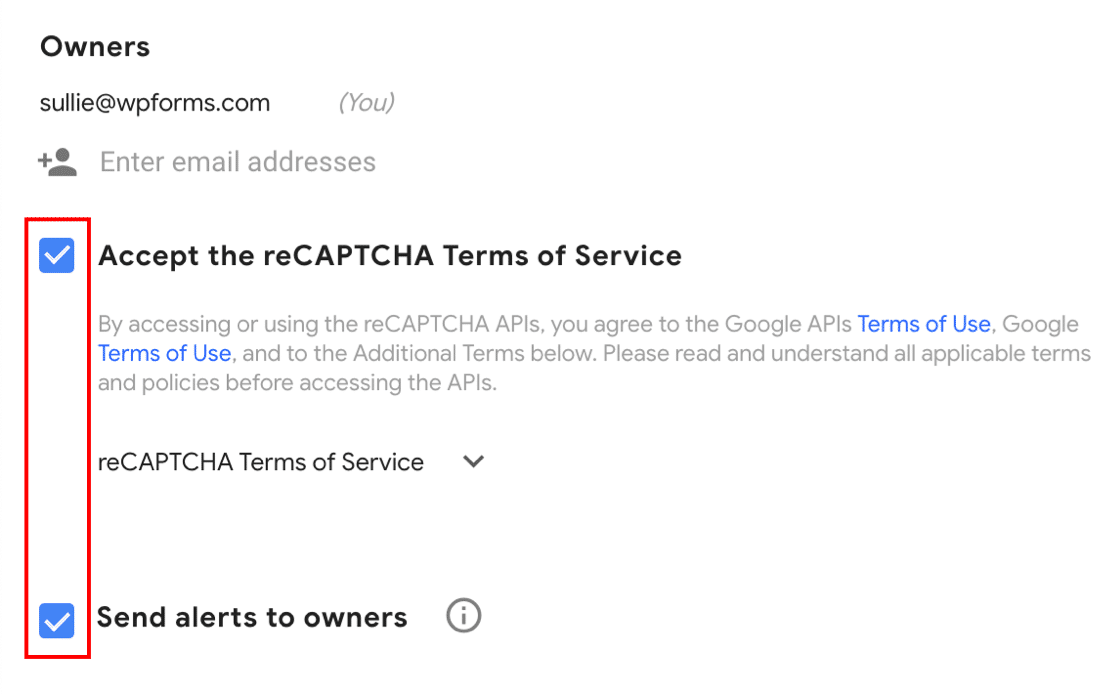
Fai clic su Invia per salvare i progressi finora.
3.3. Ottieni le tue chiavi reCAPTCHA
Prima di procedere e copiare le tue chiavi reCAPTCHA, c'è 1 cosa super importante da ricordare.
Ciascuno di questi metodi reCAPTCHA utilizza diversi tipi di chiavi. Quindi, se inizi usando un certo tipo di Google reCAPTCHA, poi decidi di passare a un tipo diverso, dovrai generare nuove chiavi per corrispondere.
Riprendiamo dall'ultimo passaggio. Dovresti vedere un avviso che indica che il tuo sito è stato registrato con reCAPTCHA. Sotto, vedrai una chiave del sito e una chiave segreta per il tuo sito web.
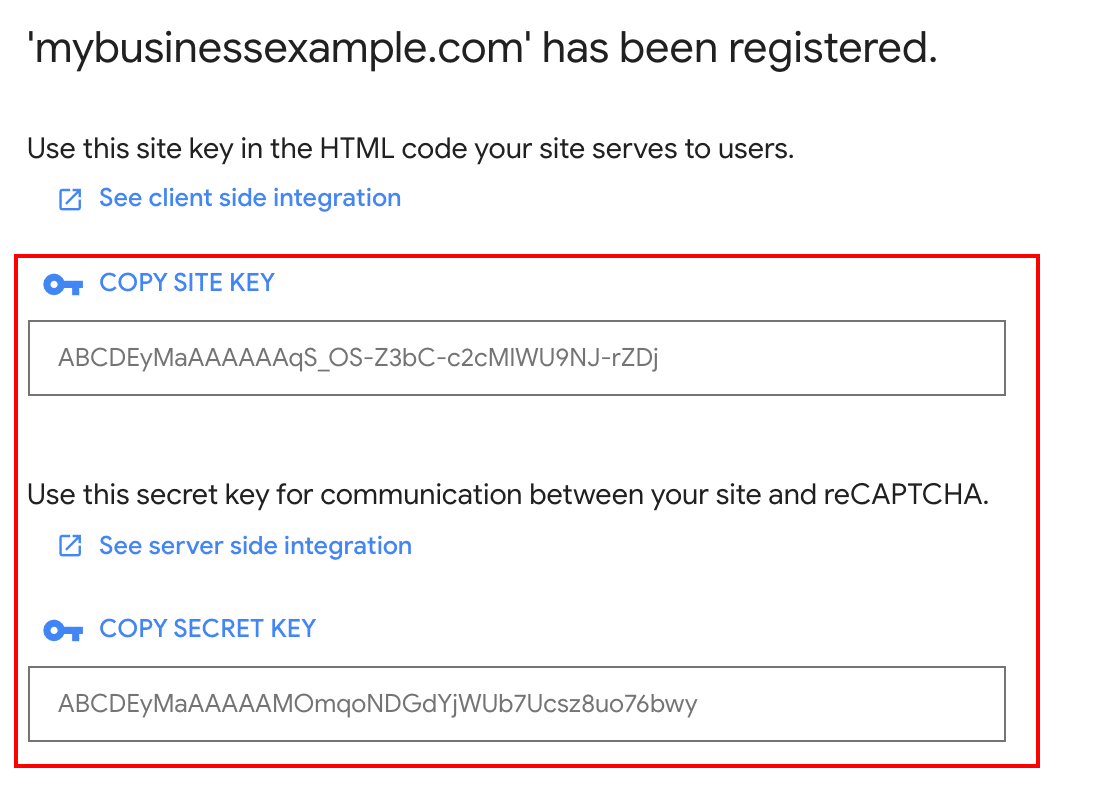
Torna alla pagina WPForms » Impostazioni che stavamo guardando nell'ultimo passaggio. Puoi procedere e incollare le tue chiavi del sito e segrete nelle impostazioni reCAPTCHA.
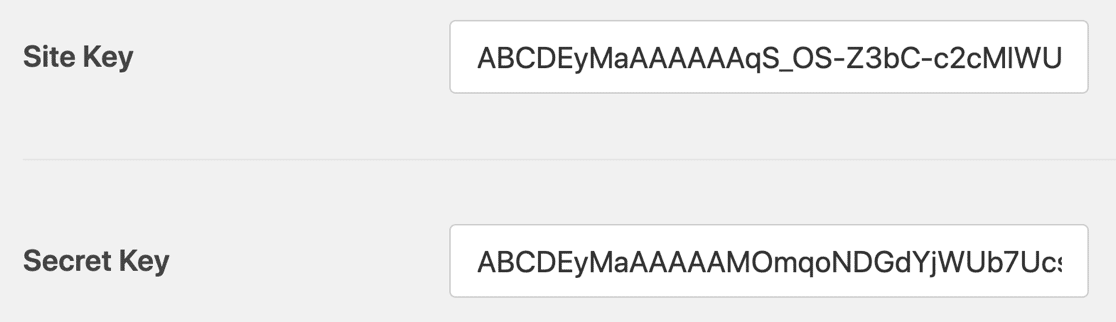
Per concludere, ci sono un paio di altre impostazioni in WPForms. Diamo un'occhiata rapida a cosa significano:
- Messaggio di errore – Questo campo ti consente di personalizzare il messaggio che appare se reCAPTCHA impedisce l'invio del modulo.
- Modalità No-Conflict – A volte altri plugin potrebbero tentare di caricare il codice reCAPTCHA. Se ciò accade, potresti vedere un messaggio come 'Questo campo è obbligatorio', anche se tutti i campi obbligatori sono compilati. Per evitare questo problema, puoi selezionare la casella di controllo Modalità No-Conflict per disabilitare forzatamente altri reCAPTCHA. Consulta la nostra guida su come risolvere reCAPTCHA per ulteriore assistenza.
Tutto pronto? Fai clic sul pulsante Salva Impostazioni per memorizzare le tue modifiche. Ora sei pronto per aggiungere reCAPTCHA al tuo modulo di contatto per fermare lo spam.
3.4. Aggiungi reCAPTCHA al tuo modulo online
Ora dobbiamo tornare al costruttore di moduli per abilitare reCAPTCHA sul tuo modulo. Per prima cosa, apri il tuo modulo nel costruttore di moduli.
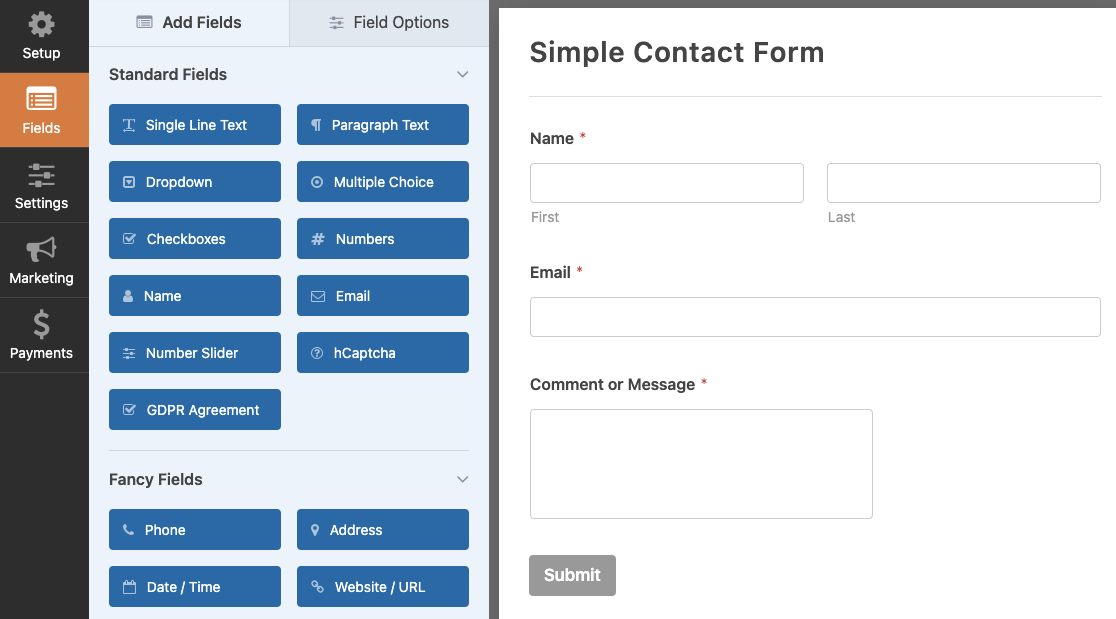
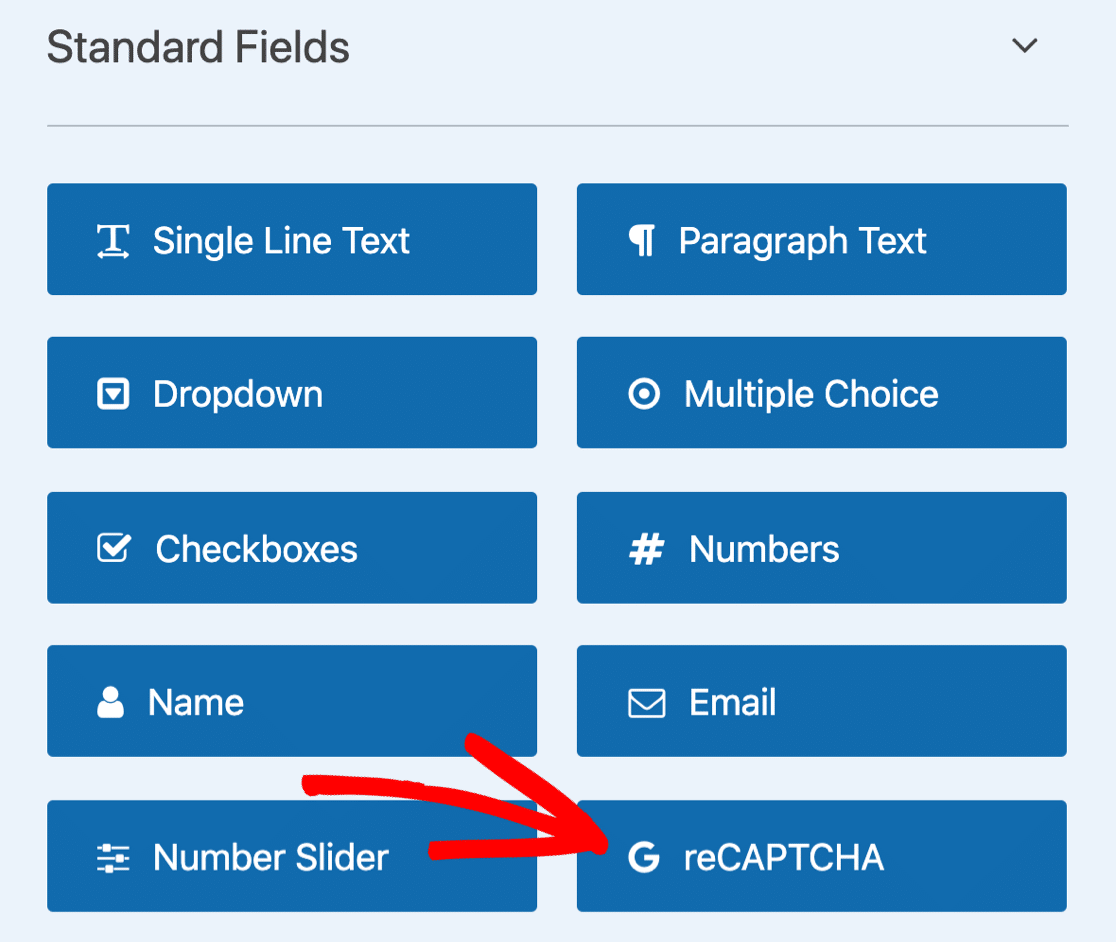
Guarda i Campi Standard sulla sinistra e fai clic sul campo reCAPTCHA.
Nel caso ti stessi chiedendo come funziona, non devi trascinare reCAPTCHA sul tuo modulo. Puoi semplicemente fare clic sul campo una volta per attivare reCAPTCHA.
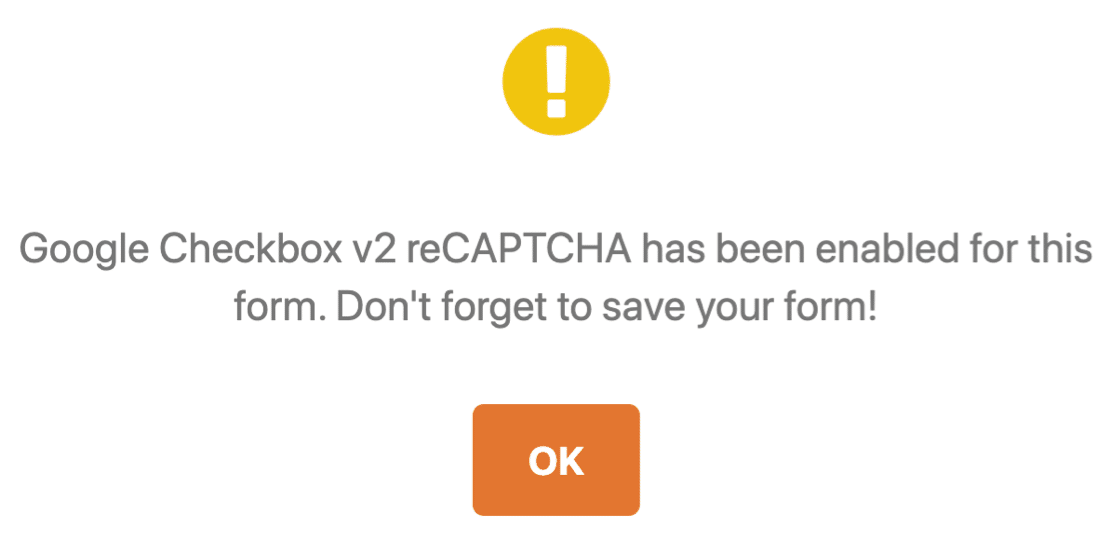
Apparirà un messaggio per confermare che reCAPTCHA è abilitato sul tuo modulo. Fai clic su OK.
Ottimo! Vedrai il badge reCAPTCHA nel costruttore di moduli per mostrare che reCAPTCHA è attivo su questo modulo.
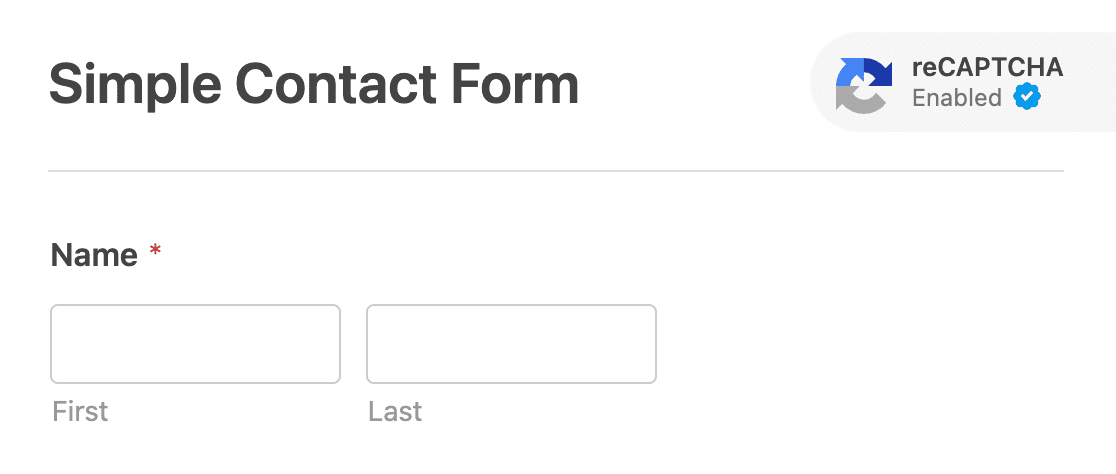
Questo badge non verrà visualizzato sul tuo modulo completato quando lo pubblicherai. Non dimenticare di salvare il tuo modulo ora.
E questo è tutto! Ora sai come aggiungere un Google reCAPTCHA v2 o v3 per fermare lo spam nei moduli di contatto.
Se desideri disabilitare reCAPTCHA sul tuo modulo, modifica il modulo e fai di nuovo clic sul campo reCAPTCHA per disattivarlo.
Prossimamente, ti mostreremo come utilizzare hCaptcha. Questa è un'ottima alternativa a reCAPTCHA se stai cercando un modo diverso per mostrare una sfida.
4. Usa hCaptcha nel tuo modulo di contatto
Con WPForms, puoi facilmente utilizzare hCaptcha per fermare lo spam nei moduli di contatto.
Il servizio hCaptcha è un ottimo modo per bloccare gli spam bot sul nascere mostrando ai tuoi visitatori una sfida.
Se la sfida non viene completata, il modulo non verrà inviato e lo spam bot rimarrà bloccato.

Ti stai chiedendo la differenza tra Google reCAPTCHA e hCaptcha? Ci sono 2 ragioni principali per cui hCaptcha potrebbe essere una buona scelta per il tuo sito:
- Migliora la privacy sul tuo sito web – Alcuni proprietari di siti utilizzano hCaptcha a causa di preoccupazioni sulla privacy relative a reCAPTCHA. Se temi che Google possa ritargettizzare gli annunci sui tuoi visitatori, hCaptcha sarà una scelta migliore per te perché raccoglie meno dati su di loro.
- Supporta enti di beneficenza – Se lo desideri, puoi donare automaticamente i guadagni dal tuo account hCaptcha in beneficenza.
Proprio come reCAPTCHA, hCaptcha è gratuito per uso base. Lo svantaggio principale della versione gratuita è che non esiste un'opzione CAPTCHA invisibile.
Ma esiste una modalità Facile che puoi utilizzare se vuoi ridurre al minimo il numero di CAPTCHA che i tuoi visitatori vedono. Ecco la nostra guida a hCaptcha vs reCAPTCHA per un confronto completo.
È super facile usare hCaptcha in WPForms. I passaggi sono molto simili alle impostazioni di Google reCAPTCHA che ti abbiamo già mostrato.
Immergiamoci e impostiamolo.
4.1. Imposta hCaptcha in WPForms
Hai installato il plugin WPForms e creato un semplice modulo di contatto?
Nel campo successivo, digita il dominio del tuo sito e fai clic su Aggiungi nuovo dominio.
Inizieremo dalla tua bacheca di WordPress. Sulla sinistra, vai su WPForms » Impostazioni.
Dalle schede in alto, fai clic su CAPTCHA.
Ora fai clic sull'icona di hCaptcha.
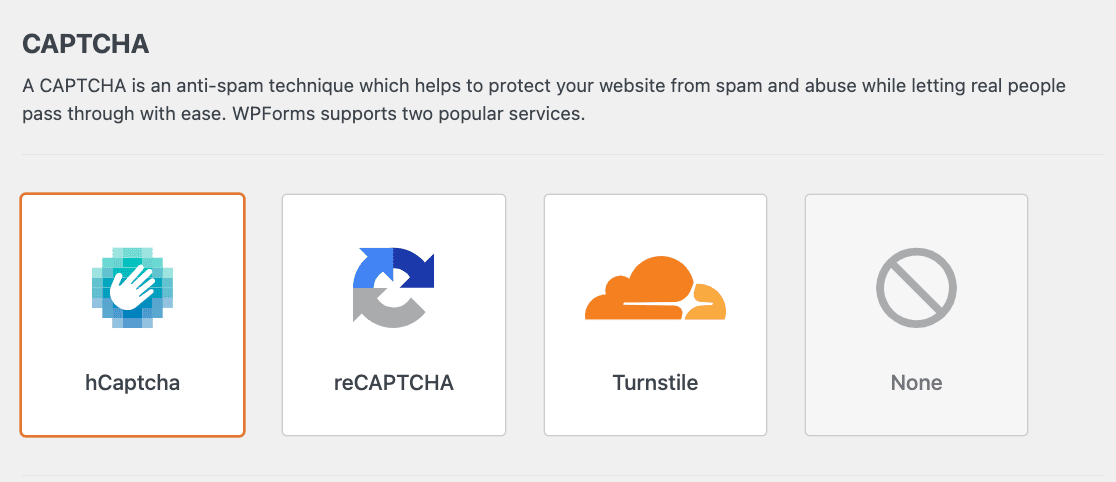
Vedrai le impostazioni di hCaptcha visualizzate sotto. Procediamo e impostiamo le tue chiavi nel passaggio successivo.
4.2. Genera chiavi hCaptcha
In questo passaggio, ci registreremo per hCaptcha e otterremo le tue chiavi del sito.
Tieni WPForms aperto in un'altra scheda in modo da poterci tornare facilmente tra un minuto.
Inizia aprendo il sito hCaptcha in una nuova scheda. Quindi fai clic sul pulsante Iscriviti.
Per selezionare il piano gratuito, fai clic sul pulsante sotto Aggiungi hCaptcha per gli editori al mio sito web o app.
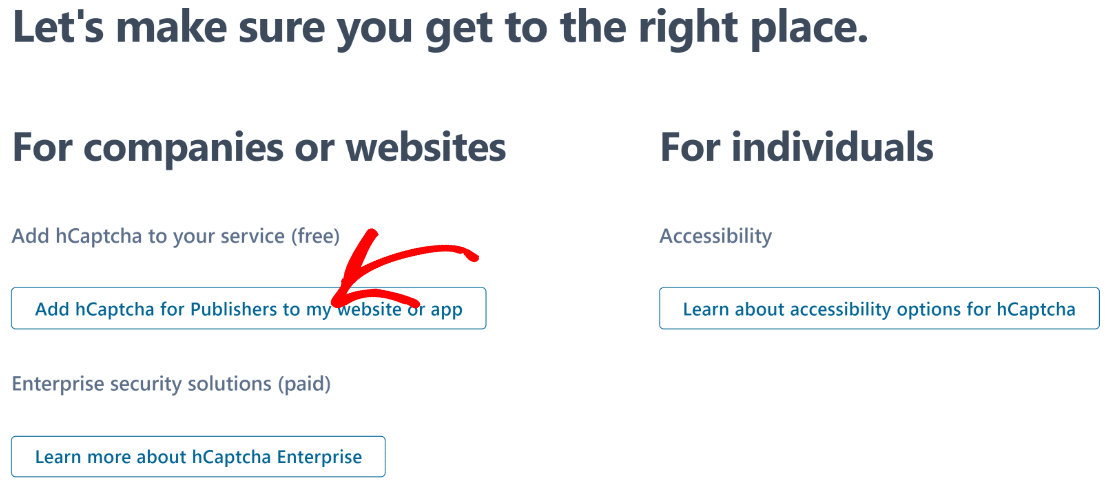
Imposta il tuo accesso utilizzando il modulo di iscrizione ed accedi al tuo account. Una volta all'interno della tua bacheca, fai clic sul pulsante Nuovo sito.
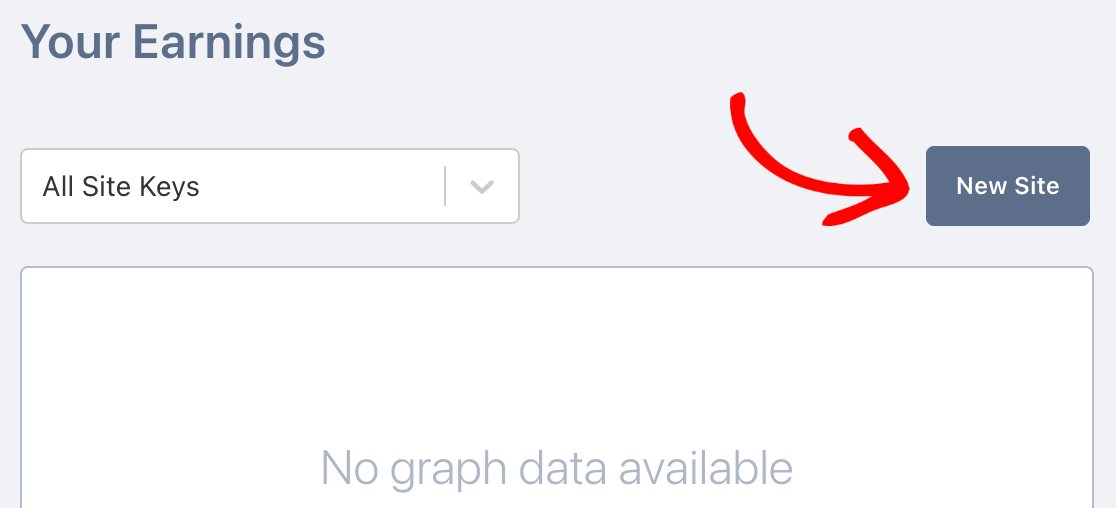
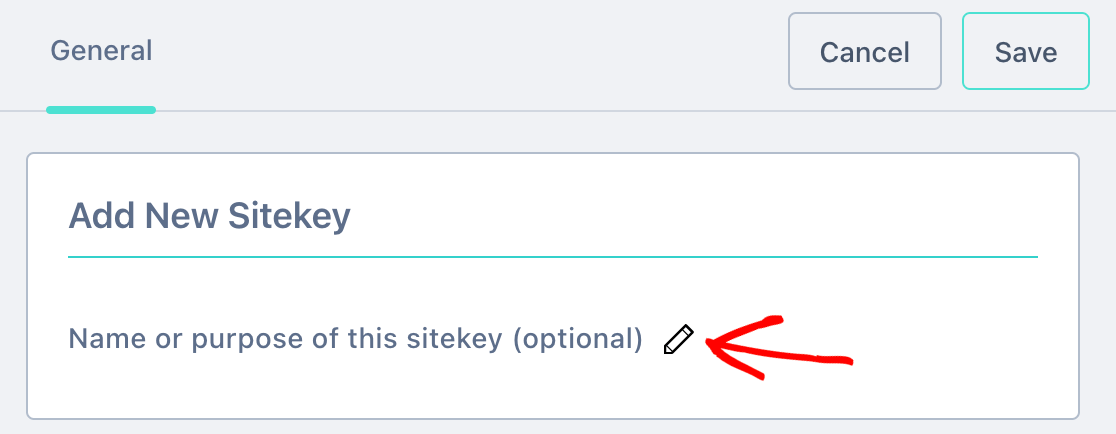
A questo punto, puoi dare un nome alla tua nuova SiteKey. Questo nome non sarà visibile ai tuoi visitatori. È solo per il tuo riferimento interno.
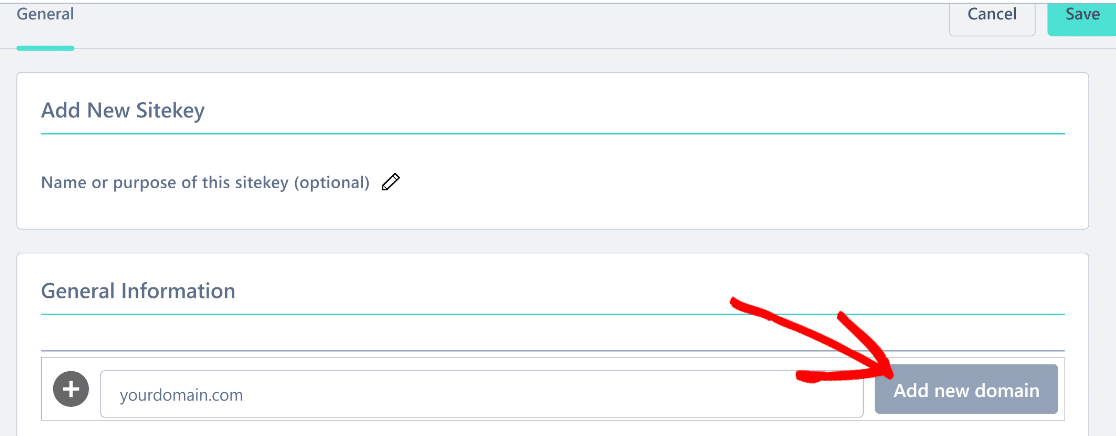
Nel campo successivo, digita il dominio del tuo sito e fai clic su Aggiungi nuovo dominio.
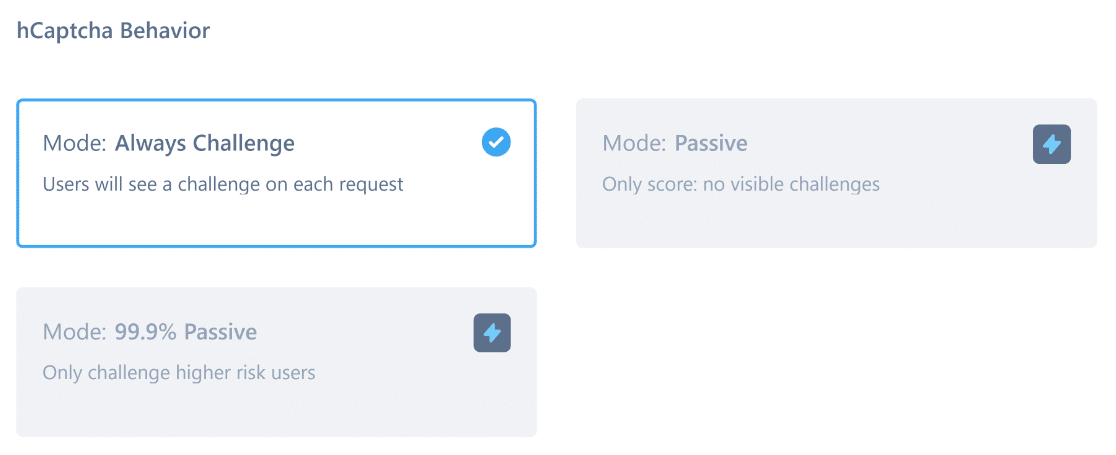
Successivamente, puoi configurare il comportamento del tuo hCaptcha per determinare se desideri che venga visualizzata una sfida ogni volta.
Puoi anche limitare o rimuovere completamente le sfide visibili nei piani a pagamento che ti offrono le modalità di comportamento Passivo.
Successivamente, configura il livello di difficoltà per il tuo hCaptcha selezionando una soglia di superamento appropriata. È una buona idea lasciare questa impostazione su Automatico.
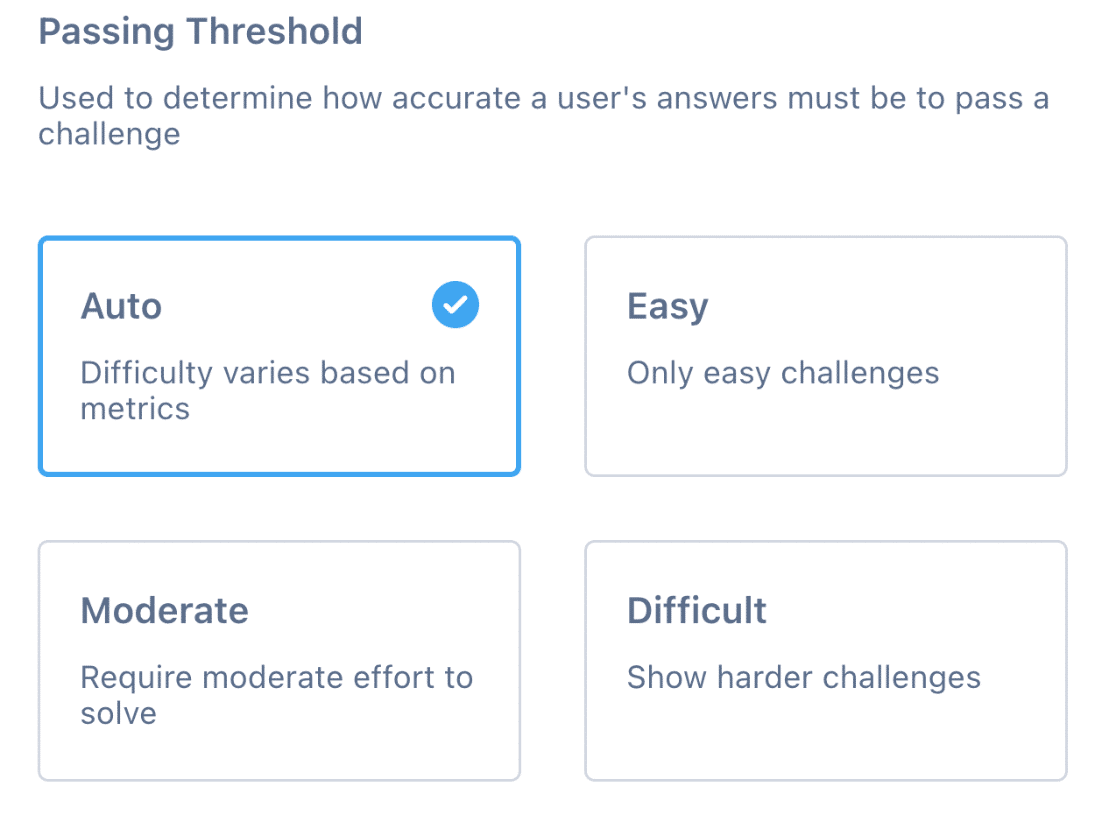
Se scopri di ricevere ancora spam, puoi tornare indietro e aumentare la difficoltà. Ora, dovrai scorrere fino in cima e fare clic su Salva.
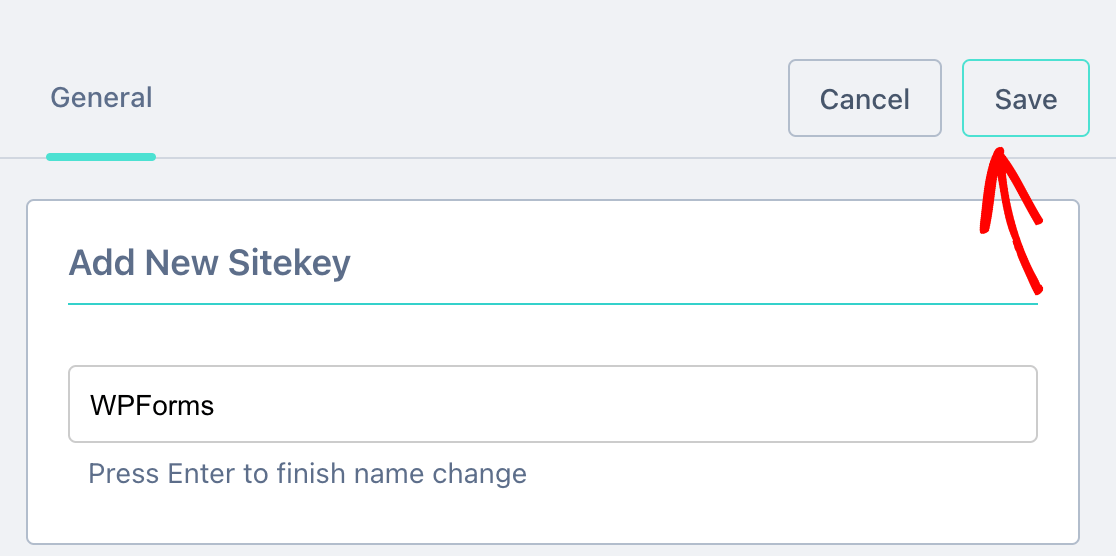
Ora è il momento di copiare le tue chiavi in WordPress.
4.3. Ottieni le tue chiavi hCaptcha
Ricordi la scheda WPForms che abbiamo tenuto aperta? In questo passaggio, otterremo le chiavi da hCaptcha e le incolleremo in WPForms.
Dopo aver premuto il pulsante Salva nel passaggio precedente, vedrai il sito che hai appena aggiunto sotto Siti attivi. Sulla destra, fai clic su Impostazioni.
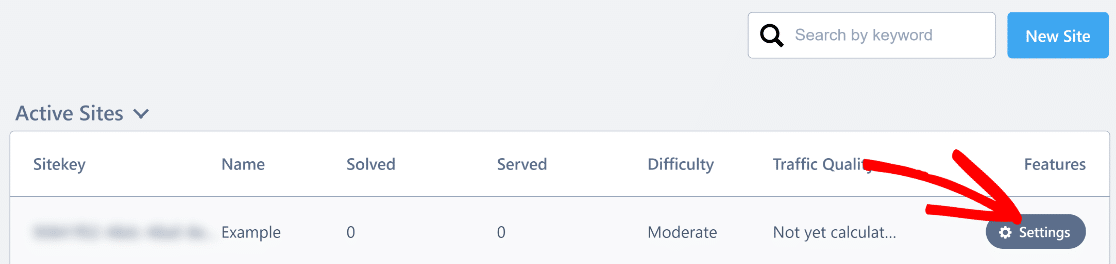
Ora, copia la chiave del sito e incollala nel campo Chiave del sito in WPForms.
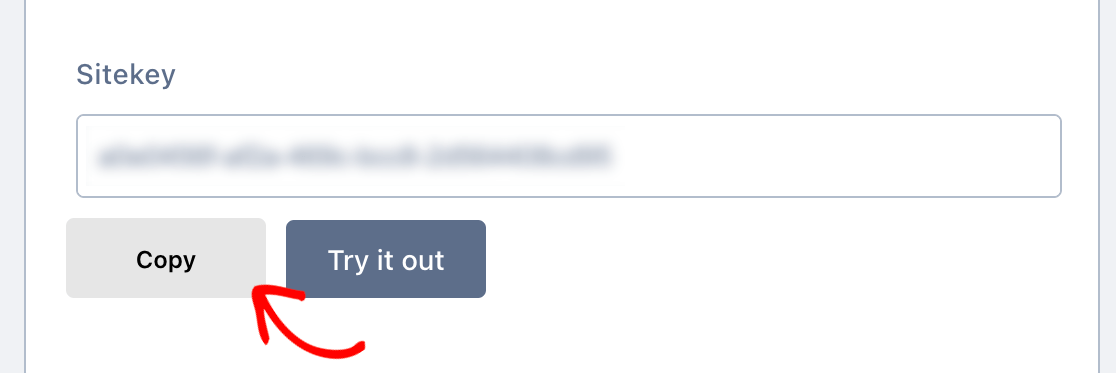
Per ora puoi incollare la chiave in un editor di blocco note. Ne avremo bisogno molto presto.
Tornando su hCaptcha, fai clic sull'icona del tuo profilo in alto a destra e premi Impostazioni.
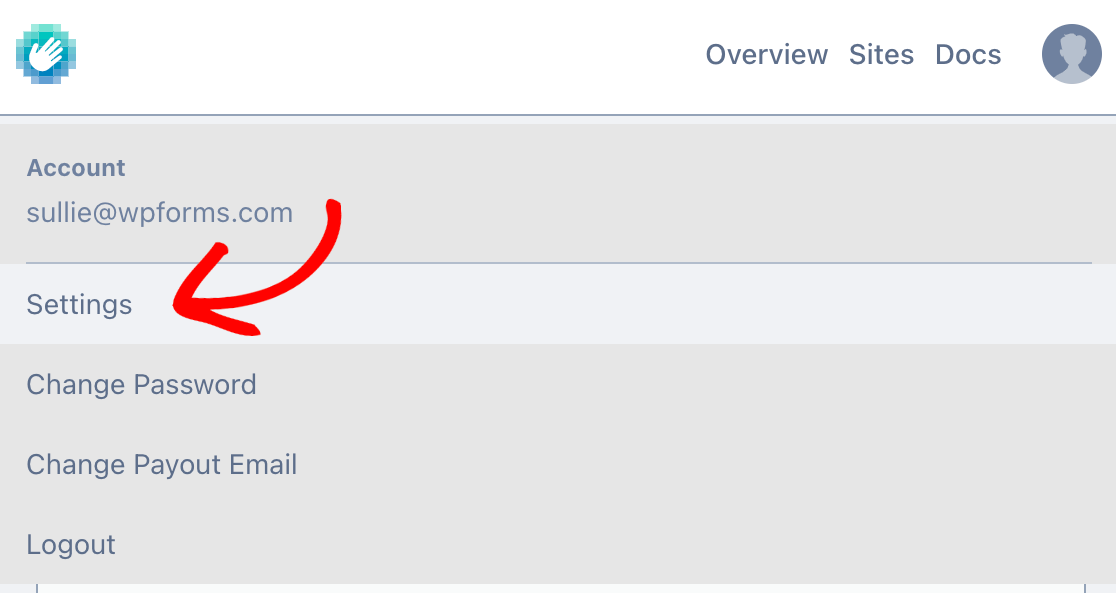
Vedrai la tua Chiave segreta in alto. Procedi a copiarla, quindi incollala in WPForms.
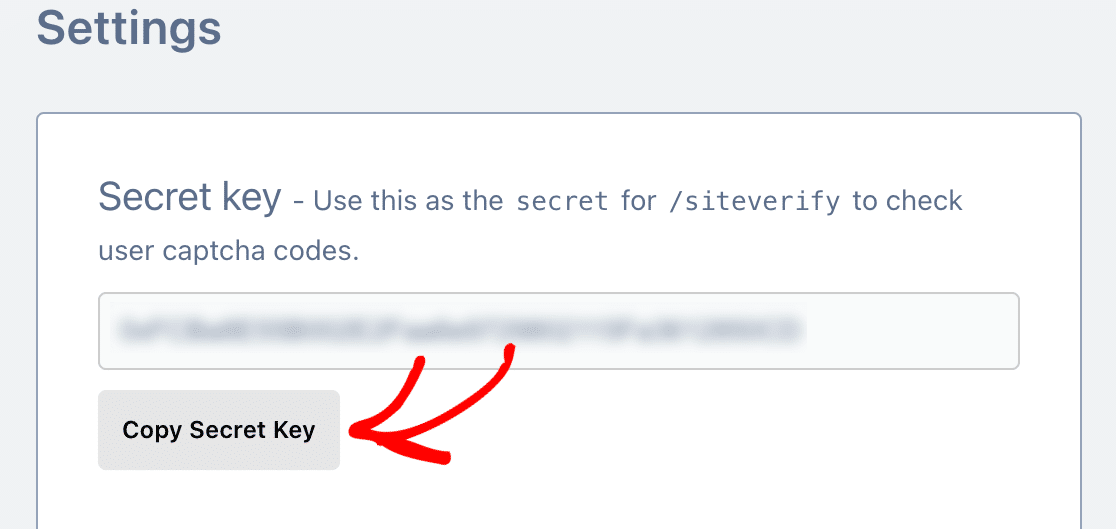
In WPForms, dovresti ora avere la tua Chiave del sito hCaptcha e la Chiave segreta pronte all'uso. Inserisci le tue chiavi nei campi appropriati.
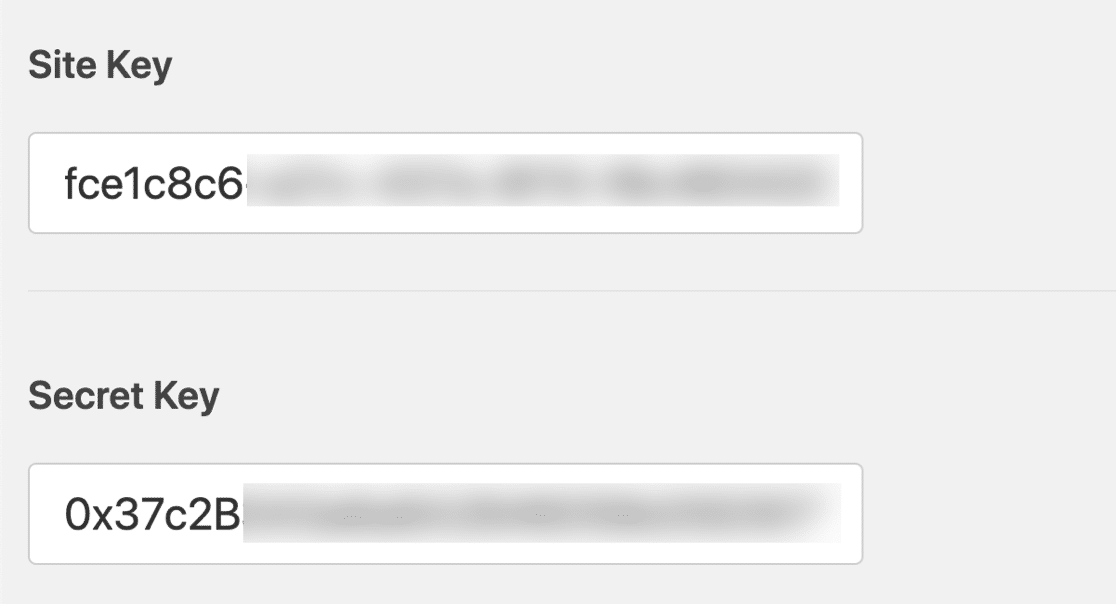
Ci sono altre 2 impostazioni sottostanti che potresti voler utilizzare:
- Messaggio di errore – Personalizza il messaggio che appare se hCaptcha impedisce l'invio del modulo.
- Modalità No-Conflict – A volte altri plugin potrebbero tentare di caricare il codice CAPTCHA. Se ciò accade, potresti visualizzare un errore. Per evitare questo problema, dovresti disattivare hCaptcha in tutti gli altri tuoi plugin. Ma se il problema persiste, puoi selezionare la casella Modalità No-Conflict per disabilitare forzatamente qualsiasi codice hCaptcha in conflitto.
Fai clic su Salva per salvare le tue chiavi hCaptcha. Ora che abbiamo finito con le impostazioni, abilitiamo hCaptcha sul tuo modulo.
4.4. Aggiungere hCaptcha al tuo modulo WordPress
Ora puoi attivare hCaptcha per il tuo modulo. Inizia aprendo WPForms nella dashboard di WordPress e facendo clic su Modifica sotto il nome del modulo.
Il modulo si aprirà in una finestra a schermo intero.
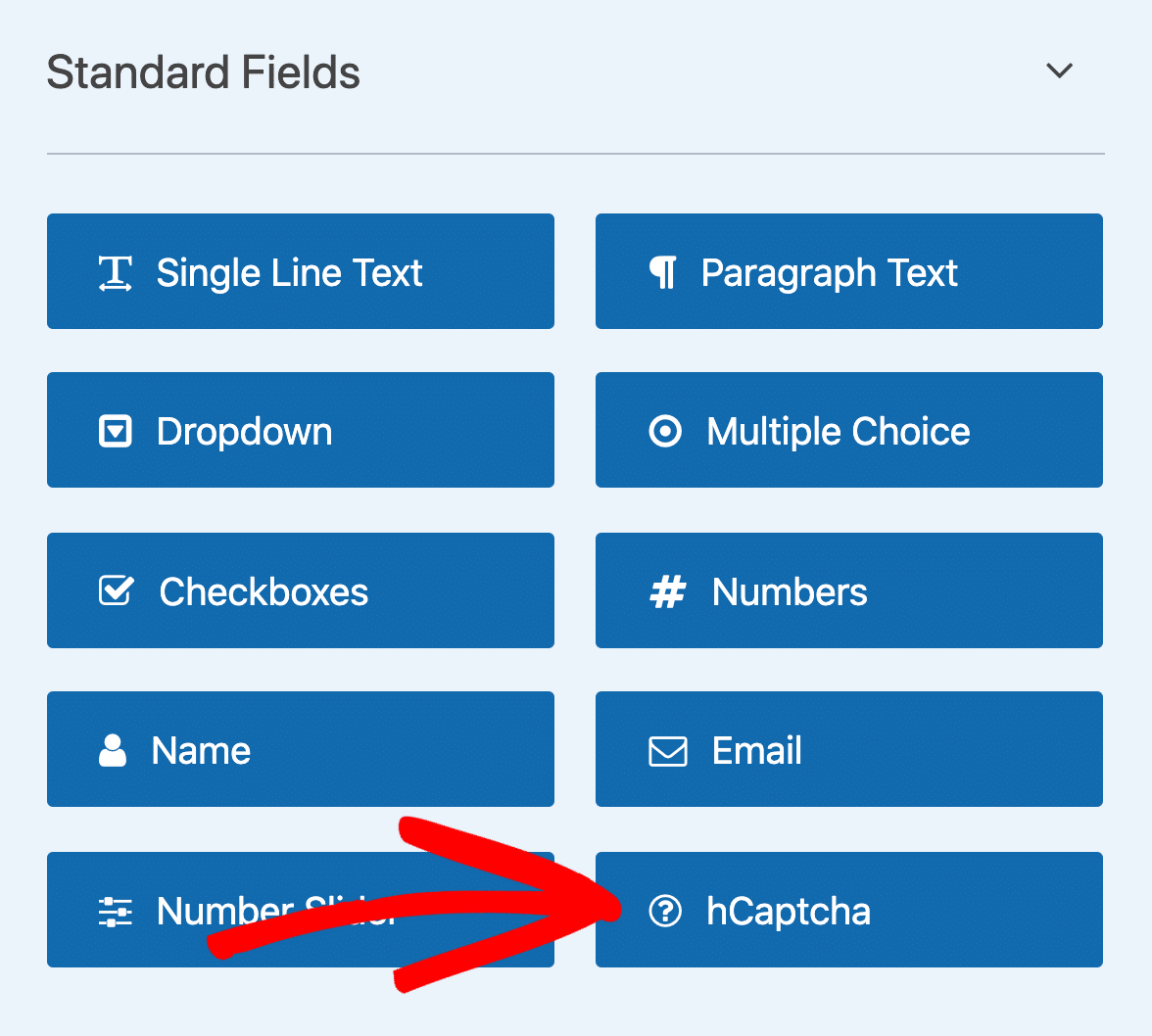
Guarda i Campi Standard sulla sinistra e fai clic sul campo hCaptcha.
Nel caso ti stessi chiedendo come funziona, non devi trascinare il campo sul tuo modulo. Dovrai solo fare clic sul campo una volta per attivare hCaptcha.
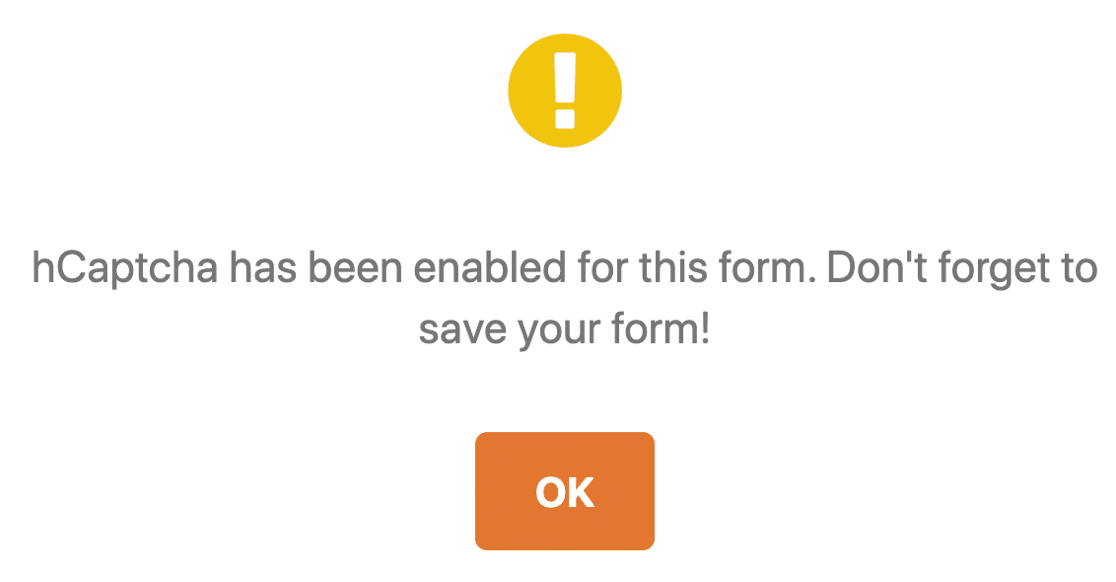
Apparirà un messaggio per confermare che hai attivato hCaptcha per questo modulo. Fai clic su OK.
Ottimo! Ora vedrai il logo hCaptcha per confermare che tutto funziona.
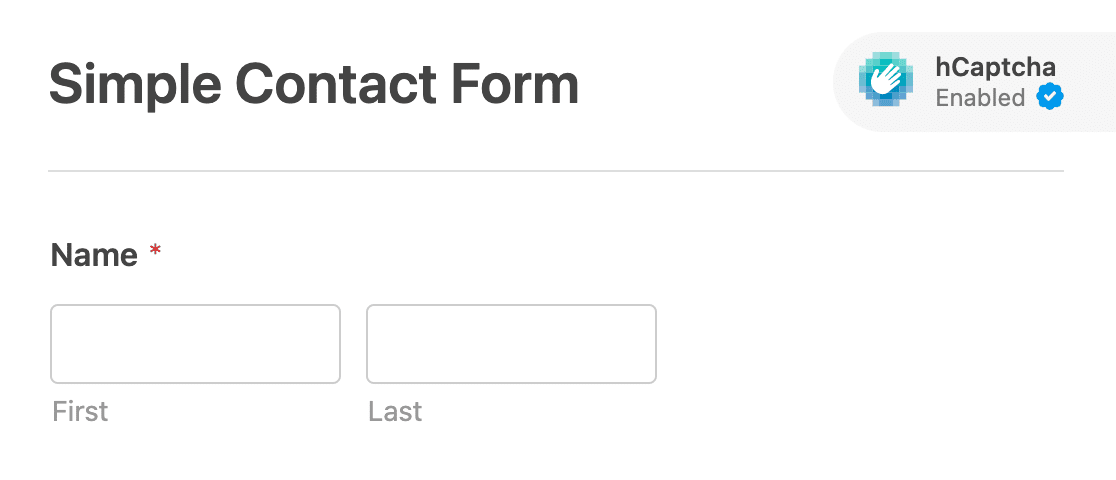
Il logo hCaptcha non apparirà sul tuo modulo pubblicato. Mostra solo nell'editor del modulo come promemoria che hCaptcha è attivo.
E questo è tutto! Ora sai come aggiungere facilmente hCaptcha per fermare lo spam dei moduli di contatto. Se mai volessi disattivarlo sul tuo modulo, modifica semplicemente il modulo e fai clic sul campo hCaptcha.
5. Abilita Cloudflare Turnstile per il tuo modulo
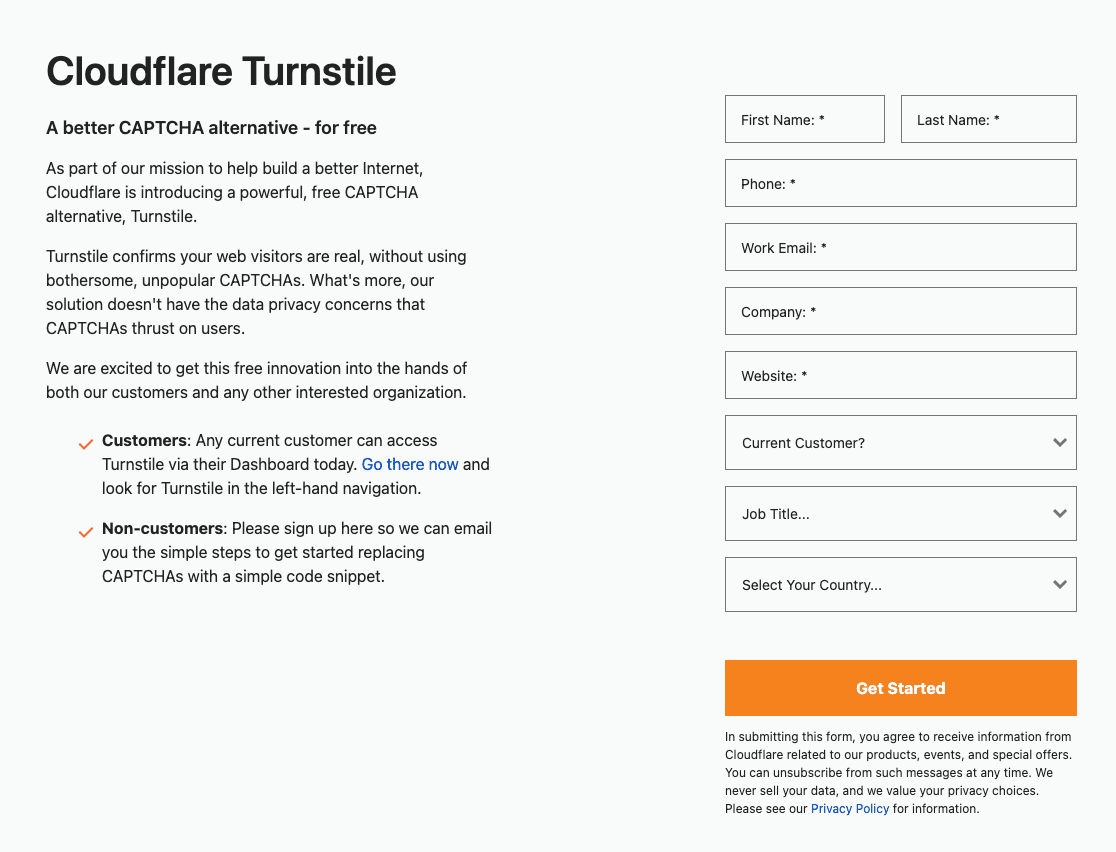
Un'altra soluzione CAPTCHA che puoi usare con WPForms è Cloudflare Turnstile.
Aggiunge una semplice casella di controllo al tuo modulo per verificare i tuoi utenti quando inviano un modulo sul tuo sito web.
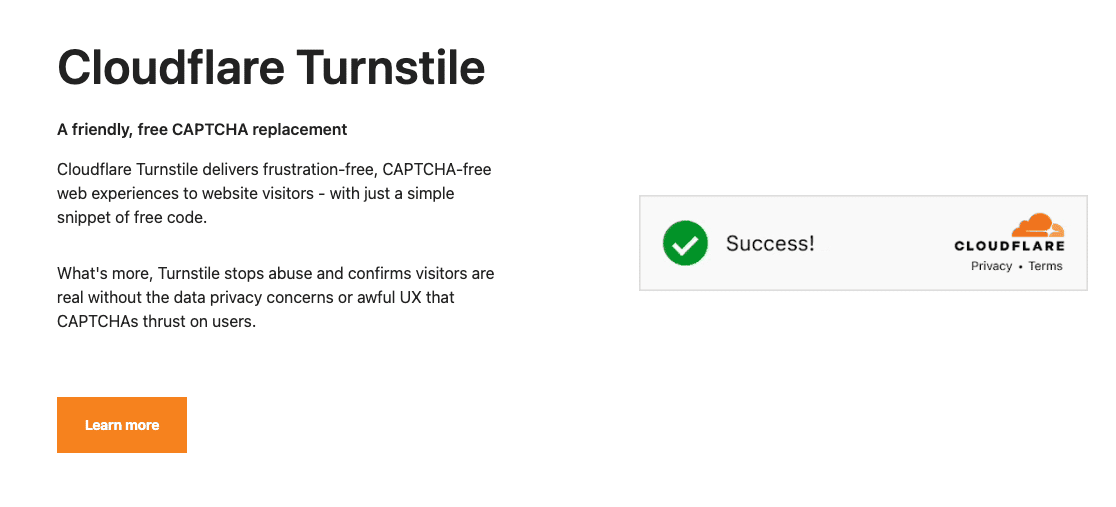
Come hCaptcha, Cloudflare Turnstile è un'ottima alternativa a reCAPTCHA. È gratuito e offre elevati standard di privacy per proteggere i visitatori del tuo sito dal furto di dati.
Ecco come configurarlo in WPForms.
5.1. Connettere WPForms a Cloudflare
Per prima cosa, apri la tua dashboard di WordPress e vai su WPForms » Impostazioni.
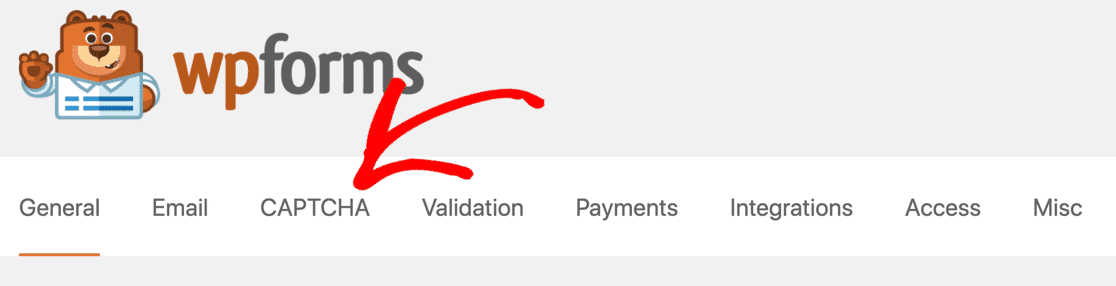
Quindi fai clic su CAPTCHA nel menu in alto nella pagina.
Vedrai tutte le integrazioni CAPTCHA offerte da WPForms. Scegli Turnstile.
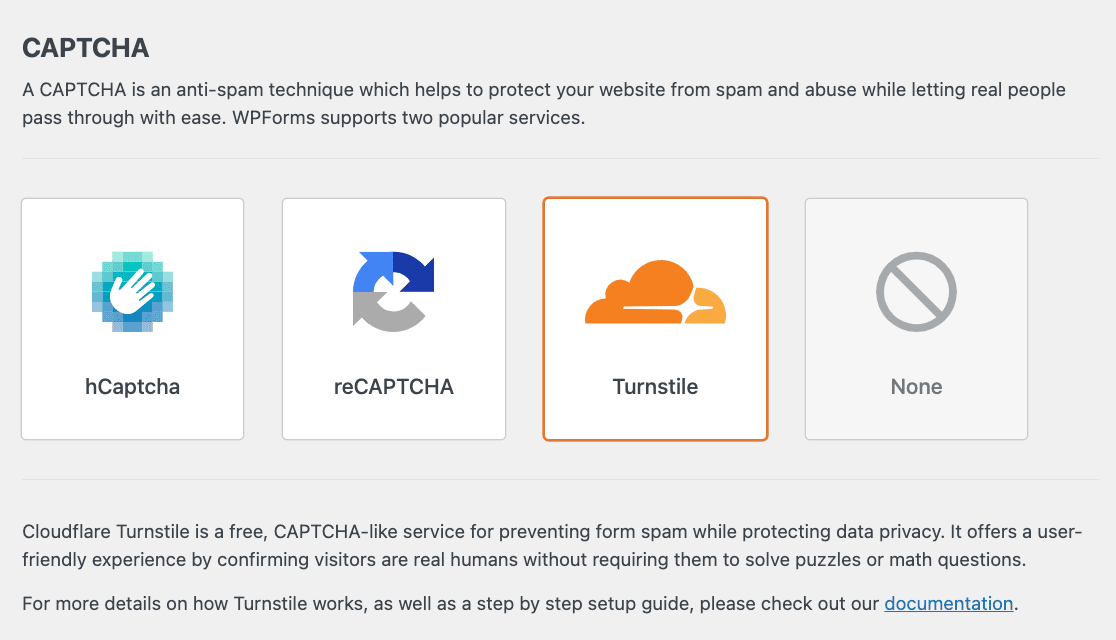
Ora, WPForms ti chiederà le chiavi del sito e segrete di Cloudflare Turnstile.
5.2. Accedere alle chiavi di Cloudflare Turnstile
Per trovare le tue chiavi del sito e segrete di Cloudflare Turnstile, dovrai accedere al tuo account Cloudflare o crearne uno nuovo.
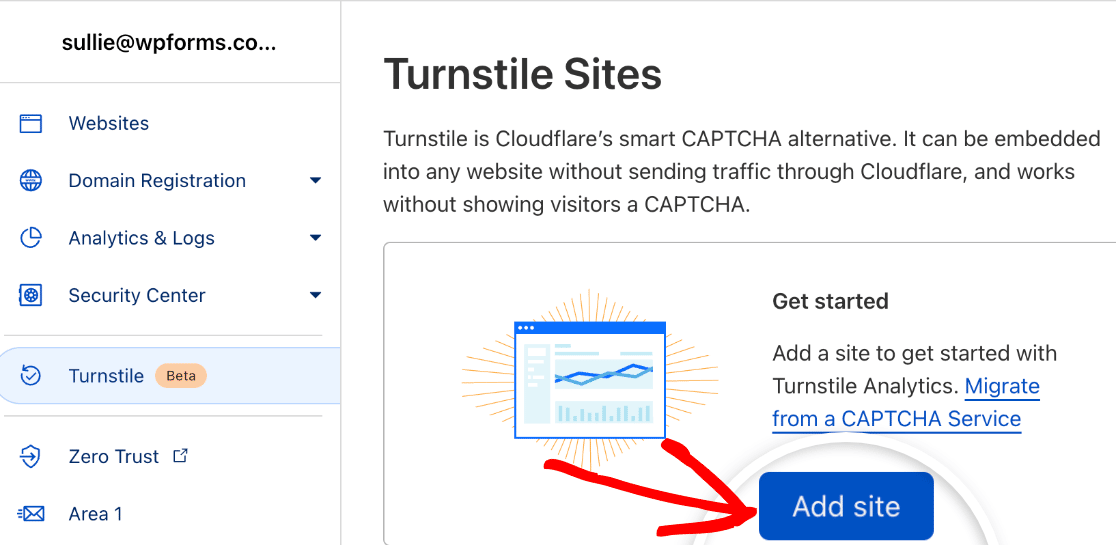
Una volta configurato il tuo account, vai alla pagina Turnstile nella tua dashboard e fai clic su Aggiungi sito.
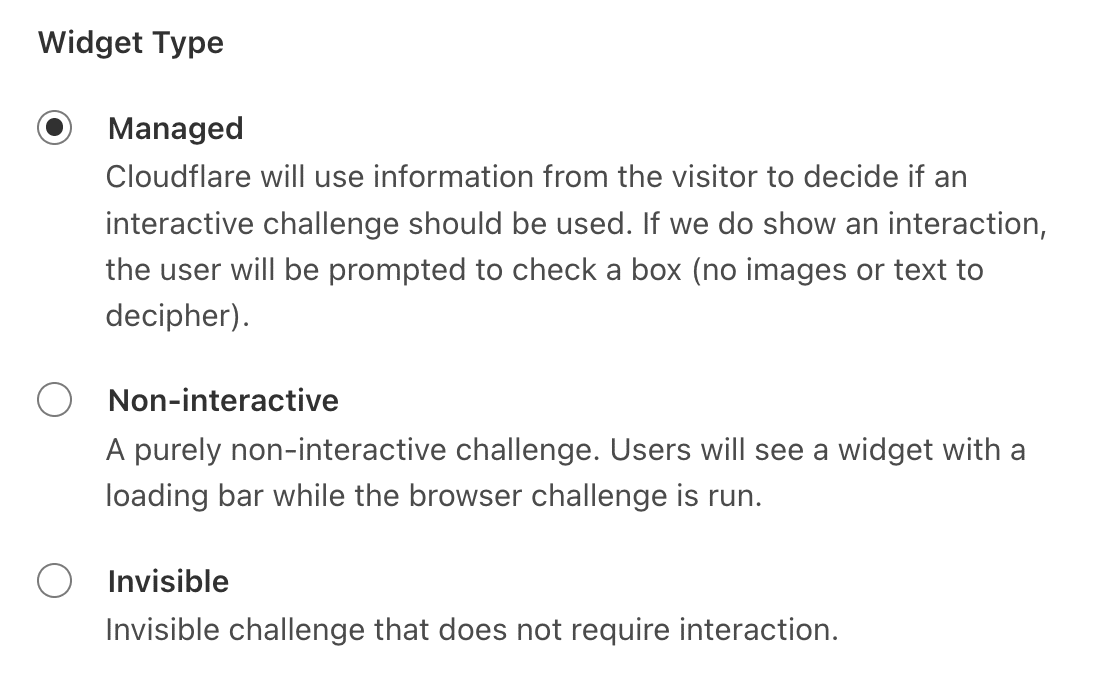
Quindi compilerai alcune informazioni sul tuo sito web. Una volta fatto, seleziona il tuo tipo di widget preferito. Questo determinerà come Cloudflare verifica i visitatori del tuo sito.
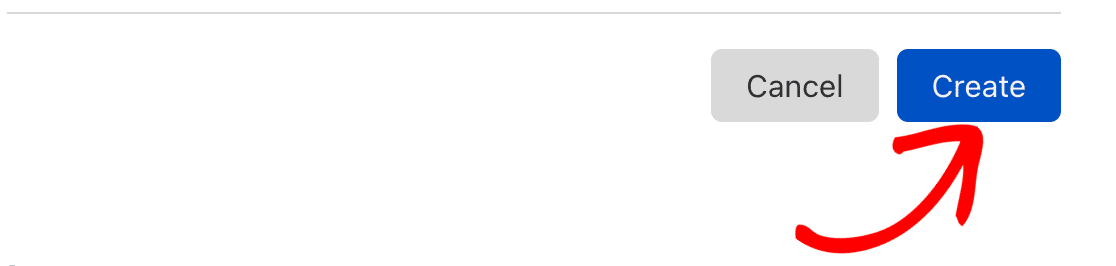
Quindi fai clic sul pulsante Crea.
Le tue chiavi del sito e segrete verranno generate
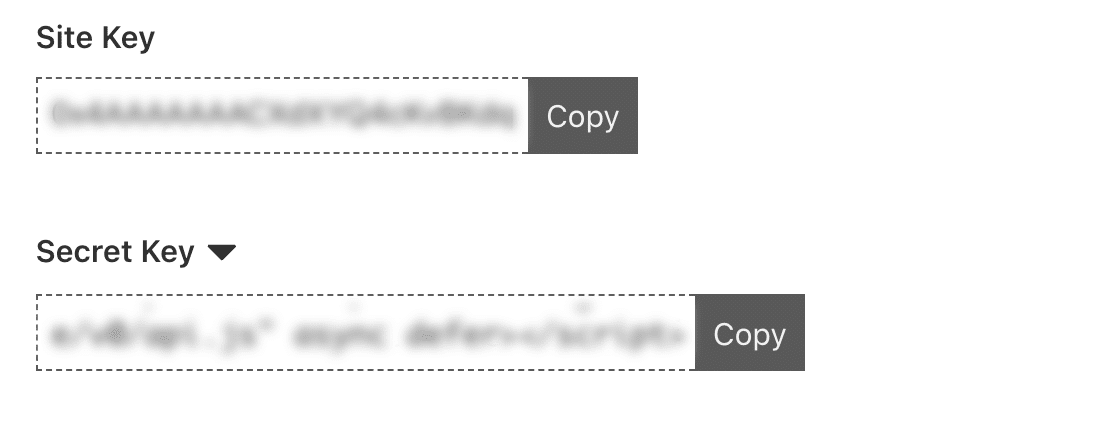
Copiale e incollale nelle tue impostazioni WPForms.
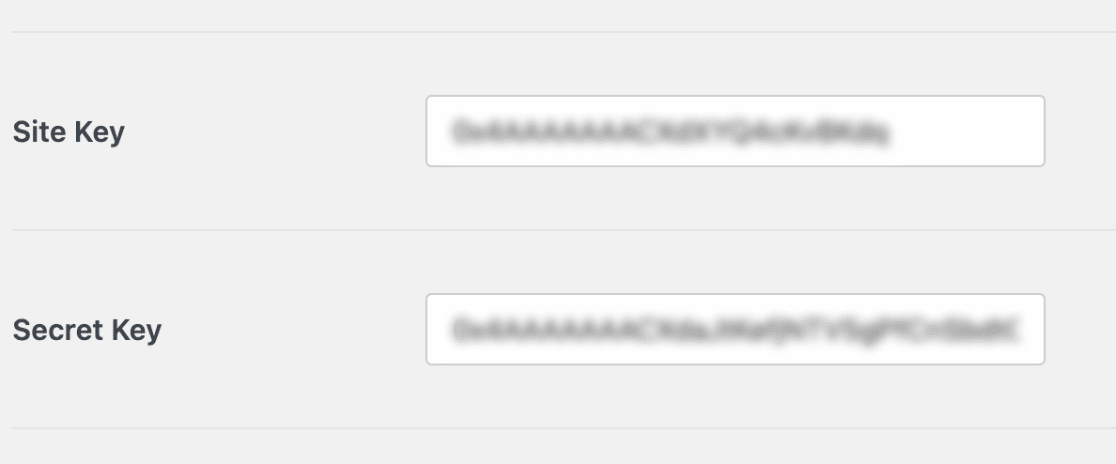
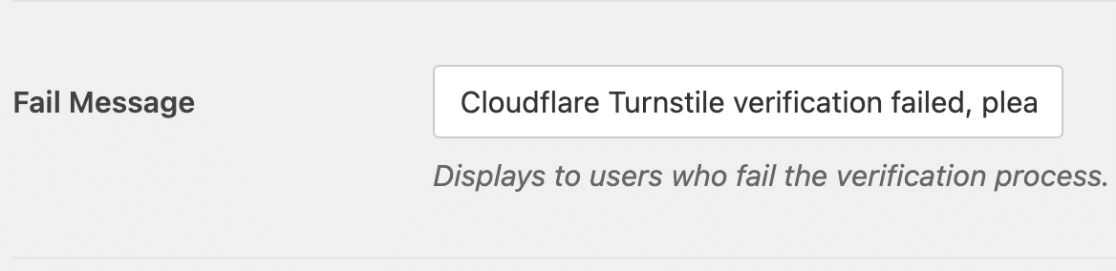
Ci sono alcune altre impostazioni che puoi compilare qui, incluso il messaggio di errore e se desideri abilitare la modalità no-conflict.
Quando sei soddisfatto delle tue impostazioni, fai clic su Salva impostazioni in fondo alla schermata.
5.3. Aggiungi Cloudflare Turnstile al tuo modulo
Per aggiungere Cloudflare Turnstile a un modulo, aprilo nell'editor di moduli per la modifica. Quindi aggiungi un campo Turnstile al tuo modulo.
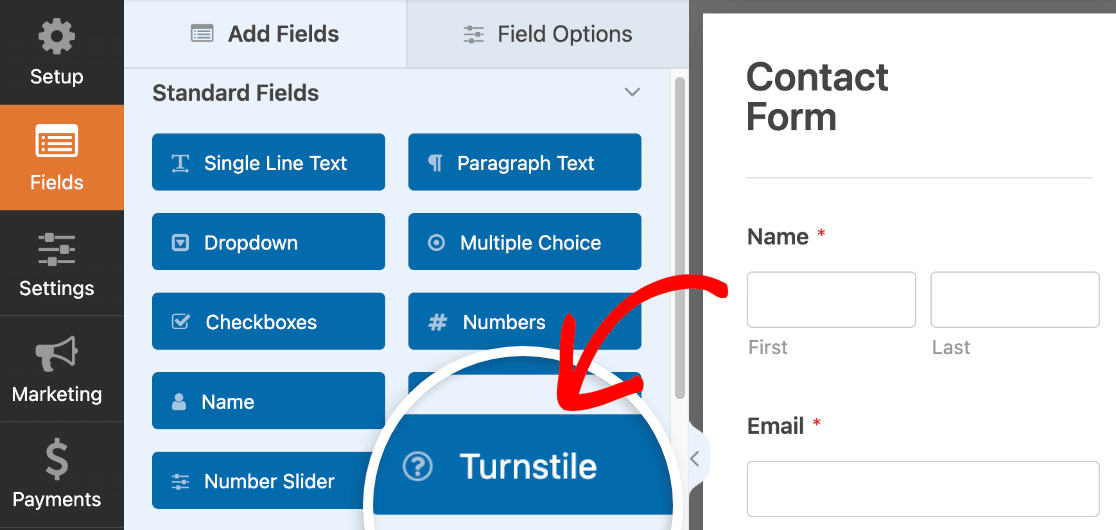
Vedrai un popup che ti ricorda di salvare il tuo modulo. Fai clic su OK per chiuderlo.
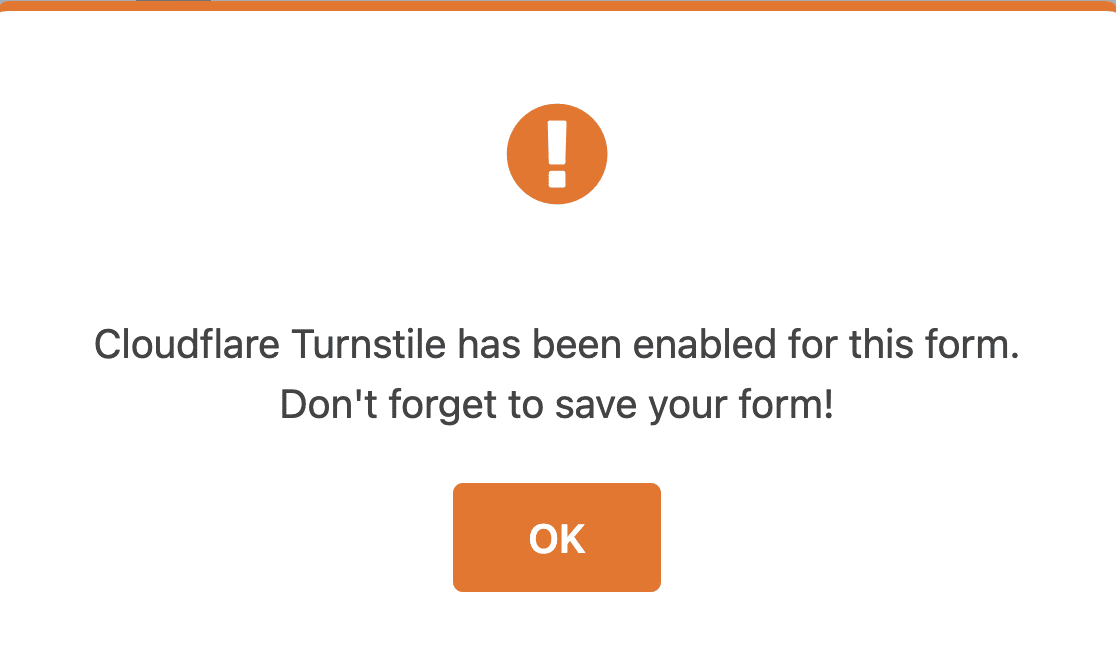
Ora Turnstile sarà abilitato per il tuo modulo. Vedrai un badge nell'angolo in alto a destra del tuo modulo che verifica che sia ora protetto.
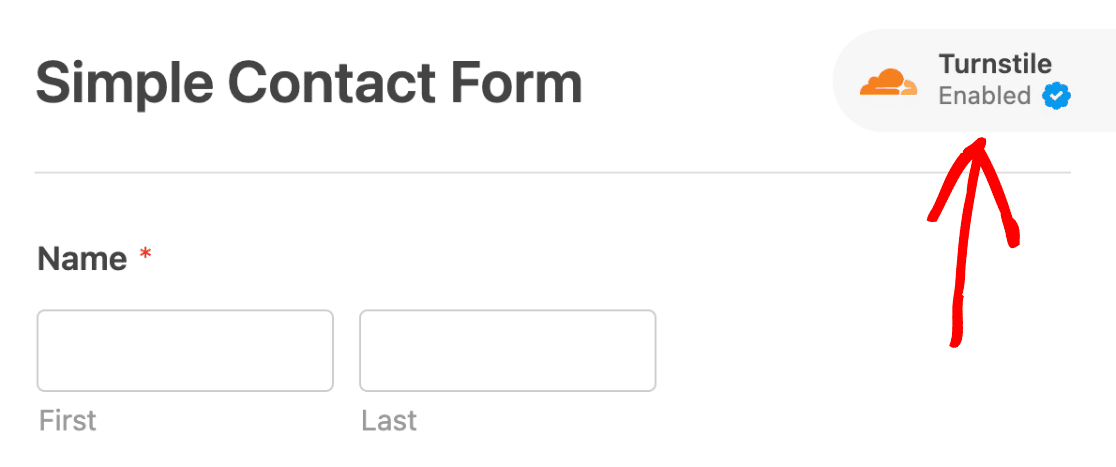
Ecco fatto! Puoi rimuovere Turnstile dal tuo modulo con la stessa facilità, se lo desideri.
Per ulteriori dettagli, consulta la nostra guida su come abilitare Cloudflare Turnstile sui moduli.
Prossimamente, ti mostreremo come creare il tuo CAPTCHA con WPForms.
6. Usa il componente aggiuntivo CAPTCHA personalizzato di WPForms
Stai ancora ricevendo spam con reCAPTCHA o hCaptcha?
Puoi utilizzare il componente aggiuntivo Custom CAPTCHA di WPForms per creare la tua sfida.
Con questo componente aggiuntivo, puoi impostare domande personalizzate o utilizzare enigmi matematici casuali come CAPTCHA per combattere gli invii di moduli spam.
Questo metodo è facile e veloce da configurare e non richiede chiavi del sito.
6.1. Aggiungi un campo CAPTCHA personalizzato in WPForms
Innanzitutto, apri il tuo modulo nell'editor di moduli.
Ora, scorri verso il basso fino alla sezione Campi Fantasia. Se stai utilizzando una versione precedente di WPForms (1.8.6 o inferiore), dovrai prima installare il componente aggiuntivo Custom CAPTCHA.
Ma se stai utilizzando l'ultima versione di WPForms, puoi iniziare a usare Custom CAPTCHA immediatamente senza richiedere alcuna installazione aggiuntiva.
In entrambi i casi, dovrai fare clic sul campo CAPTCHA personalizzato nel riquadro di sinistra.
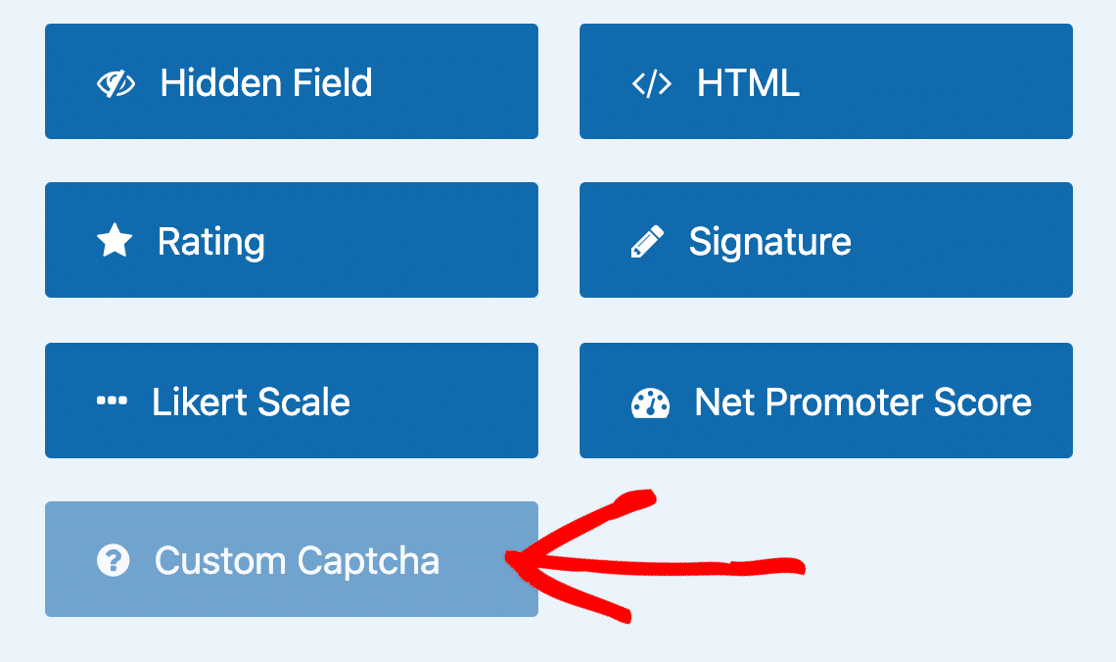
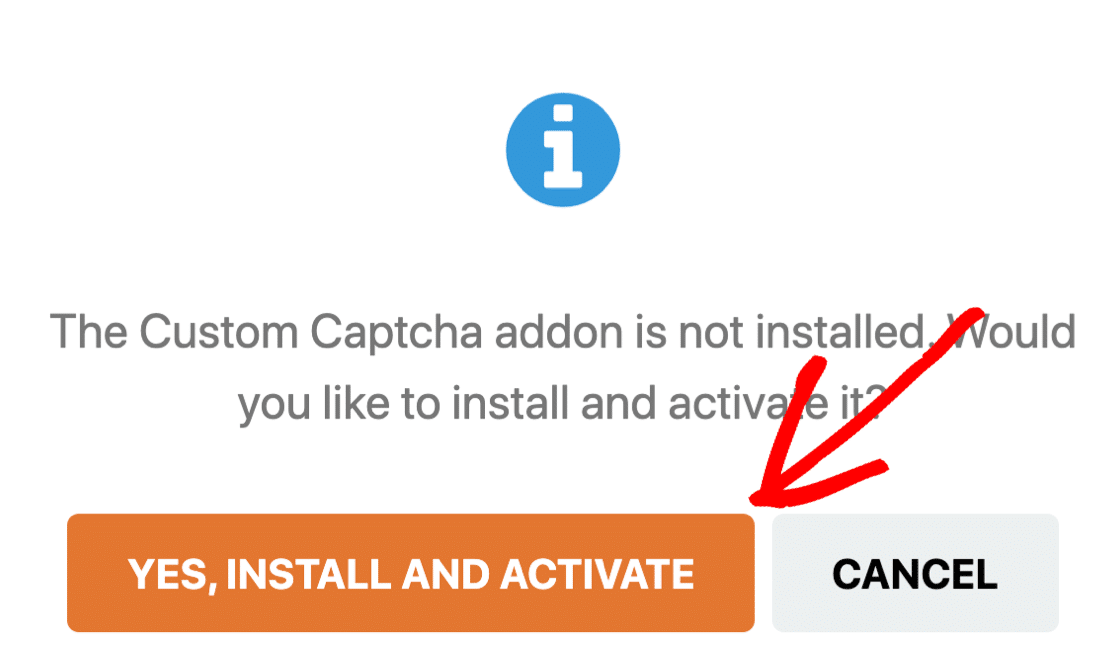
Se il componente aggiuntivo deve essere installato per primo, ora vedrai un prompt che ti chiede se desideri installare il plugin. Fai clic su Sì, Installa e Attiva per procedere.
Dopo il completamento dell'installazione, fai clic su Sì, Salva e Aggiorna.
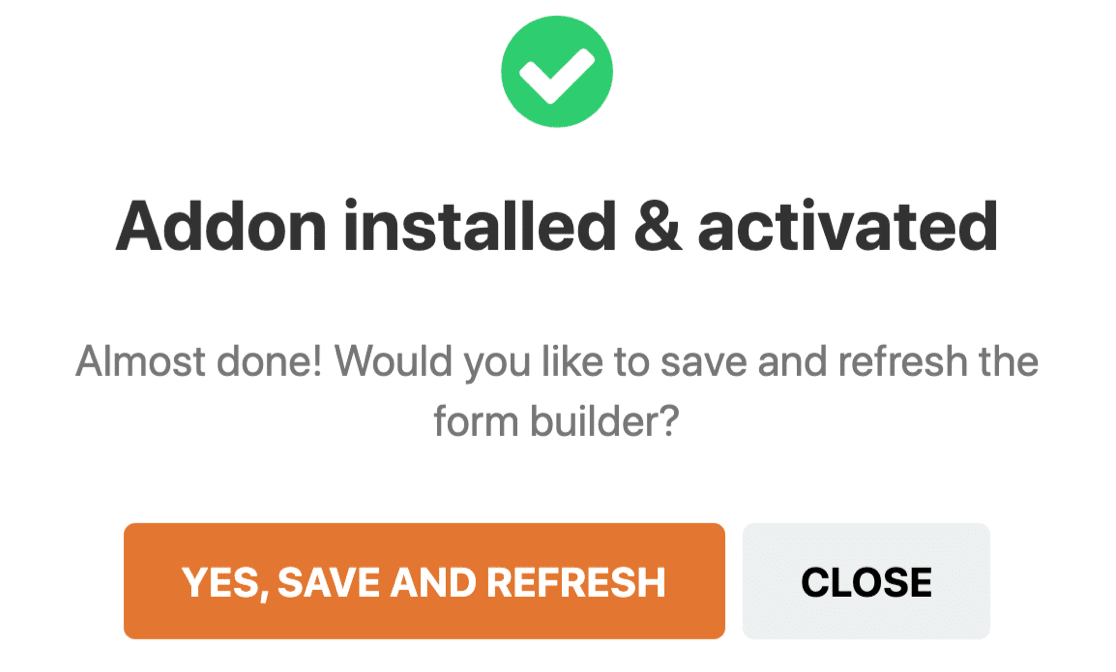
Il tuo componente aggiuntivo Custom CAPTCHA è ora attivo e pronto per essere aggiunto al tuo modulo.
6.2. Imposta le tue domande CAPTCHA personalizzate
Una volta creato un modulo di contatto, rimani nell'editor di moduli per aggiungere le tue domande CAPTCHA personalizzate.
Innanzitutto, trascina il campo CAPTCHA personalizzato dal pannello di sinistra al pannello di destra per aggiungerlo al tuo modulo. Quando fai clic sul campo, vedrai le impostazioni aprirsi a sinistra.
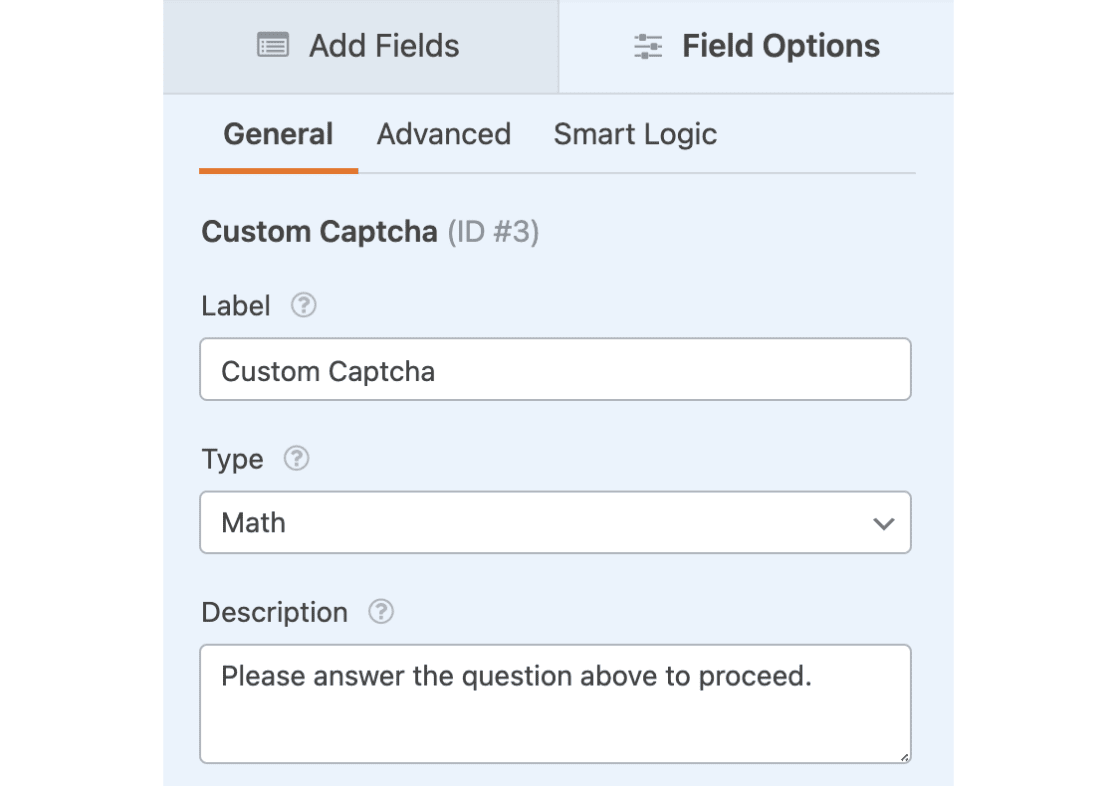
Il campo del modulo visualizzerà automaticamente una domanda matematica casuale a cui i visitatori del sito dovranno rispondere prima di poter inviare il loro modulo sul tuo sito.
Un nuovo problema matematico (addizione, sottrazione o moltiplicazione) apparirà ogni volta che la pagina viene caricata o aggiornata.
Se desideri sapere come personalizzare le domande, consulta la nostra documentazione su come cambiare il CAPTCHA matematico.
Se preferisci utilizzare una domanda e risposta personalizzata invece del CAPTCHA matematico, cambia il tipo in Domanda e Risposta nella sezione Opzioni Campo.
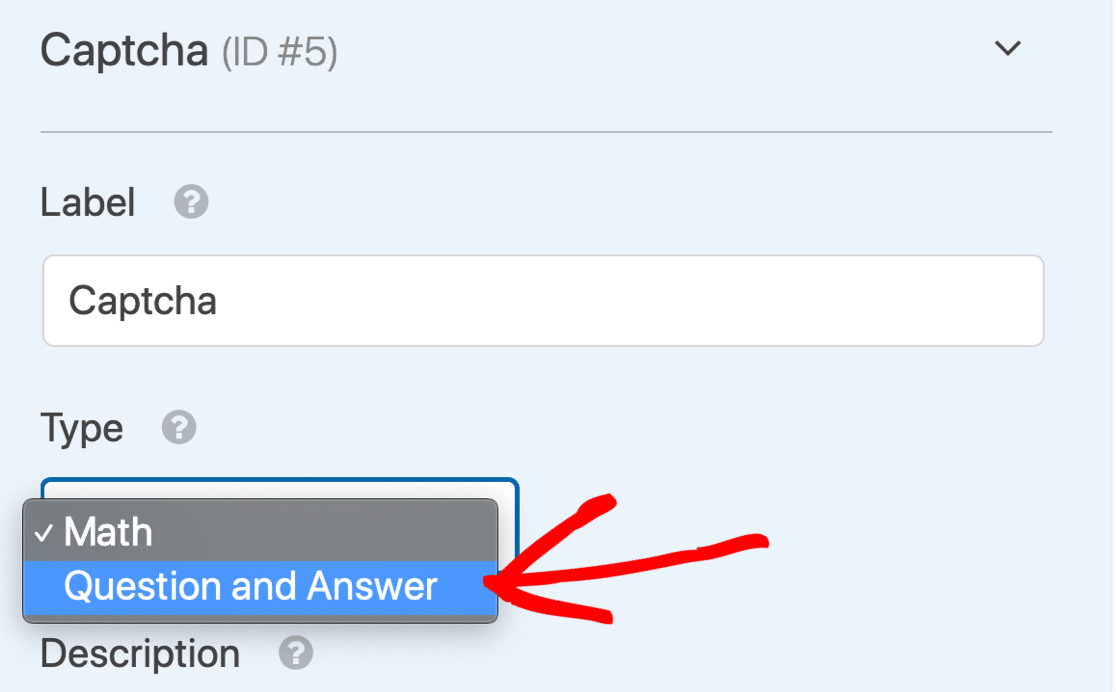
Lì, puoi anche cambiare la domanda e la risposta a cui i visitatori del sito devono digitare una risposta per poter inviare il loro modulo sul tuo sito.
Se vuoi visualizzare domande e risposte casuali ogni volta che la tua pagina viene caricata o aggiornata, fai clic sul pulsante (+) per aggiungere un'altra domanda e risposta.
Fai clic su Salva quando hai personalizzato il tuo CAPTCHA personalizzato a tuo piacimento.
💡 Suggerimento Pro: Quando crei domande per il CAPTCHA personalizzato, è buona norma assicurarsi che siano semplici ma non troppo ovvie. Ruota periodicamente le domande per impedire ai bot di spam di aggirarle. Puoi persino usare ChatGPT o altri strumenti AI per ottenere idee discrete per le tue domande del CAPTCHA personalizzato.
Per una protezione robusta, combina più metodi anti-spam. Utilizza la protezione anti-spam moderna nativa di WPForms con reCAPTCHA o hCaptcha e una lista di blocco delle email per coprire tutte le basi contro l'invio di spam automatizzato e manuale.
I CAPTCHA sono ottimi per bloccare script automatizzati e bot di spam. Ma cosa succede se hai uno spammer umano persistente che utilizza i tuoi moduli?
Vediamo un modo per bloccare quegli utenti.
7. Blocca o consenti indirizzi email specifici sui tuoi moduli
A volte, riceviamo tutti invii di spam da visitatori umani. Team di vendita e truffatori possono visitare i tuoi moduli più e più volte, inviandoti manualmente tonnellate di email di spam.
I CAPTCHA non fermano questi messaggi di spam perché gli spammer sono visitatori reali.
In WPForms, puoi facilmente bloccare o consentire una lista di indirizzi email in modo che questi visitatori non possano più inviare nuove voci.

Ogni modulo ha la propria lista di consentiti e di blocco, e puoi avere impostazioni personalizzate per ciascuno.
Diamo un'occhiata a come fermare lo spam dei moduli di contatto con una lista di blocco in WPForms.
7.1. Modifica il tuo modulo
Inizia dalla bacheca di WordPress.
In WPForms, trova il modulo a cui vuoi aggiungere una lista di blocco. Quindi fai clic su Modifica sotto il nome del modulo.
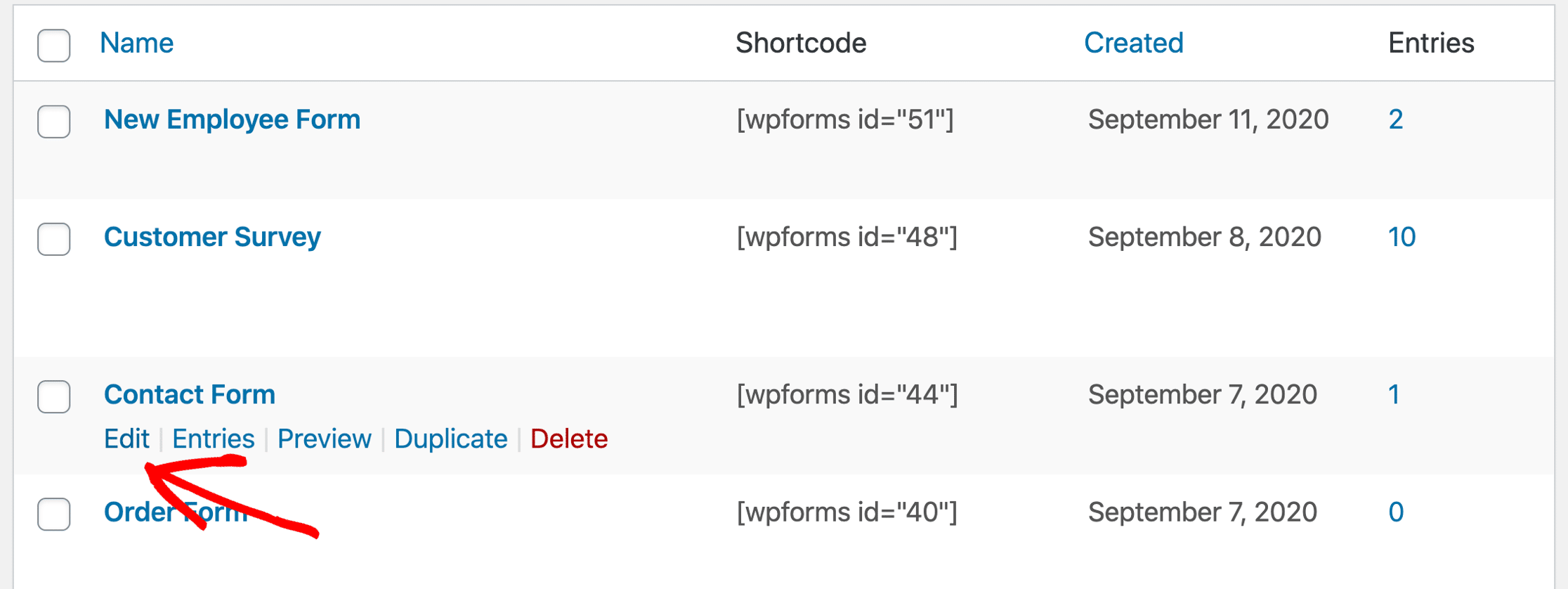
Successivamente, fai clic sul campo Email nel tuo modulo per aprire le impostazioni del campo.
Fai clic su Opzioni avanzate per espandere questa sezione.
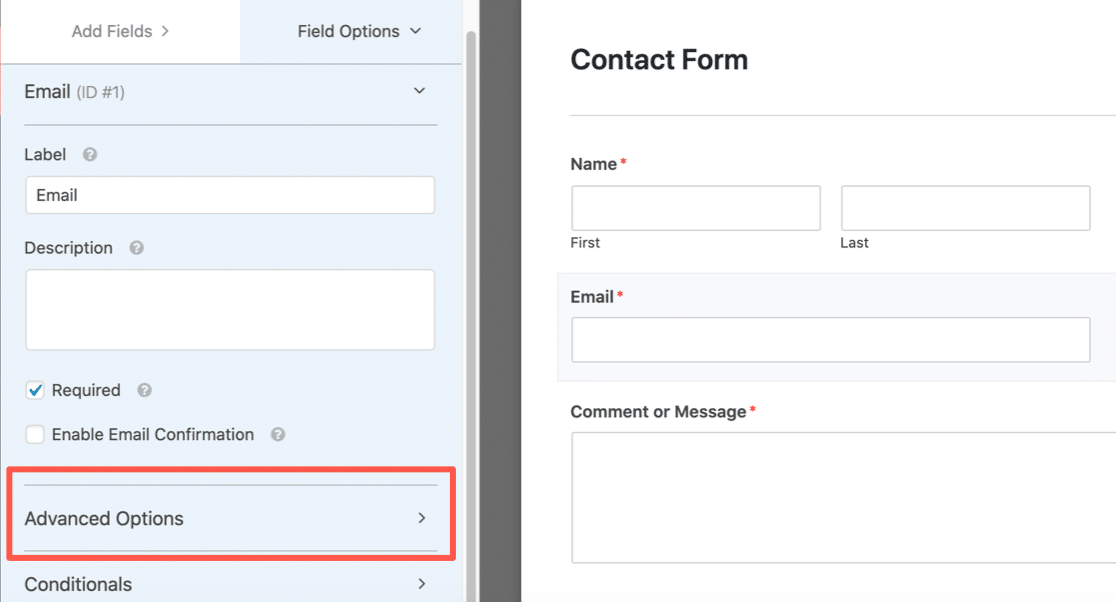
Ora che Opzioni avanzate è aperto, vedrai molte impostazioni aggiuntive per il campo email. Scegliamo il metodo di blocco delle email che desideri utilizzare.
7.2. Imposta la tua lista di consentiti o di blocco
WPForms ti consente di impostare restrizioni email in 2 modi:
- La Whitelist consentirà solo agli indirizzi email specificati di inviare il tuo modulo. Questa è un'ottima opzione se desideri consentire l'invio da un piccolo gruppo di persone, come gli utenti del tuo dominio.
- La Denylist bloccherà gli indirizzi email o i domini specificati. Questo aiuta a bloccare spammer persistenti, domini o parti di domini.
Per vedere come funziona, scorri verso il basso e fai clic sul menu a discesa Lista di consentiti / Lista di blocco. Scegli quale metodo desideri utilizzare su questo modulo.
Selezioneremo Lista di blocco in questo esempio.
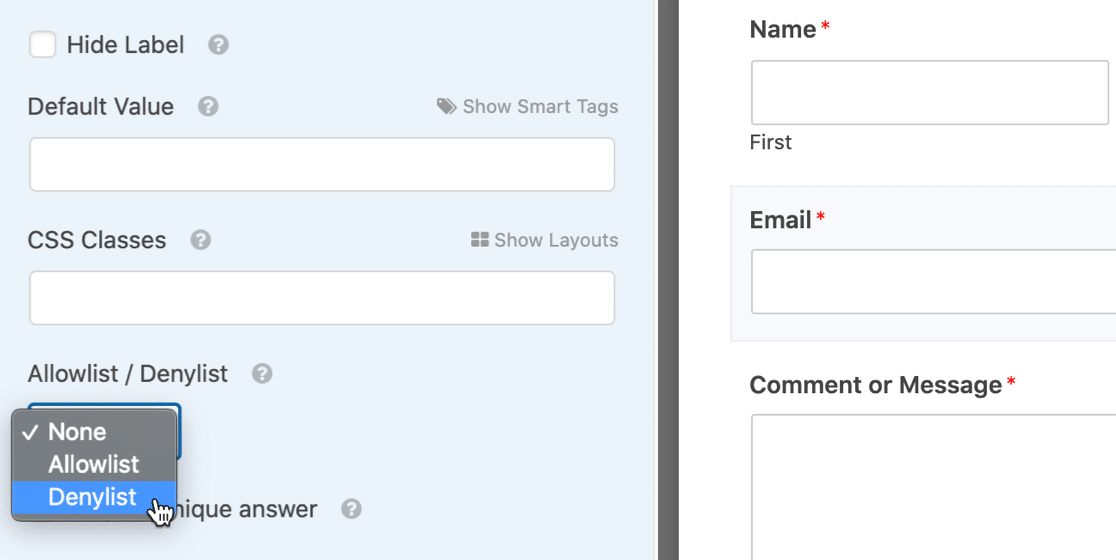
Nella casella sottostante, digita gli indirizzi email che desideri bloccare per fermare lo spam dei moduli di contatto.
Puoi digitare un'email completa o usare un asterisco * per creare una corrispondenza parziale.
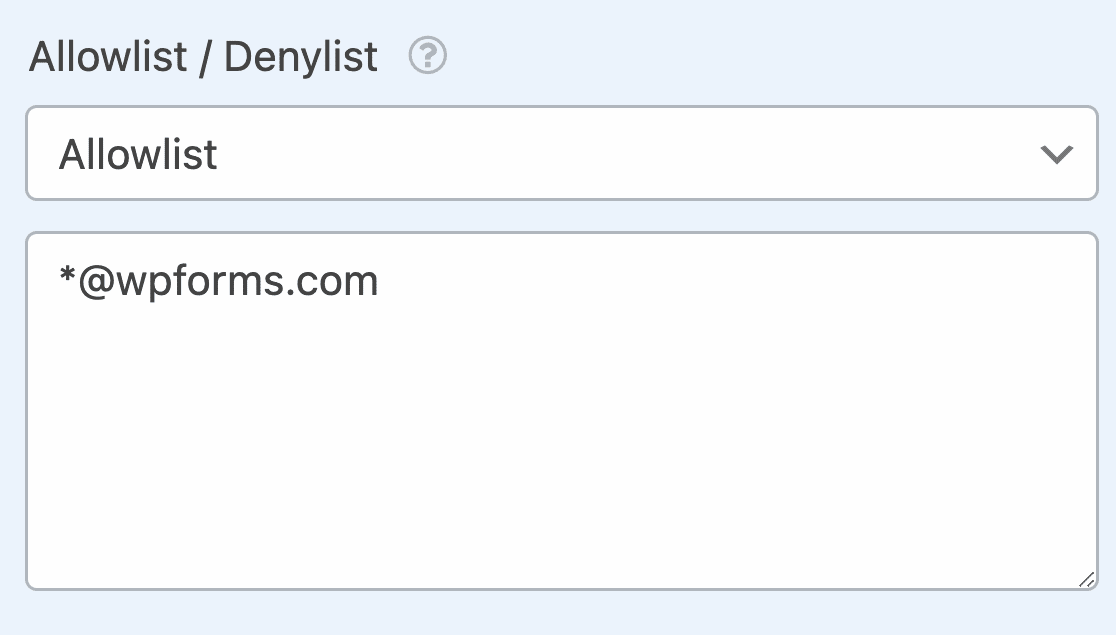
Questa impostazione è super potente. Puoi creare corrispondenze parziali in qualsiasi formato desideri. Ecco alcuni esempi che puoi provare:
[email protected]– l'indirizzo email esatto specificato verrà bloccatospammer*– questo blocca tutti gli indirizzi email che iniziano con 'spammer'*@example.com– blocca tutti gli indirizzi email del dominioexample.coms*@example.com– questo blocca tutti gli indirizzi email che iniziano con la lettera ‘s’ del dominioexample.com[email protected],[email protected],spammer@*.co.uk– blocca i primi 2 indirizzi email e crea una corrispondenza parziale con il terzo.
Puoi aggiungere tutte le email separate da virgola o corrispondenze parziali che desideri, e posizionare l'asterisco dove preferisci.
Una volta impostata la tua denylist, salva il tuo modulo.
7.3. Testa la tua nuova allowlist o denylist
Dopo aver salvato il tuo modulo, è una buona idea testare la denylist o la allowlist sul frontend. Quando digiti un'email che hai bloccato, vedrai un messaggio di errore e il modulo non verrà inviato.
Se desideri modificare il messaggio che appare per gli indirizzi email bloccati, puoi personalizzarlo facilmente. Apri semplicemente WPForms » Impostazioni nella dashboard di WordPress e fai clic sulla scheda Validazione.

Se ricevi ancora invii spam, ci sono altre opzioni da provare.
8. Blocca volgarità nelle sottomissioni dei moduli
Se ricevi invii spam da visitatori umani, può essere complicato bloccarli. I messaggi dei moduli di contatto inviati da esseri umani sono un tipo di spam leggermente diverso che i CAPTCHA di solito non riescono a bloccare.
Per gestire lo spam e la profanità generati da esseri umani, puoi utilizzare lo strumento di filtro delle parole chiave integrato in WPForms. Attiva semplicemente il pulsante Abilita filtro parole chiave e inserisci un elenco di parole chiave che desideri bloccare dagli invii.
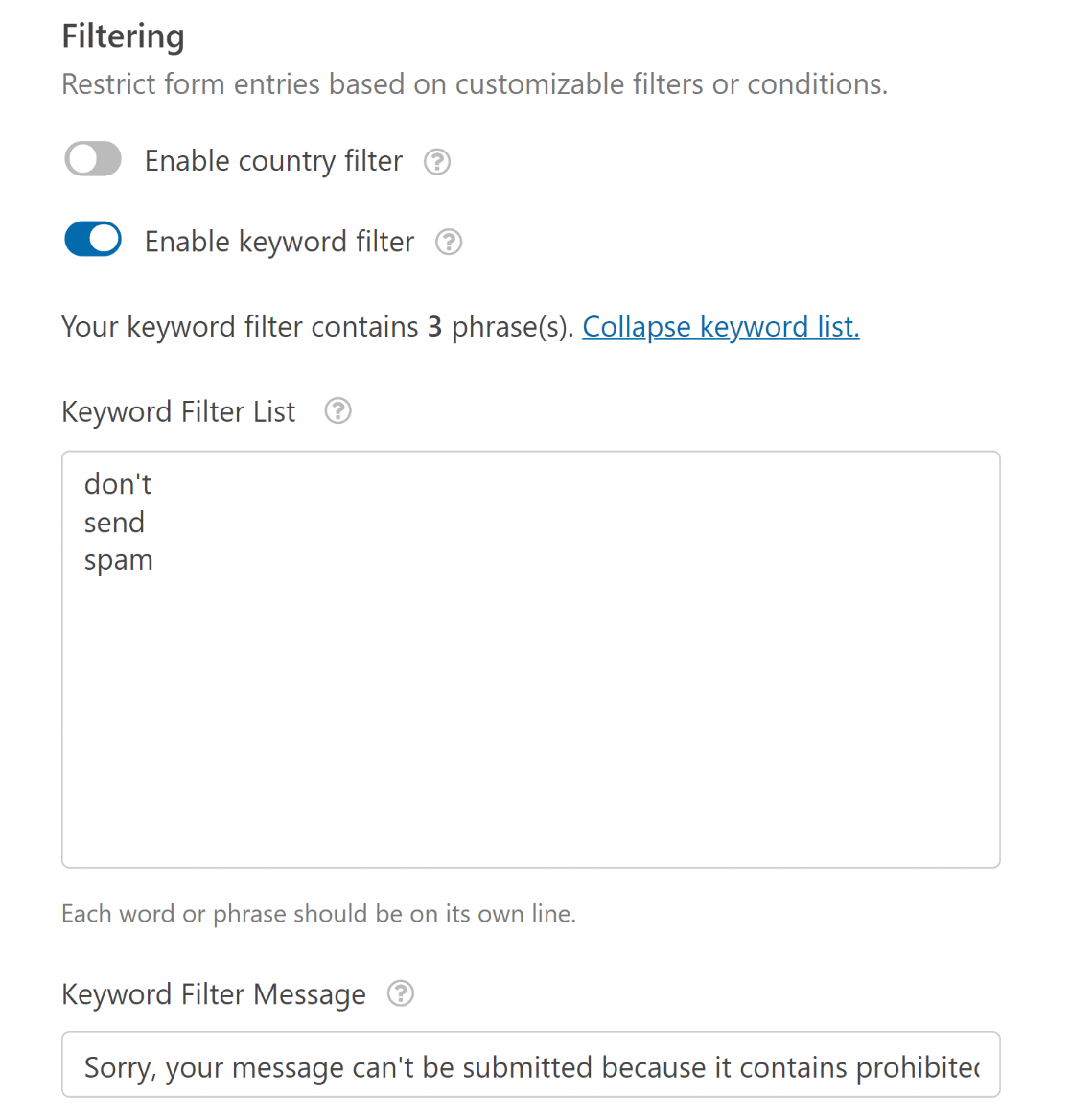
Usa questa opzione con cautela. Bloccherà tutti gli invii contenenti le parole che aggiungi allo snippet, quindi vorrai essere molto specifico per evitare di bloccare messaggi legittimi.
Blocca parole chiave spam con WPForms
9. Limita le sottomissioni per paese
In alcuni casi, i tuoi moduli potrebbero essere presi di mira da spammer di un paese specifico. Se stai vedendo molto spam da utenti di un paese specifico (controllando la posizione del loro IP, ad esempio), puoi utilizzare un filtro per paese per negare o accettare invii da località specifiche.
WPForms dispone di uno strumento di filtraggio per paese nella sua suite di metodi avanzati di blocco dello spam. Devi solo attivare il pulsante Abilita filtro paese, e poi puoi limitare le voci da paesi specifici o accettare invii esclusivamente da paesi selezionati.
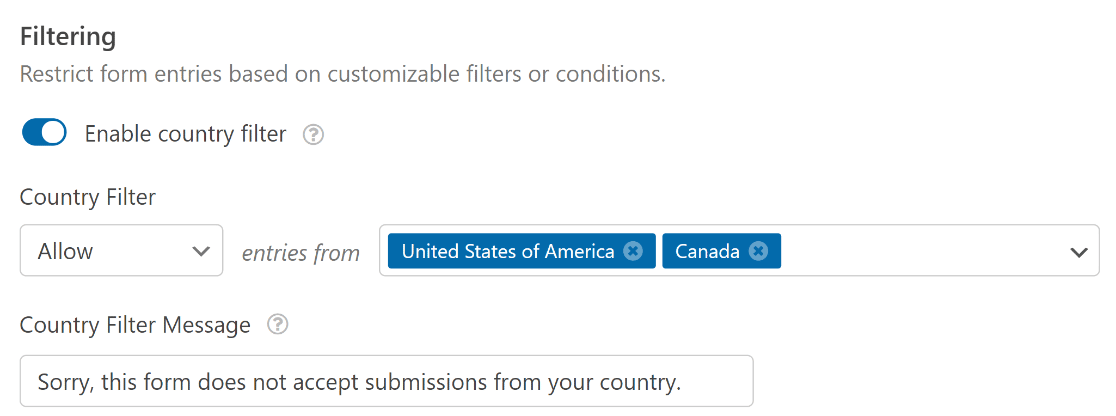
🎩 Suggerimento Pro: Puoi utilizzare gli strumenti di filtro per parole chiave e per paese di WPForms in aggiunta a reCAPTCHA, Akismet o protezione antispam moderna. Aggiungere più livelli di protezione antispam è il modo più efficace per mantenere i tuoi moduli WordPress liberi da spam.
Filtra spam per paese con WPForms
10. Blocca indirizzi IP attivi di spam
Un altro modo per bloccare gli spammer che hanno bypassato il tuo CAPTCHA è mettere nella blacklist i loro indirizzi IP.
In WordPress, ogni commento dell'utente lascia automaticamente un indirizzo IP. Se vedi ripetutamente indirizzi IP simili che attaccano il tuo sito con spam, puoi semplicemente mettere nella blacklist questi IP sul tuo sito.
Per farlo, apri la tua dashboard di WordPress e fai clic su Impostazioni » Discussione sulla sinistra. Ora, inserisci gli indirizzi IP che desideri bloccare nel campo di testo Chiavi commenti non consentiti (un solo indirizzo IP per riga).
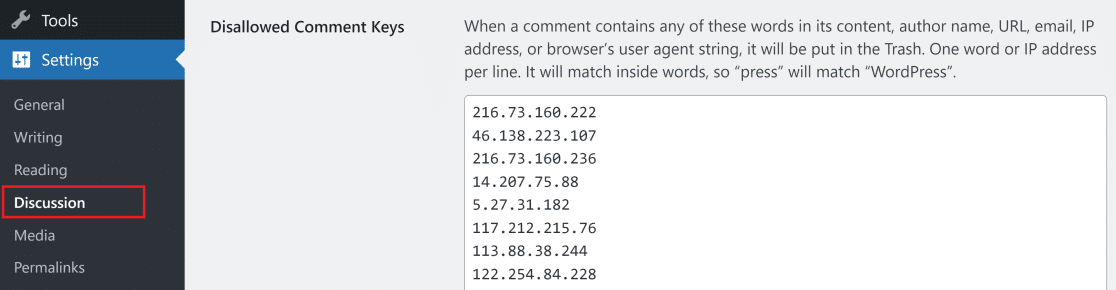
Questo ilde{A quote} un modo efficace per bloccare gli spammer umani ripetuti che stanno superando i tuoi CAPTCHA.
11. Usa plugin anti-spam dedicati
Esistono diversi plugin antispam molto utili che possono aggiungere ulteriori livelli di filtri antispam per i tuoi moduli di contatto e per il sito WordPress in generale.
Per maggiori dettagli su questi plugin, consulta il nostro elenco di plugin antispam consigliati per WordPress. Abbiamo testato questi plugin individualmente e sono tutte opzioni affidabili che ci hanno aiutato a combattere lo spam nei commenti.
ActiveLayer Anti-Spam è un altro da aggiungere a quell'elenco, e adotta un approccio diverso rispetto ai quattro precedenti, filtrando moduli e commenti con l'IA invece di regole e liste nere. È stato lanciato nel 2026 e proviene da Awesome Motive, la stessa azienda dietro WPForms, quindi il Metodo n. 12 copre l'impostazione completa.
Inoltre, possono anche aggiungere protezione antispam ai tuoi moduli WordPress core predefiniti se non stai usando WPForms. Anche se raccomandiamo vivamente WPForms Lite, almeno, perch ilde{e} offre filtri antispam pi ilde{u} avanzati gratuitamente!
E questo ilde{A quote} tutto! Ora conosci tutti i modi in cui WPForms aiuta a fermare lo spam dei moduli di contatto. Gli utenti di WPForms come l'imprenditore Steve Youngblood utilizzano il plugin per fermare lo spam e aumentare la sicurezza su molti tipi di moduli in diversi siti web. Scopri di pi ilde{u} nel nostro studio di caso dettagliato.
12. Rileva lo spam con ActiveLayer
ActiveLayer è il blocco antispam AI che utilizzerei una volta che la protezione integrata non fosse più sufficiente. È un plugin WordPress gratuito di Awesome Motive, lo stesso team dietro WPForms. Ogni segnalazione viene controllata lato server prima che venga inviata l'email di notifica.

Il rilevamento si basa su pattern di contenuto, reputazione del mittente e segnali comportamentali anziché su un puzzle, quindi non c'è nulla che i tuoi visitatori debbano vedere o risolvere.
ActiveLayer riporta un'accuratezza del 99,5%+ con verdetti restituiti in meno di un secondo, e ogni verdetto riporta un punteggio di confidenza e i segnali sottostanti, in modo da poter vedere perché qualcosa è stato segnalato invece di dover indovinare.
Installa ActiveLayer dalla directory dei plugin di WordPress e incolla la tua chiave API gratuita. Quindi apri qualsiasi modulo e vai su Impostazioni » Protezione antispam e sicurezza e potrai vedere ActiveLayer nel pannello in basso.

ActiveLayer accoda ogni voce e trattiene l'email di notifica finché non torna un verdetto pulito, quindi lo spam non raggiunge mai la tua casella di posta. La pausa dell'email è la parte che mi piace di più, poiché tiene fuori la spazzatura dalla tua casella di posta invece di etichettarla a posteriori.
Nulla viene eliminato lungo il percorso, e ogni verdetto rimane visibile nella vista Segnalazioni di ActiveLayer con l'ID della voce corrispondente, in modo da poterlo correggere se qualcosa di legittimo è stato bloccato. Se l'API non è raggiungibile, un meccanismo di sicurezza rilascia le email e i tuoi moduli continuano a funzionare.
È gratuito da provare con 1.000 controlli antispam e senza carta di credito, il che è sufficiente per scoprire se intercetta ciò che sta passando oggi. I piani a pagamento partono da $4 al mese fatturati annualmente se hai bisogno di un'indennità ricorrente, e funziona sia su WPForms Lite che sui piani a pagamento.
13. Filtra le voci di spam
ilde{A quote} bello quando qualsiasi servizio, che sia la tua email o un plugin per moduli, pu ilde{o} filtrare lo spam per te. Fortunatamente, WPForms lo rende semplicissimo da configurare.
Con un semplice interruttore nelle impostazioni di protezione antispam e sicurezza del tuo modulo, puoi abilitare l'opzione per archiviare le voci di spam nel database.
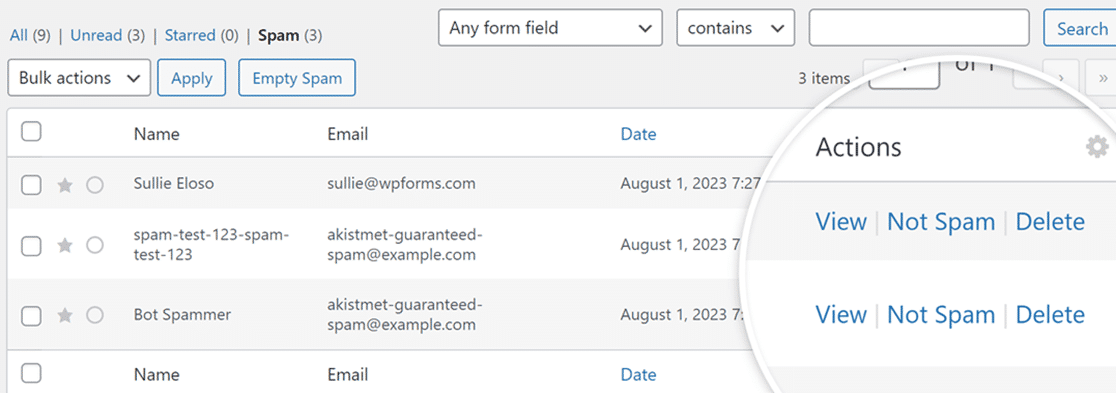
Se WPForms rileva un invio spam, tale voce verrà contrassegnata e contrassegnata come spam. Quando visualizzi le voci del tuo modulo in WPForms, potrai visualizzare facilmente anche le voci spam.
Se sono tutte veramente spam, puoi procedere ed eliminarle in massa. Se qualcosa ilde{A quote} stato contrassegnato come spam per errore, puoi dire a WPForms che non ilde{A quote} spam.
Dai un'occhiata alla nostra documentazione su visualizzazione e gestione delle voci di spam se sei interessato a saperne di pi ilde{u}.
FAQ sulla lotta allo spam dei moduli di contatto
Combattere lo spam nei moduli di contatto è una preoccupazione comune tra i nostri lettori. Ecco le risposte alle domande che sentiamo più spesso sugli strumenti di filtro spam in WordPress.
Perché i bot inviano spam ai moduli?
I bot invadono i moduli per cercare di diffondere malware, link di phishing o messaggi di vendita. Poiché la maggior parte dei proprietari di siti web non pubblica i propri indirizzi email, l'utilizzo dei moduli è un modo più semplice per le persone di aggiungere commenti di spam.
Ecco perché hai bisogno di un plugin per moduli di contatto sicuro che ti aiuti a bloccare l'invio di moduli di spam, specialmente se gestisci il sito di una piccola impresa.
Non solo eliminerà la seccatura di gestire le richieste di moduli di contatto di spam, ma ridurrà anche il rischio di sicurezza che tu (o i tuoi clienti) riceviate email di phishing.
Perché il mio modulo di contatto viene invaso dallo spam?
Il tuo modulo di contatto riceve spam perché i bot scansionano costantemente il web alla ricerca di moduli non protetti da sfruttare. Sono programmati per compilare e inviare automaticamente moduli in massa per diffondere tentativi di phishing, malware o messaggi di vendita, e qualsiasi modulo senza una solida protezione è un potenziale bersaglio.
La soluzione è aggiungere una protezione antispam a più livelli. WPForms include una tecnologia antispam intelligente e moderna, opzioni CAPTCHA personalizzabili e integrazione con strumenti come Akismet, in modo che le sottomissioni dei bot vengano filtrate e solo i messaggi autentici ti raggiungano.
È possibile bloccare lo spam nei moduli di contatto senza un CAPTCHA?
Sì. Il modo più semplice è la protezione antispam moderna integrata di WPForms, che funziona in modo invisibile utilizzando un honeypot, token antispam e controlli basati sul tempo.
I tuoi veri visitatori non vedono mai una sfida e i bot vengono bloccati in background. Puoi anche bloccare le richieste via email, parola chiave, paese o indirizzo IP senza mai mostrare un CAPTCHA.
WPForms include la protezione antispam gratuita?
Sì. WPForms Lite gratuito include una moderna protezione antispam che viene eseguita automaticamente sui tuoi moduli, così puoi bloccare molto spam senza pagare nulla.
I piani a pagamento aggiungono filtri più avanzati, come il filtraggio per parola chiave e paese e CAPTCHA personalizzati, per i casi più difficili.
WPForms include la protezione antispam gratuita?
Sì, tramite ActiveLayer che è l'esclusiva protezione antispam moderna di WPForms che valuta le richieste utilizzando controlli honeypot, token e temporali.
ActiveLayer analizza il contenuto di ogni richiesta insieme alla reputazione e al comportamento del mittente, il che gli consente di catturare lo spam scritto dall'IA che i filtri basati su regole non colgono, e funziona sia su WPForms Lite che sui piani a pagamento.
Successivamente, Impedisci che le tue email finiscano nello spam
Ora che hai gestito lo spam dei moduli, ecco un altro problema da considerare: come impedire che le email legittime di WordPress finiscano nella cartella della posta indesiderata? Questo è un reclamo comune con i moduli di contatto e può essere frustrante per te e per i tuoi visitatori.
La recapitalità delle email è un problema diffuso con WordPress, ma è molto facile da risolvere. Dai un'occhiata a questa guida su perché le tue email WordPress finiscono nello spam (e come risolverlo).
PS. Sapevi che WPForms Lite ha molti più strumenti anti-spam di Contact Form 7? Dai un'occhiata a questo confronto diretto tra WPForms Lite vs Contact Form 7 per vedere le enormi differenze tra questi 2 plugin.
Ferma subito lo spam nei moduli di contatto
Pronto a creare il tuo modulo? Inizia oggi stesso con il plugin per la creazione di moduli WordPress più facile. WPForms Pro include molti modelli gratuiti e offre una garanzia di rimborso di 14 giorni.
Se questo articolo ti è stato utile, seguici su Facebook e Twitter per altri tutorial e guide gratuite su WordPress.





sul mio sito web, stavo usando wpforms prima, ho impostato "email mittente" come obbligatorio. Ma lo spam è stato comunque in grado di inviarmi email con dati del modulo vuoti (l'ho impostato come obbligatorio). per favore aiutami.
Ciao Rio,
Ti consiglio di includere e abilitare almeno una delle funzionalità anti-spam menzionate in questo articolo. I nostri utenti generalmente ottengono buoni risultati con Google reCAPTCHA o con hCaptcha.
In alternativa, potresti anche provare a impostare anche gli altri campi del modulo come "Obbligatorio".
Spero che questo aiuti a chiarire 🙂 Se hai ulteriori domande in merito, ti preghiamo di contattarci se hai un abbonamento attivo. In caso contrario, non esitare a porci alcune domande nei nostri forum di supporto.
Ciao Henry,
Ho lo stesso problema di Rio. Ad essere onesti, non sono d'accordo sul fatto che abbia ottenuto un buon risultato con Google reCAPTCHA. Ricevo quotidianamente 10 messaggi di spam tramite il tuo plugin. Sono un po' turbato, anche con il controllo anti spam.
Cosa può aiutare ulteriormente a fermare questo spam – causa ogni giorno costi aggiuntivi perché qualcuno deve controllare le voci...
saluti,
Daniel
Ciao Daniel, ci dispiace sentire che stai ricevendo email di spam. Nel caso in cui tu abbia incluso e abilitato almeno una delle funzionalità anti-spam menzionate in questo articolo.
Puoi considerare di aumentare il livello di sicurezza dell'integrazione reCAPTCHA sul tuo sito. Per la V2, puoi fare come descritto qui e per la reCAPTCHA v3, puoi regolare le impostazioni nella tua area di amministrazione di WordPress andando su WPForms > Impostazioni > reCAPTCHA. In questo campo Soglia del punteggio, puoi aumentare il punteggio a un numero più alto per una maggiore sicurezza.
Detto questo, per assicurarci di rispondere alla tua domanda nel modo più completo possibile, potresti contattare il nostro team con maggiori dettagli sul problema che stai riscontrando?
Se hai una licenza WPForms, hai accesso al nostro supporto via email, quindi per favore invia un ticket di supporto. Altrimenti, forniamo un supporto gratuito limitato nel forum di supporto di WPForms Lite su WordPress.org.
Grazie.
Ciao,
Esattamente lo stesso problema di Daniel e Rio... Numero di telefono ed email sono campi obbligatori e continuo a ricevere moduli di spam giornalieri con assolutamente NESSUN DATO in quei campi.
reCAPTCHA V2 è ATTIVO e la protezione Anti-Spam è ATTIVA... Serve una soluzione ragazzi ^^'
Ciao Loic, ci dispiace sentire che stai ricevendo email di spam. Nel caso in cui tu abbia incluso e abilitato almeno una delle funzionalità anti-spam menzionate in questo articolo.
Puoi considerare di aumentare il livello di sicurezza dell'integrazione reCAPTCHA sul tuo sito. Per la V2, puoi fare come descritto qui. In questo campo Soglia del punteggio, puoi aumentare il punteggio a un numero più alto per una maggiore sicurezza.
Detto questo, per assicurarci di rispondere alla tua domanda nel modo più completo possibile, potresti contattare il nostro team con maggiori dettagli sul problema che stai riscontrando?
Se hai una licenza WPForms, hai accesso al nostro supporto via email, quindi per favore invia un ticket di supporto. Altrimenti, forniamo un supporto gratuito limitato nel forum di supporto di WPForms Lite su WordPress.org.
Grazie.
Grazie per la tua risposta Mike.
Ho appena impostato la preferenza di sicurezza su "massima sicurezza". Mi ero completamente dimenticato che reCAPTCHA V2 avesse questa opzione.
Vedremo se questa modifica terrà lontani gli spammer dalla mia casella di posta 😉
In caso contrario, contatterò il tuo team per vedere come questi spammer aggirano i miei campi obbligatori...
Ciao Loic, prego, siamo felici di aiutarti e se hai bisogno di altro, contatta il nostro team.
Se hai una licenza WPForms, hai accesso al nostro supporto via email, quindi per favore invia un ticket di supporto.
Grazie.
“Se stai confrontando Ninja Forms vs WPForms, tieni presente che Ninja Forms non supporta la v3, ma WPForms sì.” – Ultimo aggiornamento il 5 gennaio 2022 di Claire Broadley
Ninja Forms ha aggiunto la compatibilità con reCAPTCHA v3 nella versione 3.5.5 (7 giugno 2021) [URL rimosso]
Potresti voler correggere queste informazioni errate sui tuoi siti.
Ciao Justin,
Grazie per l'avviso! Abbiamo informato il nostro team e aggiorneremo queste informazioni a breve.
Ciao. Come tutti gli altri. Sono pronto ma ricevo ancora spam. Non credo che reCAPTCHA aiuti dato che ho notato che gli spammer non compilano nemmeno il modulo online: Google Analytics non mostra traffico sulla mia pagina Contatti eppure ricevo spam.
Ciao Guillaume, ci dispiace sentire che stai ricevendo email di spam. Nel caso in cui tu abbia incluso e abilitato almeno una delle funzionalità anti-spam menzionate in questo articolo.
Puoi considerare di aumentare il livello di sicurezza dell'integrazione reCAPTCHA sul tuo sito. Per la V2, puoi fare come descritto qui. In questo campo Soglia del punteggio, puoi aumentare il punteggio a un numero più alto per una maggiore sicurezza.
Detto questo, per assicurarci di rispondere alla tua domanda nel modo più completo possibile, potresti contattare il nostro team con maggiori dettagli sul problema che stai riscontrando?
Se hai una licenza WPForms, hai accesso al nostro supporto via email, quindi per favore invia un ticket di supporto. Altrimenti, forniamo un supporto gratuito limitato nel forum di supporto di WPForms Lite su WordPress.org.
Grazie.
Ho una licenza WPForms Basic e reCAPTCHA aggiunto al mio modulo di contatto. Eppure ricevo ancora molte email di spam. Molto frustrante. Vorrei aggiungere il 'Custom Captcha Addon' al mio modulo, con una domanda matematica. Ho attivato questo componente aggiuntivo ma non appare nulla nella mia pagina di modifica del modulo di contatto. La mia licenza Basic non include l'uso di questo componente aggiuntivo?
Ciao Michael — Ci dispiace sentire della frustrazione! Poiché sei un titolare di licenza a pagamento, ti preghiamo di contattare il nostro team di supporto e saremo felici di risolvere il problema per te.
Grazie :)
Ciao, volevo seguire questo tutorial, ma alcune opzioni non sono disponibili – opzioni come “Abilita protezione anti-spam” sono disponibili solo nella versione pro? Saluti, Sven
Ciao Sven,
Ci scusiamo per la confusione. Questa funzionalità è disponibile con la versione lite. Se non hai ancora provato WPForms lite (versione gratuita) puoi scaricarla qui. Questo è il plugin gratuito limitato in modo da avere un'idea di come funziona il costruttore di moduli.
Spero sia d'aiuto 🙂
Sto usando WPForms Lite (versione gratuita) e ricevo spam da utenti che usano il loro nome con il mio nome di dominio come indirizzo email. Non usano il loro nome di dominio come email di ritorno. Ho reCAPTCHA configurato e funziona.
C'è un modo per bloccare utenti (o bot) dall'usare il mio nome di dominio come loro indirizzo email di ritorno?
Grazie.
Ciao Robert – Sì! Puoi assolutamente bloccare il tuo dominio usando la nostra funzionalità Allowlist / Denylist.
Per fare ciò, fai clic sul campo Email nel costruttore di moduli e vai alla sezione Opzioni avanzate. Nel menu a discesa Allowlist / Denylist, puoi usare un asterisco (*) per creare una corrispondenza parziale, come segue: *@tuodominio.com. Ecco uno screenshot di riferimento: https://a.supportally.com/Mamt5I
Nel caso possa essere utile, puoi controllare maggiori dettagli sulla funzionalità Allowlist / Denylist in questo documento.
Grazie.
Ricevo più spam dai tuoi moduli che mai, così frustrante.
Ciao Saymour – Mi dispiace sentire che stai ricevendo email di spam. Quando hai un momento, potresti provare lo strumento di prevenzione dello spam che ti abbiamo condiviso? Nel caso in cui continui a ricevere email di spam, scrivici all’assistenza in modo che possiamo aiutarti.
Se hai una licenza WPForms, hai accesso al nostro supporto via email, quindi per favore invia un ticket di supporto.
Altrimenti, forniamo un supporto gratuito limitato nel forum di supporto di WPForms Lite su WordPress.org.
Grazie :)
Ciao, stavo usando un modulo di contatto Jetpack + Akismet e ricevevo molto spam. Ho contrassegnato questi messaggi come spam in Akismet, ma senza miglioramenti. Secondo il supporto di Akismet dovrei cercare un altro modulo con più opzioni antispam, quindi ho installato WPForms lite e creato un modulo di contatto. Ho spuntato le protezioni antispam + Akismet antispam, ma sto ancora ricevendo spam tramite il modulo di contatto.
Hai altri suggerimenti?