


Riassunto AI
reCAPTCHA non funziona sul tuo sito WordPress? reCAPTCHA è un servizio gratuito offerto da Google che aiuta a proteggere i siti web dallo spam e molti utenti WordPress ne apprezzano l'utilizzo.
reCAPTCHA è una funzionalità utile da avere sul tuo sito web, specialmente quando si incoraggia la comunicazione tramite l'uso di moduli. Pertanto, può essere piuttosto frustrante quando reCAPTCHA non funziona sul tuo sito.
Ci sono una serie di ragioni comuni per cui potresti avere problemi con reCAPTCHA sul tuo sito WordPress e possiamo aiutarti a risolverli.
Aggiungi subito reCAPTCHA al tuo modulo WordPress! :)
Perché il mio reCAPTCHA non funziona in WordPress?
Di solito, i problemi con reCAPTCHA sorgono a causa di come è configurato nelle impostazioni del tuo sito web. Le opzioni dei plugin, le funzionalità del tema e altre impostazioni del sito hanno un ruolo nel modo in cui reCAPTCHA opera sul tuo sito WordPress.
Le impostazioni del tuo plugin WPForms, ad esempio, possono influire su come questa protezione viene applicata ai moduli inviati sul tuo sito. Fortunatamente, i problemi di reCAPTCHA possono essere risolti con un po' di indagine in queste impostazioni.
Come risolvere reCAPTCHA non funzionante in WordPress
In questo post, tratterò i problemi comuni che potresti incontrare con reCAPTCHA e come risolverli. Inoltre, come bonus, offrirò alcuni metodi alternativi per proteggere il tuo sito, in modo che tu non debba utilizzare affatto reCAPTCHA.
1. Impossibile abilitare reCAPTCHA
Quando trascini e rilasci i campi nel modulo che stai creando in WPForms, potresti scoprire di non poter aggiungere o abilitare il campo reCAPTCHA.
Questo problema è solitamente dovuto a problemi con le chiavi reCAPTCHA nelle impostazioni del tuo form builder, che è dove andrai per prima cosa per risolvere questo problema.
Dalle impostazioni di WPForms, devi assicurarti che le tue chiavi reCAPTCHA siano state inserite correttamente.
Senza le chiavi reCAPTCHA corrette nelle tue impostazioni, il campo reCAPTCHA sarà ancora visibile nei campi disponibili sul form builder, ma riceverai un messaggio di avviso se provi a usarlo.
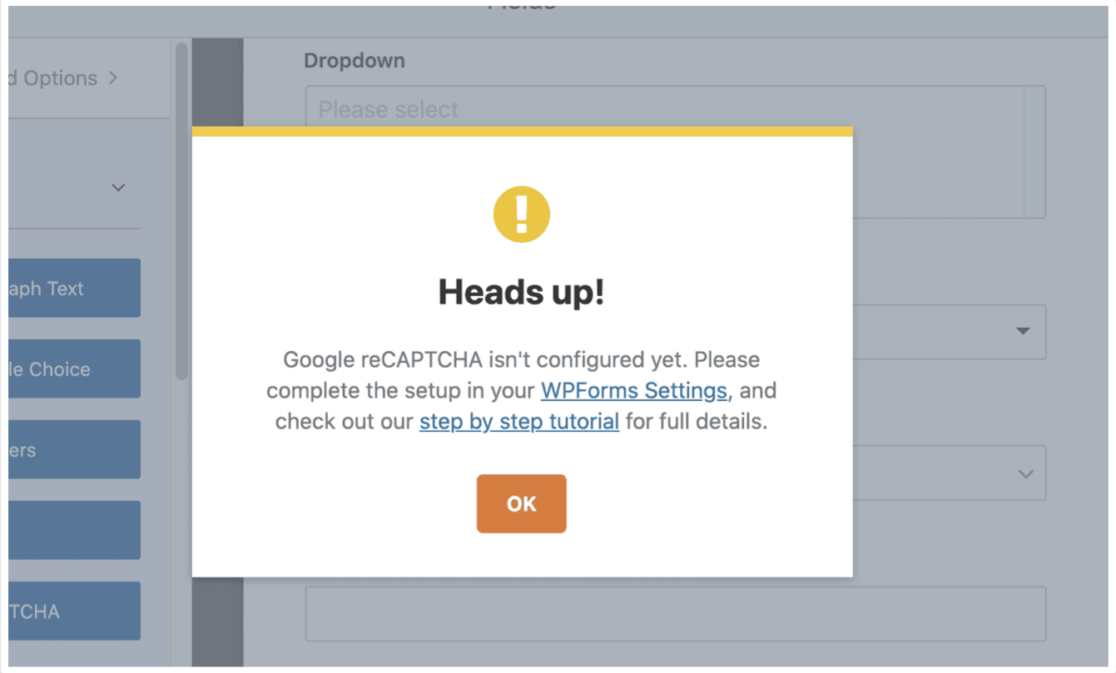
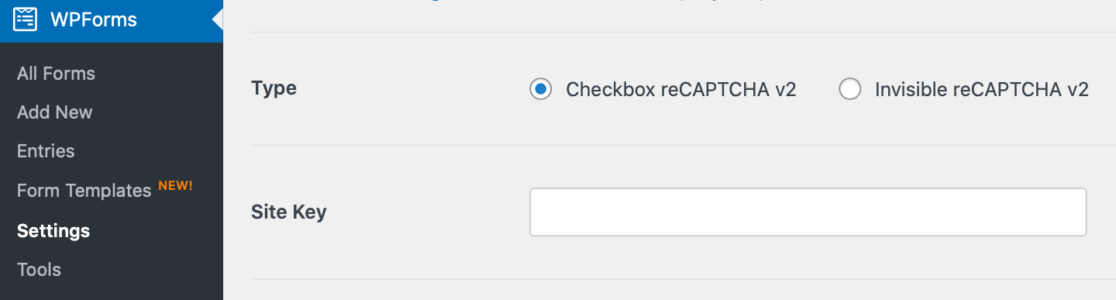
Quindi, vai su WPForms » Impostazioni » CAPTCHA per verificare che le tue chiavi reCAPTCHA siano state aggiunte correttamente ai campi delle chiavi reCAPTCHA.
Potresti scoprire qui che non hai ancora le chiavi reCAPTCHA. Quindi, dovrai generare queste chiavi da Google.
Come puoi vedere, offriamo un tutorial passo passo per questo processo, a cui puoi accedere dal messaggio che appare sull'editor di moduli.
Una volta generate le tue chiavi, puoi applicare le chiavi reCAPTCHA alle impostazioni del tuo editor di moduli. Vai su WPForms » Impostazioni » CAPTCHA per inserire le tue chiavi reCAPTCHA.
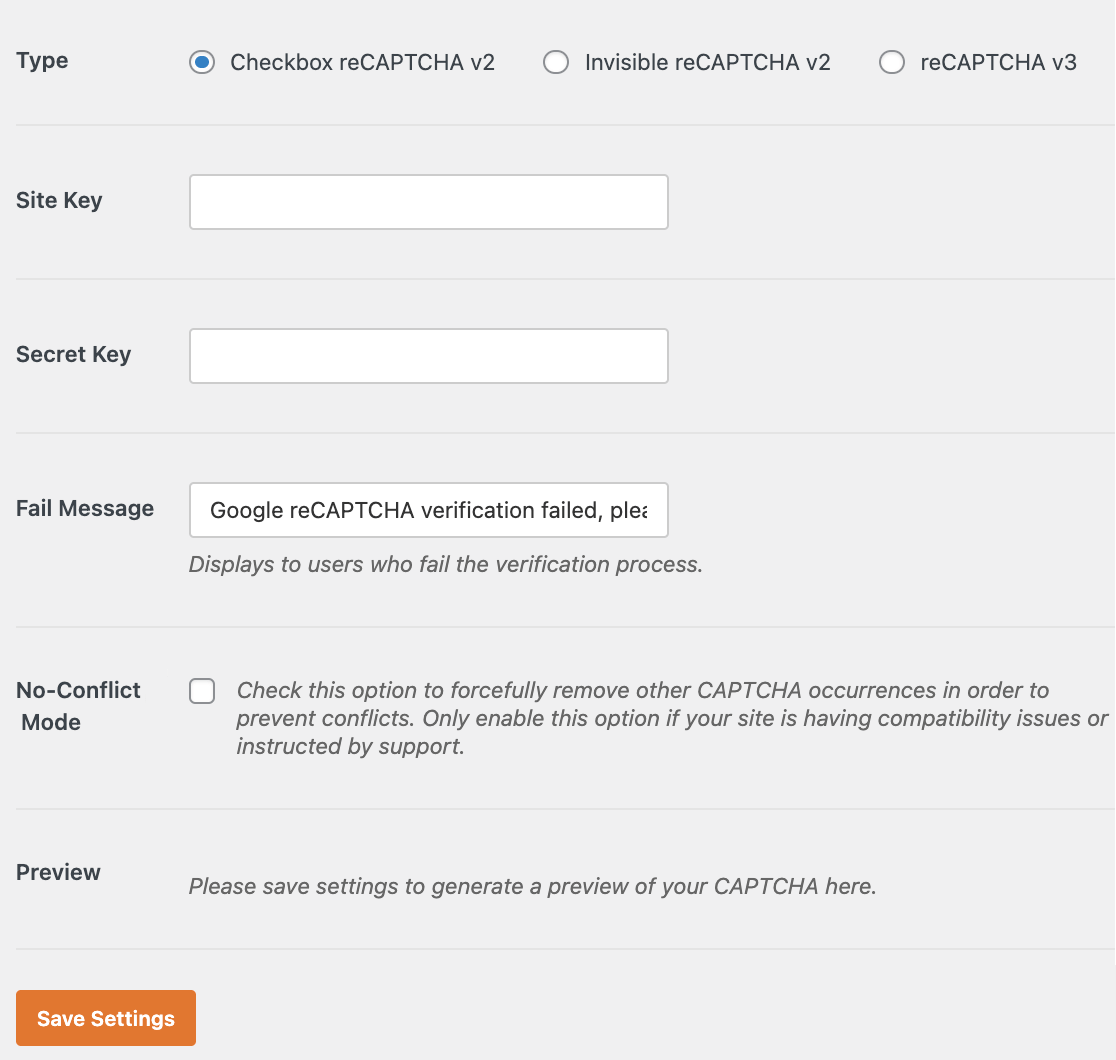
Fai clic su Salva impostazioni in fondo alla pagina, quindi torna al tuo editor di moduli e prova ad aggiungere nuovamente il campo reCAPTCHA. Ora dovrebbe funzionare senza mostrare l'avviso di configurazione.
2. Chiave del sito non valida
Un altro motivo per cui il tuo reCAPTCHA non funziona in WordPress potrebbe essere dovuto a una chiave del sito non valida.
Lo saprai se ricevi un messaggio nel campo reCAPTCHA quando provi ad aggiungerlo al tuo modulo.
Il messaggio di errore potrebbe recitare:
- Errore per il proprietario del sito: Chiave del sito non valida
- Errore per il proprietario del sito: Dominio non valido per la chiave del sito
Ciò significa che, come suggerisce il messaggio di errore, le chiavi reCAPTCHA aggiunte a WPForms » Impostazioni » CAPTCHA non sono valide. Forse le chiavi sono state copiate in modo errato nelle tue impostazioni di WPForms, o sono state accidentalmente eliminate dal tuo account Google reCAPTCHA. Potresti anche utilizzare la chiave sbagliata per il tuo sito.
Dovrai ricontrollare le chiavi reCAPTCHA che hai da Google e assicurarti che corrispondano alle chiavi che hai applicato alle tue impostazioni di WPForms e al dominio che stai configurando.
Per correggere la tua chiave del sito non valida, potresti semplicemente dover rigenerare le chiavi Google reCAPTCHA sul sito Google.
Se rigeneri le tue chiavi reCAPTCHA in Google, assicurati di aggiungere le nuove chiavi nelle tue impostazioni di WPForms. Torna su WPForms » Impostazioni » CAPTCHA per aggiungere e abilitare le tue chiavi rigenerate.
3. Verifica Google reCAPTCHA fallita
Il mancato superamento della verifica reCAPTCHA è un altro problema comune che potresti incontrare con WordPress, e ci sono una serie di possibili ragioni per cui ciò potrebbe verificarsi.
Se ciò accade, riceverai un messaggio che dice: "Verifica Google reCAPTCHA fallita, riprova più tardi." Questo messaggio di errore apparirà dopo il campo reCAPTCHA, a seguito dell'invio di un modulo.
Per risolvere questo problema, verifica se è dovuto a chiavi reCAPTCHA errate ripetendo i passaggi descritti nel problema n. 2 sopra.
Le tue chiavi del sito potrebbero essere errate, o potrebbero essere configurate in modo errato nel tuo account Google reCAPTCHA. In tal caso, dovresti semplicemente generare un nuovo set di chiavi reCAPTCHA.
Se il modulo non può ancora essere inviato correttamente con le chiavi del tuo sito, controlla i tuoi plugin di ottimizzazione, come WP Rocket, Autoptimize, ecc. Potrebbe essere necessario modificare alcune impostazioni in questi plugin per risolvere il problema di reCAPTCHA.
Nel tuo plugin di ottimizzazione, disabilita temporaneamente le impostazioni di ottimizzazione Javascript. Quindi, salva queste impostazioni e svuota la cache per vedere se risolve il problema di reCAPTCHA.
4. Messaggio di errore "Questo campo è obbligatorio"
Un altro messaggio di errore che potresti incontrare con reCAPTCHA recita: "Questo campo è obbligatorio" e appare dopo il campo reCAPTCHA.
Spesso, questo errore è causato da un conflitto con un altro codice reCAPTCHA. Potresti avere più reCAPTCHA caricati da altri plugin o dal tema del tuo sito.
Per vedere se questo è il caso, prova a controllare gli errori della console nel generatore di moduli.
Semplicemente fai clic destro sullo schermo o fai clic sui tre puntini verticali nell'angolo in alto a destra per aprire lo strumento Ispeziona, e quindi seleziona la scheda Console.
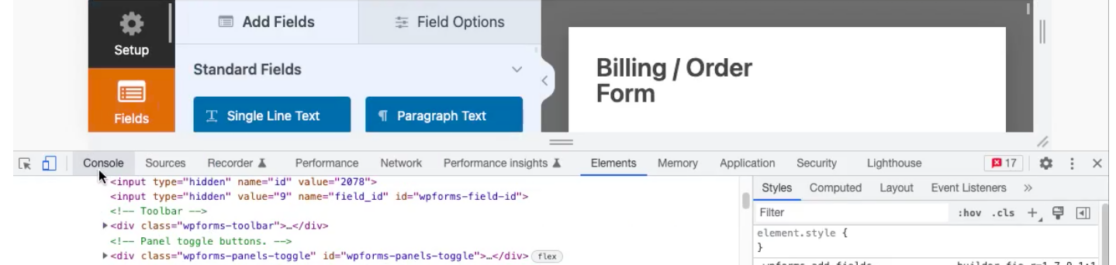
Se reCAPTCHA è stato caricato due volte, vedrai un messaggio di errore della console come quello qui sotto.

Se vedi questo messaggio, dovrai controllare un'altra opzione reCAPTCHA nelle impostazioni di un plugin o nelle opzioni del tema. Prova a rintracciare questo altro codice reCAPTCHA.
A volte, disabilitare semplicemente l'opzione "Abilita widget della dashboard di Page Speed di Google" in Performance » Impostazioni generali » Varie nel plugin W3 Total cache può risolvere questo problema.
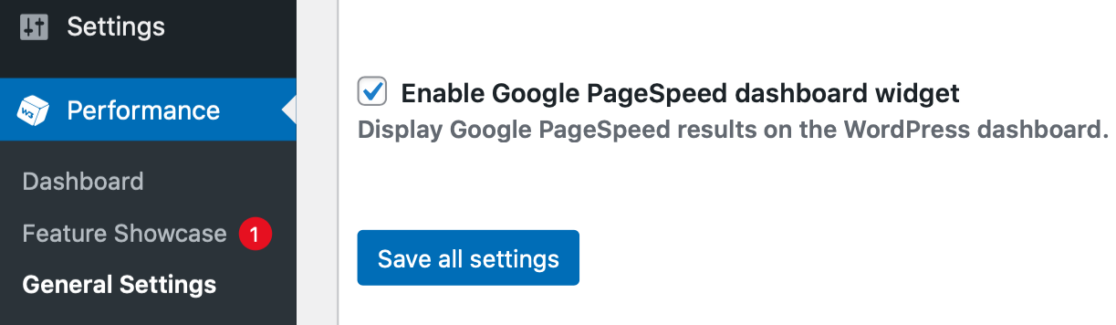
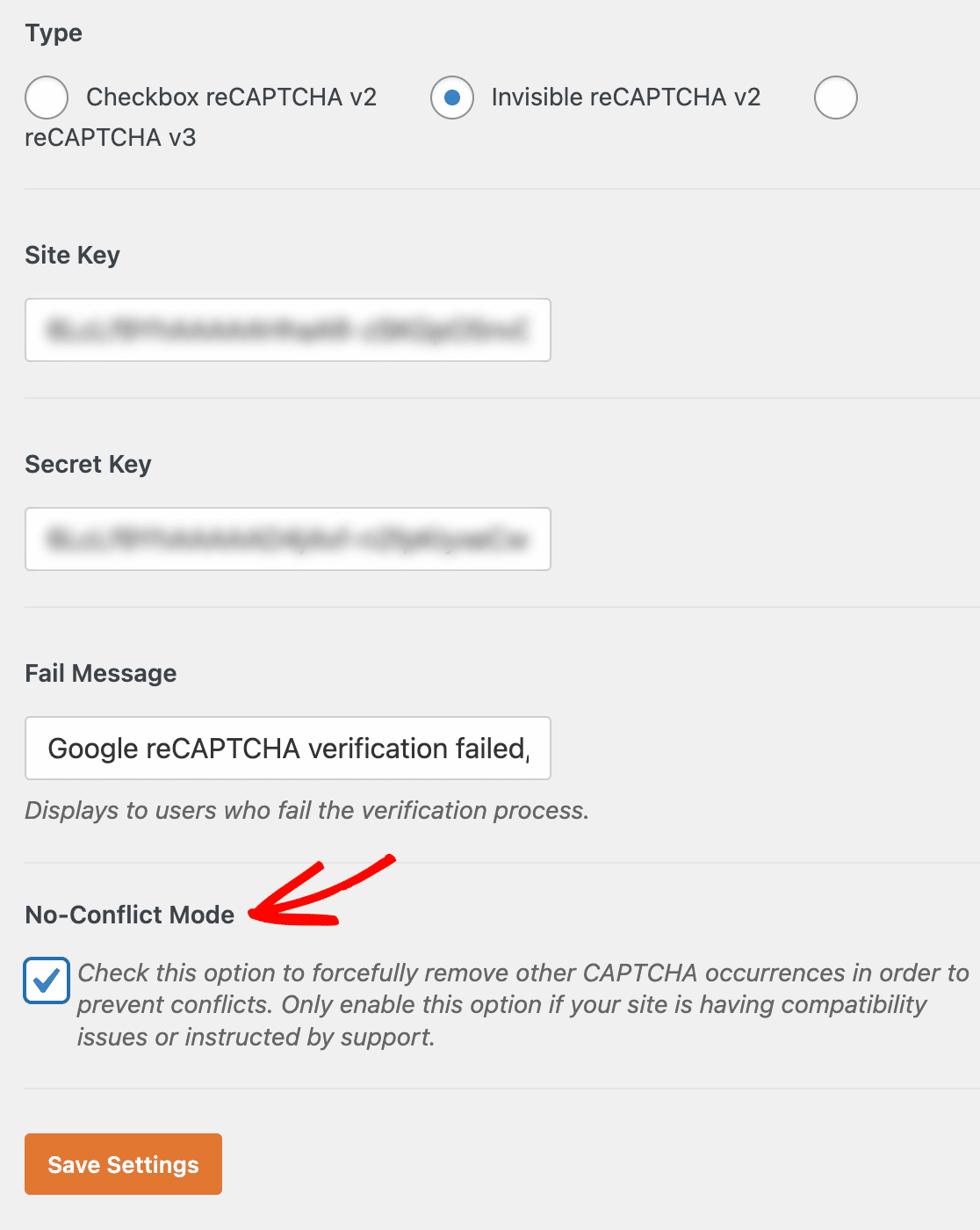
Se non riesci a individuare l'opzione reCAPTCHA in conflitto, prova ad abilitare la Modalità senza conflitti nelle impostazioni reCAPTCHA di WPForms per vedere se risolve il problema.
5. Lo spam non viene ridotto con reCAPTCHA
A volte, può sembrare che tu non abbia problemi con il tuo reCAPTCHA, eppure non sta riducendo il livello di spam che il tuo sito riceve.
La soluzione più semplice in questo caso sarebbe probabilmente aumentare la forza del tuo reCAPTCHA in Google. Questo è qualcosa che faresti nel tuo account Google reCAPTCHA, non in WordPress.
Vai nuovamente alle impostazioni di Google reCAPTCHA per configurare il tipo e la forza del tuo reCAPTCHA.
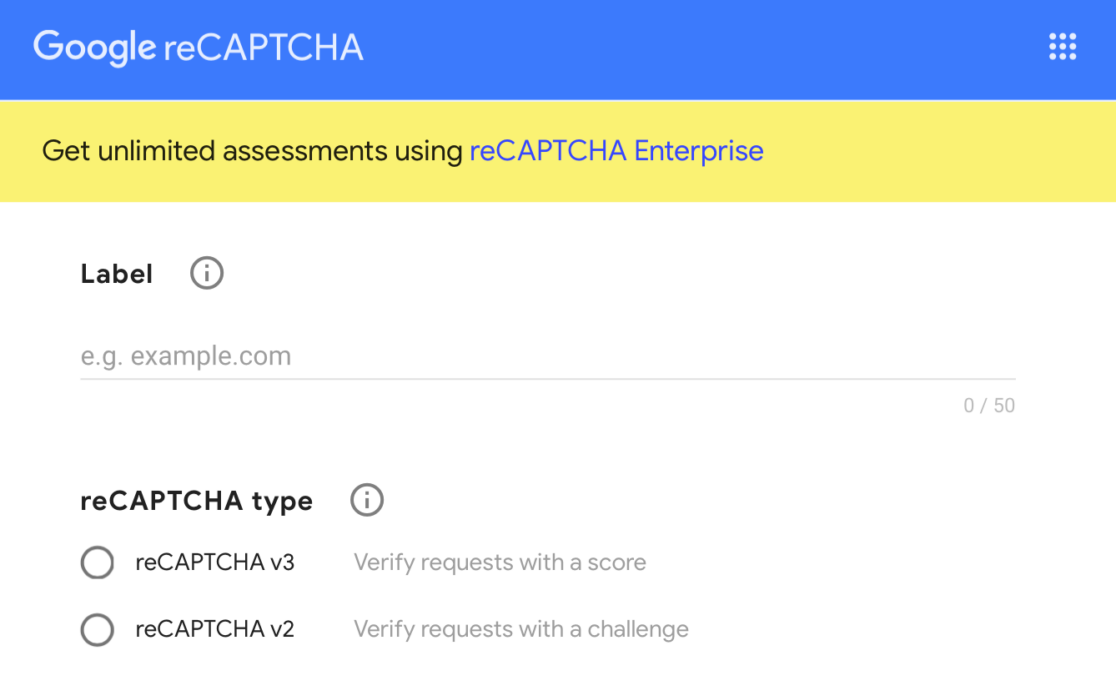
E con Google reCAPTCHA Enterprise, sei in grado di creare vari progetti e valutazioni per ancora più opzioni di personalizzazione con reCAPTCHA.
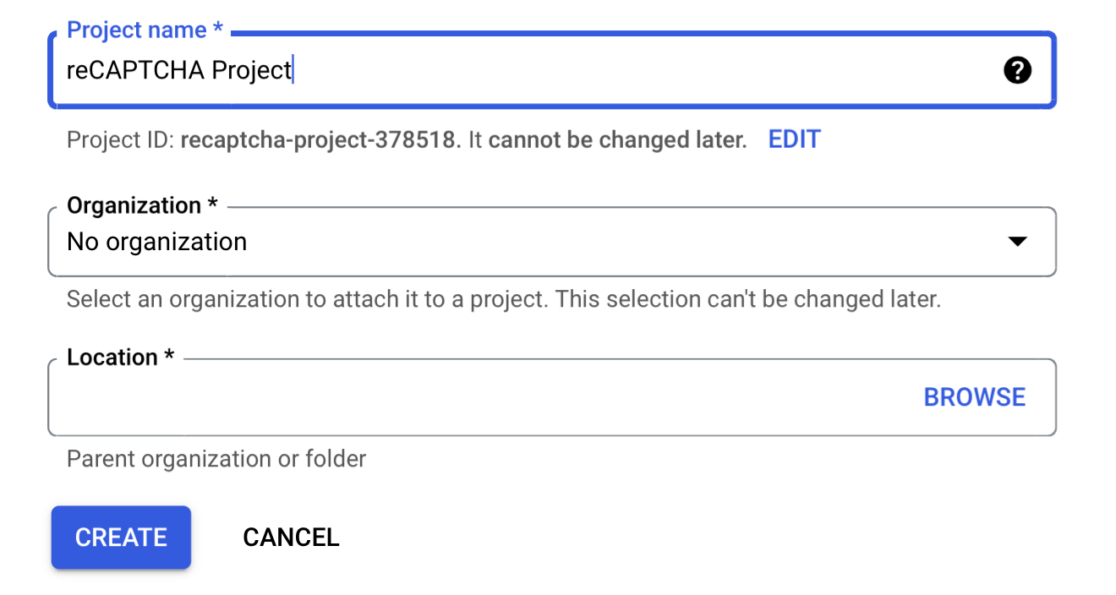
Un'altra cosa da provare sarebbe utilizzare un reCAPTCHA v3 o Checkbox in Google, poiché il reCAPTCHA invisibile è il tipo di protezione che gli spammer possono aggirare più facilmente.
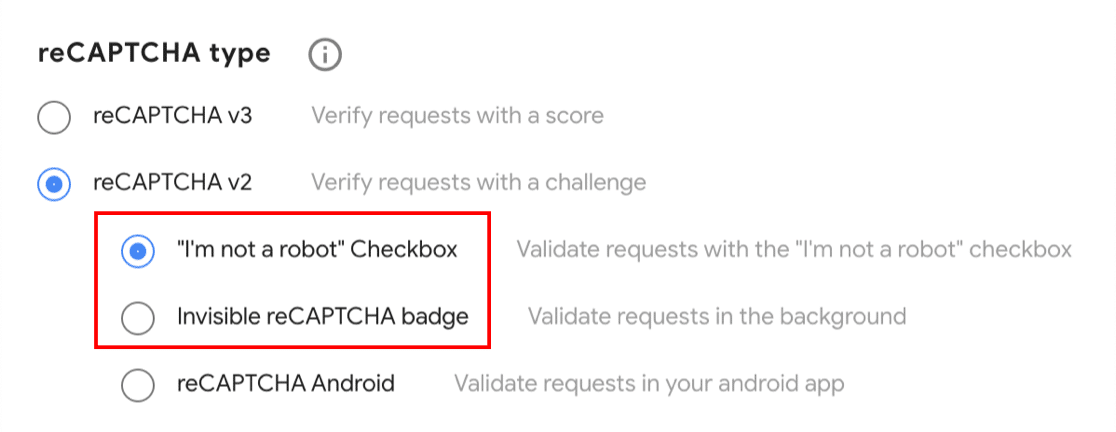
Puoi aumentare la forza di questi tipi di reCAPTCHA anche nel tuo account Google. E a proposito di spam, assicurati di dare un'occhiata anche al nostro elenco di semplici trucchi per eliminare lo spam di registrazione.
6. “Tipo di chiave non valido” o “La tua chiave reCAPTCHA non sta proteggendo questo sito”
Dalla migrazione di Google del 2025 alle chiavi basate su Cloud, è iniziata una nuova serie di errori, specialmente sui siti con chiavi più vecchie. Potresti vedere messaggi come:
- Errore per il proprietario del sito: Tipo di chiave non valido
- Quasi fatto. La chiave reCAPTCHA che hai creato di recente non sta ancora proteggendo il tuo sito o la tua app
- Chiave di autorizzazione dell'account non trovata nel sistema
Questi si riducono quasi sempre a una discrepanza di chiavi nel nuovo sistema. Il tipo di chiave che hai creato in Google Cloud (checkbox reCAPTCHA v2, invisibile v2 o v3) deve corrispondere a ciò che WPForms è impostato per utilizzare, e la chiave deve essere collegata al progetto Google Cloud e al dominio corretti.
Per risolvere, apri la Google Cloud Console e conferma il tipo di chiave e i domini registrati per il tuo sito. Se le tue chiavi precedono la migrazione, la soluzione più pulita è creare una nuova chiave del tipo corretto nel tuo progetto Cloud, quindi incollare la nuova Chiave del sito e la Chiave segreta in WPForms » Impostazioni » CAPTCHA e selezionare il tipo di reCAPTCHA corrispondente.
Dopo aver salvato, esegui un rapido invio di prova su un modulo live per confermare che il messaggio "non sta proteggendo il tuo sito" sia scomparso.
Alternative a reCAPTCHA
Potresti infine decidere di abbandonare del tutto reCAPTCHA e perseguire metodi alternativi. Lo capiamo!
Fortunatamente, ci sono una serie di altri modi per proteggere il tuo sito. WPForms offre le proprie impostazioni di protezione antispam e sicurezza, e la maggior parte di esse si trova nel generatore di moduli sotto Impostazioni » Protezione antispam e Sicurezza.
Abilita la protezione antispam moderna
WPForms dispone di un livello di protezione antispam integrato che viene eseguito in background su ciascuno dei tuoi moduli, proteggendoti dall'invio di spam.
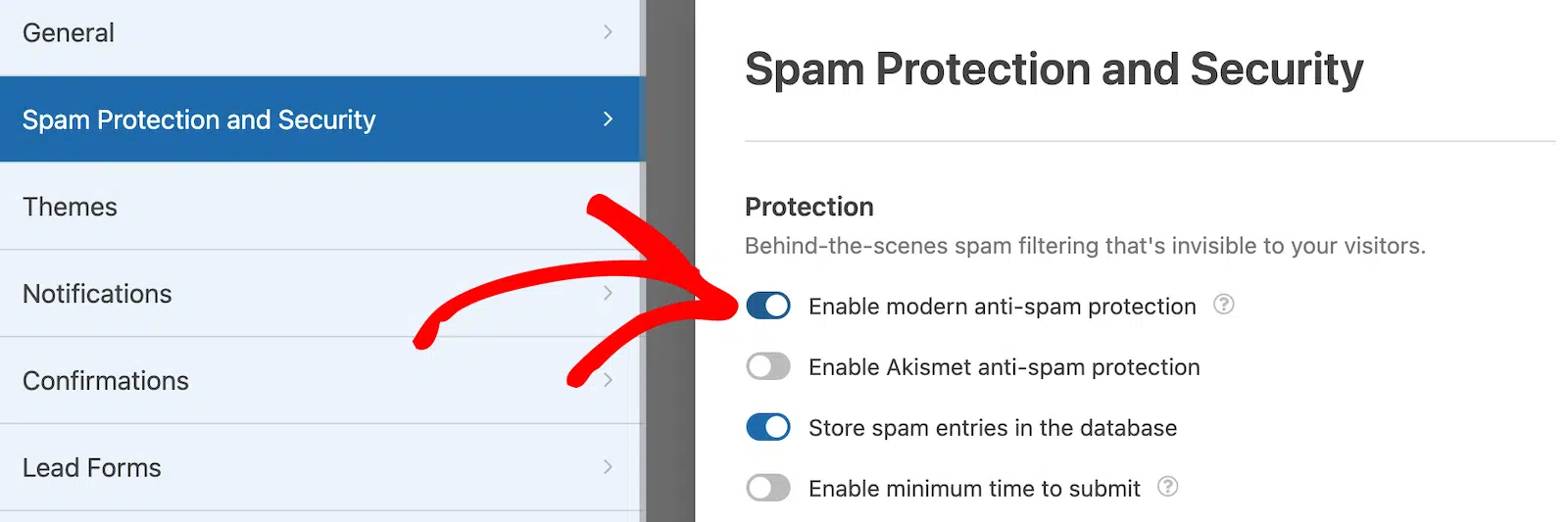
Per ottenere i migliori risultati, utilizza la protezione antispam integrata insieme a un altro metodo, come un CAPTCHA.
L'opzione di protezione antispam dovrebbe essere abilitata per impostazione predefinita, ma puoi verificarla nelle impostazioni di WPForms Protezione antispam e sicurezza .
Abilita la protezione antispam Akismet
Akismet è un popolare plugin di protezione antispam per siti web WordPress. Viene spesso utilizzato per filtrare lo spam dai commenti, ma può anche essere integrato con WPForms per proteggere il tuo sito dallo spam proveniente dai tuoi moduli.
Quindi, dovrai prima installare e attivare il plugin Akismet Spam Protection per abilitare questa protezione antispam in WPForms.
Una volta installato il plugin, Akismet ti reindirizzerà alla sua pagina delle impostazioni. Da lì, seguirai i passaggi per configurare un account e aggiungere la tua chiave API Akismet.
Quindi, torna su Impostazioni » Protezione antispam e sicurezza nell'editor dei moduli e abilita l'opzione di protezione antispam Akismet.

Aggiungi altre impostazioni CAPTCHA: hCaptcha, Cloudflare Turnstile o un CAPTCHA personalizzato
Ci sono alcune opzioni CAPTCHA oltre a reCAPTCHA che puoi utilizzare sul tuo sito.
Ad esempio, hCaptcha è gratuito e attento alla privacy, ma offre comunque una protezione antispam affidabile. Oppure potresti utilizzare Cloudflare Turnstile, che è un'altra soluzione simile a CAPTCHA. Consente agli utenti di inviare moduli senza risolvere un puzzle.
Per configurare hCaptcha o Cloudflare Turnstile, vai su WPForms » Impostazioni » CAPTCHA. Quindi, seleziona l'opzione che desideri utilizzare.
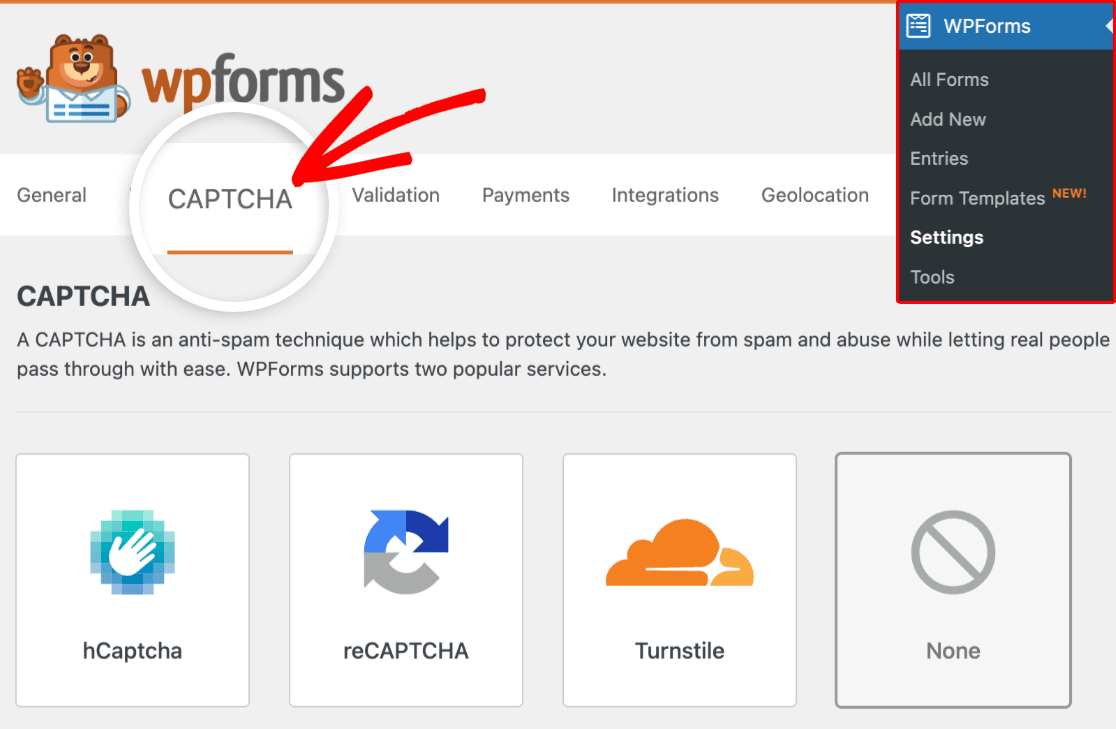
Dovrai generare le chiavi API da ciascun account e aggiungerle qui, prima di salvare le impostazioni.
Inoltre, puoi prevenire lo spam creando il tuo CAPTCHA di domanda e risposta o matematico con il CAPTCHA personalizzato di WPForms.
Il CAPTCHA personalizzato è disponibile per tutti gli utenti WPForms con un piano Basic o superiore. Puoi trovarlo nei Campi Fantasia nell'editor dei moduli.
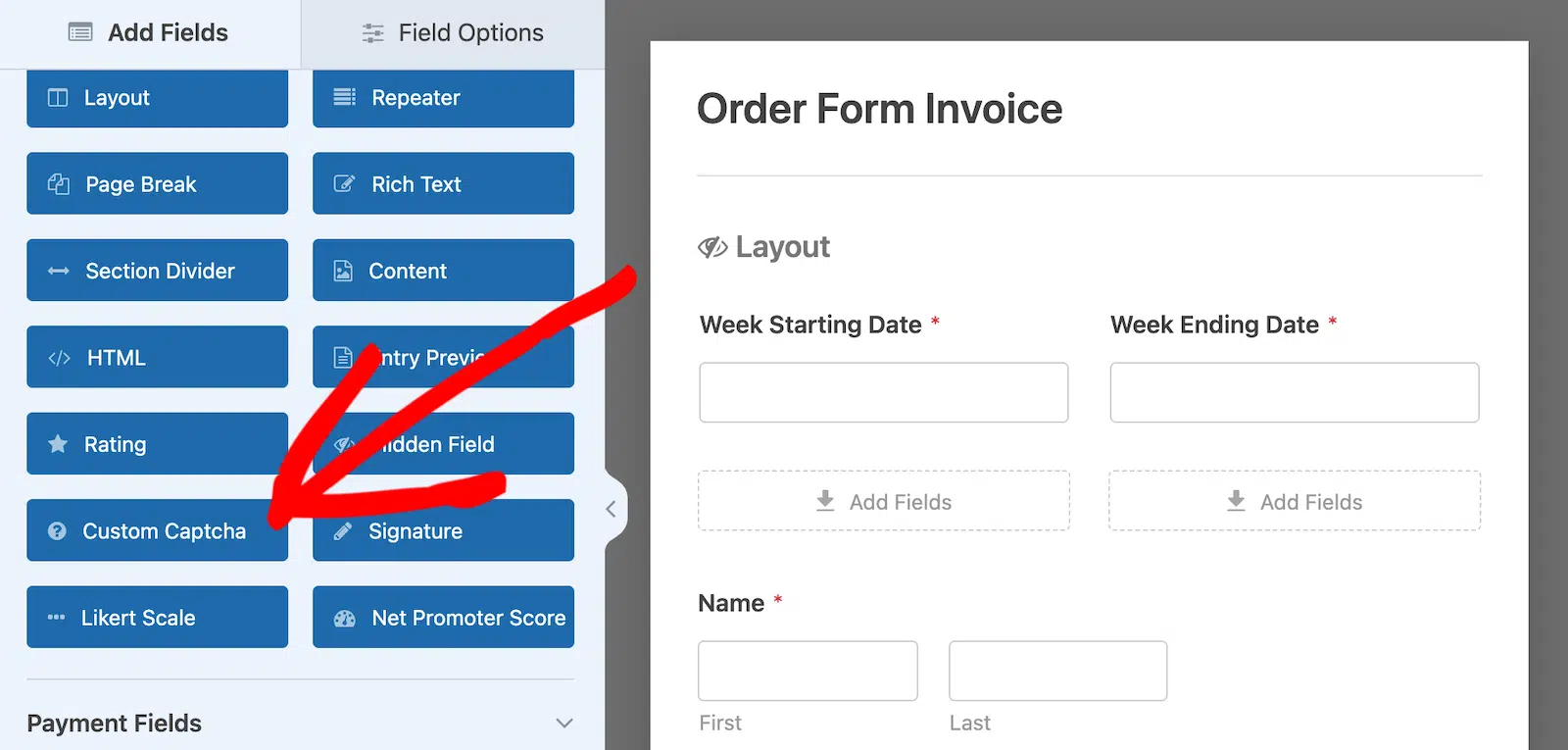
Quindi, puoi selezionare quale tipo di CAPTCHA mostrare ai tuoi utenti scegliendo Matematica o Domanda e Risposta da un menu a discesa.
Aggiungi filtri antispam: Filtro per paese o Filtro per parole chiave
Utilizzare un filtro per paese è un modo semplice ed efficace per consentire o negare l'invio di moduli da paesi specifici.
Per abilitare questa funzionalità dall'editor dei moduli, vai su Impostazioni » Sicurezza e Protezione antispam e attiva l'opzione Abilita filtro per paese.
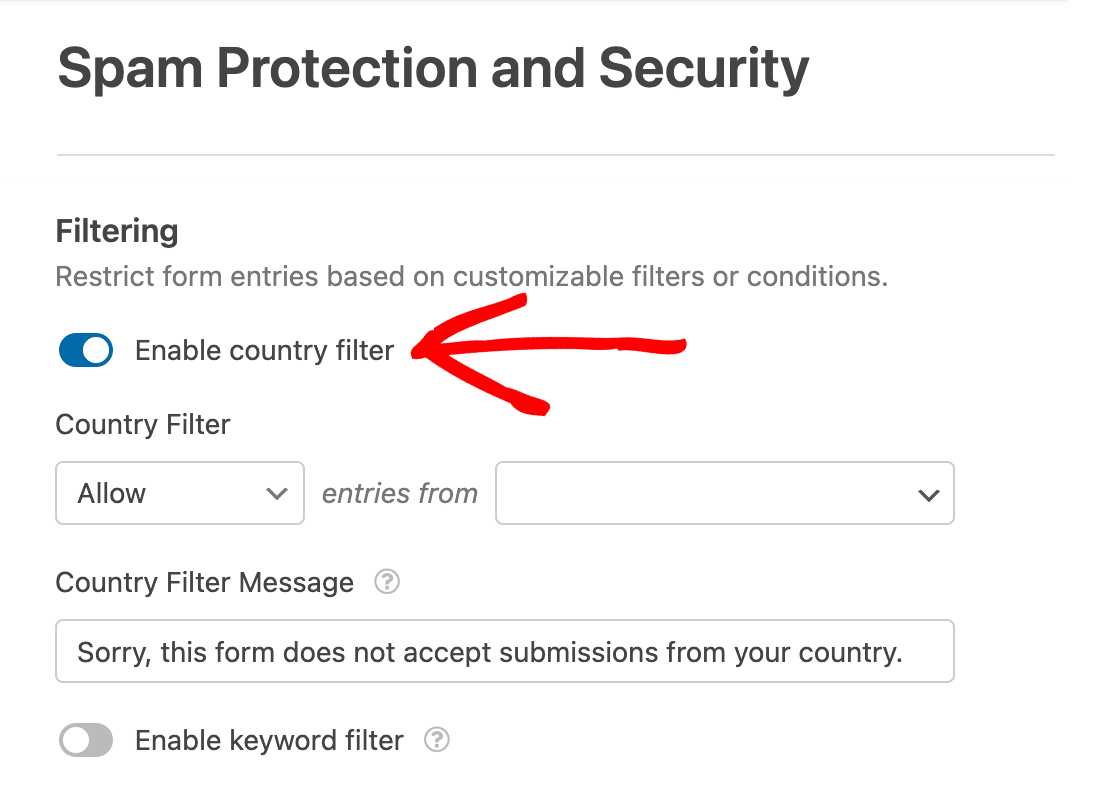
Se un utente tenta di inviare un modulo da un paese esterno a quello selezionato, il modulo non verrà inviato. Riceverà un messaggio che dice: "Spiacenti, questo modulo non accetta invii dal tuo paese."
Puoi applicare questo stesso processo anche alle parole chiave.
Per abilitare un filtro per parole chiave, attiva l'opzione Abilita filtro per parole chiave. Quindi, aggiungi parole e frasi specifiche all'elenco parole chiave.
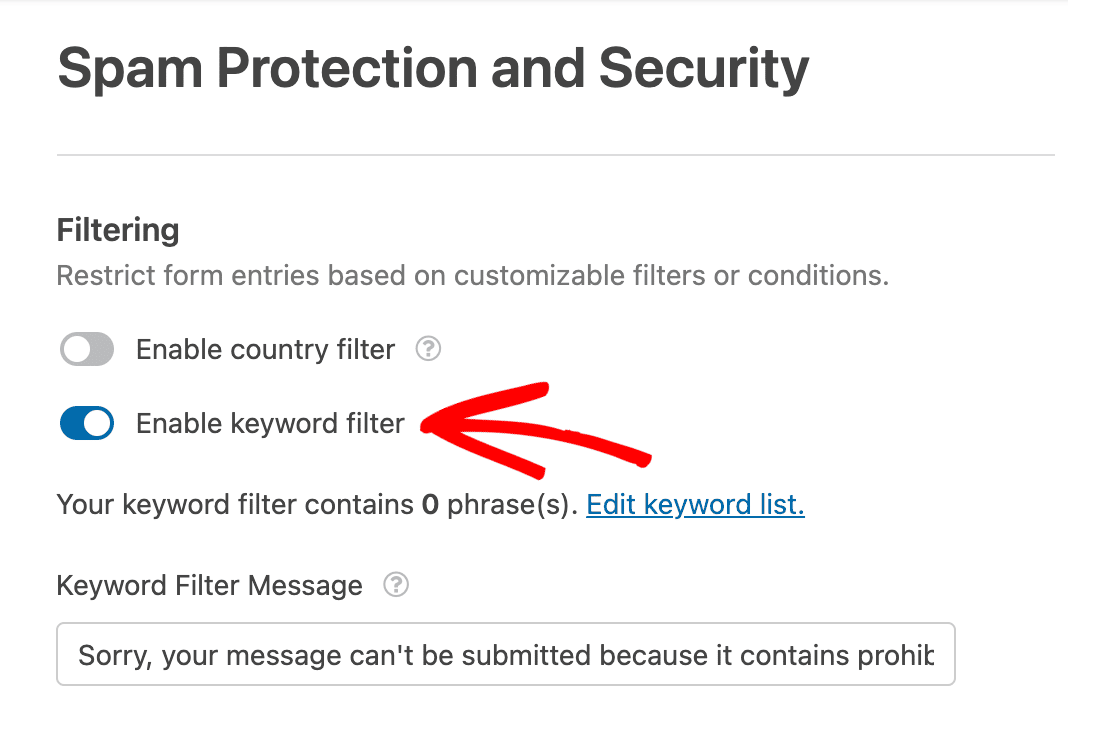
Ora, quando un utente tenta di inviare un modulo contenente una delle parole chiave elencate, l'invio del modulo non andrà a buon fine. Riceverà un messaggio che dice: "Spiacenti, il tuo messaggio non può essere inviato perché contiene parole proibite."
Crea una whitelist o una blacklist
Puoi anche proteggere i tuoi moduli dallo spam con una whitelist o una blacklist. Questa impostazione consente o nega agli utenti del modulo in base al loro indirizzo email.
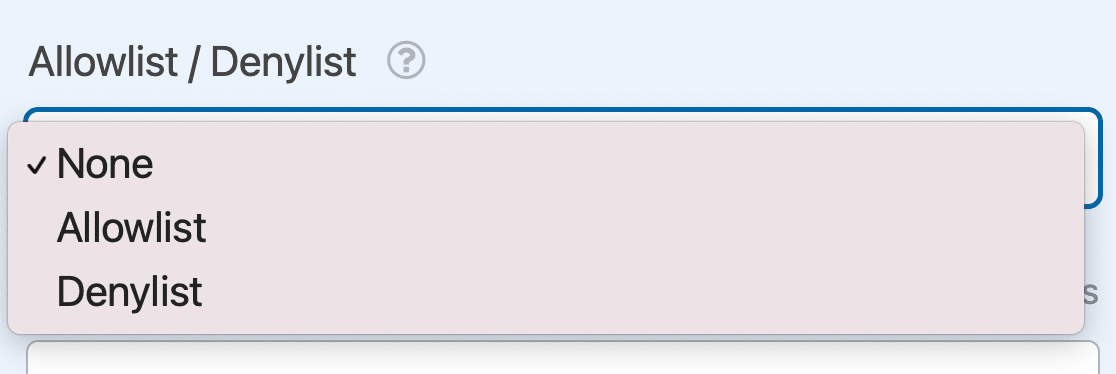
Per creare una whitelist o una blacklist, apri il generatore di moduli e assicurati di includere un campo Email nel tuo modulo.
Nelle opzioni Avanzate del campo Email, utilizza il menu a discesa Whitelist / Blacklist per abilitare la tua lista e aggiungere le tue regole.
Imposta un tempo minimo per l'invio
Gli spambot sono programmati per la velocità e non amano aspettare mentre sono nel bel mezzo di un attacco spam.
Questa tendenza degli spambot può essere usata contro di loro aggiungendo un requisito di tempo minimo per l'invio.
Per abilitare questa funzione, vai su Impostazioni » Sicurezza e Protezione Spam e attiva l'opzione Abilita tempo minimo per l'invio.
Quindi, inserisci un numero per controllare quanti secondi il modulo dovrebbe attendere prima di considerare un'azione di invio come legittima.
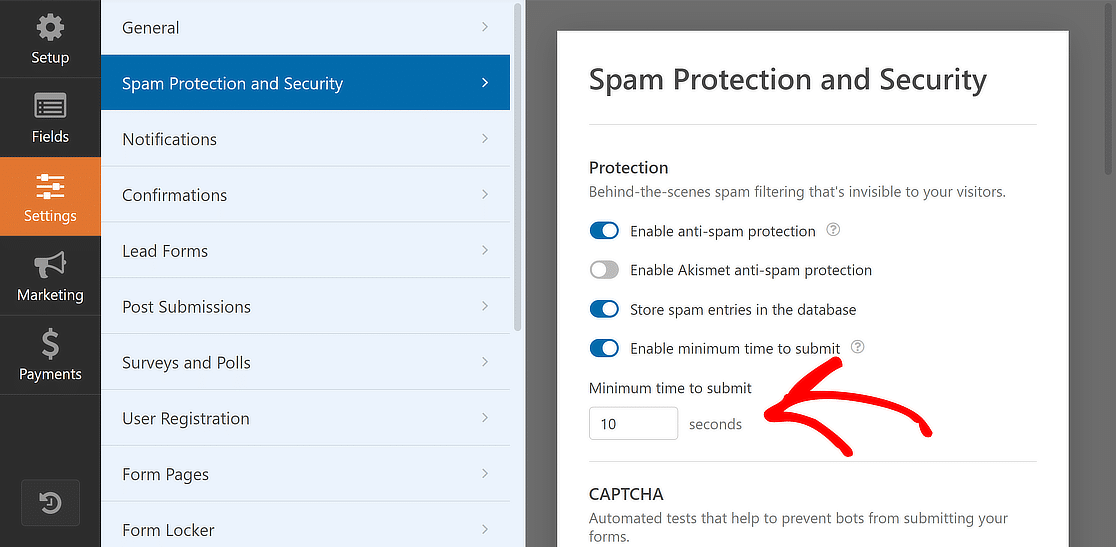
Ad esempio, se ti aspetti che un utente umano medio completi il tuo modulo in 10 secondi, questo è un buon numero da imporre in questa impostazione. Se uno spambot arriva al tuo modulo e lo invia più velocemente di 10 secondi, WPForms bloccherà immediatamente questo invio e lo tratterà come spam.
Questo è solo un breve riassunto delle protezioni disponibili da WPForms. Per istruzioni complete su come applicare ciascuna di queste misure al tuo sito WordPress, consulta questo tutorial completo.
Aggiungi reCAPTCHA al tuo modulo WordPress ora
FAQ sui problemi di reCAPTCHA
Ecco alcune delle domande più comuni che riceviamo da persone che riscontrano problemi con reCAPTCHA.
Qual è la differenza tra reCAPTCHA v2 e v3?
reCAPTCHA v2 e v3 sono entrambe soluzioni di prevenzione dello spam sviluppate da Google. La differenza principale tra v2 e v3 è che con v3, reCAPTCHA funziona silenziosamente in background e non richiede l'interazione dell'utente sotto forma di puzzle per distinguere un utente legittimo da uno spambot.
Tuttavia, reCAPTCHA v2 si basa sull'interazione dell'utente per prendere decisioni su quali utenti sono legittimi quando si verifica l'invio di un modulo. Se desideri offrire ai tuoi utenti un'esperienza più fluida, reCAPTCHA v3 può essere un'opzione migliore.
reCAPTCHA è l'unico modo per bloccare lo spam?
No, ci sono molte ottime soluzioni di prevenzione dello spam oltre a reCAPTCHA. hCaptcha e Cloudflare Turnstile sono due delle alternative più popolari a Google reCAPTCHA.
Oltre a ciò, ci sono strumenti di blocco dello spam basati sull'intelligenza artificiale come Akismet. Plugin come WPForms offrono anche opzioni di filtraggio dello spam personalizzate con filtri per parole chiave e paesi, tempo minimo di invio e un captcha personalizzato.
reCAPTCHA è dannoso per l'esperienza utente?
Le versioni di reCAPTCHA che richiedono l'interazione dell'utente possono potenzialmente causare frustrazione. Inoltre, non sono molto adatte alle persone con disabilità perché si basano su sfide visive. Tuttavia, è anche qualcosa a cui la maggior parte di noi è abituata, quindi non porta necessariamente a un aumento dell'abbandono.
Detto questo, se vuoi essere assolutamente sicuro di offrire l'esperienza più fluida possibile ai tuoi utenti durante la compilazione dei tuoi moduli, puoi utilizzare filtri antispam meno invasivi come reCAPTCHA v3, Akismet, Cloudflare e altri.
Come risolvo gli errori "Chiave del sito non valida" o "Dominio non valido per la chiave del sito"?
Questo errore significa che il servizio reCAPTCHA di Google non è riuscito a verificare che l'invio del modulo provenisse da un essere umano reale.
Le cause comuni includono chiavi API errate nelle impostazioni di WordPress, lo script reCAPTCHA che non viene caricato a causa di un conflitto di plugin, o il tuo plugin di ottimizzazione che blocca il JavaScript di reCAPTCHA.
Verifica che la tua Chiave del sito e la Chiave segreta siano corrette in WPForms » Impostazioni » CAPTCHA, quindi disabilita temporaneamente eventuali plugin di caching o ottimizzazione per testare.
Perché il mio modulo mostra "Questo campo è obbligatorio" sotto il reCAPTCHA?
Ciò significa solitamente che reCAPTCHA è stato caricato due volte sulla stessa pagina, creando un conflitto. Un altro plugin, il tuo tema o un plugin di caching potrebbero caricare un secondo script reCAPTCHA.
Apri la console per sviluppatori del tuo browser (clic destro » Ispeziona » scheda Console) e cerca un messaggio come "reCAPTCHA è già stato renderizzato."
Se vedi questo, abilita la Modalità senza conflitti in WPForms » Impostazioni » CAPTCHA per risolvere il problema dello script duplicato.
Cosa significa "Verifica Google reCAPTCHA fallita, riprova più tardi"?
Questo errore indica un problema di comunicazione tra il tuo sito web e i server reCAPTCHA di Google.
Può accadere se la tua Chiave segreta è errata, il firewall del tuo server sta bloccando l'API di Google, o il tuo plugin di caching sta interferendo con lo script reCAPTCHA.
Verifica che la tua Chiave segreta sia corretta, svuota tutte le cache e disabilita temporaneamente l'ottimizzazione JavaScript nei plugin come WP Rocket o Autoptimize per testare.
Perché reCAPTCHA non riduce lo spam sul mio sito WordPress?
Se stai usando reCAPTCHA v3 (invisibile), i bot di spam sofisticati a volte possono aggirarlo. Passa a reCAPTCHA v2 (checkbox) o aumenta la soglia di sicurezza nelle impostazioni del tuo account Google reCAPTCHA.
Puoi anche combinare reCAPTCHA con altri metodi di protezione antispam come Akismet, filtri per parole chiave o la Protezione Antispam Moderna integrata di WPForms per una difesa a più livelli.
Successivamente, Approfondisci la Prevenzione dello Spam
In questo post, abbiamo trattato molti modi per proteggere i tuoi moduli in WordPress. La maggior parte dello spam proviene da bot che tentano di inviare moduli di contatto sul tuo sito.
Ma puoi impedire allo spam di infiltrarsi nel tuo sito con i suggerimenti che trattiamo in questa guida definitiva sulla prevenzione dello spam. Inoltre, potresti voler controllare le nostre raccomandazioni per i migliori plugin per timer del conto alla rovescia per WordPress.
Crea ora il tuo modulo WordPress
Pronto a creare il tuo modulo? Inizia oggi stesso con il plugin per la creazione di moduli WordPress più semplice. WPForms Pro include molti modelli gratuiti e offre una garanzia di rimborso di 14 giorni.
Se questo articolo ti è stato utile, seguici su Facebook e X (Twitter) per altri tutorial e guide gratuite su WordPress.





Ciao,
Uso reCaptcha con WPforms (versione gratuita) su 2 siti web e ho un errore nella console di Google reCaptcha.
Con reCaptcha v3 ho ottenuto questo errore:
Abbiamo rilevato che il tuo sito non verifica i token reCAPTCHA.
Con reCaptcha v2 invisibile ho ottenuto questo errore:
Abbiamo rilevato che il tuo sito ha verificato con successo i test reCAPTCHA solo meno del 50% delle volte. Questo potrebbe indicare un problema con la tua integrazione reCAPTCHA.
Qualche idea sul problema?
Ciao Jimmy – Ci potrebbero essere diverse ragioni dietro questo problema. Quando hai un momento, scrivici con maggiori dettagli sul problema che stai riscontrando in supporto, così potremo assisterti ulteriormente.
Se hai una licenza WPForms, hai accesso al nostro supporto via email, quindi per favore invia un ticket di supporto.
Altrimenti, forniamo un supporto gratuito limitato nel forum di supporto di WPForms Lite su WordPress.org.
Grazie :)
Usiamo WP Forms Lite da parecchio tempo ormai senza problemi. Questa settimana abbiamo notato che ogni sito web che utilizza il modulo mostra un blocco rosso che dice: Questa chiave del sito non è abilitata per il captcha invisibile.
Inoltre, quando qualcuno compila un modulo, riceve l'errore: Verifica Google reCAPTCHA fallita, riprova più tardi.
Perché il captcha abilitato potrebbe scomparire improvvisamente? Proverò la prima soluzione elencata sopra per vedere se aiuta, ma sono solo confuso sul perché sia successo.
Ciao Alan. Grazie per averci contattato. Ho visto questo errore quando qualcuno genera le chiavi reCAPTCHA sbagliate per il tipo di CAPTCHA che vuole usare, ma questo non spiega perché ha funzionato per un po' e poi ha smesso di funzionare. Non vorrei speculare senza maggiori dettagli sulla tua situazione specifica.
Ti consiglio di pubblicare il tuo problema sul forum di supporto di WPForms Lite su WordPress.org e i nostri fidati consulenti del team di supporto potranno aiutarti a risolvere il problema. (Si prega di sfocare o coprire eventuali chiavi reCAPTCHA se si sceglie di condividere uno screenshot.)
Potresti provare un diverso tipo di CAPTCHA, anche se apprezzo che questo richiederà tempo per la configurazione e potresti voler rimanere con quello che hai ora.
Ho selezionato Checkbox reCAPTCHA v2. Tutto va bene per la configurazione: le chiavi funzionano e anche l'anteprima nel plug-in WPForms è corretta (mostra la casella di controllo corretta), ma... non viene visualizzata sulla pagina, né in modalità di modifica di WordPress né nell'ambiente live. Uso il tema Olli Block. Qualcuno può aiutarmi?
Ciao Martin, mi dispiace sentire che stai riscontrando questo problema.
Poiché la tua configurazione e le tue chiavi sembrano corrette, potrebbe esserci un conflitto di temi o script in gioco. Per indagare ulteriormente, ti consigliamo di inviare una richiesta di supporto in modo che i nostri Consulenti di fiducia possano esaminare più attentamente e aiutarti a risolvere il problema.
Saremo felici di assisterti!