


Riassunto AI
Stai riscontrando problemi con WPForms a causa delle impostazioni di ottimizzazione di WP Rocket? Molti proprietari di siti utilizzano plugin di ottimizzazione e caching per velocizzare i propri siti. Tuttavia, alcune funzionalità incluse in questi plugin possono causare il malfunzionamento delle funzioni di WPForms.
Questa guida ti mostrerà come regolare le impostazioni di WP Rocket per garantire che WPForms funzioni senza problemi.
Regolazione delle impostazioni di WP Rocket
WP Rocket è un popolare plugin di caching per velocizzare i siti. Tuttavia, in alcuni casi, gli utenti di WPForms riscontrano problemi a causa della sua opzione Combina file JavaScript.
Se stai riscontrando un problema con WPForms e WP Rocket, puoi escludere gli asset di WPForms e altri file JavaScript dall'ottimizzazione. Nella sezione successiva, esamineremo alcuni modi per farlo.
Esclusione di una pagina o di un post
Escludere solo una singola pagina o un singolo post dall'ottimizzazione è una buona opzione se stai riscontrando problemi solo su una singola pagina del tuo sito. In questo esempio, ti mostreremo come escludere una singola pagina dall'ottimizzazione quando si utilizza l'editor a blocchi di WordPress.
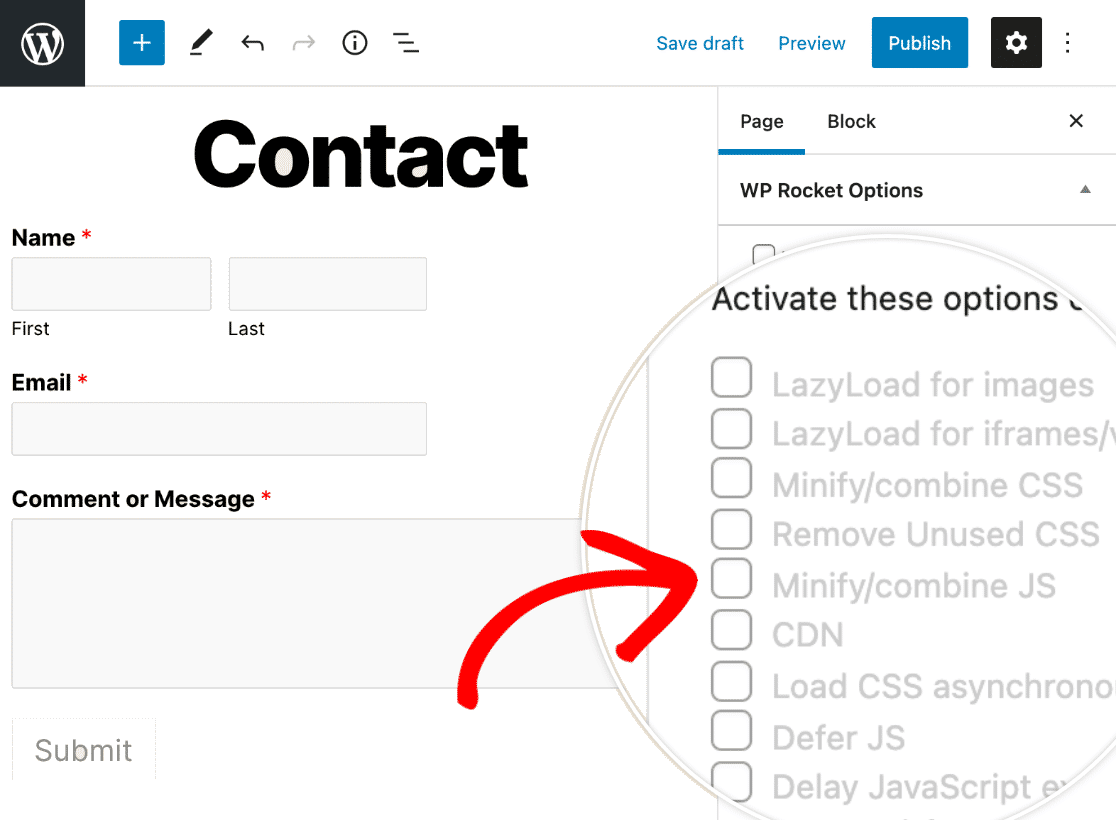
Innanzitutto, apri la pagina che desideri escludere. Quindi, vai alla scheda Pagina e apri la sezione Opzioni WP Rocket. Da qui, assicurati che l'opzione Minifica/combina JS sia deselezionata e salva le impostazioni.
Esclusione degli asset di WPForms
Escludere gli asset di WPForms impedirà l'ottimizzazione del JavaScript del plugin a livello di sito. Questo può essere utile se hai riscontrato problemi con più moduli e non vuoi esaminare ogni pagina o post per disabilitare le impostazioni di ottimizzazione.
Per escludere gli asset di WPForms dall'ottimizzazione, vai su Impostazioni » WP Rocket e apri la scheda Ottimizzazione file. Da lì, scorri fino alla sezione File JavaScript.
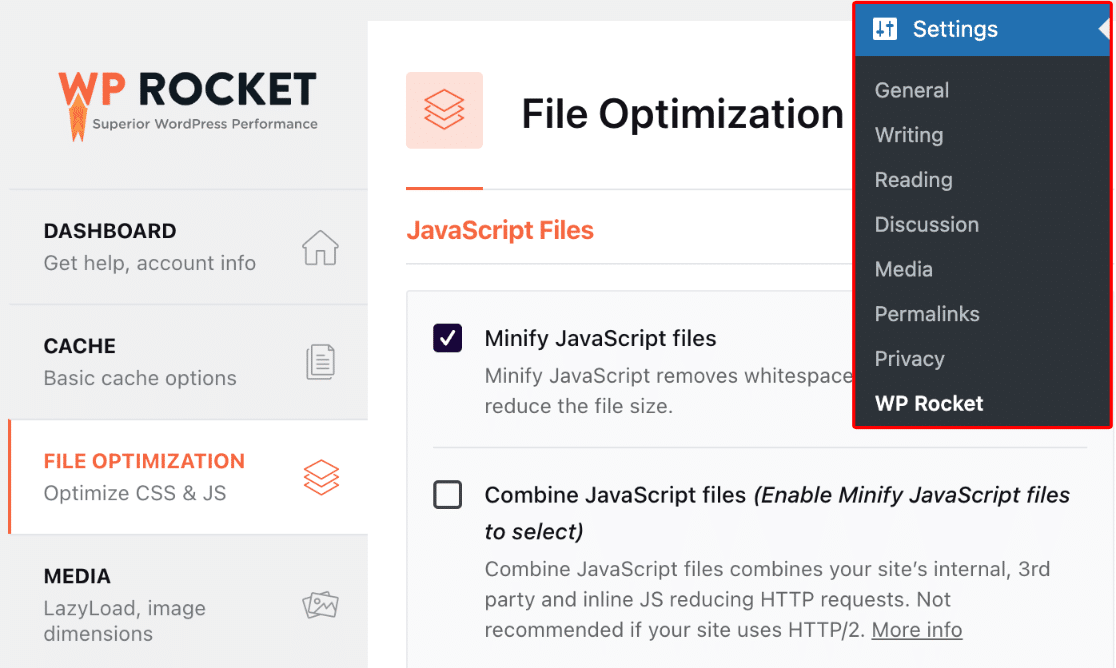
Se hai abilitato l'opzione Minifica file JavaScript, allora sotto di essa dovresti vedere una casella etichettata File JavaScript esclusi
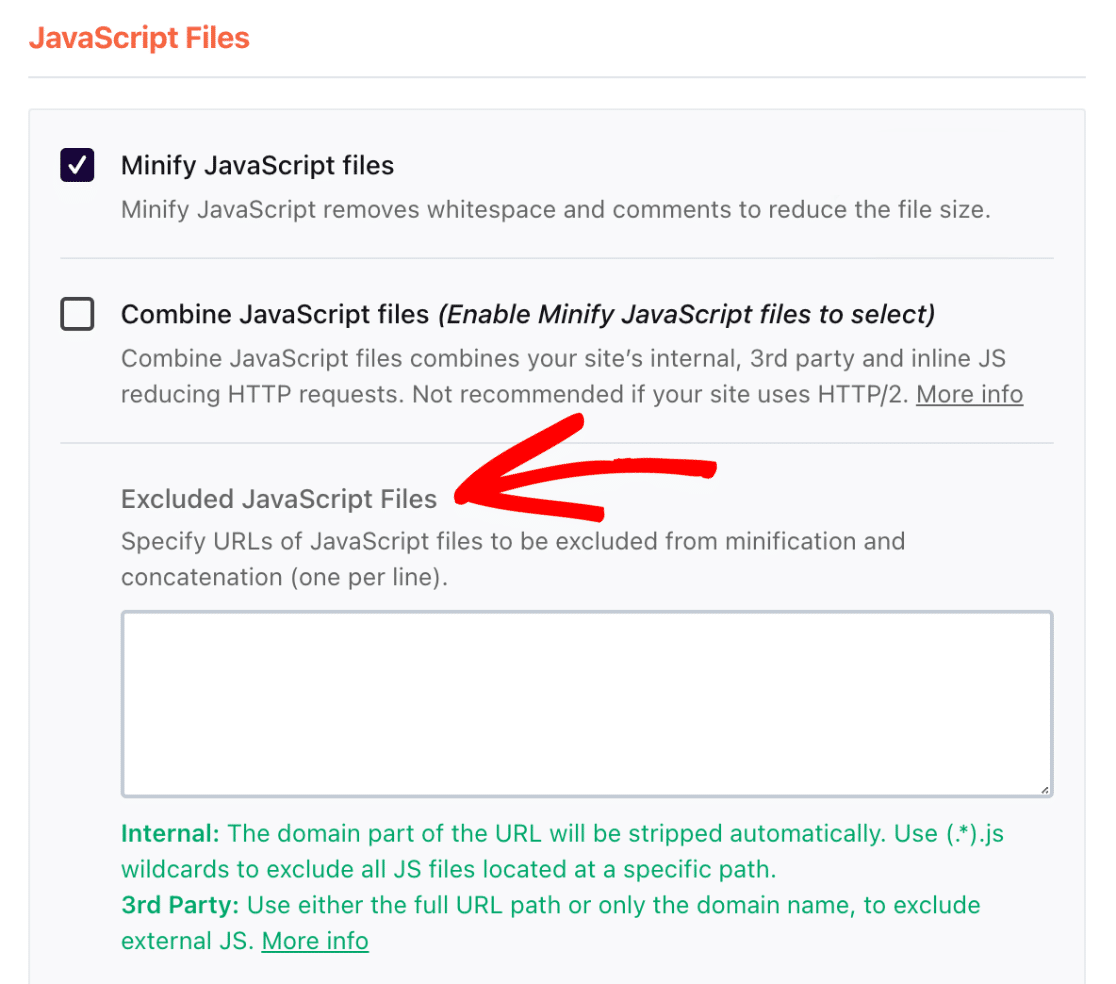
In questa casella, aggiungi il seguente script:
/wp-content/plugins/wpforms/assets/js/frontend/wpforms.min.js
Una volta aggiunto lo script, assicurati di fare clic sul pulsante SALVA MODIFICHE per salvare le impostazioni.

Ora che hai escluso questi asset, i tuoi moduli dovrebbero funzionare come previsto nel frontend.
Esclusione di file dall'esecuzione ritardata di JavaScript
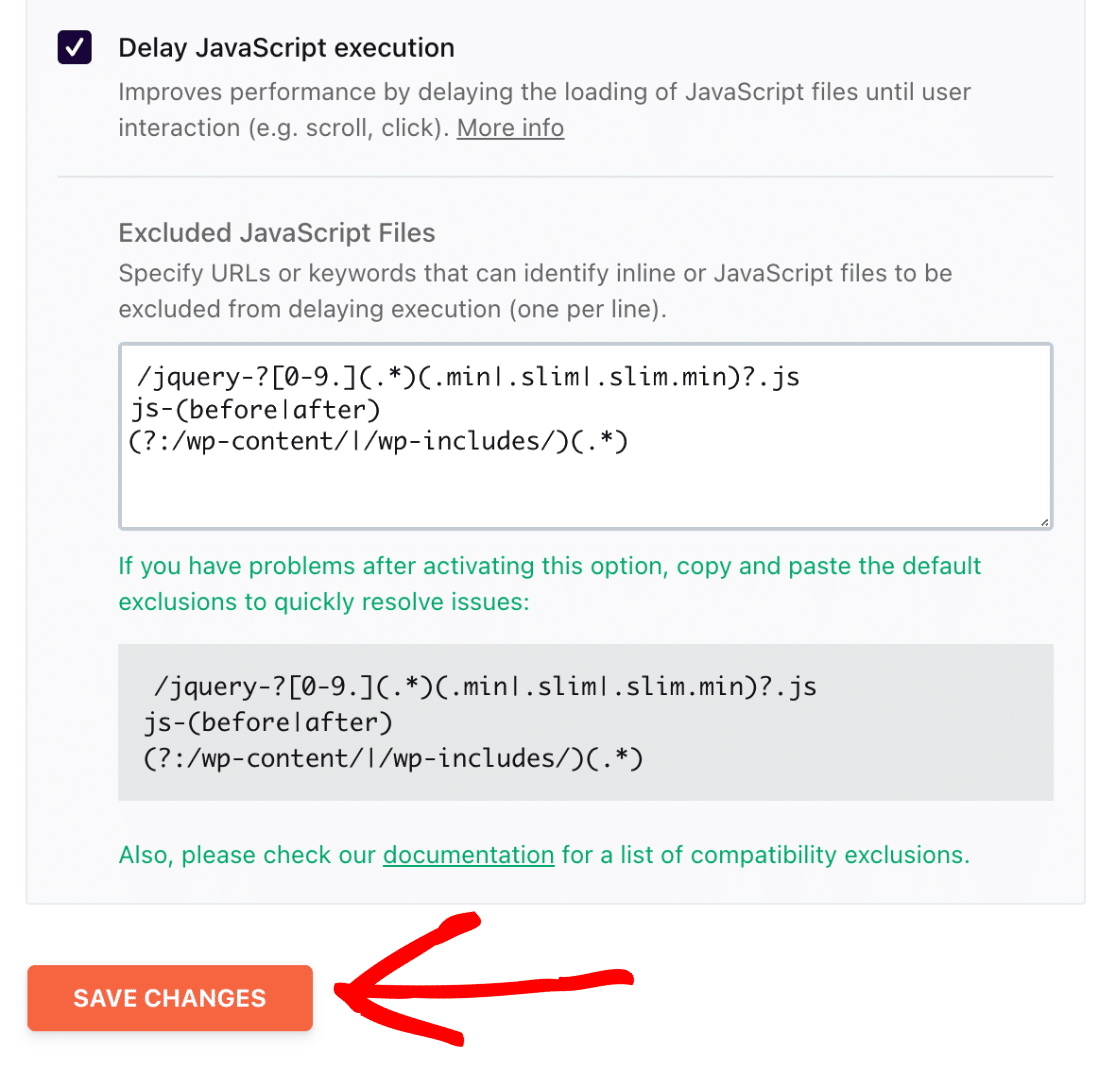
Se stai riscontrando problemi con JavaScript e hai abilitato l'opzione Ritarda l'esecuzione di JavaScript, WP Rocket suggerisce di aggiungere alcune esclusioni predefinite per evitare complicazioni.
Per fare ciò, vai su Impostazioni » WP Rocket » Ottimizzazione file, quindi scorri fino alla sezione Ritarda l'esecuzione di JavaScript .
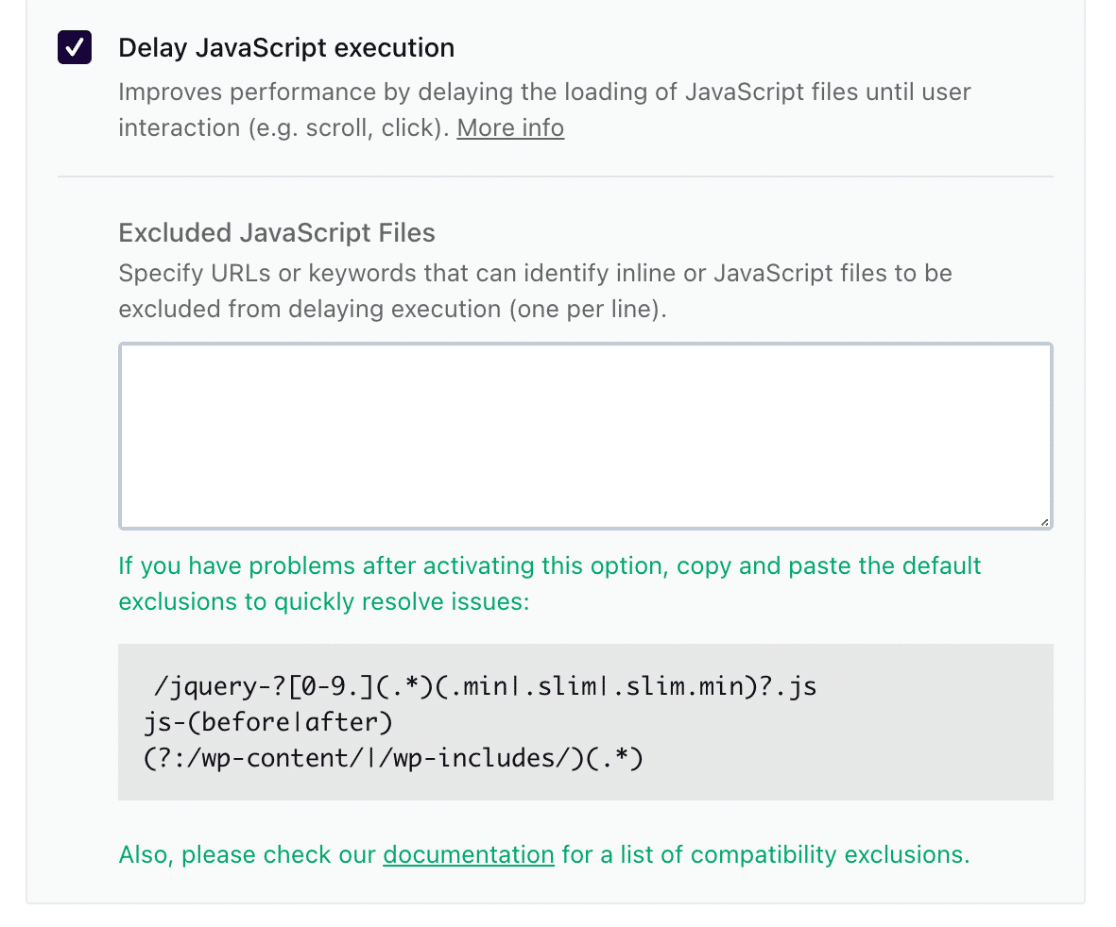
Nella casella etichettata File JavaScript esclusi, aggiungi i seguenti script:
/jquery-?[0-9.](.*)(.min|.slim|.slim.min)?.js
js-(before|after)
(?:/wp-content/|/wp-includes/)(.*)
Quindi, assicurati di salvare le modifiche facendo clic sul pulsante SALVA MODIFICHE.
Nota: Per informazioni più specifiche sulle impostazioni di WP Rocket, consulta la loro documentazione.
Fatto! Ora sai come regolare le impostazioni di WP Rocket per prevenire conflitti con WPForms.
Successivamente, desideri saperne di più sulla risoluzione dei problemi relativi agli errori JavaScript in WPForms? Assicurati di consultare la nostra guida alla risoluzione dei problemi relativi agli errori JavaScript per maggiori dettagli.


