


Riassunto AI
Vuoi limitare il numero di parole o caratteri che un utente può inserire in determinati campi del tuo modulo? Inserimenti lunghi possono essere difficili da rivedere e a volte potrebbero non soddisfare i tuoi obiettivi per un modulo.
Questo tutorial ti mostrerà come limitare facilmente la lunghezza dei campi Testo a riga singola e Testo paragrafo.
Prima di iniziare, dovrai assicurarti che WPForms sia installato e attivato sul tuo sito WordPress e che tu abbia verificato la tua licenza. Quindi, puoi creare un nuovo modulo o modificarne uno esistente per accedere al generatore di moduli.
Aggiungere un limite di caratteri o parole
Una volta aperto il costruttore del tuo modulo, assicurati di aggiungere un campo Testo a riga singola o Testo paragrafo. Per questo esempio, aggiungeremo un campo Testo paragrafo.
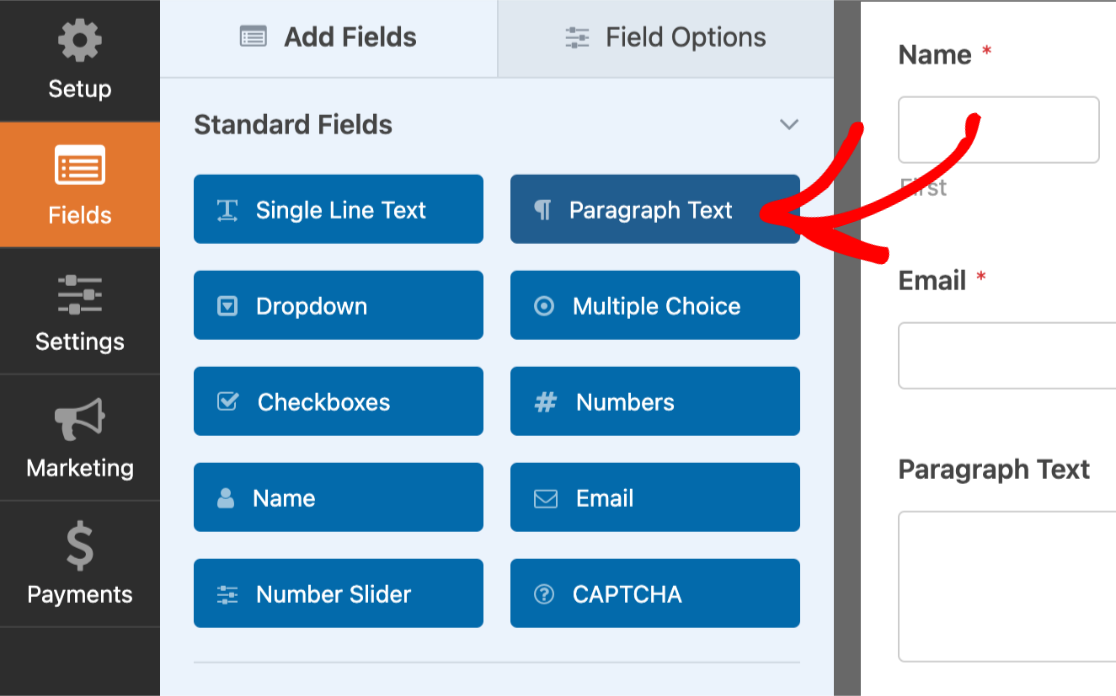
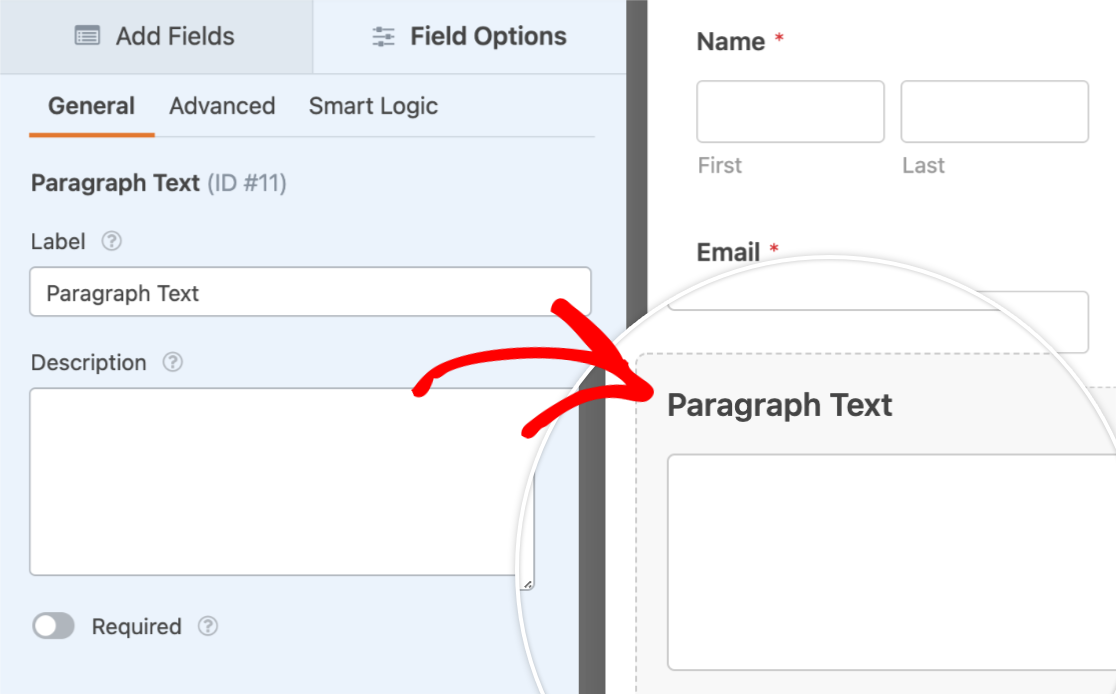
Ora, fai clic su questo campo nell'area di anteprima per aprire le sue Opzioni campo.
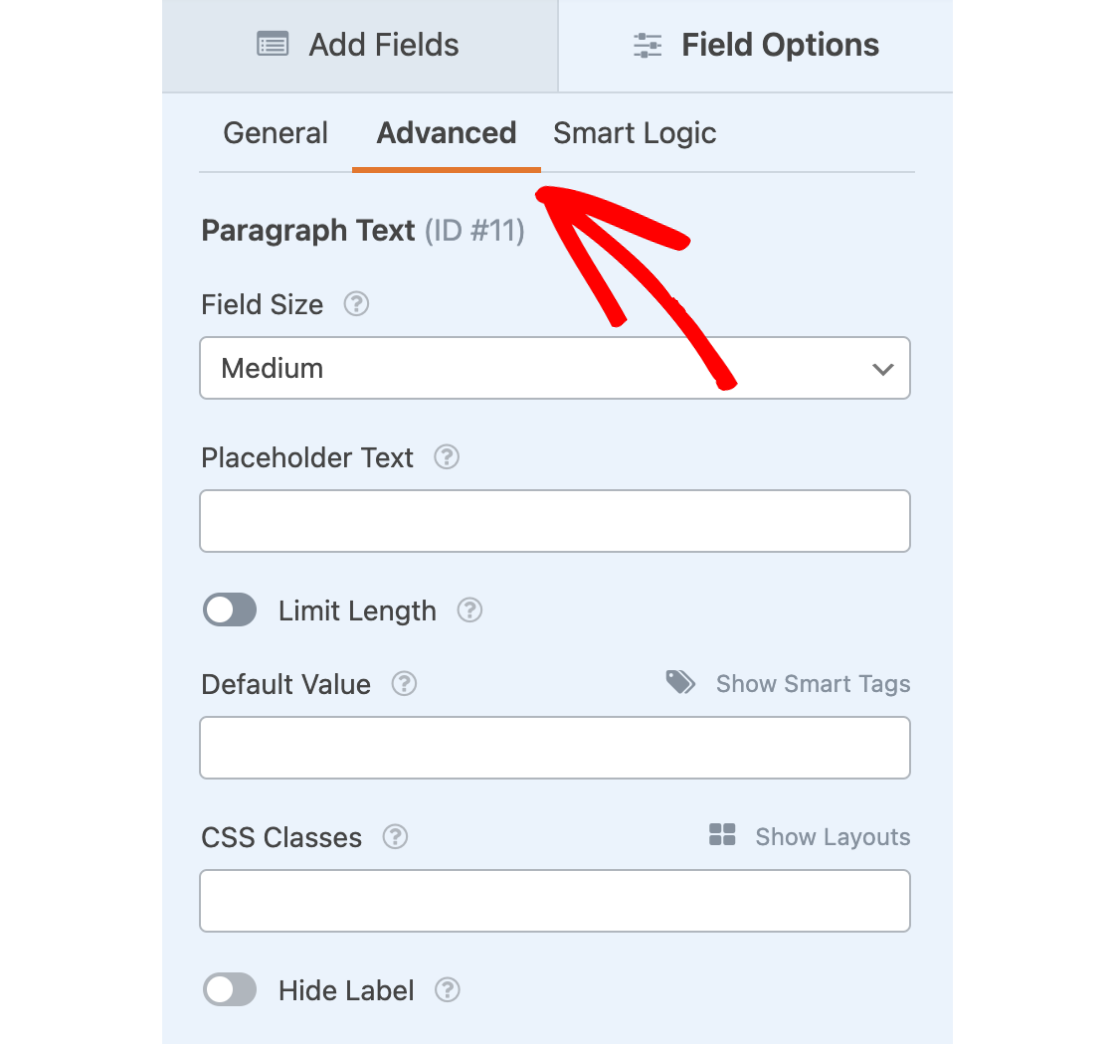
All'interno del pannello Opzioni campo, fai clic sulla scheda Avanzate per aprire le opzioni avanzate del campo.
Quindi, per limitare il numero di caratteri o parole, seleziona l'opzione Limita lunghezza.
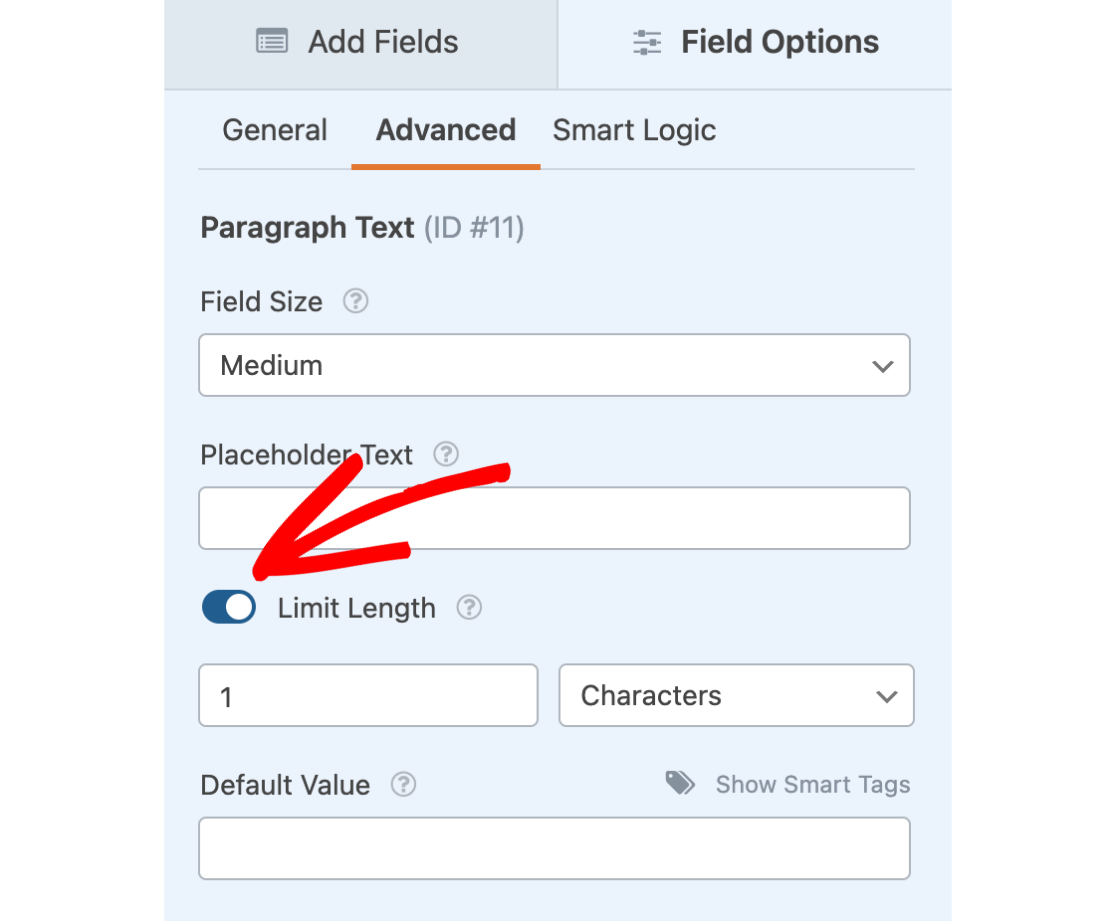
Quando abiliti questa opzione, verranno visualizzati due campi aggiuntivi:
- Input numerico: Inserisci un valore numerico da utilizzare come limite massimo.
- Menu a discesa Caratteri e Parole: Scegli se desideri limitare in base al numero di singoli caratteri o parole.
Nota: Se hai scelto di limitare la lunghezza per Caratteri, tieni presente che spazi, punti, virgole, ecc. contano tutti per il limite totale di caratteri.
Per il nostro esempio, limiteremo il nostro campo a 100 caratteri.
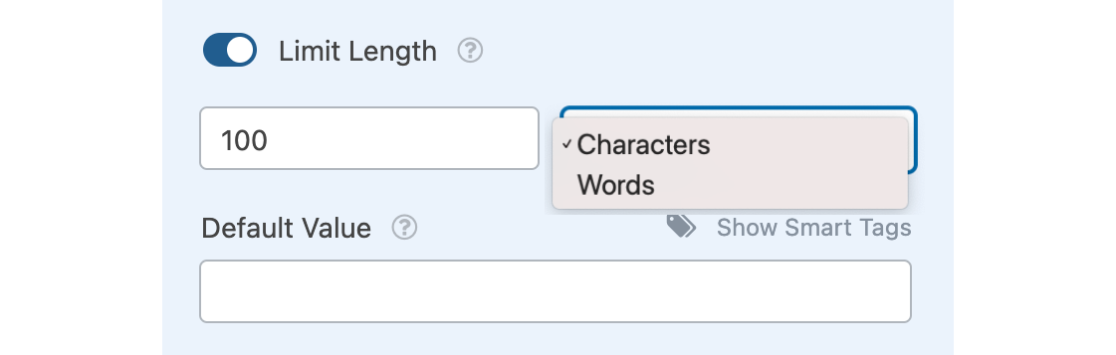
Dopo aver impostato queste opzioni come desideri, assicurati di salvare il tuo modulo.
Nota: Per impedire agli utenti di inserire caratteri speciali nei campi Testo a riga singola e Testo paragrafo, puoi applicare determinate restrizioni utilizzando uno snippet PHP. Per istruzioni su come impostare questo, consulta la nostra documentazione per sviluppatori.
Test del tuo modulo
Per l'ultimo passaggio di questa configurazione, ti consigliamo di testare il tuo modulo in modo da poter verificare che appaia e funzioni come desideri. La nostra guida dettagliata su come testare i moduli condivide una checklist di passaggi consigliati da considerare prima di pubblicare i tuoi moduli.
Per questa particolare funzionalità, la cosa principale che dovresti notare durante il test del tuo modulo è il testo che mostra quante parole o caratteri sono consentiti e quanti ne sono stati utilizzati.
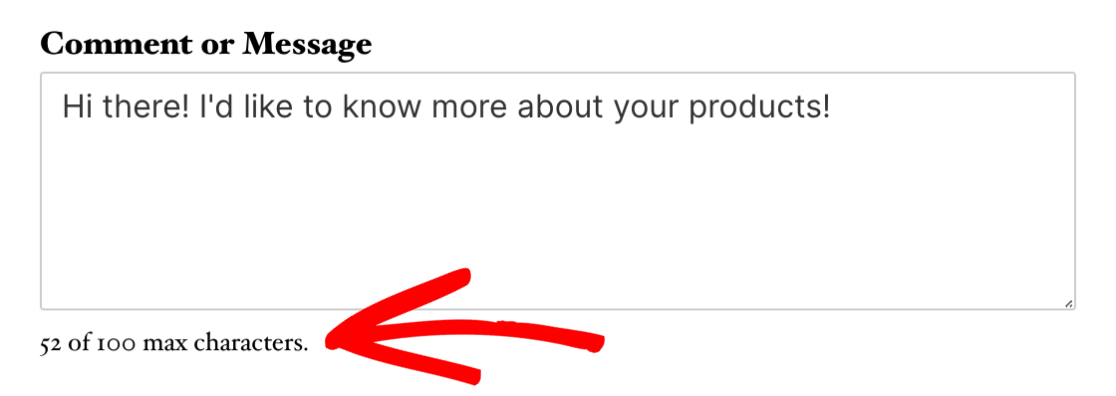
Una volta raggiunto il limite, l'utente non sarà in grado di inserire ulteriori caratteri in questo campo.
Nota: Per la personalizzazione avanzata dei campi, considera l'utilizzo di maschere di input personalizzate per definire e limitare il formato dell'inserimento. Scopri come implementarlo nella nostra guida su come utilizzare maschere di input personalizzate in WPForms.
Domande frequenti
Di seguito, abbiamo risposto ad alcune delle domande più comuni che riceviamo riguardo alla limitazione di parole o caratteri.
Posso impostare un numero minimo di caratteri per l'input di testo nei miei moduli?
Sì, puoi imporre un conteggio minimo di caratteri per i campi Testo a riga singola, Testo paragrafo e Password. Per istruzioni dettagliate sull'impostazione di un limite minimo di caratteri, fai riferimento alla nostra documentazione per sviluppatori.
Nota: Si prega di notare che ciò richiede funzionalità avanzate, come l'aggiunta di codice al tuo sito, ed è quindi consigliato agli sviluppatori.
Ecco fatto! Ora puoi limitare il numero di parole o caratteri che un utente può inserire nei tuoi campi Testo a riga singola e Testo paragrafo.
Successivamente, desideri personalizzare le email di notifica automatiche del tuo modulo? Le email di notifica possono includere facilmente un logo nell'intestazione, un colore di sfondo personalizzato e contenuti personalizzati. Assicurati di consultare il nostro tutorial su come impostare le email di notifica per tutti i dettagli.


