


Riassunto AI
Vuoi reindirizzare gli utenti a un'altra pagina dopo che hanno premuto invio sul tuo modulo di contatto? I reindirizzamenti sono un modo semplice ed efficace per guidare gli utenti al passo successivo dopo l'invio del modulo.
Puoi inviarli a una pagina di ringraziamento, a una landing page personalizzata o a qualsiasi altra parte del tuo sito che abbia senso. E se stai gestendo una campagna o raccogliendo lead, quel reindirizzamento può fare una grande differenza nelle conversioni.
In questo post, ti mostrerò il modo più semplice per gestire un reindirizzamento di un modulo WordPress, da un semplice reindirizzamento di una pagina a reindirizzamenti dinamici che inviano le persone a pagine diverse in base a ciò che scelgono.
Crea subito il tuo modulo WordPress! :)
Come creare un reindirizzamento del modulo in WordPress
Aggiungere un reindirizzamento dopo l'invio di un modulo è facile con WPForms e non avrai bisogno di toccare alcun codice. Apri le Impostazioni » Conferme del tuo modulo, scegli un Tipo di conferma e seleziona dove vuoi che le persone atterrino.
Seleziona Mostra pagina per inviarle a una pagina del tuo sito, o Vai a URL (Reindirizzamento) per puntarle a qualsiasi altro indirizzo web, quindi salva il tuo modulo per rendere attivo il reindirizzamento.
Di seguito, ti guiderò attraverso l'intero processo passo dopo passo, inclusi i reindirizzamenti condizionali che inviano le persone a pagine diverse in base a ciò che inviano.
- Passaggio 1: Installa il plugin WPForms
- Passaggio 2: Crea un nuovo modulo
- Passaggio 3: Crea un reindirizzamento del modulo
- Passaggio 4: Imposta reindirizzamenti condizionali del modulo (facoltativo)
- Passaggio 5: Pubblica un modulo WordPress con reindirizzamenti di pagina personalizzati
- Suggerimento bonus: Opzioni di reindirizzamento avanzate per sviluppatori
Passaggio 1: Installa il plugin WPForms
Per iniziare, avrai bisogno di un plugin di reindirizzamento di moduli di contatto facile per WordPress. WPForms è il miglior costruttore di moduli per WordPress ed è noto per il suo strumento di reindirizzamento di moduli facile da usare per i principianti.
Mentre puoi creare reindirizzamenti di base con WPForms Lite, consiglio spesso di optare per WPForms Pro se desideri un maggiore controllo su dove finiscono i tuoi utenti dopo aver inviato un modulo.
Con WPForms Lite, puoi reindirizzare tutti gli invii di moduli a una singola pagina di ringraziamento o URL. Questo funziona bene per moduli di contatto semplici o generazione di lead di base.
Ma se stai raccogliendo diversi tipi di invii (come varie richieste di servizi o richieste di prodotti), potresti voler che gli utenti atterrino su pagine diverse in base a ciò che hanno inviato.
Con WPForms Pro, puoi utilizzare la logica condizionale per creare reindirizzamenti dinamici. Ad esempio, se qualcuno seleziona "Richiesta di affari" nel tuo menu a discesa, puoi inviarlo alla tua pagina dei servizi.

Se non hai ancora installato WPForms, procedi e fallo prima. Ci vuole solo un minuto. E se non sei sicuro di come installarlo, puoi consultare questa guida passo passo per assistenza.
Una volta attivato il plugin, puoi iniziare a creare nuovi moduli e aggiungere loro i reindirizzamenti di tua scelta. Ti mostrerò come fare la prossima volta.
Aggiorna subito a WPForms Pro! 🙂
Passaggio 2: Crea un nuovo modulo
Se è la prima volta che usi WPForms, dovrai prima creare un modulo e poi aggiungervi un reindirizzamento. Creare un modulo è facilissimo con WPForms. Per iniziare, apri la tua dashboard di WordPress e vai su WPForms » Aggiungi nuovo.

Questo aprirà l'interfaccia del costruttore di moduli. Dai un nome al tuo modulo in modo da poterlo identificare facilmente in seguito. Scorri verso il basso fino all'area Modelli e seleziona un modello per il tuo modulo facendo clic sul pulsante Usa Modello.

Il modello selezionato verrà ora caricato e apparirà sullo schermo, dove potrai vedere i Campi disponibili insieme all'anteprima del modulo.
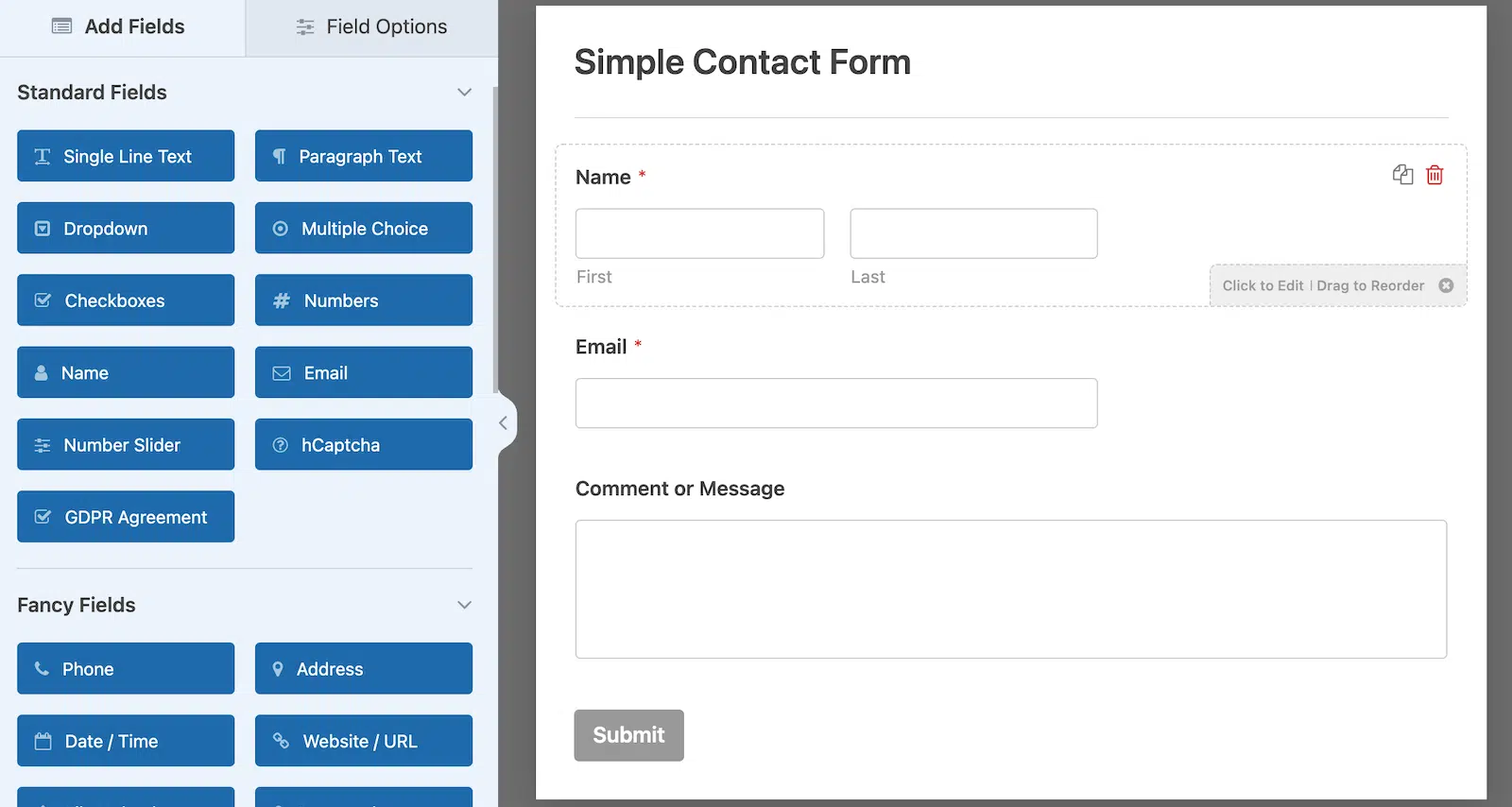
Dopodiché, sei libero di personalizzare il modulo come preferisci. Usa la funzionalità drag-and-drop per aggiungere, rimuovere o riordinare i campi.

“💡 Suggerimento Pro: Prima di impostare il tuo reindirizzamento, pensa a quali informazioni devi raccogliere. Se stai usando WPForms Pro, potresti voler aggiungere campi che ti aiuteranno a determinare dove inviare i diversi utenti (come un menu a discesa “Come possiamo aiutarti?”).”
Quando sei soddisfatto dell'aspetto del tuo modulo, fai clic su Salva nella parte superiore del generatore di moduli. Ora è il momento di aggiungere un reindirizzamento del modulo utilizzando le impostazioni di conferma di WPForms.
Passaggio 3: Crea un reindirizzamento del modulo
WPForms ti offre molta flessibilità quando si tratta di configurare le impostazioni di reindirizzamento e conferma del modulo. Puoi reindirizzare i visitatori del tuo sito verso due posti utilizzando WPForms. Ti mostrerò come impostare entrambe le opzioni:
- Un'altra pagina sul tuo sito web
- Una pagina esterna verso un sito web diverso.
3.1. Reindirizza gli utenti a una pagina sul tuo sito web
Per impostazione predefinita, WPForms mostra un semplice messaggio di successo quando qualcuno invia il tuo modulo. Se desideri reindirizzare i visitatori a una pagina specifica del tuo sito, seleziona Impostazioni » Conferme dal generatore di moduli.

Dopo questo, scegli Mostra pagina dal menu a discesa Tipo di conferma. Questo farà apparire un nuovo menu a discesa – Pagina di conferma – in basso.
Usa il menu a discesa Pagina di conferma per selezionare una pagina sul tuo sito verso cui reindirizzare i visitatori dopo l'invio del modulo. Dopo aver scelto la pagina verso cui reindirizzare gli utenti, fai clic su Salva.
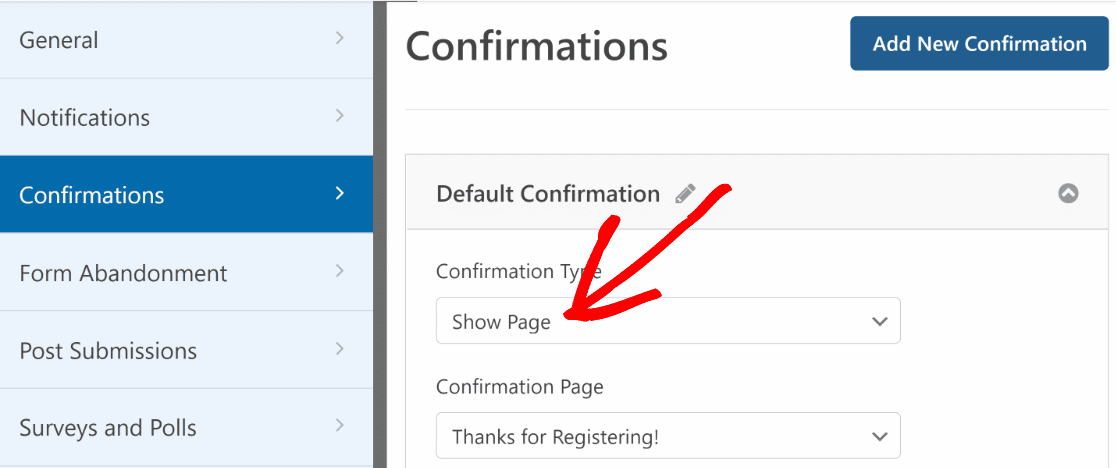
Nota: Assicurati di aver già creato la pagina di reindirizzamento sul tuo sito web in modo da poterla scegliere dal menu a discesa Pagina di conferma.
3.2. Reindirizza gli utenti a una pagina su un altro sito web
In alcuni casi, potresti voler reindirizzare i visitatori a un sito web completamente diverso quando inviano un modulo. Questo può essere utile, ad esempio, se desideri inviare i visitatori alle tue pagine dei social media dal tuo sito.
Per fare ciò, vai su Impostazioni » Conferma come prima. Questa volta, seleziona Vai a URL (Reindirizzamento) dal menu a discesa Tipo di conferma.
Quindi, incolla l'URL completo della pagina esterna verso cui desideri inviare l'utente nel campo etichettato URL di reindirizzamento conferma.
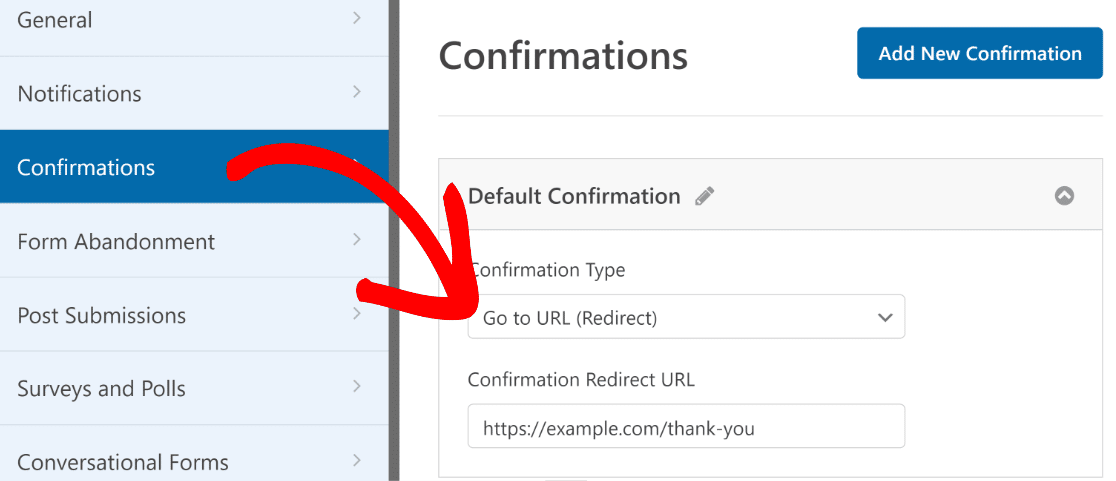
Dopo aver configurato dove reindirizzare gli utenti dopo che hanno inviato un modulo sul tuo sito, fai clic su Salva per assicurarti che tutti i tuoi progressi siano al sicuro.
Passaggio 4: Imposta reindirizzamenti condizionali del modulo (facoltativo)
WPForms Pro ti consente di reindirizzare gli utenti a pagine diverse a seconda della risposta fornita da loro durante l'invio di un modulo.
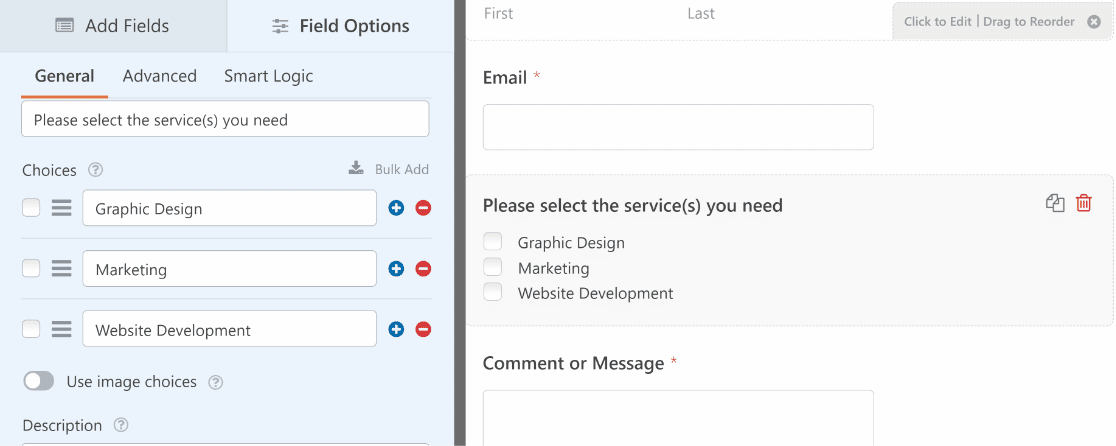
Ad esempio, se hai un modulo di richiesta preventivo che consente agli utenti di selezionare uno dei numerosi servizi che offri, puoi reindirizzare le persone a pagine di servizio specifiche con dettagli basati sulla loro selezione.
Di solito, questo funziona meglio se hai campi come Scelta multipla, Caselle di controllo o altri campi che offrono ai tuoi utenti una scelta di opzioni. Quindi, a seconda della scelta dell'utente, puoi impostare diverse pagine di reindirizzamento.
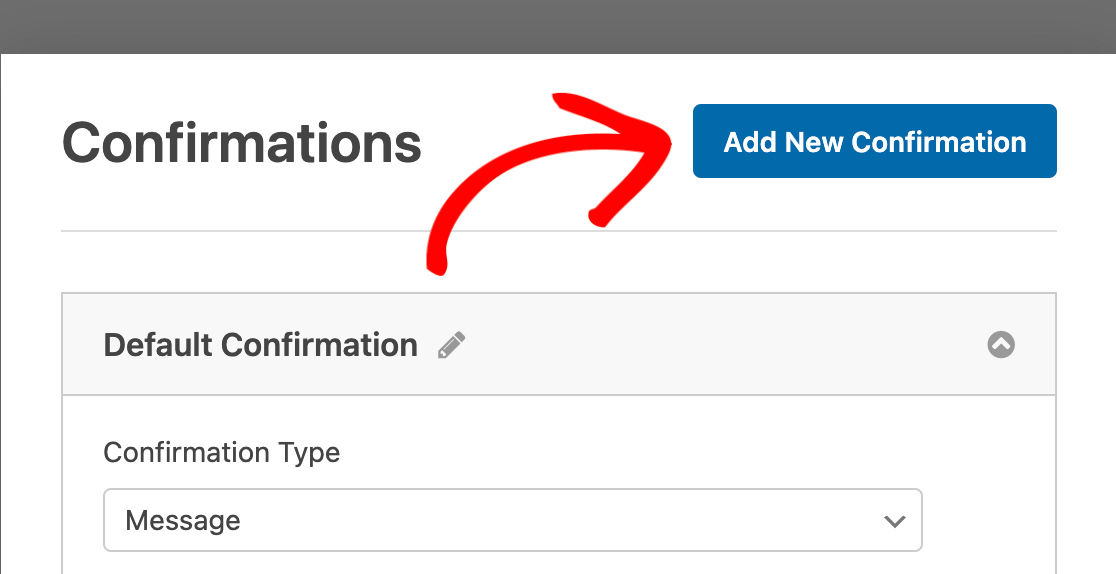
Per configurare i reindirizzamenti condizionali dei moduli, è necessario disporre di almeno due conferme. Dalla finestra Conferme, premi il pulsante Aggiungi nuova conferma.
Dai un nome alla tua conferma e fai clic su OK. Quindi, fai clic sul pulsante Abilita logica condizionale. Questo si espanderà in opzioni aggiuntive.
Puoi utilizzare i campi della logica condizionale per definire le regole per quando un particolare reindirizzamento del modulo dovrebbe attivarsi. In questo esempio, voglio reindirizzare gli utenti alla pagina di marketing del sito se un utente seleziona "Marketing" nel campo Casella di controllo.
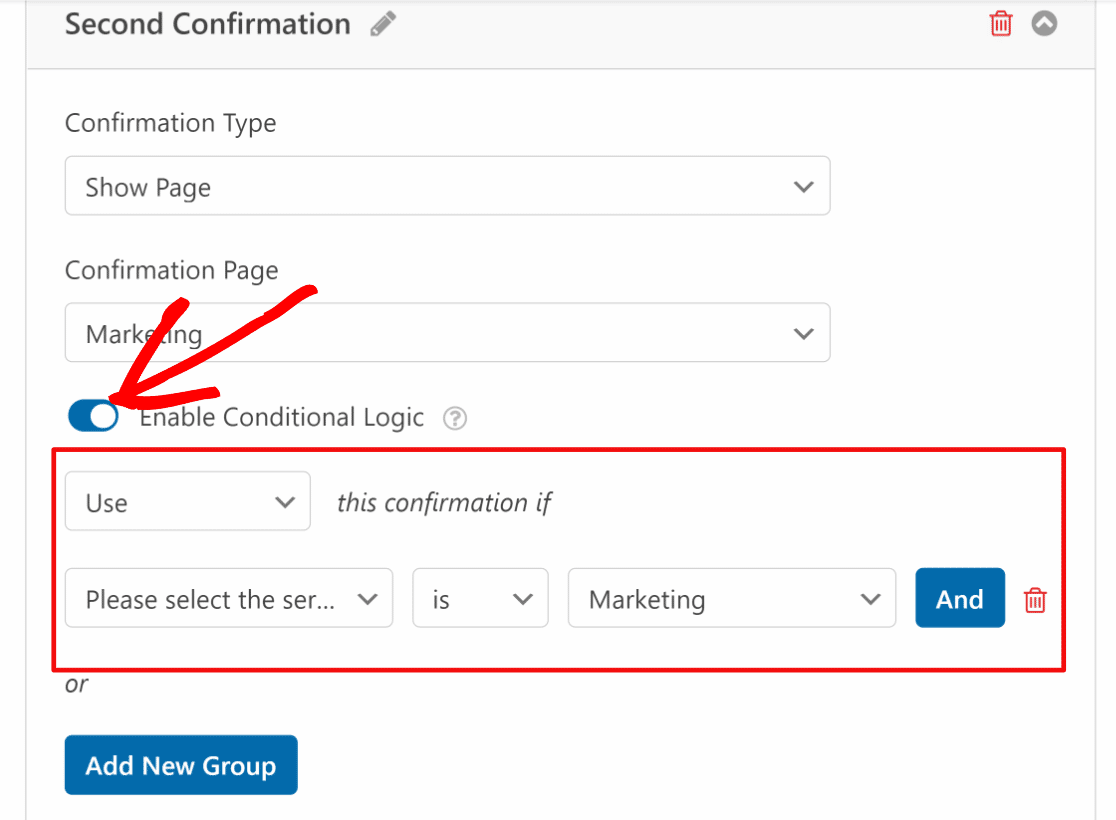
Ripeti questo processo per definire la logica per tutte le scelte di campo disponibili e i corrispondenti reindirizzamenti di pagina che desideri attivare per ogni scelta. Al termine, assicurati di fare clic su Salva.
Passaggio 5: Pubblica un modulo WordPress con reindirizzamenti di pagina personalizzati
Il tuo modulo con i reindirizzamenti di pagina è ora pronto per il lancio! Per incorporare il modulo, fai clic sul pulsante Incorpora accanto a Salva nel generatore di moduli.

Se desideri aggiungere il tuo modulo a una nuova pagina, fai clic su Crea nuova pagina o scegli l'opzione Seleziona pagina esistente, come richiesto!
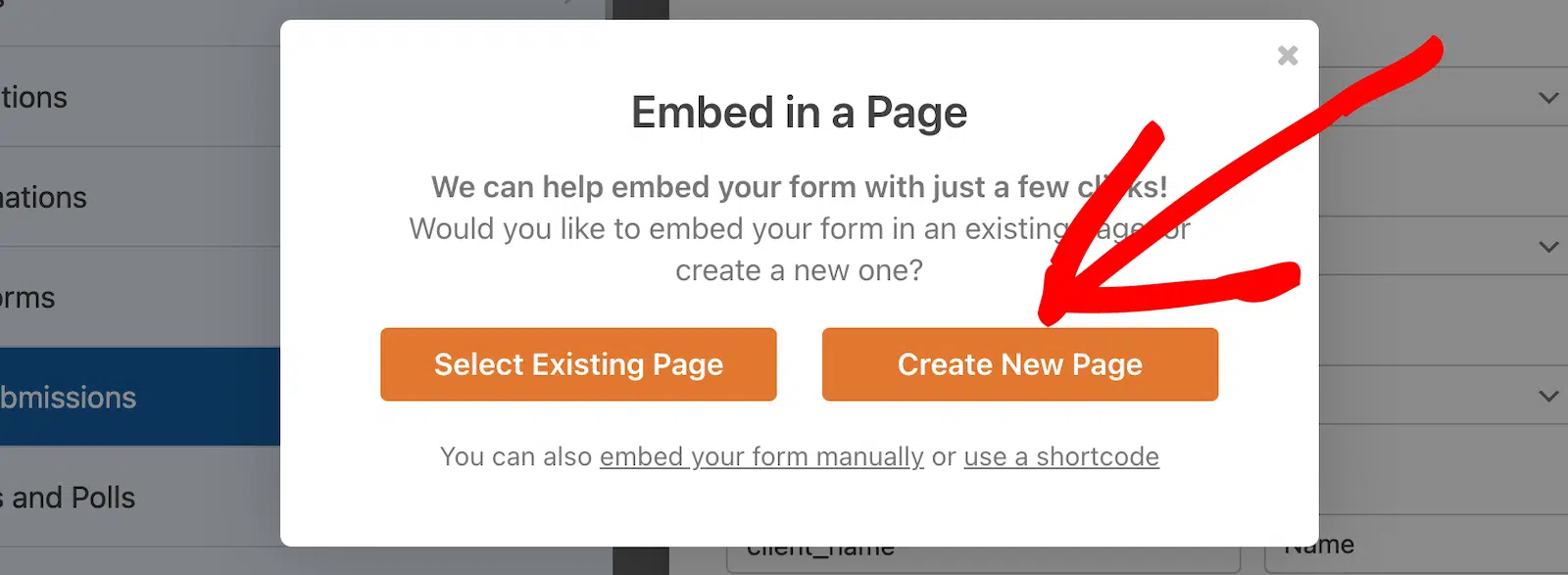
Quindi, ti verrà richiesto di nominare la nuova pagina. Questo diventerà il titolo della tua nuova pagina. Fai clic su Iniziamo quando sei pronto.

WPForms ti porterà all'editor di blocchi di WordPress con un blocco per il tuo nuovo modulo già aggiunto. Puoi modificare qualsiasi impostazione o aggiungere altri contenuti alla pagina, se lo desideri. Quando sei pronto, fai clic su Pubblica.
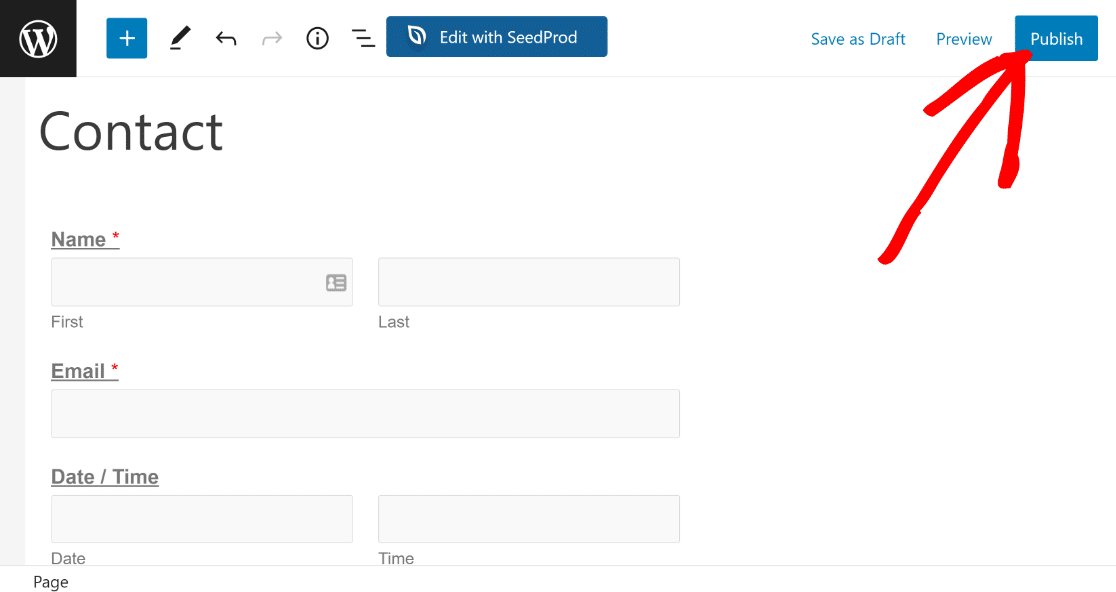
Quando gli utenti inizieranno a inviare questo modulo, verranno reindirizzati alla pagina specificata nelle impostazioni di conferma del modulo sopra. E questo è tutto! Ora sai come reindirizzare gli utenti dopo che hanno inviato il tuo modulo.
“💡 Suggerimento Pro: Non posso sottolinearlo abbastanza. Testa sempre i reindirizzamenti del tuo modulo prima di andare in diretta. Ho visto troppi moduli inviare gli utenti a pagine interrotte o URL errati, ed è un modo rapido per perdere potenziali lead.”
Suggerimento bonus: Opzioni di reindirizzamento avanzate per sviluppatori
I passaggi precedenti coprono tutto ciò di cui la maggior parte delle persone ha bisogno. Se hai familiarità con un po' di codice, WPForms ti offre altri due modi per perfezionare i reindirizzamenti.
Per impostazione predefinita, un reindirizzamento si apre nella stessa scheda del browser. Se preferisci aprire il reindirizzamento in una nuova scheda, puoi aggiungere un breve snippet per farlo. Questo è utile quando invii le persone a un sito esterno ma vuoi che la tua pagina di ringraziamento rimanga aperta dietro di essa.
Puoi anche passare i dati del modulo nell'URL di reindirizzamento in modo che la pagina di destinazione sappia cosa ha inviato il visitatore. WPForms include un filtro chiamato wpforms_process_redirect_url che ti consente di modificare l'URL di reindirizzamento al volo, ad esempio aggiungendo il nome o l'email del visitatore come stringa di query.
Domande frequenti sui reindirizzamenti dopo l'invio del modulo
La configurazione dei reindirizzamenti dopo l'invio dei moduli è un argomento popolare tra i nostri lettori. Ecco le risposte ad alcune domande comuni al riguardo.
Quando sono utili i reindirizzamenti dei moduli?
I reindirizzamenti dei moduli sono molto utili quando si desidera inviare gli utenti a una pagina specifica dopo che hanno inviato un modulo.
Invece di mostrare semplicemente un messaggio di conferma, puoi utilizzare l'invio del modulo come un'opportunità per connetterti ulteriormente con i tuoi visitatori e guidarli verso una pagina che offre esattamente ciò di cui hanno bisogno.
A seconda dell'intento del tuo modulo, potresti reindirizzare gli utenti a diversi tipi di pagine. Ecco alcuni esempi comuni di pagine di reindirizzamento dei moduli:
- Pagina di ringraziamento: Una pagina dedicata a ringraziare l'utente per aver compilato il modulo ti offre un'eccellente opportunità per invitare gli utenti a compiere altre azioni. Puoi promuovere i tuoi post del blog più popolari, aumentare le vendite del tuo prodotto o offrire altri incentivi per mantenere i visitatori coinvolti con il tuo marchio.
- Contenuti protetti: Una campagna di lead magnet è un modo potente per raccogliere lead. Puoi chiedere ai visitatori di compilare il tuo modulo in cambio di accesso gratuito a una risorsa di valore. Ad esempio, puoi reindirizzare le persone a una pagina di download gratuito per un eBook, un webinar, un podcast e così via.
Come reindirizzo un modulo in WordPress dopo averlo inviato?
Per reindirizzare un modulo dopo l'invio in WordPress, puoi utilizzare il plugin WPForms. È semplice:
- Innanzitutto, installa e attiva il plugin WPForms.
- Quindi, crea o modifica un modulo all'interno di WPForms.
- Nell'editor del modulo, fai clic su Impostazioni e poi su Conferme.
- Seleziona il Tipo di conferma come Vai a URL (Reindirizzamento).
- Infine, digita l'URL a cui desideri che gli utenti vengano reindirizzati dopo aver inviato il modulo.
Questo metodo garantisce che, una volta che qualcuno compila il tuo modulo, venga automaticamente portato a una nuova pagina di tua scelta, migliorando la sua esperienza sul tuo sito web.
Come reindirizzo l'utente a un'altra pagina dopo aver inviato il modulo?
Reindirizzare gli utenti a un'altra pagina dopo aver inviato un modulo in WordPress può migliorare significativamente l'esperienza utente. Per ottenere questo risultato, puoi utilizzare il plugin WPForms.
Tutto quello che devi fare è andare su Impostazioni » Conferme. Quindi, cambia il Tipo di conferma in Vai a URL (Reindirizzamento). Una volta fatto, inserisci semplicemente l'URL della pagina a cui desideri che gli utenti vengano reindirizzati dopo l'invio del modulo.
Perché il mio modulo non reindirizza dopo l'invio?
Il tuo modulo potrebbe non reindirizzare dopo l'invio perché l'opzione di reindirizzamento non è configurata correttamente nelle impostazioni del modulo.
Ricontrolla di aver selezionato il tipo di conferma corretto (come "Vai a URL") e che il link di reindirizzamento sia stato aggiunto correttamente.
Inoltre, assicurati che l'URL di reindirizzamento sia attivo e non porti a una pagina non valida o non pubblicata.
Successivamente, Consenti agli utenti di caricare file con i moduli
Potresti voler consultare la nostra guida su come creare un modulo di caricamento file in WordPress in modo da poter raccogliere tutte le informazioni di cui hai bisogno dai visitatori del sito in una volta sola.
Inoltre, se stai cercando strumenti per rendere la gestione del sito efficiente e senza sforzo, ecco i nostri migliori strumenti consigliati per la gestione del sito WordPress.
Crea ora il tuo modulo WordPress
Pronto a creare il tuo modulo? Inizia oggi stesso con il plugin per la creazione di moduli WordPress più semplice. WPForms Pro include molti modelli gratuiti e offre una garanzia di rimborso di 14 giorni.
Se questo articolo ti è stato utile, seguici su Facebook e X (Twitter) per altri tutorial e guide gratuite su WordPress.





