



Riassunto AI
Vuoi permettere ai visitatori del tuo sito web di inviarti file senza il fastidio degli allegati e-mail?
Se stai raccogliendo curriculum, bozze di design, foto di gatti (nessun giudizio) o qualsiasi altro tipo di file, aggiungere un modulo di caricamento file al tuo sito WordPress semplifica la vita a tutti.
Niente catene di e-mail, niente file persi e niente momenti di "Oops, ho dimenticato l'allegato!". E non devi toccare una sola riga di codice per farlo accadere. Gli usi comuni includono:
- Candidature di lavoro: Curriculum, lettere di presentazione e portfolio
- Progetti cliente: Brief di design, fogli di calcolo e documenti specifici
- Ticket di supporto: Screenshot, log di errori e screencast
- Invio contenuti: Guest post, immagini e clip audio
- Moduli d'ordine: Contratti firmati, bozze e file personalizzati
Crea subito il tuo modulo di caricamento file! :)
In questo articolo, ti mostrerò il modo più semplice per creare un modulo di caricamento file per WordPress utilizzando WPForms. I tuoi visitatori potranno inviarti esattamente ciò di cui hai bisogno e tu potrai rimanere organizzato senza sudare.
Come creare un modulo di caricamento file in WordPress
Preferisci guardare e imparare? Il video qui sopra ti guiderà attraverso l'intero processo, oppure controlla i passaggi seguenti per le informazioni più aggiornate.
- Passaggio 1: Installa il plugin WPForms
- Passaggio 2: Scegli un modello di modulo di caricamento file
- Passaggio 3: Personalizza il modulo di caricamento file di WordPress
- Passaggio 4: Configura le notifiche e le conferme del modulo
- Passaggio 5: Aggiungi il tuo modulo di caricamento file al tuo sito web
- Passaggio 6: Visualizza i file caricati in WordPress
- Bonus: Funzionalità avanzate di caricamento file per WordPress
Passaggio 1: Installa il plugin WPForms
Per iniziare, dovrai installare WPForms. Essendo il miglior plugin per la creazione di moduli, puoi facilmente creare un modulo di caricamento file con WPForms, grazie alla sua interfaccia drag-and-drop. Ha anche un campo dedicato Caricamento file, che useremo in questo tutorial.

WPForms viene fornito con oltre 2.100 modelli di moduli che puoi usare così come sono o modificare per renderli tuoi. Ciò include diversi modelli di moduli di caricamento file per aiutarti a creare rapidamente il tuo modulo e accettare allegati, come:
- Documenti (.doc, .xls, .ppt e .pdf)
- Immagini (.png, .gif e .jpg)
- Video (.mpg, .mov e .wmv)
- File audio (.wav, .mp3 e .mp4)
- E altro ancora.
Se hai bisogno di aiuto per installare WPForms, scopri come installare e attivare un plugin di WordPress. Ricorda, avrai bisogno di una licenza a pagamento per utilizzare il campo Caricamento file.
Crea ora il tuo modulo WordPress
Passaggio 2: Scegli un modello di modulo di caricamento file
Vai alla tua bacheca di WordPress e fai clic su WPForms » Aggiungi nuovo nel menu di sinistra per aggiungere un nuovo modulo.
Utilizzeremo uno degli oltre 2.100 modelli di moduli di WPForms per creare il nostro modulo di caricamento file e iniziare!
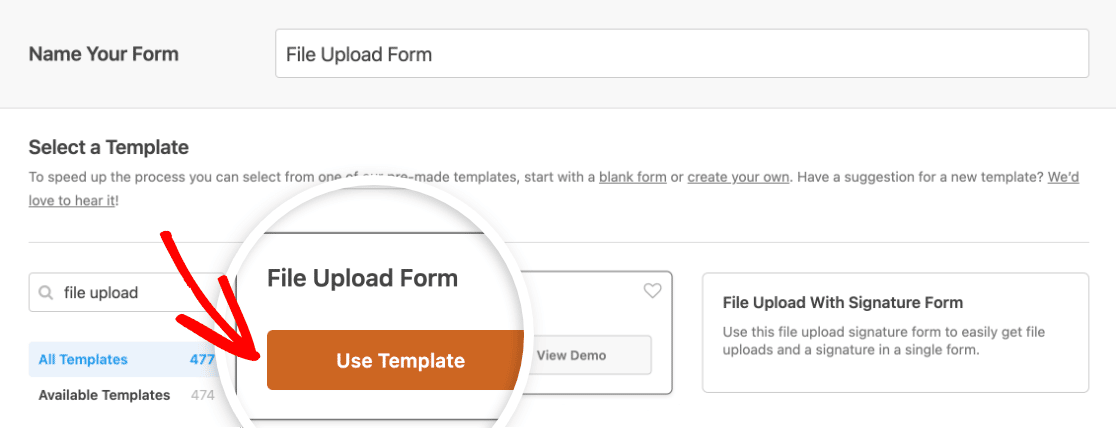
Scorri verso il basso e digita "modulo di caricamento file" nel campo di ricerca dei modelli. Quando questo modello appare nei risultati, sposta il cursore su di esso e fai clic su Usa modello.
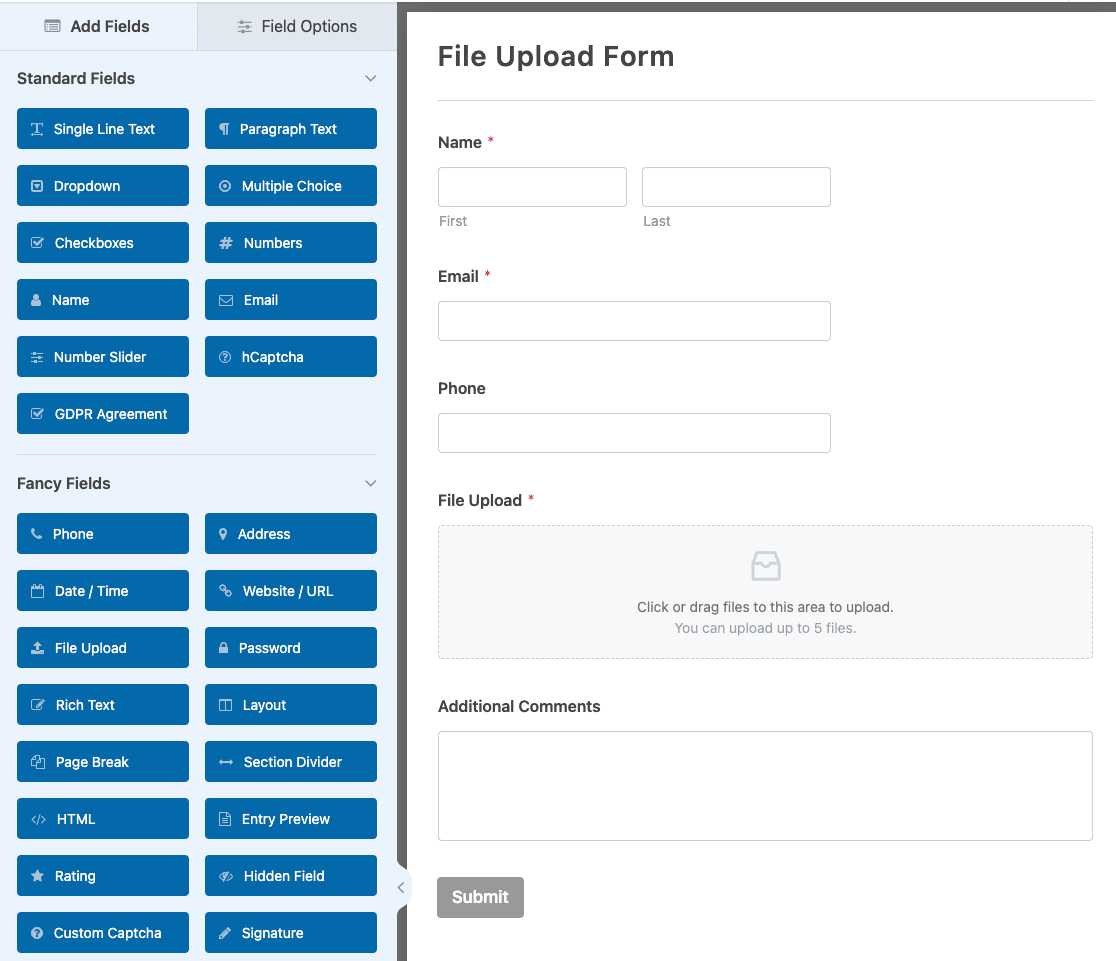
Quindi WPForms popolerà un modulo di caricamento file predefinito, dove puoi Aggiungere Campi tramite funzionalità di trascinamento della selezione all'anteprima del modulo sul lato destro.
Ora possiamo personalizzare il nostro modulo di caricamento file di WordPress per renderlo pertinente al nostro sito Web e ai clienti che lo utilizzeranno.
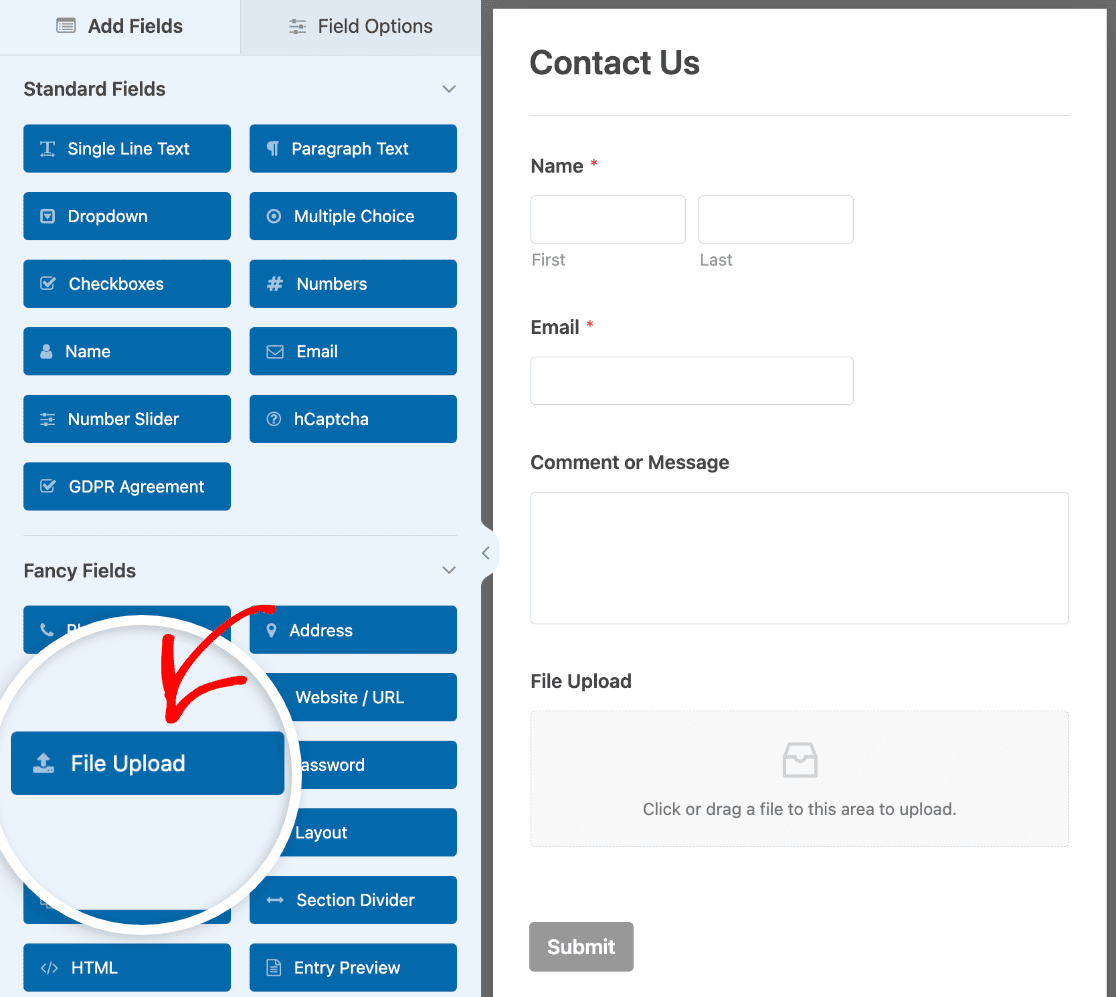
Ricorda che puoi aggiungere campi extra o spostare il tuo campo di caricamento file in una posizione diversa semplicemente trascinando e rilasciando.
Passaggio 3: Personalizza il modulo di caricamento file di WordPress
Con il modello di modulo di caricamento file, avrai già i campi Nome, Email, Telefono, Caricamento file e Commenti aggiuntivi.
Fai clic su uno qualsiasi dei campi del modulo per apportare modifiche alla sua Etichetta, Descrizione e altre impostazioni, come la configurazione della Logica Intelligente.
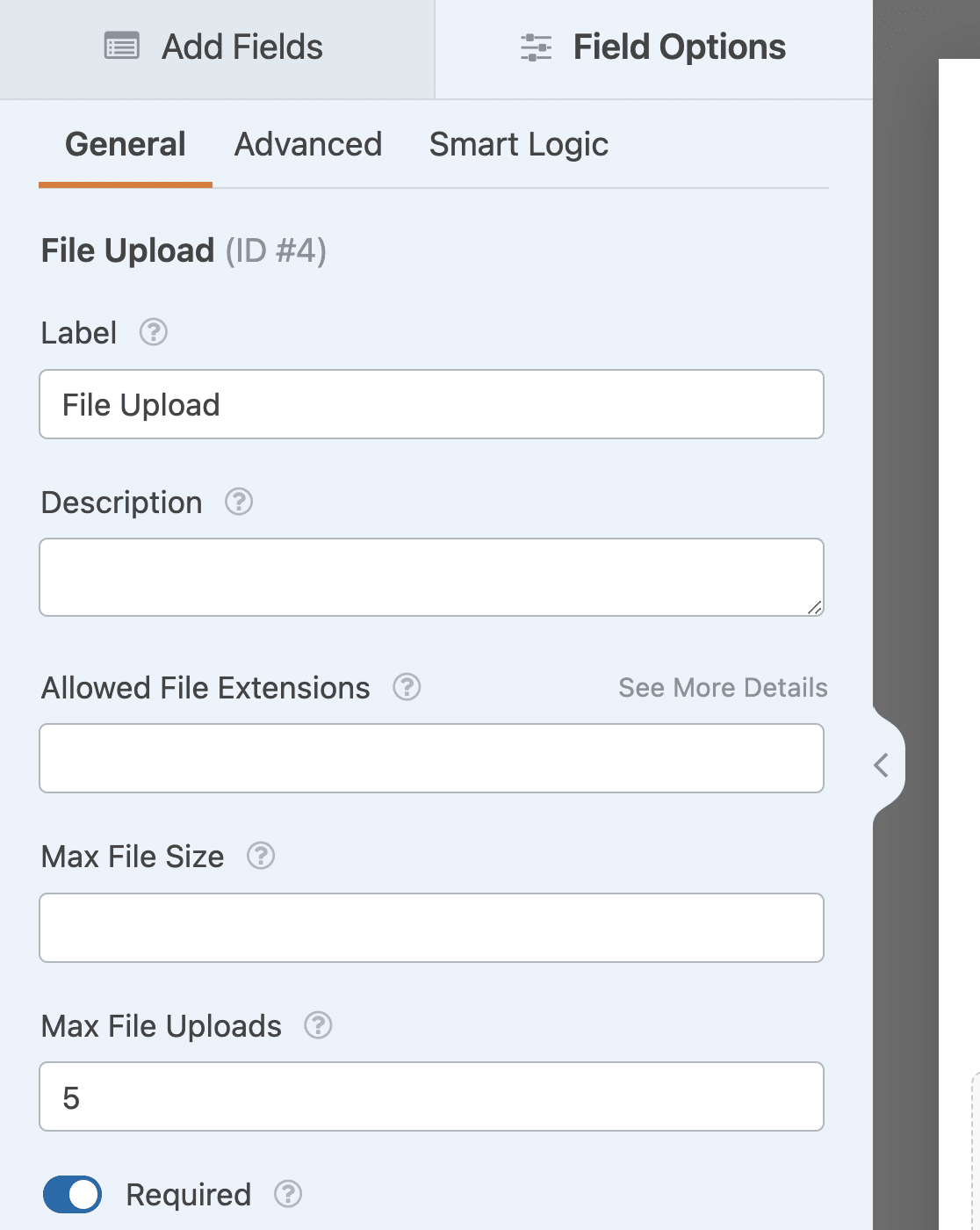
Se parliamo del campo Caricamento file, noterai che viene fornito con un elenco di diverse opzioni da personalizzare. Queste includono:
- Estensioni file consentite — Se desideri limitare i tipi di file che possono essere caricati nel tuo modulo WordPress, inseriscili qui, separati da una virgola.
- Dimensione massima file — Specifica, in megabyte, la dimensione massima del file che consentirai agli utenti di caricare. Se lasci questo campo vuoto, WPForms utilizzerà per impostazione predefinita il limite di dimensione massima del file consentito dal tuo provider di hosting. Se è necessario aumentarlo, consulta questo tutorial su come modificare la dimensione massima di caricamento file in WordPress.
- Caricamenti massimi di file — Se hai scelto lo stile Moderno (vedi sotto), puoi specificare quanti file gli utenti possono caricare nel tuo modulo.
- Obbligatorio — Se desideri richiedere agli utenti di caricare documenti su WordPress prima che possano inviare il loro modulo, seleziona questa casella di controllo.
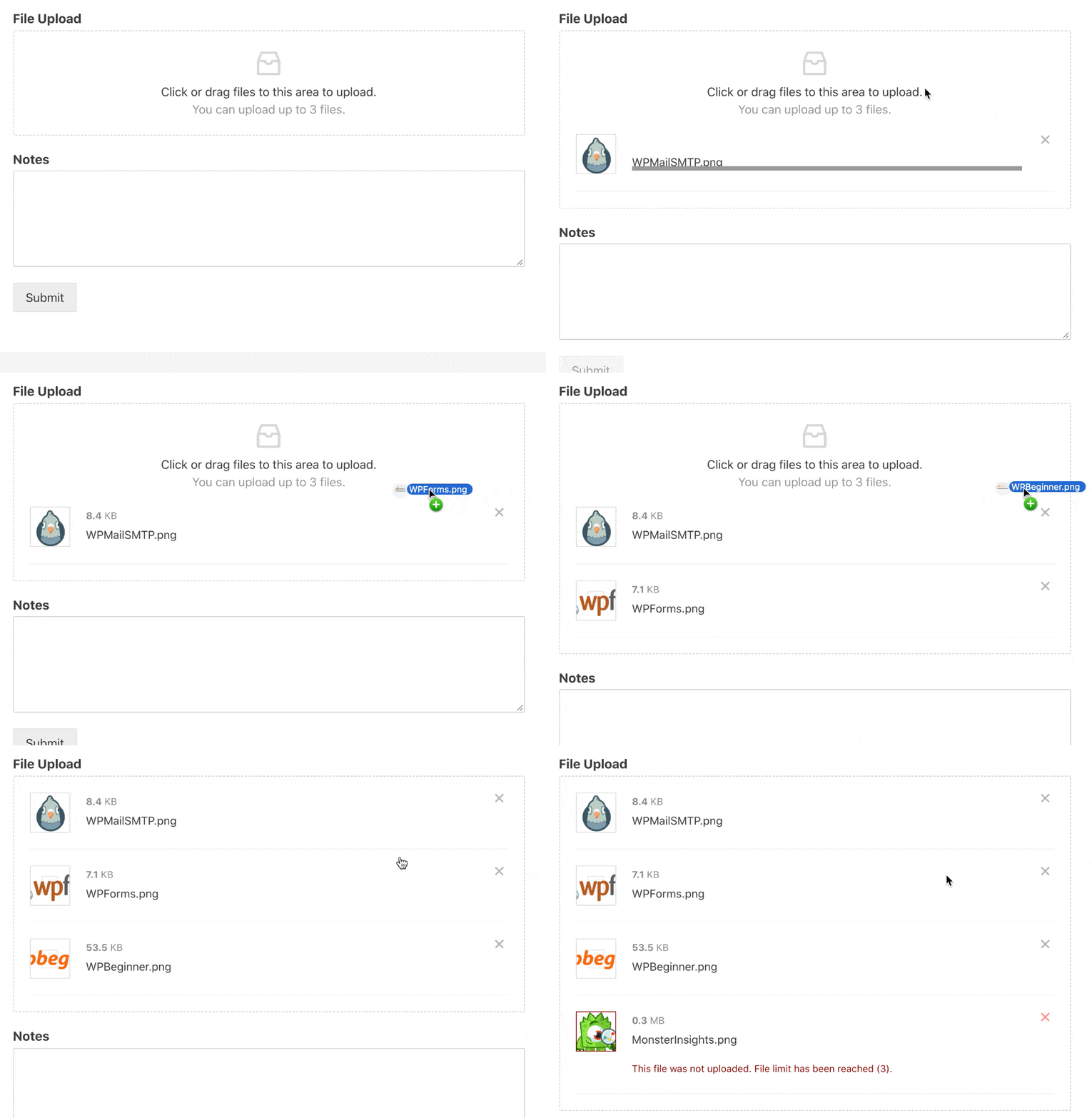
Nella scheda Avanzate del pannello delle opzioni del campo, hai le seguenti opzioni:
- Stile — Puoi passare dallo stile Moderno predefinito (consigliato) allo stile Classico. Solo lo stile Moderno consente agli utenti di caricare più di 1 file alla volta.
- Archivia file nella libreria multimediale di WordPress — Salva i file caricati in questo campo nella libreria multimediale di WordPress del tuo sito.
- Abilita restrizioni accesso ai file — Limita l'accesso ai caricamenti di file utilizzando restrizioni basate sui ruoli utente o protezione tramite password.
- Abilita fotocamera — Consenti agli utenti di acquisire foto o video direttamente tramite il modulo.
L'opzione Restrizioni accesso ai file merita una menzione speciale. Quando è abilitata, puoi limitare chi può visualizzare i file caricati in base ai ruoli utente di WordPress o proteggerli con una password. Questo è utile se stai raccogliendo documenti sensibili come contratti, cartelle cliniche o file finanziari. Solo gli utenti con il ruolo o la password corretti potranno accedere ai caricamenti.
L'opzione Fotocamera è un'altra funzionalità che mi piace. Permette ai visitatori sui dispositivi mobili di scattare una foto o registrare un video direttamente dal modulo senza lasciare la pagina. Quindi, se qualcuno ha bisogno di inviare una foto di un prodotto danneggiato per una richiesta di garanzia o acquisire il proprio ID per la verifica, può farlo subito.
Passaggio 4: Configura le notifiche e le conferme del modulo
Le notifiche sono un ottimo modo per sapere quando qualcuno invia uno dei tuoi moduli di caricamento file. Tutti i moduli in WPForms hanno le notifiche abilitate per impostazione predefinita.
- Per ricevere un messaggio email quando qualcuno completa il tuo modulo, dovrai impostare le notifiche del modulo in WordPress e fornire il tuo indirizzo email.
- Puoi anche inviare una notifica al rispondente se desideri informarlo che la sua voce è stata inviata con successo. Per maggiori informazioni, consulta la nostra guida passo passo su come inviare notifiche multiple del modulo in WordPress.

Ci sono 2 modi per includere i file caricati dal tuo modulo nella notifica email. L'opzione consigliata è utilizzare Smart Tag per aggiungere un link al corpo dell'email.
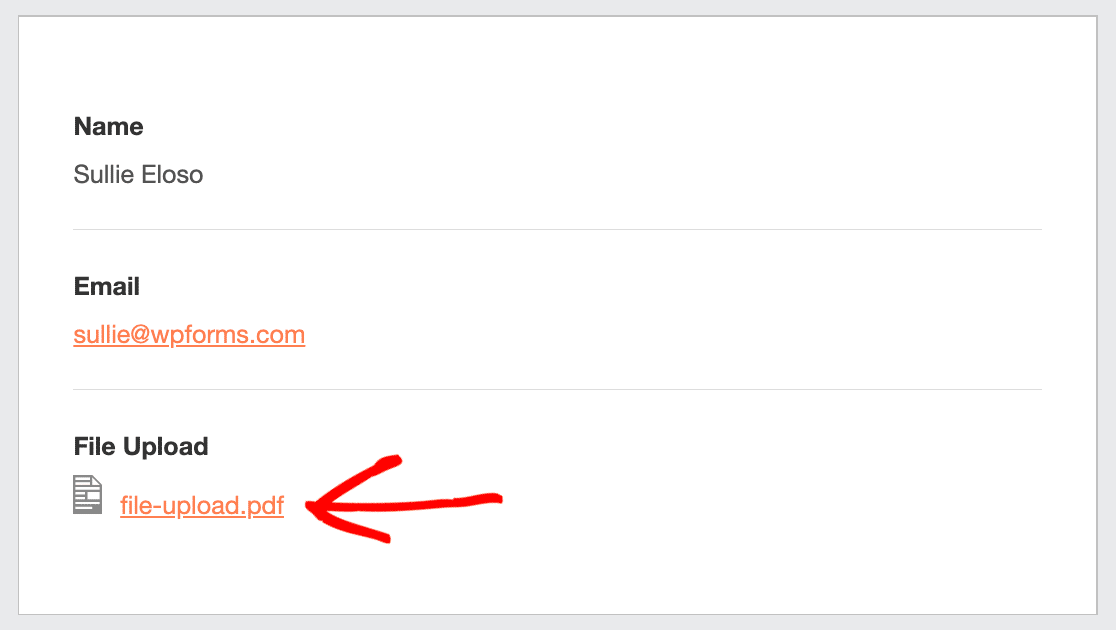
L'utilizzo di Smart Tag significa che l'immagine stessa non è inclusa nell'email. Questo può aiutare a evitare che le email vengano contrassegnate come spam.
Se desideri includere l'immagine come allegato, puoi scorrere verso il basso fino alle impostazioni Avanzate per la notifica e Abilitare gli allegati dei file caricati.

Tieni presente che i provider di posta elettronica potrebbero avere limiti sulla dimensione degli allegati che puoi inviare dal tuo sito, quindi è meglio testare il tuo modulo quando lo lanci.
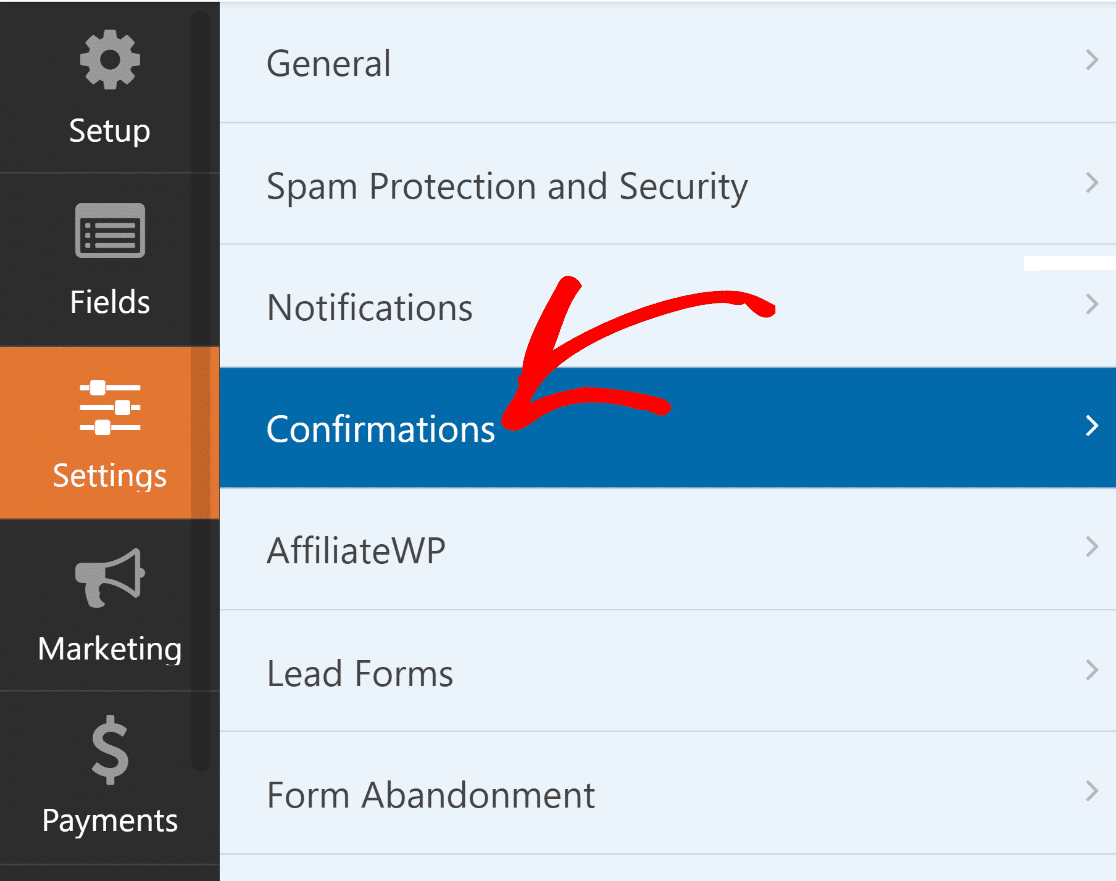
Una volta impostata la notifica del modulo, puoi procedere e consultare il nostro tutorial su come impostare le conferme del modulo. Per iniziare, fai clic sulla scheda Conferme nell'Editor del modulo sotto Impostazioni.
Ci sono 3 diversi tipi di conferme in WPForms:
- Messaggio — Questo è il tipo di conferma predefinito. Visualizza un messaggio dopo che qualcuno ha inviato il tuo modulo ed è personalizzabile.
- Visualizza Pagina — Invia automaticamente gli utenti a qualsiasi post o pagina del tuo sito, come una pagina di ringraziamento.
- Reindirizzamento — Utile se desideri portare l'utente su un sito web diverso o un URL specializzato per uno sviluppo più complesso.
Seleziona il tipo di conferma che desideri creare. Per questo esempio, selezioneremo Messaggio e aggiungeremo un messaggio di conferma di base.
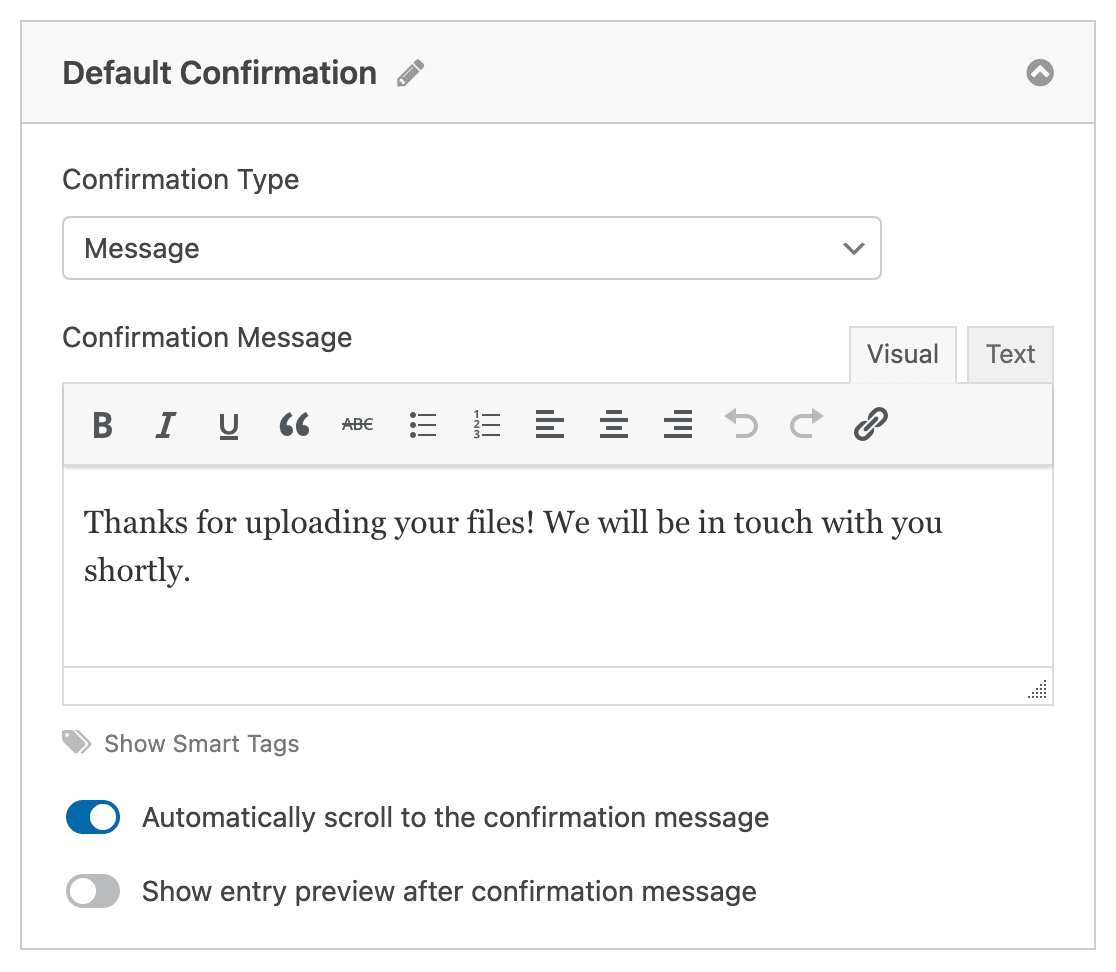
Sentiti libero di personalizzare il messaggio di conferma a tuo piacimento e fai clic su Salva quando hai finito. Ora sei pronto per aggiungere il tuo modulo al tuo sito web.
Passaggio 5: Aggiungi il tuo modulo di caricamento file al tuo sito web
Dopo aver creato il tuo modulo, devi aggiungerlo al tuo sito WordPress.
E WPForms ti consente di aggiungere i tuoi moduli in più punti del tuo sito web WordPress, incluse le tue pagine, i post del blog e i widget della barra laterale.
Per iniziare a incorporare il tuo modulo di caricamento file, crea una nuova pagina o un nuovo post in WordPress, oppure vai alle impostazioni di aggiornamento su uno esistente.
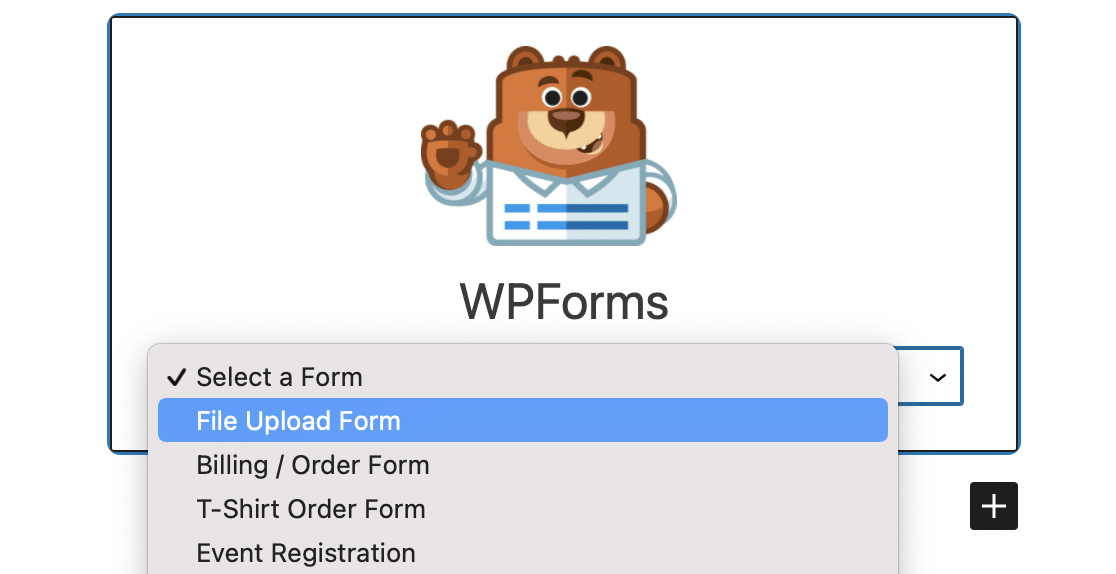
Successivamente, aggiungi un nuovo blocco e seleziona l'icona WPForms per procedere e aggiungere il tuo modulo alla pagina/post.

Fai clic sul menu a discesa di WPForms e scegli il modulo che hai già creato e che desideri inserire nella tua pagina. Seleziona quindi il tuo modulo di caricamento file.
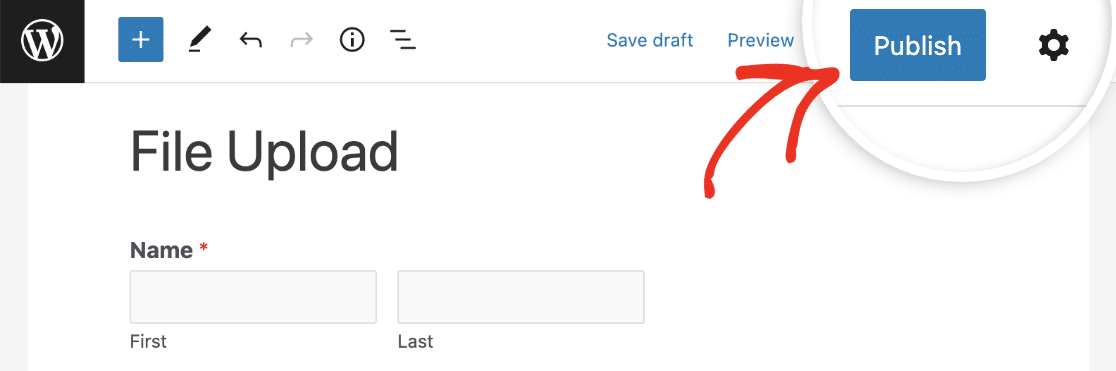
Successivamente, fai clic sul pulsante blu in alto a destra che dice Pubblica o Aggiorna, in modo che il tuo modulo appaia sul tuo sito web.
Ecco fatto! Il tuo modulo di caricamento file è ora attivo sul tuo sito web e pronto per iniziare ad accettare allegati dai tuoi utenti.
Passaggio 6: Visualizza i file caricati in WordPress
WPForms memorizza ogni invio del modulo come una voce. Per visualizzare i file caricati, vai su WPForms » Voci.
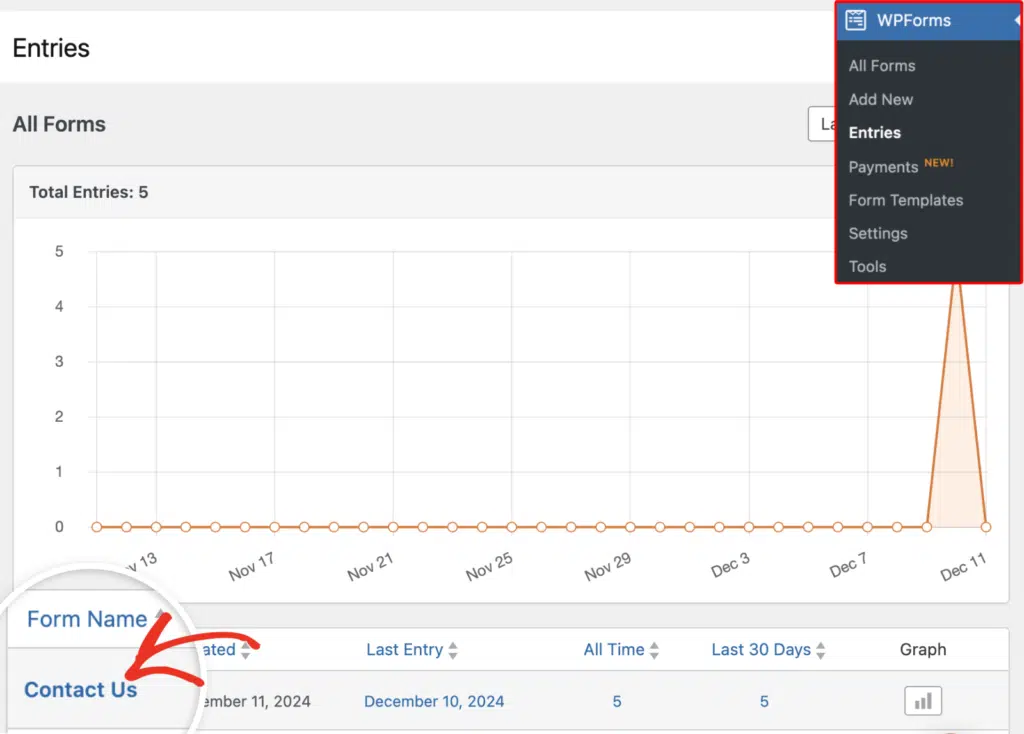
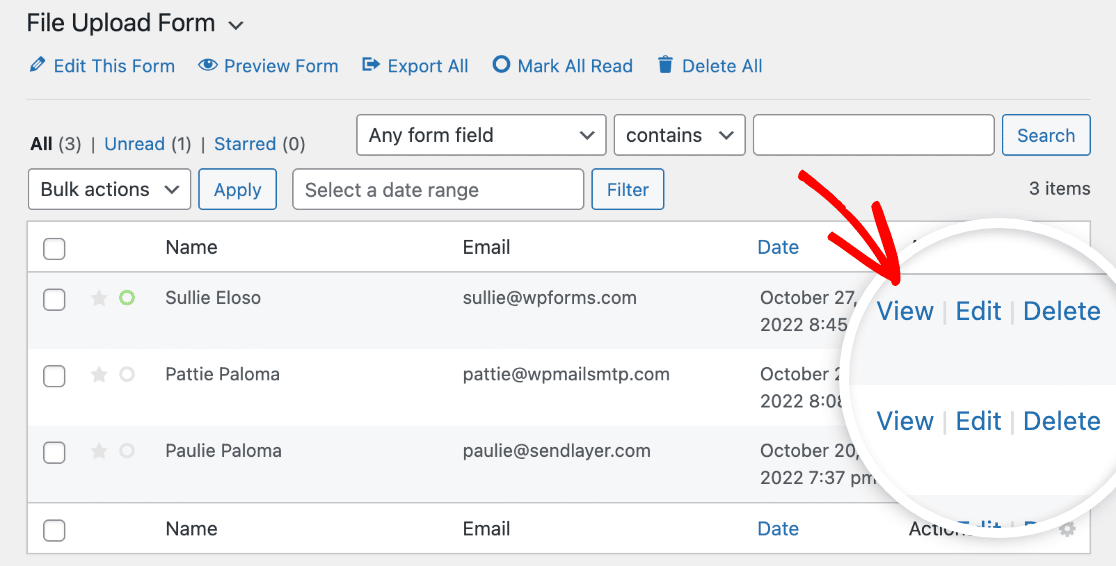
E da lì, seleziona il modulo giusto dall'elenco e fai clic su Visualizza per vedere i dettagli e gli allegati relativi alla voce specifica.
Successivamente, fai clic con il pulsante destro del mouse sul file per scaricarlo, oppure fai clic per visualizzarlo nel tuo browser, la scelta è tua!
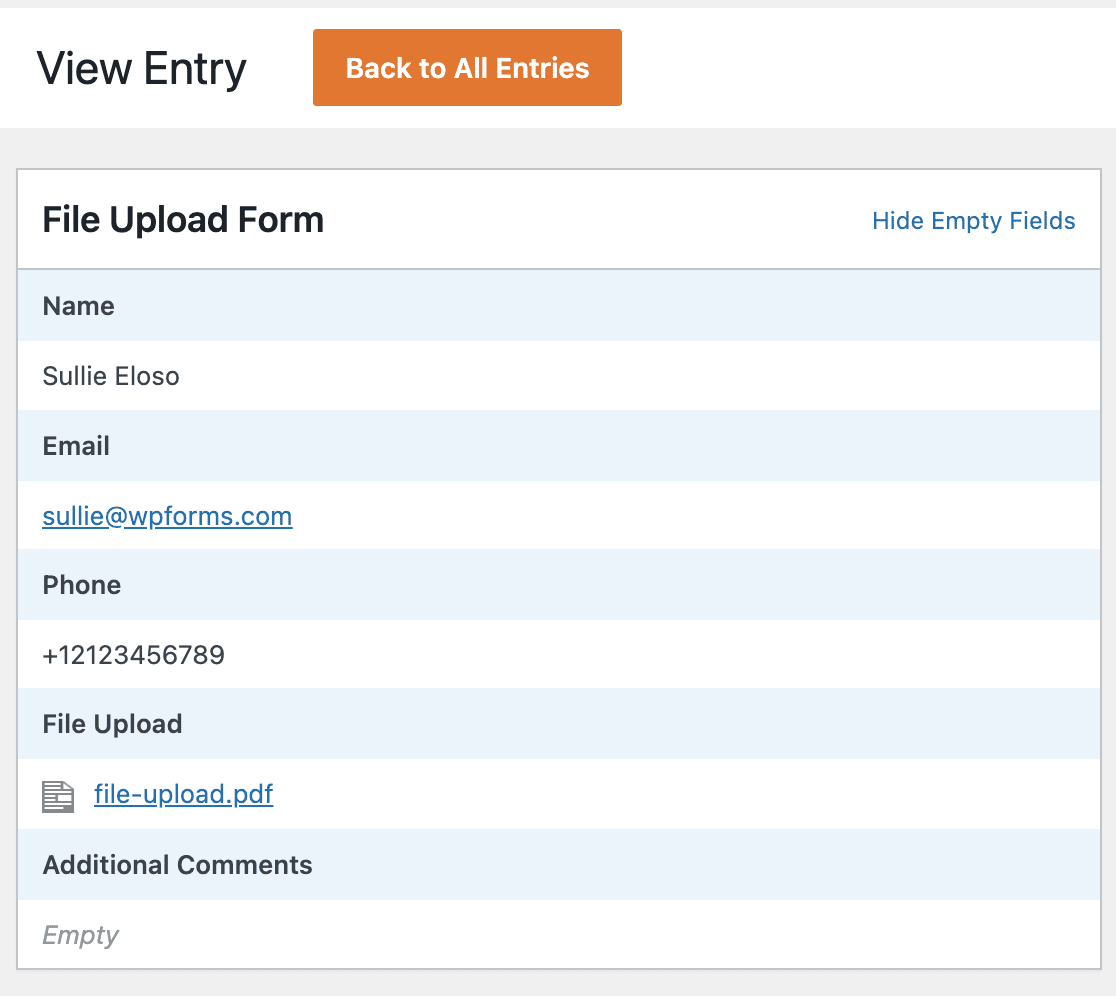
Ancora meglio, il plugin WordPress WPForms ha tonnellate di addon che puoi installare in modo da poter fare di più con i tuoi file.
Ad esempio, puoi utilizzare il nostro addon Zapier per salvare automaticamente tutti i caricamenti di file su diversi servizi, come:
- Google Drive
- Dropbox
- E molti altri servizi di archiviazione cloud
Crea ora il tuo modulo di caricamento file
Bonus: Funzionalità avanzate di caricamento file per WordPress
Una volta che il tuo modulo di caricamento file è attivo, ci sono alcune funzionalità aggiuntive che vale la pena conoscere. Queste possono aiutarti a rimanere organizzato, mantenere i file al sicuro e gestire flussi di lavoro più complessi.
Sincronizzazione automatica dei caricamenti nello spazio di archiviazione cloud
Invece di scaricare manualmente i file dalla tua bacheca di WordPress, puoi inviare automaticamente i caricamenti al servizio cloud che già utilizzi. WPForms si integra con:
- Google Drive — Salva automaticamente i file caricati in cartelle Drive specifiche
- Dropbox — Inoltra gli invii di file direttamente a Dropbox
- Amazon S3 — Archivia i caricamenti in bucket S3 per la gestione di file su larga scala
Ciò è particolarmente utile se il tuo team lavora in Google Workspace o gestisce file su più progetti. I file arrivano dove devono andare senza passaggi aggiuntivi.
Sicurezza dei caricamenti di file
Accettare caricamenti di file significa che devi pensare alla sicurezza. Alcune cose da tenere a mente:
- Utilizza il campo Estensioni file consentite per limitare i caricamenti solo ai tipi di file di cui hai effettivamente bisogno
- Imposta una Dimensione massima del file per impedire che caricamenti troppo grandi consumino lo spazio di archiviazione del tuo hosting
- Abilita le Restrizioni di accesso ai file (trattate nel Passaggio 3) per bloccare chi può visualizzare i file inviati
- Considera l'utilizzo di reCAPTCHA o Turnstile sul tuo modulo per bloccare gli invii di spam
Per uno sguardo più approfondito sulla protezione dei tuoi moduli, consulta la nostra guida sulle migliori pratiche di sicurezza per i caricamenti di file.
Caricamenti di file multipli
Se hai bisogno che i visitatori inviino più di un file alla volta, lo stile di caricamento Moderno supporta caricamenti di file multipli in un unico campo.
Puoi impostare il numero esatto di file consentiti utilizzando l'impostazione Caricamenti file massimi nelle opzioni del campo. Per una guida completa, consulta il nostro tutorial su come creare un modulo di contatto con caricamenti di file multipli.
FAQ sui moduli di caricamento file di WordPress
I moduli di caricamento file sono uno degli argomenti più popolari tra i nostri lettori. Ecco le risposte alle domande più comuni sulla creazione e gestione dei moduli di caricamento file di WordPress.
Perché usare un campo di caricamento file sui miei moduli?
Potrebbe essere necessario aggiungere un campo di caricamento file ai tuoi moduli WordPress in modo che gli utenti possano caricare documenti su WordPress, nonché altri tipi di file e media quando ti inviano i loro moduli.
Che tipo di moduli posso creare?
Uno degli usi più comuni di un campo di caricamento file è nei moduli di candidatura in modo che i candidati possano allegare i loro curriculum e altri documenti importanti. Tuttavia, ci sono innumerevoli altri scenari in cui un modulo di caricamento file di WordPress può tornare utile, come:
- Moduli di contenuti inviati dagli utenti in modo che gli utenti possano allegare un post del blog o un'immagine che desiderano condividere
- Moduli di servizi per clienti in modo che i clienti possano allegare i loro fogli di calcolo o documenti di specifiche di progetto
- Moduli di supporto clienti in modo che i clienti possano allegare screenshot o screencast del loro problema
- Un modulo di caricamento file CSV in modo che i visitatori possano inviarti ordini o fogli presenze
- Moduli d'ordine in cui desideri richiedere il pagamento con il caricamento del file
Quali formati di file accetta WPForms?
Quando crei un modulo di caricamento immagini, WPForms utilizza le stesse impostazioni predefinite di WordPress:
- Immagini (.png, .gif e .jpg)
- Documenti (.doc, .xls, .ppt e .pdf)
- Video (.mpg, .mov e .wmv)
- Audio (.wav, .mp3 e .mp4)
A volte vorrai accettare caricamenti di file che WordPress non consente per impostazione predefinita. C'è un modo semplice per farlo. Ecco come consentire tipi di caricamento file aggiuntivi ai tuoi moduli utilizzando un plugin gratuito. Ti consente di specificare il formato del file e il tipo MIME per ogni estensione di file aggiuntiva.
Se desideri aumentare la dimensione massima di caricamento delle immagini per il tuo sito, consulta questo tutorial su come aumentare la dimensione massima di caricamento dei file in WordPress.
Come aumento il limite di dimensione del caricamento file in WordPress?
Per impostazione predefinita, la maggior parte degli host WordPress imposta la dimensione massima di caricamento dei file tra 2 MB e 64 MB. Se è necessario accettare file più grandi, è possibile aumentare questo limite in alcuni modi: modificando il file php.ini, aggiungendo una riga al file .htaccess o contattando il proprio provider di hosting per regolare l'impostazione. Per una guida completa, consulta la nostra guida su come modificare la dimensione massima di caricamento dei file in WordPress.
I visitatori possono caricare più file contemporaneamente?
Sì. Quando utilizzi lo stile di caricamento Moderno in WPForms (che è l'impostazione predefinita), i visitatori possono trascinare e rilasciare più file in un unico campo di caricamento.
Controlli il numero massimo di file tramite l'impostazione Max File Uploads nelle opzioni del campo. Per istruzioni dettagliate, consulta il nostro tutorial su come creare un modulo di contatto con caricamenti multipli di file.
Come mantengo sicuri i caricamenti di file?
WPForms ti fornisce diversi strumenti per proteggere i file caricati. Puoi limitare le estensioni di file consentite, impostare limiti di dimensione e abilitare le restrizioni di accesso ai file per limitare chi può visualizzare i caricamenti per ruolo utente o password.
L'aggiunta di reCAPTCHA o Cloudflare Turnstile al tuo modulo aiuta anche a bloccare spam e invii dannosi. Per altri suggerimenti, leggi la nostra guida sulla sicurezza dei caricamenti di file per i moduli online.
Posso Salvare Automaticamente gli Upload su Google Drive o Dropbox?
Sì. WPForms dispone di componenti aggiuntivi dedicati per Google Drive, Dropbox e Amazon S3 che sincronizzano automaticamente i caricamenti di file con il tuo spazio di archiviazione cloud.
Puoi anche utilizzare il componente aggiuntivo Zapier per connetterti con centinaia di altri servizi cloud. I file vengono salvati nella cartella specificata, in modo che il tuo team possa accedervi senza effettuare l'accesso a WordPress.
È Possibile Accettare Caricamenti di File Senza un Plugin?
Tecnicamente, puoi codificare un gestore di caricamento file personalizzato utilizzando i ganci di WordPress e PHP, ma richiede un notevole lavoro di sviluppo e apre rischi per la sicurezza se non fatto con attenzione.
Un plugin per la creazione di moduli come WPForms gestisce la convalida dei file, i limiti di dimensione, l'archiviazione, la protezione dallo spam e le restrizioni di accesso "out of the box". Per la maggior parte dei siti, l'utilizzo di un plugin è più veloce, più sicuro e molto più facile da mantenere.
Successivamente, Crea un Widget di Caricamento File in WordPress
Se desideri consentire ai visitatori del sito di caricare file direttamente sul tuo sito web utilizzando un widget, assicurati di consultare la nostra utile guida su come creare un widget di caricamento file di WordPress e semplifica la raccolta delle informazioni di cui hai bisogno!
Crea ora il tuo modulo di caricamento file
Pronto a creare il tuo modulo? Inizia oggi stesso con il plugin per la creazione di moduli WordPress più facile. WPForms Pro include molti modelli gratuiti e offre una garanzia di rimborso di 14 giorni.
Se questo articolo ti è stato utile, seguici su Facebook e Twitter per altri tutorial e guide gratuite su WordPress.





Non sono molto bravo con l'inglese ma trovo questo molto facile da leggere.
Ciao Parker, grazie per il tuo feedback!
Siamo lieti che tu lo trovi utile.
Buona giornata 🙂
Informazioni davvero belle e utili su questo sito, inoltre credo che il design abbia ottime funzionalità.
Ciao Hai!
Grazie per il tuo feedback, siamo lieti che ti piaccia!
Buona giornata 🙂
Salve,
come posso cambiare il testo "clicca o trascina un file in quest'area per caricare" (in olandese)?
saluti,
Marcel
Ciao Marcel!
Grazie per la tua domanda.
Questo può essere cambiato con il plugin "Loco Translate".
Se avrai difficoltà, contatta il nostro team di supporto. Se hai una licenza WPForms, hai accesso al nostro supporto via email, quindi per favore invia un ticket di supporto.
Altrimenti, forniamo un supporto gratuito limitato nel forum di supporto di WPForms Lite su WordPress.org.
Spero che questo aiuti.
Buona giornata 🙂
Come si può usare questo per permettere agli utenti di caricare più file e farli collegare tutti al post inviato?
Ciao Hiren, grazie per la domanda!
Nel modulo di invio post, puoi utilizzare solo campi di caricamento file individuali, poiché dovrai aggiungere campi personalizzati ai tuoi post e non esiste un tipo di campo personalizzato per archiviare più file. Tuttavia, se caricherai solo immagini, puoi utilizzare il campo personalizzato Galleria immagini e utilizzare più campi di caricamento file nel modulo di invio post.
Nel caso possa esserti d'aiuto, abbiamo un ottimo tutorial su come creare un modulo di invio post in WPForms.
Spero che questo aiuti.
Buona giornata 🙂
Se volessi usare questo costruttore di moduli per prendere il loro nome, contatto e indirizzo postale insieme alle immagini e al testo inviati dal cliente per vendere la mia merce POD. Come posso collegarlo al mio account PayPal e account autoresponder? Per prendere il loro ordine?
Ciao Steve,
Per collegare WPforms a PayPal e aggiungere le opzioni di pagamento PayPal al tuo modulo, puoi utilizzare il nostro componente aggiuntivo PayPal, disponibile con la licenza Pro o superiore. Non sono a conoscenza del servizio Autoresponder che hai menzionato, ma puoi verificare se è disponibile in Zapier – il servizio di connessione, quindi dovresti essere in grado di integrarlo con WPforms tramite il nostro componente aggiuntivo Zapier.
Spero che questo aiuti!
Buona giornata 🙂
Ciao, grazie per il tuo plugin, sto usando il piano base.
Come posso inviare un allegato con la conferma della voce al manager? Inoltra solo campi di testo, ma non un allegato.
Questo è un problema quando si utilizzano ambienti di staging/live sull'hosting, poiché mentre preparo gli aggiornamenti sullo staging ci sono molte sottomissioni nella versione live e poi, dopo aver spostato lo staging sul live, tutti gli allegati vengono persi.
Grazie.
Ciao Volodymyr.
WPForms attualmente non supporta l'inclusione di file allegati alle email. Il motivo è che spesso può influire sulla recapitalità delle email. Diversi provider di posta elettronica hanno limiti diversi sul tipo e sulle dimensioni dei file che possono accettare. L'invio di file che non superano queste regole significa il più delle volte che l'email non verrà recapitata o rimbalzerà.
Spero che questo abbia senso.
Buona giornata 🙂
Ciao, qual è la dimensione massima del file consentita nei moduli? Questo potrebbe rallentare il sito WP?
Ciao Jana – La limitazione della dimensione dei file nei tuoi moduli è impostata di default al massimo consentito dal tuo web host. Puoi comunque ridurre questo limite dalle impostazioni del modulo. In generale, avere una dimensione di file elevata non influisce sulla velocità generale del sito, ma richiederà più tempo per caricare file di grandi dimensioni e gli utenti dovranno attendere più a lungo per inviare il modulo. Inoltre, il tuo server dovrebbe avere spazio sufficiente per archiviare file di grandi dimensioni.
Spero che queste informazioni siano utili!
posso condividere il file allegato nel foglio di Google Drive?
Ciao Mauro – Sì, puoi inviare i dati del modulo a Google Sheet utilizzando il nostro componente aggiuntivo Zapier (disponibile con licenza Pro o superiore). Ecco un tutorial su come collegare il tuo modulo a Google Sheet.
Spero che questo aiuti!
come posso cambiare o modificare l'upload di file
Ciao Tim — Mi scuso, ma non sono sicuro di aver capito la tua domanda. Quando hai un momento, potresti condividere maggiori dettagli, o magari un esempio di ciò che stai cercando di fare? Grazie!
Ciao, grazie per questo articolo.
Utilizzando lo Stile Moderno, come posso caricare un'immagine e visualizzarla nella stessa casella dopo che è stata caricata; cioè dopo aver cliccato sul pulsante di invio?
Grazie
Ciao Noel – Temo che al momento non sia possibile. Lo terremo in considerazione per il futuro. Grazie per il suggerimento!
Buona giornata 🙂
Come ottenere il link per visualizzare un file caricato in una pagina diversa di WordPress?
Ciao Debajyoti – Se desideri includere i file caricati in una pagina/post di WordPress, ti consiglio di configurare il campo Caricamento file per inviare i file alla Libreria multimediale di WordPress (puoi trovare maggiori dettagli su questa impostazione qui). Questo ti permetterà di accedere facilmente a tali file mentre utilizzi l'editor di pagine/post di WordPress.
Spero che questo aiuti! Se hai altre domande a riguardo, o se ho frainteso la tua domanda in qualche modo, ti preghiamo di contattare il nostro team di supporto. Saremo felici di aiutarti ulteriormente da lì! 🙂
quando carico un file audio, non viene pubblicato sul blog ma il titolo e le informazioni sì, ma non il lettore audio. come faccio ad apparire il lettore audio o video sul post del blog con il post inviato?
Ciao Joe,
Mi dispiace, ma attualmente non abbiamo una funzione integrata per incorporare l'audio/video caricato nei rispettivi lettori audio/video nel post del blog. Ho preso nota della richiesta di funzionalità e la terremo in considerazione mentre pianifichiamo la nostra roadmap per il futuro.
Mi scuso per l'inconveniente!
C'è la possibilità di combinarlo con una sorta di double-opt-in?
Altrimenti dovrò fare affidamento su cose di terze parti come borlabs o simili.
Ciao Till – Temo che al momento non abbiamo una funzione di doppio opt-in integrata nel modulo. Se può essere utile, abbiamo componenti aggiuntivi per vari servizi di email marketing e la maggior parte di questi servizi dispone di funzionalità di doppio opt-in che puoi utilizzare tramite WPForms. Ad esempio, abbiamo componenti aggiuntivi per la maggior parte dei servizi di email marketing menzionati qui. Dai un'occhiata alla pagina dei prezzi per sapere quale componente aggiuntivo è disponibile con quale licenza.
Spero che questo aiuti!
Dove trovare questo file nel file manager
Ciao Hardik, ottima domanda!
Per impostazione predefinita, i file caricati dall'utente vengono archiviati nella cartella WPForms all'interno della directory Uploads del tuo sito. (wp-content/uploads/wpforms)
Spero che questo aiuti! Se hai domande, non esitare a contattare il nostro team.
Grazie e buona giornata 🙂
IL CARICAMENTO FILE NON È PIÙ GRATUITO IN WPFORMS!
Ho appena perso circa un'ora a creare un modulo e quando sono arrivato alla parte di caricamento file, non sono riuscito a farlo. Così frustrante. per favore, aggiorna il tuo post.
Ciao Lucas, mi dispiace sentire che stai riscontrando problemi con il campo Caricamento File nel tuo modulo. Il campo Caricamento File è disponibile solo con una delle nostre versioni Pro (a pagamento) di WPForms, come menzionato nell'articolo. La nostra versione Lite (gratuita) non include il campo Caricamento File. Se stai riscontrando problemi con il campo Caricamento File con una delle nostre versioni Pro, contattaci se hai un abbonamento attivo.
Se non ne hai uno, non esitare a porci alcune domande sui nostri forum di supporto.
Come posso scaricare i file collettivamente?
La gente mi invia circa 300 foto e voglio scaricarle più velocemente che cliccando su ogni link.
È possibile?
Grazie.
Ciao Martin! Non abbiamo opzioni che ti consentano di scaricare tutti i file contemporaneamente, poiché le voci sono archiviate nei loro post all'interno del database del tuo sito. Potresti scaricare i file in batch accedendo al server del tuo sito tramite FTP, o al File Manager nella bacheca di hosting del tuo cPanel. Per impostazione predefinita, i file caricati dall'utente sono archiviati nella directory Uploads del tuo sito, all'interno della cartella WPForms. Maggiori dettagli sul nostro campo Caricamento File sono disponibili in questo articolo.
Spero che questo aiuti a chiarire 🙂 Se hai ulteriori domande in merito, ti preghiamo di contattarci se hai un abbonamento attivo. In caso contrario, non esitare a porci alcune domande nei nostri forum di supporto.
È possibile consentire agli utenti di caricare file mp4, video dal loro iPhone o altro dispositivo?
Ciao Joris, ottima domanda!!
Con il campo Caricamento File, puoi assolutamente consentire agli utenti di caricare file multimediali definendo i tipi di file nel "Campo Estensione File Consentita"
Inoltre, per altri tipi di file aggiuntivi, fai riferimento a questa guida.
Spero sia d'aiuto 🙂
È possibile rinominare i file durante il caricamento con il nome utente al loro interno?
grazie
Ciao Theirry- Ottima domanda. I nomi dei file caricati vengono conservati, ma aggiungiamo un hash univoco alla fine del nome del file, come probabilmente avrai notato (es: my-logo-570543445db74.png). Questo viene fatto per motivi di sicurezza, per impedire agli utenti di tentare di "spiare" i file sul tuo server dopo averli caricati, il che è comune quando qualcuno cerca di essere nefasto.
Per impostazione predefinita, WPForms (e WordPress) non consentirà il caricamento di file che potrebbero essere dannosi per il tuo sito web o che potrebbero essere sfruttati. Tuttavia, aggiungiamo l'hash al file in modo che gli utenti malintenzionati non possano facilmente aprire una serie di file che sono stati caricati sul tuo sito.
È possibile personalizzare il nome del file con il rispettivo nome utente. Tuttavia, mi scuso in quanto non siamo in grado di fornire supporto per questo grado di personalizzazione.
Nel caso in cui desideri approfondire le opzioni di sviluppo personalizzato, ti consigliamo vivamente di utilizzare Codeable. Codeable seleziona tutti gli sviluppatori per te per assicurarsi che siano altamente qualificati e comunicativi, e quindi aiuta anche a guidare l'intero processo di connessione e comunicazione con uno sviluppatore più adatto.
Ecco il nostro tutorial sull'utilizzo di Codeable, che fornisce maggiori dettagli su come funziona questo processo.
Grazie!! :)
Tutti questi file caricati sono ricercabili tramite parole chiave? Sto cercando di fare qualcosa del genere, dove posso far caricare file agli utenti e inserire parole chiave nel modulo di caricamento. E poi altri utenti possono cercare tramite parole chiave quei file.
Ciao John. Grazie per averci contattato.
I nomi dei file caricati vengono conservati, ma aggiungiamo un hash univoco alla fine del nome del file, come probabilmente avrai notato (es: my-logo-570543445db74.png). Questo viene fatto per motivi di sicurezza, per impedire agli utenti di tentare di "spiare" i file sul tuo server dopo averli caricati, il che è comune quando qualcuno cerca di essere nefasto. Dovrebbe essere possibile cercare nel tuo file a seconda del nome del file. Tuttavia, al momento non disponiamo di una funzionalità nativa per raggiungere questo obiettivo.
Come soluzione alternativa, puoi visualizzare le voci sul frontend utilizzando questo codice personalizzato e per ulteriori personalizzazioni sull'integrazione di una funzione di ricerca, ti suggeriamo codeable o WPBuff.
Grazie e buona giornata!
Invece di salvare l'URL di caricamento nel database, è possibile salvare l'ID dell'allegato contro il valore del campo quando si utilizza il campo di caricamento?
Ciao Sandeep, dovrebbe essere possibile farlo agganciandosi all'azione wpforms_process_complete e modificando i valori dei file caricati pronti per il DB mostrati qui.
Detto questo, per ottenere ciò che stai cercando, avrai bisogno di un'implementazione personalizzata e ti suggeriamo di utilizzare codeable o WPBuff.
Spero che questo aiuti!
Sarebbe possibile attivare un webhook quando viene completato un caricamento e, in tal caso, il payload può contenere un URL per il file caricato?
Ciao Erik – Quando hai un momento, scrivici per maggiori dettagli sui tuoi requisiti di supporto in modo da poterti assistere ulteriormente.
Se hai una licenza WPForms, hai accesso al nostro supporto via email, quindi per favore invia un ticket di supporto.
Altrimenti, forniamo un supporto gratuito limitato nel forum di supporto di WPForms Lite su WordPress.org.
Grazie :)