


Riassunto AI
Vuoi consentire ai tuoi utenti di caricare più file tramite i tuoi moduli WordPress? Sei nel posto giusto. In questa guida, ti mostrerò come creare moduli dall'aspetto professionale con campi di caricamento file multipli, senza bisogno di codice.
Questo metodo è perfetto per raccogliere portfolio, documentazione o qualsiasi situazione in cui è necessario che gli utenti inviino più file contemporaneamente.
Crea ora il tuo modulo WordPress
Come consentire il caricamento di più file nei moduli di contatto di WordPress
Dare ai visitatori del tuo sito la possibilità di caricare un file nel tuo modulo WordPress ti facilita la raccolta delle informazioni di cui hai bisogno. Ma a volte hai bisogno di più di un file da loro. Ad esempio, se hai un modulo di candidatura, potresti dover raccogliere un curriculum e una lettera di presentazione.
WPForms è un'ottima opzione per un plugin di caricamento file se desideri la facilità di creare un campo di caricamento file con un generatore di moduli drag-and-drop. Per impostazione predefinita, il campo Caricamento file di WPForms consente agli utenti di caricare più file contemporaneamente. Tutto ciò che devi fare è aggiungere il campo al tuo modulo.
Ecco cosa tratterò in questo tutorial:
- Passaggio 1: Crea un modulo di caricamento file in WordPress
- Passaggio 2: Configura le opzioni del campo di caricamento file
- Passaggio 3: Personalizza le impostazioni del tuo modulo
- Passaggio 4: Configura le notifiche del tuo modulo
- Passaggio 5: Configura le conferme del tuo modulo
- Passaggio 6: Aggiungi il tuo modulo al tuo sito web
- Passaggio 7: Visualizza i file
- FAQ — Caricamenti file WordPress
Pronto? Iniziamo!
Passaggio 1: Crea un modulo di caricamento file in WordPress
Per questo tutorial, presumo che tu non abbia ancora creato il tuo modulo e inizierò dall'inizio. Se hai già un modulo e vuoi solo vedere come aggiungervi un campo di caricamento file, vedrai come trascinare semplicemente il campo sul tuo modulo nell'editor in questo primo passaggio.
La prima cosa che dovrai fare è installare e attivare il plugin WPForms. Per maggiori dettagli su come installarlo, consulta questa guida passo passo su come installare un plugin in WordPress.
Successivamente, vai alla tua dashboard di WordPress e fai clic su WPForms » Aggiungi nuovo nel pannello di sinistra per creare un nuovo modulo e dargli un nome. Puoi scegliere il nome che preferisci.

Successivamente, scorri verso il basso fino alla sezione Seleziona un modello e cerca il modello di modulo di caricamento file. Quindi fai clic su Usa modello per aprirlo.
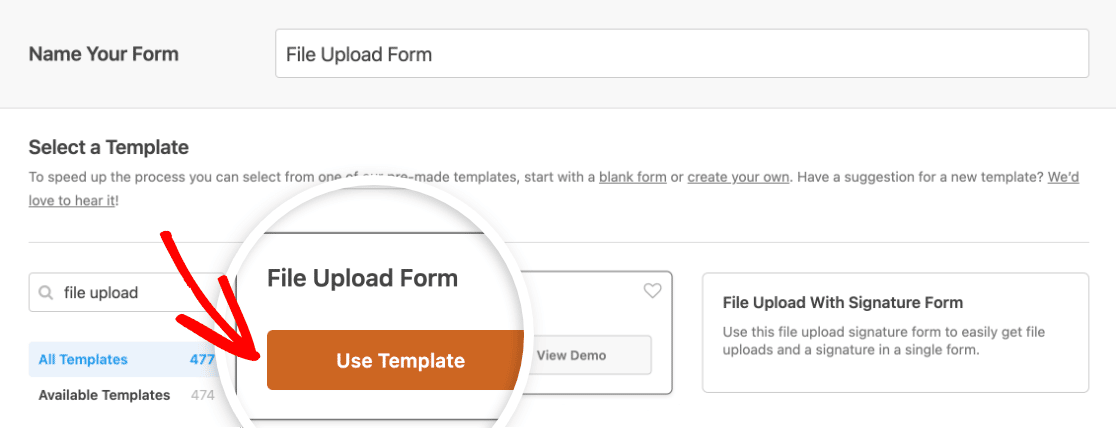
WPForms popolerà ora un modulo di caricamento file predefinito e visualizzerà il generatore drag and drop.
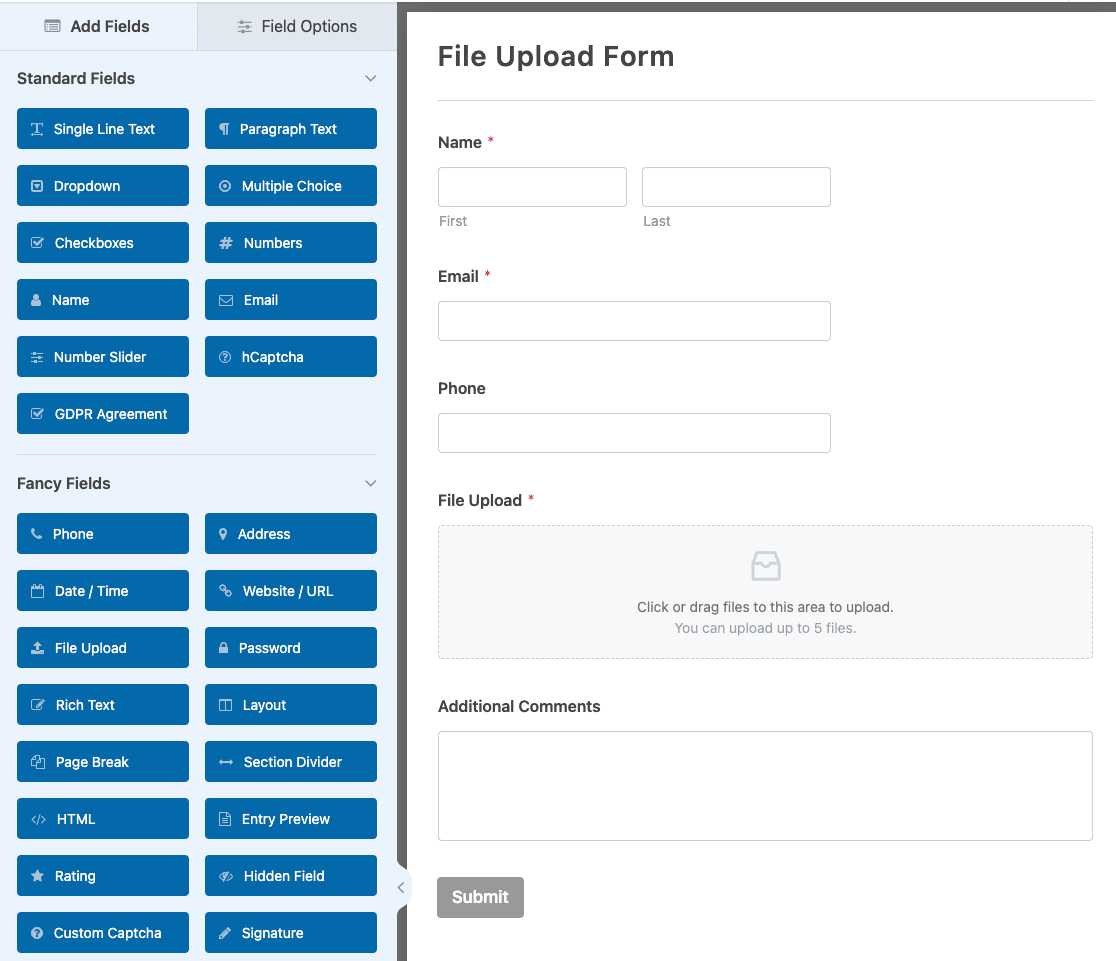
Qui, puoi aggiungere campi aggiuntivi al tuo modulo di contatto trascinandoli dal pannello di sinistra all'area di anteprima di destra.
Con il modello di modulo di caricamento file, avrai già i campi Nome, Email, Telefono, Caricamento file e Commenti aggiuntivi .
Fai clic su uno qualsiasi dei campi del modulo per apportare modifiche. Puoi anche fare clic su un campo del modulo e trascinarlo su e giù per riordinarlo sul tuo modulo.
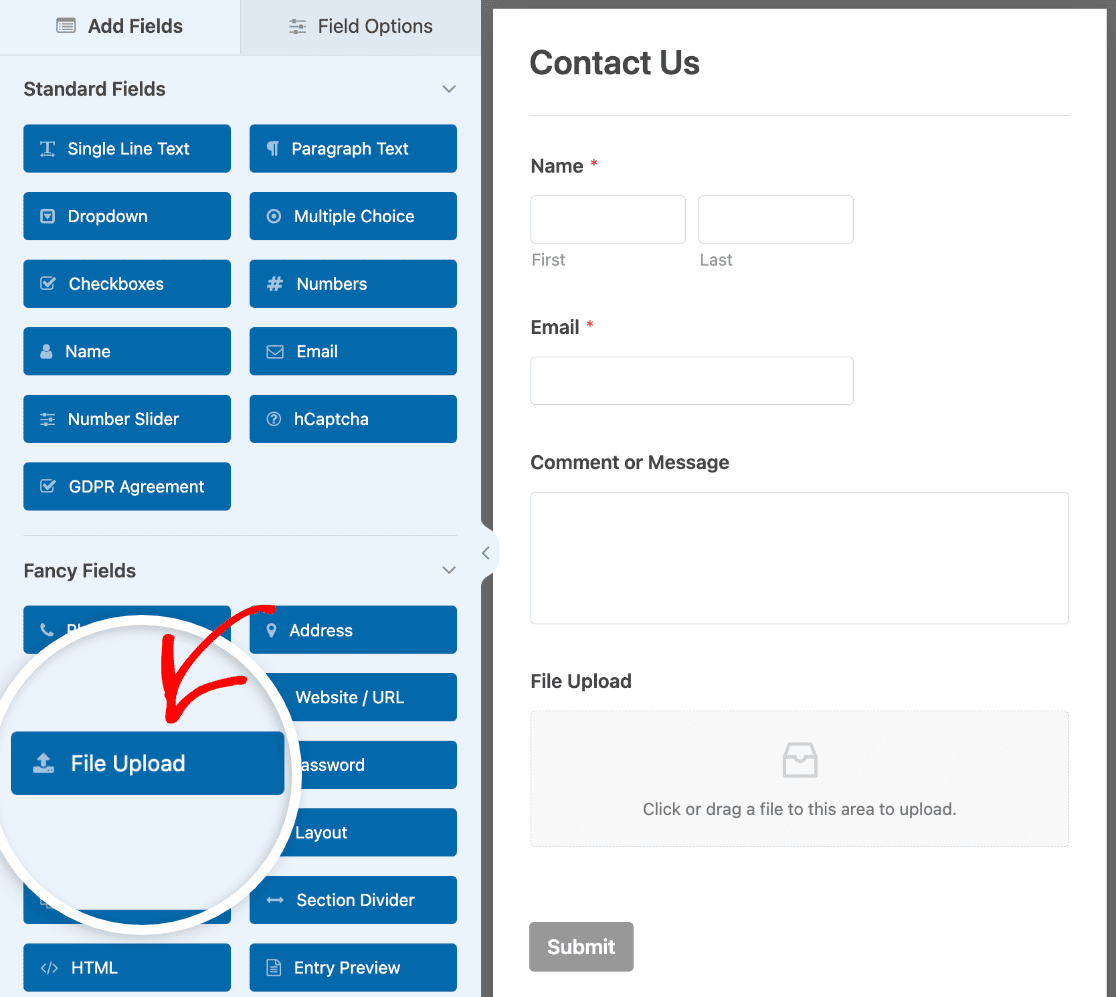
Nota: Puoi aggiungere il campo Caricamento file a qualsiasi modulo WordPress che crei. Trascina semplicemente il campo modulo Caricamento file, che si trova sotto Campi avanzati, dal pannello di sinistra del generatore di moduli all'area di anteprima.
Passaggio 2: Configura le opzioni del campo di caricamento file
Puoi fare clic sul campo Caricamento file per aprire le opzioni del campo.
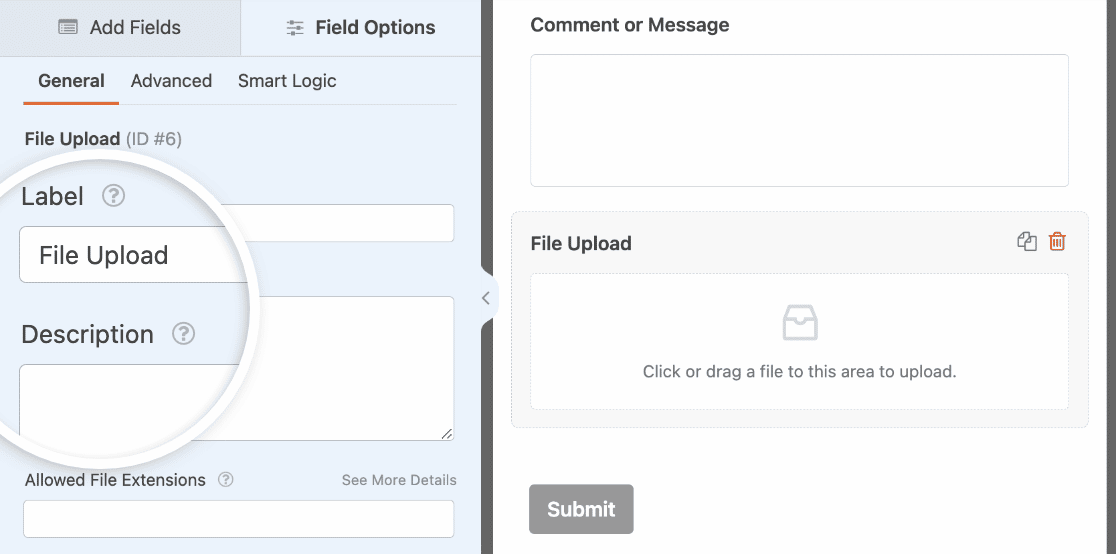
Qui puoi modificare:
- Etichetta — Dai un nome al campo del modulo in modo che i visitatori del tuo sito sappiano a cosa serve.
- Descrizione — Aggiungi una descrizione che spieghi i dettagli agli utenti. Ad esempio, se vuoi solo che le persone carichino un'immagine, dillo loro.
- Estensioni file consentite — Se desideri limitare i tipi di file che possono essere caricati nel tuo modulo WordPress, inseriscili qui, separati da una virgola
- Dimensione massima file — Specifica, in megabyte, la dimensione massima del file che consentirai agli utenti di caricare. Se lasci questo campo vuoto, WPForms utilizzerà per impostazione predefinita la dimensione massima del file consentita dal tuo web host. Se è necessario modificarla, consulta questo tutorial su come aumentare la dimensione massima del caricamento file in WordPress.
- Caricamenti file massimi — Imposta il numero massimo di file che gli utenti possono aggiungere a questo modulo.
- Obbligatorio — Se desideri richiedere agli utenti di caricare un file prima di poter inviare il loro modulo, attiva questa opzione.
Una volta personalizzate le opzioni generali del campo, fai clic sulla scheda Avanzate. Qui, assicurati che lo Stile sia impostato su Moderno.

Questo è importante perché lo stile Classico non consente caricamenti di file multipli.
Ti stai chiedendo dove verranno archiviati questi caricamenti di file?
Per impostazione predefinita, tutti i file caricati dagli utenti vengono archiviati nella cartella WPForms all'interno della directory Uploads del tuo sito. Per semplificare le cose, puoi anche archiviare questi file nella tua Libreria multimediale di WordPress attivando l'opzione Archivia il campo nella Libreria multimediale di WordPress.
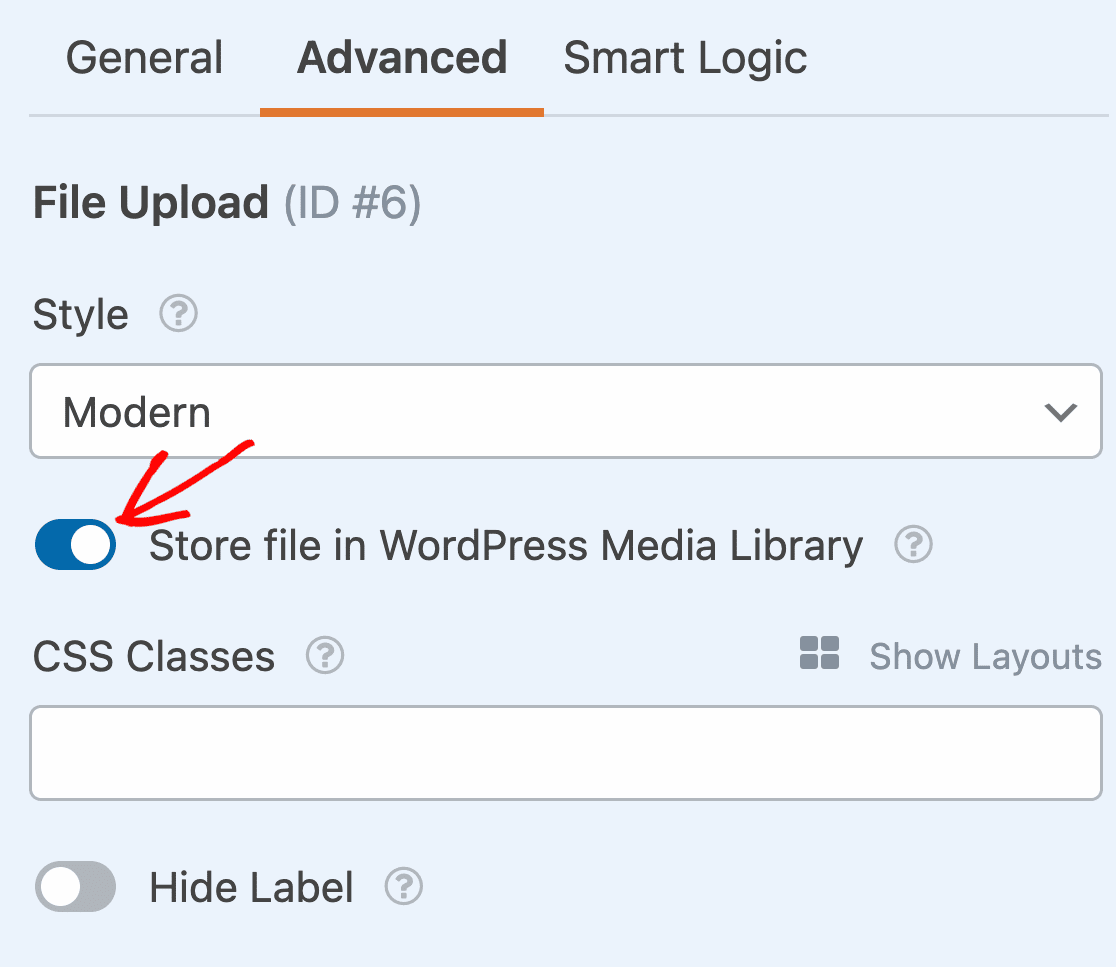
Se desideri limitare l'accesso ai file caricati, è facile farlo in WPForms. Nella scheda Avanzate del campo Caricamento file, troverai anche un interruttore per Abilita restrizioni di accesso ai file.

Quando selezioni questa opzione, puoi limitare l'accesso tramite protezione con password, oppure puoi limitarlo in base ai ruoli utente. Se selezioni i ruoli utente, l'utente deve essere connesso per accedere ai file caricati.
Ti mostrerò anche come accedere ai file caricati dalla schermata delle Voci e nelle notifiche email del tuo modulo.
Puoi rendere i moduli dall'aspetto fantastico seguendo i passaggi del nostro post su come creare un modulo multi-step in WordPress. Ma ai fini di questo tutorial, ci atterremo a una singola pagina.
Passaggio 3: Personalizza le impostazioni del tuo modulo
Per iniziare, vai su Impostazioni » Generali.

Qui puoi configurare quanto segue:
- Nome modulo — Cambia il nome del tuo modulo qui, se lo desideri.
- Descrizione modulo — Dai una descrizione al tuo modulo.
- Tag — Aggiungi tag al tuo modulo per aiutare a mantenere organizzati i tuoi moduli WordPress.
- Testo pulsante di invio — Personalizza il testo sul pulsante di invio.
- Testo di elaborazione del pulsante di invio — Cambia il testo che viene visualizzato mentre il tuo modulo viene inviato.
Puoi anche espandere le impostazioni Avanzate per configurare le seguenti opzioni:
- Classi CSS — Aggiungi CSS personalizzato al tuo modulo o al pulsante di invio.
- Precompila tramite URL — Compila automaticamente alcuni campi in base a un URL personalizzato.
- Abilita invio modulo AJAX — Abilita le impostazioni AJAX senza ricaricamento della pagina.
- Disabilita l'archiviazione delle informazioni delle voci in WordPress — Puoi disabilitare l'archiviazione delle informazioni delle voci e dei dettagli utente, come indirizzi IP e user agent, per essere conforme ai requisiti GDPR. Dai un'occhiata alle nostre istruzioni passo passo su come aggiungere un campo di consenso GDPR al tuo modulo di contatto semplice.
Una volta terminato nelle impostazioni generali, fai clic sulle impostazioni Protezione antispam e Sicurezza.

- Abilita protezione antispam — Interrompi lo spam dei moduli di contatto con la funzione antispam, hCaptcha o Google reCAPTCHA. La casella di controllo antispam è selezionata automaticamente su tutti i nuovi moduli.
- Abilita protezione antispam Akismet — Se utilizzi il plugin Akismet per gestire lo spam, puoi collegarlo a questo modulo per prevenire invii fasulli.
- Abilita filtro per paese — Blocca gli invii da determinati paesi.
- Abilita filtri per parole chiave — Impedisci invii che includono determinate parole o frasi.
Puoi anche impostare un CAPTCHA per bloccare le voci spam. Dai un'occhiata alla nostra guida completa alle impostazioni antispam per maggiori dettagli.
E quando hai finito, fai clic su Salva.
Passaggio 4: Configura le notifiche del tuo modulo
Le notifiche sono un ottimo modo per sapere quando qualcuno invia uno dei tuoi moduli.
E, a meno che tu non disabiliti la funzione di notifica, riceverai una notifica via email ogni volta che qualcuno invia un modulo sul tuo sito.

Per ricevere un messaggio email quando qualcuno completa il tuo modulo, dovrai impostare le notifiche del modulo in WordPress e fornire il tuo indirizzo email.
Inoltre, se utilizzi Smart Tag, puoi inviare una notifica personalizzata ai visitatori del tuo sito una volta che hanno completato il tuo modulo per far sapere loro che l'hai ricevuta. Questo assicura agli utenti che il loro modulo è stato elaborato correttamente.
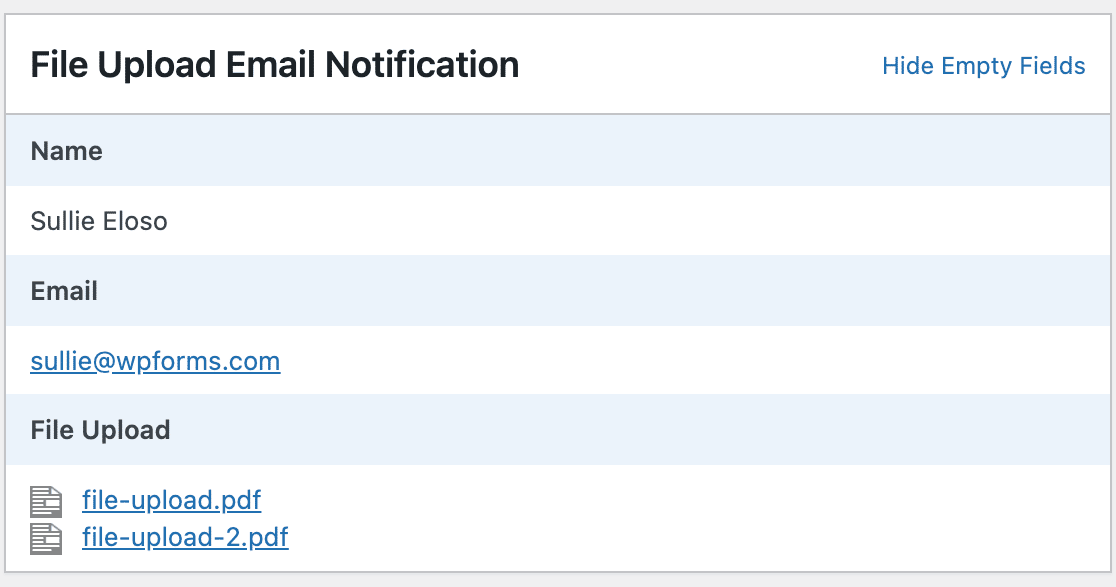
Per includere i file caricati nelle notifiche email, usa uno Smart Tag per includere il contenuto del campo Caricamento file nel corpo dell'email. Questo aggiungerà collegamenti su cui puoi fare clic per vedere i file caricati.
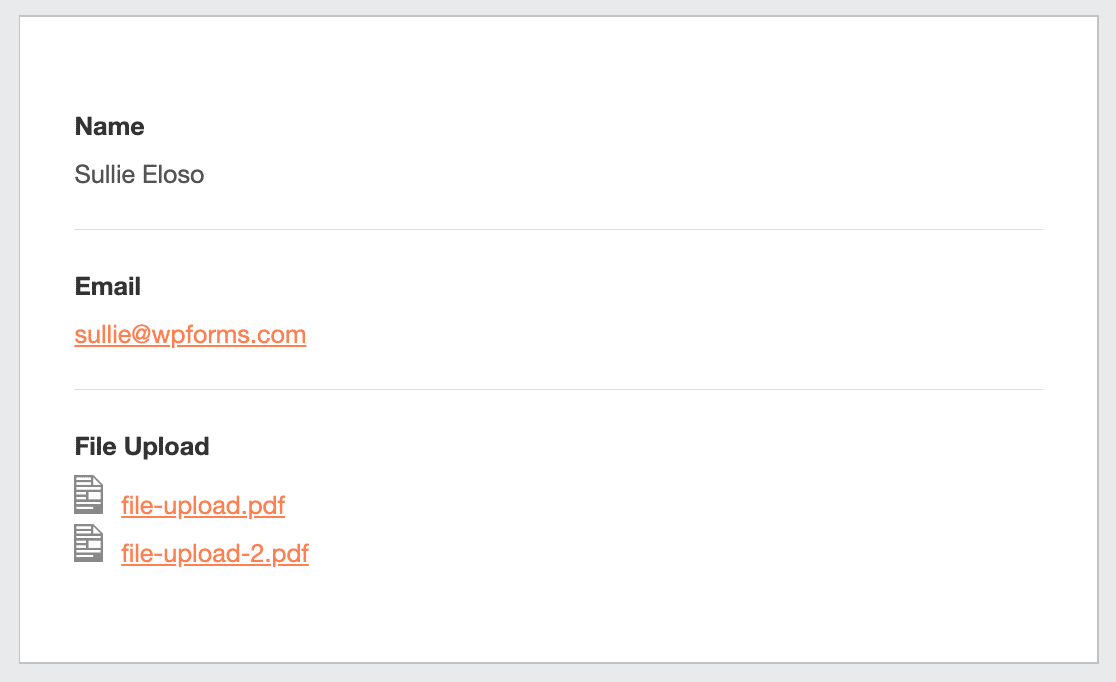
Per saperne di più, consulta la nostra guida passo passo su come inviare notifiche multiple del modulo in WordPress.
Se preferisci includere i file caricati come allegati email, scorri fino in fondo alla notifica ed espandi le impostazioni Avanzate. Quindi attiva l'impostazione Abilita allegati caricamento file.

Tieni presente che alcuni provider di posta elettronica non consegneranno email con allegati di grandi dimensioni. Puoi modificare la dimensione massima del file nelle opzioni del campo come abbiamo mostrato nel Passaggio 2.
Inoltre, hai la possibilità di personalizzare facilmente le tue email di notifica aggiungendo il tuo logo o qualsiasi immagine tu scelga nell'area dell'immagine dell'intestazione personalizzata. L'immagine che scegli apparirà in cima alle notifiche email come il logo WPForms qui sotto.

Passaggio 5: Configura le conferme del tuo modulo
Le conferme del modulo sono modi per intraprendere azioni immediatamente (e automaticamente) dopo che il tuo utente ha inviato informazioni al tuo modulo. Per ulteriore aiuto con questo passaggio, consulta il nostro tutorial su come impostare le conferme del modulo.
Ci sono 3 diversi tipi di conferme in WPForms:
- Messaggio — Questo è il tipo di conferma predefinito che appare dopo che qualcuno ha inviato il tuo modulo, ed è personalizzabile. Dai un'occhiata ai nostri suggerimenti su come personalizzare il tuo messaggio di conferma per aumentare la felicità dei visitatori del tuo sito.
- Visualizza pagina — Invia automaticamente gli utenti a qualsiasi pagina del tuo sito come una pagina di ringraziamento
- Reindirizzamento — Utile se vuoi portare l'utente su un sito web diverso o un URL specializzato per uno sviluppo più complesso.
Vediamo quindi come impostare una semplice conferma del modulo in WPForms in modo da poter personalizzare il messaggio di successo che i visitatori del sito vedranno quando inviano un modulo sul tuo sito.
Per iniziare, fai clic sulla scheda Conferme nell'editor del modulo sotto Impostazioni.
Successivamente, seleziona il tipo di conferma che desideri creare. Per questo esempio, selezioneremo Messaggio.
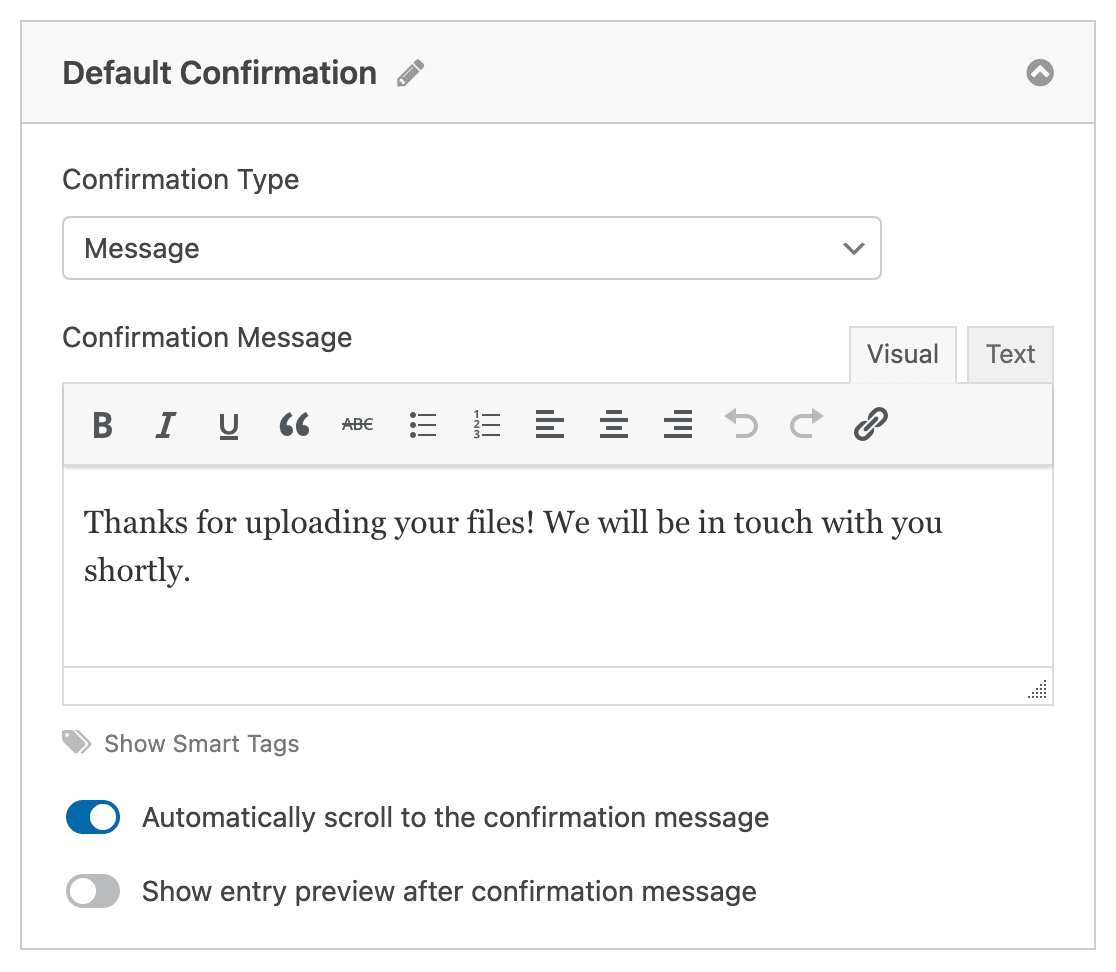
Quindi, personalizza il messaggio di conferma a tuo piacimento e fai clic su Salva quando hai finito.
Ora sei pronto per aggiungere il tuo modulo al tuo sito web.
Passaggio 6: Aggiungi il tuo modulo al tuo sito web
Dopo aver creato il tuo modulo, devi aggiungerlo al tuo sito WordPress. WPForms ti consente di aggiungere i tuoi moduli in più punti del tuo sito web, incluse le tue pagine, i post del blog e i widget della barra laterale.
Vediamo quindi l'opzione di posizionamento più comune, l'incorporamento in pagine o post.
Per iniziare, crea una nuova pagina o un nuovo post in WordPress, oppure apri uno esistente nell'editor. Dopodiché, aggiungi un nuovo blocco e seleziona WPForms. Puoi cercarlo se non lo vedi subito.

Ora, il widget WPForms apparirà all'interno del tuo blocco. Fai clic sul menu a discesa di WPForms e scegli il modulo di caricamento file che hai già creato e che desideri inserire nella tua pagina.
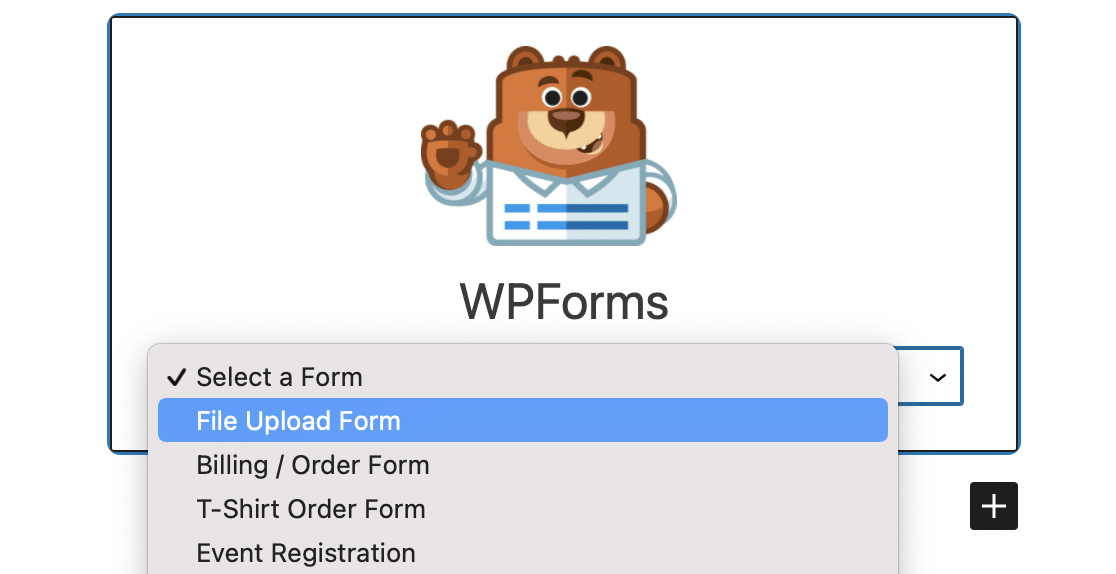
Successivamente, fai clic sul pulsante blu in alto a destra che dice Pubblica o Aggiorna, in modo che il tuo modulo appaia sul tuo sito web.
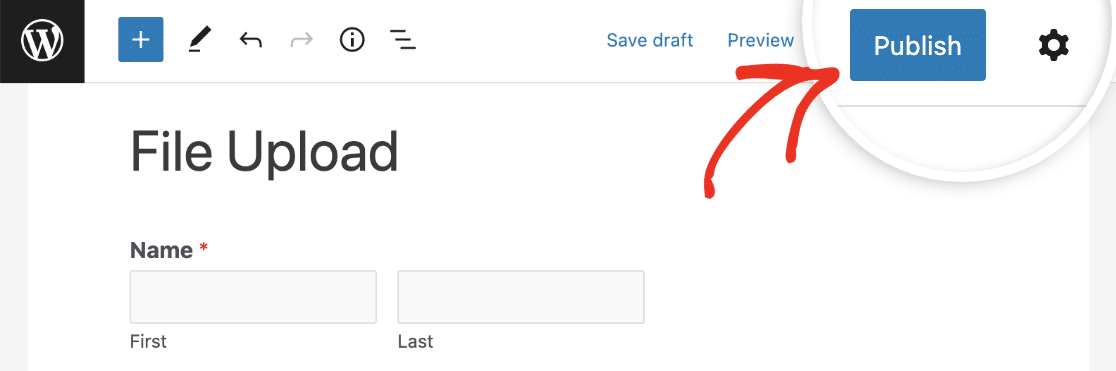
Fatto! Il tuo modulo è ora sul tuo sito web.
Passaggio 7: Visualizza i file
WPForms memorizza ogni invio del modulo come una voce. Per visualizzare i file caricati, vai su WPForms » Voci.
E da lì, seleziona il modulo corretto dal menu a discesa e fai clic su Visualizza.
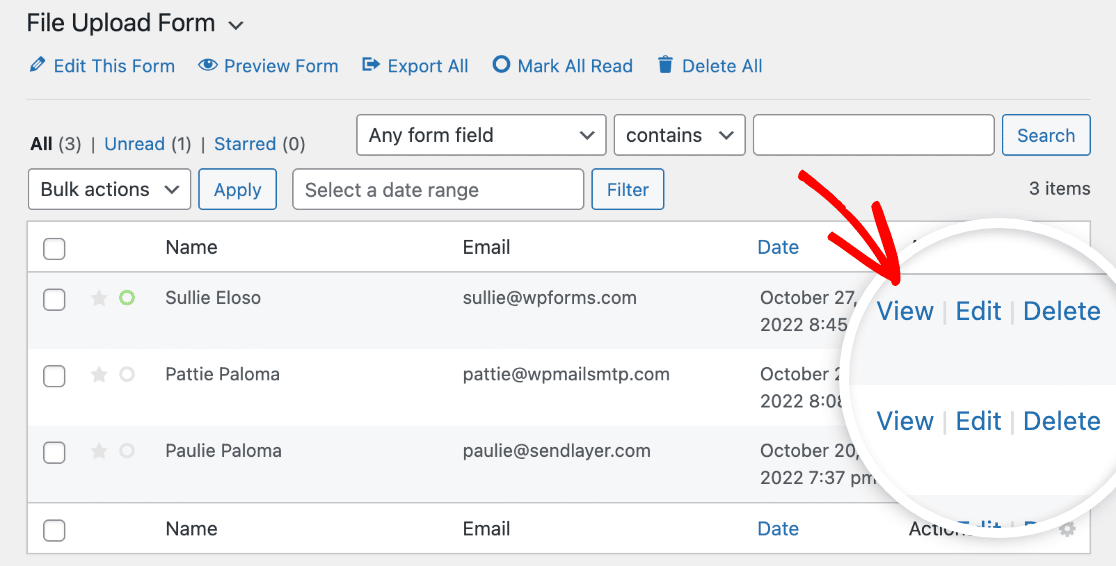
Qui puoi visualizzare o scaricare i caricamenti di file per questa voce.
Meglio ancora, puoi utilizzare il nostro componente aggiuntivo Zapier per salvare automaticamente tutti i caricamenti di file in diverse app web come:
- Google Drive
- Dropbox
- e molti altri servizi di archiviazione cloud
Crea ora il tuo modulo di caricamento file multipli
FAQ — Caricamenti file WordPress
Che tipo di file possono essere caricati su WordPress?
Il plugin WPForms semplifica ai visitatori del tuo sito il caricamento di tutti i tipi di file sui tuoi moduli di contatto. Puoi incorporare un campo di caricamento file per caricare:
- Documenti (.doc, .xls, .ppt e .pdf)
- Immagini (.png, .gif e .jpg)
- Video (.mpg, .mov e .wmv)
- Audio (.wav, .mp3 e .mp4)
Puoi usare questo stesso processo per accettare caricamenti di file CSV in WordPress.
Ma per motivi di sicurezza di WordPress, alcuni file non possono essere caricati. Ad esempio, puoi caricare immagini su WordPress, ma potresti scoprire che alcuni formati di smartphone sono bloccati.
Se incontri questo problema, ecco come consentire tipi di caricamento file aggiuntivi ai tuoi moduli. E qui trovi una guida più specifica per consentire caricamenti di file Adobe Illustrator.
Successivamente, accetta pagamenti nei tuoi moduli WordPress
Ecco fatto! Ora sai come creare un modulo WordPress con caricamenti di file multipli. Puoi anche aggiungere un campo di pagamento e richiedere il pagamento con i tuoi caricamenti di file.
E se ti è piaciuto questo articolo, potresti anche voler dare un'occhiata ad alcuni fantastici esempi di design di pagine di contatto.
Pronto a creare il tuo modulo? Inizia oggi stesso con il plugin per la creazione di moduli WordPress più semplice. WPForms Pro include molti modelli gratuiti e offre una garanzia di rimborso di 14 giorni.
Se questo articolo ti è stato utile, seguici su Facebook e X (Twitter) per altri tutorial e guide gratuite su WordPress.





Mi piace molto. Sto ridisegnando un sito di cibo e voglio che gli utenti condividano i loro piatti. Quanto è facile per l'utente caricare immagini dal cellulare? Grazie
Ciao Rick! Non sarebbe affatto difficile! In genere i tuoi utenti potranno fare clic sul campo di caricamento file, che attiverà le opzioni della fotocamera o dei file (da cui effettueranno la selezione), invieranno il modulo e il gioco è fatto!
Spero che questo aiuti a chiarire 🙂 Se hai ulteriori domande in merito, ti preghiamo di contattarci se hai un abbonamento attivo. In caso contrario, non esitare a porci alcune domande nei nostri forum di supporto.