


Riassunto AI
Vuoi consentire ai visitatori di caricare file AI su WordPress? Per impostazione predefinita, WordPress blocca i caricamenti di Adobe Illustrator. Ma puoi risolvere rapidamente con un plugin.
In questo articolo, imparerai come abilitare facilmente i caricamenti di file AI in WordPress. Questo metodo è sicuro e semplice perché non è necessario modificare il file functions.php.
Crea ora il tuo modulo di caricamento file WordPress
Come consentire i caricamenti di file AI in WordPress?
WordPress limita i caricamenti di file in modo che i tuoi visitatori possano caricare solo tipi di file di base. Se provi a caricare un file Illustrator, vedrai un errore che dice "Spiacenti, il tipo di file non è consentito per motivi di sicurezza."
I file Adobe Illustrator sono sicuri, ma WordPress blocca tutti i tipi di caricamenti di file per aiutare a fermare gli hacker. Questo mantiene il tuo sito sicuro, ma può essere scomodo se vuoi consentire ai tuoi visitatori di caricare file di grafica vettoriale e opere d'arte.
È facile abilitare i caricamenti di Adobe Illustrator in WordPress in modo che i tuoi visitatori possano caricarli tramite i tuoi moduli di contatto. Con il nostro metodo, non è necessario modificare il codice.
Configuriamo il plugin.
Come caricare file Adobe Illustrator AI su WordPress
Ti mostreremo un modo semplice e sicuro per accettare file .ai utilizzando il plugin File Upload Types. Ti mostreremo anche come accettare caricamenti .eps e .indd nel caso in cui i tuoi designer utilizzino anche questi formati.
Passaggio 1: Installa il plugin File Upload Types
Innanzitutto, installiamo il plugin gratuito File Upload Types.
File Upload Types semplifica la consentire qualsiasi tipo di caricamento di file in WordPress. E poiché è stato creato dallo stesso team che ha creato WPForms, funzionerà perfettamente con il modulo di caricamento file che creeremo nel passaggio 4.
Iniziamo quindi dalla bacheca di WordPress. Nel menu della barra laterale sinistra, fai clic su Plugin » Aggiungi nuovo.
Successivamente, cerca il plugin File Upload Types nella casella di ricerca in alto.
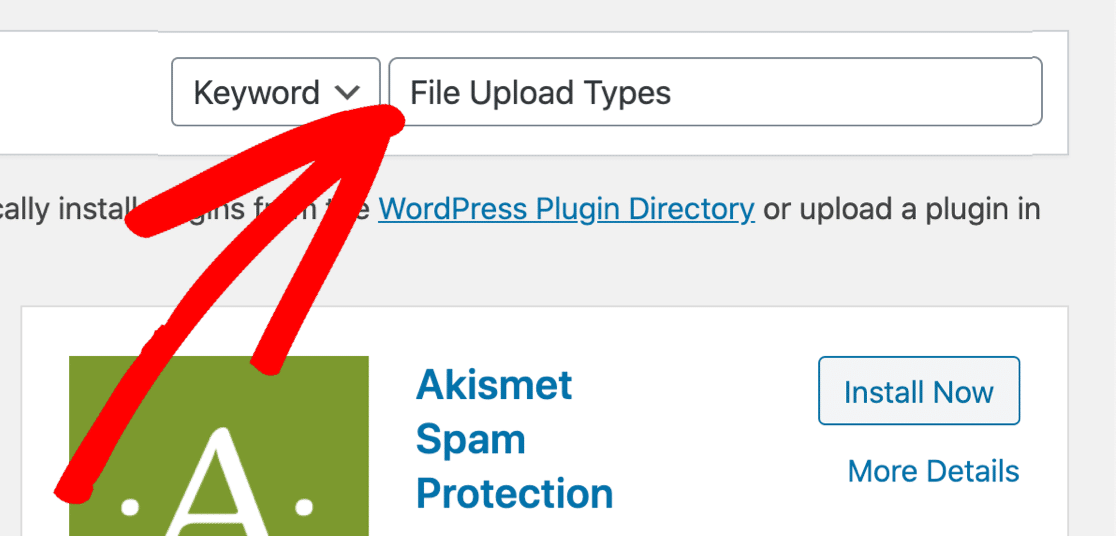
Fai clic su Installa ora, quindi fai clic su Attiva.
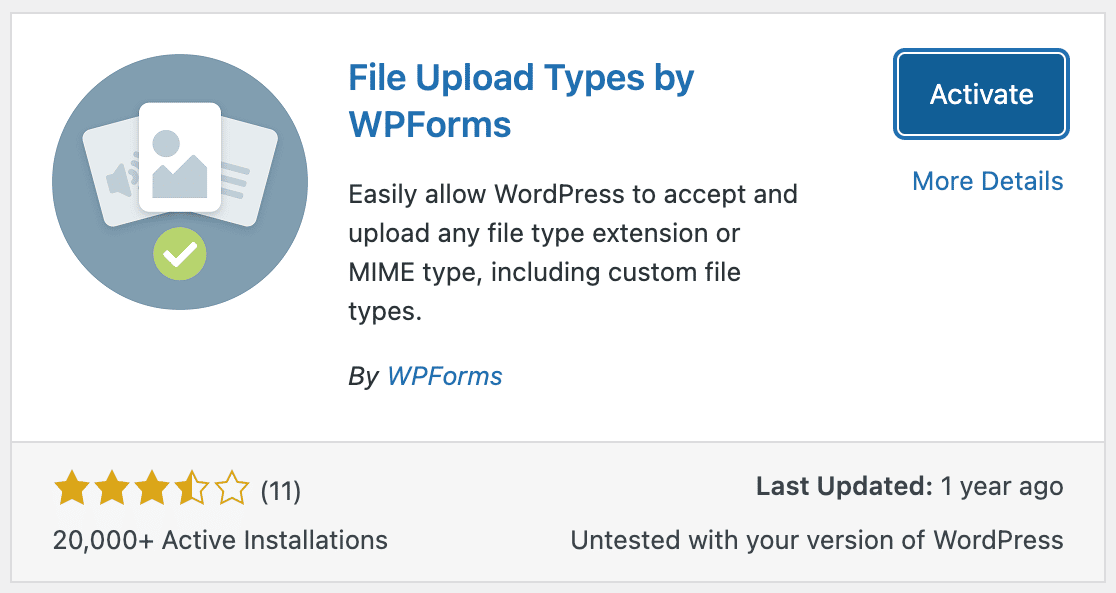
Fatto! Siamo pronti.
Ora, tutto ciò che dobbiamo fare è modificare le impostazioni per consentire i caricamenti di file .ai.
Passaggio 2: Consenti i caricamenti di file AI in WordPress
WordPress consente di caricare 5 tipi di file immagine per impostazione predefinita:
- .jpg
- Visivo: Immagini e testo verranno visualizzati direttamente nell'editor di testo.
- .gif
- .ico
- .psd
Aggiungiamo i file .ai di Adobe Illustrator all'elenco consentiti.
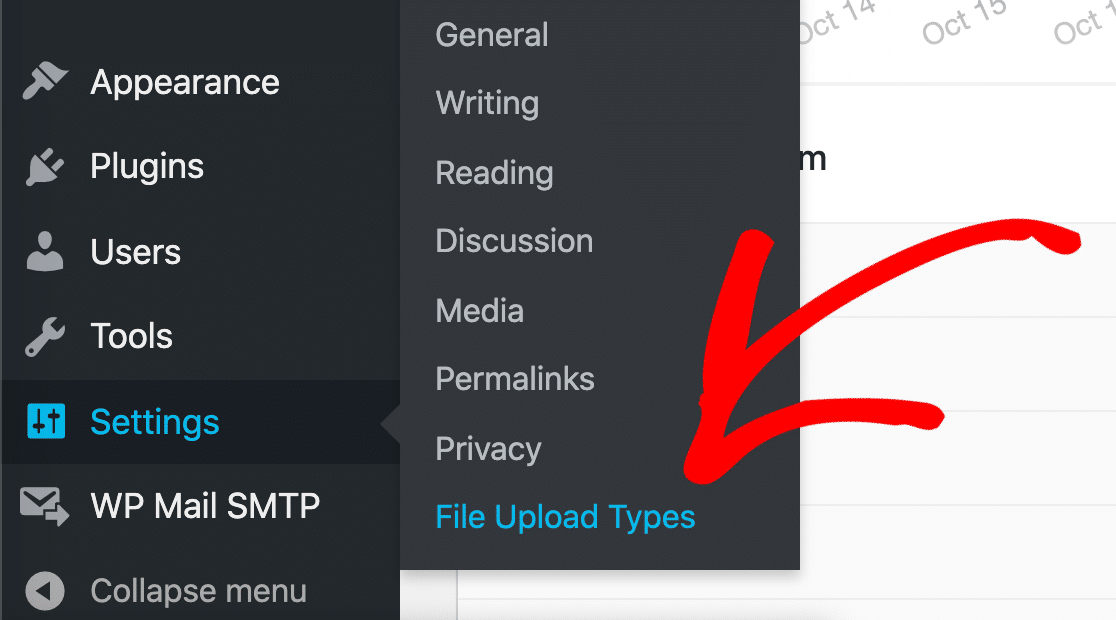
Inizia aprendo Impostazioni » Tipi di caricamento file nella bacheca di WordPress.
A sinistra, puoi vedere un elenco di tipi di file con caselle di controllo accanto.
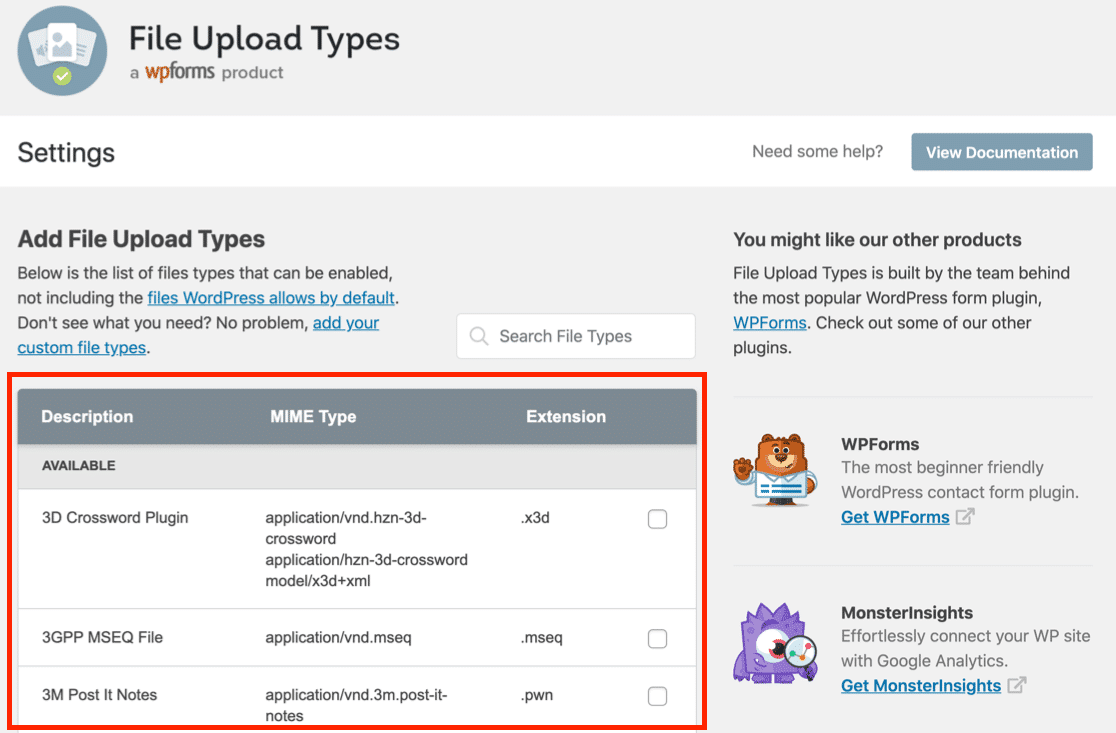
Cerchiamo il tipo di file Illustrator.
Cerca Illustrator nella casella Cerca tipi di file.
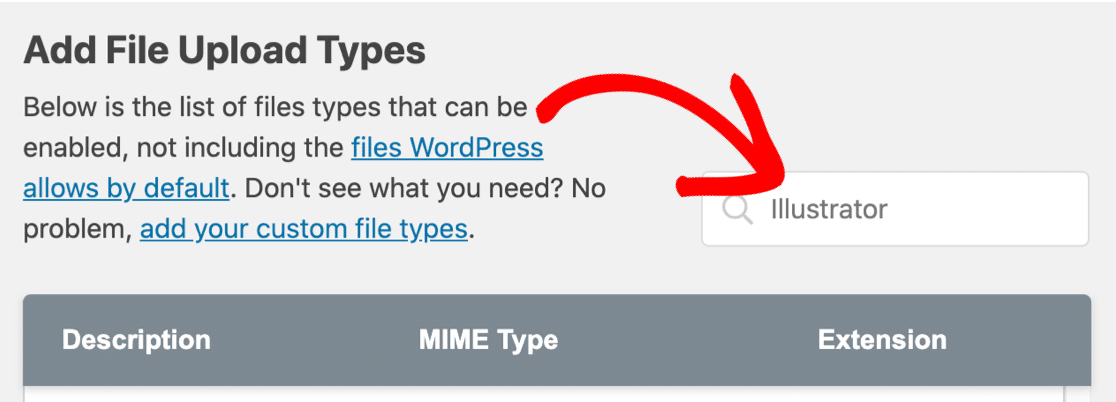
Puoi vedere che abbiamo gi a un tipo di file PostScript configurato e pronto per l'uso per Adobe Illustrator. Fai semplicemente clic sulla casella di controllo per abilitare i caricamenti .ai.
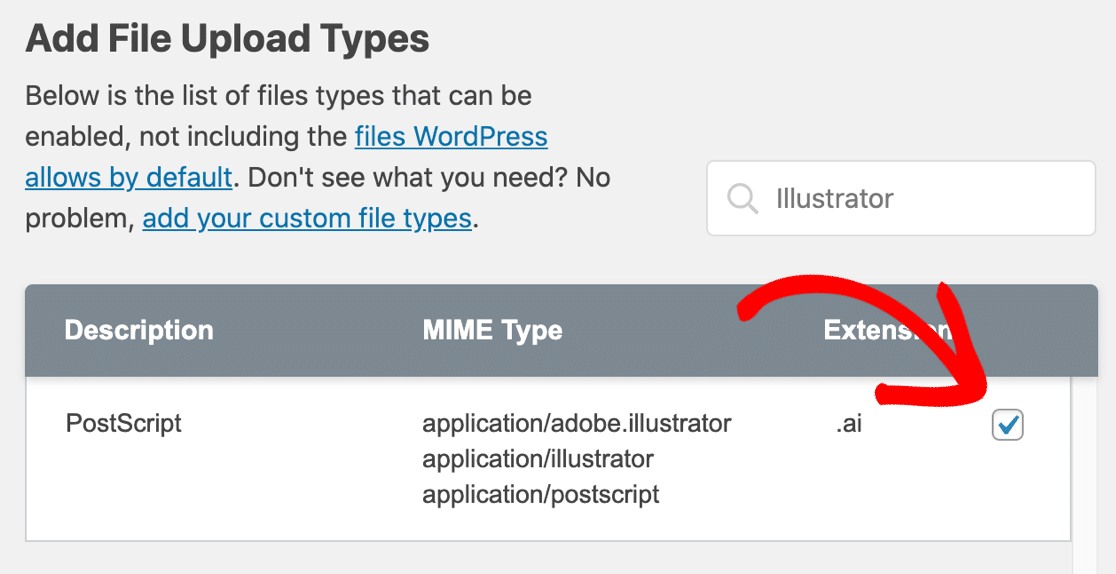
Dopo aver fatto clic su Salva impostazioni, noterai che hai una nuova sezione intitolata Abilitati. Vedrai i file di Adobe Illustrator elencati in quella sezione.
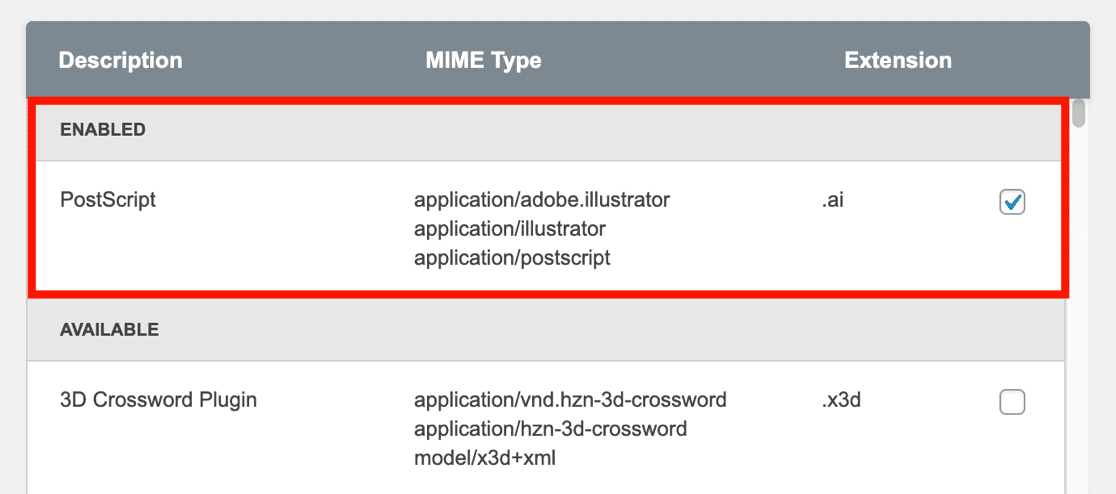
ilde{E} facile come questo! Ora, i tuoi visitatori possono caricare file .ai con uno qualsiasi di questi tipi MIME:
application/adobe.illustratorapplication/illustratorapplication/postscript
Se desideri disabilitare i caricamenti di file .ai, puoi deselezionare la casella e fare clic su Salva impostazioni per rimuoverla.
Successivamente, diamo un'occhiata a un passaggio facoltativo che consente di caricare altri tipi di file Adobe.
Passaggio 3: Consenti i caricamenti di file EPS e InDesign (facoltativo)
Se desideri semplicemente caricare file .ai su WordPress, puoi saltare questa parte.
Per impostazione predefinita, Tipi di caricamento file non ha .eps e .indd nell'elenco. Ma ilde{e} facilissimo aggiungerli all'elenco consentiti.
Rimani nella schermata Impostazioni caricamento file per questo passaggio.
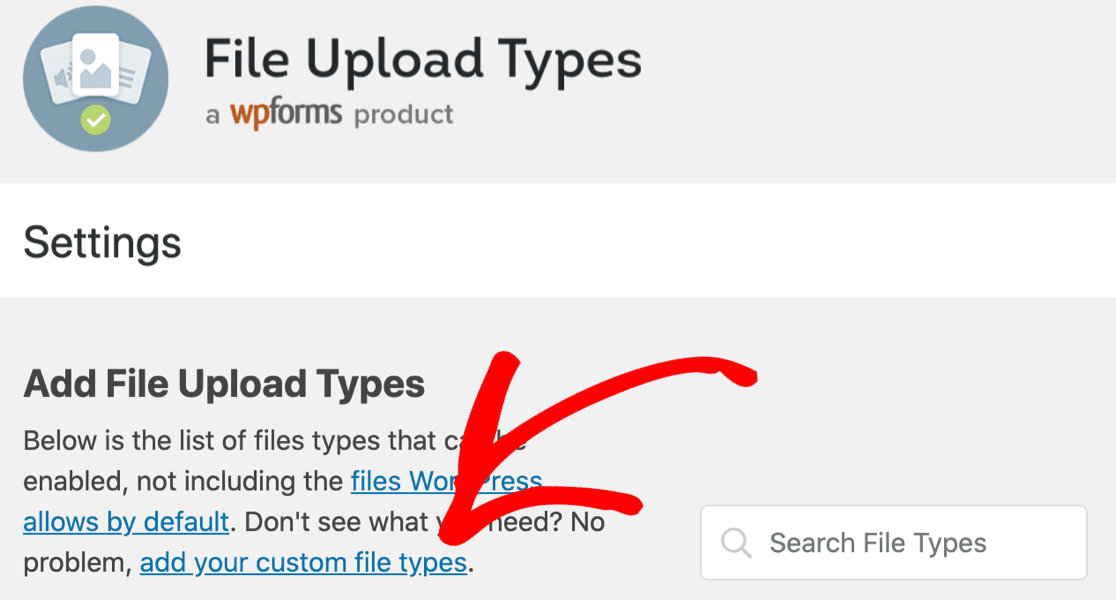
Per iniziare, fai clic sul link Aggiungi i tuoi tipi di file personalizzati in alto.
Iniziamo con i file .eps.
Nella sezione Aggiungi tipi di file personalizzati, inserisci questi dettagli:
- Descrizione file — Qualsiasi nome per il tipo di file. Useremo il nome ufficiale, Encapsulated Postscript, ma puoi digitare qualsiasi cosa desideri qui.
- Tipo MIME — incolla tutti questi tipi MIME:
application/postscript, application/eps, application/x-eps, image/eps, image/x-eps - Estensione — .eps
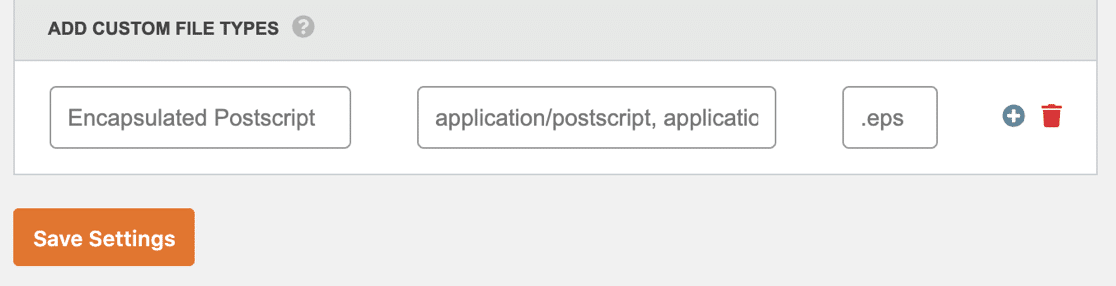
Puoi fare clic su Salva impostazioni qui se hai finito.
Se desideri anche consentire il caricamento di file InDesign, puoi fare clic sull'icona pi ilde{u} a destra del campo per aggiungere un'altra riga.
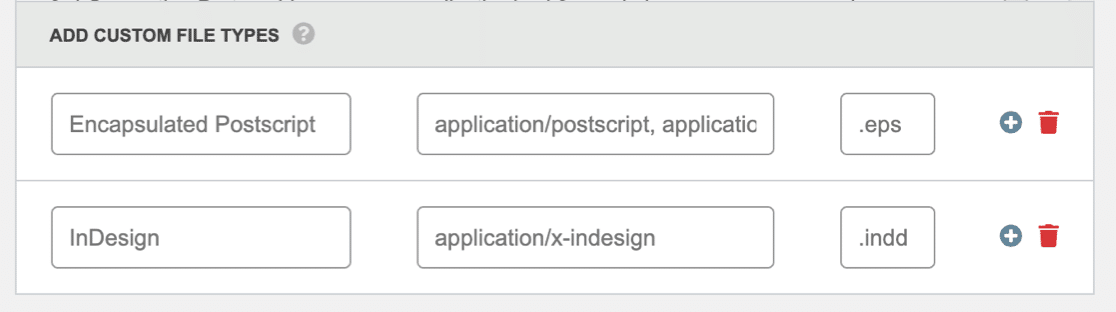
Questa volta, possiamo usare queste impostazioni:
- Descrizione file – InDesign
- Tipo MIME –
application/x-indesign - Estensione – .indd
Ecco come appare con entrambi i tipi di file inseriti e pronti per il salvataggio:
Fatto? Fai clic su Salva impostazioni per aggiungere questi tipi di file Adobe al tuo elenco di tipi di file consentiti.
Ora hai i tipi di file EPS e InDesign nell'elenco consentiti in WordPress, appena sopra il tipo di file AI che abbiamo aggiunto nel passaggio 2.
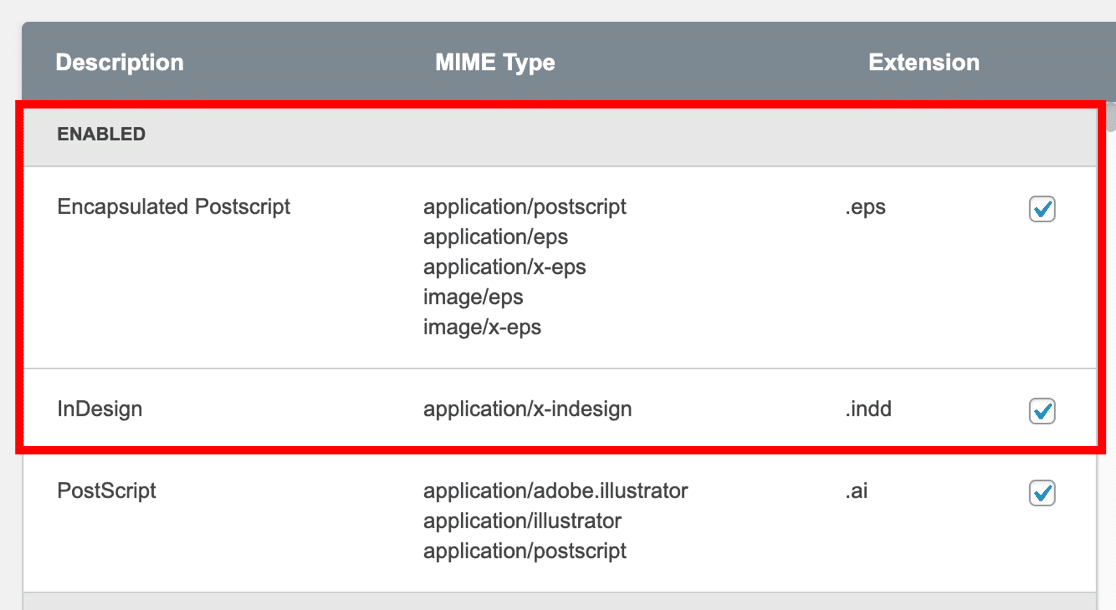
Ora i tuoi designer possono caricare le loro opere d'arte vettoriale in uno qualsiasi di questi formati. Tutto ci ilde{o} che dobbiamo fare ilde{e} creare un modulo di caricamento file per il frontend del tuo sito.
Passaggio 4: Crea il tuo modulo di caricamento file AI
WPForms ilde{e} il miglior plugin per il caricamento di file per WordPress. Viene fornito con un modello di modulo di caricamento file che puoi utilizzare per accettare caricamenti di file AI ovunque sul tuo sito web.
Abbiamo creato una guida separata su come creare un modulo di caricamento file in WordPress. Una volta installato e attivato WPForms, salta al tutorial per creare il tuo modulo.
Una volta creato il tuo modulo di caricamento file, puoi limitare i tipi di file nel campo di caricamento file. Questo ilde{e} utile se vuoi impedire alle persone di inviare accidentalmente progetti nel formato sbagliato.
Per configurare questo in WPForms, fai clic sul campo Caricamento file nel tuo nuovo modulo.
A sinistra, puoi digitare le estensioni che desideri consentire nella casella Estensioni file consentite. Ricorda di iniziare ogni estensione con un punto e di separare le estensioni multiple con una virgola.
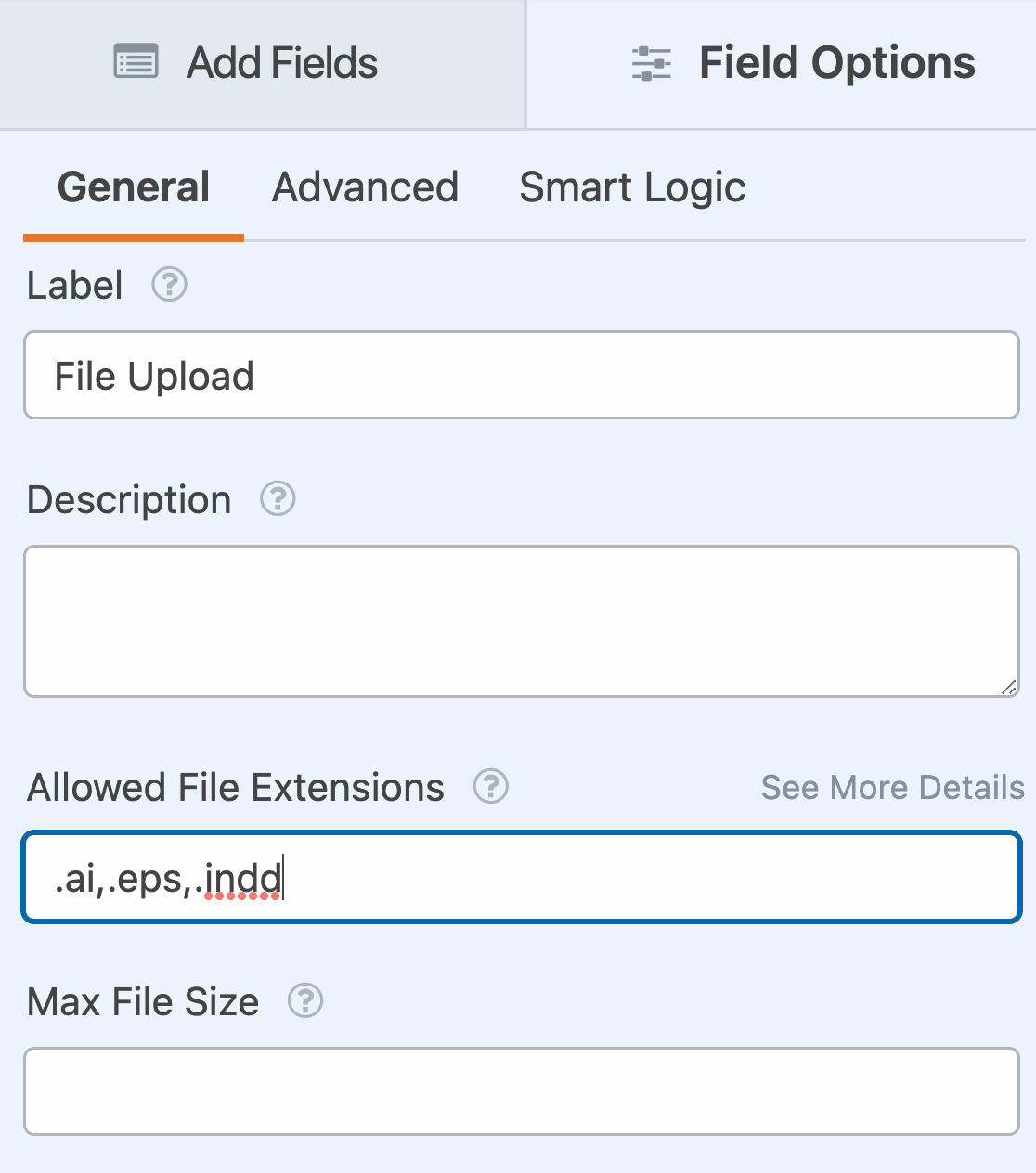
Hai notato che puoi anche impostare la Dimensione massima file? Abbiamo lasciato la nostra al massimo predefinito del server, ma puoi digitare un'altra dimensione massima se lo desideri. Puoi anche scegliere quanti file vuoi accettare per ogni invio.
E questo è tutto! Dovrai solo salvare e pubblicare il tuo modulo sul tuo sito web e condividere il link con i tuoi designer.
Crea ora il tuo modulo di caricamento file WordPress
Successivamente, Risoluzione dei problemi relativi ai tipi di file di WordPress
I tuoi visitatori hanno problemi a caricare un tipo di file personalizzato? Se vedono ancora un errore, dovrai verificare di aver inserito il tipo MIME corretto per il file.
Dai un'occhiata a questo articolo su come correggere l'errore 'tipo di file non consentito' in WordPress. Abbiamo incluso alcuni suggerimenti per aiutarti a trovare il tipo di file corretto utilizzando un controllo MIME type online.
Pronto a creare il tuo modulo? Inizia oggi stesso con il plugin per la creazione di moduli WordPress più semplice. WPForms Pro include modelli di moduli per il caricamento di file e offre una garanzia di rimborso di 14 giorni.
Se questo articolo ti è stato utile, seguici su Facebook e Twitter per altri tutorial e guide gratuite su WordPress.





