


Riassunto AI
Finalmente trovi l'icona SVG perfetta per l'intestazione del tuo post del blog, la trascini nella libreria multimediale di WordPress e WordPress ti restituisce un errore.
Mi dispiace, questo tipo di file non è consentito per motivi di sicurezza. La stessa scena si verifica con file CSV, foto HEIC appena scattate da un iPhone, file AI dal tuo designer e una dozzina di altri formati con cui le persone lavorano ogni giorno.
Mi sono imbattuto in questo problema abbastanza volte sui siti dei clienti e nei miei progetti che ho smesso di trattarlo come un problema e ho iniziato a trattarlo come un'impostazione di casella di controllo che WordPress nasconde di default.
Come Risolvere l'Errore 'Tipo di File Non Consentito' in WordPress
WordPress limita i caricamenti di file tramite una lista consentiti integrata che blocca tutto ciò che esula dai suoi tipi di file predefiniti. La stessa restrizione genera alcune formulazioni di errore diverse, come:
- Questo tipo di file non è consentito
- Mi dispiace, questo tipo di file non è consentito per motivi di sicurezza
- Mi dispiace, non è consentito caricare questo tipo di file
Cosa significa l'errore "Tipo di file non consentito"?
L'errore viene visualizzato perché WordPress consente solo un breve elenco di tipi di file per impostazione predefinita. Tutto ciò che esula da quell'elenco viene bloccato nel momento in cui si tenta di caricarlo. Ecco la lista consentiti predefinita di WordPress:
| Categoria | Estensioni |
|---|---|
| Immagini | .jpg .jpeg Visivo: Immagini e testo verranno visualizzati direttamente nell'editor di testo. .gif .ico |
| File audio | .mp3 .wav .ogg .m4a |
| Documenti | .pdf .doc .docx .ppt .pptx .pps .ppsx .odt .xls .xlsx .psd |
| File video | .mp4 .m4v .mov .wmv .avi .mpg .ogv .3gp .3g2 |
Tutto ciò che non è in questa tabella (CSV, SVG, HEIC, AI, ZIP, WOFF, JSON e così via) genera l'errore. WordPress non sta dicendo che questi file non sono sicuri.
Si limita a bloccare il modulo di caricamento al minimo indispensabile di cui la maggior parte dei siti ha bisogno, lasciando il resto a te per attivarlo. Ciò non significa che dovresti attivare tutto.
WordPress mantiene anche un blocco permanente sui tipi di file che sono veramente pericolosi (ne parleremo nella sezione sicurezza qui sotto). Ma per i file legittimi di cui hai effettivamente bisogno, la soluzione è semplice.
Diagnostica rapida, controlla l'ortografia dell'estensione del file
Prima di modificare qualsiasi impostazione, guarda l'estensione del file sul tuo computer. WordPress distingue tra maiuscole e minuscole, quindi Photo.JPG e photo.jpg vengono letti come due cose diverse.
Anche le estensioni di file nascoste su Mac e Windows sono una causa comune. macOS e Windows nascondono le estensioni per impostazione predefinita, quindi ciò che vedi come report potrebbe in realtà essere report.pdf.txt se un programma diverso lo ha salvato.
Come correggere "Tipo di file non consentito"
Usalo quando vuoi una soluzione senza codice e preferisci fare clic sulle caselle di controllo piuttosto che modificare i file del tuo sito. Questo è il metodo che preferisco per ogni progetto cliente, anche quelli in cui sarei a mio agio a modificare il codice.
Useremo un plugin gratuito per WordPress chiamato File Upload Types per questa soluzione. È realizzato dallo stesso team che sta dietro a WPForms, è gratuito al 100% e ti permette di aggiungere tipi di file consentiti direttamente dall'amministrazione di WordPress.
1. Installa il plugin File Upload Types
La prima cosa da fare è installare il plugin File Upload Types.
Il plugin è gratuito al 100% e puoi fidarti: è stato creato dallo stesso team che ha creato WPForms!
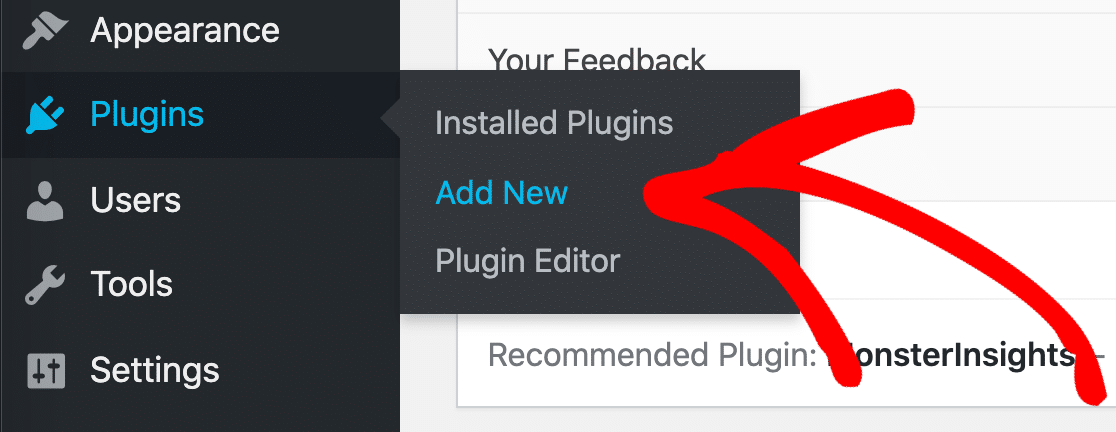
Per iniziare, apri la tua bacheca di WordPress e vai su Plugin » Aggiungi nuovo.
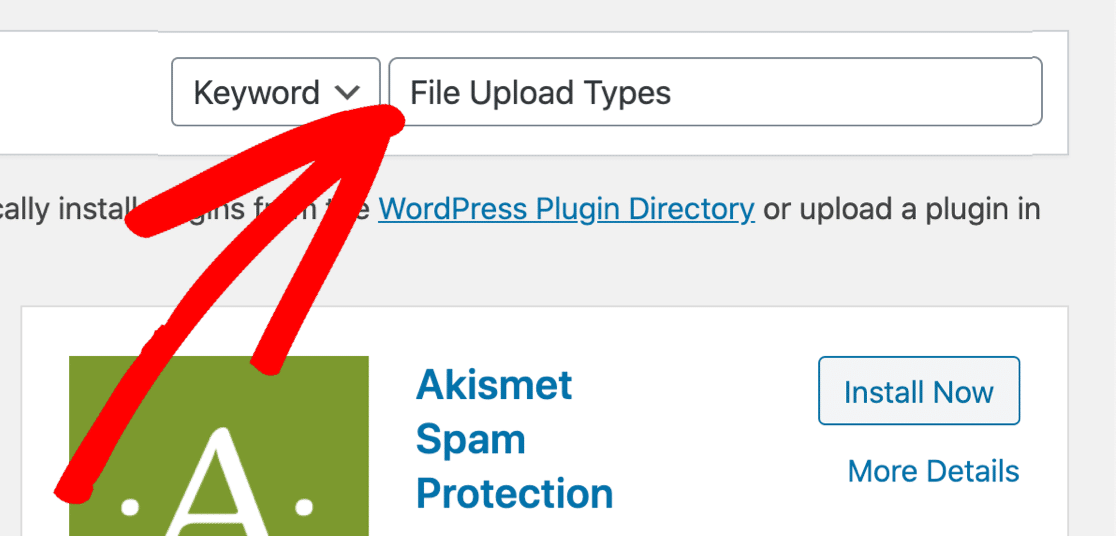
Cerca il plugin File Upload Types nella casella di ricerca in alto.
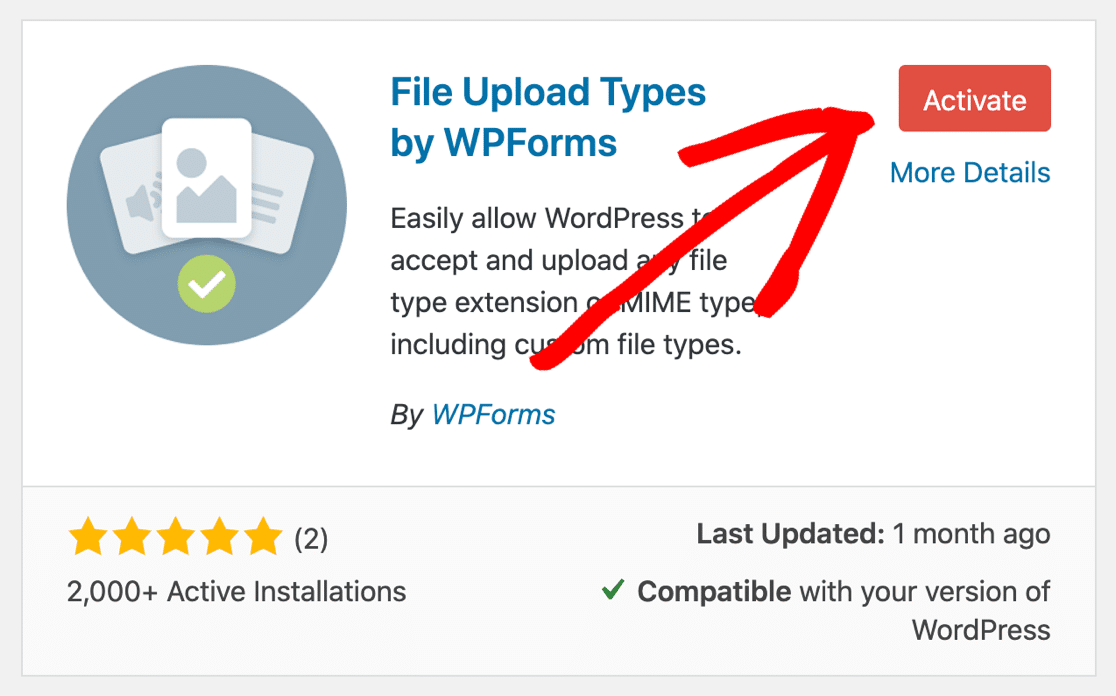
Fai clic su Installa ora, e poi su Attiva.
Ottimo! Ora aggiungiamo i tipi di file di cui hai bisogno.
2. Abilita un nuovo tipo di file in WordPress
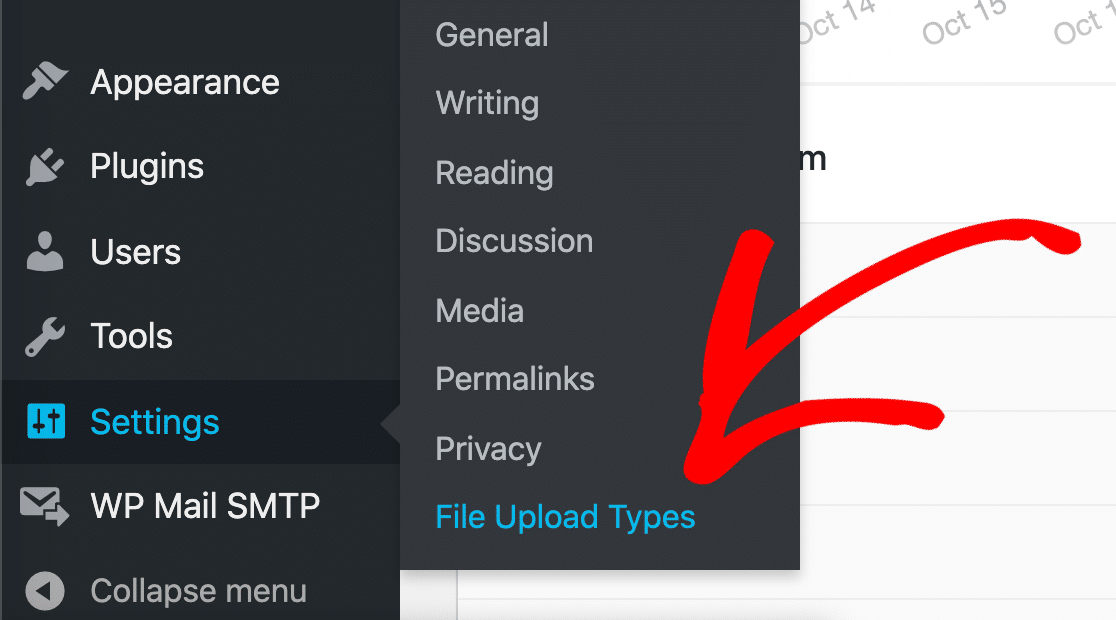
Nella bacheca di WordPress, fai clic su Impostazioni » File Upload Types.
Le impostazioni per il plugin File Upload Types si apriranno nel tuo browser.
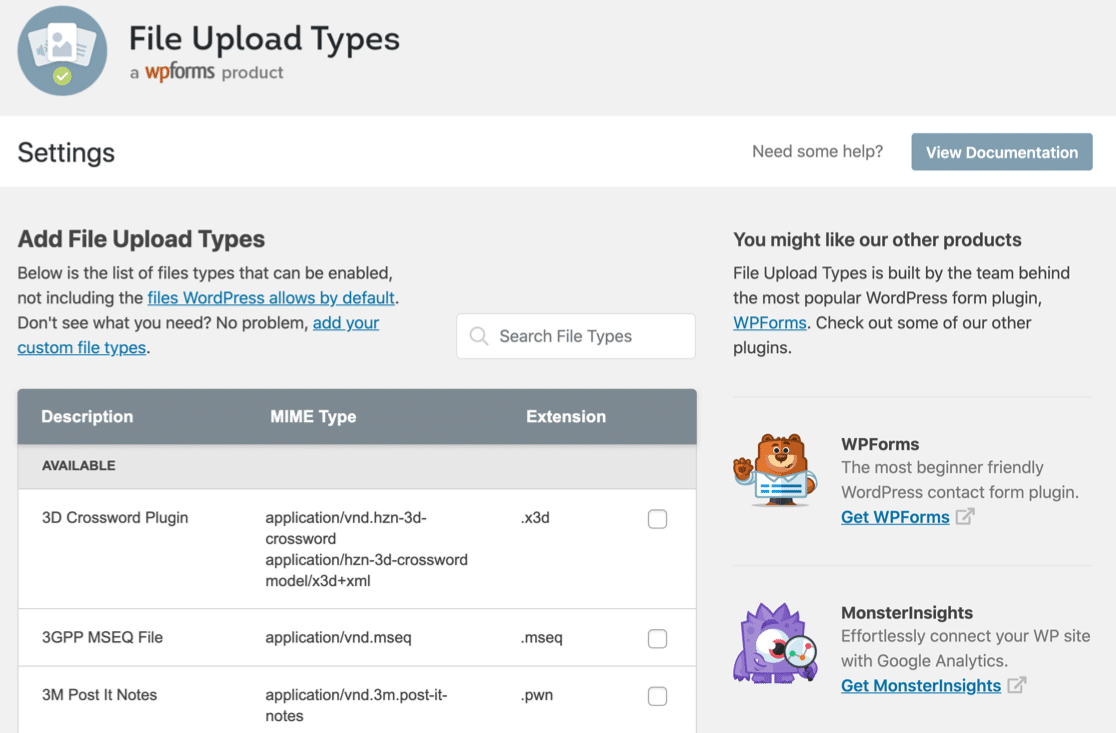
Molte persone hanno bisogno di consentire tipi di file comuni come .csv, .heic e .svg in WordPress, quindi File Upload Types ha alcune preimpostazioni pronte all'uso. Spiegherò prima quelle.
3. Aggiunta di un tipo di file predefinito
Per scoprire se la preimpostazione per il tuo file esiste, cerca il tipo di file nella casella Cerca tipi di file. In questo esempio, cercheremo i tipi di file AutoCad .cad.
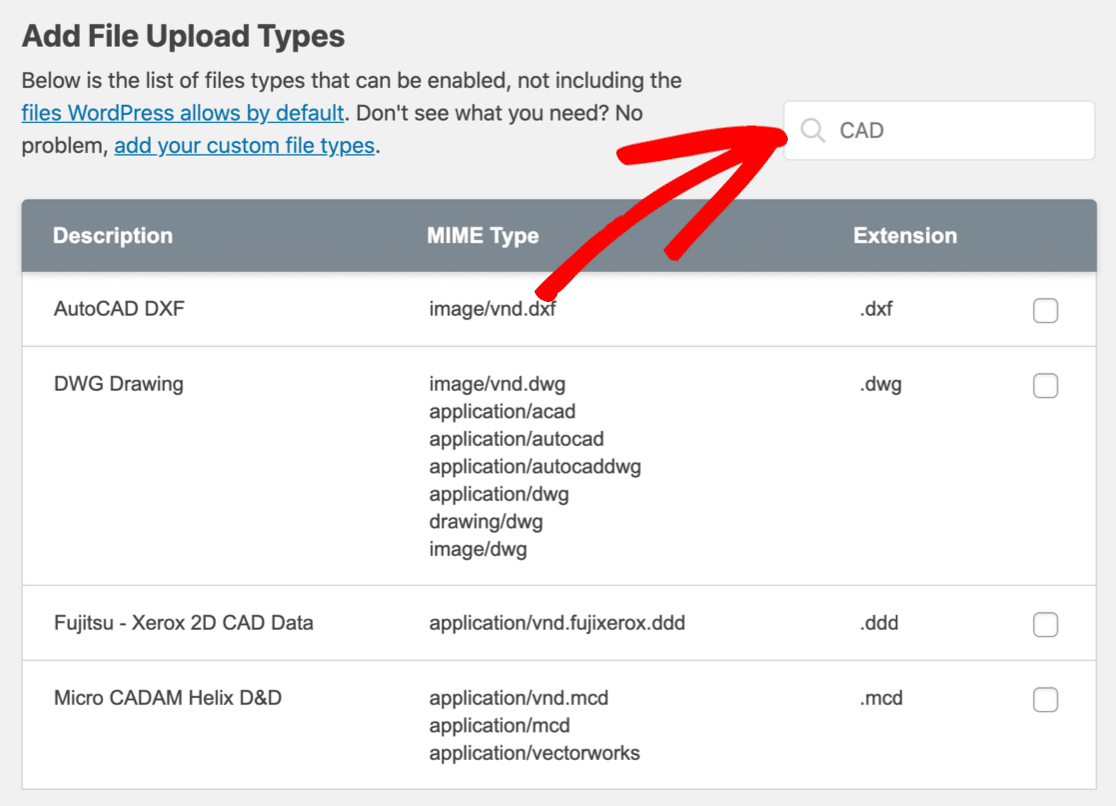
Nota come appaiono più file con estensioni e tipi MIME diversi. Dovrai selezionare quello che corrisponde all'estensione *e* al tipo MIME.
Cos'è un tipo MIME?
I tipi MIME sono talvolta chiamati tipi di file Internet. Il tipo MIME descrive il contenuto effettivo del file in modo che il tuo computer o server possa interpretarlo correttamente.
Quando usi File Upload Types, vorrai essere sicuro al 100% che il tipo MIME sia lo stesso di quello indicato nella preimpostazione.
Fortunatamente, possiamo facilmente trovare il tipo MIME di qualsiasi file usando questo controllore di tipi di file MIME gratuito. Basta caricare un file simile a quello che vuoi accettare e lo strumento ti dirà il tipo MIME.

Ecco fatto! Ora puoi confrontare il tipo MIME con la preimpostazione per scoprire se la preimpostazione corrisponde. Seleziona la casella accanto a ciascun tipo di file che desideri abilitare, quindi scorri verso il basso e fai clic sul pulsante arancione Salva impostazioni.
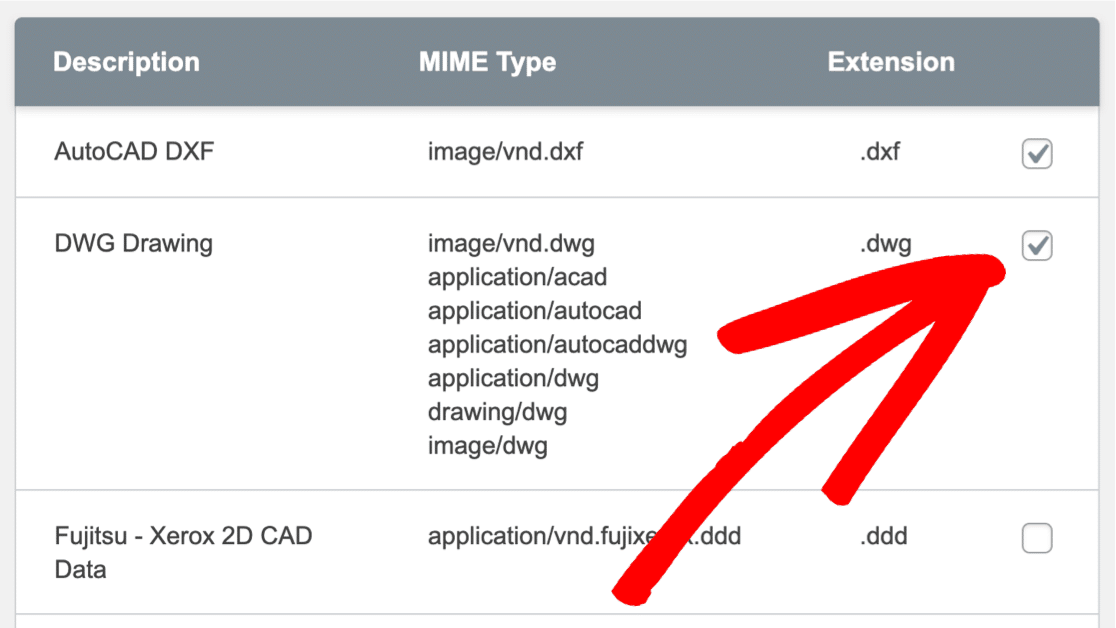
Quando la pagina si ricarica, noterai che i tipi di file che hai selezionato sono ora elencati in una nuova sezione intitolata Abilitati. Questi non attiveranno più l'avviso 'Spiacenti, questo tipo di file non è consentito per motivi di sicurezza'.
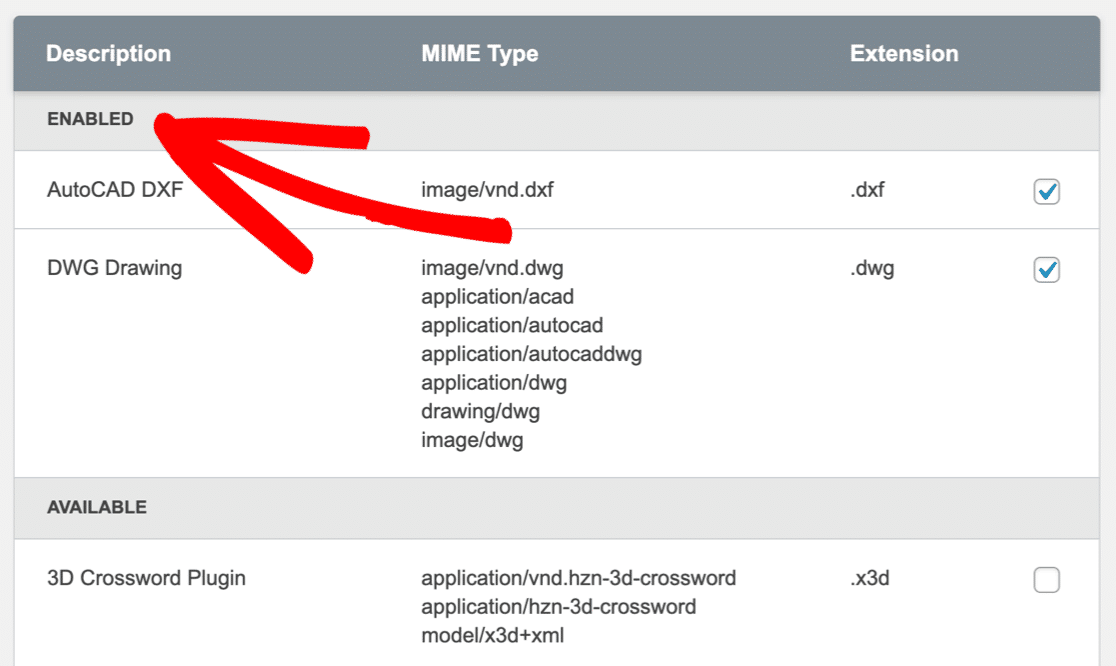
Se hai bisogno di ripassare, abbiamo una guida su come accettare caricamenti di file Adobe Illustrator (AI) in WordPress che entra un po' più nel dettaglio.
Prossimo passo, diamo un'occhiata alla creazione di tipi di file personalizzati per i file che non sono nell'elenco delle preimpostazioni.
4. Aggiunta di un tipo di file personalizzato
Se il tipo di file che si desidera caricare non è elencato nel plugin File Upload Types, è possibile aggiungerlo come voce personalizzata. È inoltre necessario utilizzare una voce personalizzata se si visualizza l'errore: Questo file non è stato caricato. Tipo di file non consentito.
‘Tipo di file non consentito’ significa in genere che il tuo tipo MIME non corrisponde al tipo MIME che WordPress si aspetta di vedere.
Per risolvere questo problema, dovrai conoscere il tipo MIME corretto per il tipo di file personalizzato che desideri aggiungere. Ancora una volta, controlla un esempio con il controllore gratuito del tipo di file MIME prima di continuare.
In questo esempio, aggiungeremo il formato file .heif in modo che gli utenti possano caricare immagini dello smartphone sul tuo sito WordPress.
(Ho già verificato il tipo MIME del mio file di prova: image/heif.) Nel plugin File Upload Types, fai clic sul link Aggiungi i tuoi tipi di file personalizzati.
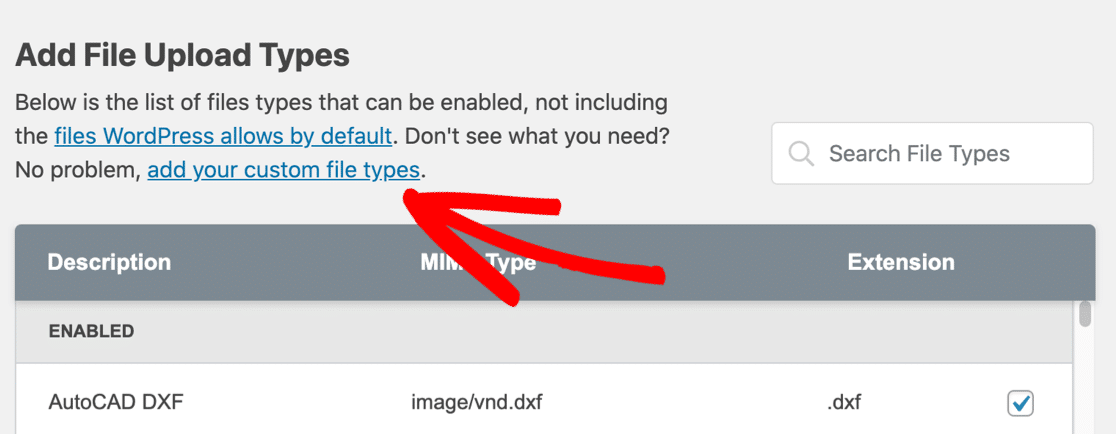
Per questo tipo di file, digiteremo:
- Una descrizione per il tipo di file personalizzato – puoi digitare quello che vuoi qui
- Il tipo MIME (se è necessario aggiungerne più di 1, separarli con una virgola)
- L'estensione del file, incluso il punto iniziale
.
In questo esempio, stiamo aggiungendo file .heif con il tipo MIME image/heif.
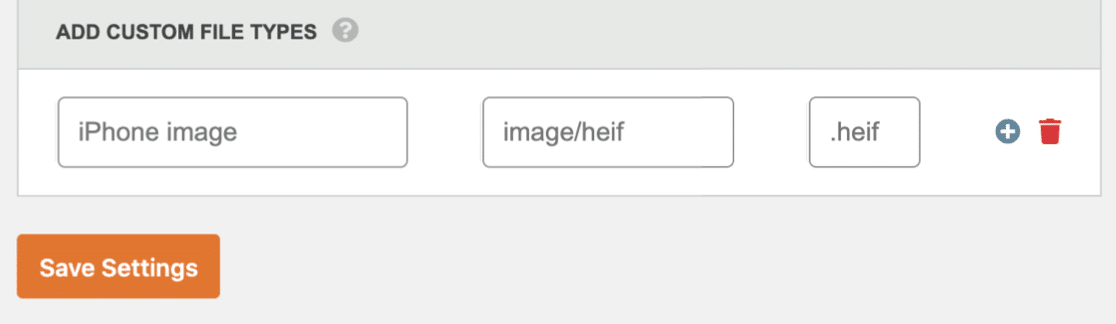
Una volta fatto, fai clic su Salva impostazioni. Il tuo tipo di file personalizzato sarà elencato nella sezione Abilitati nel plugin.
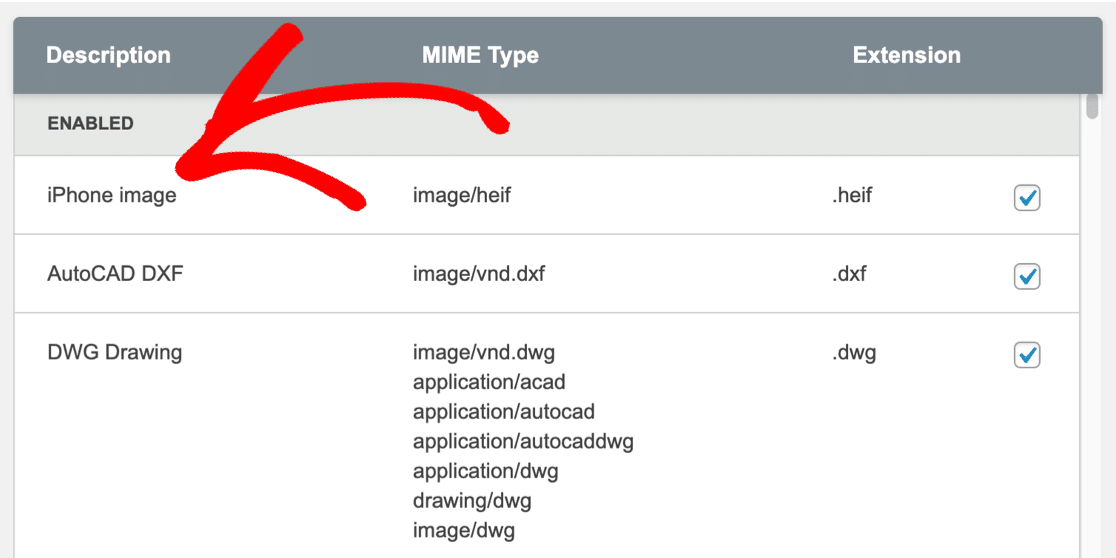
Ora possiamo procedere e caricare questi file immagine senza ricevere l'errore 'spiacenti, questo tipo di file non è consentito per motivi di sicurezza' in WordPress.
Risolvi sul tuo campo di caricamento file di WPForms
Se i tuoi visitatori riscontrano questo errore su un modulo WPForms File Upload anziché nell'amministrazione di WordPress, la soluzione è leggermente diversa. L'elenco consentiti di WordPress si applica per primo, ma WPForms ha anche un'impostazione per campo che può limitare ulteriormente ciò che i visitatori sono autorizzati a caricare.
Perché questo è diverso dai caricamenti nell'amministrazione di WordPress
Le regole sui tipi di file di WordPress si applicano a ogni caricamento ovunque sul tuo sito, comprese le sottomissioni di WPForms. Quindi, se WordPress sta bloccando i file .svg, anche il tuo campo Caricamento file li bloccherà, anche se hai digitato .svg nell'elenco consentiti del campo WPForms. La soluzione è in due passaggi su un modulo.
- Innanzitutto, consenti il tipo di file a livello di WordPress utilizzando uno dei metodi sopra indicati
- Quindi, consentilo a livello di campo all'interno del costruttore di moduli WPForms
Se non hai ancora creato un modulo, ecco come creare un modulo di caricamento file in WordPress da zero. Altrimenti, apri il modulo che hai già creato.
Imposta le estensioni di file consentite sul tuo campo di caricamento file
Fai clic sul campo Caricamento file all'interno del costruttore di moduli per aprire il pannello Opzioni campo. Nel campo Estensioni file consentite, digita le estensioni che desideri consentire, separate da virgole, con un punto iniziale su ciascuna.
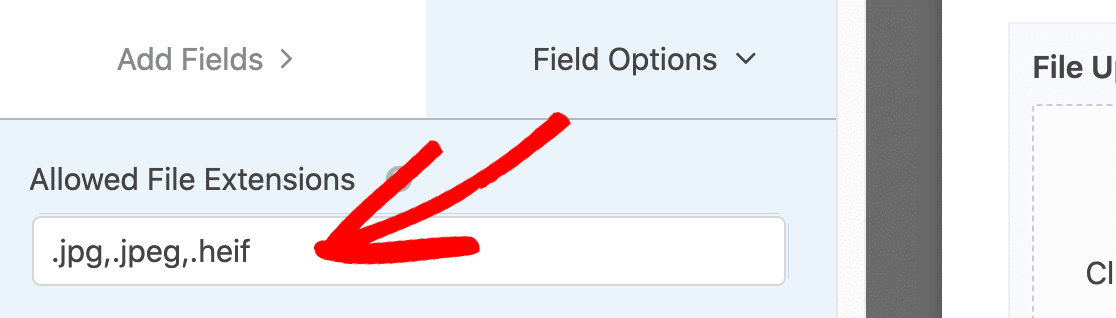
Ad esempio, .pdf, .docx, .heif consente questi tre tipi e blocca tutto il resto.
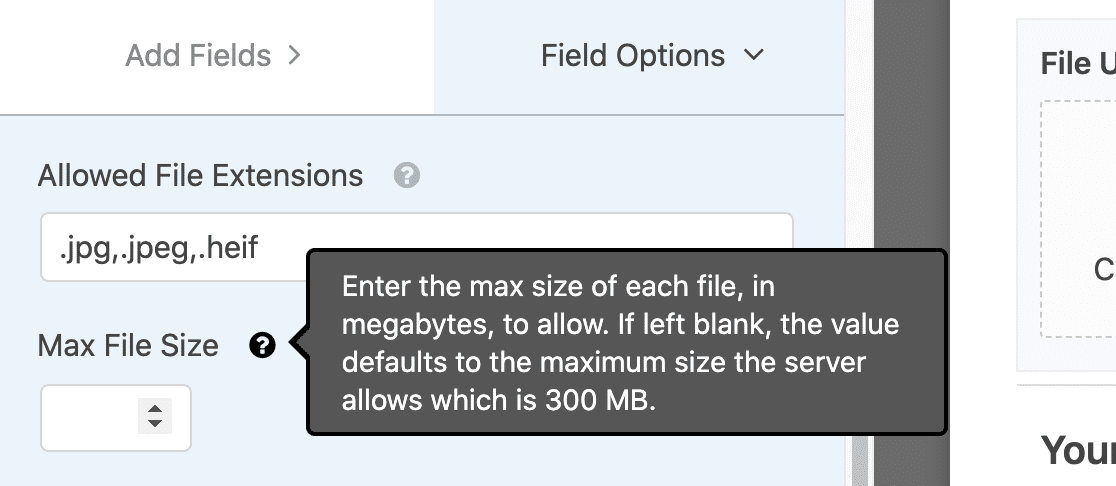
Puoi anche impostare un limite di Dimensione massima del file per caricamento. Per impostazione predefinita, WPForms utilizza la dimensione massima del file del tuo server. Passa il mouse sull'icona del punto interrogativo accanto al campo per vedere cosa consente il tuo server. Se hai bisogno di un limite superiore, la soluzione è lato server piuttosto che in WPForms (ecco come aumentare la dimensione massima di caricamento di WordPress se questo è il problema effettivo).
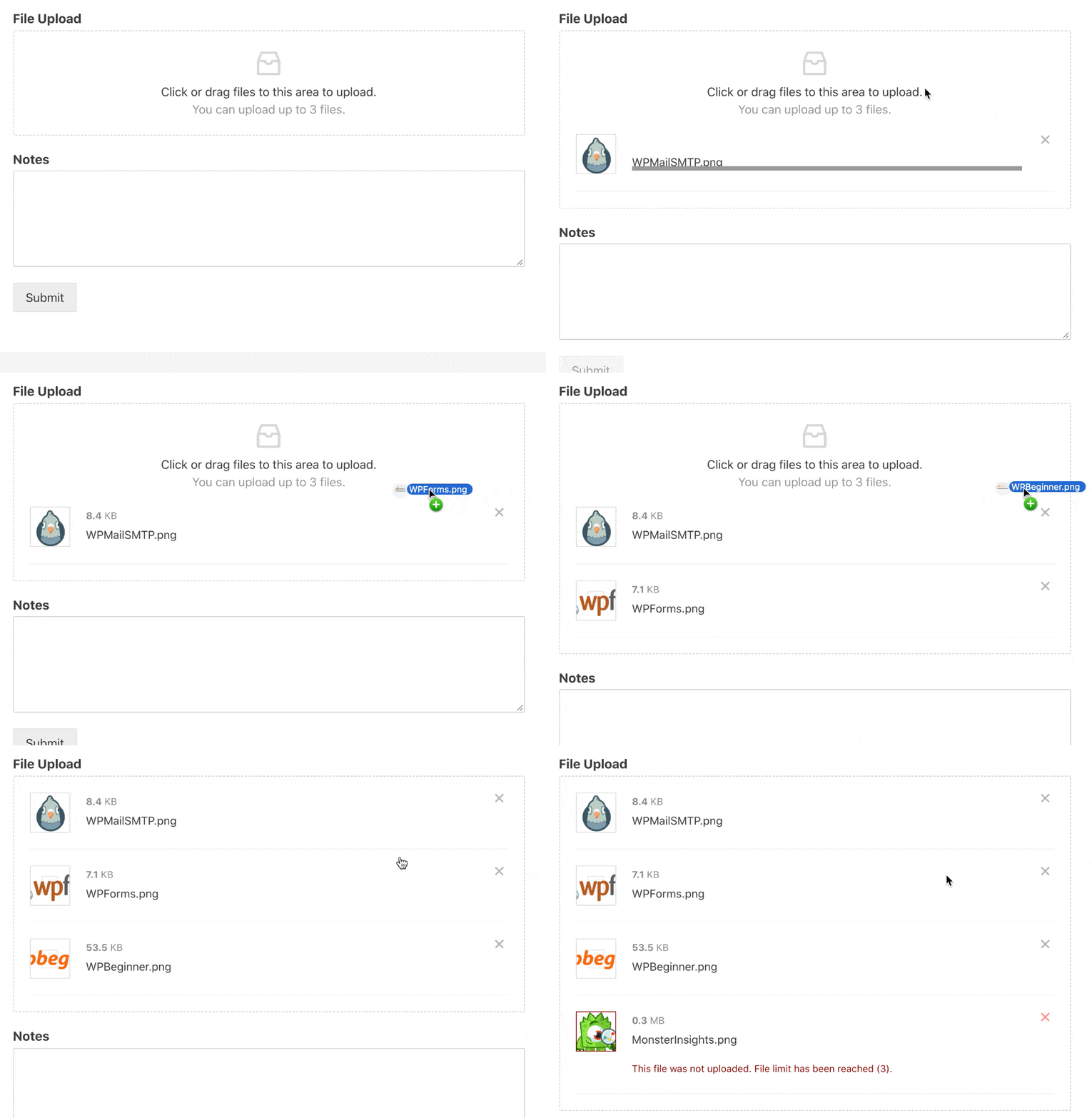
Il campo di caricamento file in stile Modern consente inoltre ai visitatori di trascinare e rilasciare file sul tuo modulo, il che lo rende più accessibile rispetto al classico selettore di file sui dispositivi mobili.
Per ogni impostazione del campo Caricamento file in dettaglio, consulta la guida completa di WPForms al campo Caricamento file.
Cosa blocca WPForms in ogni caso
Questa parte è rassicurante se sei preoccupato di consentire caricamenti di file a sconosciuti. Anche se consenti estensioni rischiose in WordPress, WPForms mantiene il proprio elenco di blocco permanente sul lato del modulo.
I file eseguibili come .exe, .php, .js, .jar, .html, .htm, .swf e .json vengono bloccati a livello di modulo, indipendentemente da ciò che è consentito in WordPress.
Questa è la rete di sicurezza su cui mi affido quando imposto campi di caricamento file per siti di clienti che accettano curriculum, cartelle cliniche o altri caricamenti sensibili. WordPress e WPForms insieme ti offrono due livelli di filtraggio dei tipi di file.
Domande frequenti sui tipi di file e tipi MIME
L'errore 'tipo di file non consentito' in WordPress presenta molte variazioni e casi limite, e la maggior parte di essi ha la stessa causa principale. Ecco le domande che mi vengono poste più spesso quando qualcuno incontra questo problema per la prima volta.
Come si caricano file su WordPress?
Se vuoi accettare caricamenti di file dai visitatori, il percorso più veloce è aggiungere un campo Caricamento file di WPForms a un modulo. WPForms è il miglior plugin per caricare file per WordPress, e funziona per documenti, immagini, video, audio e qualsiasi tipo di file personalizzato che hai aggiunto tramite i metodi sopra. Lo stile del campo Modern supporta anche il trascinamento, che rende i caricamenti nativi sui telefoni.
Cosa significa MIME?
MIME sta per multipurpose internet mail extensions. È stato originariamente creato in modo che le persone potessero inviare file multimediali nelle email, ed è rimasto perché la stessa idea è utile per il web. Il tipo MIME nell'intestazione di un file dice a un browser o a un server cosa c'è effettivamente all'interno del file, in modo che possa decidere come gestirlo.
Cosa significa "questo file non è stato caricato. tipo di file non consentito"?
Di solito vedrai questa versione dell'errore dopo aver aggiunto un tipo di file personalizzato ma il tipo MIME non corrisponde al file che stai cercando di caricare. WordPress controlla sia l'estensione che il tipo MIME, e se non sono sincronizzati, blocca il caricamento.
Usa il controllore MIME dei tipi di file per confermare il tipo MIME effettivo del tuo file, quindi torna a Tipi di caricamento file e aggiorna la voce per farla corrispondere.
Vedrai anche una variazione di Windows se il tuo computer non riconosce il file. Qualcosa come Sembra che non supportiamo questo formato di file. Questa è la stessa causa principale dal lato del sistema operativo piuttosto che di WordPress.
Cosa significa "Spiacenti, non è consentito caricare questo tipo di file"?
Questa dicitura appare in alcuni contesti in cui WordPress mostra un messaggio leggermente più orientato ai permessi, spesso quando carica un utente non amministratore. La soluzione è la stessa della versione per motivi di sicurezza. Aggiungi il tipo di file all'elenco consentiti di WordPress tramite uno dei quattro metodi sopra e (se necessario) conferma che il ruolo dell'utente che carica il file disponga di permessi sufficienti.
Posso consentire qualsiasi estensione di file utilizzando il plugin Tipi di caricamento file?
Sì, il plugin ti consente di abilitare qualsiasi tipo di file o tipo MIME desideri. Tuttavia, due cose possono ancora ostacolarti.
- Il tuo plugin per la creazione di moduli potrebbe bloccare i tipi di file comuni che trasportano malware. WPForms blocca sempre
.exe,.php,.js,.jar,.html,.htm,.swf,.jsone alcuni altri dal lato del modulo, anche se li hai consentiti in WordPress. - Alcuni host bloccano determinati tipi di file a livello di server. Questi blocchi servono solitamente a impedire agli hacker di sfruttare le vulnerabilità dei plugin, quindi vale la pena mantenerli. Se hai davvero bisogno di consentire un caricamento e il tuo host lo sta bloccando, contatta il loro supporto.
Ci sono rischi per la sicurezza nell'aggiungere tipi di file?
Se stai attento, no. Ma Tipi di caricamento file è un plugin potente e consentirà davvero qualsiasi tipo di file che aggiungi, inclusi gli eseguibili.
Non consiglio mai di consentire il caricamento di tipi di file eseguibili come .exe, .php, .js, .jar o .html. Questi sono i tipi di file che gli aggressori utilizzano per inserire malware in un sito. Se stai usando WPForms, non li consentirà comunque nei suoi campi di caricamento file, ma la libreria multimediale di WordPress lo farà se li hai aggiunti esplicitamente.
Per uno sguardo più approfondito al rafforzamento dei caricamenti sui moduli, la nostra guida alle migliori pratiche di sicurezza per il caricamento di file copre cosa bloccare oltre ai tipi di file. La documentazione ufficiale contiene anche ulteriori informazioni sulle pratiche sicure per il plugin Tipi di caricamento file.
Successivamente, Crea un modulo di caricamento file in WordPress
Ora che hai fatto funzionare i caricamenti di file come desideri, il passo successivo è effettivamente mettere un modulo di fronte ai tuoi visitatori.
WPForms ha un costruttore drag-and-drop che rende questo processo rapido, e il campo Caricamento file funziona allo stesso modo degli altri campi del modulo, senza bisogno di configurazioni aggiuntive.
Se desideri inviare i file caricati da qualche parte oltre al tuo server, dai un'occhiata alla guida modulo di caricamento file Dropbox.
Spiega come inviare i caricamenti direttamente in una cartella di archiviazione cloud in modo che non occupino spazio sul tuo account di hosting.
Crea ora il tuo modulo di caricamento file
Pronto a creare il tuo modulo? Inizia oggi stesso con il plugin per la creazione di moduli WordPress più semplice. WPForms Pro include molti modelli gratuiti e offre una garanzia di rimborso di 14 giorni.
Se questo articolo ti è stato utile, seguici su Facebook e X (Twitter) per altri tutorial e guide gratuite su WordPress.





Questo è davvero ridicolo. Il tuo plugin è scritto in PHP. Ciò significa che esiste un modo per abilitare il caricamento di file di tipi specifici in PHP senza un plugin. Eppure tutti sono determinati a farmi installare un altro plugin monouso. E poi, quando il mio sito si bloccherà, tutti diranno: “Certo che il tuo sito è rotto. Guarda quanti plugin stai usando.”
Ciao Mala,
Questa funzionalità non è attualmente disponibile con il plugin principale. Ma comprendiamo l'importanza di mantenere un elenco snello di plugin per i proprietari di siti. Abbiamo creato questa soluzione leggera in modo che tutti (inclusi i principianti) possano consentire tipi di caricamento file aggiuntivi con relativa facilità.