


Riassunto AI
Se hai mai provato a caricare un'immagine, un video o un PDF su WordPress e hai incontrato un ostacolo, probabilmente hai visto un messaggio come "il file supera la dimensione massima di caricamento per questo sito".
È uno degli ostacoli più comuni in WordPress e la buona notizia è che di solito è veloce da risolvere. WordPress non imposta questo limite da solo. La tua società di hosting lo decide e la dimensione che ottieni dipende dal tuo piano.
In questa guida, ti illustrerò sette modi per aumentarla, partendo dall'opzione più semplice senza codice e arrivando ai metodi più pratici.
Qual è la dimensione massima di caricamento dei file in WordPress?
La tua dimensione massima di caricamento è il file singolo più grande che WordPress ti consente di aggiungere tramite la libreria multimediale o un modulo. È impostata dal tuo web host, quindi varia da un sito all'altro. La maggior parte degli host imposta di default un valore compreso tra 2 MB e 500 MB.
Gli host limitano la dimensione per mantenere i server in funzione senza intoppi e per limitare lo sforzo che caricamenti molto grandi mettono su memoria e larghezza di banda. Questo è ragionevole su un server condiviso, ma diventa frustrante quando è necessario aggiungere una foto ad alta risoluzione o un video più lungo.
Prima di modificare qualsiasi cosa, è utile sapere con cosa stai lavorando. Dalla tua bacheca di WordPress, vai su Media » Carica nuovo e vedrai il tuo limite attuale elencato sotto la casella di caricamento.
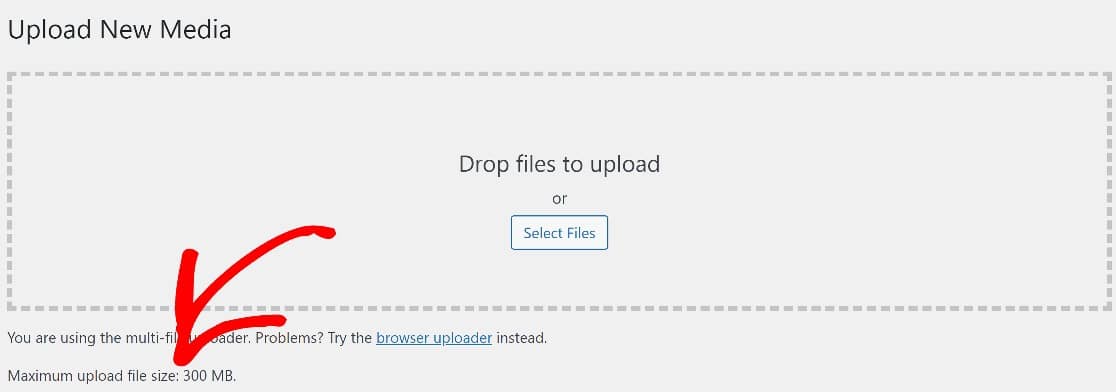
Conoscere la dimensione esatta del file di caricamento consentita per il tuo sito ti aiuterà a decidere di quanto aumentarla.
Come aumentare la dimensione massima di caricamento dei file in WordPress
Aumentare la dimensione massima del file può aiutare gli utenti a caricare immagini, video o altri media ad alta risoluzione. Puoi aumentare la dimensione massima di caricamento dei file in diversi modi, anche utilizzando uno snippet di codice o modificando direttamente il file functions.php.
Metodo n. 1: Regola la dimensione massima del file con un plugin (senza codice)
Il modo più semplice per aumentare i limiti di dimensione massima dei file in WordPress è utilizzare un plugin molto utile noto come Big File Uploads.
Per iniziare, scarica e installa il plugin sul tuo sito web. Se hai bisogno di aiuto con questo passaggio, ecco una guida rapida per installare i plugin di WordPress.
Una volta installato il plugin, apri la tua dashboard di WordPress e vai su Impostazioni » Big File Uploads.
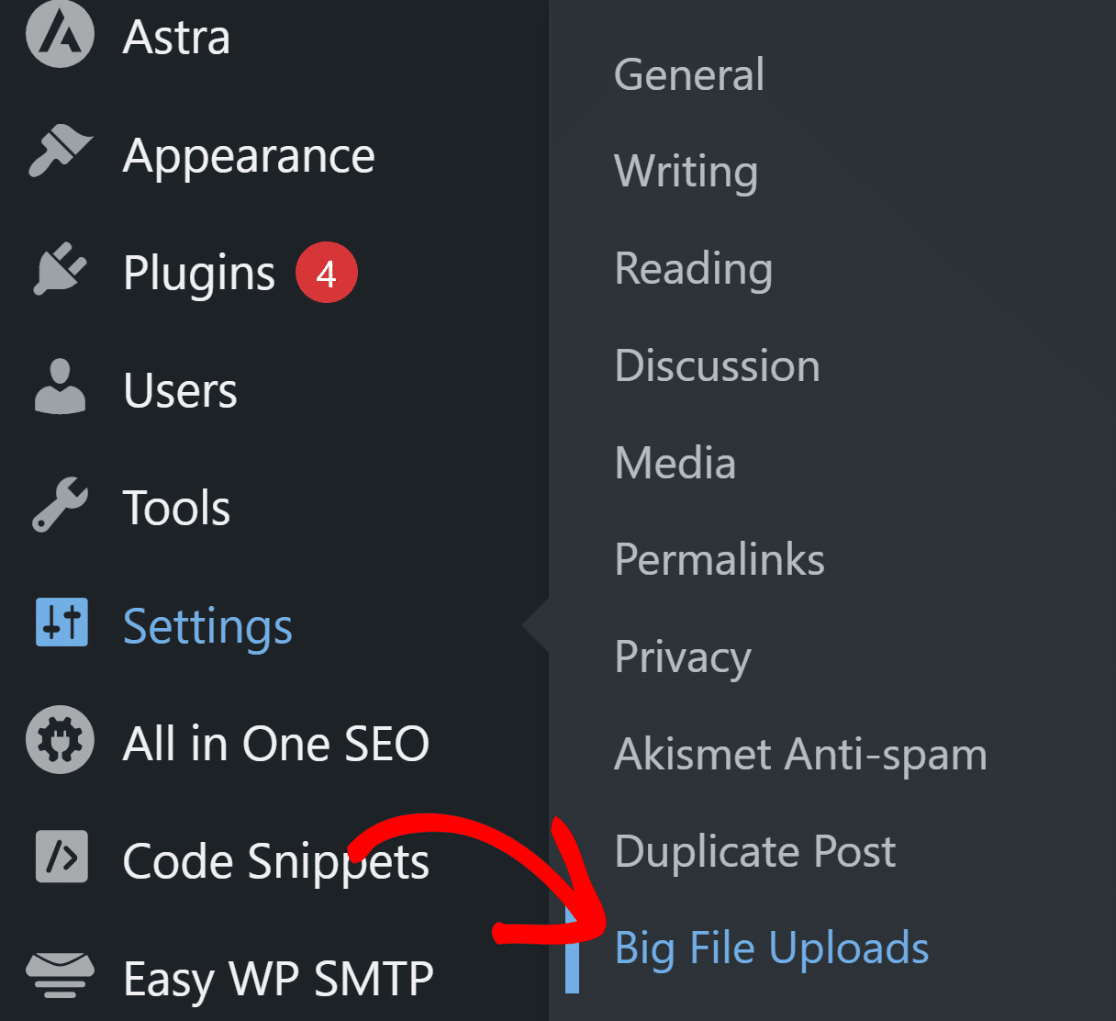
Questo ti porterà alla pagina delle impostazioni del plugin dove puoi semplicemente specificare la dimensione massima del file di caricamento utilizzando le impostazioni di regolazione sulla destra e quindi premere Salva.
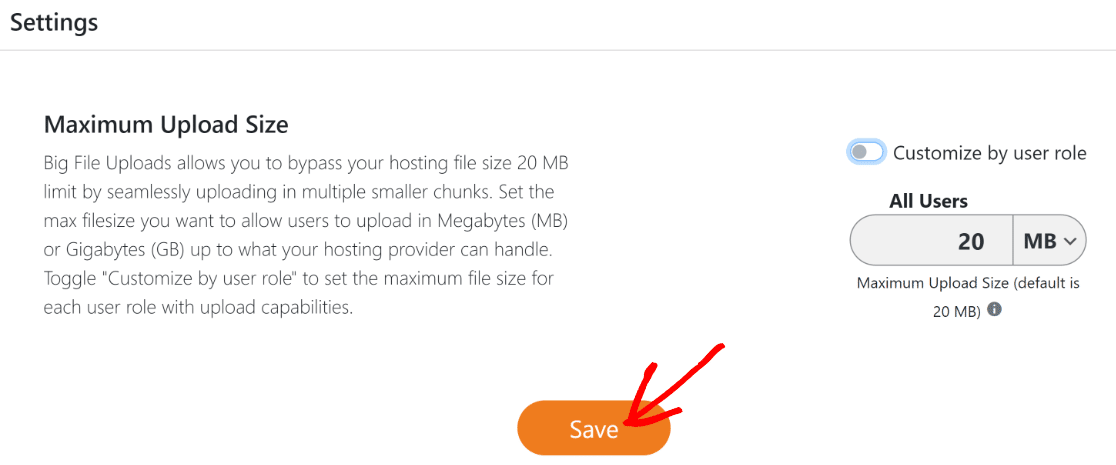
Questo metodo non richiede alcuna conoscenza tecnica da parte tua e ti consigliamo vivamente di provarlo se stai cercando un modo rapido e semplice per modificare i limiti di dimensione dei file in WordPress.
Metodo n. 2: Aggiungi uno snippet di codice usando WPCode (Facile)
Un altro modo abbastanza semplice per aumentare il limite massimo di dimensione dei file in WordPress è utilizzare un plugin chiamato WPCode. Sebbene lavorerai con alcune righe di codice molto semplici con questo metodo, è comunque facilissimo da fare.
WPCode è un'ottima soluzione per inserire codice personalizzato nel tuo file functions.php. Tra i suoi numerosi vantaggi, è estremamente facile da usare e include una validazione avanzata del codice che ti protegge da errori di codifica che potrebbero accidentalmente danneggiare il tuo tema o sito.
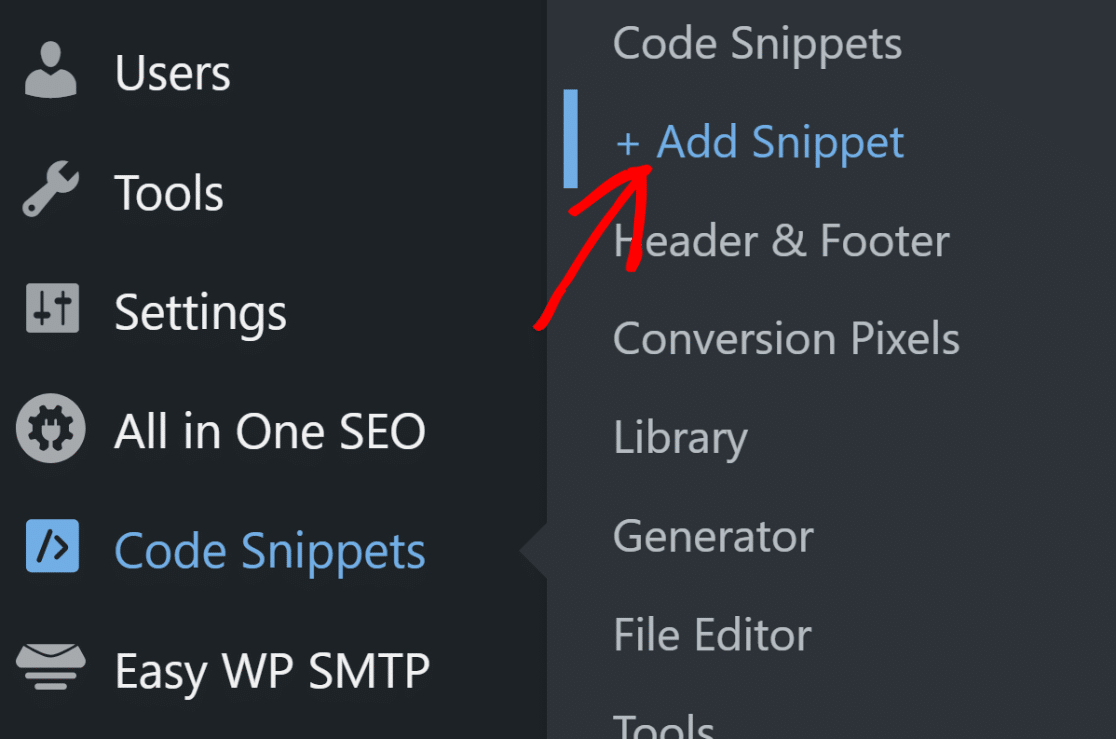
Per installare WPCode, puoi seguire gli stessi passaggi che hai seguito per installare il plugin nel metodo precedente. Dopo aver installato WPCode, accedi all'area di amministrazione di WordPress e vai su Frammenti di codice » + Aggiungi nuovo.
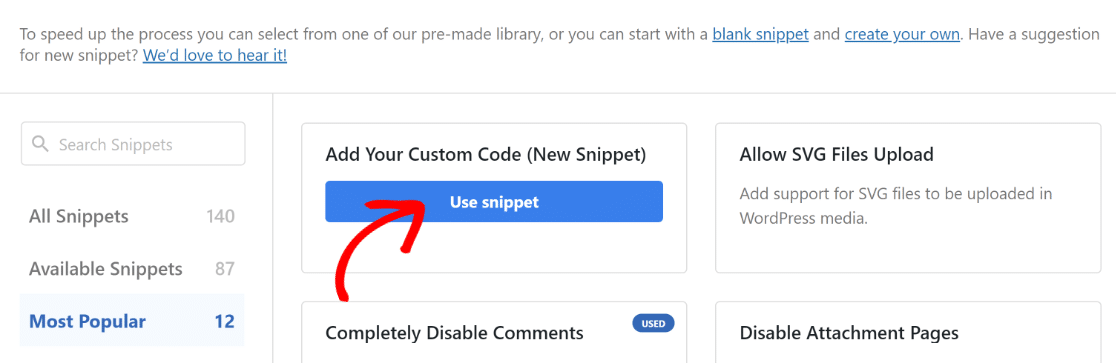
Successivamente, puoi scegliere uno snippet esistente dalla libreria predefinita di WPCode o creare il tuo snippet personalizzato. Per questo tutorial, dobbiamo crearne uno personalizzato.
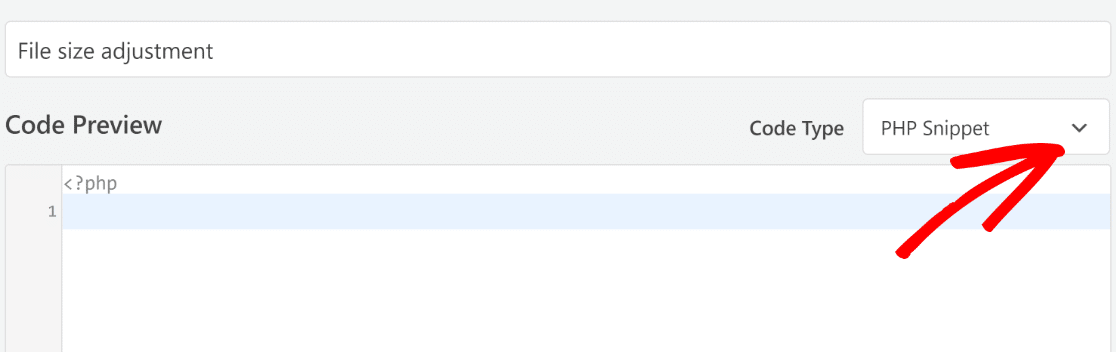
Ora, inizia aggiungendo un titolo per il tuo frammento e poi incolla il tuo codice. Assicurati solo di selezionare prima il tipo di codice corretto. Poiché stiamo lavorando con PHP, usa il menu a discesa Tipo di codice per selezionare Frammento PHP.
A questo punto, puoi semplicemente copiare e incollare questo codice all'interno dell'editor di codice:
Nel codice sopra, la prima riga definisce la dimensione massima di caricamento dei file, che è 256M, ovvero 256 MB, in questo caso. Potresti notare che la seconda riga ha una cifra identica. Questa riga definisce la dimensione massima dei post.
Ci concentriamo sull'aumento della dimensione massima di caricamento dei file, ma anche la dimensione massima dei post è importante. Ecco perché: i file multimediali verranno solitamente utilizzati nei post. Naturalmente, avrai bisogno che i tuoi post abbiano spazio sufficiente per ospitare i tuoi file più grandi.
Quindi dovrai impostare la dimensione massima del post su un valore uguale o superiore alla dimensione massima di caricamento dei file. Ora che sai come funziona, procedi e inserisci il codice, modificando le cifre nei valori che preferisci.
Una volta fatto ciò, puoi procedere e controllare le impostazioni di inserimento per il codice. In questo caso, non dovrai cambiare nulla e utilizzare semplicemente le opzioni di inserimento predefinite impostate su Inserimento automatico come metodo di inserimento e Esegui ovunque come posizione.
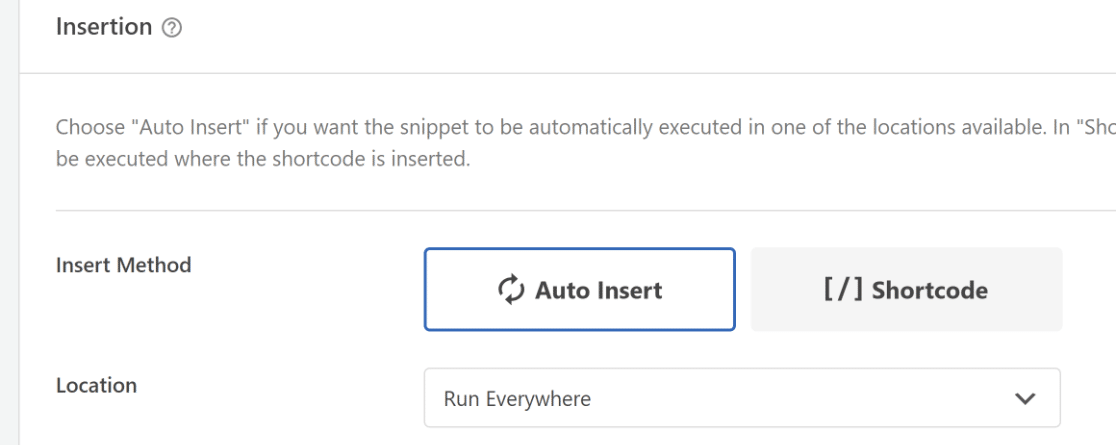
Quindi scorri verso l'alto e fai clic su Salva snippet. Accanto al pulsante di salvataggio, troverai anche un pulsante che dovrebbe attualmente indicare "inattivo". Quando sei pronto per attivare il codice, fai clic sul pulsante di attivazione e dovrebbe ora indicare immediatamente "Attivo".

E questo è tutto! Puoi andare a controllare le impostazioni della dimensione massima dei file. Finché il tuo web host non limita la dimensione dei file, questo snippet di codice funzionerà perfettamente per aumentare il tuo limite massimo di file.
Metodo n. 3: Modifica direttamente il file functions.php (Avanzato)
Il file functions.php è accessibile dall'area di amministrazione di WordPress, rendendolo facile da usare.
Se ti senti a tuo agio a lavorare con codice live, questo metodo potrebbe fare al caso tuo. Tuttavia, non raccomandiamo questo metodo ai principianti, poiché c'è il rischio di causare errori gravi che potrebbero compromettere il tuo sito.
Se decidi di utilizzare questo metodo, la migliore pratica sarebbe quella di creare un backup del tuo sito web prima di iniziare.
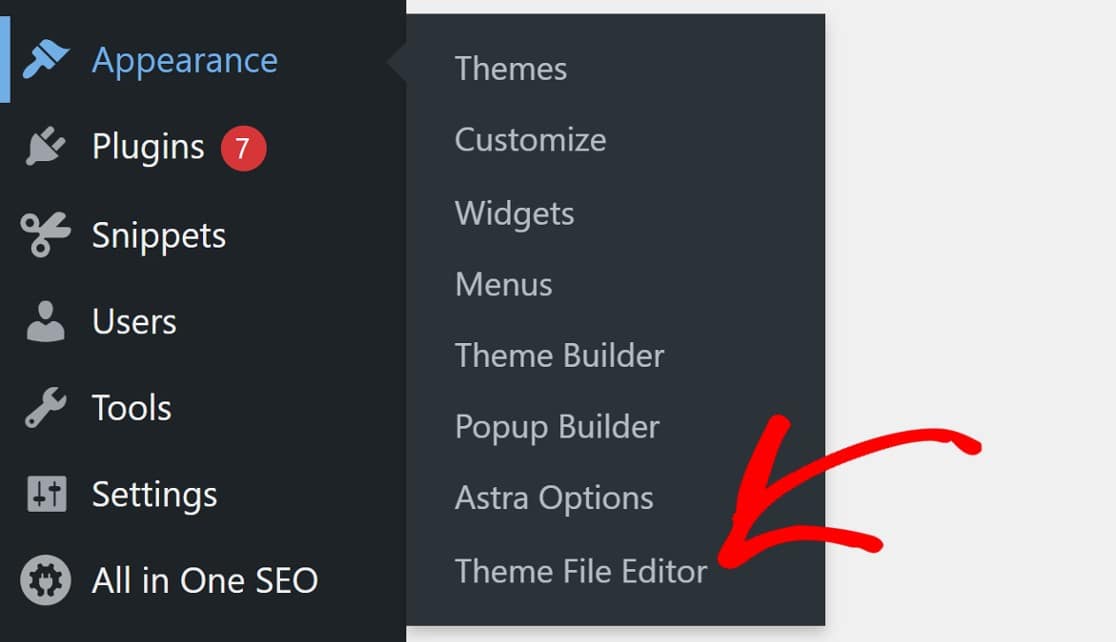
Una volta che il tuo sito è stato sottoposto a backup in sicurezza, puoi trovare il file functions.php navigando su Aspetto » Editor file tema.
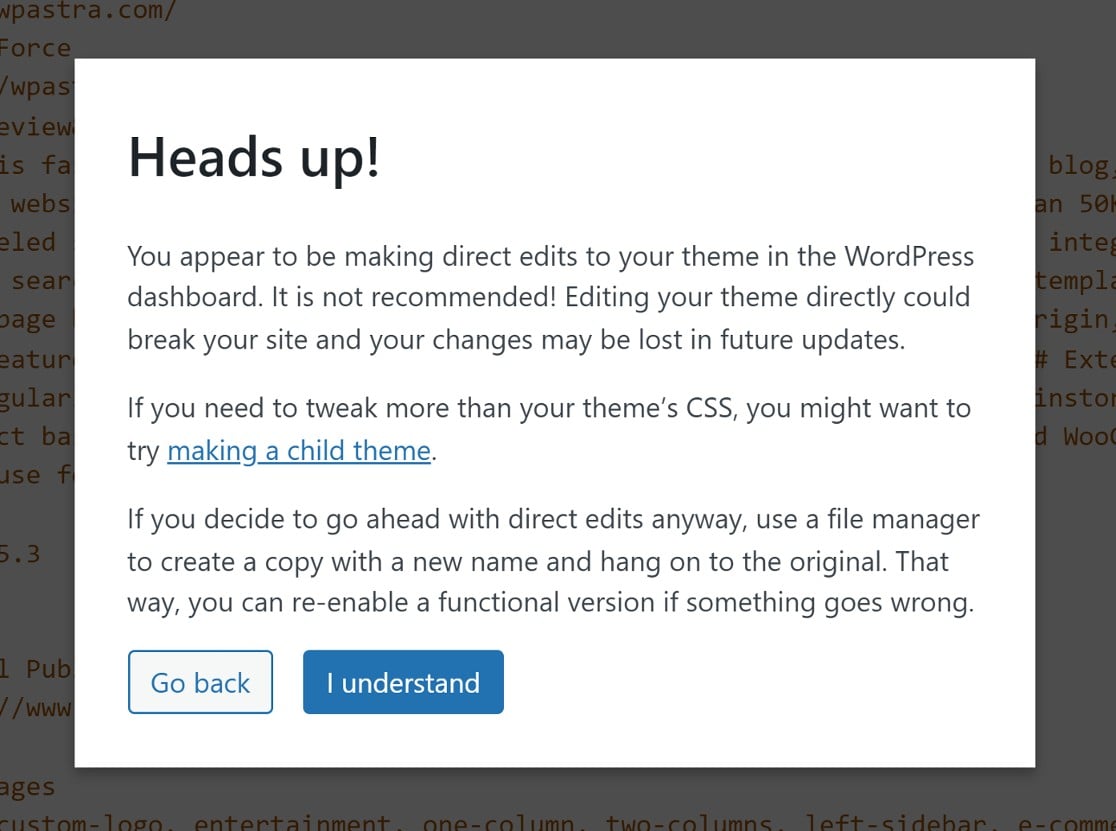
Apparirà una finestra modale di avviso che stai per modificare i file principali del tuo sito web. Come accennato, dovrai fare attenzione quando lavori con il file functions.php.
Ma se hai creato un backup del tuo sito web, sentiti libero di procedere cliccando su Ho capito.
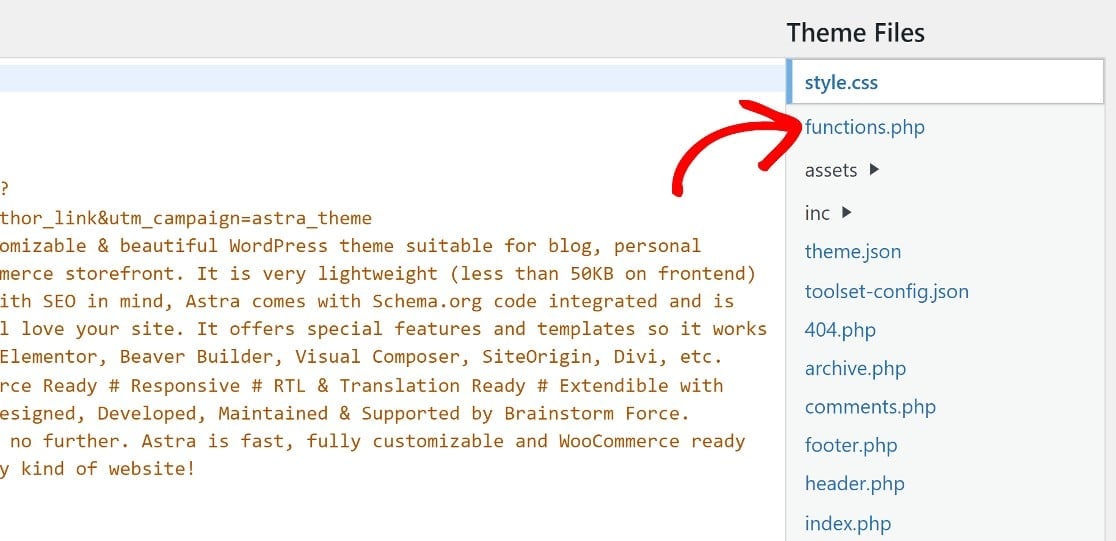
Successivamente, cerca il file functions.php dall'elenco dei file nel pannello sulla destra dello schermo.
Scorri fino in fondo alla pagina e incolla lo stesso codice di prima:
Ricorda che i valori nelle prime due righe definiscono la dimensione massima di caricamento dei file e la dimensione del post. In questo codice, la dimensione massima del file e del post è impostata su 256M, il che significa che puoi caricare file di dimensioni fino a 256 MB.
Se desideri modificare il limite massimo a un valore diverso, cambia semplicemente i numeri alla fine delle prime due righe di codice con il valore che preferisci (ricorda che 'M' qui sta per MB).
Ora, procedi e incolla questo codice in fondo al file functions.php.

Ricorda di salvare queste modifiche prima di uscire.
Ora che sai come regolare i limiti di caricamento dei file per WordPress, sapevi che puoi anche modificare separatamente il limite massimo di dimensione dei file per i tuoi moduli WordPress?
Se hai moduli sul tuo sito che accettano caricamenti di file dai visitatori, potrebbe essere una buona idea impostare un limite di dimensione di caricamento file appropriato specificamente per questi moduli.
Metodo n. 4: Regola la dimensione del caricamento dei file per i moduli di WordPress
Come accennato, questo metodo riguarda la regolazione della dimensione massima di caricamento dei file solo per i tuoi moduli WordPress.
Fortunatamente, questo è semplice e non richiede alcun codice.
Ecco cosa fare:
Installa WPForms
Avrai bisogno di un costruttore di moduli che ti permetta di creare moduli di caricamento file e modificare i limiti di dimensione massima dei file.
Non molti costruttori di moduli WordPress hanno queste funzionalità. Fortunatamente, WPForms le ha!
WPForms Pro è il miglior plugin per moduli per WordPress con tonnellate di funzionalità e impostazioni facili da usare, inclusa la possibilità di regolare la dimensione massima di caricamento dei file per gli allegati dei moduli.

Dopo aver acquistato WPForms Pro, puoi procedere e installare WPForms sul tuo sito. WPForms ti consente di creare praticamente qualsiasi tipo di modulo, utilizzando il suo potente generatore di moduli drag-and-drop.
Puoi anche scegliere tra oltre 2.100 modelli di moduli per semplificare il processo di creazione dei moduli, come mostreremo nel prossimo passaggio.
Crea un nuovo modulo
Dal pannello di amministrazione di WordPress, fai clic su WPForms » Aggiungi Nuovo.

Questo aprirà la libreria di modelli dove sceglieremo il modello Modulo di contatto semplice. Fai clic su Usa modello per aprire il generatore di moduli.
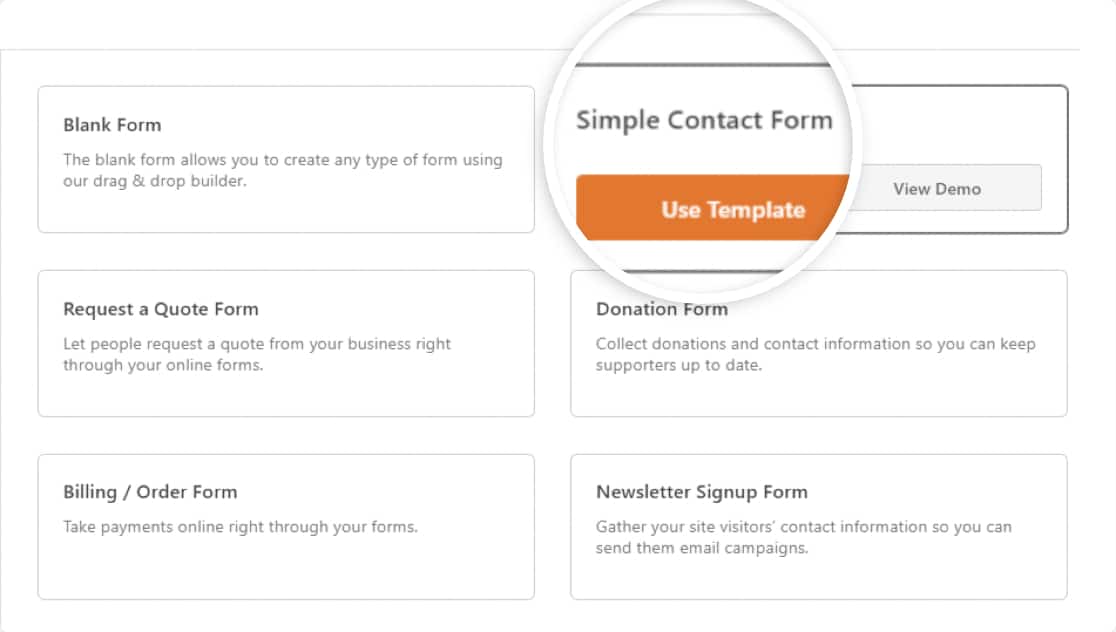
Questo caricherà il modello di modulo Modulo di Contatto Semplice.

Come tutti i modelli WPForms, questo modello può essere completamente personalizzato. Nel prossimo passaggio, aggiungeremo un campo Caricamento File a questo modulo e imposteremo un limite di dimensione di caricamento massimo per esso.
Aggiungi un campo di caricamento file al tuo modulo
Nel costruttore di moduli, vedrai i campi modulo disponibili nel pannello a sinistra. Cerca il campo Caricamento File nella sezione Campi Fantasia.
Trascina e rilascia il campo Caricamento File, posizionandolo dove desideri includerlo nel tuo modulo sulla destra.
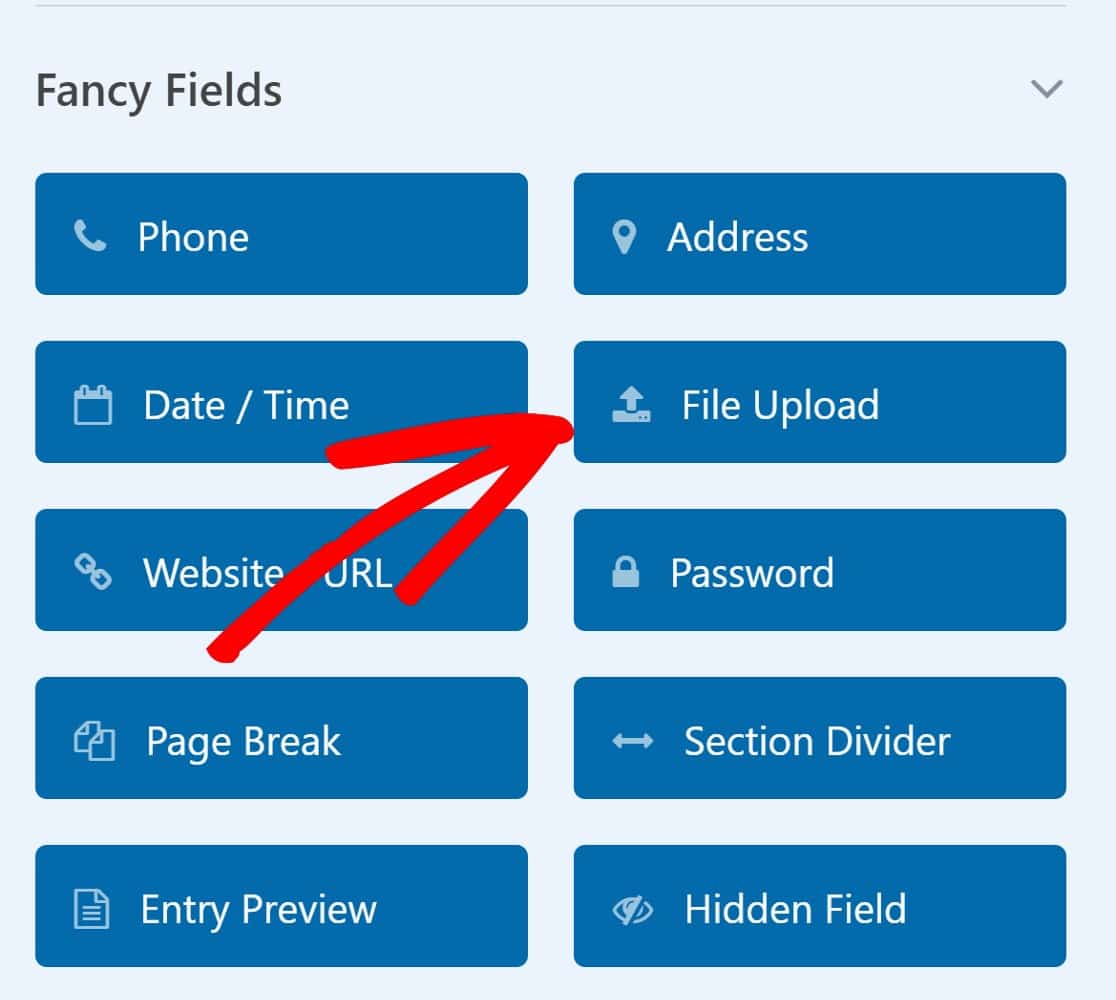
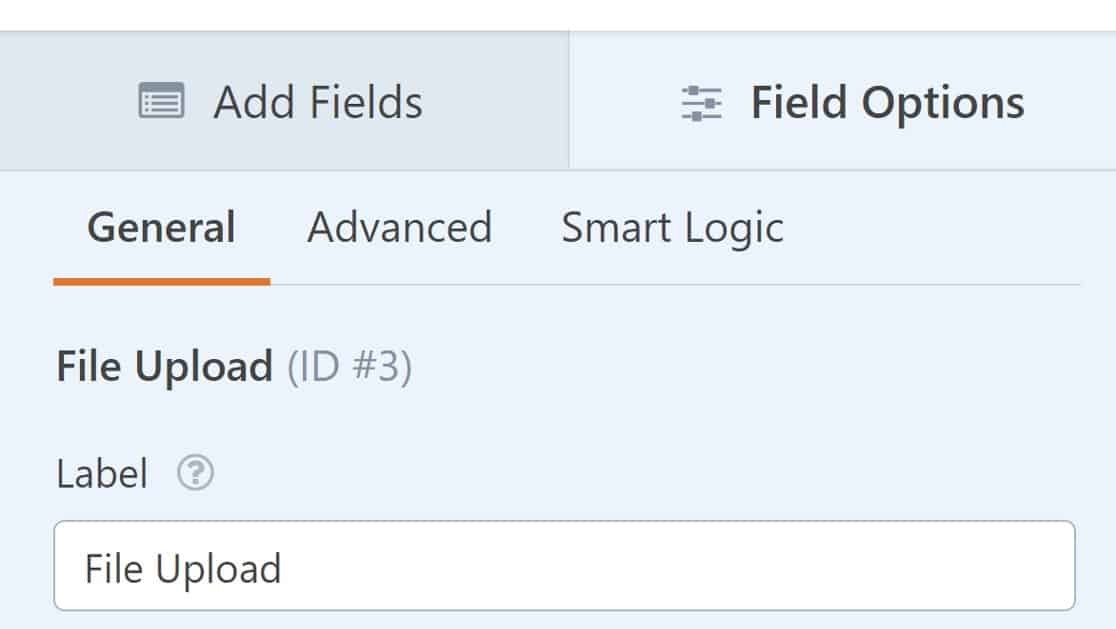
Dopo aver aggiunto il campo Caricamento file, fai clic su di esso per aprire le Opzioni campo nel pannello di sinistra.
Scorri fino a Dimensione massima file e inserisci la cifra desiderata. Ricorda che non puoi impostare una dimensione massima di caricamento file superiore a quella consentita dal tuo sito WordPress. Tuttavia, puoi impostare un limite di dimensione inferiore specificamente per WPFroms, se lo desideri.
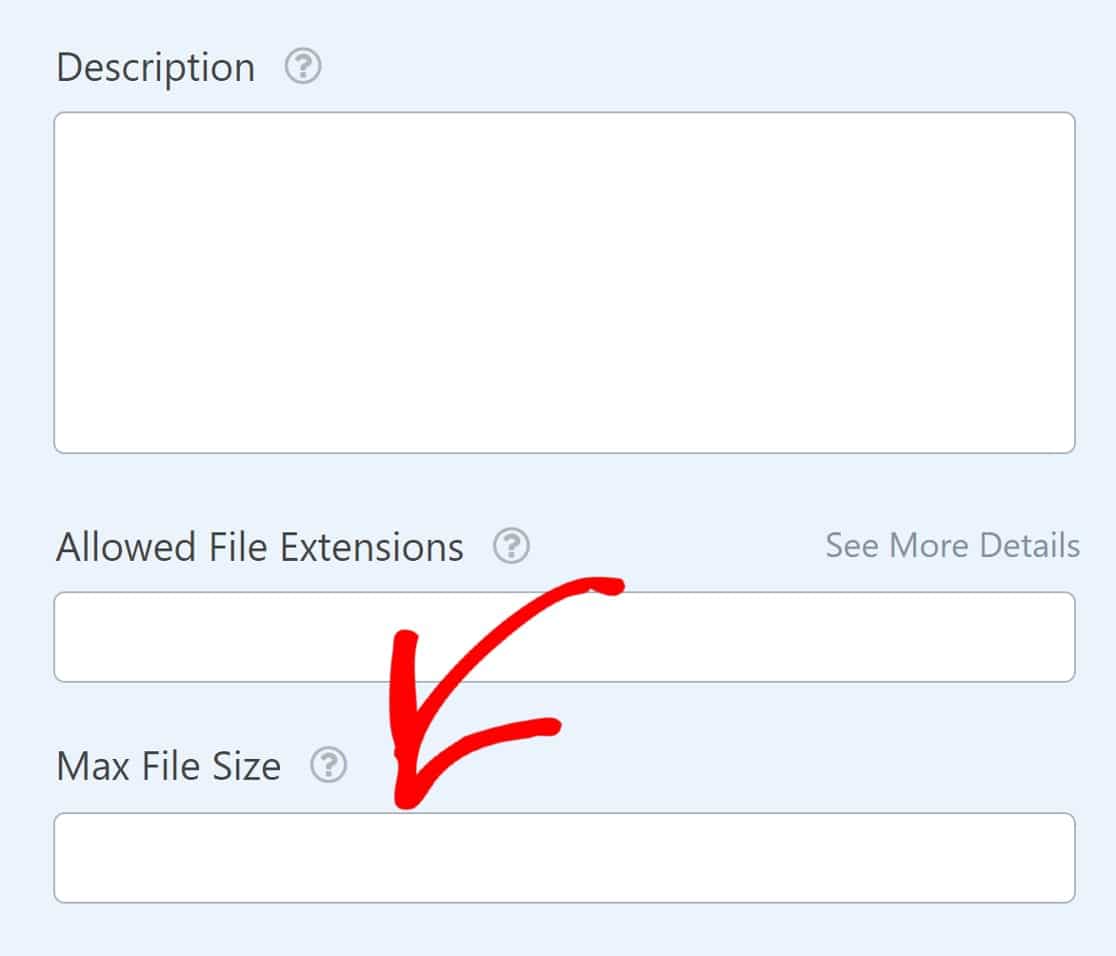
La modifica di questa impostazione cambierà anche la dimensione massima degli allegati per i caricamenti di file nelle notifiche email del tuo modulo.
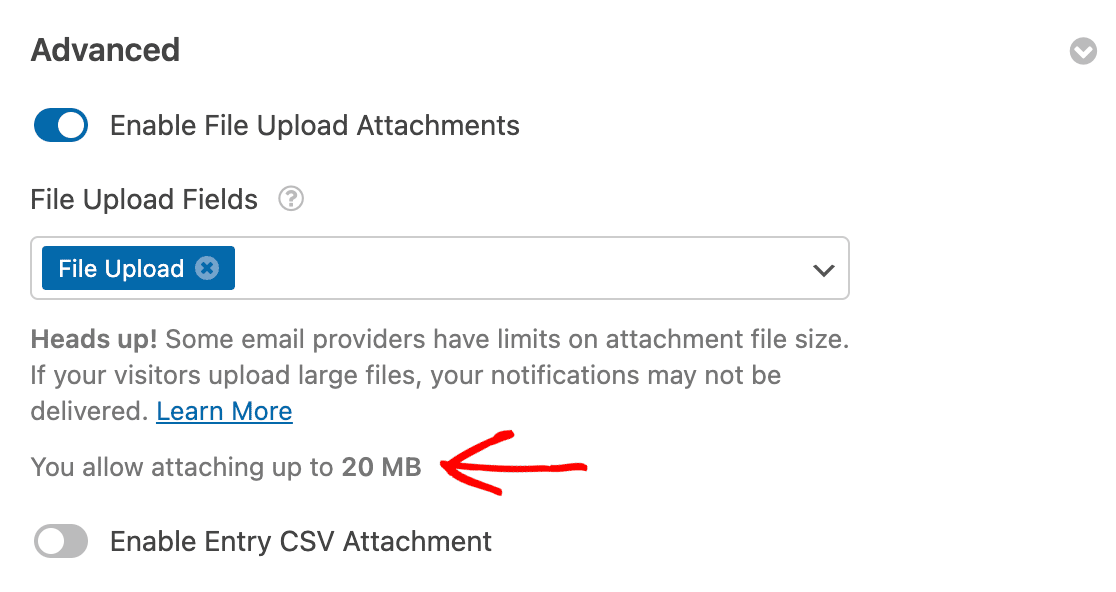
Per maggiori dettagli sugli allegati di caricamento file, consulta la nostra documentazione sugli allegati di notifica e-mail. Al termine, procedi e Salva il tuo modulo.
Pubblica il modulo sul tuo sito
Per pubblicare il tuo nuovo modulo, fai clic su Salva nell'angolo in alto a destra del generatore di moduli.

Successivamente, fai clic su Incorpora per aggiungere il tuo modulo a una pagina.

Questo aprirà una finestra modale che ti chiederà se vuoi pubblicare il modulo su una pagina esistente o se vuoi crearne una nuova. In questo esempio, incorporiamo il modulo in una nuova pagina.
Seleziona il pulsante Crea nuova pagina per continuare.

Inserisci un titolo per la tua nuova pagina e premi Iniziamo.

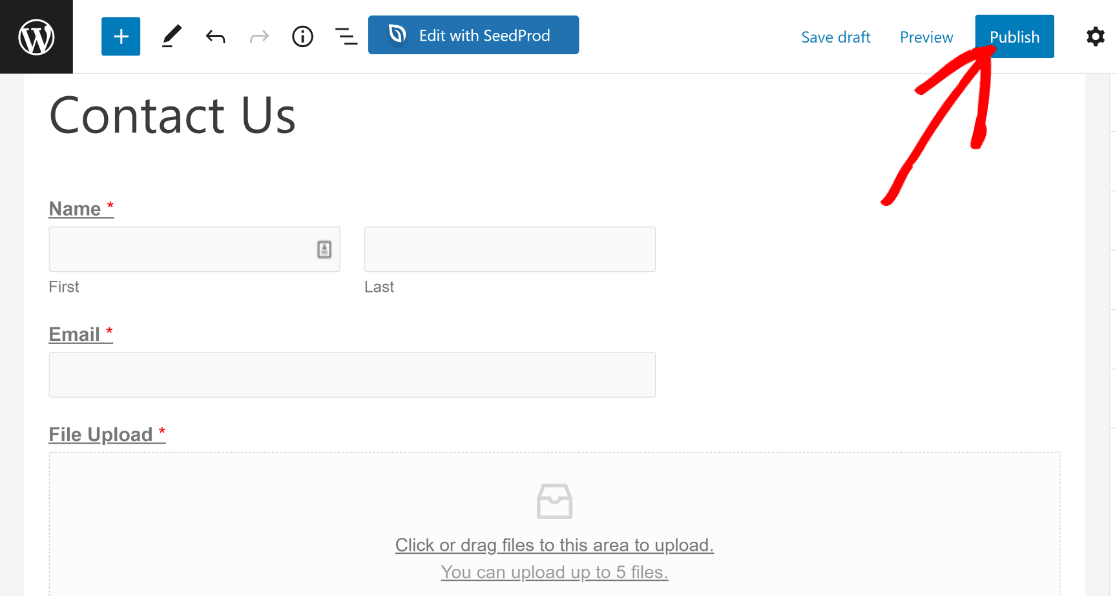
Verrai ora reindirizzato alla schermata di modifica della tua pagina WordPress con il tuo modulo già incorporato.
Questa è una buona occasione per dare un'occhiata alla tua pagina, modificare o aggiungere altri elementi se necessario, e pubblicare la pagina quando sei pronto.
Dopo che il modulo è online, puoi procedere e controllarlo. Ecco come appare il modulo che abbiamo creato in questo tutorial dal frontend:
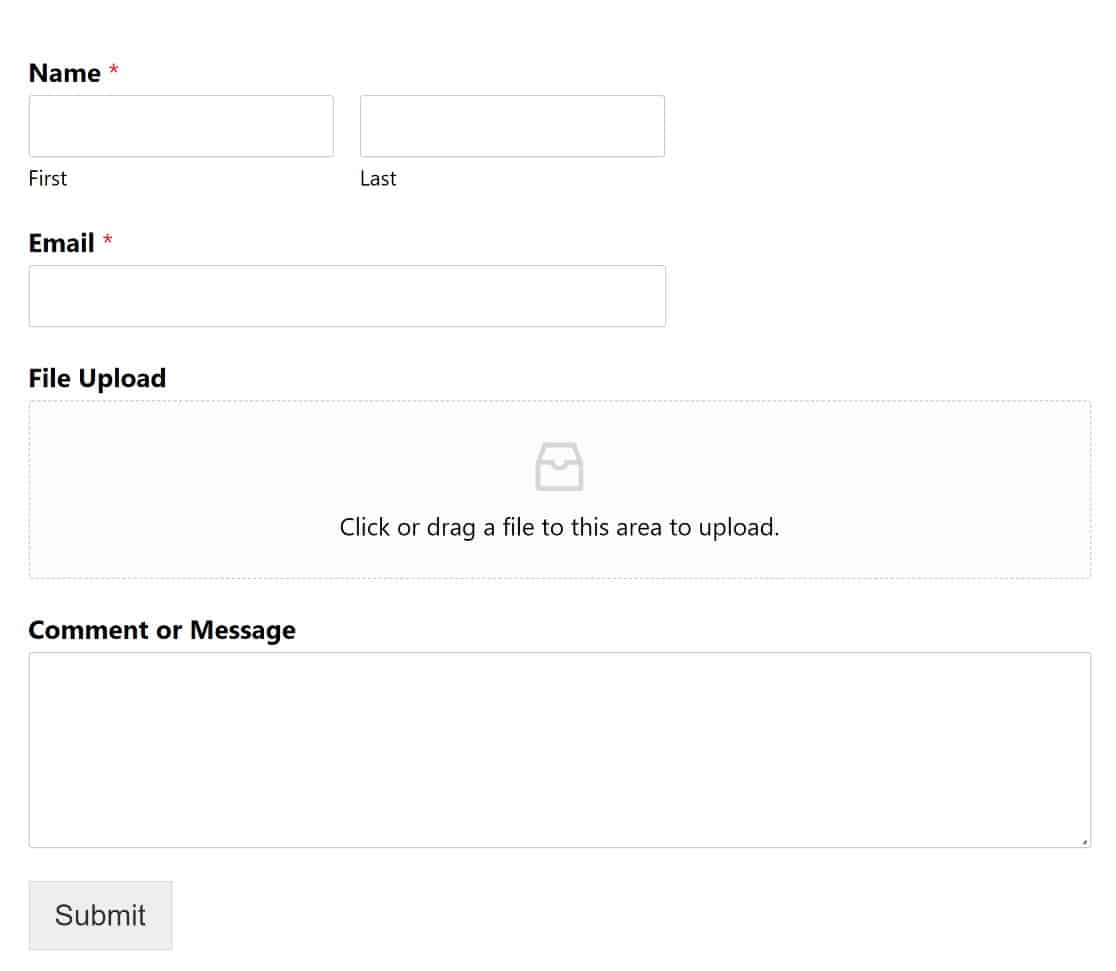
Come puoi vedere, abbiamo un modulo con un campo di caricamento file che consente agli utenti di caricare un file dal proprio computer. Se un utente carica un file più grande del limite che abbiamo definito, WPForms rifiuterà il caricamento e visualizzerà un errore:
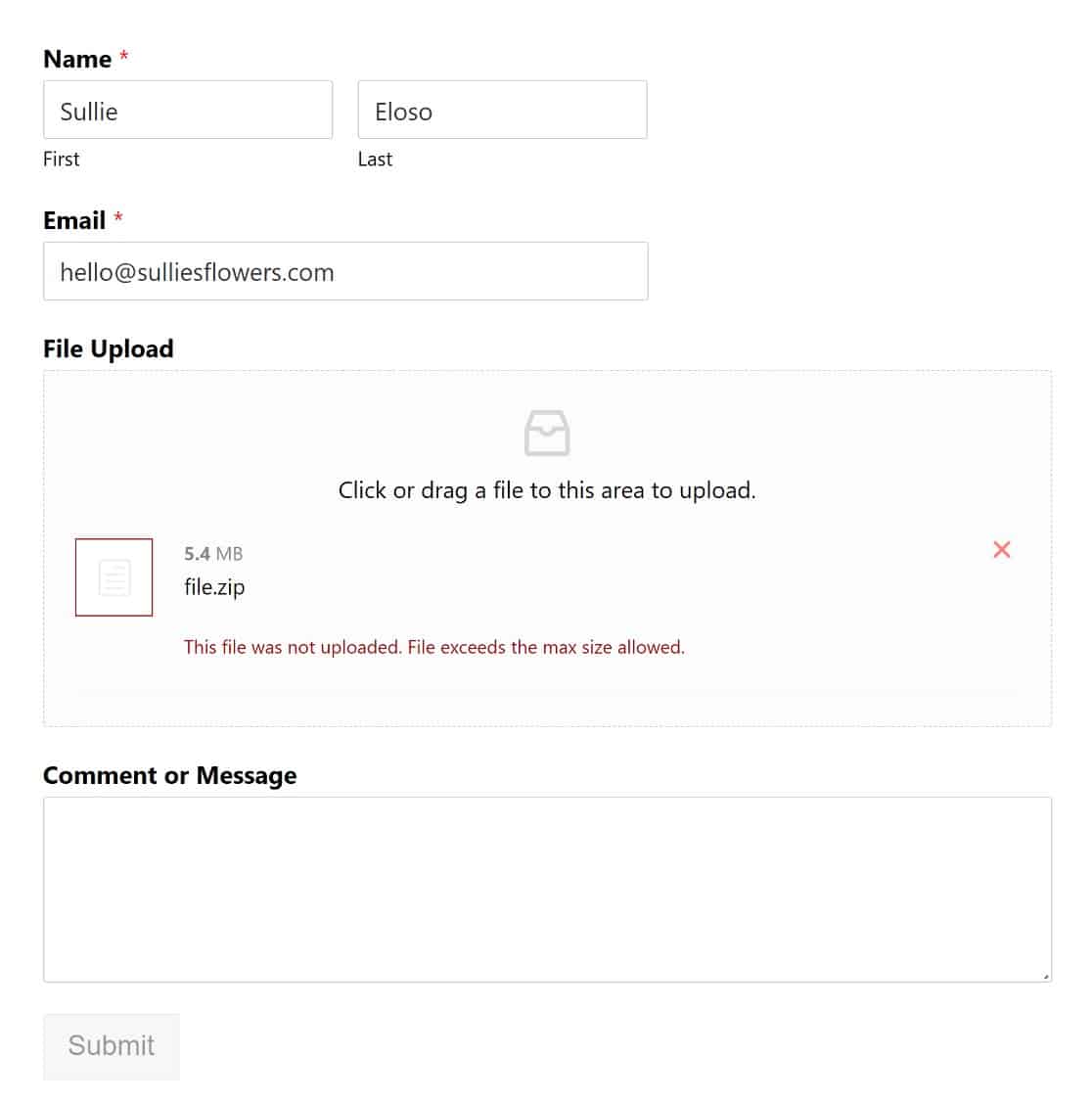
D'altra parte, i visitatori non avranno problemi a caricare tipi di file supportati che rientrano nel limite di dimensione specificato:
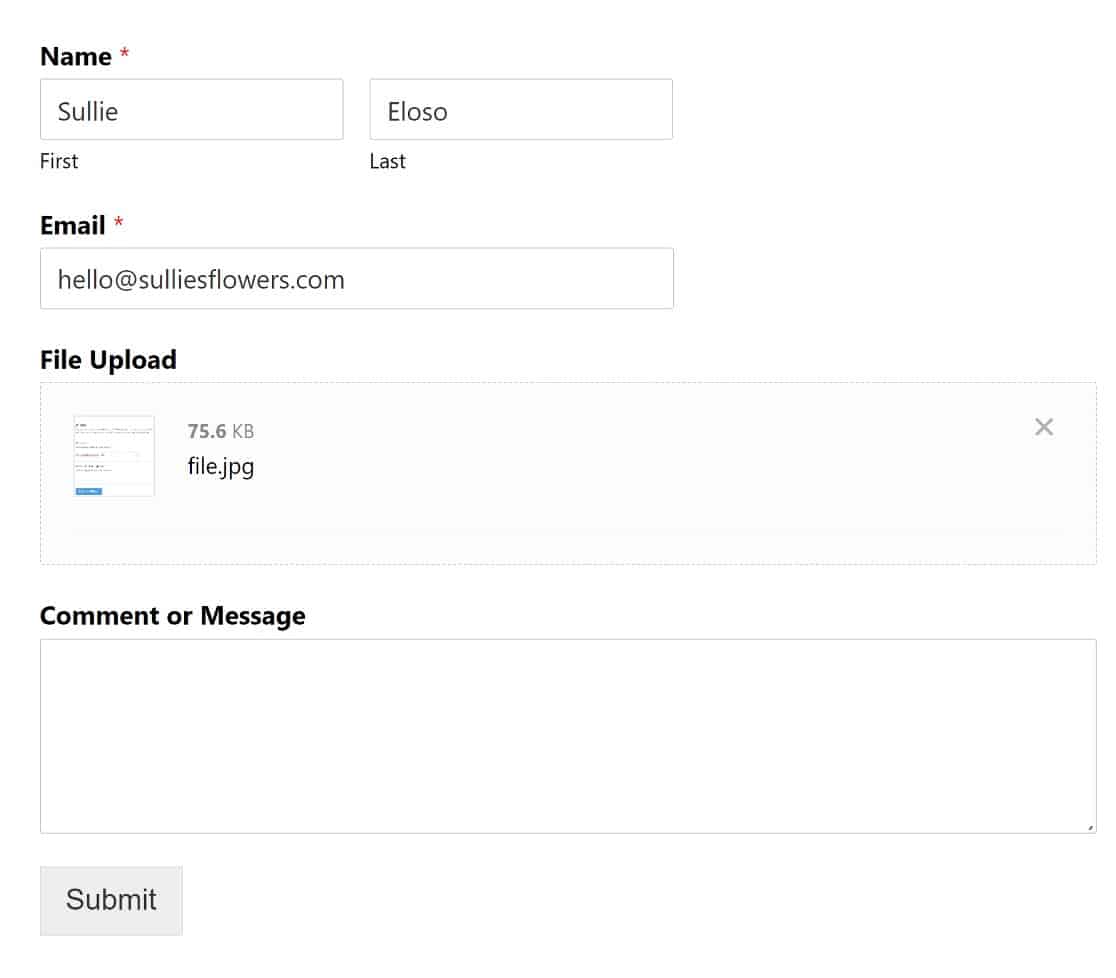
Questo è praticamente tutto! Ora sai come aumentare la dimensione massima di caricamento file in WordPress!
FAQ sulla dimensione massima di caricamento file in WordPress
Modificare la dimensione massima di caricamento in WordPress tende a sollevare alcune delle stesse domande. Ecco risposte rapide a quelle che sento più spesso.
Qual è la dimensione massima predefinita per il caricamento di file in WordPress?
WordPress non imposta il limite da solo. Lo fa il tuo web host, e di solito si aggira tra 2 MB e 500 MB. Puoi vedere il tuo limite andando su Media » Carica nuovo e guardando sotto la casella di caricamento.
Perché WordPress limita la dimensione del caricamento dei file?
Il limite protegge le prestazioni del server. I caricamenti di grandi dimensioni utilizzano più memoria e larghezza di banda, quindi gli host impostano un valore predefinito sensato per mantenere i siti stabili, specialmente sui piani condivisi dove molti siti condividono le stesse risorse.
Perché il mio limite di caricamento non è cambiato dopo aver modificato functions.php?
Alcuni host non consentono la modifica dei valori PHP come upload_max_filesize mentre il sito è in esecuzione, che è esattamente ciò su cui si basano gli snippet di functions.php e WPCode. Se il tuo limite è rimasto invariato, è quasi sempre questo il motivo. La modifica di .htaccess, la creazione di un file php.ini o la richiesta al tuo host di aumentare il limite funzioneranno dove lo snippet non può.
Qual è la differenza tra upload_max_filesize e post_max_size?
Il valore upload_max_filesize è il file singolo più grande che puoi caricare. Il valore post_max_size è la dimensione totale di tutti i dati inviati in una richiesta, inclusi eventuali file. Poiché i tuoi caricamenti viaggiano all'interno di quella richiesta, post_max_size dovrebbe essere sempre uguale o superiore a upload_max_filesize.
Come imposto un limite di caricamento diverso solo per i miei moduli?
Aggiungi un campo Caricamento file al tuo modulo in WPForms, fai clic su di esso e imposta Dimensione massima file nelle opzioni del campo. Puoi mantenerla inferiore al limite del tuo sito se desideri un limite più stretto su ciò che i visitatori inviano, anche se non può superare il limite complessivo del tuo sito. È anche saggio mantenere sicuri i caricamenti di file ogni volta che accetti file dal pubblico.
Successivamente, crea un modulo di caricamento file che i tuoi visitatori possano effettivamente utilizzare
Ora che i tuoi limiti di caricamento sono impostati come desideri, puoi metterli al lavoro. Se raccogli file dai visitatori, la guida ai migliori plugin di caricamento file per WordPress è una buona lettura successiva, e puoi anche consentire alle persone di inviare più file contemporaneamente su un singolo modulo.
Crea ora il tuo modulo di caricamento file
Pronto a creare il tuo modulo? Inizia oggi stesso con il plugin per la creazione di moduli WordPress più semplice. WPForms Pro include molti modelli gratuiti e offre una garanzia di rimborso di 14 giorni.
Se questo articolo ti è stato utile, seguici su Facebook e X (Twitter) per altri tutorial e guide gratuite su WordPress.





Il metodo 1 non funziona perché, a meno che tu non paghi per la versione "pro" di WPCode, la versione gratuita è ora limitata al punto da essere inutile.
Il metodo 2 non funziona affatto.
Ciò che funziona è aggiungere queste 4 righe al tuo file .htaccess: php_value upload_max_filesize 256M php_value post_max_size 256M php_value max_execution_time 300 php_value max_input_time 300
Ciao Manfred – Ho fatto alcuni test e dovrebbe funzionare benissimo, a meno che non ci siano restrizioni da parte del tuo provider di hosting nella modifica delle variabili PHP. Per questo, ti consigliamo di metterti in contatto con il supporto del tuo host.
Se persiste, saremo lieti di testarlo sul tuo sito e, per farlo, per assicurarci di rispondere alla tua domanda nel modo più completo possibile ed evitare confusioni, potresti contattare il nostro team inviando un ticket di supporto qui.
Grazie.
manfred ha ragione. il tuo metodo non funziona. mi hai solo fatto perdere tempo.
Ciao Adrian – Dovrebbe funzionare benissimo, a meno che non ci siano restrizioni da parte del tuo provider di hosting nella modifica delle variabili PHP.
Se stai ancora riscontrando questo problema dopo aver verificato con il tuo host, saremo lieti di testarlo sul tuo sito e, per farlo, per evitare confusioni, potresti contattare il nostro team inviando un ticket di supporto qui.
Grazie.