


Riassunto AI
Vuoi allegare i file che gli utenti inviano tramite il tuo modulo alle email di notifica? La nostra funzionalità Allegati di caricamento file ti consente di accedere facilmente ai file caricati come allegati nell'email di notifica!
Questo tutorial ti mostrerà come abilitare gli allegati di caricamento file nelle email di notifica del modulo.
Prima di iniziare, assicurati che WPForms sia installato e attivato sul tuo sito WordPress e che tu abbia verificato la tua licenza. Quindi puoi creare un nuovo modulo o modificarne uno esistente per accedere al generatore di moduli.
Aggiungere un campo di caricamento file a un modulo
Nel generatore di moduli, dovrai aggiungere un campo Caricamento file al tuo modulo. Fai clic sul campo Caricamento file o trascinalo nell'area di anteprima.
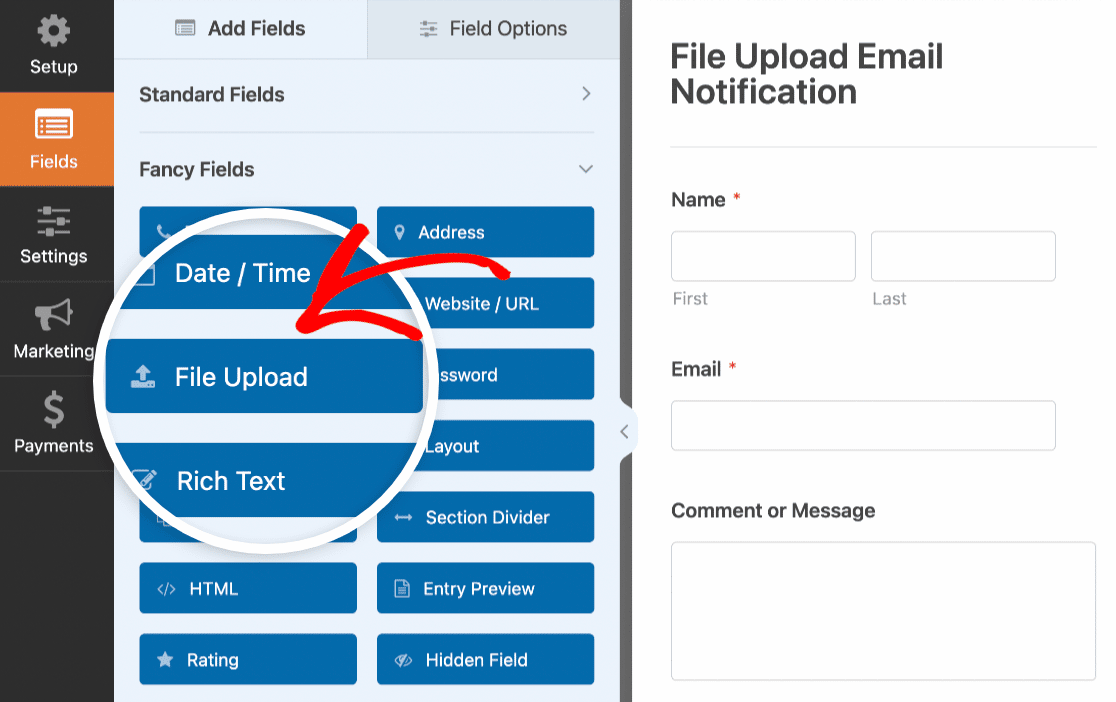
Questo campo consente agli utenti di caricare file nel modulo prima di inviarlo. Dai un'occhiata alla nostra guida all'uso del campo Caricamento file per saperne di più sui tipi di file supportati e sui limiti di caricamento file.
Accesso alle impostazioni di notifica del modulo
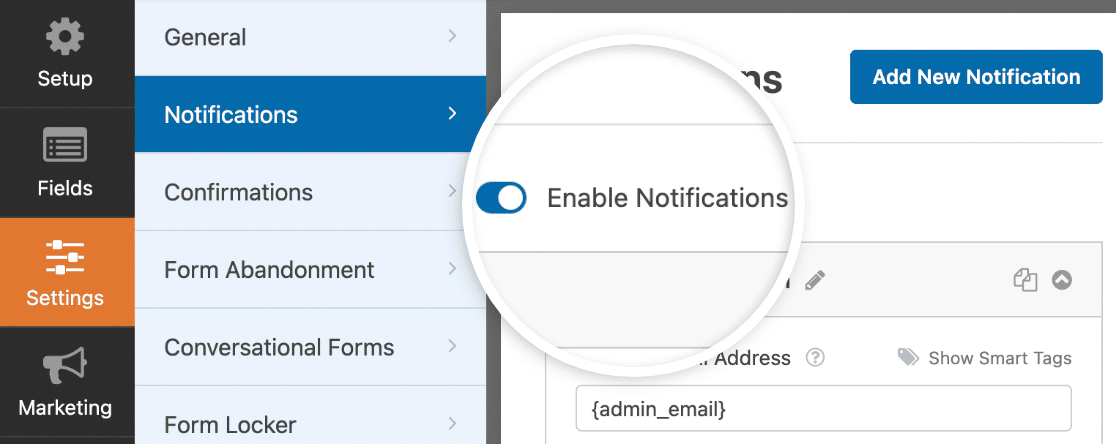
Per accedere alle impostazioni di notifica del modulo, vai su Impostazioni » Notifiche. Dovrai assicurarti che l'opzione Abilita notifiche sia attivata.
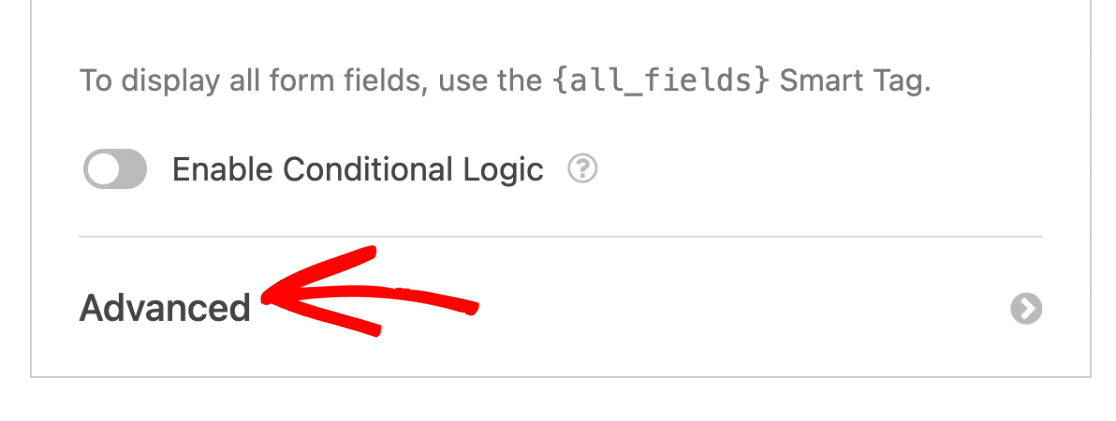
Ora scorri verso il basso e fai clic su Avanzate per aprire opzioni aggiuntive.
Una volta fatto clic sul menu a discesa Avanzate, vedrai 2 opzioni disponibili: Abilita allegati di caricamento file e Abilita allegato CSV delle voci.
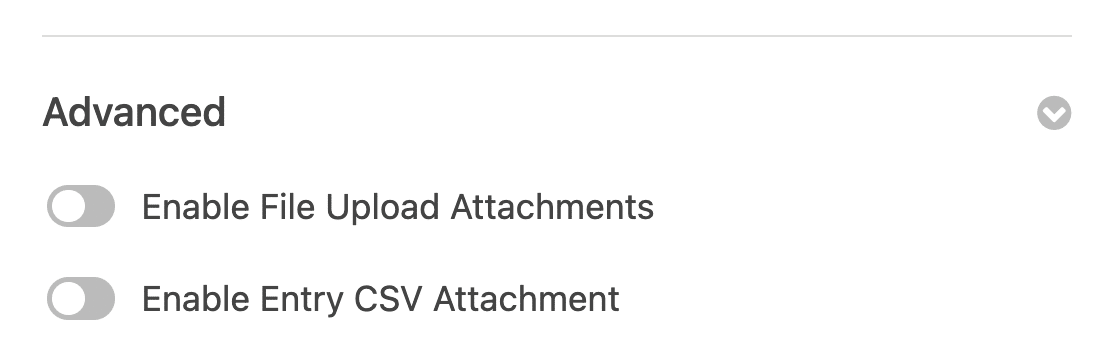
Nota: l'abilitazione degli allegati CSV delle voci ti consente di ricevere le voci del modulo come file CSV nelle email di notifica. Per saperne di più su questa funzionalità, consulta la nostra guida sugli allegati CSV.
Abilitare gli allegati di caricamento file
La funzionalità Allegati di caricamento file ti consente di ricevere i file caricati dal tuo modulo come allegati. Per abilitare questa opzione, fai clic sull'opzione Abilita allegati di caricamento file.
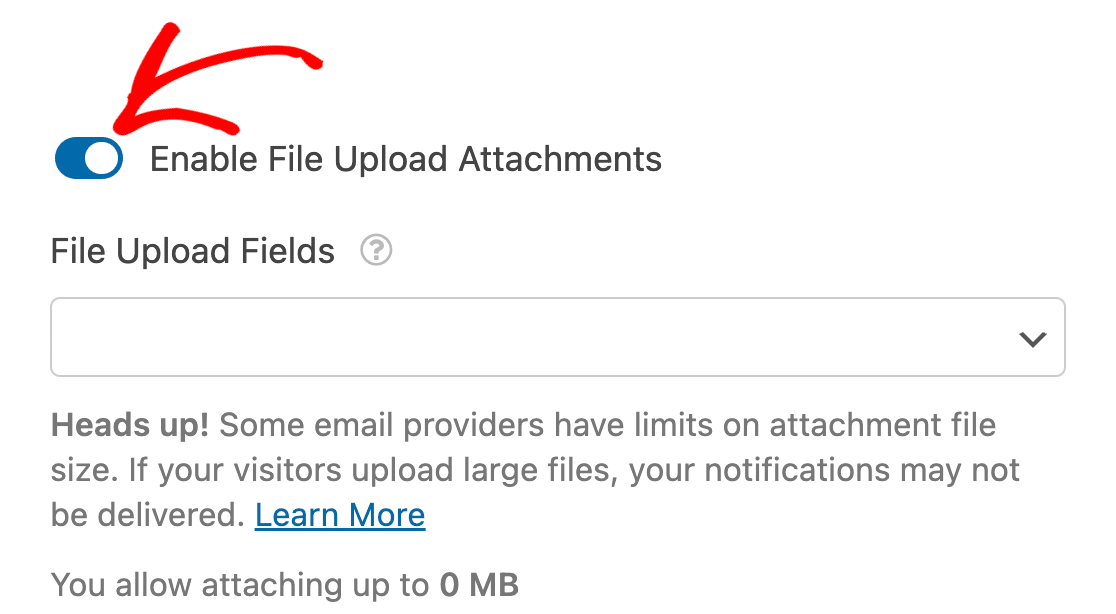
Nota: Dopo aver abilitato gli allegati di caricamento file, vedrai un avviso che dice: "Attenzione! Alcuni provider di posta elettronica hanno limiti sulla dimensione dei file allegati. Se i tuoi visitatori caricano file di grandi dimensioni, le tue notifiche potrebbero non essere consegnate." Spiegheremo di più su questo avviso quando risolveremo i problemi di consegna delle email.
Successivamente, dovrai selezionare i campi di caricamento file che desideri utilizzare per ricevere gli allegati. Fai clic sul menu a discesa Campi di caricamento file e scegli il campo di caricamento file che abbiamo aggiunto al modulo.
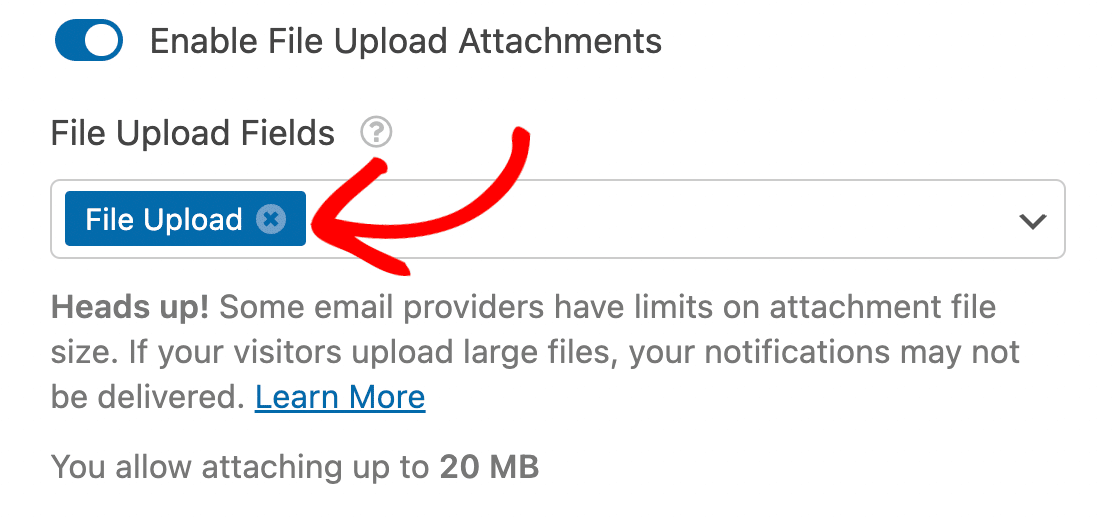
Nota: Se hai diversi campi di caricamento file nel tuo modulo, dovrai selezionare ciascuno di essi che desideri utilizzare per allegare file alle tue email di notifica.
Dopo aver selezionato il campo di caricamento file, assicurati di fare clic su Salva per aggiornare il tuo modulo.

Testare gli allegati di caricamento file
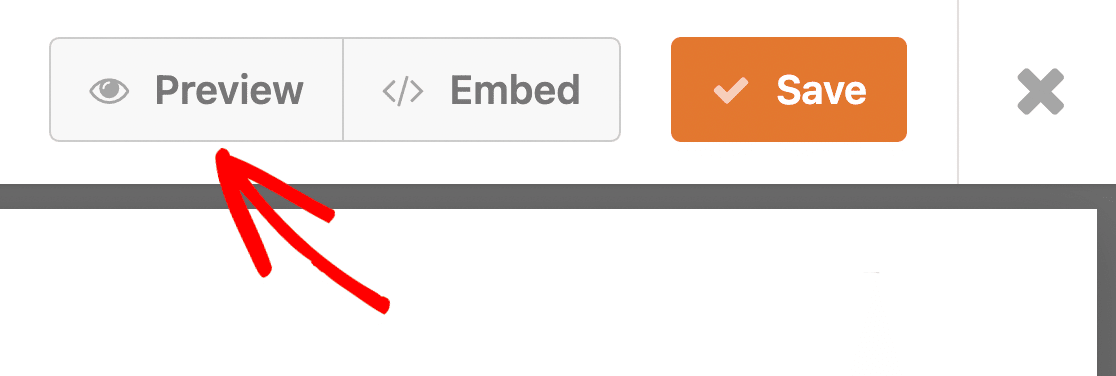
Per testare il tuo modulo, fai clic su Anteprima. Si aprirà la visualizzazione frontend del modulo in una nuova scheda.
Dovrai compilare il modulo e caricare un file nel campo Caricamento file.
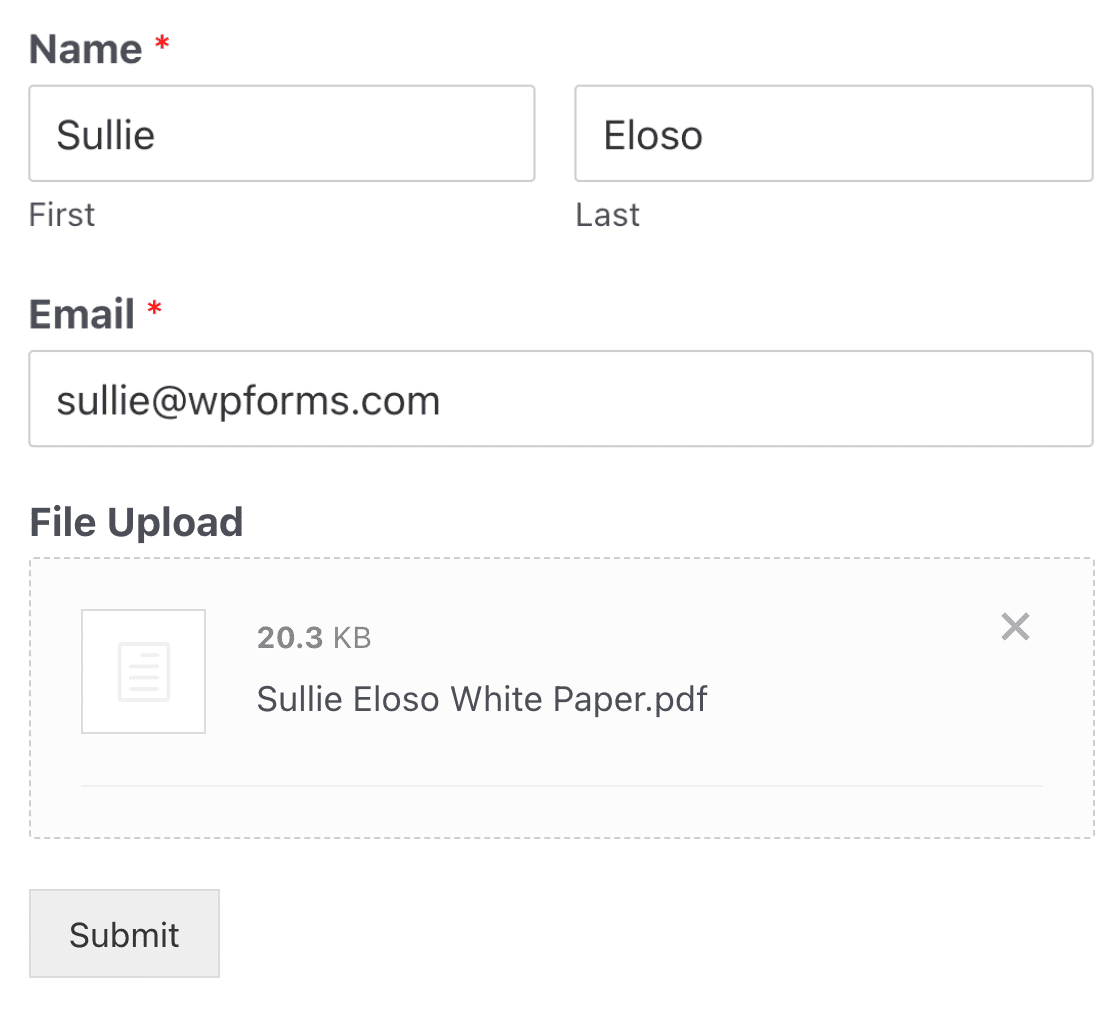
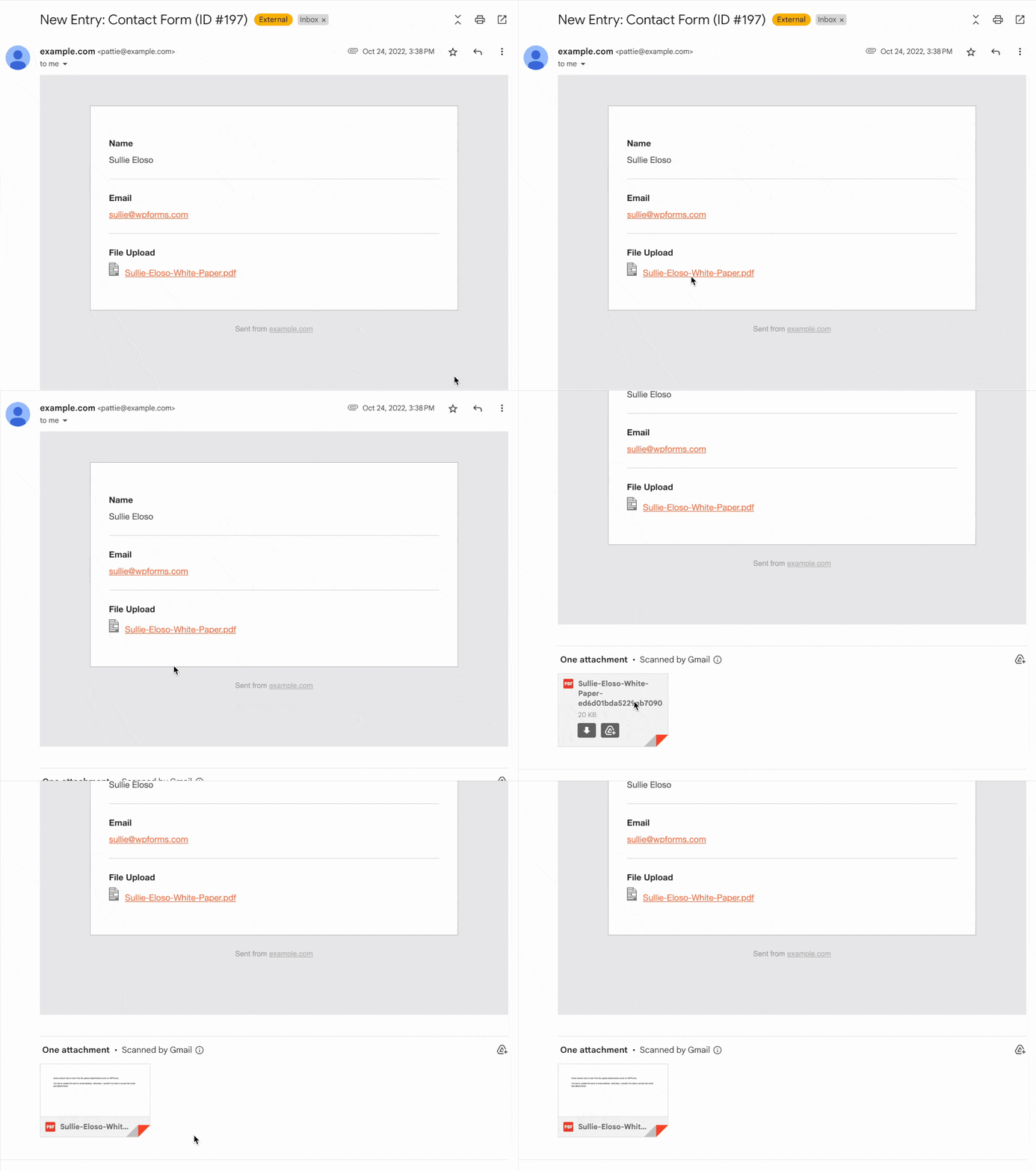
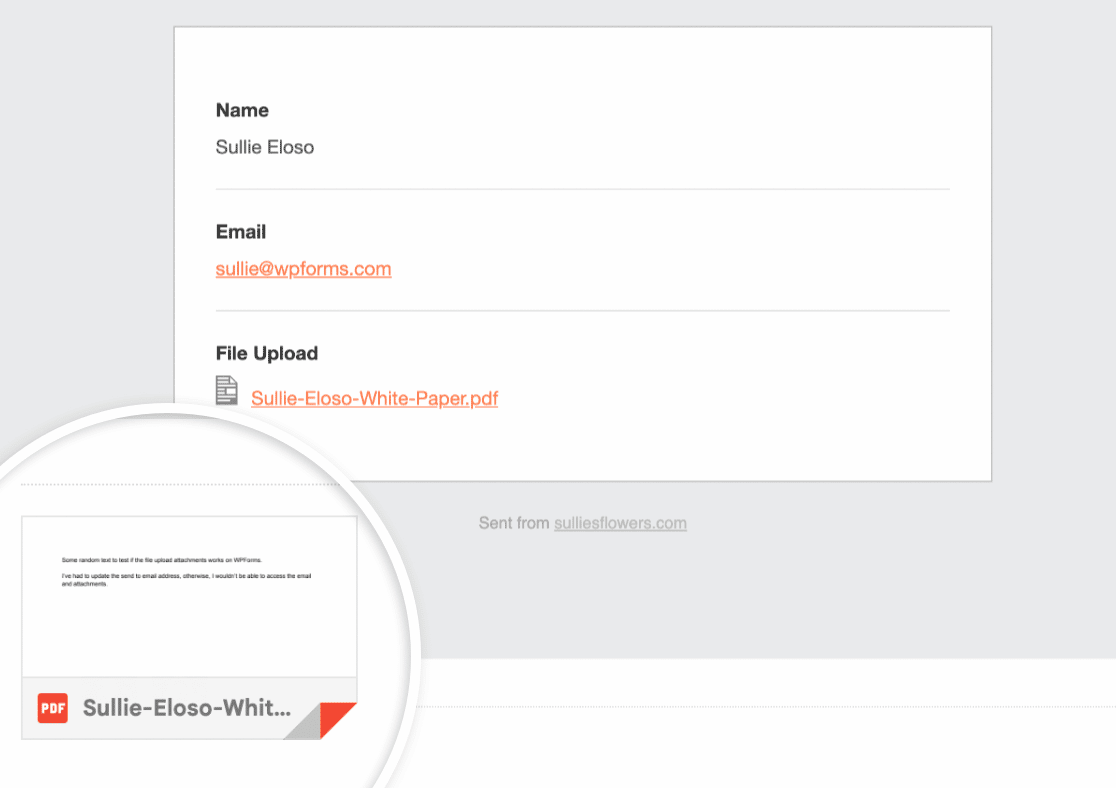
Una volta inviato il modulo, riceverai un'email di notifica con l'invio del modulo. L'email includerà anche il file caricato come allegato.
Nota: Se desideri controllare chi può accedere a questi file caricati, puoi limitare l'accesso a specifici utenti WordPress o proteggere i file con una password. Per saperne di più sulla protezione dei tuoi file caricati, consulta la nostra guida su come proteggere i file caricati con restrizioni di accesso.
Risoluzione dei problemi di mancato invio degli allegati di caricamento file
Se non ricevi email di notifica quando un file viene caricato sul tuo modulo, il tuo provider di servizi email potrebbe bloccare l'invio delle email a causa del superamento del limite di dimensione del file.
WPForms imposta automaticamente il limite di caricamento file alla dimensione massima di caricamento file del tuo sito web. Tuttavia, se utilizzi un servizio SMTP come WP Mail SMTP per inviare email, il tuo mailer imposterà il limite massimo di dimensione per i file caricati.
Se il file caricato supera il limite impostato dal tuo mailer, è probabile che si verifichino problemi di consegna delle email.
Per risolvere questo problema, dovrai contattare il tuo provider di servizi email e confermare il tuo limite massimo di caricamento. Una volta confermato, dovrai aggiornare il campo Caricamento file al limite del tuo mailer.
Se desideri saperne di più sui limiti di caricamento file, consulta la nostra guida su come impostare la dimensione massima dei file per i caricamenti.
Ecco fatto! Ora sai come allegare file alle email di notifica del tuo modulo.
Successivamente, desideri modificare il modello di email per inviare email di notifica con il logo del tuo marchio? Assicurati di consultare come aggiungere un'immagine di intestazione personalizzata alle email di notifica per saperne di più.


