



Riassunto AI
I caricamenti di file sono una benedizione e una maledizione. Sono essenziali per raccogliere di tutto, dalle candidature di lavoro ai documenti dei clienti, ma gestire tutti quei file? È lì che le cose si complicano rapidamente.
Scaricare manualmente i file dai tuoi moduli WordPress e organizzarli richiede molto tempo, e quando stai gestendo più progetti, i documenti importanti tendono a perdersi nel caos.
WPForms ha reso tutto questo processo molto più semplice con la nostra integrazione nativa di Dropbox, che utilizzi per impostare caricamenti automatici che gestiscono tutto dietro le quinte.
Questa guida ti accompagna attraverso l'intero processo di configurazione, dall'installazione dell'addon alla configurazione del tuo sistema di organizzazione dei file. Tratterò anche alcuni trucchi avanzati che renderanno il tuo flusso di lavoro ancora più agevole.
Crea ora il tuo modulo di caricamento Dropbox! 🙂
Come Aggiungere un Modulo di Caricamento Dropbox al Tuo Sito Web WordPress
L'integrazione Dropbox di WPForms è rapida da configurare. Installa WPForms Pro e aggiungi il componente aggiuntivo Dropbox, quindi collega il tuo account Dropbox in WPForms » Impostazioni » Integrazioni.
Aggiungi un campo Caricamento file al tuo modulo, apri Impostazioni » Dropbox nell'editor del modulo e mappa il campo a una cartella. Da quel momento in poi, ogni file caricato dai tuoi visitatori viene salvato automaticamente nel tuo account Dropbox.
Preferisci guardare e imparare? Il video qui sopra ti guiderà attraverso l'intero processo, oppure controlla i passaggi seguenti per le informazioni più aggiornate e dettagliate.
Passaggio 1: Installa il plugin WPForms
La versione gratuita di WPForms è valida per i moduli di contatto di base, ma quando si tratta di caricamenti e gestione di file, la versione Pro sblocca una potenza notevole.
Con Pro, ottieni il campo Caricamento file che consente agli utenti di caricare documenti, immagini o qualsiasi tipo di file specificato direttamente tramite i tuoi moduli.
Ancora più importante, ottieni l'accesso all'integrazione Dropbox che invia automaticamente questi file al tuo account Dropbox senza alcun lavoro manuale da parte tua.
Ottieni anche controlli avanzati sui file in cui puoi impostare limiti di dimensione, limitare i tipi di file e limitare quanti file gli utenti possono caricare contemporaneamente. Ciò impedisce alle persone di caricare file enormi che consumeranno il tuo spazio.

Per iniziare, acquista la licenza Pro. Quindi installa e attiva WPForms sul tuo sito. Se non hai mai aggiunto un plugin prima, ecco le istruzioni passo passo su come installare un plugin di WordPress.
Hai già installato WPForms? Puoi aggiornare la tua licenza in qualsiasi momento dalla dashboard del tuo account e le nuove funzionalità si attivano immediatamente.
Aggiorna subito a WPForms Pro!
Passaggio 2: Ottieni il componente aggiuntivo Dropbox
Dalla tua dashboard di WordPress, vai su WPForms » Componenti aggiuntivi. Vedrai molti componenti aggiuntivi disponibili qui, ma stiamo cercando quello di Dropbox.
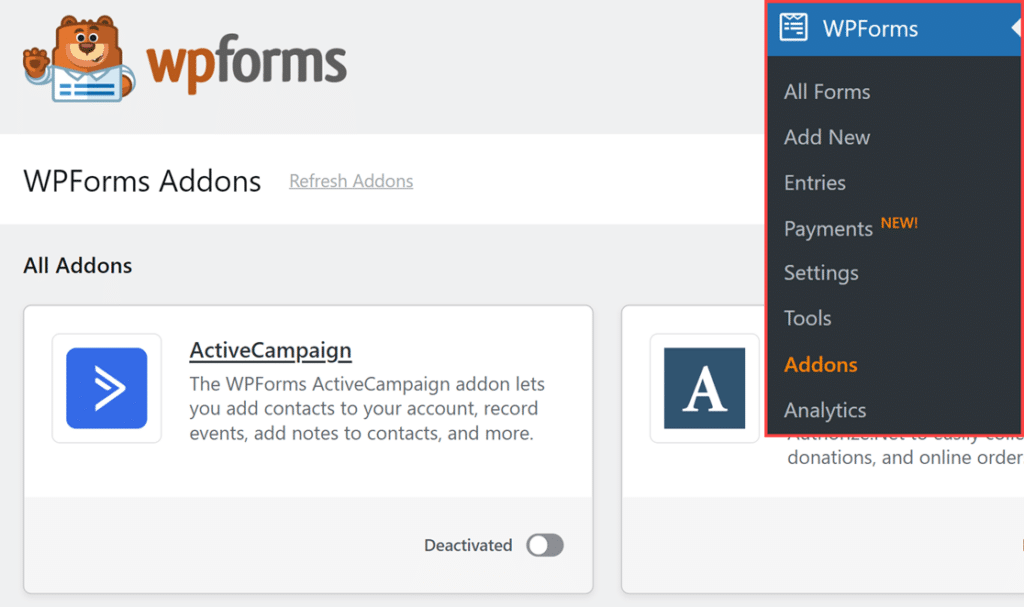
Fai clic su Installa componente aggiuntivo accanto al componente aggiuntivo Dropbox. Verrà scaricato e installato automaticamente, il che richiede solitamente solo pochi secondi.
Una volta installato, vedrai un messaggio di conferma. Il componente aggiuntivo verrà attivato automaticamente, quindi sei pronto per creare il tuo modulo di caricamento file!
Passaggio 3: Crea il tuo modulo di caricamento file
Se non hai ancora un modulo sul tuo sito web con una funzione di caricamento file, puoi seguire questa guida alla creazione di un modulo di caricamento file.
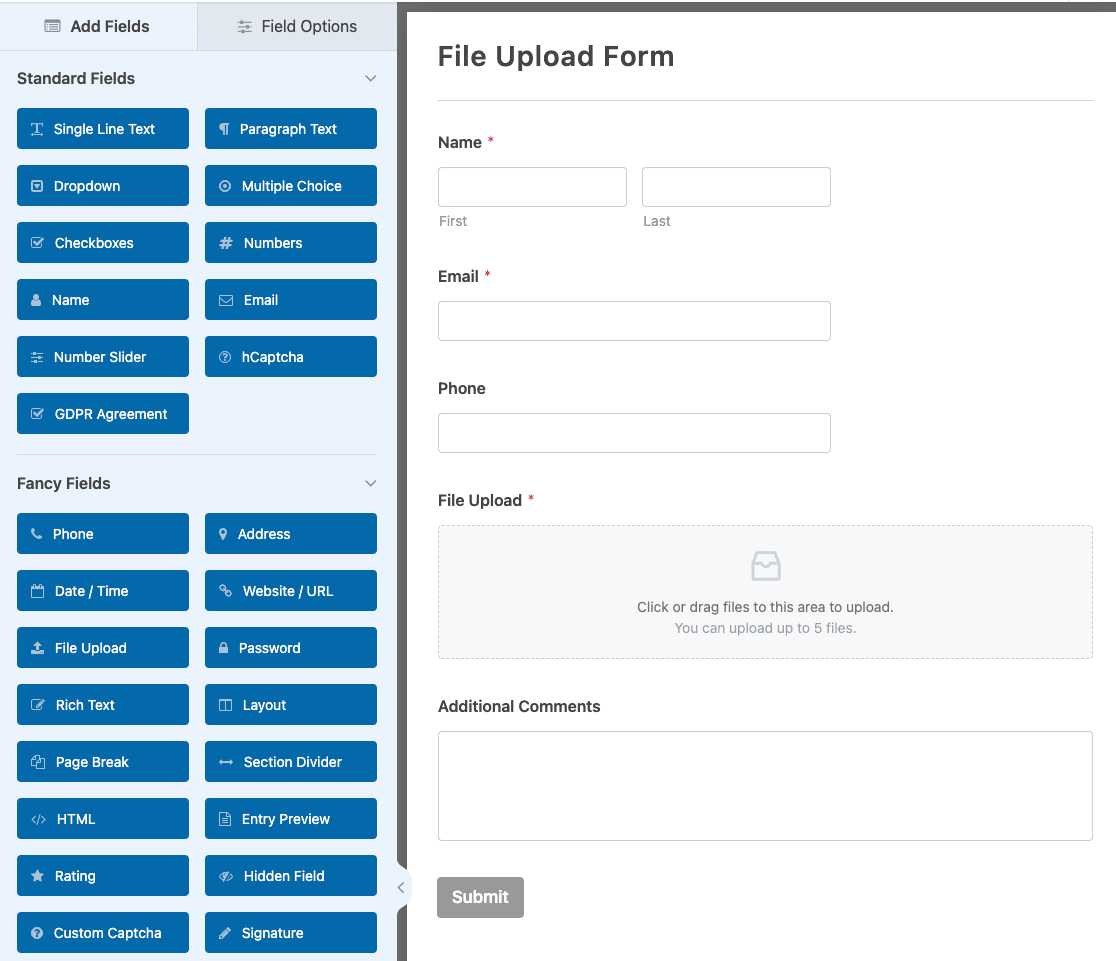
Oppure, se preferisci un tutorial scritto, puoi anche leggere come creare un widget di caricamento WordPress, o controllare uno di questi tutorial più specifici:
Una volta creato un modulo di caricamento, puoi collegare Dropbox per inviare una copia di tutti i file caricati come backup. Assicurati di fare clic su Salva qui.

Passaggio 4: Collega WPForms a Dropbox
Dopo aver configurato il tuo modulo, cerca la scheda Impostazioni nella parte superiore del costruttore del modulo. Fai clic su di essa, quindi trova Integrazioni nella barra laterale sinistra. Vedrai Dropbox elencato tra le integrazioni disponibili.

La prima cosa che dovrai fare è collegare il tuo account Dropbox facendo clic sul pulsante +Aggiungi nuovo account. Si aprirà una nuova finestra in cui Dropbox chiederà l'autorizzazione per consentire a WPForms di accedere al tuo account.

Procedi e autorizza la connessione. WPForms ottiene solo l'autorizzazione per creare e gestire file, non per leggere i tuoi contenuti esistenti.
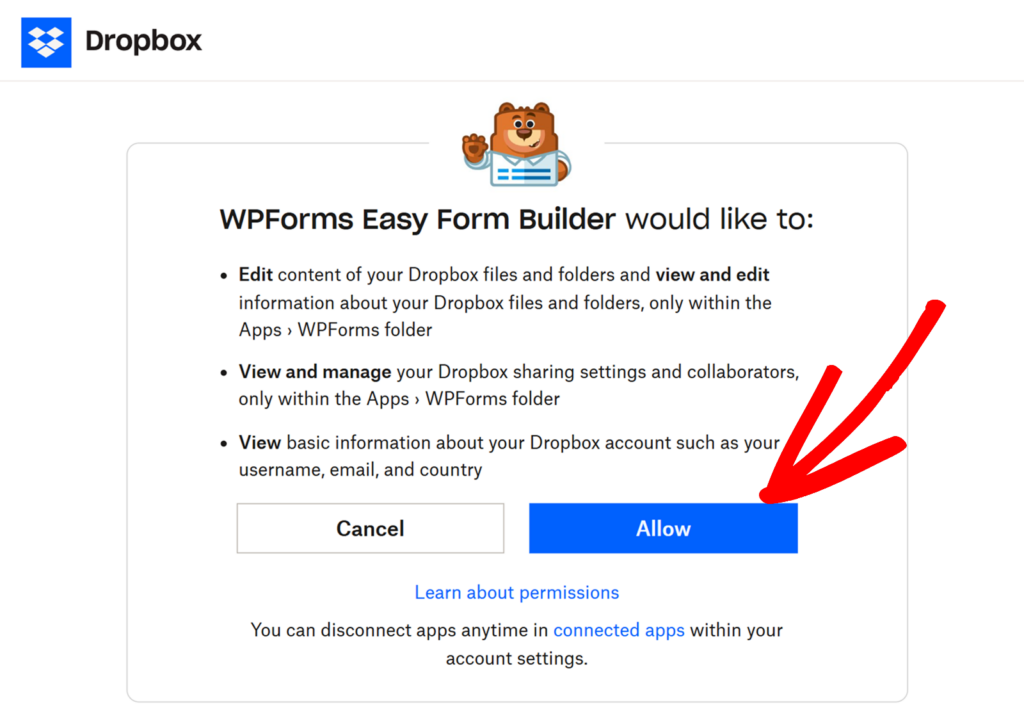
Una volta autorizzato, verrai reindirizzato alle impostazioni del tuo modulo dove dovresti vedere "Connesso" accanto al tuo account Dropbox.

Passaggio 5: Aggiungi una connessione Dropbox al tuo modulo
Ora che hai collegato WPForms al tuo account Dropbox, è il momento di aggiungere l'integrazione effettiva al tuo modulo.
Nel tuo generatore di moduli, vai su Impostazioni » Dropbox e fai clic sul pulsante Aggiungi nuova connessione. Questo aprirà una finestra in cui potrai inserire un nome di connessione.

Usa quello che ha senso per te, dato che i tuoi utenti non lo vedranno. Qualcosa come “Documenti Cliente” o “Upload Curriculum” funziona benissimo. Premi OK quando hai finito.

Dopo aver aggiunto il nome, vedrai apparire impostazioni aggiuntive. Per prima cosa, usa il menu a discesa Account per selezionare l'account Dropbox che hai collegato in precedenza.
Quindi, inserisci un Nome cartella dove vuoi che vengano archiviati i file del tuo modulo. Per impostazione predefinita, questo campo mostra il nome del tuo modulo, ma puoi cambiarlo in qualsiasi cosa tu voglia.
Una piccola anteprima del percorso appare sotto il campo in modo da poter vedere esattamente dove si troverà la cartella in Dropbox.

Quando i file vengono caricati, WPForms crea automaticamente questa cartella all'interno della directory Apps/WPForms nel tuo account Dropbox.
Successivamente, devi dire a WPForms esattamente quali file vanno dove nel tuo Dropbox. Vedrai due opzioni chiave in questa sezione per la gestione dei tuoi file:
- Il menu a discesa Campo caricamento file ti consente di scegliere quale campo di caricamento file dal tuo modulo deve inviare i file a Dropbox. Se hai più campi di caricamento file, puoi mapparli singolarmente.
- L'opzione Cartella in cui archiviare i dati ti consente di scegliere dove, all'interno della tua cartella Dropbox, questi file dovrebbero andare. Puoi scegliere “Root” (il che significa direttamente nella tua cartella principale) o creare sottocartelle per una migliore organizzazione.

Vuoi essere fantasioso con l'organizzazione? Fai clic sul pulsante blu più (+) per mappare più campi di caricamento file in sottocartelle diverse. Ad esempio, potresti inviare i curriculum a una sottocartella e le lettere di presentazione a un'altra.
Puoi anche annidare sottocartelle per alcuni livelli di profondità separando ogni livello con una barra. Ad esempio, nomina una cartella 2026/curriculum/ingegneria e WPForms caricherà i file a tre livelli di profondità all'interno della tua cartella principale. Puoi arrivare fino a tre livelli.
Per le cartelle che si organizzano da sole, prova i Tag Intelligenti nel nome della cartella. L'aggiunta di {date format="Y"} ordina i caricamenti in una cartella con il nome dell'anno corrente, e {field_id="1"} nomina la cartella in base a ciò che l'utente ha inserito in quel campo. Un modulo di candidatura per un lavoro potrebbe archiviare i documenti di ogni candidato nella propria cartella senza che tu debba toccare nulla.
Questo passaggio è facoltativo, ma è utile quando non vuoi che ogni invio vada su Dropbox. Con la logica condizionale, puoi inviare file a Dropbox solo quando qualcuno fa una scelta specifica sul tuo modulo.
Supponiamo che tu voglia solo eseguire il backup dei file quando un utente acconsente. Inizia aggiungendo un campo Caselle di controllo al tuo modulo con una singola scelta, etichettata qualcosa come "Archivia i miei file in modo sicuro nello spazio di archiviazione cloud".

Quindi torna a Impostazioni » Dropbox nell'editor del modulo e attiva Abilita logica condizionale. Appaiono alcuni menu a discesa in cui crei la tua regola.
Per questo esempio, imposteresti l'elaborazione della connessione se "Archivia i miei file in modo sicuro nello spazio di archiviazione cloud" è selezionato.

Ora il caricamento arriva su Dropbox solo quando l'utente seleziona quella casella. Procedi e salva il tuo modulo una volta che la tua regola è in vigore.
Passaggio 7: Testa la tua integrazione Dropbox
Prima di lanciare il tuo modulo al mondo, devi assicurarti che tutto funzioni correttamente. Fidati di me, testare ora ti risparmia molti grattacapi in seguito.
Salva prima il tuo modulo facendo clic sul pulsante Salva nel generatore di moduli. Quindi, prendi lo shortcode del modulo o usa il blocco modulo per aggiungerlo a una pagina o a un post di prova sul tuo sito.
Visita la pagina in cui è incorporato il tuo modulo e compilalo come farebbe un utente normale. Carica un file di prova come un semplice documento o immagine dal tuo computer. Compila gli altri campi obbligatori e premi invia.
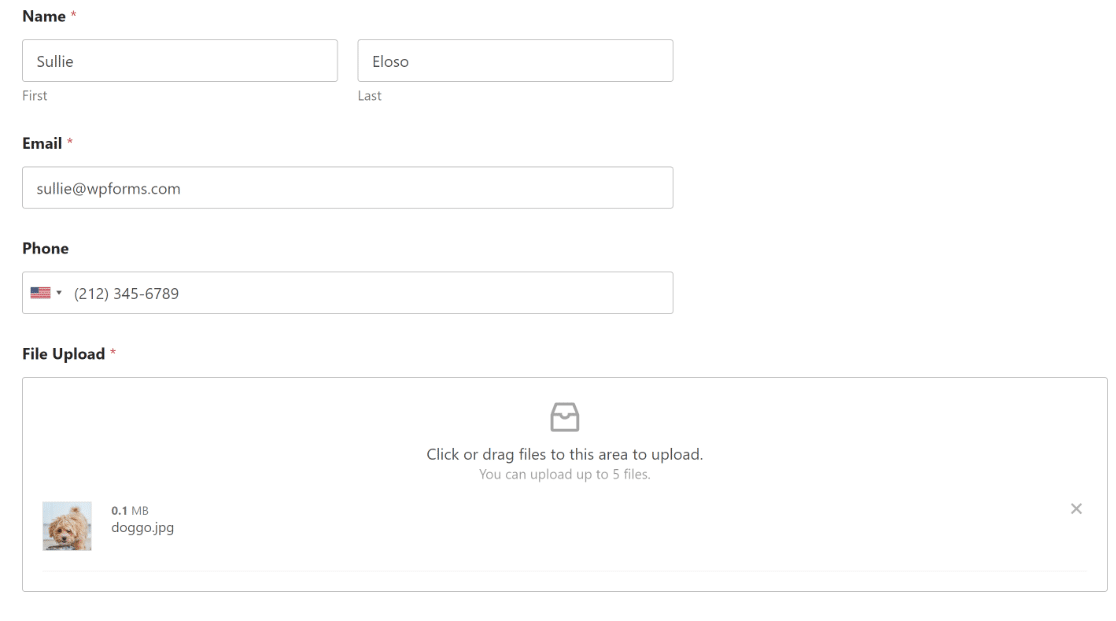
Dopo aver inviato, vai al tuo account Dropbox e naviga nella cartella App » WPForms. Dovresti vedere la tua cartella designata lì, e al suo interno, il tuo file di prova dovrebbe trovarsi comodamente.
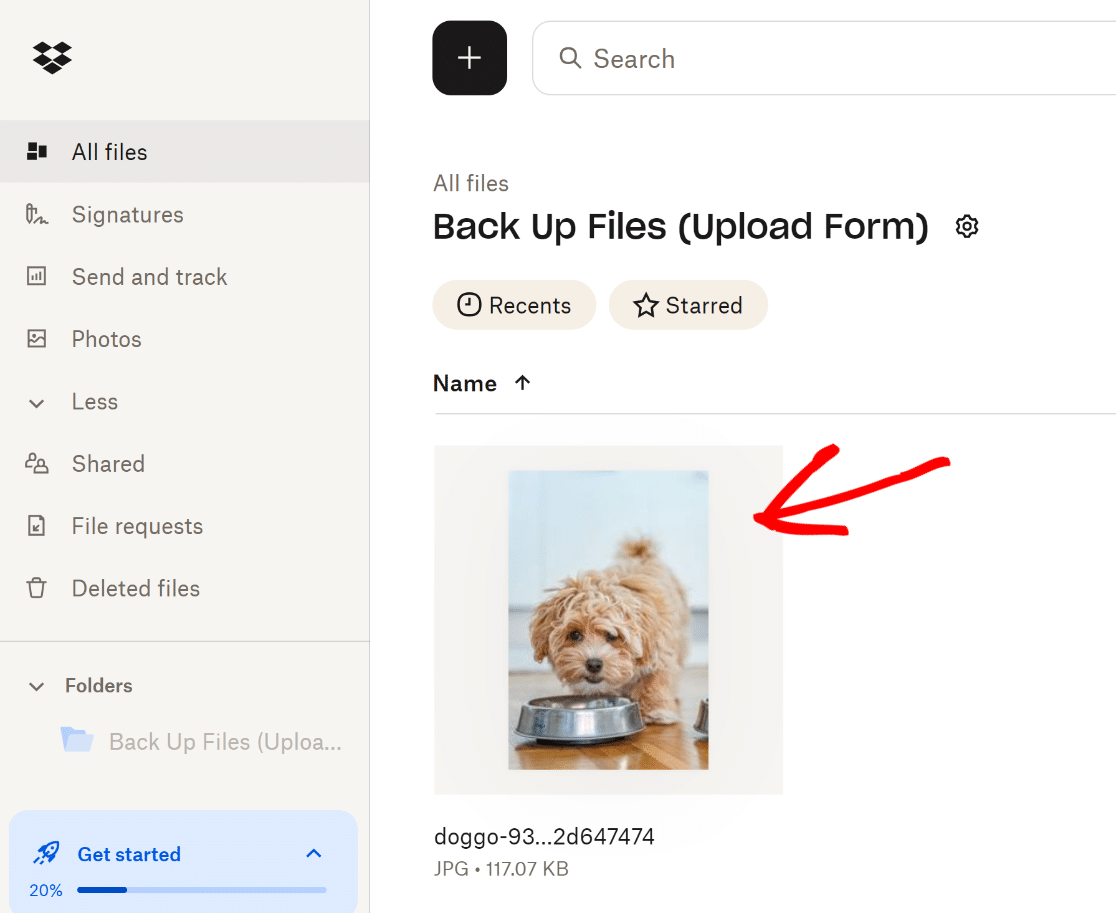
Se hai configurato sottocartelle, assicurati che il file sia atterrato nel posto giusto. Controlla anche WPForms » Invii nella tua bacheca di WordPress.
Per impostazione predefinita, WPForms conserva una copia di ogni caricamento sul tuo sito e su Dropbox. Se preferisci risparmiare spazio sul server, apri Impostazioni » Dropbox ed espandi la sezione Avanzate, quindi attiva Elimina file locali dopo il caricamento.
Con questa opzione attiva, i file risiederanno solo su Dropbox una volta completato il caricamento e WPForms aggiornerà i collegamenti nelle tue voci e nelle notifiche e-mail per puntare alle copie di Dropbox.

Se qualcosa non funziona, non farti prendere dal panico, poiché le soluzioni sono solitamente semplici. I problemi di autorizzazione si risolvono quando ri-autorizzi la tua connessione Dropbox e gli errori di mappatura delle cartelle sono solitamente una rapida correzione nelle impostazioni della cartella.
Domande frequenti su come aggiungere un modulo di caricamento Dropbox al tuo sito web WordPress
Imparare come aggiungere un modulo di caricamento Dropbox a WordPress è un argomento di interesse popolare tra i nostri lettori. Ecco le risposte ad alcune domande comuni al riguardo:
Quali tipi di file posso caricare tramite WPForms su Dropbox?
WPForms supporta un'ampia varietà di tipi di file per il caricamento su Dropbox, inclusi documenti (PDF, DOC, DOCX), immagini (JPG, PNG, GIF), fogli di calcolo (XLS, XLSX) e molti altri.
Per impostazione predefinita, WPForms consente tipi di file comuni per motivi di sicurezza, ma puoi personalizzare quali estensioni di file sono consentite tramite le impostazioni del campo Caricamento file.
Per limitare o espandere i tipi di file consentiti, modifica semplicemente il tuo campo di caricamento file nell'editor del modulo e specifica le estensioni che desideri consentire.
Ciò ti offre il controllo completo sui tipi di file che gli utenti possono inviare tramite i tuoi moduli, sia che tu stia raccogliendo curriculum, portfolio o documenti aziendali.
Esiste un limite di dimensione dei file per i caricamenti su Dropbox?
Sì, ci sono limiti di dimensione dei file che dipendono sia dalle impostazioni del tuo server WordPress che dal tuo account Dropbox. WPForms rispetta la dimensione massima di caricamento file del tuo server, che è tipicamente impostata dal tuo provider di hosting (solitamente tra 2 MB e 100 MB).
Puoi anche impostare limiti personalizzati di dimensione dei file all'interno di WPForms stesso tramite le impostazioni del campo Caricamento file. Specificamente per Dropbox, i singoli file possono essere fino a 50 GB di dimensione, ma lo spazio di archiviazione complessivo del tuo account dipende dal tuo piano Dropbox.
Posso organizzare i file in diverse cartelle Dropbox automaticamente?
Assolutamente! L'addon Dropbox di WPForms ti consente di mappare diversi campi di caricamento file a cartelle specifiche all'interno del tuo account Dropbox. Quando configuri la tua integrazione, puoi scegliere un nome di cartella principale e WPForms creerà sottocartelle secondo necessità.
Se hai più campi di caricamento file sullo stesso modulo, puoi inviare ogni tipo a una sottocartella diversa – ad esempio, curriculum in una cartella e lettere di presentazione in un'altra. Puoi anche utilizzare la logica condizionale per instradare i file a cartelle diverse in base alle selezioni dell'utente.
Tutte le cartelle vengono create automaticamente all'interno della directory App/WPForms nel tuo account Dropbox, mantenendo tutto organizzato e separato dai tuoi file personali.
Cosa succede se lo spazio di archiviazione di Dropbox è pieno?
Quando il tuo account Dropbox raggiunge il limite di spazio di archiviazione, i nuovi caricamenti di file non andranno a buon fine e gli utenti che inviano i tuoi moduli riceveranno probabilmente un messaggio di errore. Gli account Dropbox Basic (gratuiti) hanno un limite di 2 GB, mentre i piani a pagamento offrono molto più spazio di archiviazione.
Se ti stai avvicinando al limite, hai diverse opzioni: aggiorna il tuo piano Dropbox, elimina i vecchi file che non ti servono più o abilita l'opzione "Elimina file locali dopo il caricamento" in WPForms per risparmiare spazio sul tuo server WordPress mantenendo i file solo su Dropbox.
È importante monitorare regolarmente lo spazio di archiviazione di Dropbox, soprattutto se raccogli file di grandi dimensioni o hai moduli ad alto volume, per garantire che i tuoi moduli di caricamento file continuino a funzionare correttamente.
Posso consentire ad altri di caricare file sul mio Dropbox tramite i moduli?
Sì, è esattamente per questo che è stata progettata l'integrazione Dropbox di WPForms! Quando i visitatori compilano i tuoi moduli e caricano file, questi vengono inviati automaticamente al tuo account Dropbox senza richiedere loro di avere un proprio account Dropbox o l'accesso al tuo.
I file finiscono in una cartella designata all'interno del tuo Dropbox (specificamente nella directory Apps/WPForms) e tu mantieni il controllo completo sull'organizzazione e sull'accesso. Questo è perfetto per raccogliere documenti dei clienti, candidature di lavoro, file di progetto o qualsiasi situazione in cui hai bisogno che altri ti inviino file in modo sicuro.
I file caricati vengono eliminati dal mio sito WordPress?
Dipende dalle tue impostazioni. Per impostazione predefinita, WPForms archivia i file caricati sia sul tuo server WordPress sia invia copie a Dropbox, offrendoti ridondanza.
Tuttavia, puoi abilitare l'opzione "Elimina file locali dopo il caricamento" nelle impostazioni del componente aggiuntivo Dropbox, che rimuove automaticamente i file dal tuo server WordPress una volta che sono stati caricati con successo su Dropbox.
Quando questa opzione è abilitata, WPForms aggiorna automaticamente tutti i collegamenti ai file nelle voci del modulo e nelle notifiche e-mail per puntare direttamente alle versioni di Dropbox.
Posso caricare cartelle invece di singoli file?
No, il campo di caricamento file di WPForms è progettato solo per singoli file, non per intere cartelle. Questa è una limitazione standard nella maggior parte dei sistemi di caricamento file basati sul web per motivi di sicurezza e tecnici.
Se gli utenti devono inviare più file, puoi configurare il tuo campo di caricamento file per accettare più file contemporaneamente abilitando l'opzione "Consenti più file" nelle impostazioni del campo.
Gli utenti possono quindi selezionare più file dal proprio computer in un'unica azione di caricamento. In alternativa, puoi chiedere agli utenti di comprimere le loro cartelle in un file ZIP prima di caricarle.
Come creo sottocartelle nella mia integrazione Dropbox?
La creazione di sottocartelle nella tua integrazione Dropbox di WPForms è semplice. Nel costruttore del modulo, vai su Impostazioni » Dropbox e cerca il menu a discesa Cartella in cui archiviare i dati quando mappi i tuoi campi di caricamento file.
Puoi selezionare "Root" per archiviare i file direttamente nella tua cartella principale, oppure puoi digitare i nomi delle sottocartelle per creare un archivio organizzato. Se hai più campi di caricamento file, fai clic sul pulsante blu più (+) per associare ciascun campo a sottocartelle diverse.
WPForms crea automaticamente queste sottocartelle nella tua directory Apps/WPForms/[Il tuo nome cartella] in Dropbox se non esistono già.
Posso collegare più account Dropbox a moduli diversi?
Sì, puoi collegare più account Dropbox e assegnarli a moduli diversi o anche a connessioni diverse all'interno dello stesso modulo.
Nelle impostazioni Dropbox di WPForms, puoi autorizzare più account Dropbox e quindi scegliere quale account utilizzare per ciascuna integrazione del modulo.
Ciò è particolarmente utile per agenzie o aziende che necessitano di separare i file dei clienti in account Dropbox diversi, o quando si desidera mantenere completamente separati i caricamenti personali e aziendali.
Ogni modulo può avere la propria connessione Dropbox con la propria struttura di cartelle e sistema di organizzazione, offrendoti completa flessibilità nella gestione dei caricamenti di file sul tuo sito web.
Come interrompo o annullo i caricamenti di file su Dropbox?
Per interrompere i caricamenti di file su Dropbox, puoi disabilitare l'integrazione in diversi modi a seconda delle tue esigenze. Per una pausa temporanea, vai su Impostazioni » Dropbox del tuo modulo e disattiva la connessione specifica.
Per rimuovere definitivamente l'integrazione, puoi eliminare completamente la connessione Dropbox dalla stessa pagina delle impostazioni. Se desideri interrompere immediatamente i caricamenti per un modulo già pubblicato, puoi anche disattivare il componente aggiuntivo Dropbox da WPForms » Componenti aggiuntivi.
Sfortunatamente, non c'è modo di annullare i caricamenti già in corso, ma puoi eliminare manualmente i file dal tuo account Dropbox, se necessario.
Successivamente, scopri altre integrazioni WPForms
Ottimo! Ora puoi risparmiare una notevole quantità di tempo e fatica con ogni nuovo invio di file che raccogli, che viene automaticamente sottoposto a backup nel tuo account Dropbox.
Vuoi inviare le voci del modulo a Google Sheets in modo da poter visualizzare tutte le informazioni delle tue voci in un foglio di calcolo? Il componente aggiuntivo Google Sheets di WPForms ti consente di collegare qualsiasi modulo direttamente a Google Sheets.
E, per altri modi fantastici per utilizzare WPForms con una serie di integrazioni diverse, dai un'occhiata a queste guide passo passo:
- Come creare un modulo di caricamento Google Drive
- Come collegare il tuo modulo di contatto WordPress a Discord
- Come creare un modulo Airtable personalizzato per WordPress
- Come iscrivere gli utenti ai webinar su GoToWebinar
Configura subito la tua integrazione Dropbox
Pronto a creare il tuo modulo? Inizia oggi stesso con il plugin per la creazione di moduli WordPress più semplice. WPForms Pro include molti modelli gratuiti e offre una garanzia di rimborso di 14 giorni.
Se questo articolo ti è stato utile, seguici su Facebook e X (Twitter) per altri tutorial e guide gratuite su WordPress.





C'è un modo per inviare solo le foto a Dropbox? In modo che non occupino spazio su WordPress?
Ciao Gabriela,
Sebbene sia possibile inviare una copia di tutti i file caricati a Dropbox, come descritto in questo tutorial, al momento non abbiamo un modo per evitare di caricare il file anche sul tuo sito. Questo perché la nostra integrazione con Dropbox non è diretta, ma utilizza Zapier come intermediario. Abbiamo tuttavia annotato l'integrazione diretta con Dropbox nella nostra lista di richieste di funzionalità e la terremo in considerazione come opzione potenziale in futuro.
Chris Odom
C'è un modo per aggirare Zapier?
Ciao David,
Sfortunatamente non abbiamo un'integrazione integrata con DropBox, quindi non sarai in grado di inviare dati da moduli a DropBox senza il componente aggiuntivo Zapier. Mi scuso per l'inconveniente! 🙁
C'è un limite di caricamento? Devo essere in grado di caricare fino a 1 GB.
Ciao Hemal!
La limitazione della dimensione dei file nei tuoi moduli è impostata di default al massimo consentito dal tuo web host. Per la maggior parte degli host web, si tratta di 8 o 16 MB, anche se alcuni sono molto più bassi o più alti.
Mentre forniamo l'opzione per diminuire il limite di dimensione del caricamento nei tuoi moduli, non abbiamo alcun controllo sui limiti superiori imposti dal server del tuo host. Per aumentare questo limite (o scoprire se un aumento è possibile), dovrai metterti in contatto con il tuo provider di hosting.
Spero che questo aiuti.
Buona giornata 🙂
È possibile inviare file a cartelle diverse all'interno di Dropbox? Ad esempio, posso creare due moduli con WPForms e far sì che uno invii file a http://www.dropbox.com/home/Folder1 e l'altro modulo invii file a http://www.dropbox.com/home/Folder2?
Grazie.
Ciao Chris!
Sì, quando crei uno Zap per un modulo, scegli una cartella Dropbox in cui verranno salvati i tuoi file. In questo modo, se hai due moduli, puoi creare due Zap diversi e scegliere cartelle diverse per ciascuno.
Spero che questo aiuti.
Buona giornata 🙂
C'è un motivo per cui quando si utilizza la versione moderna del campo di caricamento (dove è possibile caricare più file), viene caricato un file .txt su Dropbox? Quando forzo il .PDF su zapier, risulta un file PDF corrotto. C'è un modo per aggirare questo problema?
Ciao Ernesto!
Se hai una licenza WPForms, hai accesso al nostro supporto via email, quindi per favore invia un ticket di supporto.
Altrimenti, forniamo un supporto gratuito limitato nel forum di supporto di WPForms Lite su WordPress.org.
Buona giornata 🙂
Quando si utilizza il nuovo campo di caricamento che consente di caricare più documenti contemporaneamente, viene caricato un file .txt. Quando imposto l'estensione del file su .pdf, risulta corrotto.
Credo che questo problema non si verifichi quando viene fatto tramite "campi di caricamento classici" separati.
Quindi, 4 anni dopo e non hai ancora un caricamento diretto su Dropbox? Non voglio una copia del file, né usare Zapier, non puoi semplicemente caricare su Dropbox come Ninja Forms?
Ciao! Ci scusiamo per la frustrazione che stai riscontrando! Questo è ancora sotto la revisione del nostro team di sviluppo. Ho aggiunto il tuo voto e il tuo indirizzo email alla lista delle richieste di funzionalità e sarai avvisato una volta che questa integrazione sarà aggiunta!
Grazie e scusa!
Dopo aver cliccato su aggiungi nuovo account, ha continuato a visualizzare la frase di errore qui sotto:
“si è verificato un errore, riprova dopo un po' o usa il metodo di connessione manuale”
Ciao, mi dispiace sentire che stai riscontrando questo errore!
Per un'esperienza più fluida, ti consigliamo di utilizzare l'integrazione integrata disponibile tramite il nostro addon Dropbox. È più affidabile e dovrebbe aiutarti a connetterti senza problemi.
Puoi consultare la nostra documentazione dell'addon Dropbox qui per le istruzioni passo passo.
Ti preghiamo di inviare un ticket di supporto per qualsiasi aiuto nella configurazione!