


Riassunto AI
Vuoi collegare i tuoi moduli WordPress a Google Sheets? Salvare le voci dei moduli in un foglio di calcolo ti consente di ordinare e manipolare i tuoi dati con grande flessibilità.
Se preferisci gestire tutte le tue attività utilizzando fogli di calcolo, è una buona idea inviare le voci dai moduli importanti a uno dei tuoi Google Sheets.
La buona notizia: WPForms rende molto facile collegare automaticamente un modulo a un foglio Google. In questo articolo, ti mostrerò come collegare il tuo modulo WordPress a Google Sheets.
Crea ora il tuo modulo WordPress
Come collegare i moduli di WordPress a Google Sheets
Ecco un tutorial video che fornisce tutte le istruzioni necessarie per salvare le voci da WPForms in Google Sheets.
Tuttavia, se preferisci istruzioni scritte, segui questi passaggi per collegare i tuoi moduli WordPress a un foglio di calcolo Google.
- Passaggio 1: Installa il plugin WPForms Pro
- Passaggio 2: Attiva il componente aggiuntivo Google Sheets
- Passaggio 3: Connetti l'account Google con WPForms
- Passaggio 4: Crea un modulo WordPress
- Passaggio 5: Configura le impostazioni del componente aggiuntivo Google Sheets
- Passaggio 6: Pubblica il modulo sul tuo sito WordPress
- Sincronizzazione in tempo reale vs. Esportazione delle voci
Passaggio 1: Installa il plugin WPForms Pro
Per iniziare, assicurati di avere una licenza WPForms Pro perché questa include il componente aggiuntivo Google Sheets di cui avremo bisogno per creare questa integrazione.
WPForms è uno dei migliori plugin WordPress per Google Workspace grazie alla sua integrazione nativa con Google Sheets.

Dopo aver ottenuto WPForms Pro, procedi e installa il plugin WPForms sul tuo sito. Se hai già installato plugin WordPress in precedenza, sarà un gioco da ragazzi!
Aggiorna subito a WPForms Pro! 🙂
Passaggio 2: Attiva il componente aggiuntivo Google Sheets
Con WPForms Pro ora pronto sul tuo sito, apri la tua bacheca WordPress e vai su WPForms » Componenti aggiuntivi.

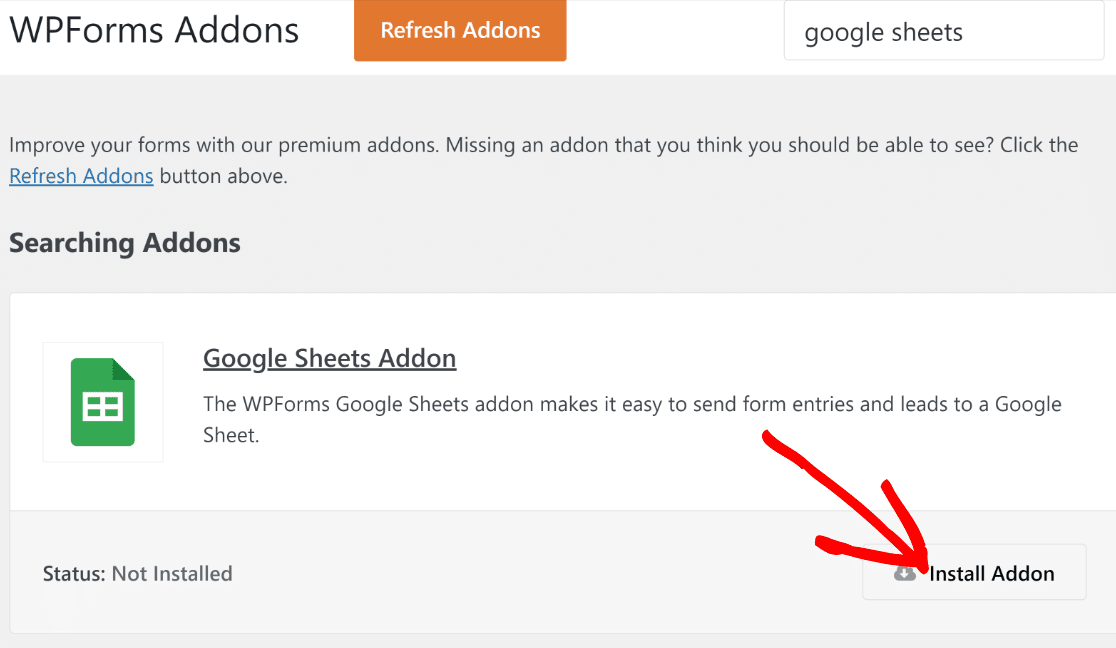
In questa pagina dei componenti aggiuntivi, cerca il componente aggiuntivo Google Sheets e fai clic su Installa componente aggiuntivo sotto di esso, seguito dal pulsante Attiva.
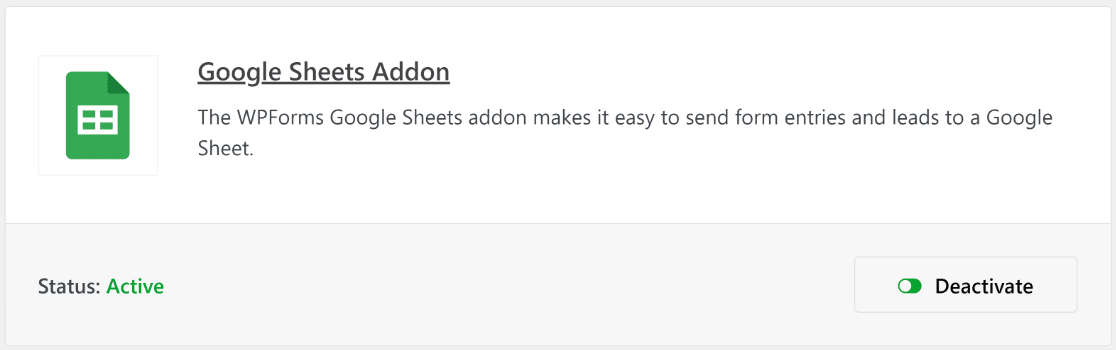
Lo stato sarà Attivo una volta che il componente aggiuntivo avrà finito l'installazione. Il componente aggiuntivo Google Sheets è ora pronto.
È ora di connettere il tuo account Google con WPForms, cosa che ti mostreremo come fare nel prossimo passaggio.
Passaggio 3: Connetti l'account Google con WPForms
Dopo aver attivato il componente aggiuntivo Google Sheets, vai su WPForms » Impostazioni. Nella pagina Impostazioni che si apre, fai clic su Integrazioni nella barra di navigazione.
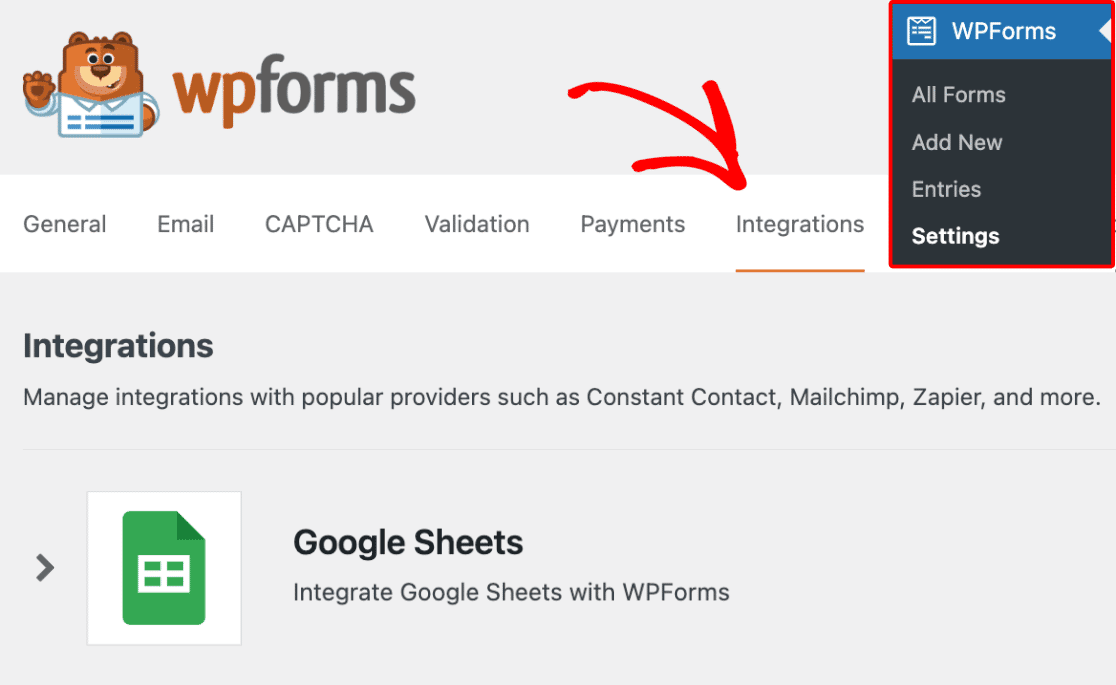
Scorri verso il basso per trovare il componente aggiuntivo Google Sheets e fai clic sul pulsante Aggiungi nuovo account per procedere con il processo di configurazione.

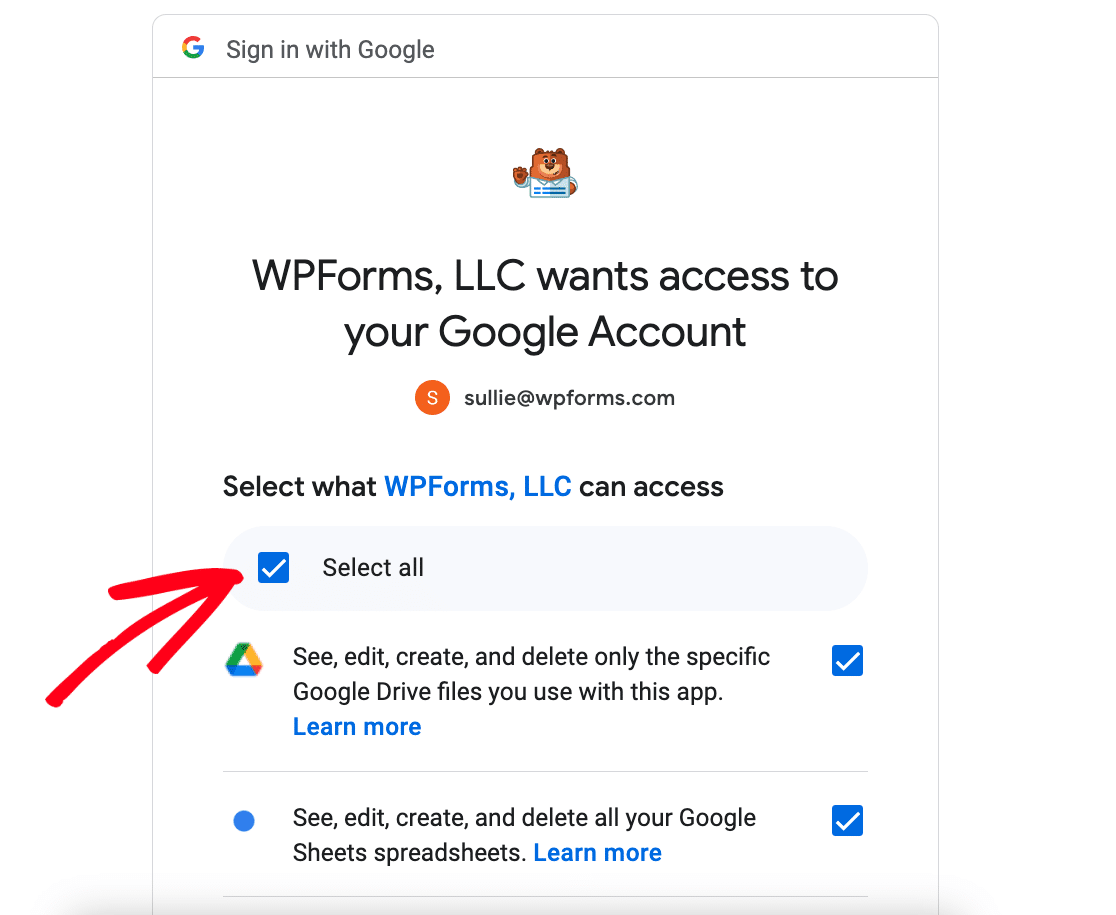
Accedi con il tuo account Google e fai clic su Seleziona tutto per consentire a WPForms di accedere al tuo account Google.
Successivamente, verrai reindirizzato alla pagina Integrazioni. Nota che l'integrazione di Google Sheets ora mostrerà Connesso.

Ora che il tuo account è connesso, puoi iniziare a creare nuovi moduli che inviano automaticamente i dati del modulo da WordPress a Google Sheets.
Passaggio 4: Crea un modulo WordPress
Creare un modulo Google Sheets con WPForms è un gioco da ragazzi. Dalla tua area di amministrazione di WordPress, naviga su WPForms » Aggiungi nuovo.

Dovresti vedere l'interfaccia del generatore di moduli aprirsi. Qui, inizia dando un nome al tuo modulo e puoi partire da zero o scegliere dal nostro elenco di oltre 2.100 modelli di moduli WordPress.
In aggiunta a ciò, puoi anche fare clic sul pulsante Genera con AI e inserire un prompt basato sul modulo che desideri e WPForms AI lo creerà per te in men che non si dica.

Per questo tutorial, utilizzerò il modello Simple Contact Form. È anche super facile da personalizzare nel generatore di moduli drag-and-drop.

Ecco come appare il modello quando viene caricato. Come puoi vedere, è dotato di campi Nome, Email e Messaggio.
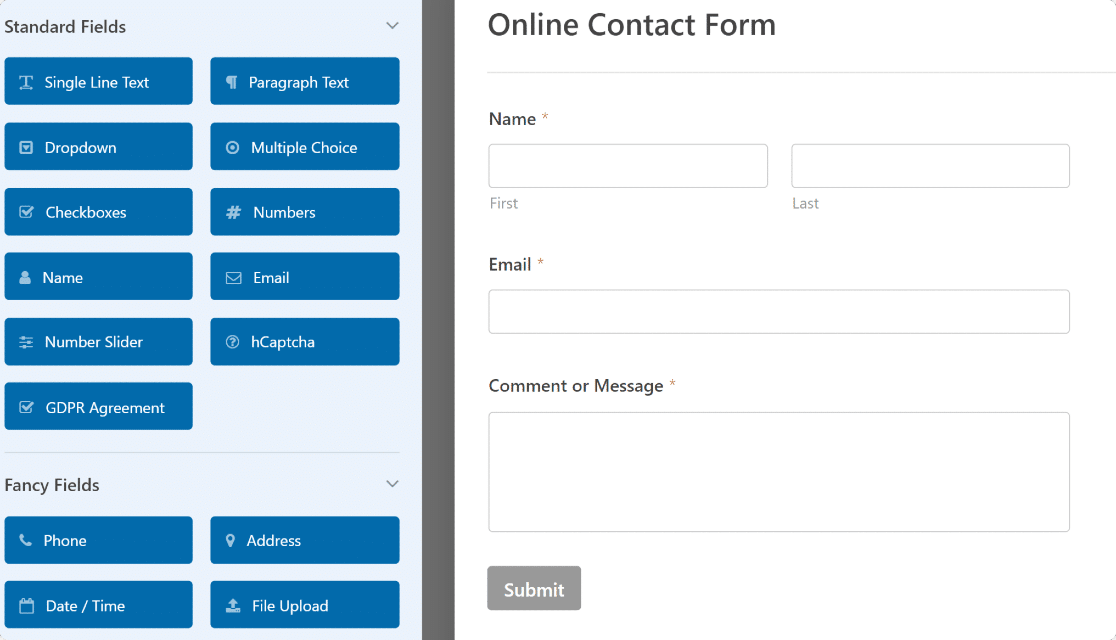
Se vuoi, puoi aggiungere altri campi al tuo modulo trascinandoli dal lato sinistro al lato destro del generatore di moduli.
Passaggio 5: Configura le impostazioni del componente aggiuntivo Google Sheets
Una volta terminate le personalizzazioni del modulo, fai clic su Impostazioni nella barra laterale del generatore di moduli e seleziona Google Sheets dall'elenco.
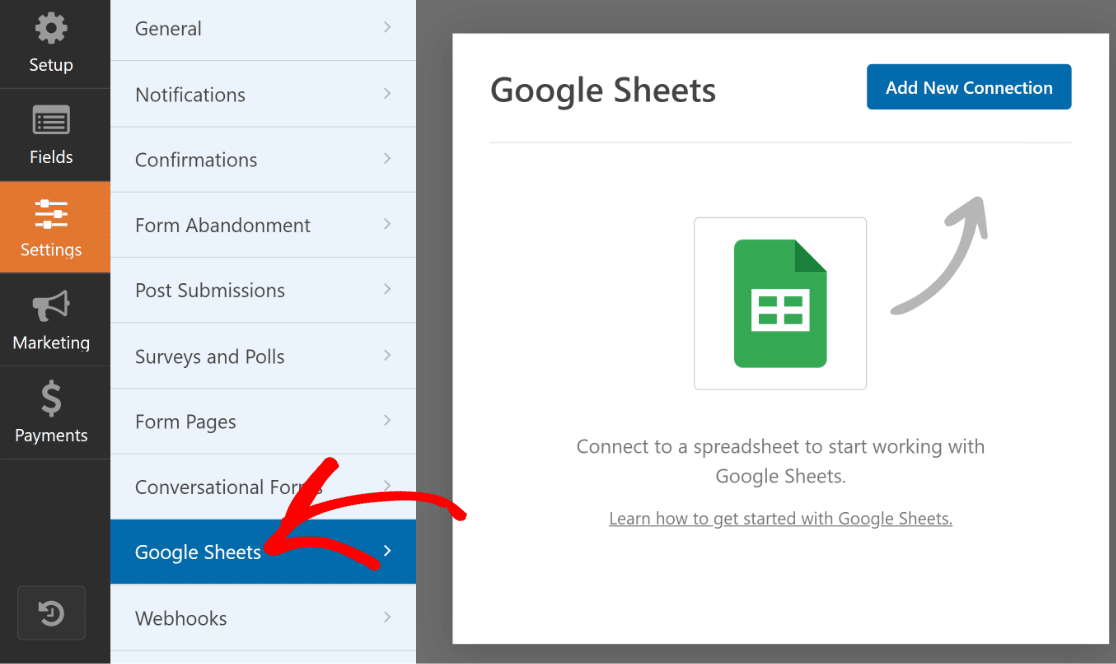
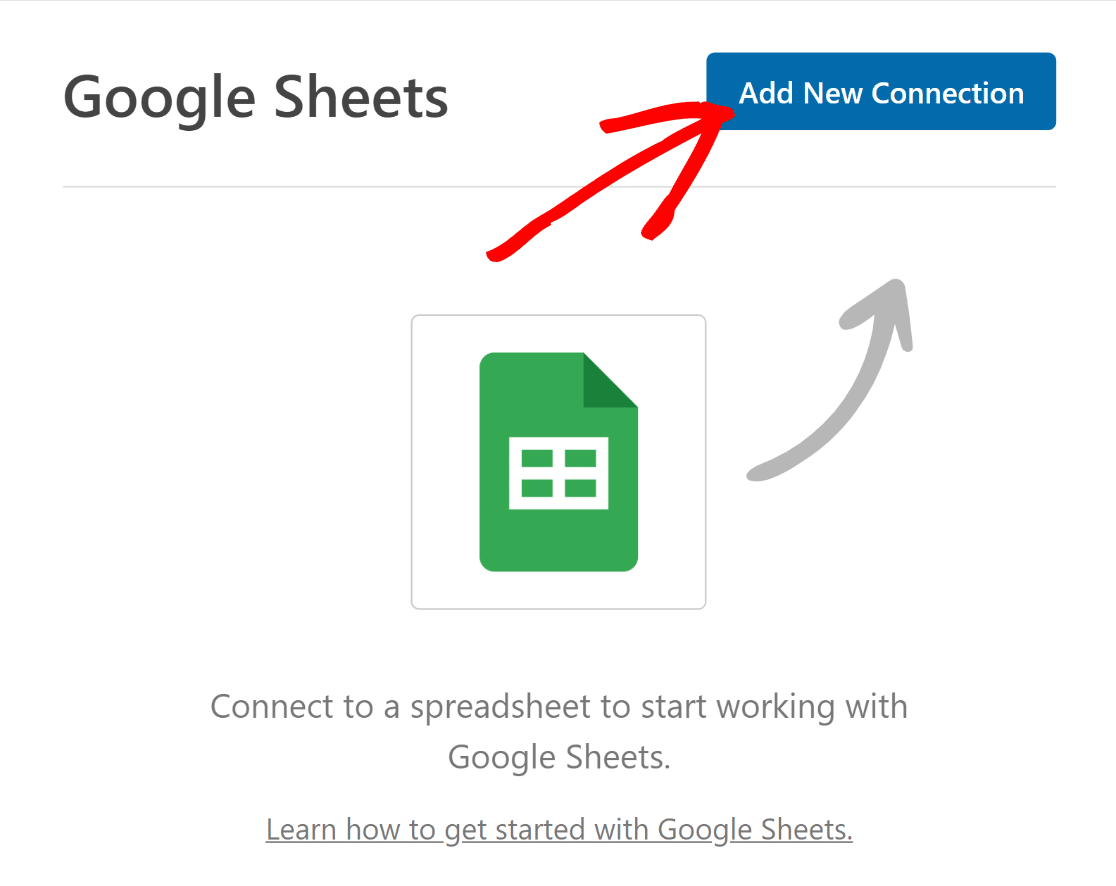
In alto a destra, premi il pulsante blu Aggiungi Nuova Connessione per collegare il tuo account Google al modulo che hai creato.
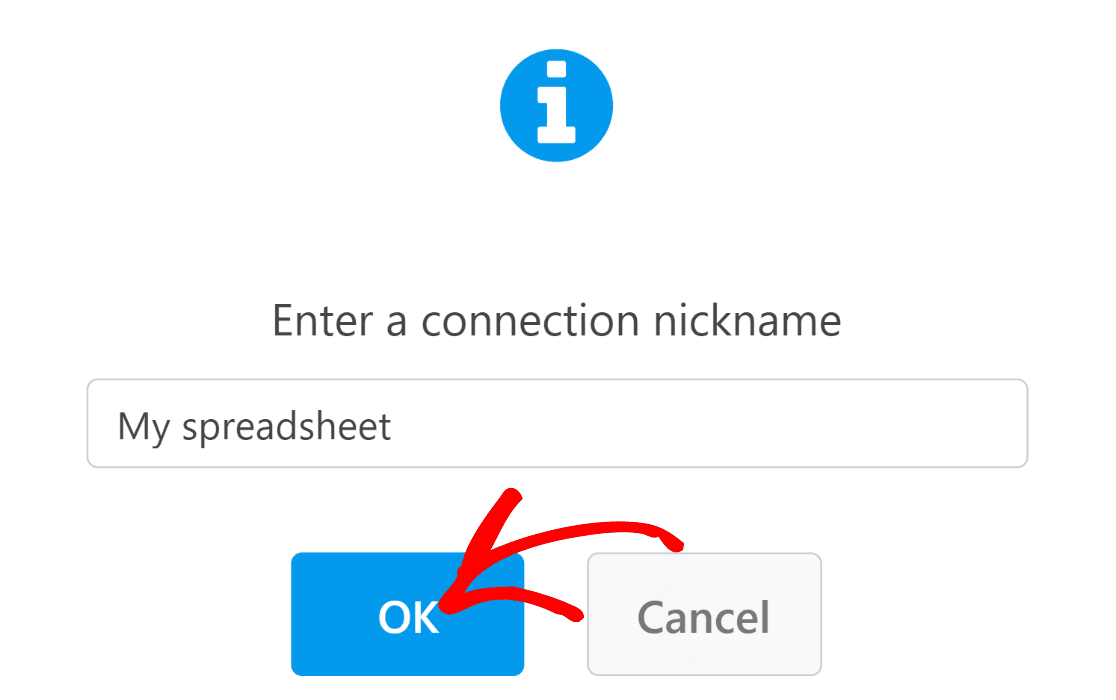
Inserisci un soprannome per la tua connessione e premi il pulsante OK . Assicurati di impostare un soprannome che ti sia facile da identificare.
WPForms ti chiederà ora di selezionare se desideri selezionare un foglio di calcolo esistente o crearne uno nuovo.
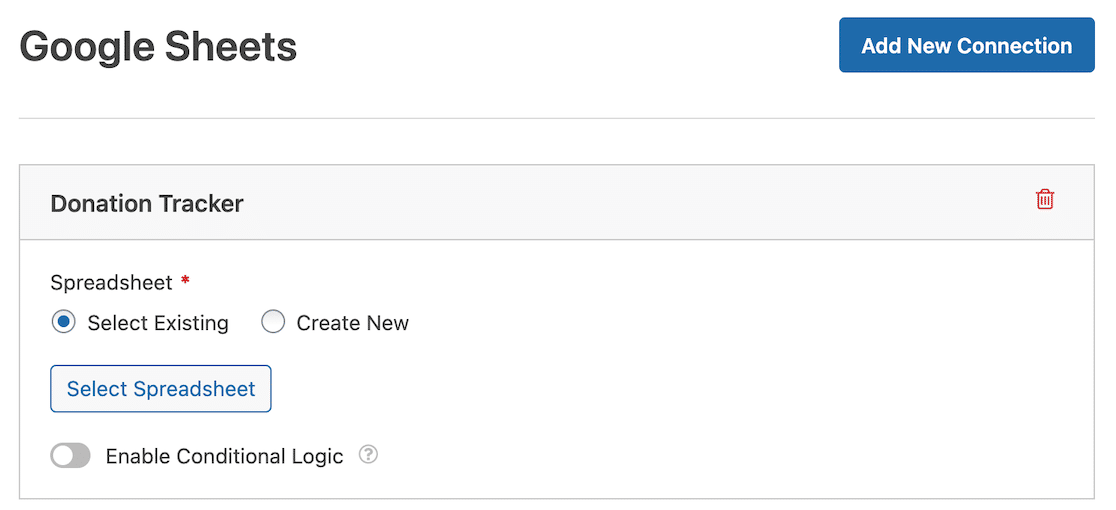
Ho già creato un foglio di calcolo chiamato Dati modulo di contatto WPForms che è configurato per includere 3 colonne: Nome, Email e Commento – queste colonne corrispondono ai nostri campi del modulo.
Quindi sceglierò Seleziona esistente, seguito dal pulsante Seleziona foglio di calcolo. Quindi sceglieremo il nostro foglio di calcolo Dati modulo di contatto WPForms dalle impostazioni del generatore di moduli.
Nota che se desideri creare un nuovo modulo, puoi selezionare invece l'opzione Crea Nuovo, quindi segui le istruzioni per configurarlo.
Dopo aver selezionato o creato il tuo modulo, scorri ulteriormente verso il basso per vedere le impostazioni di Mappatura dei Campi. Utilizza queste impostazioni per definire quali colonne devono corrispondere a quali valori dei campi.
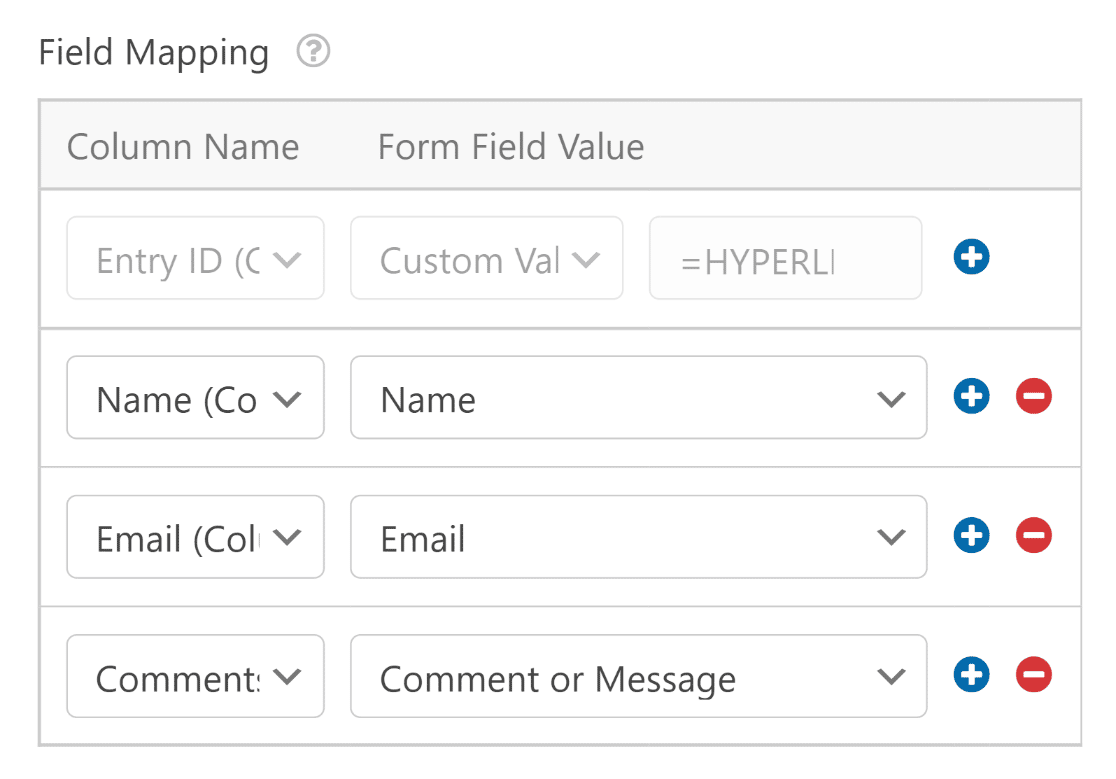
Puoi anche mappare colonne a valori personalizzati. Questo è ottimo se vuoi estrarre dati nascosti aggiuntivi o metadati da ogni voce come la data, l'indirizzo IP e altri dettagli, o semplicemente aggiungere del testo.
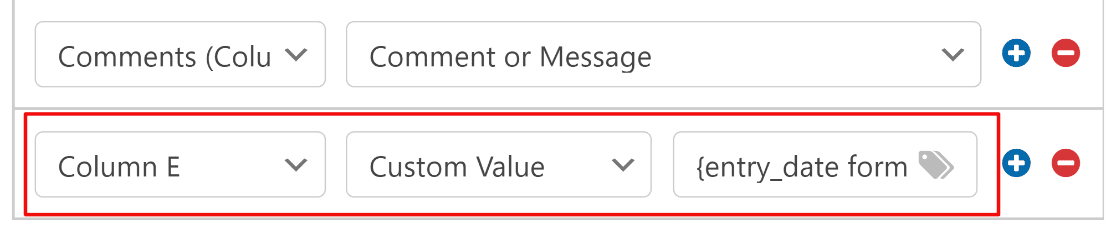
Per impostazione predefinita, WPForms riserva la Colonna A per l'ID della Voce. Questo è fisso e non può essere modificato. Si consiglia di nominare le colonne nel foglio di calcolo a partire dalla Colonna B e di lasciare vuota la Colonna A per l'ID della Voce.
Utilizzando i passaggi precedenti, puoi anche impostare un tracker delle donazioni in Google Sheets se stai gestendo una raccolta fondi.
Passaggio 6: Pubblica il modulo sul tuo sito WordPress
Il tuo modulo è quasi pronto per accettare voci e inviarle automaticamente al tuo foglio di calcolo in tempo reale. Dobbiamo solo incorporare il modulo in una pagina ora. Per farlo, fai clic sul pulsante Incorpora accanto a Salva.

Vedrai aprirsi una nuova finestra modale, che ti darà la possibilità di incorporare in una pagina esistente o di creare una nuova pagina per il modulo.

Per questo tutorial, selezioneremo l'opzione Crea Nuova Pagina. WPForms ti chiederà di nominare la tua nuova pagina. Inserisci un nome e premi Iniziamo.

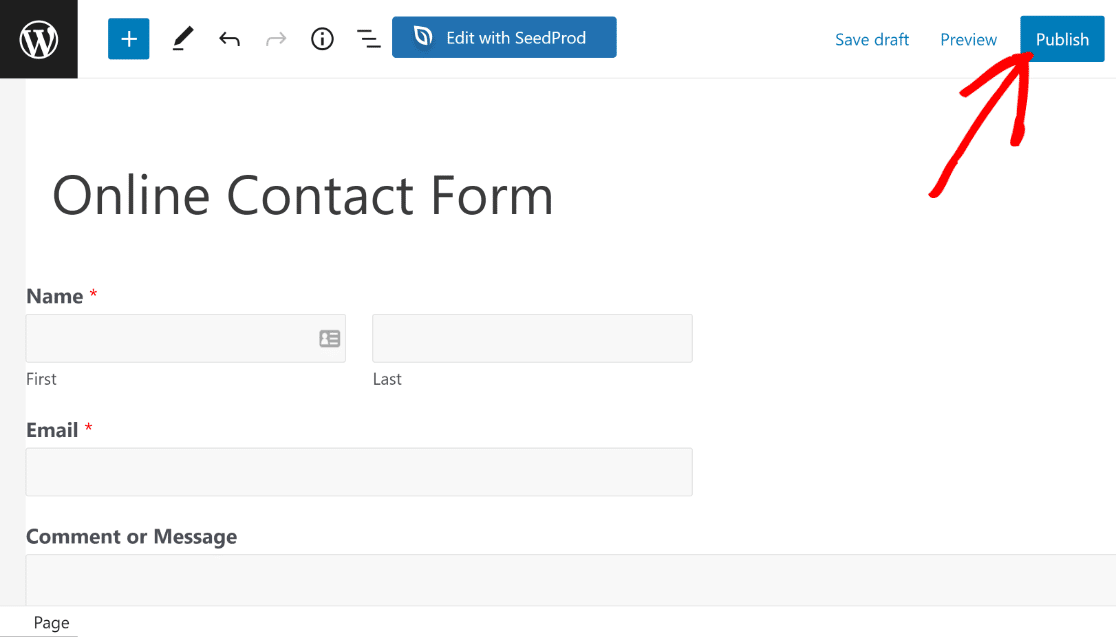
WPForms ti porterà alla schermata dell'editor di pagine di WordPress, dove troverai il blocco del modulo già incorporato.
Se desideri aggiungere contenuti a questa pagina o apportare altre modifiche, questo è il momento giusto per farlo. Quando sei soddisfatto di tutto, puoi premere Pubblica per rendere il tuo modulo live e iniziare ad accettare le richieste.
Come integro WPForms con Google Sheets?
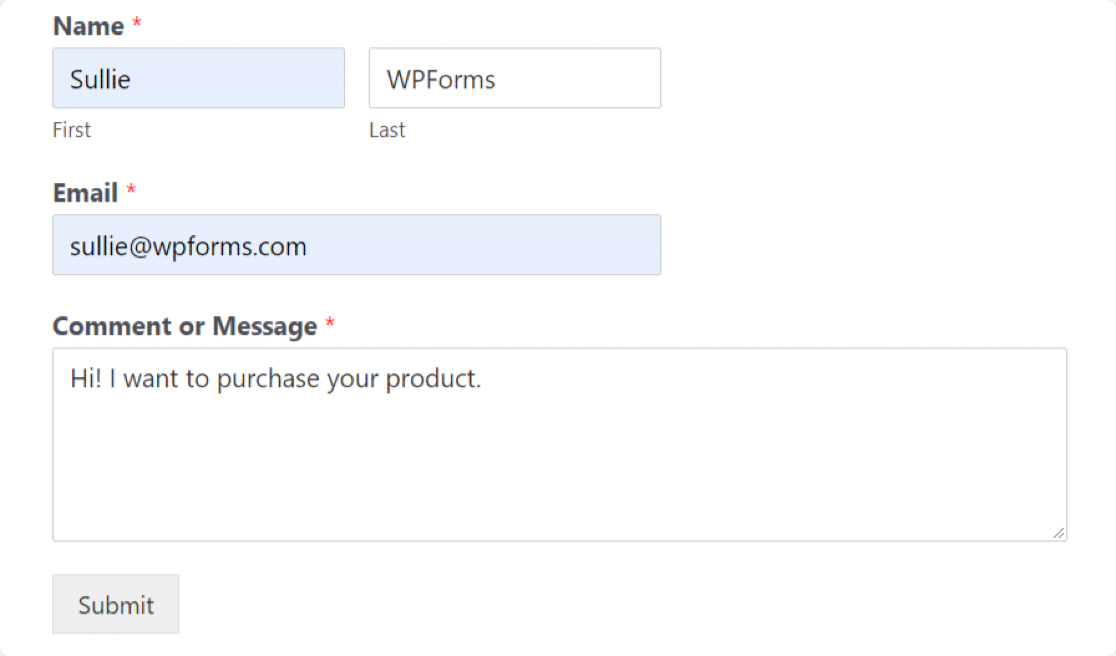
Mentre premi Invia, attendi qualche secondo affinché la voce appaia nel tuo foglio di calcolo, come puoi vedere di seguito.
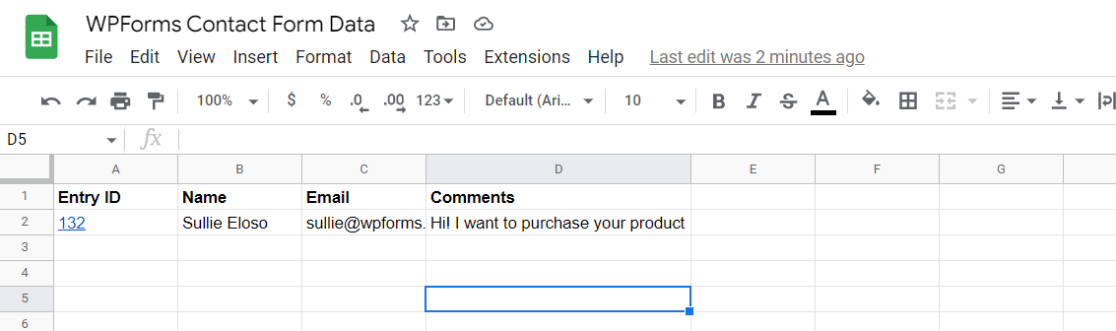
E il gioco è fatto! Hai appena collegato il tuo modulo WordPress a Google Sheets. Tutte le richieste verranno aggiunte al foglio di calcolo specificato in Google Sheets in tempo reale!
Se stai cercando di esportare le richieste del modulo in un foglio invece di aggiornarlo in tempo reale, consulta come esportare le richieste dei moduli WordPress in CSV.
Sincronizzazione in tempo reale vs. Esportazione delle voci
Il componente aggiuntivo Google Sheets mantiene il tuo foglio di calcolo sincronizzato man mano che arrivano le richieste, che è ciò che la maggior parte delle persone cerca. Tuttavia, la sincronizzazione e l'esportazione risolvono problemi diversi, quindi è utile sapere quale ti serve realmente.
Una connessione live come quella sopra è la migliore quando vuoi che le nuove voci vengano aggiunte al tuo foglio nel momento in cui arrivano. Se invece hai bisogno di una copia una tantum delle voci che hai già, l'esportazione è la strada più veloce.
Puoi esportare le voci dei tuoi moduli WordPress in CSV o esportarle in Excel e aprire il file in Google Sheets. Questo percorso di esportazione è anche la risposta se stai usando WPForms Lite.

La connessione automatica a Google Sheets è una funzionalità Pro, ma l'esportazione delle tue voci è gratuita, quindi puoi comunque inserire i tuoi dati in un foglio di calcolo senza effettuare l'aggiornamento.
Per dati ripetuti, come più righe di articoli in una singola voce, puoi anche gestire i dati dei campi ripetuti nel tuo foglio di calcolo.
Domande frequenti sul collegamento di moduli WordPress a Google Sheets
Molti lettori chiedono come collegare un modulo WordPress a Google Sheets. Ecco le risposte alle domande più comuni sull'invio delle voci dei moduli a un foglio di calcolo.
Perché collegare i moduli WordPress a Google Sheets?
- Gestione e ordinamento semplici: Google Sheets offre opzioni semplici per gestire e ordinare i dati del tuo modulo.
- Facile collaborazione di team: I membri del tuo team possono monitorare facilmente le richieste del modulo. Non è necessario fornire credenziali di accesso alla tua bacheca di WordPress.
- Analisi rapida dei dati: Genera report personalizzati basati sui dati inviati dai tuoi visitatori e prendi decisioni informate in modo rapido e semplice. Ad esempio, se stai creando un sondaggio, puoi interpretare facilmente gli input degli utenti collegandoli a Google Sheets.
- Salva automaticamente le richieste: Non è necessario inserire manualmente le richieste del modulo. Collega semplicemente il tuo modulo a Google Sheets per automatizzare il processo.
- Riduci l'uso della carta: L'utilizzo di moduli online è un ottimo modo per trasformare il tuo ufficio in uno spazio senza carta. Collegare i tuoi moduli a Google Sheets migliora ulteriormente la tua efficienza in un ambiente senza carta.
Come integro WPForms con Google Sheets?
Per integrare WPForms con Google Sheets, puoi utilizzare il componente aggiuntivo Google Sheets disponibile con WPForms Pro.
Questo componente aggiuntivo ti consente di inviare automaticamente i dati del modulo dal tuo sito WordPress direttamente a Google Sheets.
Installa semplicemente WPForms Pro, attiva il componente aggiuntivo Google Sheets e configurarlo per collegare i tuoi moduli a un documento Google Sheets specifico.
Come invio i dati dei moduli WordPress a Google Sheets?
L'invio dei dati dei moduli WordPress a Google Sheets è semplice con il componente aggiuntivo Google Sheets in WPForms Pro.
Una volta che hai WPForms Pro e il componente aggiuntivo Google Sheets installati, imposta una nuova connessione nelle impostazioni del tuo modulo verso il tuo Google Sheets desiderato.
Come aggiungo altre colonne al mio foglio Google?
Aggiungi prima le colonne nel foglio di lavoro, quindi torna alla connessione del tuo modulo con Google Sheets. Solo le colonne che esistono già nel foglio appaiono nei menu a discesa di Field Mapping, motivo per cui un modulo con più campi rispetto alle colonne esaurisce le cose da mappare.
Posso ancora modificare manualmente il foglio Google?
Sì. Le nuove voci vengono aggiunte dopo l'ultima riga nel foglio, quindi tutto ciò che tu o il tuo team digitate manualmente rimane dov'è e le tue colonne non vengono toccate.
Posso collegare un modulo WordPress a Google Sheets gratuitamente?
La connessione automatica in tempo reale utilizza il componente aggiuntivo Google Sheets di WPForms, che fa parte di WPForms Pro.
Se stai usando WPForms Lite, puoi comunque inserire i tuoi dati in un foglio di calcolo esportando le tue voci in CSV o Excel e aprendo il file in Google Sheets.
Semplicemente non otterrai la sincronizzazione live e automatica che il componente aggiuntivo fornisce.
Qual è il modo migliore per inviare automaticamente i dati dei moduli WordPress a Google Sheets?
Per la maggior parte delle persone, il componente aggiuntivo nativo di Google Sheets è l'opzione migliore perché viene eseguito all'interno di WPForms senza servizi aggiuntivi da gestire.
Se desideri inviare gli stessi dati a diverse app contemporaneamente, puoi invece connettere WPForms a Google Sheets tramite Zapier e creare un flusso di lavoro multi-step.
Successivamente, automatizza il resto del tuo flusso di lavoro per i moduli
Google Sheets è solo uno dei posti in cui i dati del tuo modulo possono andare. Una volta che fluiscono in un foglio di calcolo, puoi connettere lo stesso modulo ad altri strumenti e lasciare che gestiscano il lavoro noioso per te.
Il componente aggiuntivo Zapier collega WPForms a migliaia di app, quindi una singola richiesta può aggiornare un foglio, notificare il tuo team e creare un'attività contemporaneamente.
Puoi anche raccogliere più delle richieste che vale la pena monitorare in primo luogo. Se desideri che più persone compilino i tuoi moduli, dai un'occhiata a come creare un modulo di feedback popup in WordPress.
Connetti i tuoi moduli WordPress a Google Sheets
Pronto a creare il tuo modulo? Inizia oggi stesso con il plugin per la creazione di moduli WordPress più semplice. WPForms Pro include molti modelli gratuiti e offre una garanzia di rimborso di 14 giorni.
Se questo articolo ti è stato utile, seguici su Facebook e X (Twitter) per altri tutorial e guide gratuite su WordPress.





Come possiamo accedere a più colonne? Il nostro modulo ha un numero di campi superiore a quelli che l'Add-on sembra consentire
Ciao, dovrai creare le colonne aggiuntive in Google Sheets come descritto qui, che saranno disponibili per il mapping nelle impostazioni di Google Sheet di WPForms. Ecco un screencast sullo stesso argomento.
Spero che questo aiuti.
Questo funzionava sul nostro modulo precedente, ma al momento non funziona più. Non sono sicuro di come risolverlo ora.
Ciao Kasting – Mi dispiace sentire del problema. Per gli utenti con licenza, offriamo supporto via email, quindi ti preghiamo di inviare un ticket di supporto per ulteriore assistenza.
Grazie :)
Ciao, stiamo notando che a volte ci vogliono da pochi minuti a 45 minuti perché le nuove righe vengano caricate. Sarebbe utile ricevere un feedback su cosa potrebbe causare questo problema.
Ciao Angelia,
Mi dispiace sentire del problema che stai riscontrando! Quando hai un momento, ti preghiamo di contattarci tramite il nostro supporto con maggiori dettagli e saremo felici di aiutarti!
Grazie,
È possibile farlo usando WPForms Lite (versione GRATUITA)?
Ciao Doni, mi scuso per l'eventuale confusione, tuttavia, questo non è possibile con WPForms Lite. Avrai bisogno di una licenza WPForms Pro o superiore perché include l'addon Google Sheets di cui avremo bisogno per creare questa integrazione. Spero che questo chiarisca.
Se hai modificato le colonne di risposta in WPForms e vuoi risincronizzare con Google, è possibile farlo?
Ciao Marc, per assicurarci di rispondere alla tua domanda nel modo più completo possibile ed evitare qualsiasi confusione, potresti contattare il nostro team inviando un ticket di supporto qui.
Grazie.
Esiste un metodo per aggiornare una riga invece di inserirne una nuova?
Ciao Scottie, grazie per averci contattato!
Purtroppo, al momento, non abbiamo la possibilità di aggiornare singole righe nel componente aggiuntivo di Google Sheets. Il componente aggiuntivo consente solo di associare colonne. Capisco perfettamente che avere l'opzione di aggiornare le righe sarebbe molto utile, e aggiungerò sicuramente il tuo suggerimento al nostro tracker delle richieste di funzionalità.
Con il componente aggiuntivo di Google Sheets, il proprietario di Google Sheets può anche aggiungere manualmente dati al foglio? O i dati in arrivo dai moduli sovrascriveranno le righe aggiunte manualmente?
Ciao Chrissy, sì, il proprietario può aggiungere manualmente dati senza problemi! Google Sheets aggiunge sempre una nuova riga dopo l'ultima riga disponibile nel foglio e ciò non modificherà le colonne/righe del foglio di calcolo. Grazie :)
Voglio passare il valore della casella di controllo a una colonna di Google Sheet. So che posso inviare la stringa di query del campo, {field_id=”3″}, ma come posso inviare singole caselle di controllo a singole colonne?
Ciao Jacob, attualmente non abbiamo la funzionalità per inviare singole scelte e registrarle in colonne univoche in Google Sheet. Concordo che sarebbe fantastico e aggiungerò questo al nostro tracker delle richieste di funzionalità in modo che sia all'attenzione dei nostri sviluppatori.
Il foglio Google è vuoto nei miei documenti Google. Come posso trovare il foglio Google creato da WPForms nei miei documenti Google?
Ciao Mike, dato che vedi fogli Google vuoti, quando hai un momento, per favore contattaci tramite il supporto in modo che possiamo assisterti.
Se hai una licenza WPForms, hai accesso al nostro supporto via email, quindi per favore invia un ticket di supporto.
Grazie :)
Se ho creato e collegato un modulo WP a un foglio Google dopo che il modulo WP aveva già ricevuto delle submission, come faccio a far popolare nel foglio Google le submission precedenti al collegamento con Google Sheet?
Ciao Kevin, attualmente non abbiamo la funzionalità per inviare voci precedenti in Google Sheets. Concordo che sarebbe fantastico e aggiungerò questo al nostro tracker delle richieste di funzionalità in modo che sia all'attenzione dei nostri sviluppatori.
Grazie :)
Salve, è già disponibile al momento? Sto anche cercando di aggiungere voci precedenti al foglio di calcolo che abbiamo. Il modulo WP e il foglio sono stati collegati ma abbiamo già voci precedenti.
Ciao!
Questa richiesta di funzionalità è già nel nostro tracker di sviluppo e in discussione! Aggiungerò il tuo voto alla richiesta per mostrare maggiore interesse in questa funzionalità. Per ora, solo le nuove richieste del modulo verranno inviate al tuo foglio di calcolo connesso.
Ho un modulo con molti dati raccolti e avrei bisogno di più della colonna Z per inserirli tutti in un unico foglio. C'è un modo per utilizzare le colonne AA, BB, CC... ecc.?
Ciao Toby. Sì, basta aggiungere altre colonne al foglio Google e WPForms le troverà automaticamente.
Salve, è possibile prendere un modulo già creato e aggiungere successivamente la connettività a Google Sheets?
Ciao Judah!
Sì, puoi assolutamente aggiungere la connettività a Google Sheets a un modulo esistente! Per i dettagli su come impostarla, consulta la nostra guida dettagliata su come impostare l'addon Google Sheets per iniziare.
È possibile ricevere le voci del modulo WordPress su Google Sheet? Sto cercando di creare un sondaggio in cui le opzioni vengono prese automaticamente dal mio foglio Google, quindi la risposta viene inviata allo stesso foglio Google in una nuova colonna. È possibile? Grazie
Ciao Polina!
Grazie per la tua interessante domanda sulla creazione di una connessione bidirezionale tra Google Sheets e WPForms! Sebbene WPForms possa sicuramente inviare le richieste del modulo a Google Sheets, non è ancora possibile recuperare le opzioni da Google Sheets per popolare i campi del modulo.
Ho aggiunto questa come richiesta di funzionalità al nostro tracker di sviluppo, poiché concordo sul fatto che sarebbe molto utile per creare sondaggi e questionari dinamici. Terrremo presente questa funzionalità mentre pianifichiamo futuri aggiornamenti.
Se desideri un consiglio personalizzato per il tuo caso specifico, ti incoraggio a inviare un ticket di supporto se hai una licenza WPForms. I nostri Trusted Advisors saranno felici di aiutarti a esplorare soluzioni che potrebbero funzionare per le tue esigenze.