


Riassunto AI
Hai bisogno di un plugin WordPress per sondaggi popup? Inserire un modulo di feedback in una finestra popup è un ottimo modo per ottenere più risposte dai tuoi visitatori.
In questo articolo, esamineremo il miglior plugin per sondaggi popup per WordPress. Quindi ti guideremo attraverso il processo per rendere attivo un popup sul tuo sito.
Crea ora il tuo modulo di sondaggio WordPress
Come utilizzo un plugin per sondaggi popup in WordPress?
Puoi installare facilmente un plugin per sondaggi popup nella tua bacheca di WordPress.
Dopo di che, devi solo impostare le domande del sondaggio per il modulo, quindi progettare il popup che apparirà quando un visitatore è sul tuo sito.
I popup sono un ottimo modo per attirare l'attenzione dei tuoi visitatori su qualsiasi tipo di sondaggio. E concentrare il visitatore sul sondaggio aiuterà ad aumentare i tassi di conversione.
È davvero facile installare un plugin per sondaggi popup. Combineremo 2 potenti plugin in questo tutorial.
Come configurare il tuo plugin WordPress per sondaggi popup
Passaggio 1: Installa il plugin WPForms
WPForms è il miglior costruttore di moduli per WordPress. Ti consente di creare moduli e sondaggi personalizzati con un facile costruttore drag and drop.
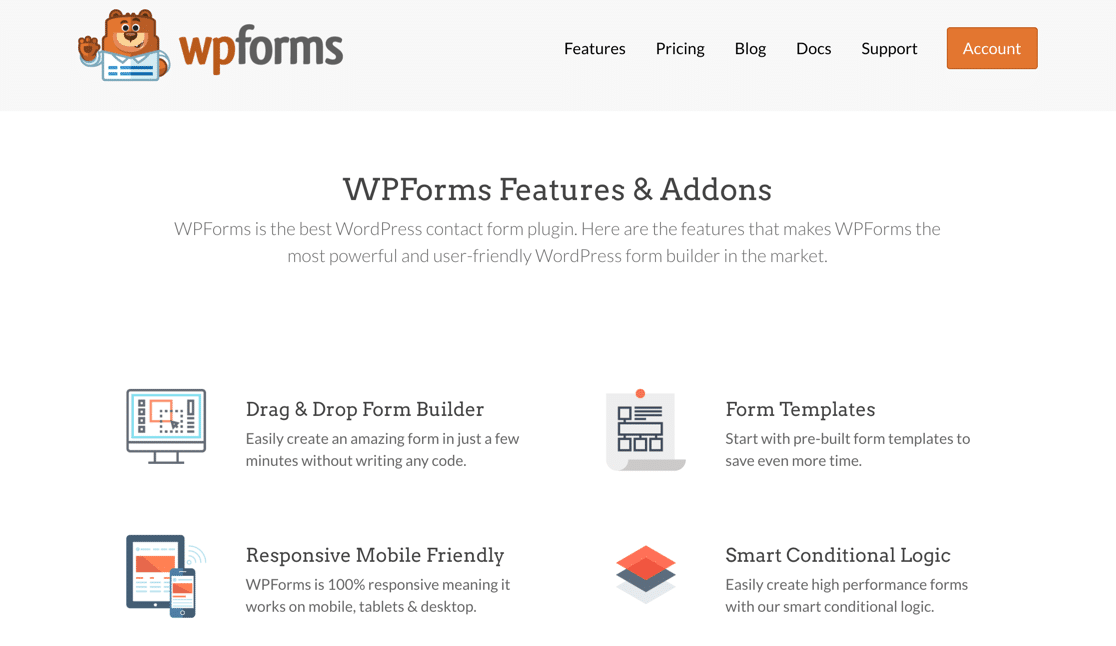 Iniziamo installando il plugin WPForms.
Hai bisogno di aiuto? Dai un'occhiata a questa guida per principianti all'installazione di un plugin in WordPress.
Una volta attivato il plugin in WordPress, vorrai anche installare e attivare l'addon Sondaggi e Questionari. Questo ti permetterà di vedere report avanzati delle risposte del tuo sondaggio.
Vai su WPForms » Addons e fai clic sul pulsante Installa Addon per l'addon Sondaggi e Questionari.
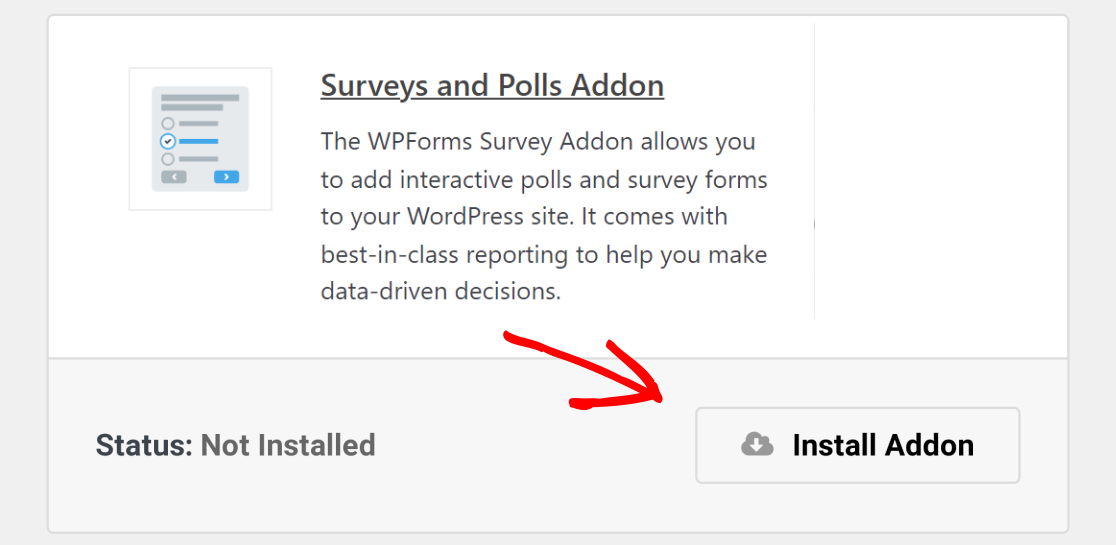
L'addon verrà installato e quindi attivato automaticamente.
Ora sei pronto per creare il tuo modulo di feedback. La grande notizia è che possiamo usare un modello per questo, quindi richiederà solo pochi minuti.
Passaggio 2: Crea un modulo di sondaggio in WPForms
In questo esempio, creeremo un semplice sondaggio con 4 campi:
- Nome
- Valutazione a stelle
- Un campo di testo per i commenti
Se desideri creare un sondaggio più complicato, consulta questi modelli ed esempi di questionari per conoscere i campi che puoi utilizzare.
Nella bacheca di WordPress, vai su WPForms » Nuovo nel menu laterale. Qui puoi nominare il tuo modulo e scegliere tra centinaia di modelli.
Per questo esempio, useremo il modello Modulo Sondaggio.
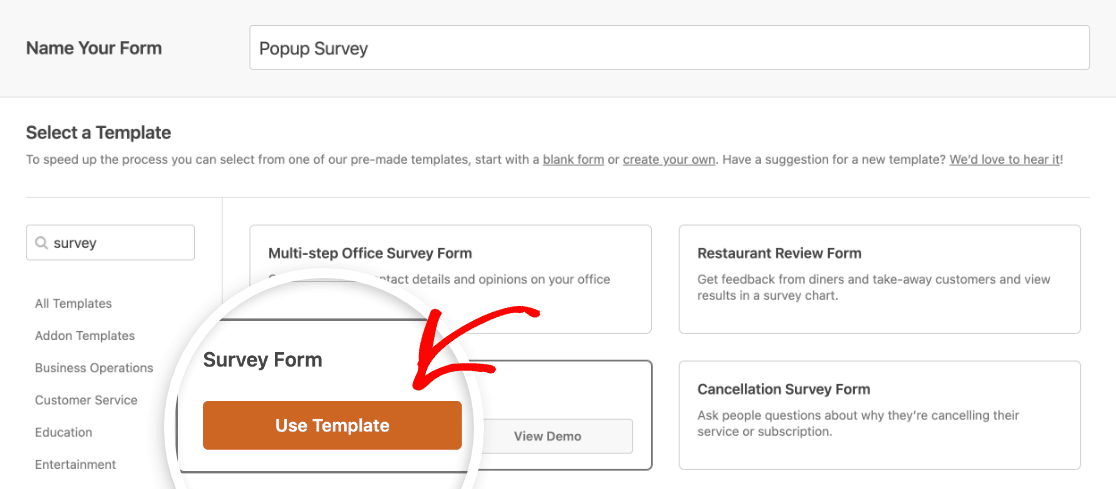
Personalizzare questo modello richiederà solo pochi minuti.
Moduli più brevi possono ridurre l'abbandono dei moduli, quindi semplificheremo un po' questo sondaggio. Rimuoveremo i 2 campi Scala Likert facendo clic sull'icona del cestino.
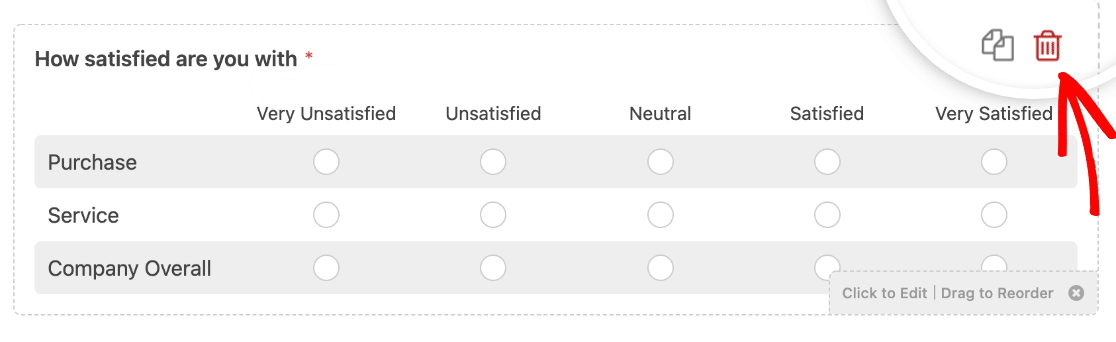
Se desideri personalizzare altri campi, fai semplicemente clic su di essi per modificarne le impostazioni. Ad esempio, puoi utilizzare le opzioni Avanzate nel campo Valutazione per cambiare le icone.
L'ultima cosa da fare è aggiungere il codice di monitoraggio delle conversioni di OptinMonster al modulo. Nell'editor del modulo, fai clic su Impostazioni sul lato sinistro dello schermo. Quindi scorri verso il basso, espandi la sezione Avanzate e digita om-trigger-conversion nella casella Classe CSS del pulsante di invio.
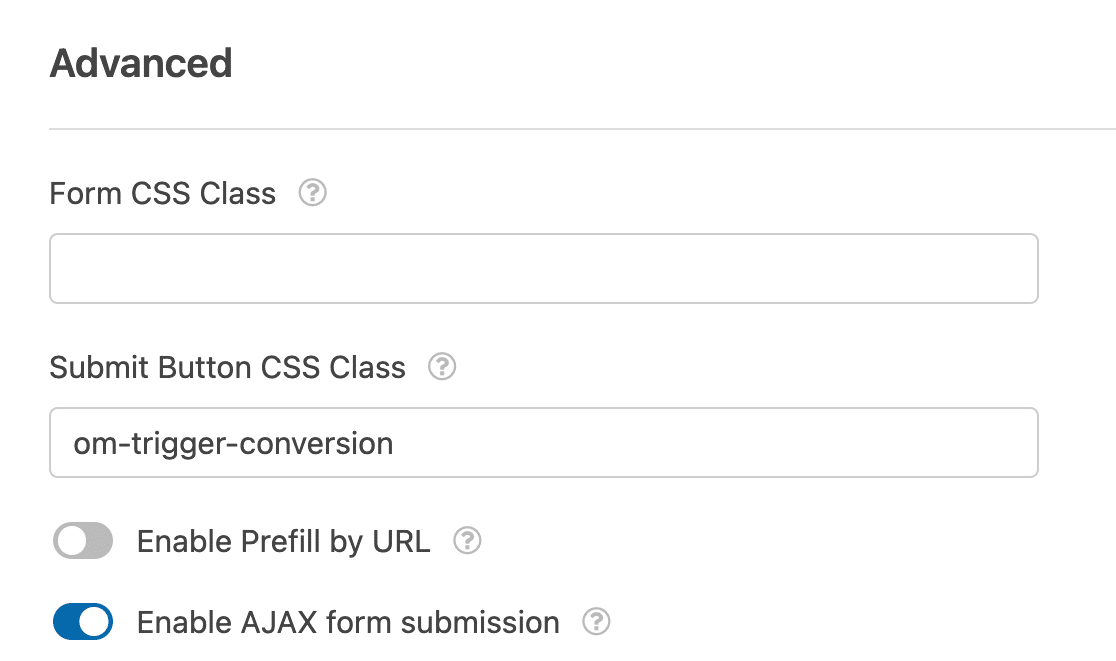
Una volta terminato, fai clic sul pulsante Salva per salvare il tuo modulo.
Se desideri aggiungere campi di sondaggio più complessi al tuo modulo, consulta questo articolo su come creare un modulo di sondaggio in WordPress.
Ora che abbiamo un modulo di feedback pronto, passiamo all'installazione del secondo plugin.
Passaggio 3: Installa il plugin OptinMonster
OptinMonster è il miglior plugin popup per WordPress. Può aiutarti a monitorare e aumentare le conversioni, e ottenere feedback preziosi dai tuoi visitatori. Scopri tutte le funzionalità nella nostra recensione di OptinMonster.
OptinMonster + WPForms è una combinazione potente. Mettiamoli entrambi al lavoro.
Procedi e installa il plugin OptinMonster per WordPress. Non dimenticare di attivarlo.
Se non hai un account, fai clic su Nuovo? Richiedi il tuo account gratuito e segui la procedura guidata per registrarti. Se hai già un account OptinMonster, seleziona Collega il tuo account esistente per aggiungere il tuo sito web.
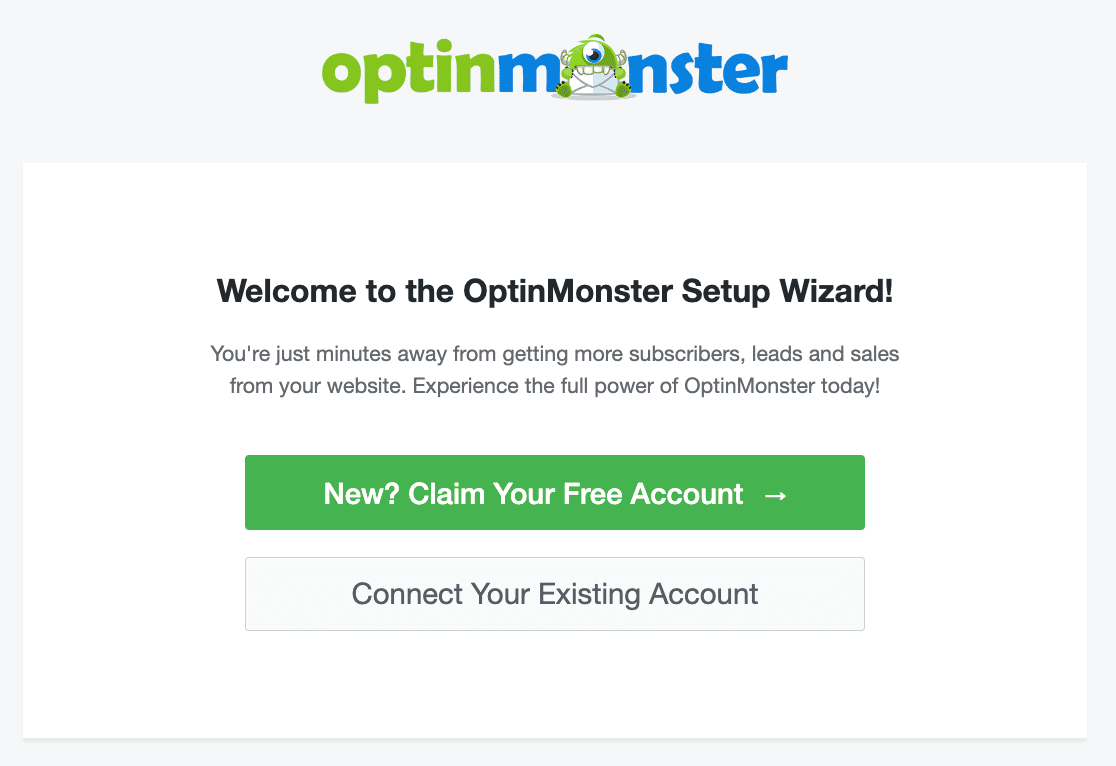
Ottimo! Abbiamo i nostri plugin WordPress per sondaggi popup pronti.
Puoi lasciare aperta la dashboard di WordPress in un'altra scheda. Dovremo tornarci tra un secondo. Per ora, passiamo a OptinMonster.
Passaggio 4: Crea una campagna in OptinMonster
Vai su OptinMonster in una nuova finestra del browser ed effettua l'accesso. Nella parte superiore dello schermo, fai clic su Crea una campagna per iniziare.
Innanzitutto, OptinMonster ti chiederà se vuoi partire da zero o utilizzare un modello per la tua campagna. In questo esempio utilizzeremo un modello.
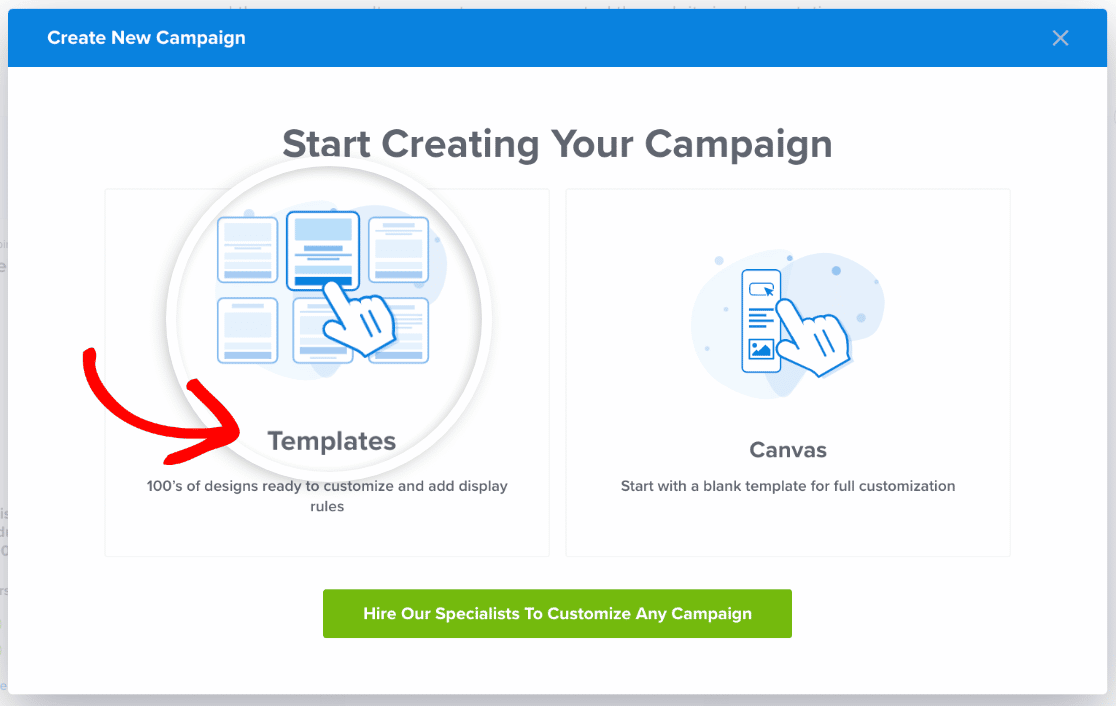
Sotto tipo di campagna, scegli Popup. Quindi seleziona un modello di campagna. Scegliamo Base.
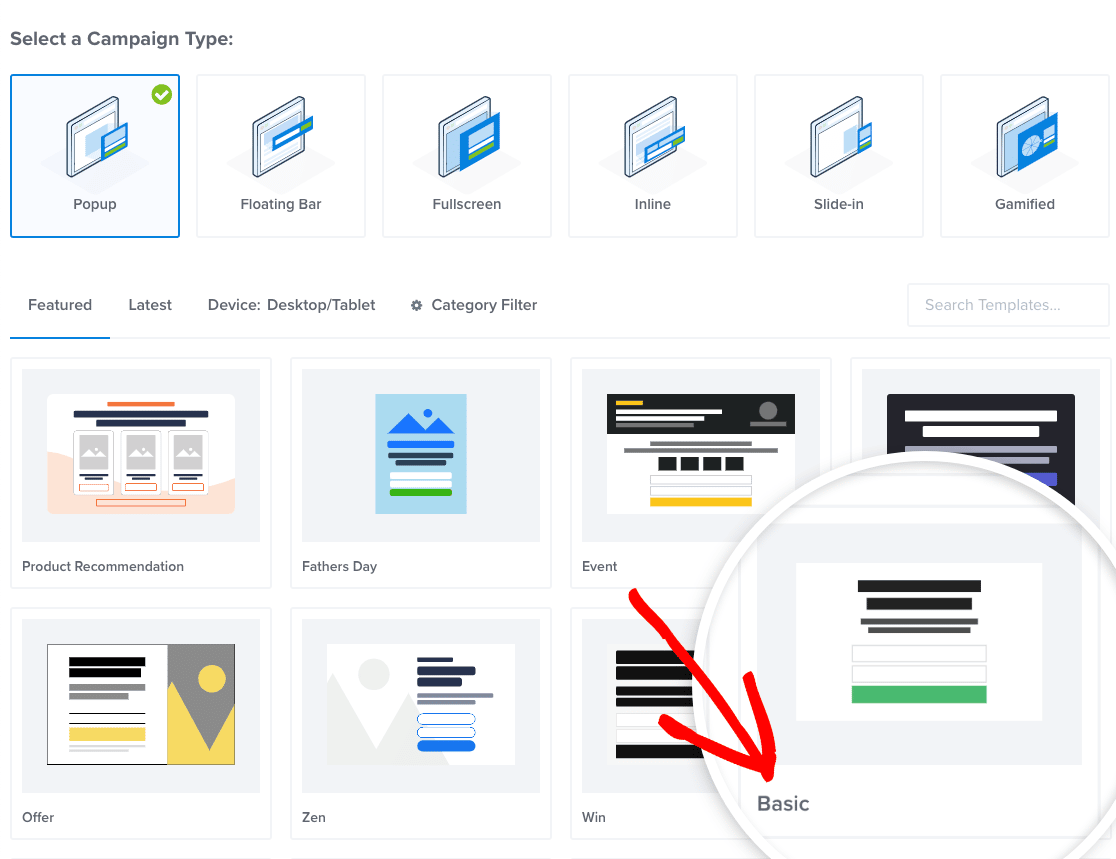
Per saperne di più sui diversi tipi di popup che puoi creare, leggi questo articolo su popup unici che puoi creare con OptinMonster.
OK, torniamo alla procedura guidata di OptinMonster.
Ora ti verrà chiesto di nominare il tuo popup. Chiamiamolo Sondaggio Popup, quindi seleziona il nostro sito.
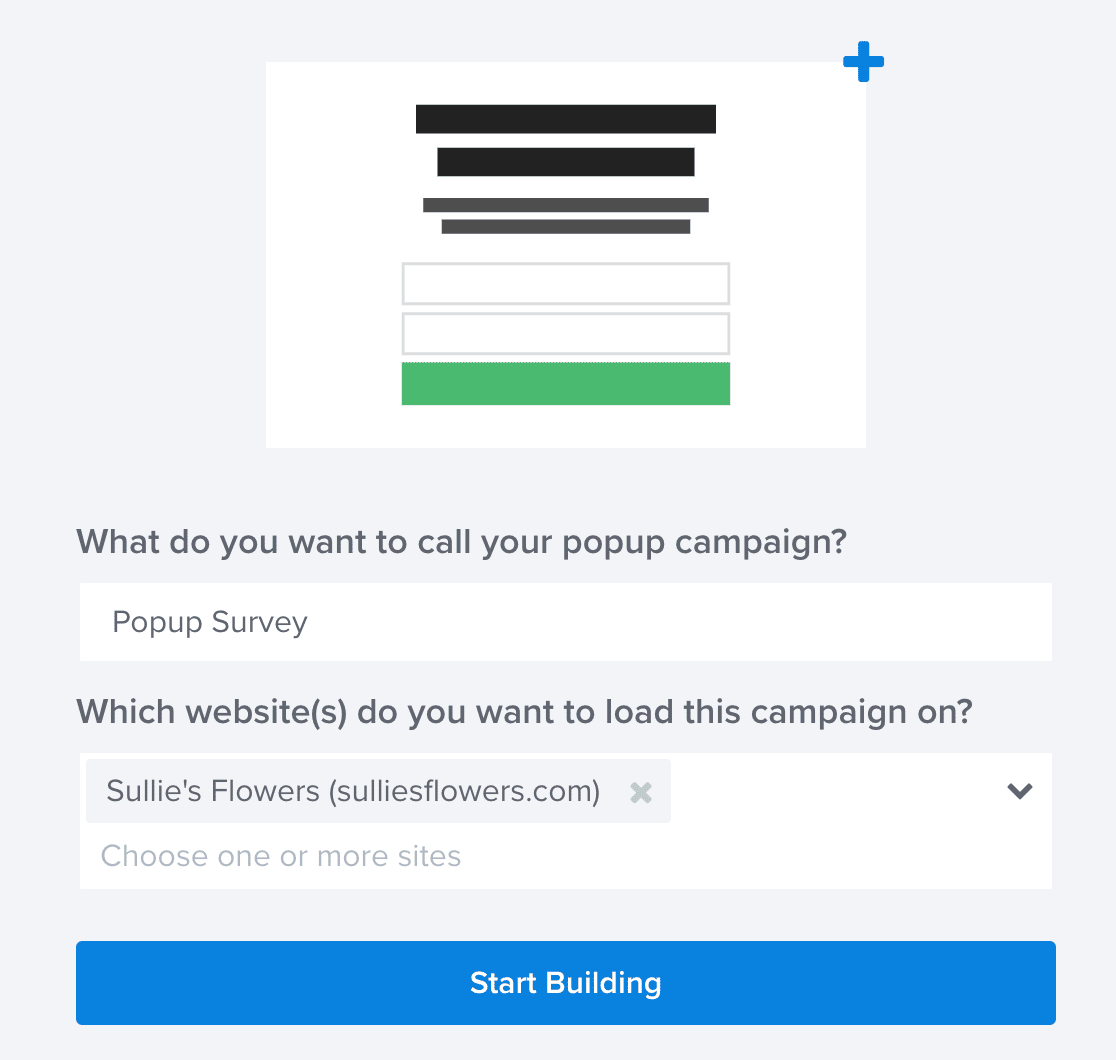
Siamo pronti! Fai semplicemente clic su Inizia a costruire per procedere.
OptinMonster caricherà la schermata di creazione. Qui imposterai il popup e incorporerai il tuo modulo.
Non preoccuparti se non hai mai usato OptinMonster prima. Se ti blocchi in qualsiasi momento, dai un'occhiata a questa guida su come creare la tua prima campagna.
Innanzitutto, personalizziamo il popup. Rimuoveremo il contenuto predefinito e aggiungeremo un'immagine e del testo che incoraggi i visitatori a compilare il nostro sondaggio.
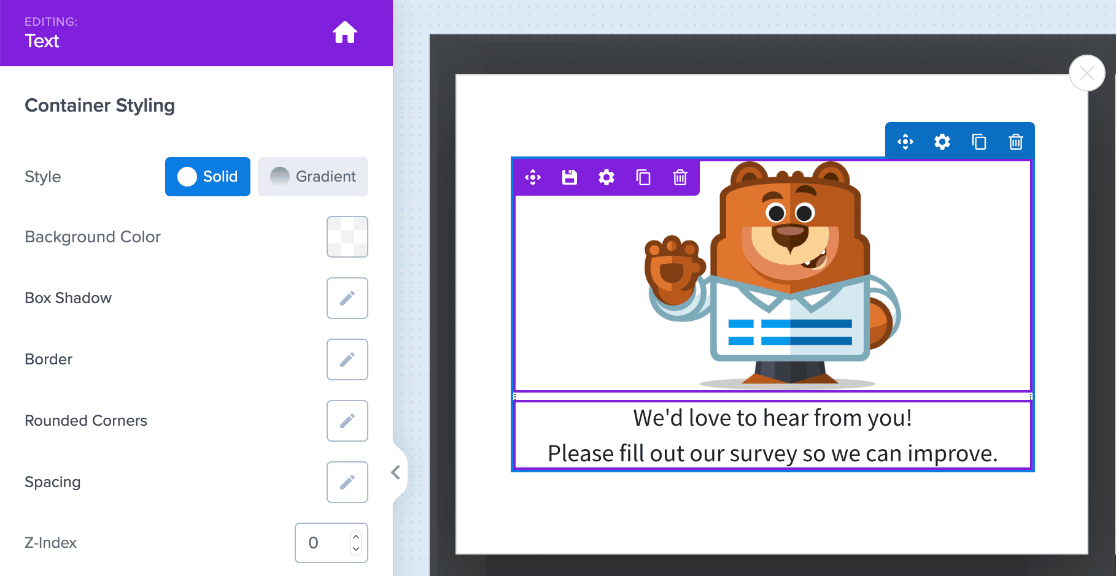
Ora aggiungiamo il modulo al popup.
OptinMonster rende semplicissimo aggiungere moduli ai tuoi popup con il blocco WPForms. Trascinalo semplicemente sul tuo popup. Quindi scegli il modulo che desideri incorporare dal menu a discesa Selezione modulo.
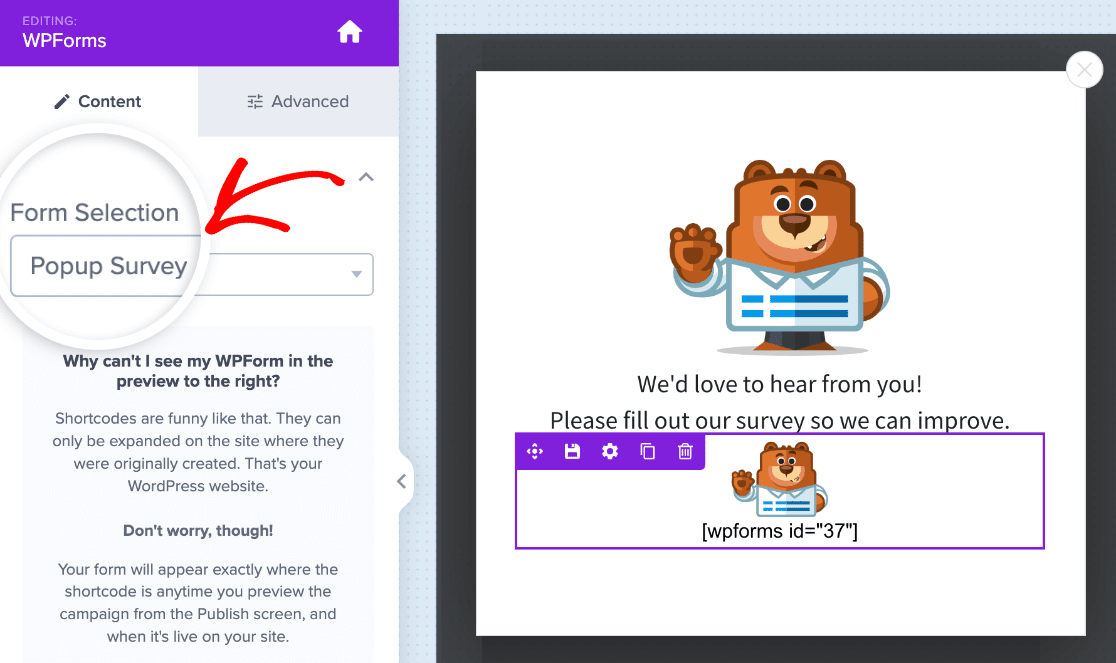
Vedrai solo lo shortcode del tuo modulo nell'area di anteprima, ma non preoccuparti. Puoi vedere come appare il tuo modulo nel popup prima di pubblicarlo.
Successivamente, diremo a OptinMonster come visualizzare il popup. In questo esempio, vogliamo che venga visualizzato se qualcuno fa clic su un link.
Fai clic su Regole di visualizzazione nella parte superiore del builder di OptinMonster.
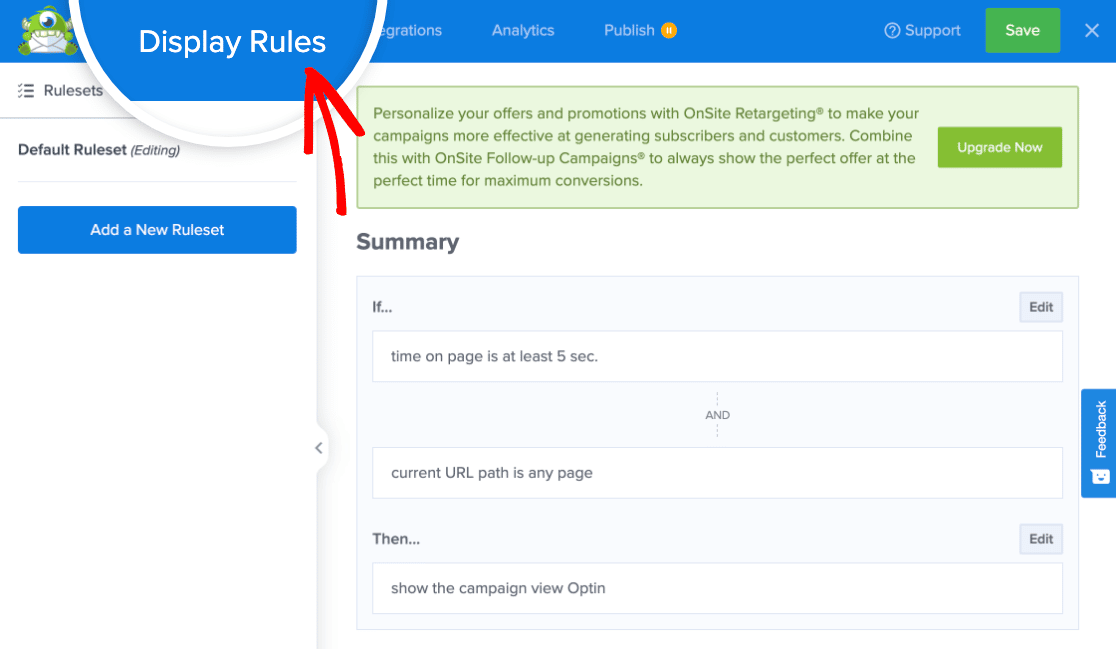
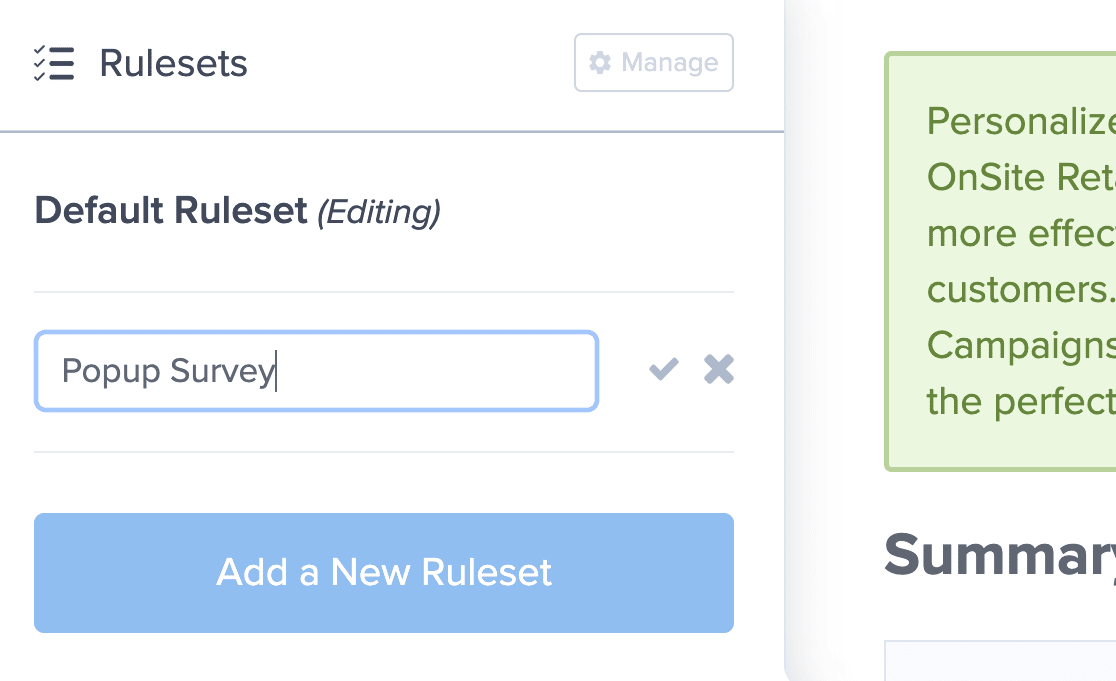
Fai clic su Aggiungi un nuovo set di regole per iniziare. Inserisci un nome per questa regola di visualizzazione nello spazio fornito, quindi fai clic sul segno di spunta.
Quindi, fai clic sul menu a discesa che dice tempo sulla pagina. Seleziona l'opzione MonsterLink (Al clic) sulla destra.
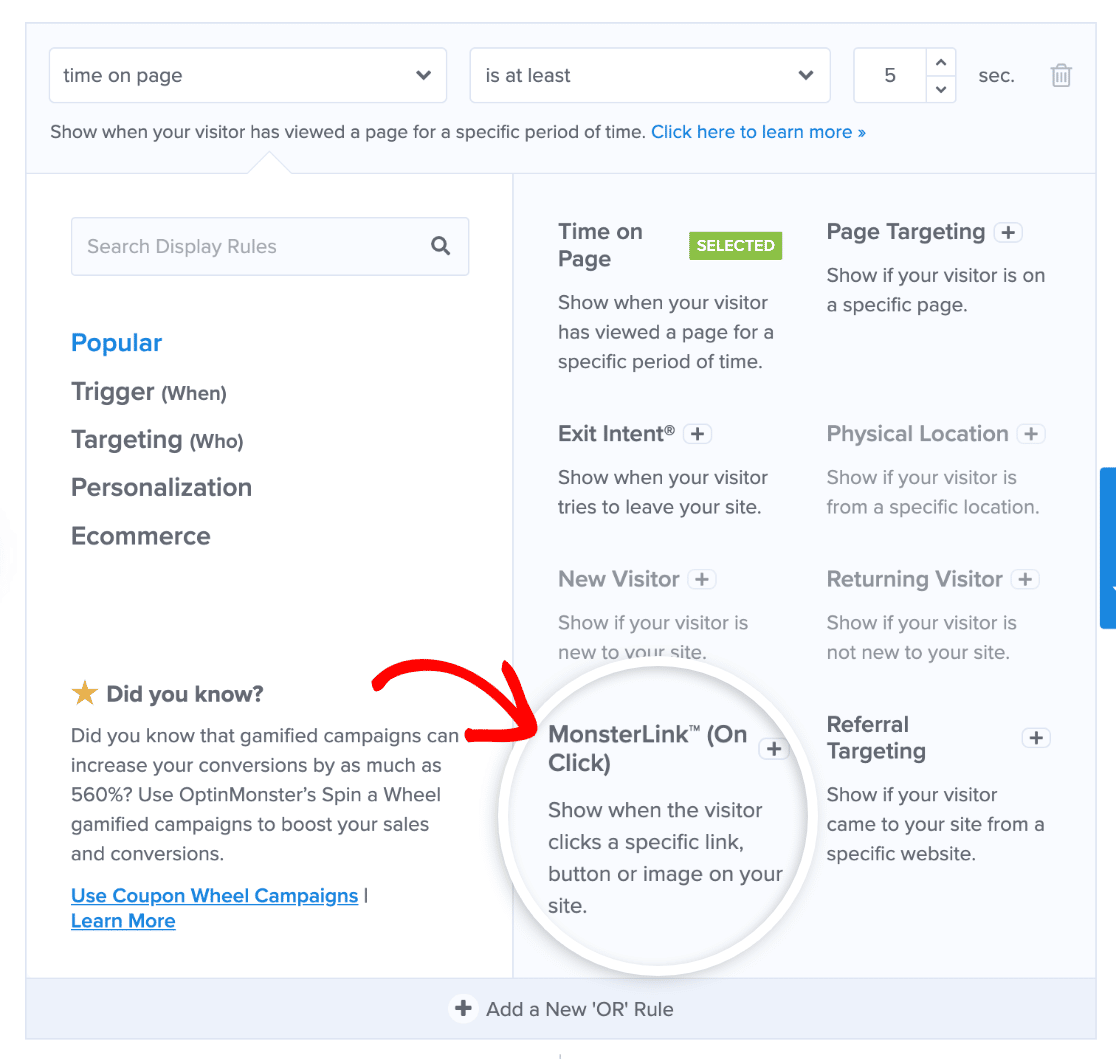
Puoi rimuovere le altre regole facendo clic sull'icona del cestino accanto ad esse.
Fai clic su Passaggio successivo e assicurati che Optin sia selezionato nel menu a discesa mostra la visualizzazione della campagna nella schermata successiva.
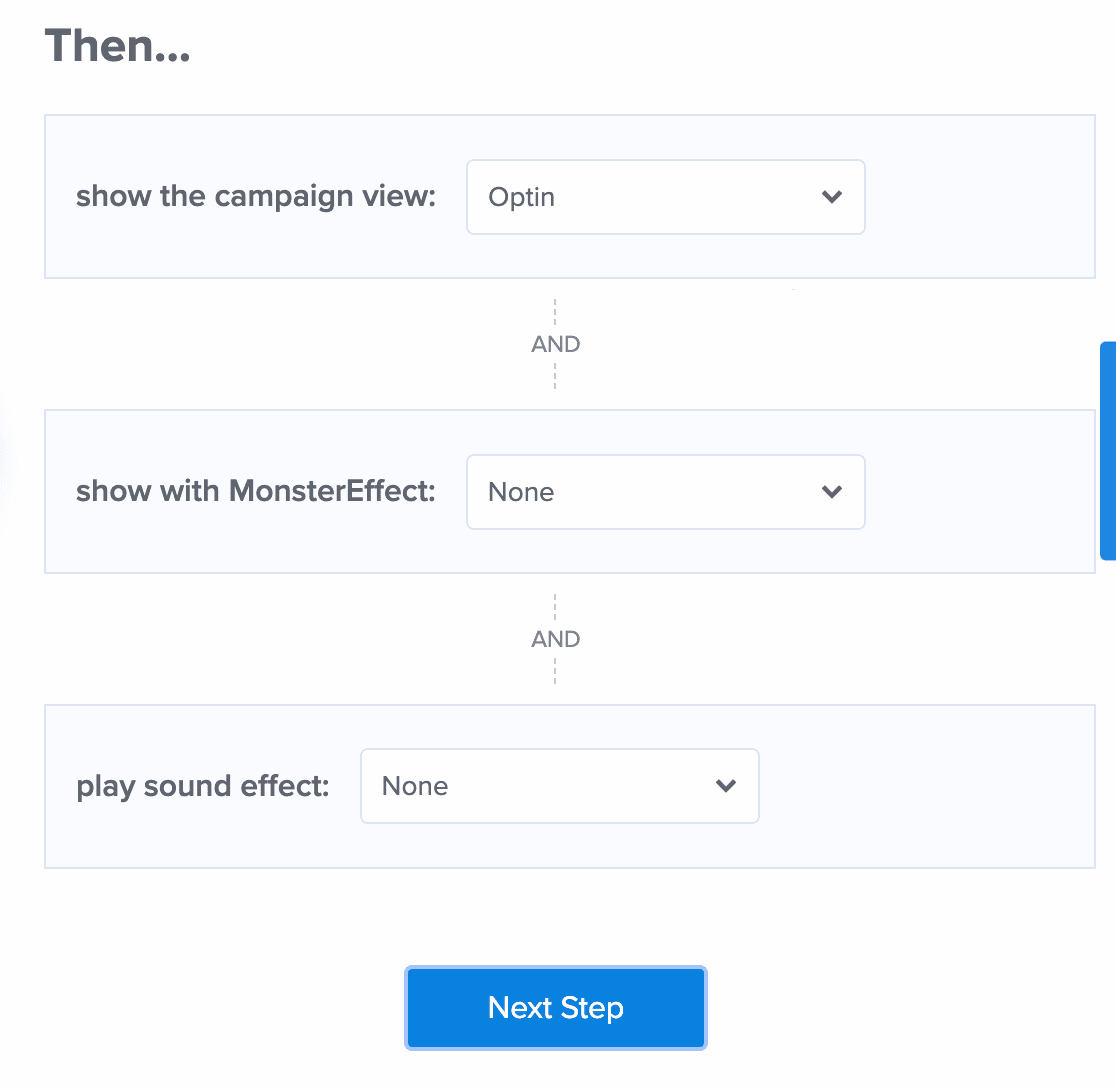
Fai clic di nuovo su Passaggio successivo. Vedrai un riepilogo della tua regola di visualizzazione.
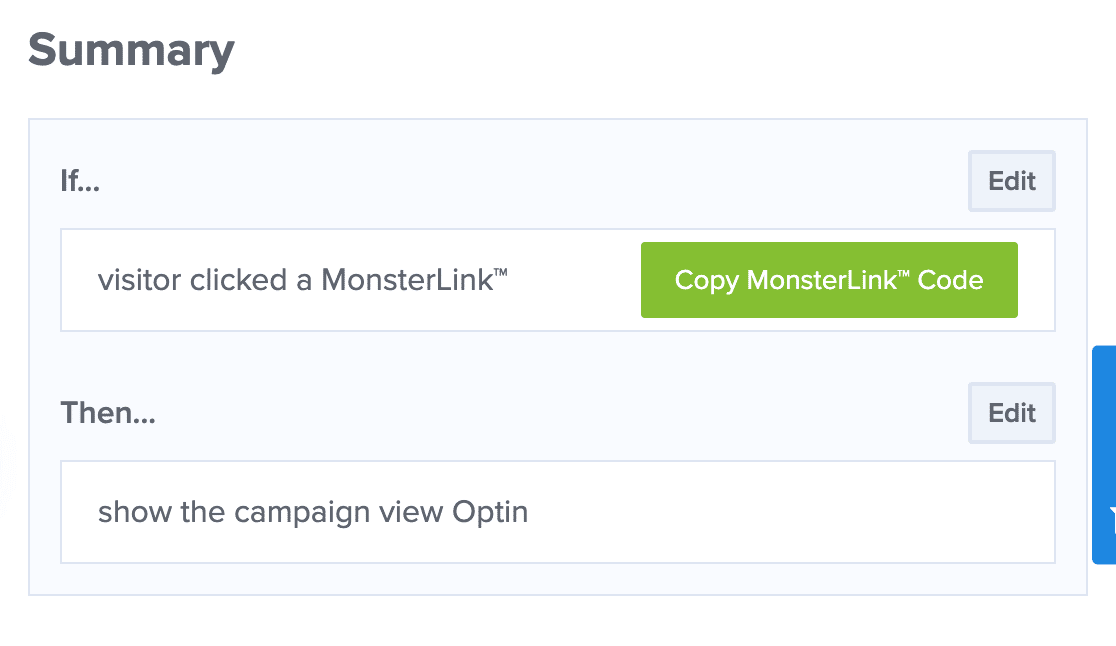
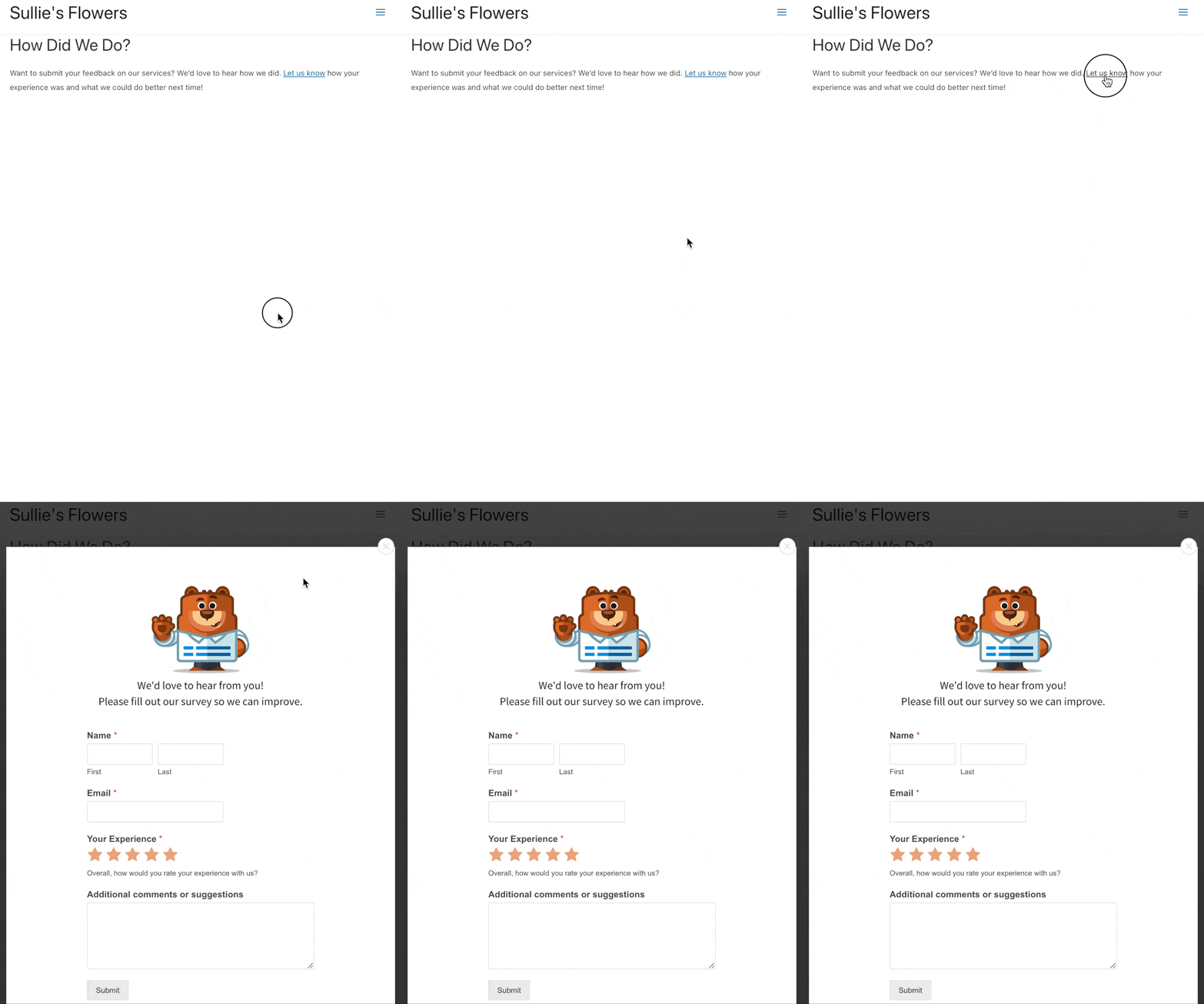
Ottimo! Ora il tuo popup si aprirà quando il visitatore farà clic sul link personalizzato.
Fai clic su Copia codice MonksterLink. Ti servirà tra un minuto.
Sei quasi al traguardo! Tutto ciò che dobbiamo fare ora è pubblicare il popup sul tuo sito web.
Passaggio 5: Pubblica il sondaggio popup sul tuo sito
Quindi ora dobbiamo eseguire gli ultimi passaggi in entrambi i plugin:
- In OptinMonster, pubblicheremo il popup.
- In WordPress, aggiungeremo il MonsterLink a un post o a una pagina.
Iniziamo quindi pubblicando il popup.
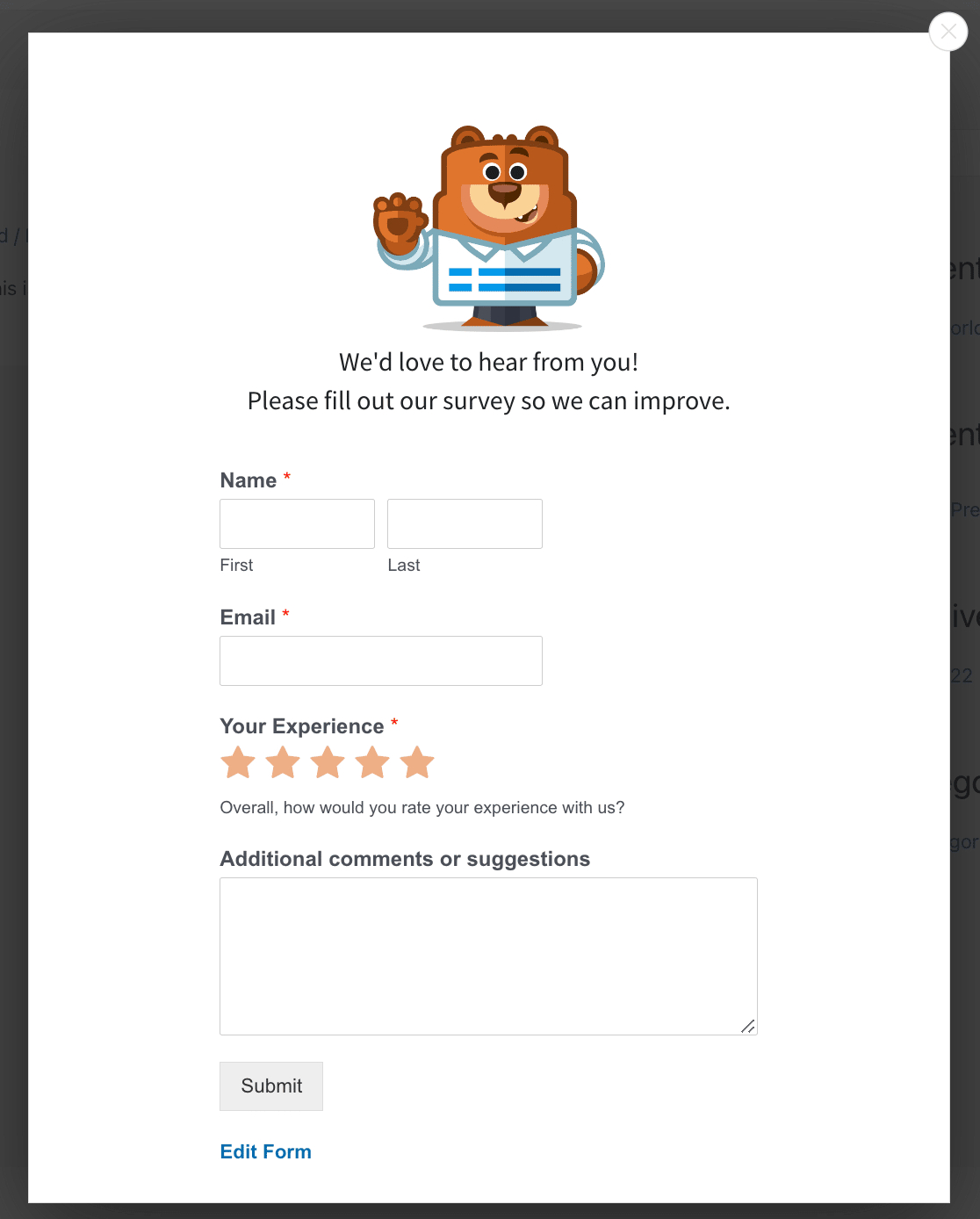
Nella parte superiore della schermata di OptinMonster, fai clic su Pubblica. Quindi fai clic sul pulsante Anteprima per vedere come appare il tuo sondaggio nel tuo popup.
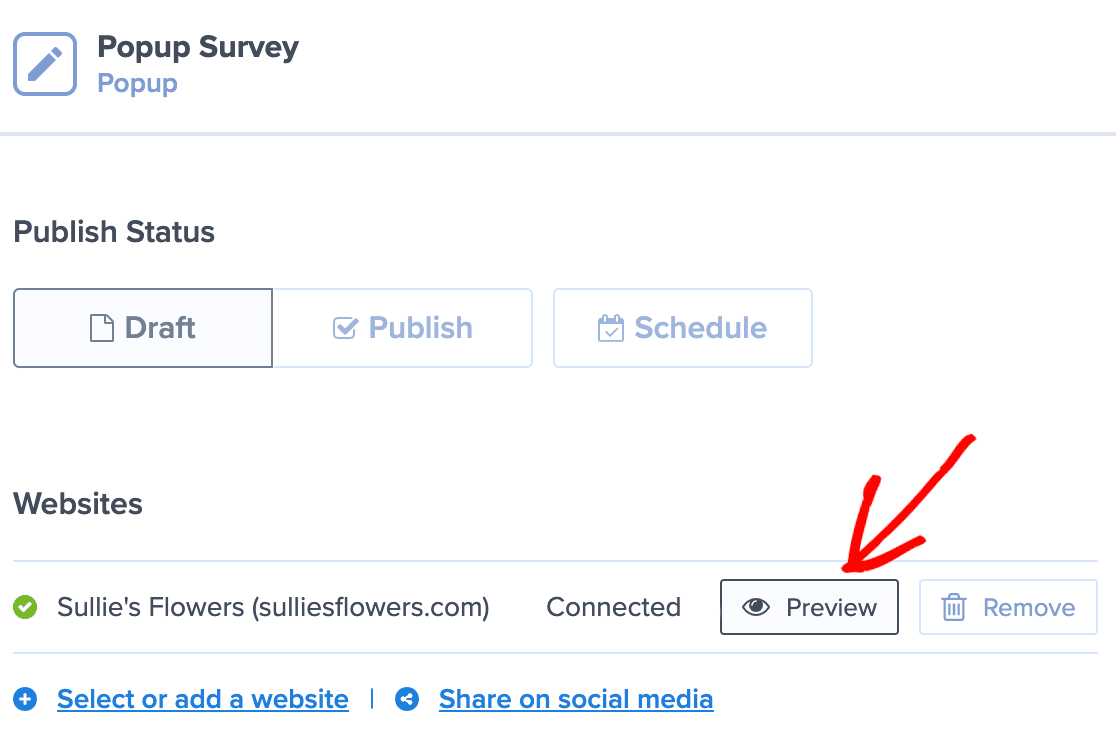
Ecco il nostro esempio:
Successivamente, torna al tuo sito WordPress e vai su OptinMonster » Campagne. Dovresti vedere il tuo nuovo popup elencato qui.
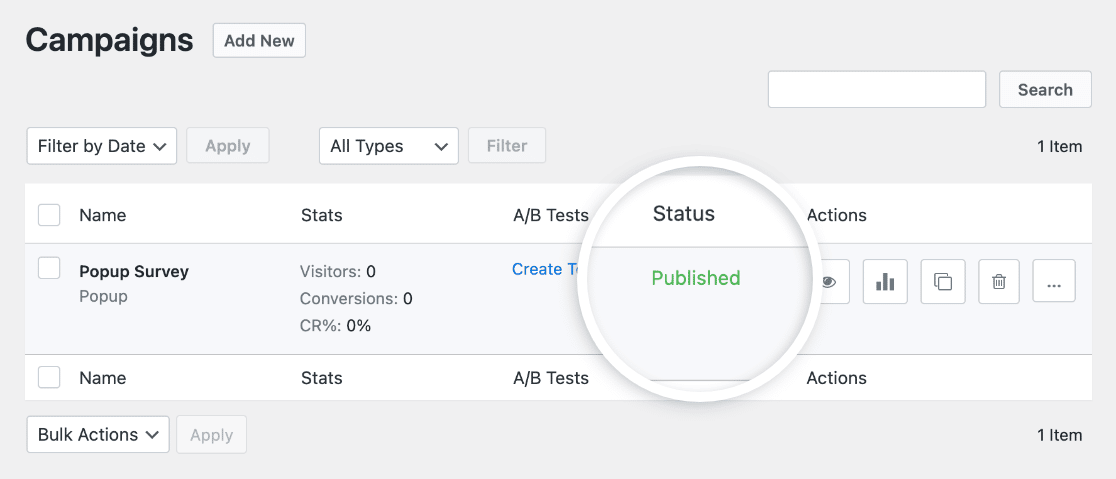
Sotto il titolo della tua campagna, fai clic su Cambia stato e seleziona Pubblicato.
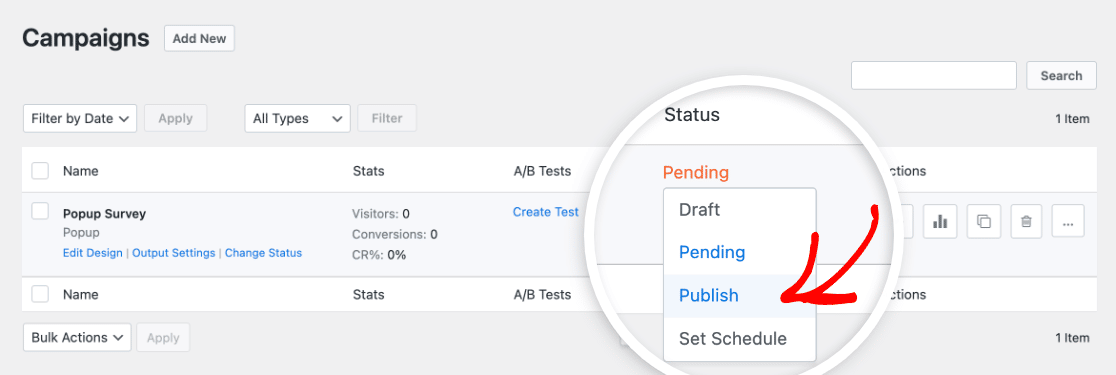
Dovresti quindi vedere lo stato aggiornato elencato.
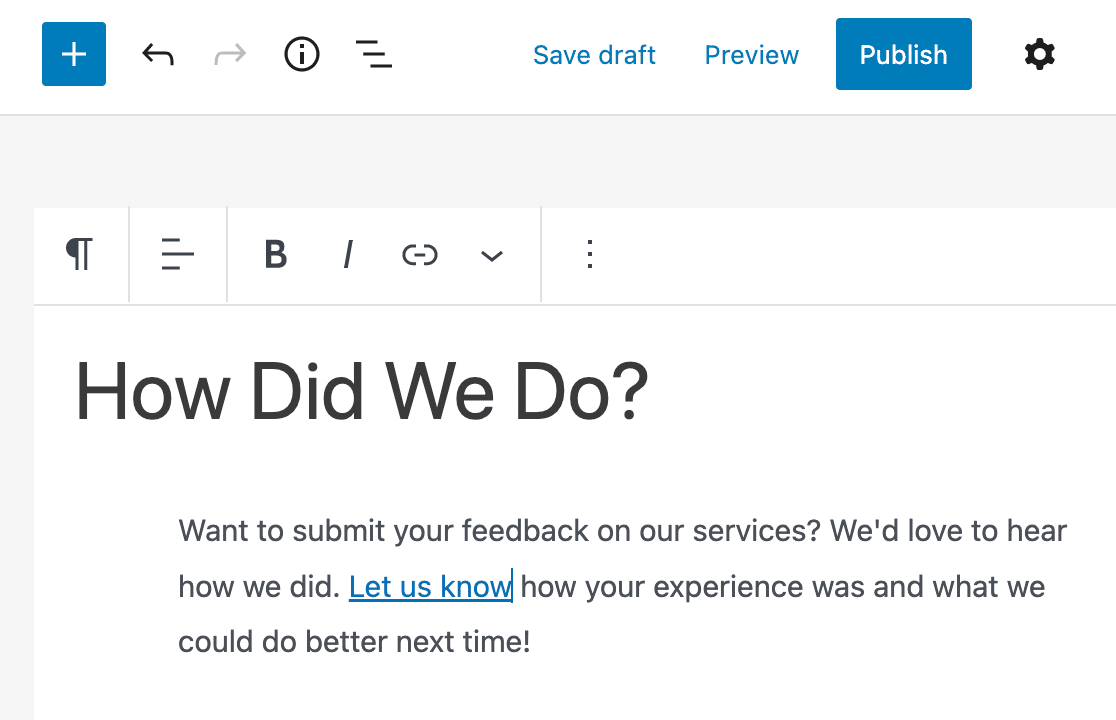
Ora modifica il post o la pagina in cui desideri visualizzare il popup del sondaggio e aggiungi il MonsterLink che hai copiato in precedenza. Quindi pubblica o aggiorna la pagina.
Assicurati di fare clic sul link e di testare che il tuo popup del sondaggio funzioni!
Crea ora il tuo modulo di sondaggio WordPress
Successivamente, Fai di più con i risultati del tuo sondaggio
Fatto! Hai appena pubblicato un popup di modulo di feedback sul tuo sito WordPress.
Sapevi che WPForms può creare bellissimi grafici dai risultati del tuo sondaggio? Scopri di più in questo articolo su come visualizzare i risultati del sondaggio graficamente. Possiamo anche aiutarti a scrivere un riepilogo dei risultati del tuo sondaggio.
E questo è tutto! Ora sai come utilizzare un plugin WordPress per sondaggi popup. Inizia installando oggi stesso il plugin per moduli WordPress più potente. WPForms ha tonnellate di funzionalità che puoi utilizzare per creare sondaggi professionali per il tuo sito web.
Se ti è piaciuto questo articolo, ci piacerebbe che ci seguissi su Facebook e Twitter per altri tutorial gratuiti su WordPress.





