


Riassunto AI
Desideri consentire ai tuoi utenti di inviare valutazioni nei tuoi moduli? Con il campo Valutazione per WPForms, i tuoi utenti possono condividere le loro opinioni con te tramite un set di icone di facile utilizzo.
Questo tutorial ti mostrerà come utilizzare il campo Valutazione per WPForms.
Innanzitutto, assicurati che WPForms sia installato e attivato sul tuo sito. Quindi verifica la tua licenza (se non l'hai già fatto) e crea un nuovo modulo o modifica uno esistente.
Aggiungere un campo Valutazione al tuo modulo
Dopo aver aperto il generatore di moduli, cerca nella sezione Campi Fantasia per trovare il campo Valutazione. Fai semplicemente clic sul campo o trascinalo nell'area di anteprima per aggiungerlo al tuo modulo.
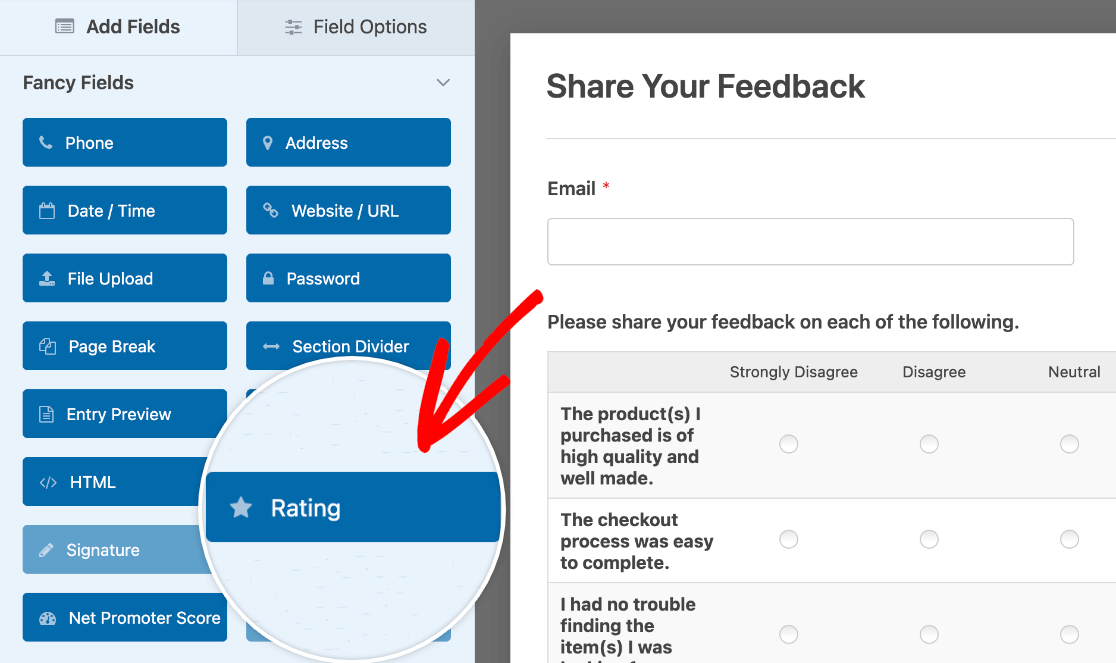
Una volta aggiunto il campo al tuo modulo, fai clic su di esso nell'area di anteprima per aprire il pannello Opzioni campo.
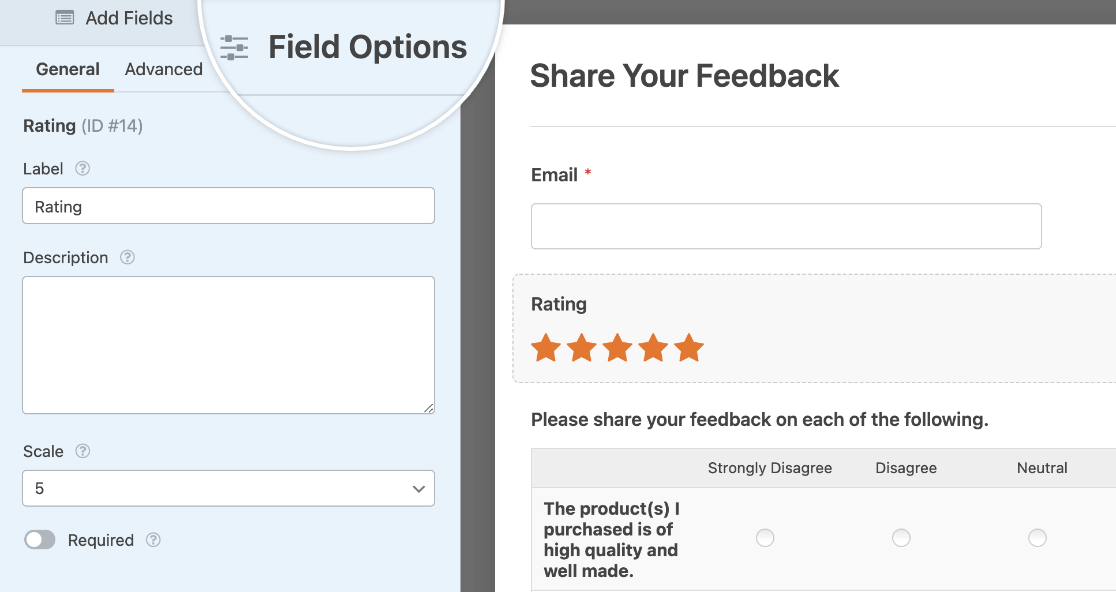
Personalizzare le opzioni del campo Valutazione
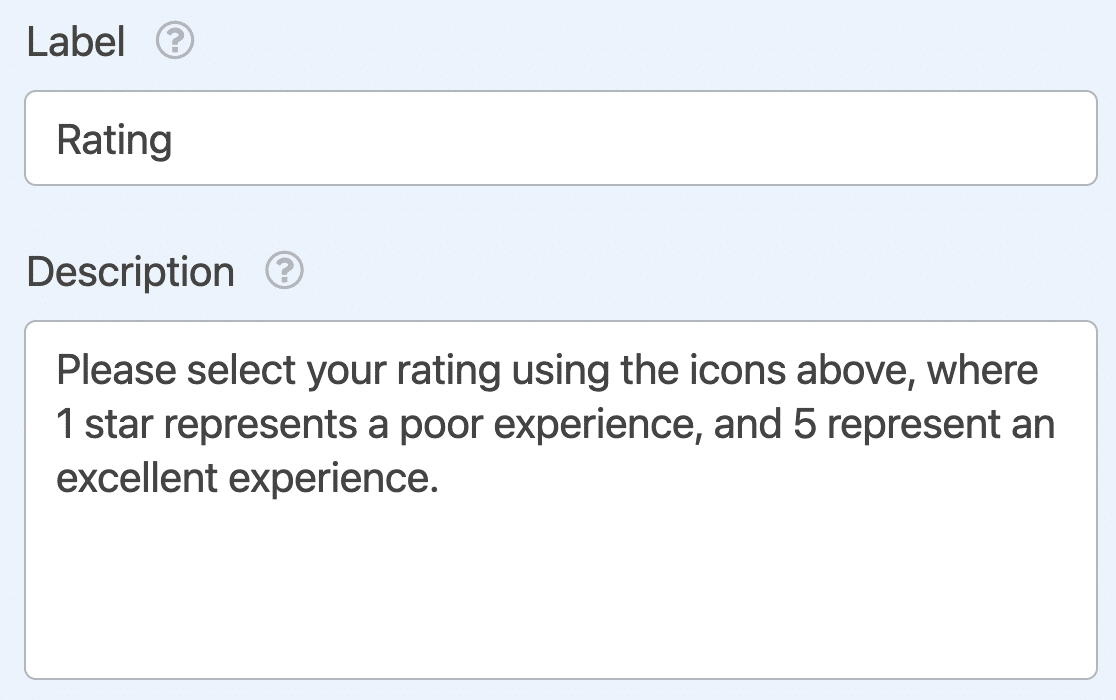
Nel pannello Opzioni campo, puoi aggiungere un'etichetta e una descrizione al campo Valutazione.
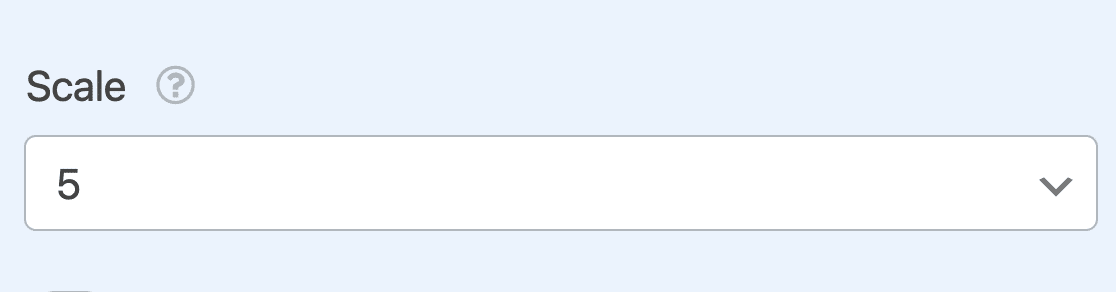
Per regolare il valore massimo della valutazione, fai clic sul menu a discesa Scala. Qui puoi scegliere di visualizzare da 2 a 10 icone all'interno del campo Valutazione.
Puoi anche scegliere di attivare l'impostazione Obbligatorio per assicurarti che gli utenti selezionino una valutazione prima di inviare il tuo modulo.

Personalizzazione delle opzioni avanzate del campo Valutazione
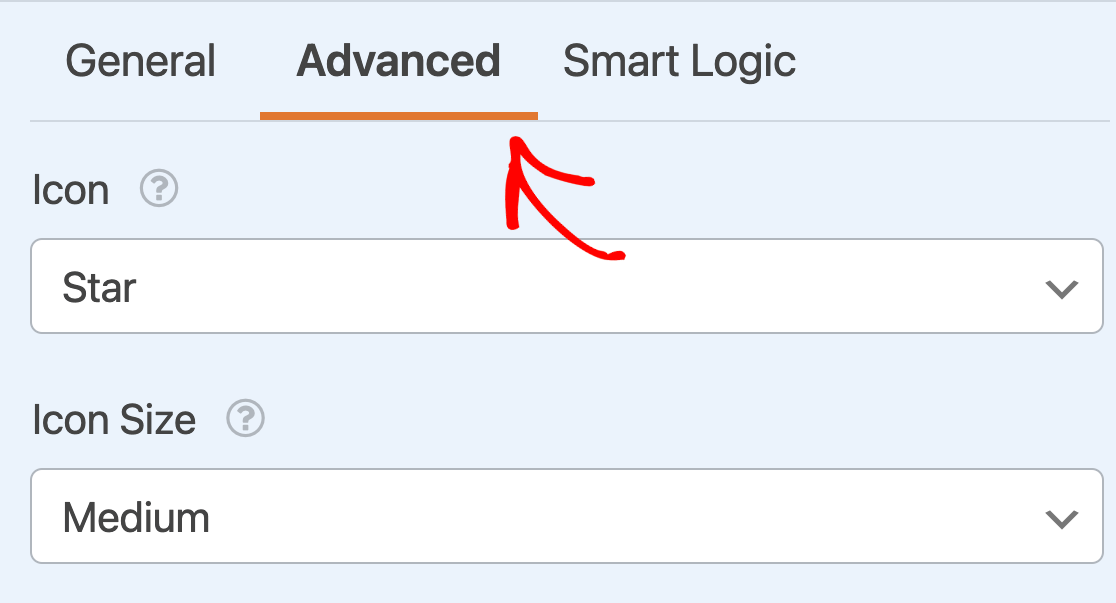
Per personalizzare il simbolo, le dimensioni e il colore dell'icona del campo Valutazione, fai clic sulla scheda Avanzate nel pannello Opzioni campo.
Icona
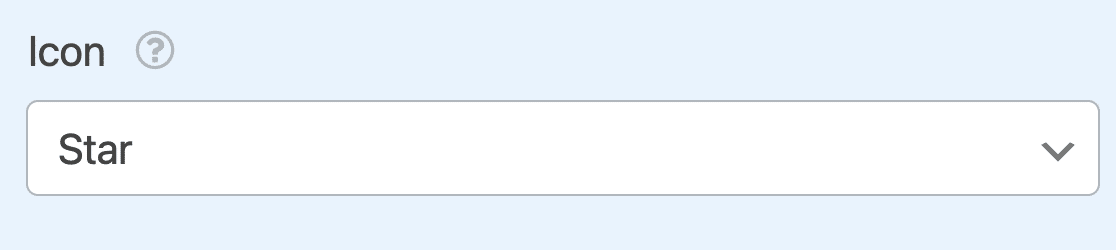
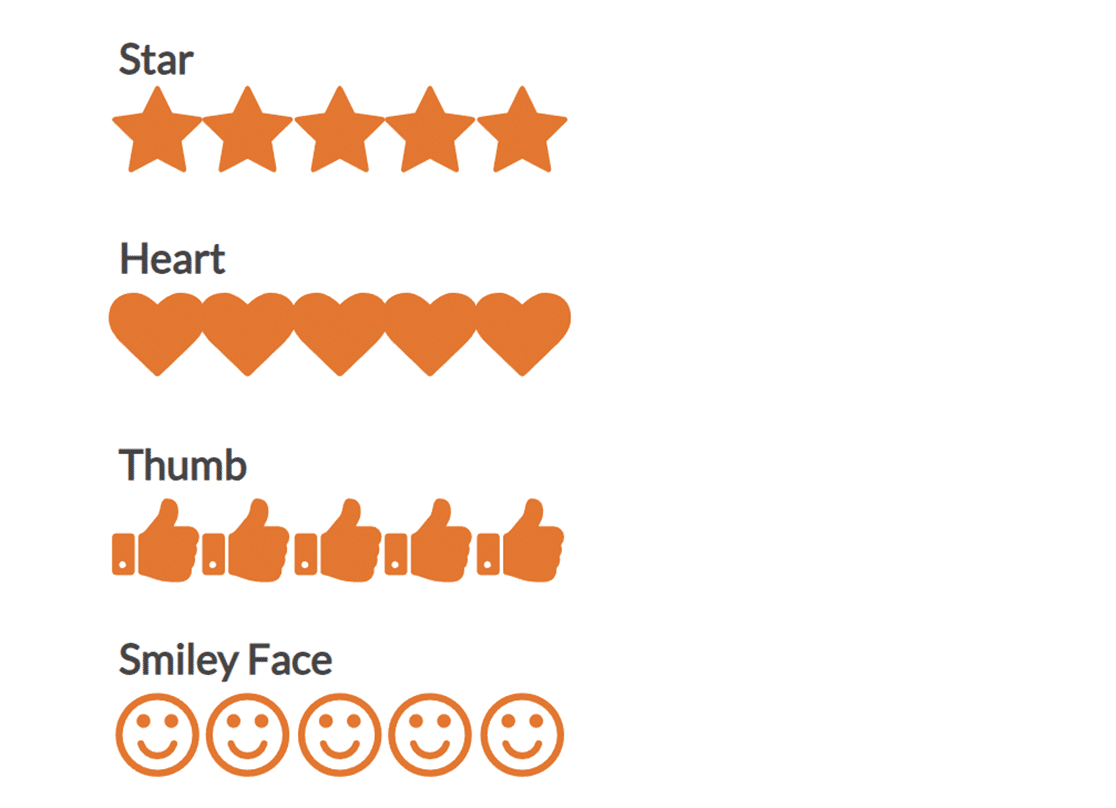
Per impostazione predefinita, il campo Valutazione visualizzerà icone a stella. Tuttavia, utilizzando il menu a discesa Icona puoi scegliere tra una qualsiasi delle opzioni elencate di seguito:
- Stella
- Cuore
- Pollice
- Faccina Sorridente
Ecco come appaiono queste icone sul frontend:
Dimensione Icona
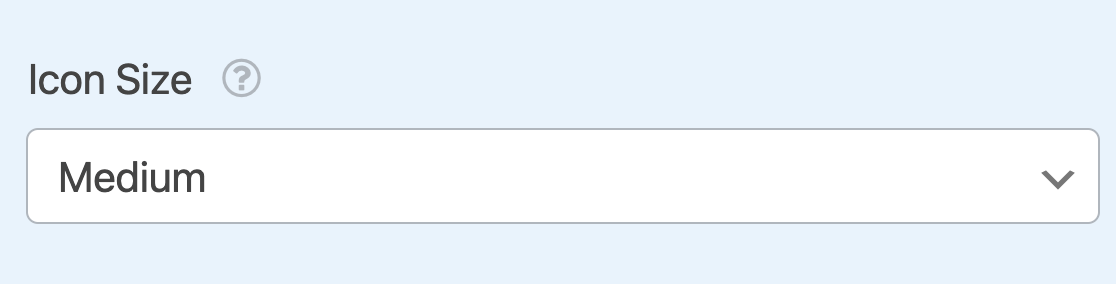
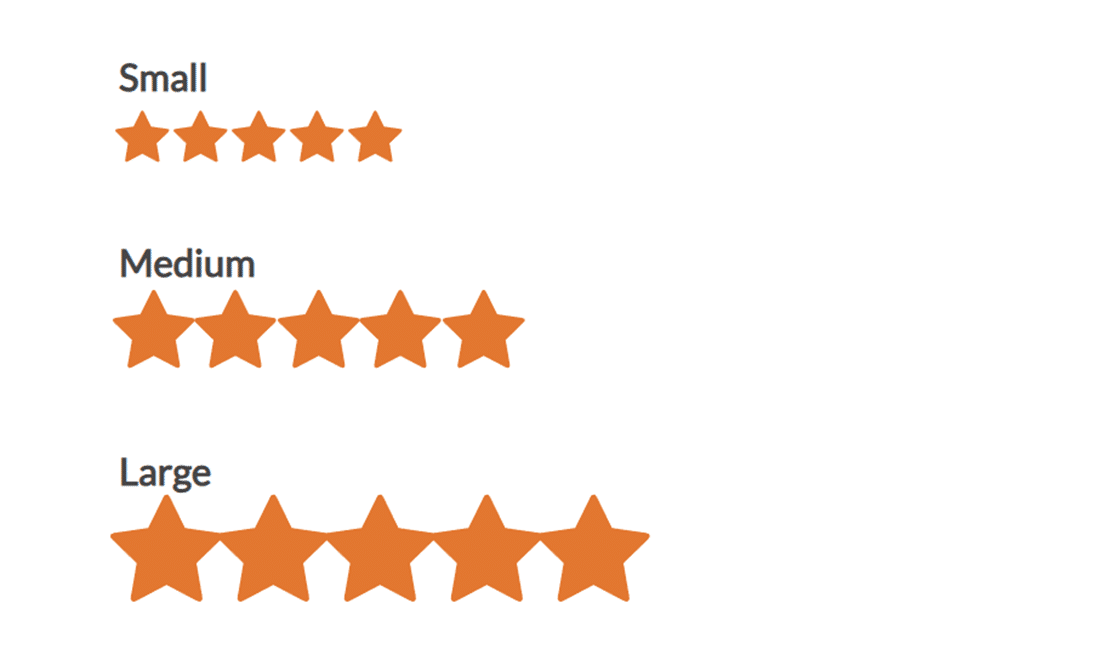
Per impostazione predefinita, la Dimensione Icona sarà impostata su Media. Se lo desideri, puoi invece cambiarla in Piccola o Grande.
Ecco un confronto delle opzioni di dimensione sul frontend:
Etichette e Posizione del Punteggio
Nella scheda Avanzate troverai anche opzioni per personalizzare le etichette che appaiono sotto la tua scala di valutazione.
- Etichetta Punteggio Più Basso: Testo che appare sotto la prima icona nella scala. Ad esempio, potresti etichettarla come "Scarso" o "Più Basso".
- Etichetta Punteggio Più Alto: Testo che appare sotto l'ultima icona nella scala. Ad esempio, potresti etichettarla come "Eccellente" o "Più Alto".
- Posizione etichetta: Controlla dove vengono visualizzate le etichette in relazione alle icone. Puoi scegliere di mostrarle Sopra o Sotto la scala.

Colore Icona
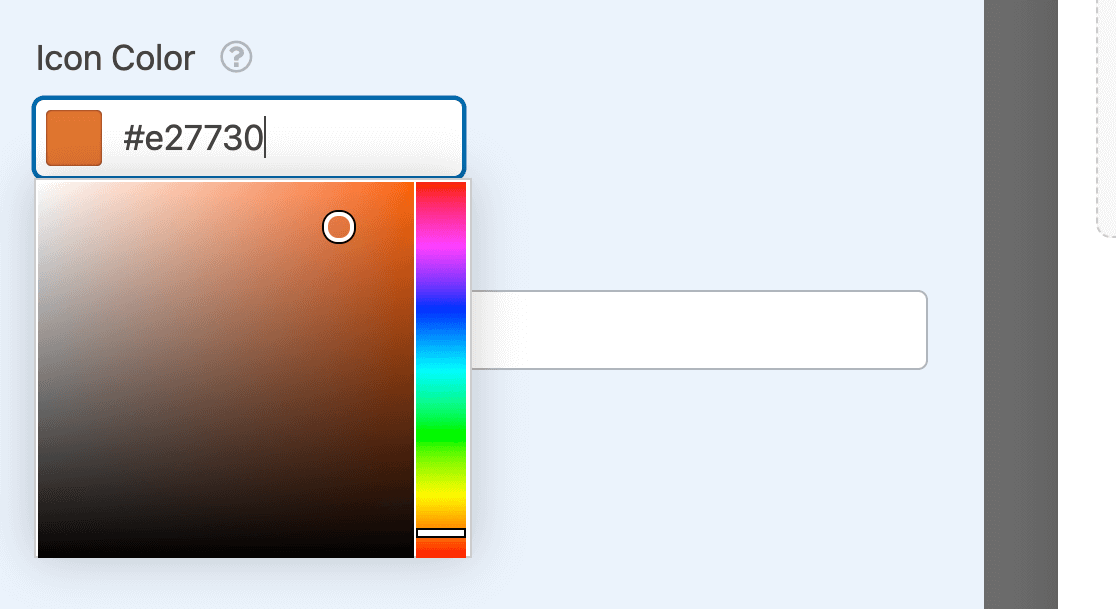
Per impostazione predefinita, il Colore icona sarà impostato su arancione. Puoi personalizzarlo facilmente facendo clic sulla casella di colore e utilizzando lo strumento contagocce.
Raccogliere dati per le valutazioni
Nota: Per sbloccare il pieno potenziale del campo Valutazione, come la possibilità di visualizzare statistiche, generare report e altro ancora, assicurati di dare un'occhiata al nostro Componente aggiuntivo Sondaggi e Questionari.
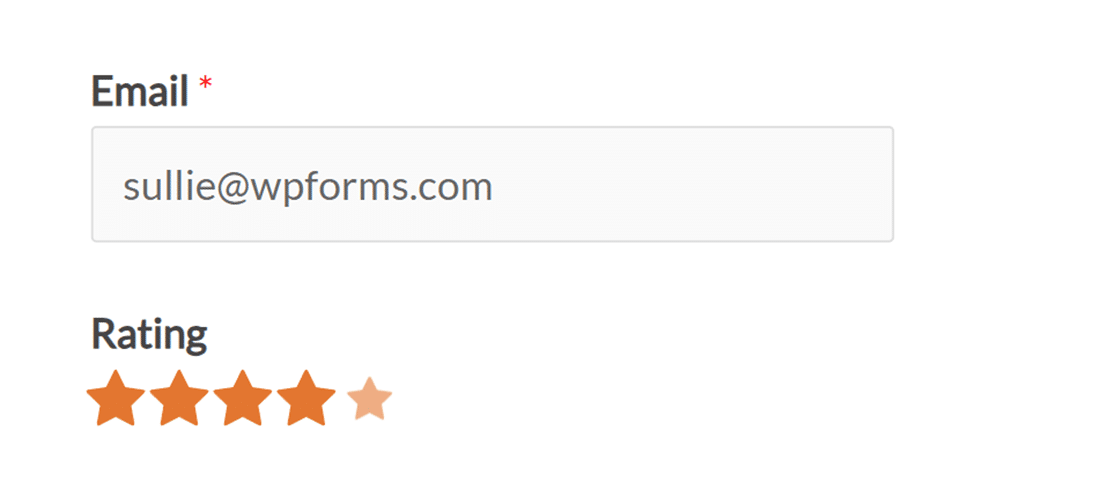
Quando gli utenti compilano il campo Valutazione, la valutazione che selezionano apparirà leggermente ingrandita e più scura.
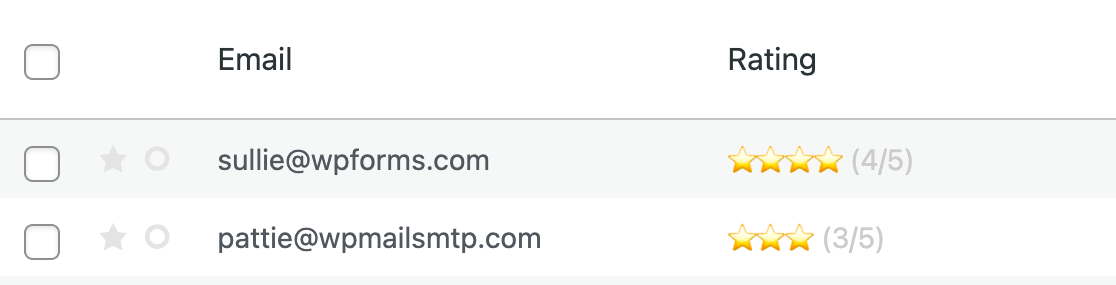
Dopo l'invio del modulo, vedrai la valutazione sia come icone che come valore numerico nell'elenco delle voci.
Nota: Consulta la nostra guida completa alle voci in WPForms per i dettagli su come visualizzarle.
Abilitare la logica condizionale per le valutazioni
Se lo desideri, puoi anche raccogliere ulteriori informazioni dagli utenti che condividono una particolare valutazione utilizzando la logica condizionale.
Come esempio, chiederemo dettagli aggiuntivi a qualsiasi utente che condivida una valutazione da 1 o 2 stelle.
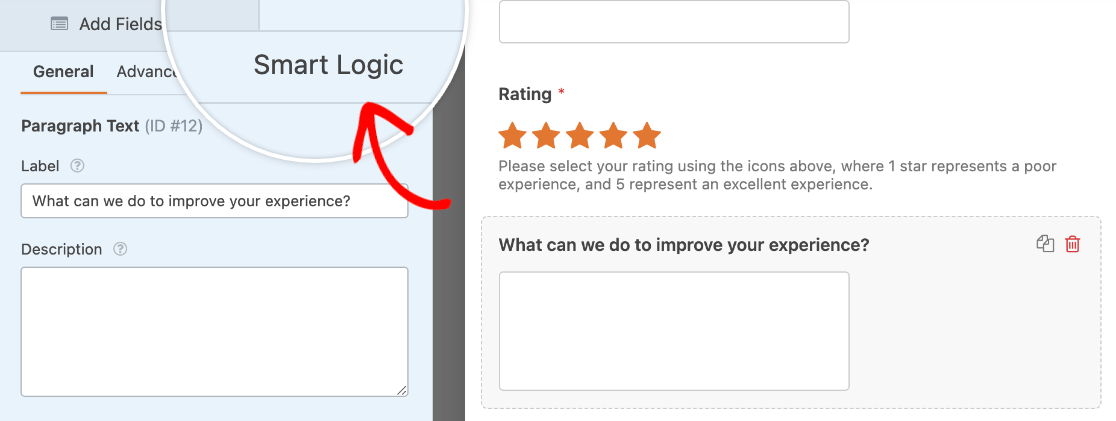
Per impostare questo, aggiungeremo prima un campo Testo Paragrafo. Quindi, cambieremo l'etichetta del campo in "Cosa possiamo fare per migliorare la tua esperienza?"
Successivamente, imposteremo una regola di logica condizionale in modo che questo campo appaia solo se l'utente condivide una valutazione bassa. Per fare ciò, fai clic sulla scheda Logica Intelligente nel pannello Opzioni Campo per il campo Testo Paragrafo.
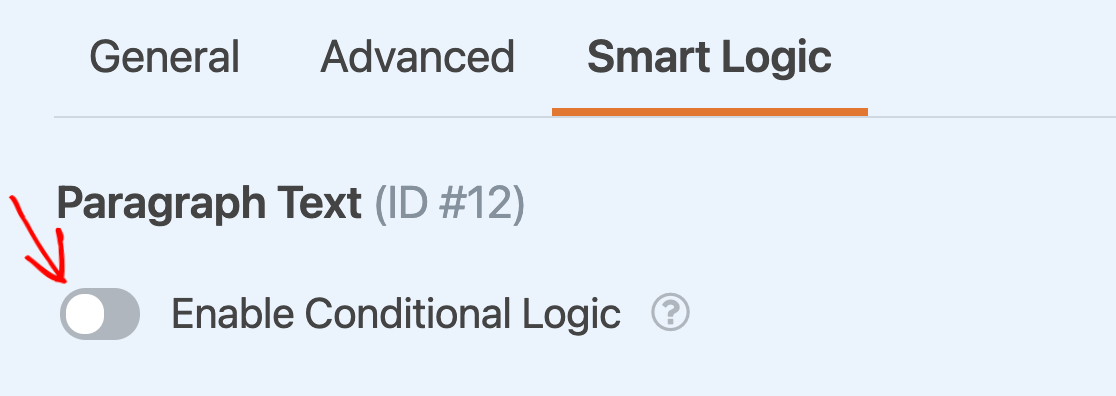
Quindi, attiva l'opzione per Abilita Logica Condizionale.
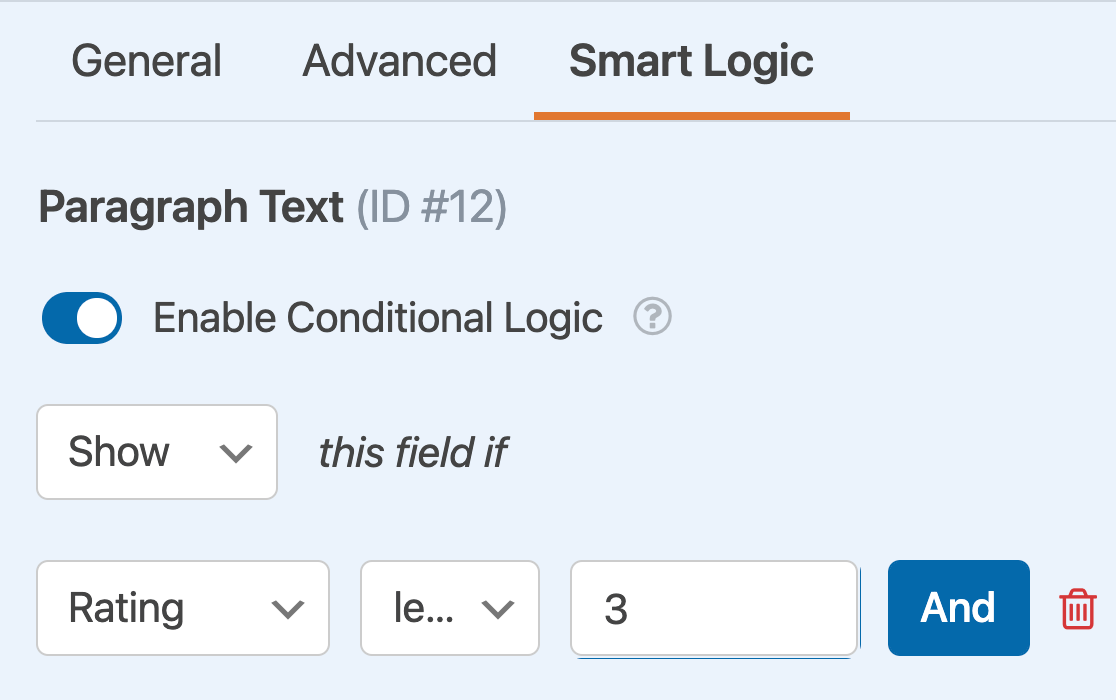
Questo rivelerà un set di menu a discesa che utilizzeremo per impostare una regola per determinare quando apparirà il campo Testo Paragrafo. Per il nostro esempio, imposteremo la logica su "Mostra questo campo se Valutazione è inferiore a 3."
Nota: Hai bisogno di aiuto per configurare la tua regola di logica condizionale? Il nostro tutorial per principianti su come usare la logica condizionale in WPForms contiene tutti i dettagli.
Una volta salvate le modifiche, il campo Testo Paragrafo rimarrà nascosto a meno che un utente non selezioni 1 o 2 stelle nel campo Valutazione.
Fatto! Ora puoi aggiungere e personalizzare un campo Valutazione per uno qualsiasi dei tuoi moduli.
Successivamente, vorresti scoprire come visualizzare le recensioni dei tuoi utenti? Assicurati di consultare il nostro articolo su come raccogliere e visualizzare testimonianze degli utenti per tutti i dettagli.


