



Riassunto AI
Vuoi creare un modulo di recensioni utenti sul tuo sito WordPress?
Raccogliere recensioni degli utenti online è importante per vendere di più. Puoi utilizzare le testimonianze in diverse pagine del tuo sito web e semplificare l'apprendimento del tuo prodotto per i lead leggendo le recensioni.
Quindi in questo tutorial, ti mostreremo come creare un modulo di recensioni utenti sul tuo sito WordPress che chiede alle persone di inviare le loro opinioni (il modo più semplice).
Come aggiungo recensioni dei clienti al mio sito web?
Il modo più semplice per aggiungere recensioni degli utenti al tuo sito web è utilizzare un plugin WordPress come WPForms.
Puoi usare WPForms Pro per accedere a un modello di modulo di recensioni utenti che ti permetterà di essere operativo in pochi minuti.
Crea subito il tuo modulo di recensioni utenti
E se ti stai chiedendo: "Perché creare un modulo di recensioni utenti sul mio sito web?", abbiamo elencato alcuni motivi fantastici di seguito.
Perché creare un modulo di recensioni utenti sul tuo sito

Sapevi che gli amici delle persone hanno la maggiore influenza sulle loro decisioni di acquisto da dispositivi mobili? Questa è una statistica sull'eCommerce audace ma vera che ogni proprietario di sito web dovrebbe conoscere.
Questo perché la prova sociale è super importante per fare vendite online.
Sia che tu venda beni fisici, prodotti digitali o un servizio, le recensioni degli utenti possono aiutarti ad aumentare le vendite. Inoltre, ci sono tantissimi altri vantaggi, come:
- Le recensioni degli utenti ti offrono un modo per raccogliere feedback positivi e testimonianze che puoi utilizzare nelle tue campagne di marketing.
- Puoi inserire il tuo modulo di recensioni utenti in una pagina di destinazione del modulo e inviarlo in un'email di follow-up dopo che un acquisto è stato effettuato.
- Avere un modulo di recensioni utenti sul tuo sito aumenta le tue possibilità di ottenere recensioni.
- Le recensioni e le testimonianze dei clienti possono aumentare notevolmente le vendite utilizzando la psicologia.
- Più recensioni degli utenti riesci a ottenere, più è probabile che tu trovi recensioni positive degli utenti da utilizzare.
- I moduli di recensioni utenti possono offrirti un'opzione semplice per chiedere alle persone se puoi condividere le loro recensioni (ti mostreremo come).
Ottimo, ora che hai un'idea del perché le persone creano moduli di recensioni utenti e li inseriscono sui loro siti web di piccole imprese, tuffiamoci subito e spieghiamo come crearli.
Come creare un modulo di recensioni utenti per il tuo sito
Se stai usando WPForms Pro, avrai accesso immediato a un modello che ti permetterà di essere operativo rapidamente con questo modulo.
Iniziamo!
Passaggio 1: Installa il plugin WPForms
La prima cosa da fare per aggiungere un modulo di recensione utente al tuo sito WordPress è installare e attivare il plugin WPForms.
WPForms viene fornito con modelli di modulo predefiniti, incluso un modulo di recensione utente, ed è un'ottima alternativa all'installazione di un plugin specializzato per recensioni di prodotti.
È molto facile, ma se hai bisogno di aiuto con questa parte, consulta questo ottimo tutorial su come installare un plugin di WordPress.
Bene, ora che hai attivato il plugin, puoi iniziare a creare il tuo nuovo modulo.
Passaggio 2: Avvia il modello di modulo di recensioni utenti
Successivamente, vai su WPForms » Aggiungi Nuovo e digita un nome per il tuo modulo di recensione utente. Quindi dovrai scegliere un modello di modulo per iniziare a lavorarci. Per questo, useremo il modello Modulo di Recensione Utente.
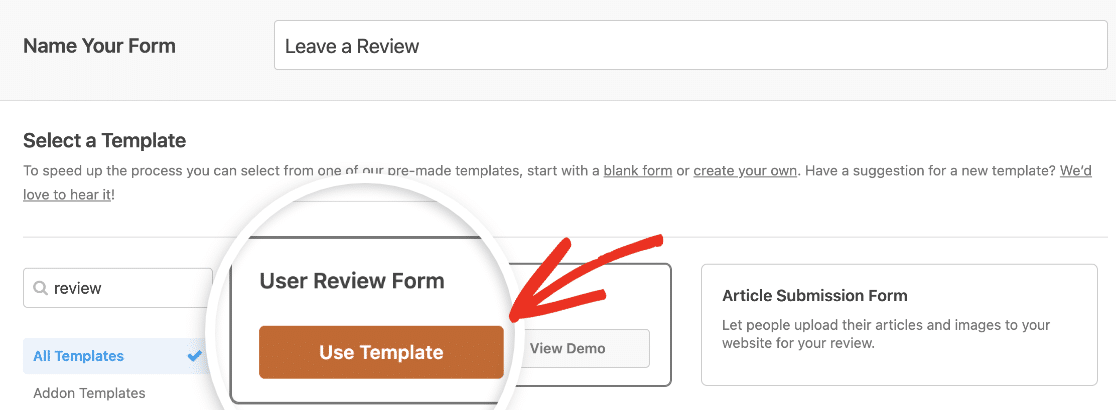
Una volta fatto clic sul pulsante Usa Modello, verrai portato all'editor del modulo in modo da poterlo personalizzare.
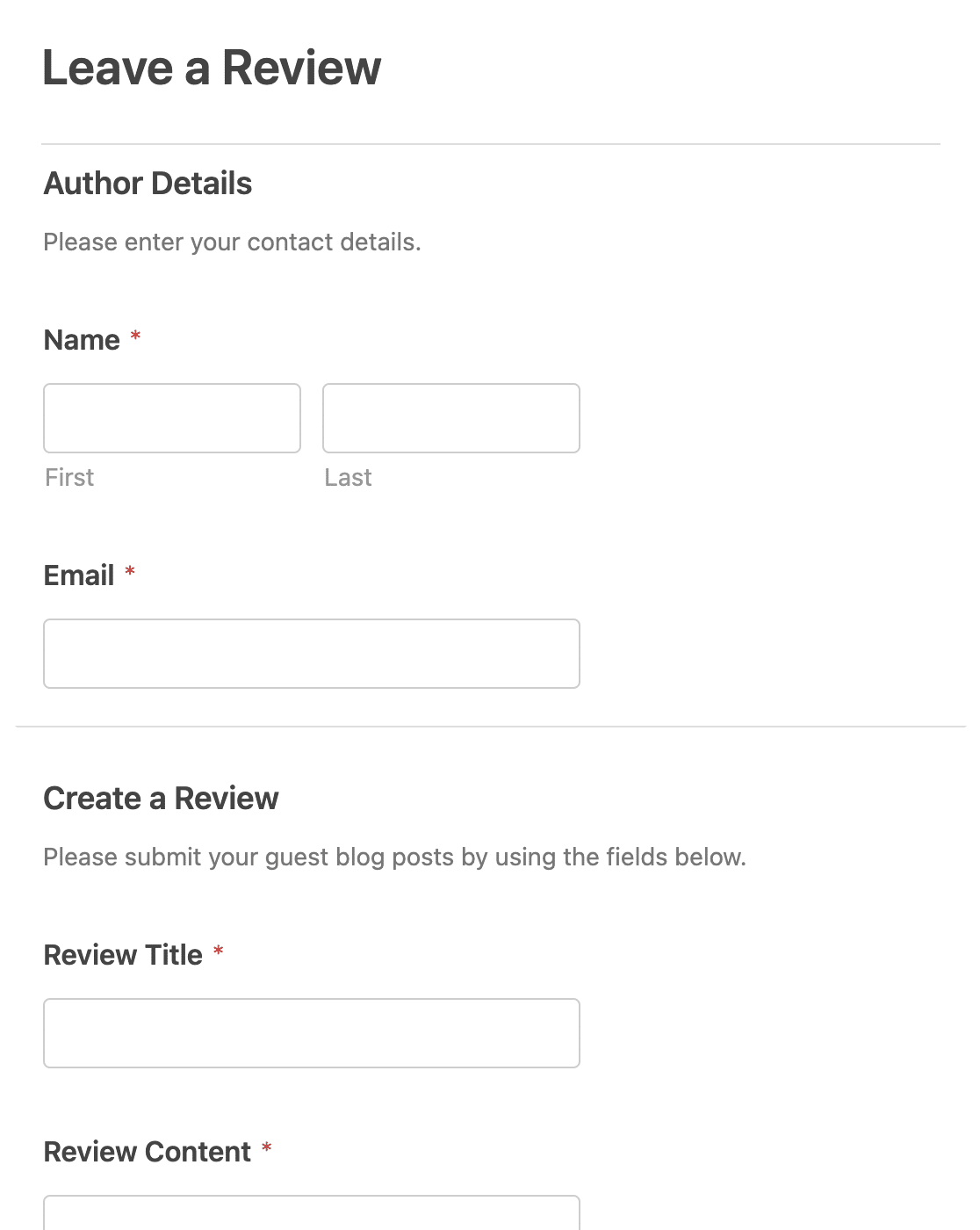
Questo modello includerà tutto il necessario per raccogliere le recensioni degli utenti e pubblicarle sul tuo sito web. Ma puoi facilmente personalizzarlo quanto vuoi.
Passaggio 3: Personalizza il tuo modulo di recensioni utenti
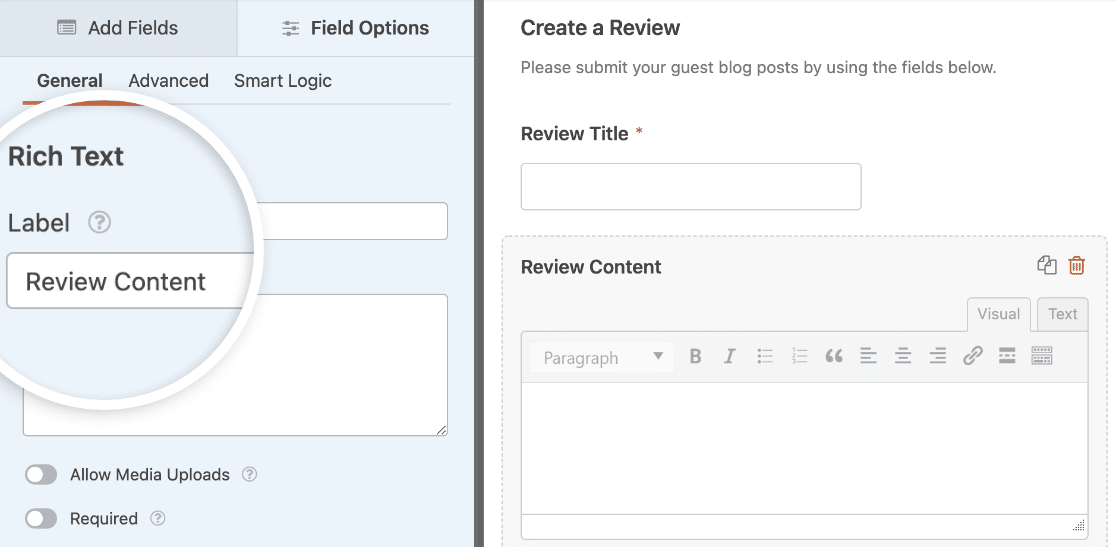
Successivamente, puoi apportare modifiche al modello del modulo di recensione utente. Ad esempio, potresti sostituire i campi Testo Paragrafo e Caricamento File con un campo Testo Formattato in modo che i clienti possano formattare il proprio testo. Inoltre, renderà il tuo modulo più corto e facile da compilare.
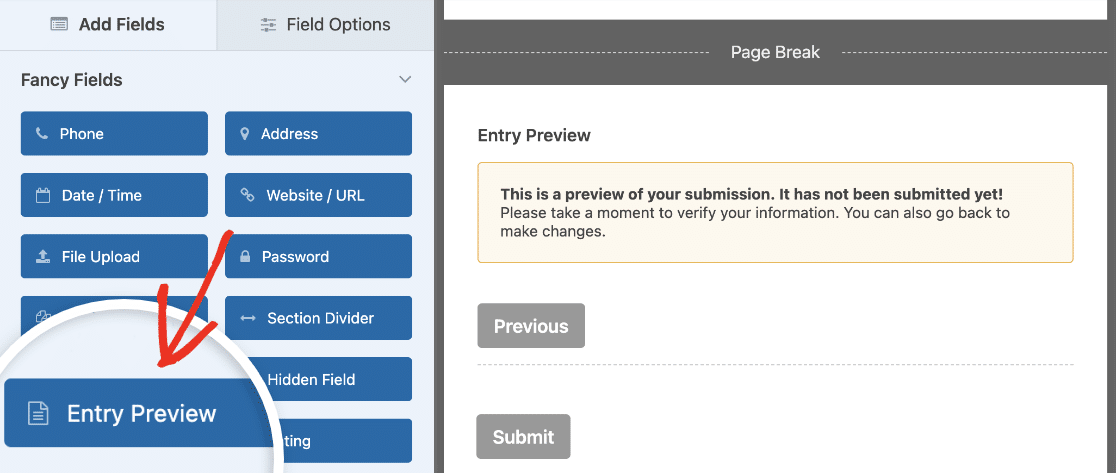
Puoi anche aggiungere un campo Anteprima Voce per consentire agli utenti di visualizzare in anteprima le proprie recensioni prima di inviare il modulo.
E puoi cambiare le etichette o le descrizioni di qualsiasi campo per adattarle meglio al tuo sito web.
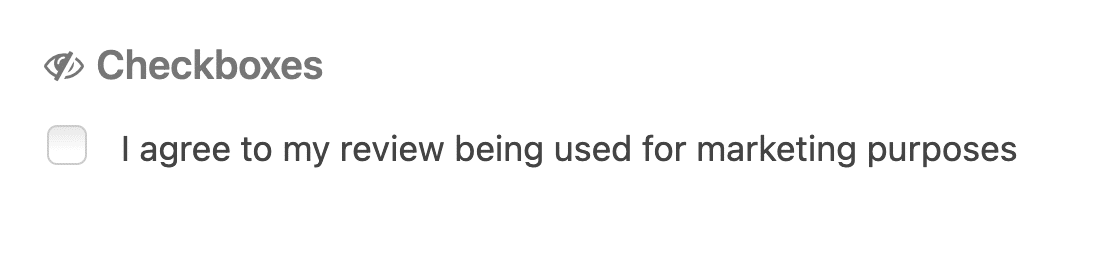
Nota il campo Caselle di controllo in fondo al modulo in cui gli utenti possono accettare di farti usare le loro recensioni nelle tue campagne di marketing. Raccomandiamo di mantenere questo campo in modo da poter essere sicuri che i tuoi clienti siano felici di condividere i loro pensieri.
Una volta che sei soddisfatto dell'aspetto del tuo modulo di recensione utente, puoi fare clic su Salva e passare al passaggio successivo.
Passaggio 4: Configura le impostazioni del tuo modulo
Successivamente, vai su Impostazioni » Generale.

Qui puoi configurare quanto segue:
- Nome Modulo: Cambia il nome del tuo modulo qui, se lo desideri.
- Descrizione Modulo: Dai una descrizione al tuo modulo.
- Testo Pulsante Invio: Personalizza il testo sul pulsante di invio.
- Testo Elaborazione Pulsante Invio: Personalizza il testo che viene visualizzato durante l'invio del modulo.
- Prevenzione Spam: Interrompi lo spam dei moduli di contatto con la funzione anti-spam, hCaptcha o Google reCAPTCHA. L'opzione anti-spam è abilitata automaticamente su tutti i nuovi moduli.
Ci sono anche impostazioni avanzate che puoi configurare, tra cui:
- Classi CSS: Aggiungi classi CSS personalizzate al tuo modulo o pulsante di invio.
- Abilita popolamento dinamico dei campi: Compila automaticamente alcuni campi del modulo in base all'URL della pagina del modulo.
- Abilita invio modulo AJAX: Abilita le impostazioni AJAX senza ricaricamento della pagina.
- Disabilita la memorizzazione delle informazioni delle voci in WordPress: Puoi disabilitare la memorizzazione delle informazioni delle voci e dei dettagli utente, come indirizzi IP e user agent, per essere conforme ai requisiti del GDPR. Dai un'occhiata alle nostre istruzioni passo passo su come aggiungere un campo di consenso GDPR al tuo semplice modulo di contatto.
Successivamente, fai clic su Salva.
Passaggio 5: Personalizza le notifiche del tuo modulo di recensioni utenti
Le notifiche sono un ottimo modo per inviare un'e-mail ogni volta che qualcuno invia un modulo di recensione utente sul tuo sito web.

Infatti, a meno che tu non disattivi questa funzione, ogni volta che qualcuno invia un modulo sul tuo sito, riceverai una notifica al riguardo.
Se usi gli Smart Tag, puoi anche inviare una notifica alle persone che compilano il tuo modulo di testimonianza, facendo sapere loro che hai ricevuto la loro richiesta. Questo fa sapere agli utenti che il loro modulo di recensione è andato a buon fine.
Per ulteriore assistenza con questo passaggio, consulta la nostra documentazione su come impostare le notifiche del modulo in WordPress.
Inoltre, puoi inviare più di una notifica quando qualcuno invia un modulo di recensione utente sul tuo sito. Ad esempio, puoi inviare una notifica a te stesso, più all'utente che l'ha inviata e ad altre persone del tuo team che potrebbero volerla vedere o accedervi.
Per assistenza in merito, consulta il nostro tutorial passo passo su come inviare notifiche multiple del modulo in WordPress.
Infine, se desideri mantenere la coerenza del branding nelle tue e-mail, puoi consultare questa guida su come aggiungere un'intestazione personalizzata al tuo modello di e-mail.

Ciò conferirà al tuo modulo un aspetto professionale.
Passaggio 6: Configura le conferme del tuo modulo
Le conferme del modulo sono messaggi che vengono visualizzati alle persone una volta che compilano e inviano un modulo sul tuo sito web. Fanno sapere alle persone che il loro modulo è andato a buon fine e ti offrono la possibilità di comunicare loro i prossimi passi.
WPForms ha 3 tipi di conferma:
- Messaggio: Questo è il tipo di conferma predefinito in WPForms. Quando qualcuno invia un modulo di recensione utente, apparirà un semplice messaggio di conferma che li informerà che il loro modulo è stato ricevuto.
- Mostra Pagina: Questo tipo di conferma reindirizzerà i clienti a una pagina web specifica del tuo sito per ringraziarli della loro richiesta. Per assistenza, consulta il nostro tutorial su come reindirizzare i clienti a una pagina di ringraziamento.
- Vai a URL (Reindirizzamento): Questa opzione viene utilizzata quando si desidera inviare le persone a un sito web diverso.
Vediamo come impostare una semplice conferma del modulo in WPForms in modo da poter personalizzare il messaggio che le persone vedranno quando compileranno il modulo di recensione utente sul tuo sito web.
Per iniziare, fai clic sulla scheda Impostazioni » Conferme nell'editor del modulo. Successivamente, seleziona il tipo di conferma che desideri creare. Per questo esempio, selezioneremo Messaggio.
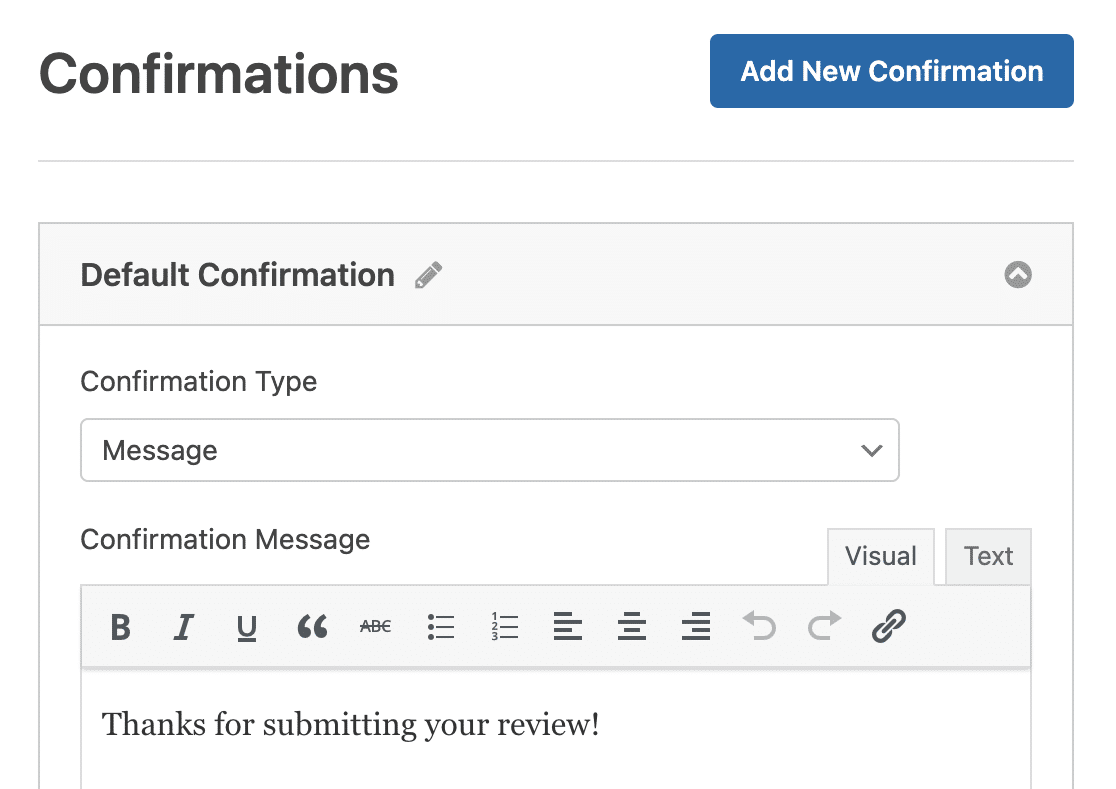
Quindi, personalizza il messaggio di conferma a tuo piacimento e fai clic su Salva.
Passaggio 7: Crea un tipo di post personalizzato per le recensioni
Ora che il nostro modulo è pronto, faremo in modo di poter pubblicare le recensioni degli utenti sul nostro sito WordPress. WPForms ti consente di farlo facilmente con il componente aggiuntivo Post Submissions.
Ma, affinché ciò funzioni, dobbiamo creare quello che viene chiamato un tipo di post personalizzato di WordPress. I tipi di post personalizzati sono tipi di contenuto come post e pagine. Un tipo di post può essere qualsiasi tipo di contenuto.
Imposteremo un tipo di post personalizzato per le recensioni in modo che appaiano come una voce nel menu di navigazione e abbiano tutte le funzionalità che i post standard del blog avrebbero, ma non si mescolino con il nostro blog.
Nel nostro esempio, abbiamo utilizzato il plugin Custom Post Type UI per creare un tipo di post chiamato Recensioni.
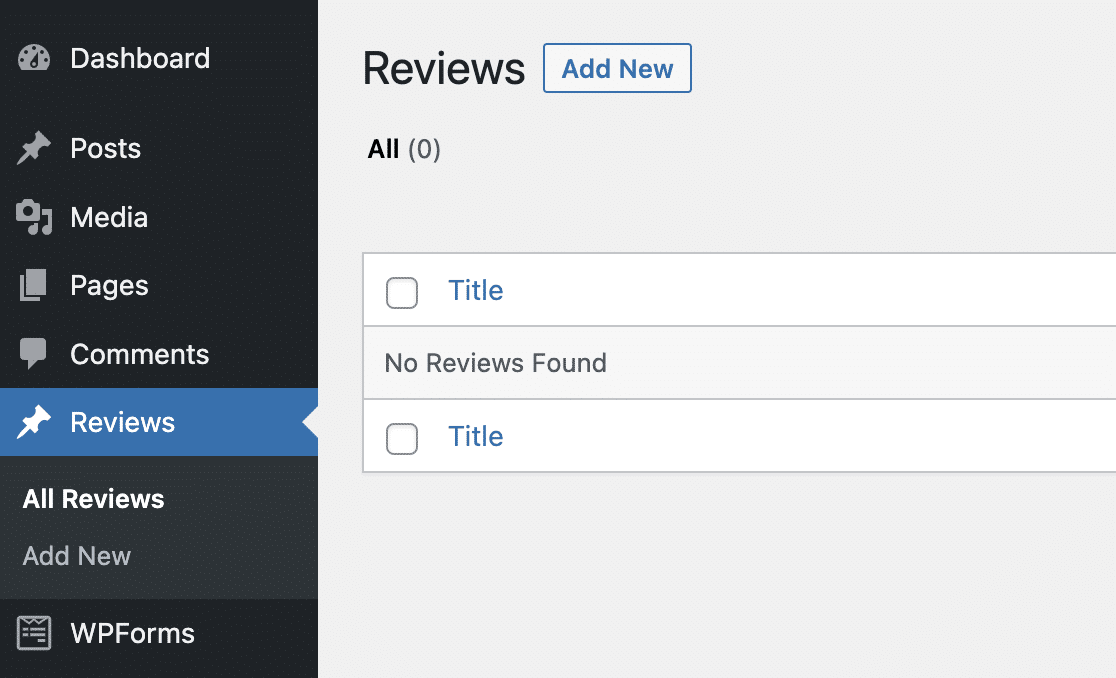
Puoi consultare questo tutorial per saperne di più sulla configurazione dei tipi di post personalizzati.
Passaggio 8: Collega il tuo modulo al tipo di post Recensioni
Successivamente, installeremo e attiveremo il componente aggiuntivo Post Submissions.
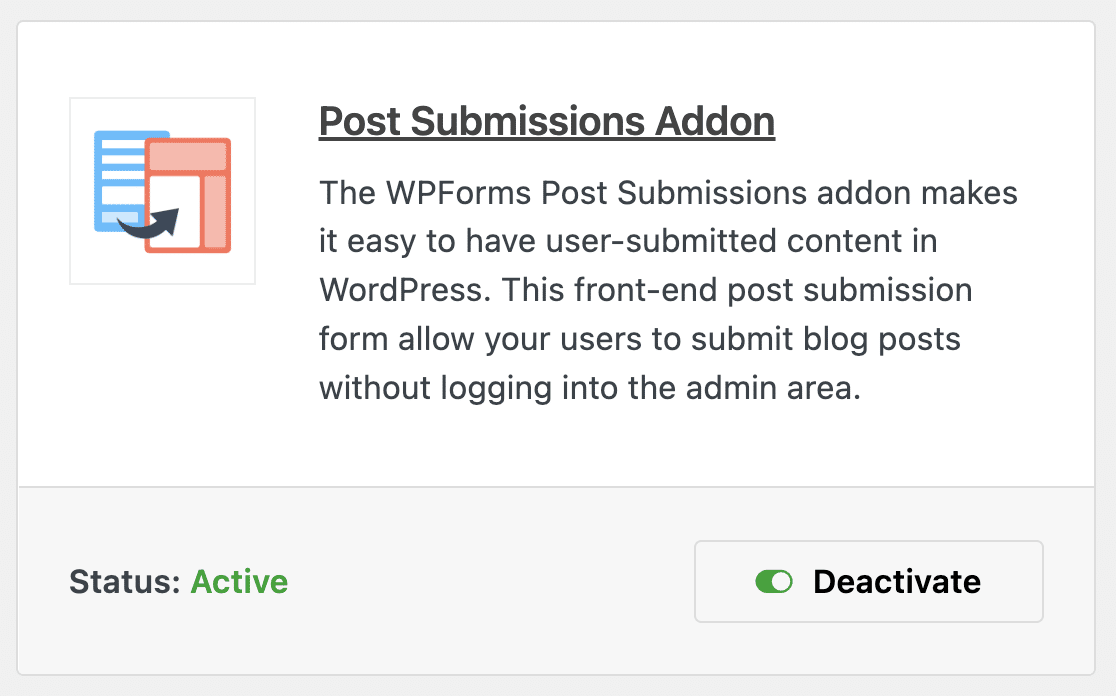
Normalmente questo componente aggiuntivo viene utilizzato per accettare post di ospiti sul tuo sito WordPress. Poiché abbiamo configurato il tipo di post personalizzato Recensioni, possiamo utilizzarlo per pubblicare automaticamente le recensioni degli utenti.
Dopo aver attivato il componente aggiuntivo, apri nuovamente il modulo di recensione utente per la modifica. Quindi vai su Impostazioni » Invio Post. Qui, attiva l'impostazione Abilita Invio Post.
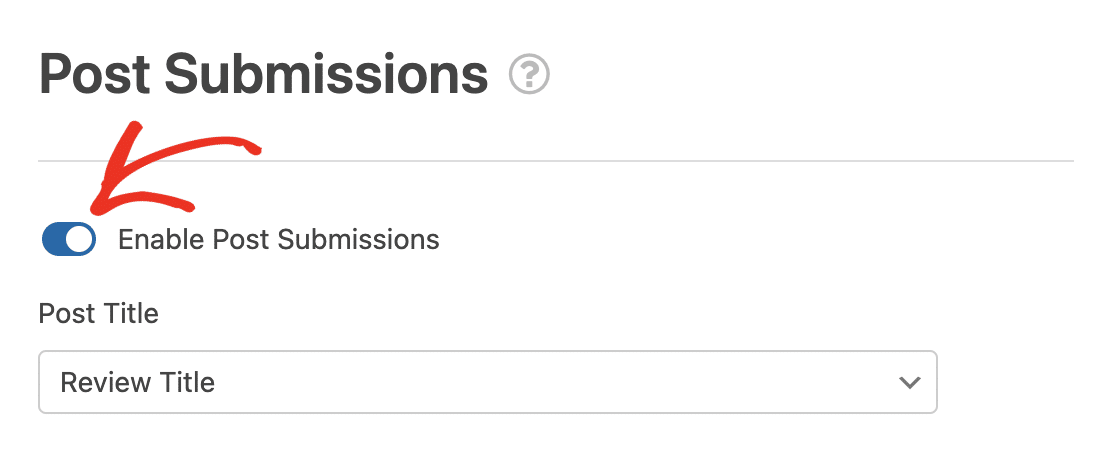
Quindi seleziona i campi del tuo modulo dai menu a discesa corrispondenti. Ad esempio, imposta il menu a discesa Titolo Post sul campo in cui desideri che gli utenti aggiungano il titolo della loro recensione, il menu a discesa Contenuto Post sul campo in cui inseriranno il testo della loro recensione, e così via.
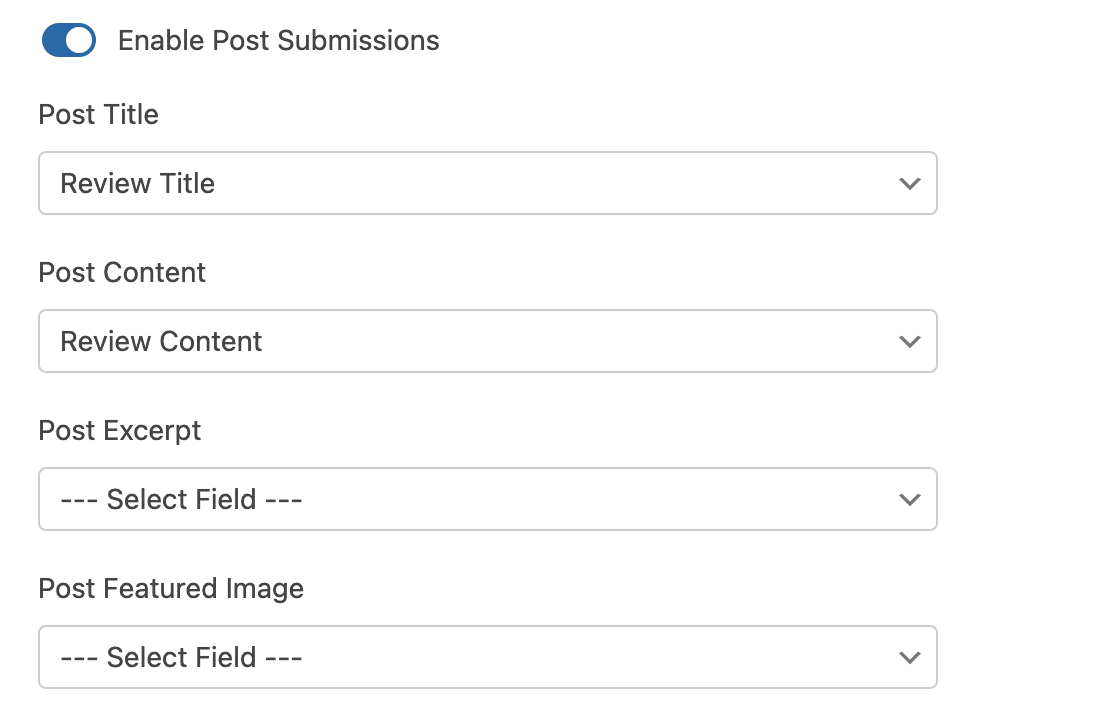
Per il menu a discesa Tipo di Post, assicurati di selezionare il tuo tipo di post personalizzato Recensioni.
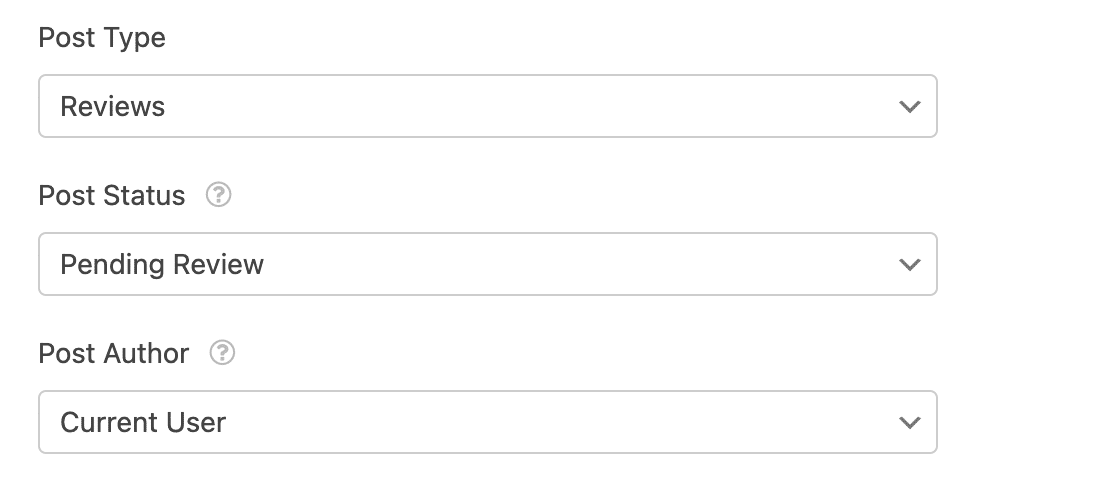
Consigliamo di lasciare il menu a discesa Stato Post impostato su Revisione in attesa. Questo ti darà la possibilità di leggere le recensioni prima che vengano pubblicate sul tuo sito e assicurarti che l'utente abbia selezionato la casella di controllo per accettare che la propria recensione venga utilizzata nelle tue campagne di marketing.
Infine, puoi scegliere chi deve essere elencato come autore della recensione. Se gli utenti devono essere registrati per lasciare una recensione, puoi impostarlo su Utente Corrente per visualizzare il loro nome con la recensione.
Assicurati di salvare nuovamente il tuo modulo quando hai finito con le impostazioni di Invio Post.
Passaggio 9: Aggiungi il tuo modulo di recensioni utenti al tuo sito
Ora che il tuo modulo è pronto, procediamo alla sua pubblicazione sul tuo sito web.
Inizia facendo clic sul pulsante Incorpora nella parte superiore del generatore di moduli.

E poi, quando appare questa notifica, fai clic su Crea Nuova Pagina.
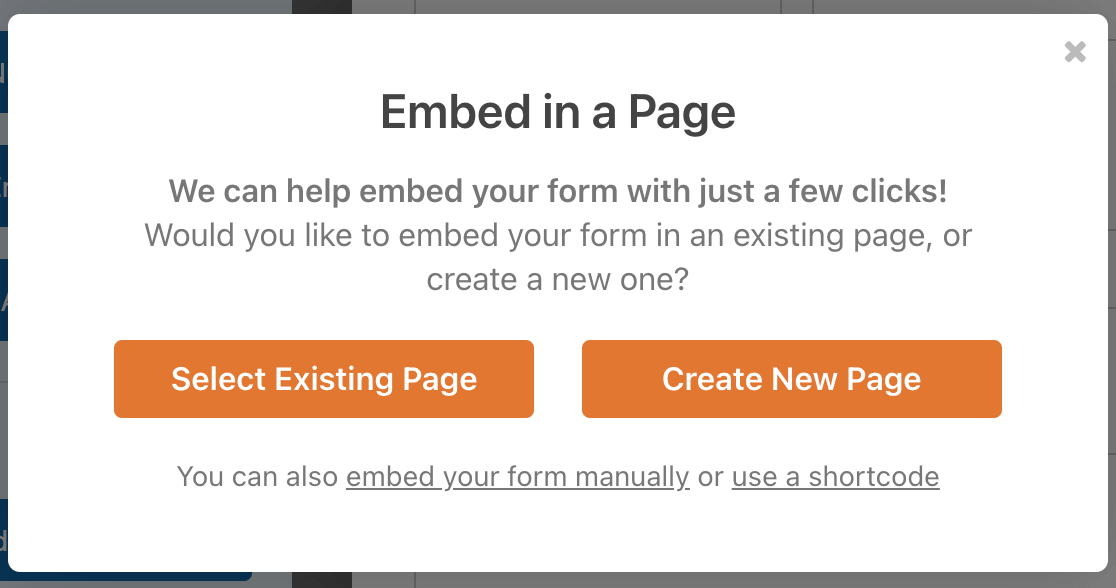
Successivamente, WPForms ti chiederà di nominare la tua pagina. Digita il titolo della pagina nella casella e fai clic su Iniziamo!
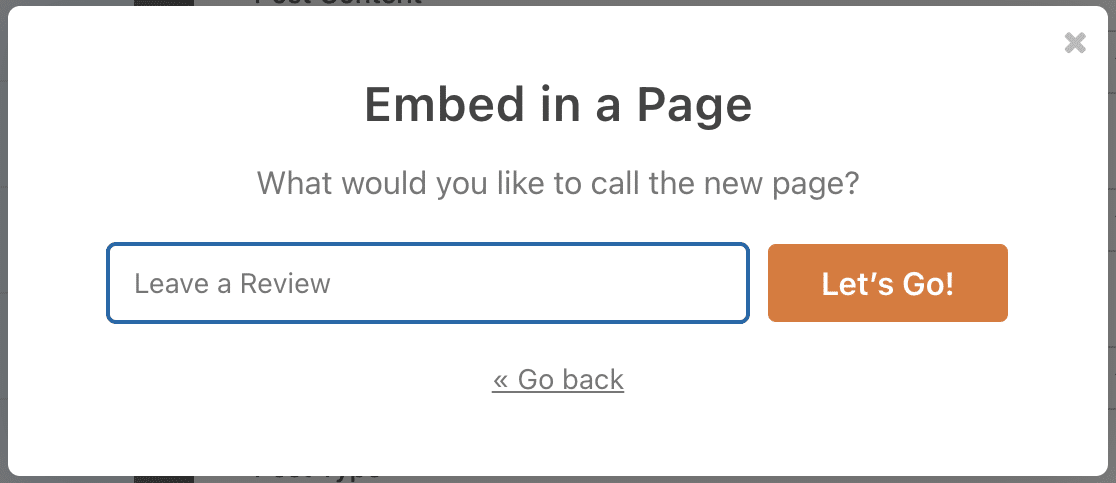
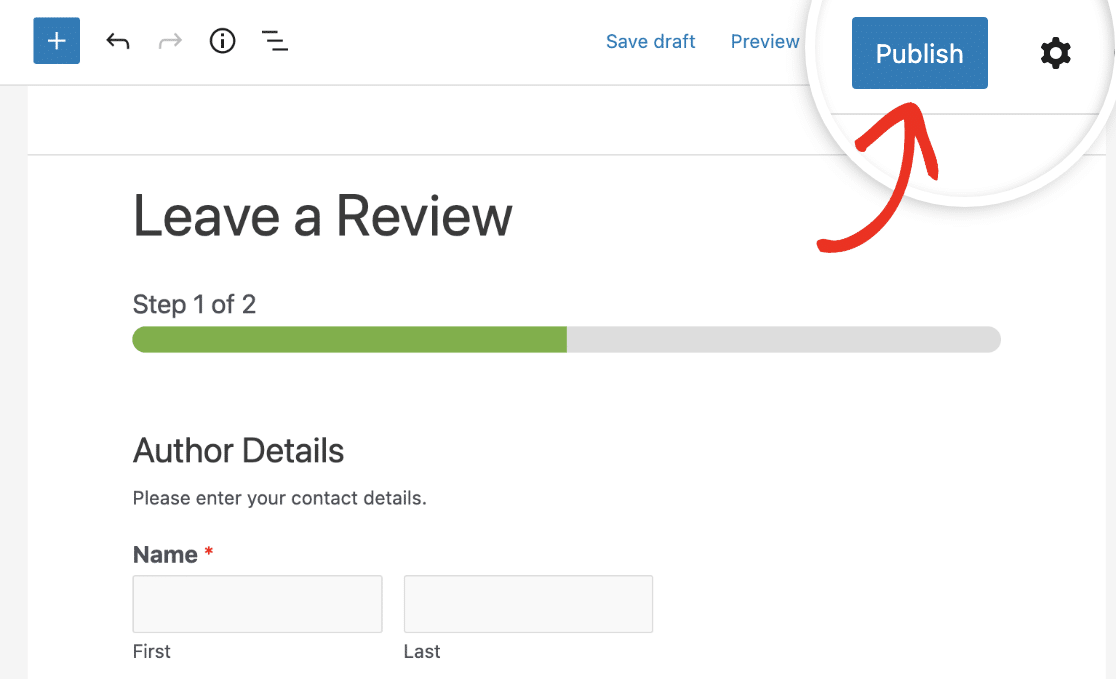
WPForms aprirà una nuova pagina per il tuo modulo di testimonianze. Fai clic su Pubblica in alto per pubblicare il modulo sul tuo sito.
Ottimo lavoro. Il tuo modulo è online sul tuo sito e ecco come appare il nostro modulo di recensione utente completato.
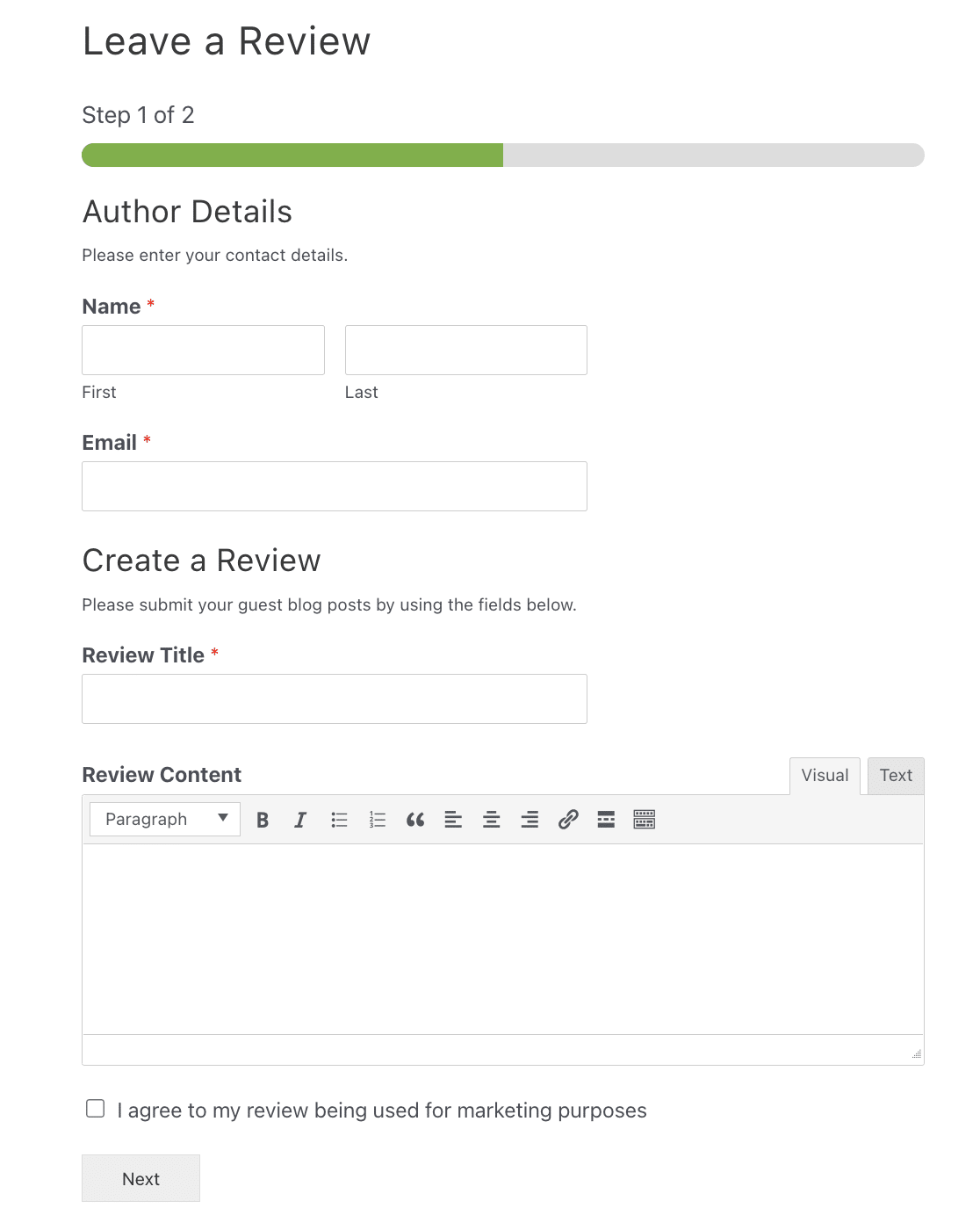
Ora puoi raccogliere e pubblicare le recensioni dei clienti.
Passaggio 10: Visualizza le tue recensioni dei clienti
Una volta che un utente invia una recensione, questa apparirà nella sezione Recensioni della tua area di amministrazione di WordPress.
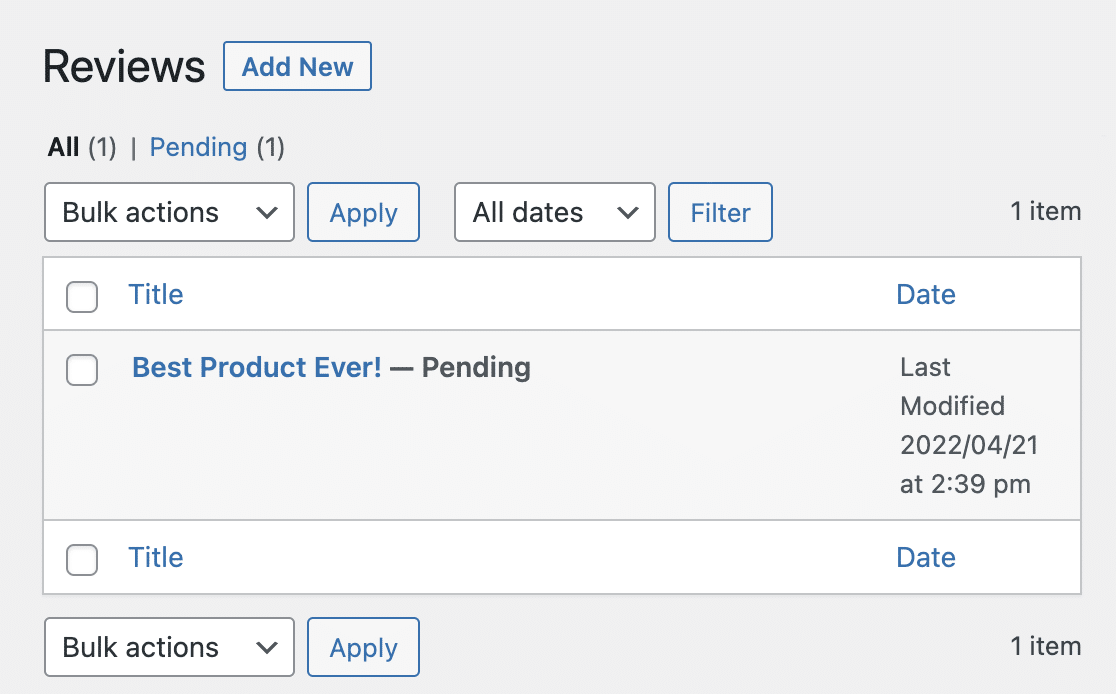
Per pubblicarla, fai semplicemente clic sul titolo. Quindi fai clic sul pulsante Pubblica nell'editor.
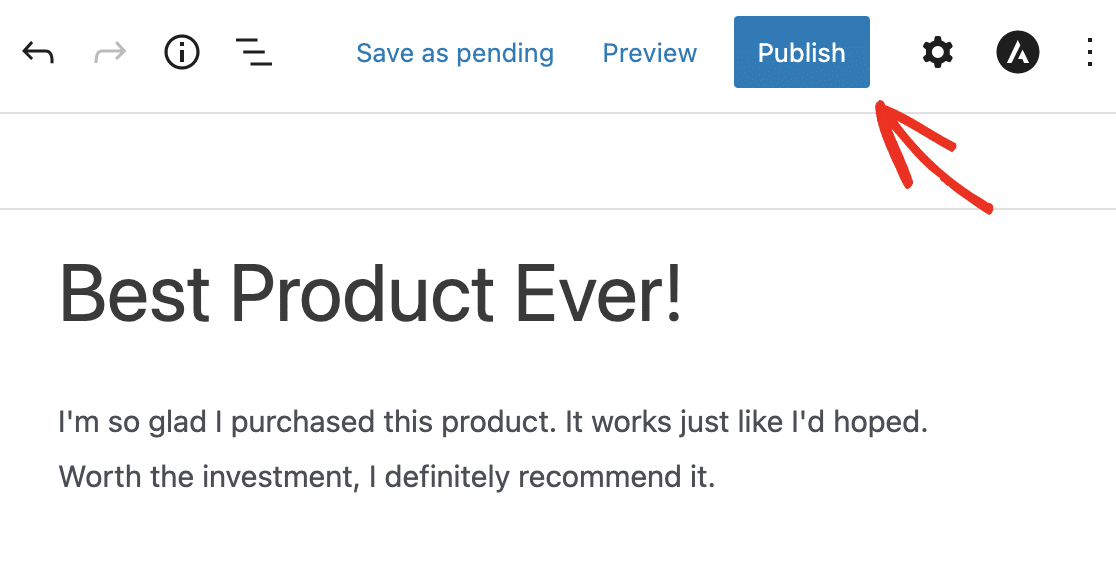
Ed ecco fatto! Ora sai come aggiungere recensioni degli utenti al tuo sito web con un modulo in WordPress.
Per modi più avanzati di visualizzare queste recensioni sul tuo sito, consulta queste risorse:
- 12 Tutorial più utili sui tipi di post personalizzati di WordPress
- Come stilizzare i moduli di contatto in WordPress
- Come personalizzare WPForms con CSS Hero
Crea subito il tuo modulo di recensioni utenti
Aggiungi il tuo modulo di recensione utente al tuo sito
Puoi aggiungere un modulo di recensione utente al tuo sito web WordPress proprio come questo utilizzando WPForms Pro.
WPForms Pro è il modo migliore per ottenere moduli professionali sul tuo sito WordPress senza dover pagare un web designer per farlo al posto tuo. Puoi creare e gestire tutti i tuoi moduli da solo, anche se sei un principiante.
Non solo offre la possibilità di aggiungere recensioni degli utenti al tuo sito tramite un modulo, ma ha anche un sacco di altre fantastiche funzionalità che puoi utilizzare per iniziare a generare maggiori entrate dal tuo sito web:
- È il plugin per moduli di contatto WordPress più adatto ai principianti e utilizza un costruttore drag-and-drop per creare qualsiasi modulo di cui avrai bisogno.
- Rimuovi la commissione di transazione extra del 3% da Stripe e sblocca anche integrazioni aggiuntive di gateway di pagamento come PayPal, Square e Authorize.net.
- Ti consente di creare un modulo multipagina per suddividere il modulo in più pagine e migliorare l'esperienza utente.
- Puoi utilizzare un campo modulo di caricamento file per raccogliere foto dalle persone da aggiungere alle loro recensioni.
- Si integra con i servizi di email marketing più popolari.
- È completamente responsive, quindi i moduli saranno perfetti su tutti i dispositivi.
- Utilizza funzionalità come i moduli conversazionali per rendere i tuoi moduli ancora più efficaci.
- La logica condizionale ti aiuta a mantenere i tuoi moduli ordinati per mantenere i visitatori concentrati sul completamento del modulo.
- Ottieni l'accesso al supporto prioritario da un team amichevole e competente.
Successivamente, Crea un Modulo d'Ordine e Aumenta le Vendite
Pronto a creare il tuo modulo di recensione utente? Inizia oggi stesso con il miglior plugin per la creazione di moduli WordPress al mondo. WPForms Pro offre una garanzia di rimborso di 14 giorni, quindi non hai nulla da perdere.
Se sei interessato a vendere i tuoi prodotti e servizi online, consulta il nostro post su come creare un semplice modulo d'ordine in WordPress. Potresti anche essere interessato a imparare come creare un modulo di iscrizione via email per aumentare i tuoi sforzi di generazione di lead.
E non dimenticare di controllare l'elenco dei migliori provider di hosting per assicurarti di utilizzare quello giusto per il tuo sito web.
Allora, cosa stai aspettando? Inizia oggi stesso con il più potente plugin per moduli WordPress.
E non dimenticare, se ti piace questo articolo, seguici su Facebook e Twitter.





