


Riassunto AI
Se hai mai gestito un blog, sai quanto sia difficile continuare a pubblicare contenuti freschi regolarmente. Uno dei modi migliori che ho trovato per risolvere questo problema è consentire ad altre persone di contribuire con post direttamente attraverso il tuo sito.
Con i post inviati dagli utenti, i visitatori possono scrivere e inviare articoli dal frontend del tuo sito WordPress senza mai accedere alla tua dashboard, permettendoti di ampliare la tua libreria di post del blog.
Tu mantieni il controllo di ciò che viene pubblicato e i tuoi collaboratori hanno un modo semplice per condividere il loro lavoro. In questa guida, ti mostrerò come impostare un modulo di invio post utilizzando WPForms.
Crea ora il tuo modulo per l'invio di post! 🙂
Perché accettare post inviati dagli utenti sul tuo sito WordPress?
Prima di iniziare la configurazione, vale la pena capire perché questa è una funzionalità così utile. Da quello che ho visto, accettare post inviati dagli utenti può aiutare il tuo sito in diversi modi:
- Scala la produzione dei tuoi contenuti: più collaboratori significano più post senza che tu debba scriverli tutti.
- Diversifica le tue parole chiave SEO: gli autori ospiti portano naturalmente argomenti che potresti non aver ancora trattato.
- Costruisci una community: dare voce alle persone sul tuo sito trasforma i lettori passivi in partecipanti attivi.
- Riduci il tuo carico di lavoro: puoi concentrarti sulla modifica e sulla curatela mentre altri si occupano della scrittura.
E questo va oltre il normale guest blogging. Puoi usare lo stesso approccio per accettare eventi inviati dagli utenti, elenchi di directory, testimonianze di clienti, recensioni di prodotti e storie della community.
Come consentire i post inviati dagli utenti sul tuo sito WordPress
Preferisci guardare e imparare? Il video qui sotto ti guiderà attraverso l'intero processo, oppure consulta i passaggi scritti per le informazioni più aggiornate.
- Passaggio 1: Installa il plugin WPForms Pro
- Passaggio 2: Attiva l'addon per l'invio di post
- Passaggio 3: Crea il tuo modulo per l'invio di post
- Passaggio 4: Configura le impostazioni di invio dei post
- Passaggio 5: Aggiungi protezione antispam al tuo modulo
- Passaggio 6: Pubblica il tuo modulo per accettare nuovi post
- Portare il tuo modulo per l'invio di post oltre
Passaggio 1: Installa il plugin WPForms Pro
WPForms è un costruttore di moduli drag-and-drop che rende l'accettazione di post inviati dagli utenti davvero semplice. Quello che mi piace di più per questo caso d'uso è che mappa i campi del tuo modulo direttamente ai campi dei post di WordPress.
Quindi, quando qualcuno invia un guest post tramite il tuo modulo, questo appare nella tua dashboard come un vero e proprio post di WordPress, pronto per la revisione.
I tuoi collaboratori non hanno mai bisogno di accedere all'area di amministrazione di WordPress. Compilano un modulo sul frontend e tu gestisci tutto da lì.
Per accettare l'invio di post, avrai bisogno di WPForms Pro, che include l'addon Post Submissions insieme a oltre 2.100 modelli di moduli e tutte le funzionalità avanzate.

Vai avanti e acquista una licenza Pro, quindi installa WPForms sul tuo sito. Se hai bisogno di aiuto, ecco una guida su come installare un plugin di WordPress{target="_blank" rel="noopener nofollow"}.
Aggiorna subito a WPForms Pro!
Passaggio 2: Attiva l'addon per l'invio di post
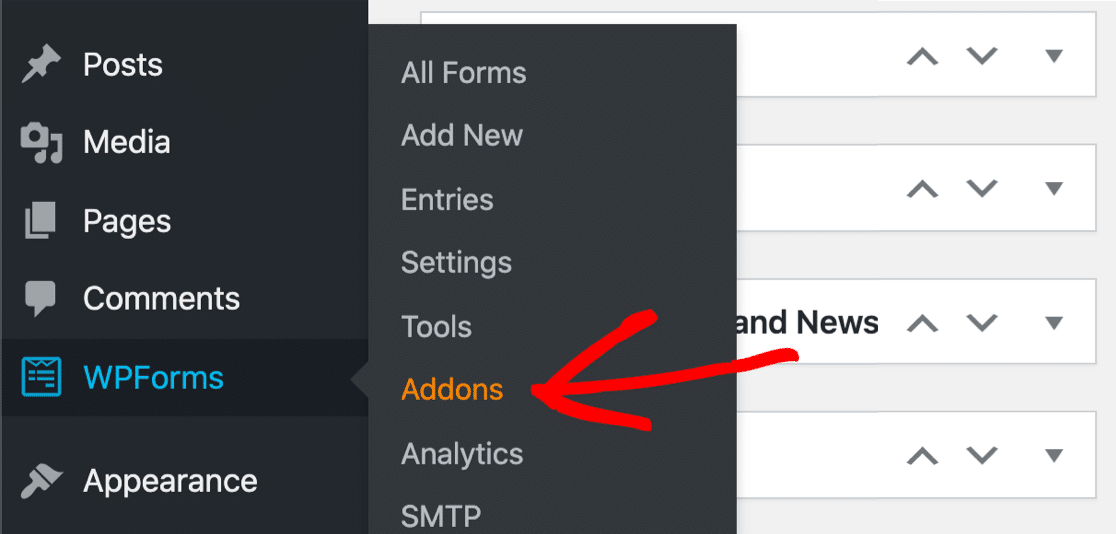
Con WPForms Pro installato, il passo successivo è attivare l'addon Post Submissions. Questo è ciò che ti permette di trasformare qualsiasi modulo in un modulo per l'invio di post. Nella tua bacheca di WordPress, vai su WPForms » Addons.
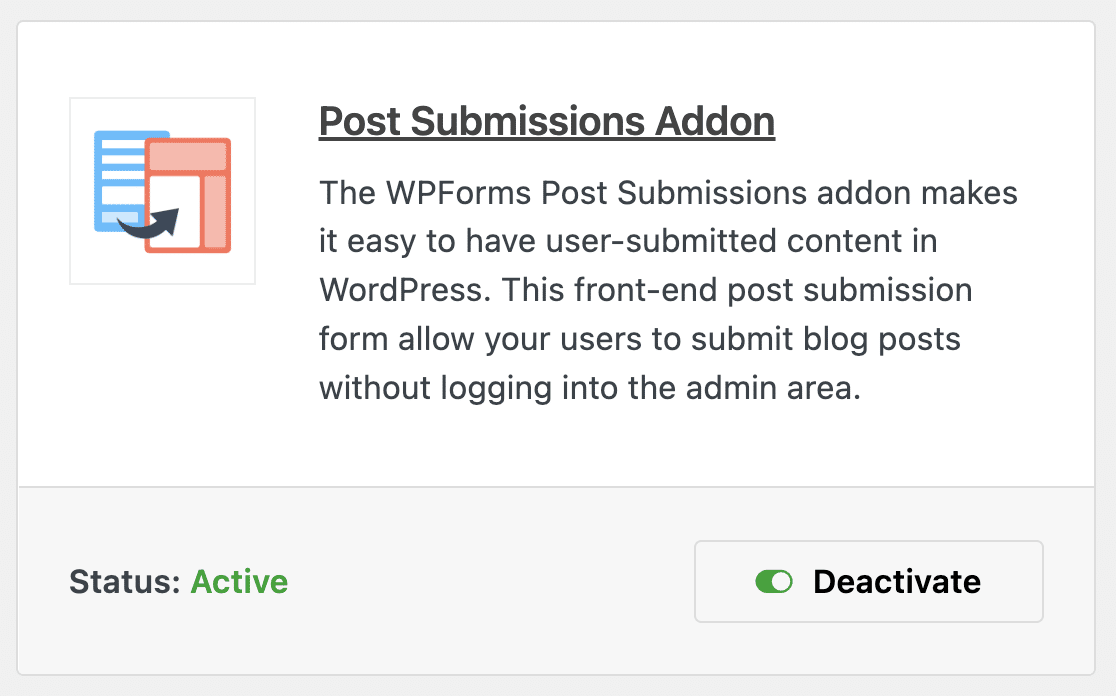
Trova l'addon etichettato Post Submissions, quindi fai clic su Install Addon e Activate. Tutto qui. Ora creiamo il modulo effettivo.
Passaggio 3: Crea il tuo modulo per l'invio di post
Vai alla tua bacheca di WordPress e fai clic su WPForms » Aggiungi nuovo nel menu di sinistra per aggiungere un nuovo modulo.

Dai un nome al tuo modulo in alto, quindi scorri verso il basso e seleziona il modello Blog Post Submission Form.

WPForms genererà un modulo con due sezioni già integrate:
- Dettagli autore per nome, email e biografia dello scrittore.
- Crea un post del blog per titolo del post, contenuto, estratto, immagine in evidenza e categoria.
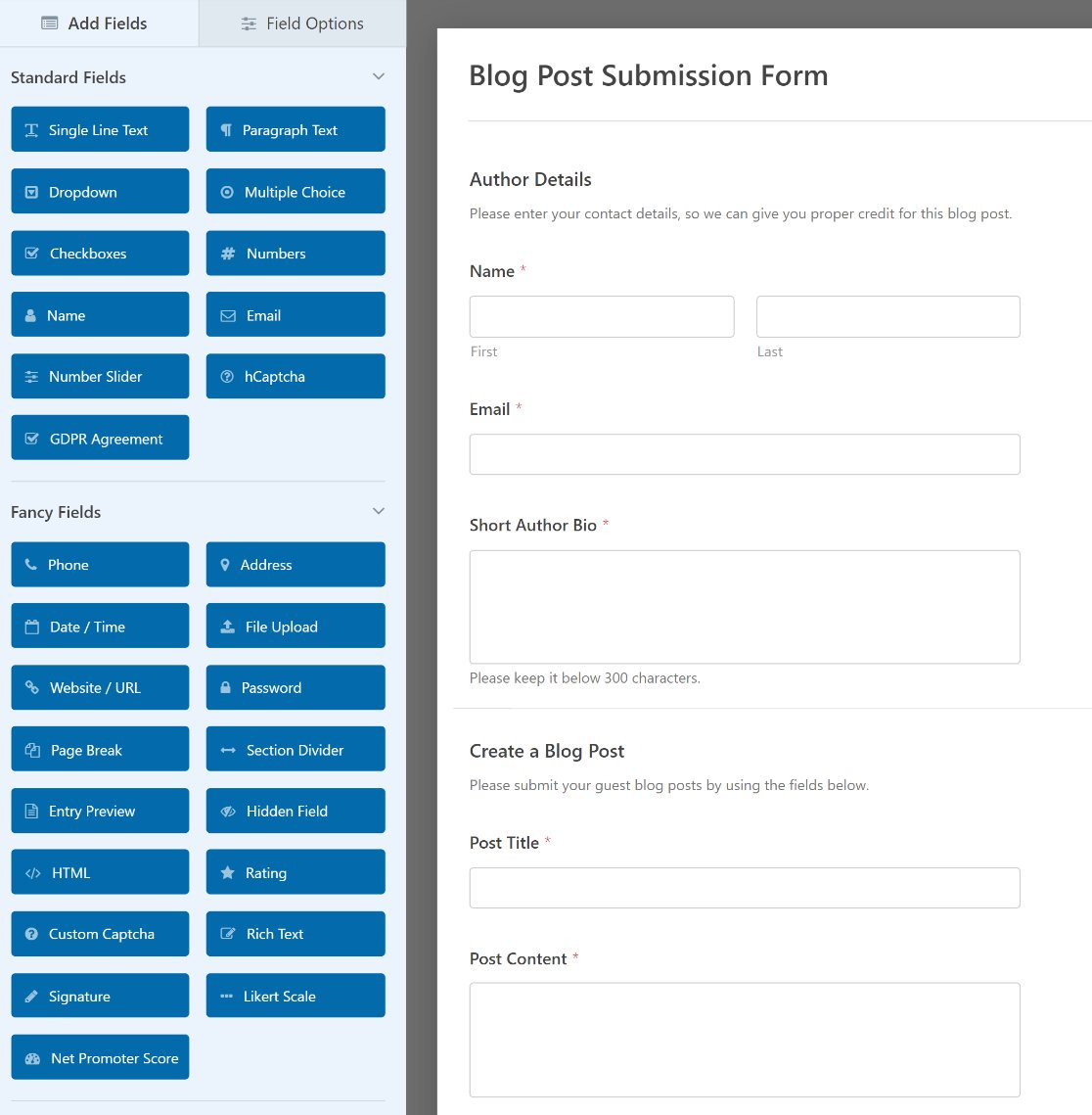
Questo modello è completamente personalizzabile. Puoi aggiungere, rimuovere o riorganizzare qualsiasi campo. Ti guiderò attraverso alcuni campi importanti che vorrai configurare.
Usa il campo Testo formattato per Contenuto formattato
Per impostazione predefinita, il modello utilizza un campo Testo paragrafo per il contenuto del post. Funziona bene per il testo normale, ma se vuoi che i tuoi collaboratori formattino i loro post con intestazioni, testo in grassetto, collegamenti e immagini, ti consiglio di sostituirlo con un campo Testo formattato.
Trascina semplicemente il campo Testo formattato dal pannello di sinistra nel tuo modulo e rimuovi il vecchio campo Testo paragrafo per il contenuto del post. Il campo Testo formattato offre ai tuoi scrittori un mini editor direttamente all'interno del modulo, in modo che i loro post arrivino con la formattazione già impostata. Ciò ti fa risparmiare molto tempo di pulizia sul backend.
Se vuoi che gli scrittori includano immagini nei loro post, fai clic sul campo Testo formattato per aprire le sue impostazioni. Attiva Consenti caricamenti multimediali e Archivia file nella libreria multimediale di WordPress.
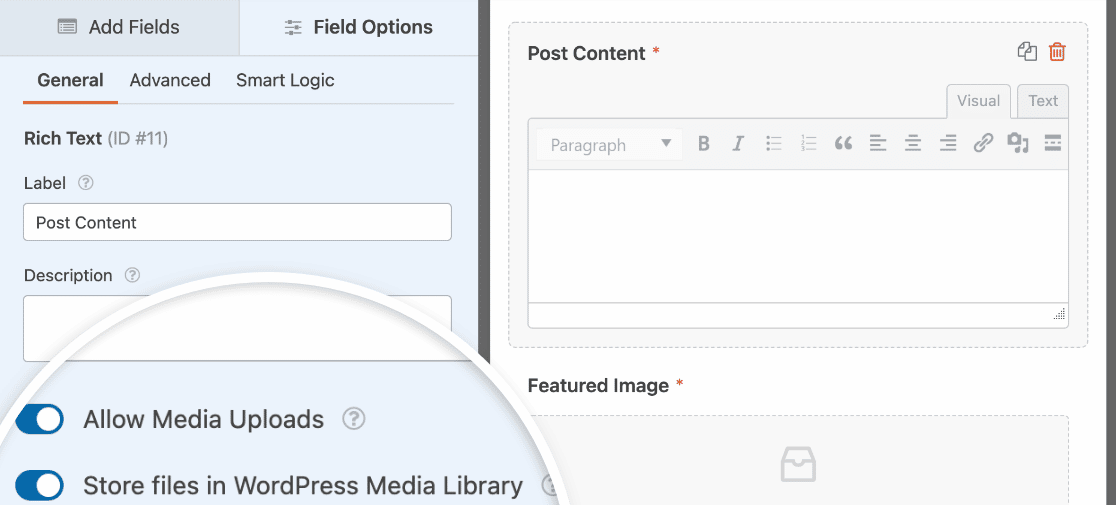
In questo modo, tutte le immagini aggiunte dai tuoi collaboratori verranno archiviate nella tua Libreria multimediale dove potrai gestirle proprio come i tuoi caricamenti.
Aggiungi un caricamento di immagine in evidenza
Il modello include già un campo Caricamento file per le immagini in evidenza. Per assicurarti che queste immagini siano facili da gestire, fai clic sul campo Immagine in evidenza e controlla le impostazioni.
Puoi usare il campo Descrizione per dire ai collaboratori di quale dimensione immagine hai bisogno. Puoi anche limitare le Estensioni file consentite a formati specifici come png o jpg.
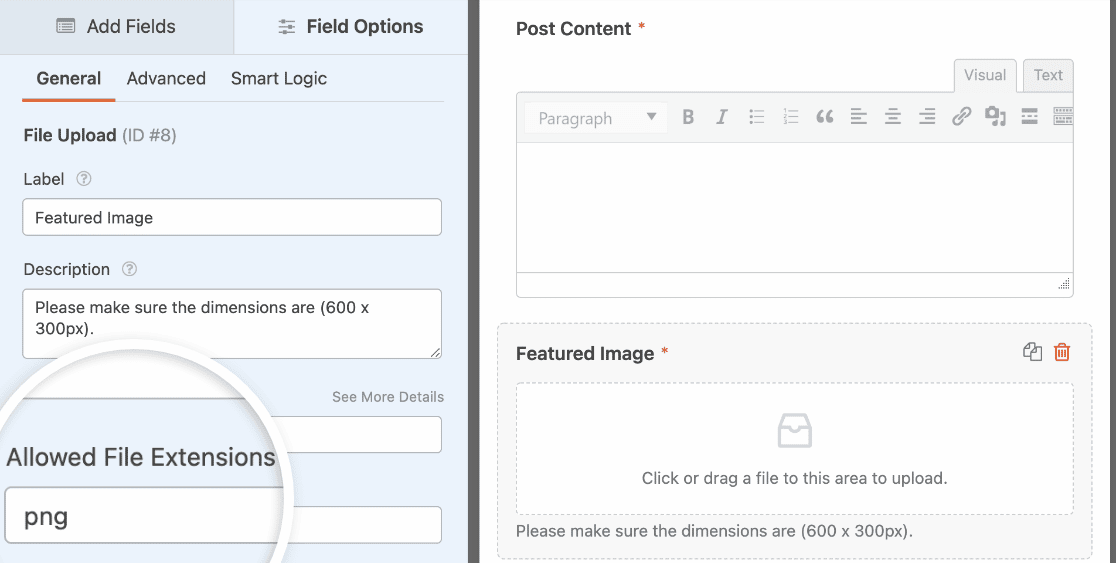
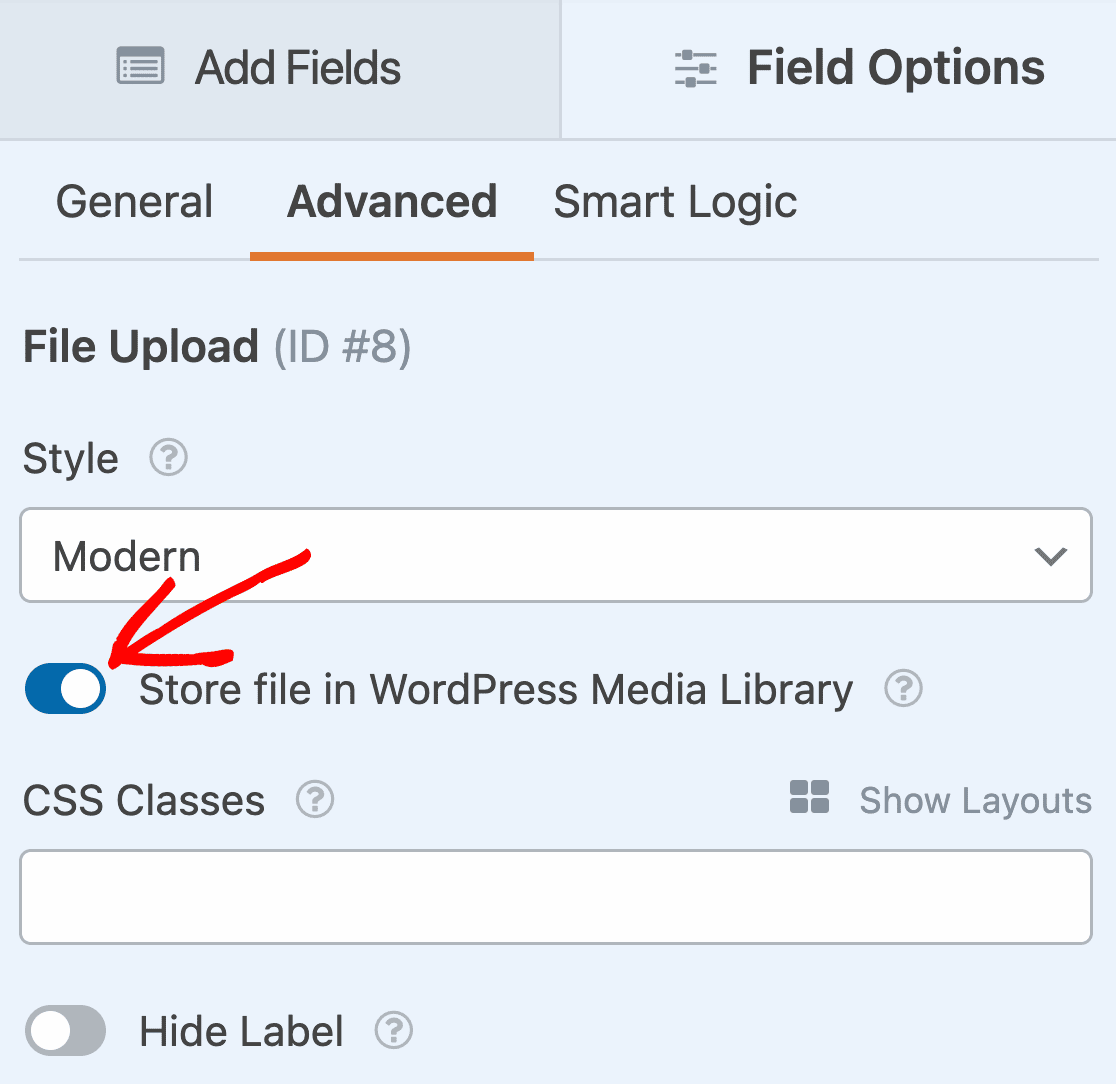
Quindi fai clic sulla scheda Avanzate e assicurati che Archivia file nella libreria multimediale di WordPress sia attivato.
Lascia che i blogger ospiti scelgano una categoria
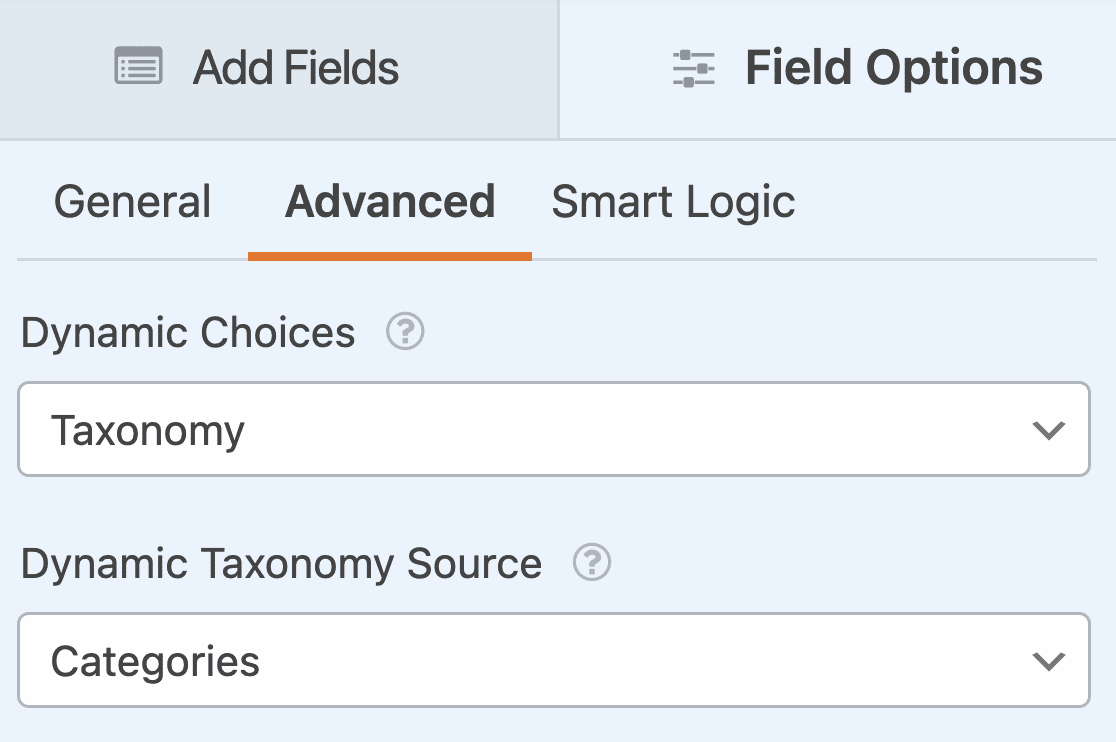
Il modello estrae automaticamente le categorie del tuo blog nel modulo utilizzando scelte dinamiche. Ciò significa che i collaboratori possono scegliere la categoria giusta per il loro post e l'elenco corrisponde sempre a ciò che è presente sul tuo sito effettivo.
Per verificarlo, fai clic sul campo Categoria, quindi apri la scheda Avanzate. Vedrai Scelte dinamiche impostate su Tassonomia e Origine tassonomia dinamica impostata su Categorie.
Vuoi che gli scrittori aggiungano anche i tag? Aggiungi un campo Caselle di controllo, imposta Scelte dinamiche su Tassonomia e scegli Tag dal menu a discesa Origine tassonomia dinamica.
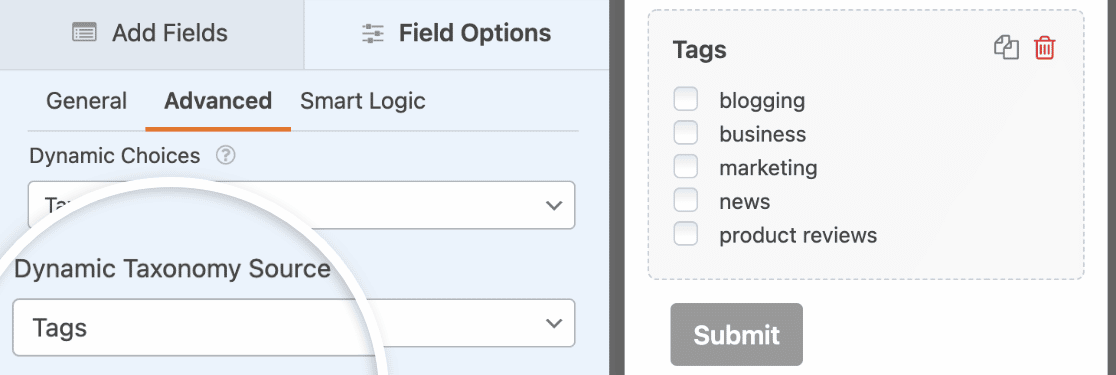
Potresti anche usare un menu a discesa multi-selezione se preferissi un layout più compatto per i tag.
Passaggio 4: Configura le impostazioni di invio dei post
Ora colleghiamo i campi del tuo modulo a WordPress in modo che ogni invio si trasformi in un post effettivo. Vai su Impostazioni » Invii post nell'editor del modulo. Assicurati che l'interruttore Abilita invii post sia attivato.
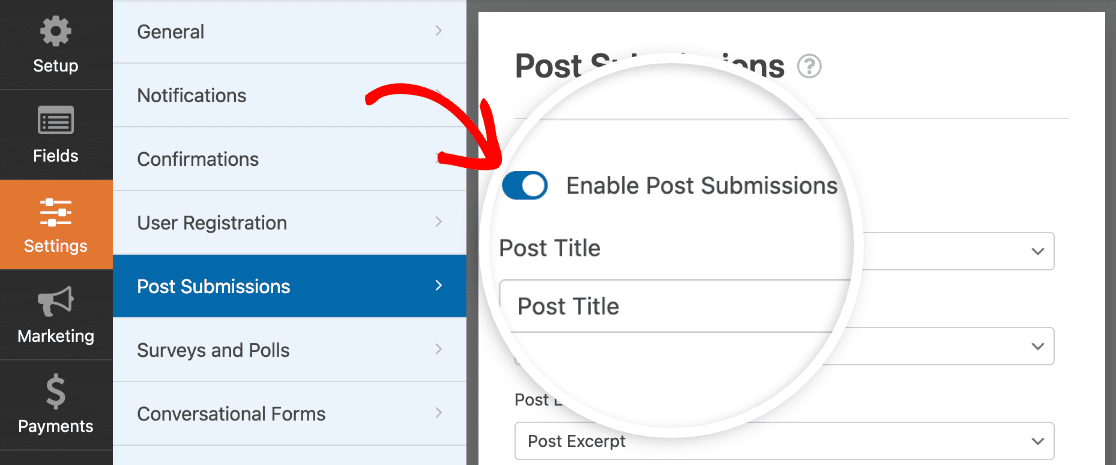
Se stai usando il modello Modulo di invio post del blog, la maggior parte di queste impostazioni sono già configurate. Ma vale la pena controllare ognuna di esse:
- Titolo del post corrisponde al campo del titolo che il tuo collaboratore inserisce.
- Contenuto del post corrisponde al campo Testo formattato o Testo del paragrafo.
- Estratto del post recupera il breve riassunto.
- Immagine in evidenza del post si collega al campo Caricamento file.
Sotto la mappatura dei campi, troverai tre impostazioni importanti:
- Tipo di post: Ti consente di scegliere se gli invii vengono salvati come post, pagine o un tipo di post personalizzato. Se stai raccogliendo contenuti standard del blog, lascia questa impostazione su Post. Ma se stai raccogliendo eventi o elenchi di directory, puoi puntarla a un tipo di post personalizzato.
- Stato del post: Controlla cosa succede quando qualcuno invia. Consiglio vivamente di impostare questo su Bozza o In attesa di revisione. Questo ti dà la possibilità di rivedere e modificare ogni invio prima che venga pubblicato. Pubblicare automaticamente post da collaboratori sconosciuti è rischioso, soprattutto se il tuo modulo è aperto a chiunque.
- Autore del post ti consente di assegnare un autore predefinito a tutti gli invii. Se limiti il tuo modulo agli utenti registrati, puoi selezionare Utente corrente in modo che ogni collaboratore venga accreditato come autore del proprio post.
Aggiunta di metadati personalizzati del post
Se il tuo sito utilizza campi personalizzati (tramite ACF o un plugin simile), puoi mappare i campi del modulo alle chiavi di metadati personalizzati del post. Scorri verso il basso fino alla sezione Metadati personalizzati del post e inserisci la chiave di metadati accanto al campo del modulo corrispondente.

Per una guida completa, consulta questa guida sui campi personalizzati nei post inviati dagli utenti.
Impostazione delle notifiche
Fai clic su Notifiche nell'editor del modulo per configurare gli avvisi via email. Per impostazione predefinita, WPForms ti invia un'email ogni volta che qualcuno invia un post.

Puoi anche impostare un'email di conferma per ringraziare il collaboratore. Se desideri personalizzarle, ecco come impostare le notifiche del modulo. Fai clic su Salva quando hai finito.
Passaggio 5: Aggiungi protezione antispam al tuo modulo
Qualsiasi modulo aperto al pubblico attirerà spam. L'ho visto accadere su ogni sito su cui ho lavorato, e i moduli di invio post non fanno eccezione.
WPForms dispone di una tecnologia anti-spam integrata che funziona automaticamente su tutti i tuoi moduli. Ma per un modulo di invio rivolto al pubblico, ti consiglio di aggiungere un ulteriore livello.
Vai su Impostazioni » Protezione antispam e sicurezza nell'editor del modulo. Da qui puoi abilitare:
- reCAPTCHA o hCaptcha per una familiare sfida con casella di controllo
- Cloudflare Turnstile per una verifica invisibile e rispettosa della privacy
- CAPTCHA personalizzato se preferisci una semplice domanda matematica o una sfida personalizzata

Ognuno di questi bloccherà la stragrande maggioranza delle submission dei bot. Per un modulo di invio post visibile a chiunque, Cloudflare Turnstile o reCAPTCHA v3 sono le mie scelte preferite perché non aggiungono attrito ai contributori reali.
Per saperne di più sulla protezione dei tuoi moduli, consulta le funzionalità di protezione antispam di WPForms.
Passaggio 6: Pubblica il tuo modulo per accettare nuovi post
WPForms ti consente di aggiungere i tuoi moduli in più punti del tuo sito web, incluse le tue pagine, i post del blog e i widget della barra laterale.
Diamo un'occhiata all'opzione di posizionamento più comune: l'incorporamento in pagine/post. Per iniziare, fai clic sul pulsante Incorpora nella parte superiore del generatore di moduli.

Puoi scegliere di pubblicare il modulo su una pagina esistente o crearne una nuova, dopodiché verrai reindirizzato all'editor a blocchi di WordPress.
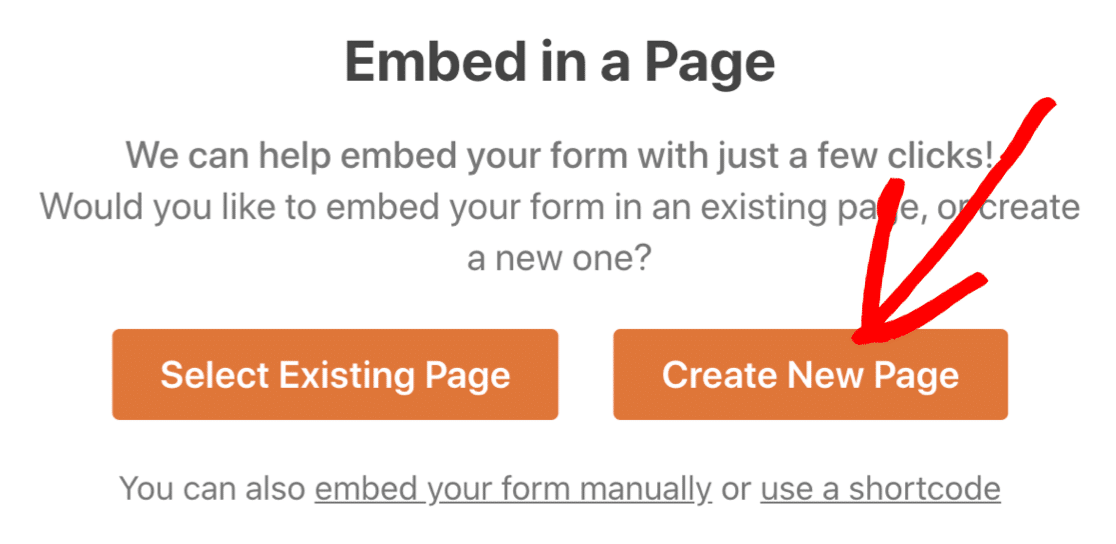
Ora, puoi pubblicare direttamente questa pagina per lanciare il tuo modulo o provare a apportare alcune modifiche stilistiche per dargli un tocco in più.
Per personalizzare rapidamente lo stile del tuo modulo, puoi selezionare un tema pronto all'uso nella sezione Tema del modulo. In questo esempio, sto usando il tema Frost (che è uno dei miei preferiti).
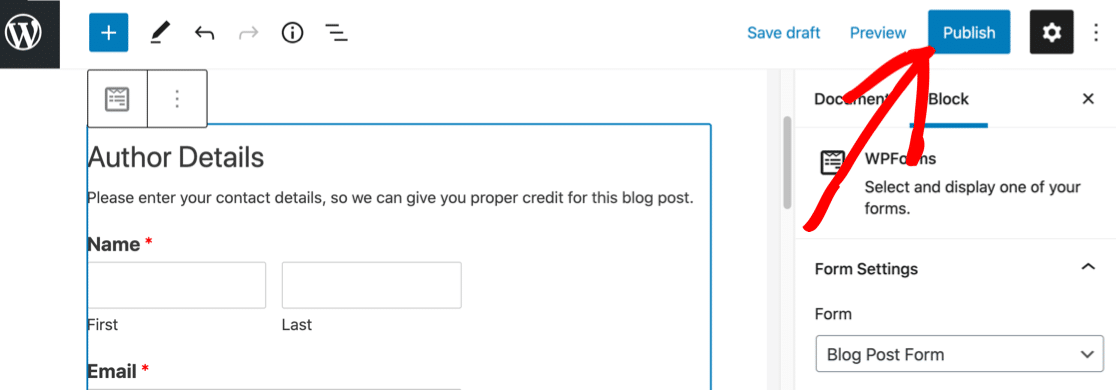
Fatto. Il tuo sito è ora configurato per accettare post di WordPress inviati dagli utenti. Puoi anche incorporare il modulo utilizzando uno shortcode, un blocco nell'editor o in un widget della barra laterale se preferisci un posizionamento diverso.
Crea ora il tuo modulo per l'invio di post! 🙂
Portare il tuo modulo per l'invio di post oltre
La configurazione di base copre la maggior parte dei casi d'uso, ma WPForms ti offre diversi modi per estendere il tuo modulo di invio post a seconda delle tue esigenze.
Addebita per l'invio di post
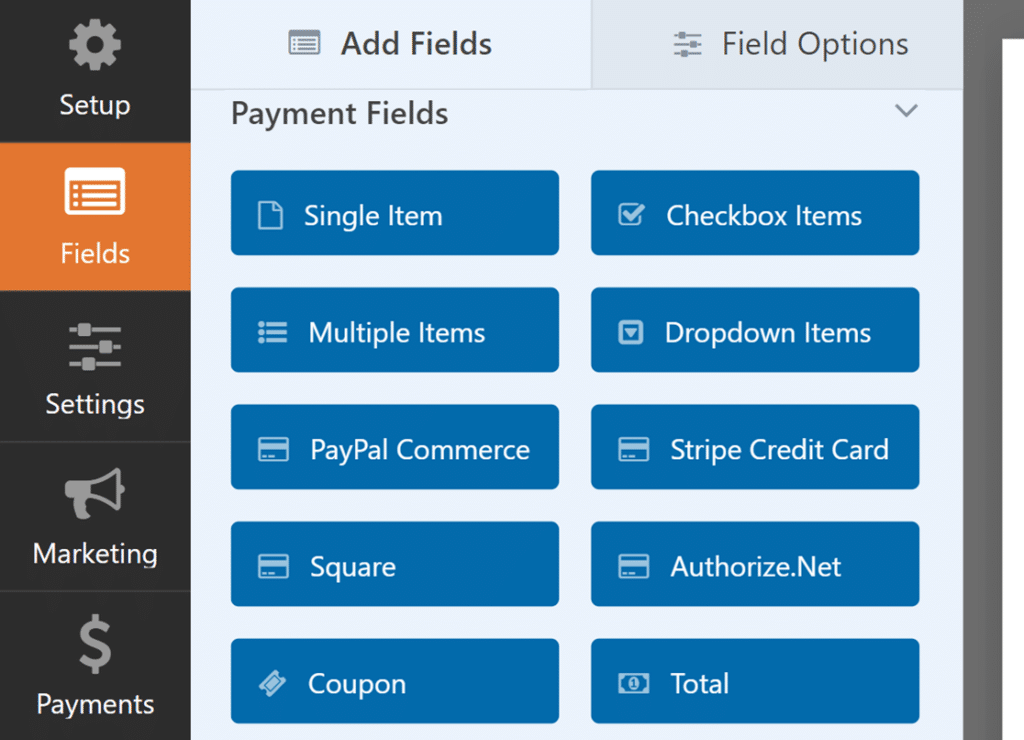
Se gestisci una directory, una bacheca di lavoro o una piattaforma di guest posting premium, potresti voler addebitare una commissione per ogni invio. WPForms Pro include integrazioni di pagamento con Stripe, PayPal Commerce e Square.
Aggiungi semplicemente un campo di pagamento al tuo modulo di invio, collegalo al tuo processore di pagamento e sei pronto. I contributori pagano al momento dell'invio e tu riscuoti la commissione automaticamente. Per la configurazione completa, consulta questa guida su come creare un modulo di pagamento.
Richiedi la registrazione dell'utente prima dell'invio
Se non desideri invii anonimi, puoi richiedere agli utenti di creare prima un account. WPForms Pro include sia l'addon Registrazione utente che l'addon Blocco modulo.
Con Blocco modulo, puoi limitare il tuo modulo di invio post in modo che solo gli utenti connessi possano vederlo e compilarlo. Combina questo con l'addon Registrazione utente per consentire alle persone di creare account sul tuo sito prima di inviare.

Consenti agli scrittori di salvare bozze e completare in seguito
I guest post lunghi richiedono tempo per essere scritti. Se i tuoi contributori hanno bisogno di allontanarsi e tornare più tardi, l'addon Salva e riprendi consente loro di salvare un invio parziale e riprendere da dove avevano interrotto.
WPForms invia loro un'e-mail con un link univoco per riprendere il loro modulo. Questo è particolarmente utile per invii dettagliati in cui si richiede un articolo completo, una biografia e un'immagine in evidenza.

Accetta diversi tipi di contenuti generati dagli utenti
L'addon Invio post non è limitato ai post del blog. Modificando l'impostazione Tipo di post nel passaggio 4, puoi accettare invii per qualsiasi tipo di post personalizzato registrato sul tuo sito.
Ciò significa che puoi utilizzare lo stesso approccio per accettare eventi inviati dagli utenti, elenchi di directory, voci di portfolio, testimonianze o storie della community. La configurazione del modulo è quasi identica.
Domande frequenti sui post inviati dagli utenti in WordPress
I post inviati dagli utenti sono una funzionalità popolare per i siti WordPress, in particolare per i blog di community e le piattaforme di guest posting. Ecco le risposte alle domande che vedo sorgere più spesso.
Qual è il vantaggio di accettare post inviati dagli utenti in WordPress?
I maggiori vantaggi sono la scalabilità dei tuoi contenuti, l'ampliamento della tua impronta di parole chiave e la costruzione dell'engagement della community. Ogni guest post porta una prospettiva fresca e potenzialmente mira a parole chiave che non hai ancora coperto.
Quanti post di WordPress può creare un utente?
Non c'è limite. Un collaboratore può inviare quanti post desidera tramite il tuo modulo. Poiché controlli lo stato del post (Bozza o In attesa di revisione), decidi quali verranno effettivamente pubblicati.
Che tipi di post posso accettare?
Con il componente aggiuntivo WPForms Post Submissions, puoi accettare articoli, immagini, recensioni, testimonianze, elenchi di eventi e altro ancora. Dipende da come configuri il tuo modulo e a quale tipo di post stai mappando.
Posso richiedere agli utenti di registrarsi prima di inviare un post?
Sì. WPForms Pro include i componenti aggiuntivi User Registration e Form Locker. Puoi richiedere ai visitatori di creare un account e accedere prima che possano accedere al tuo modulo di invio.
Posso modificare i post inviati dagli utenti prima di pubblicarli?
Assolutamente. Imposta il tuo Stato del post su Bozza o In attesa di revisione, e ogni invio atterra nella tua bacheca di WordPress per la modifica prima che vada online. Raccomanderei sempre questo rispetto alla pubblicazione automatica.
È sicuro accettare post inviati dagli utenti sul mio sito?
Sì, a patto che tu prenda le giuste precauzioni. L'utilizzo di un modulo frontend tiene i collaboratori fuori dalla tua amministrazione di WordPress.
L'aggiunta di protezione antispam (reCAPTCHA, Turnstile o Custom CAPTCHA) blocca gli invii dei bot. E impostare i post su Bozza o In attesa di revisione significa che nulla va online senza la tua approvazione.
Gli utenti possono modificare i loro post dopo averli inviati?
No. Una volta che un post viene inviato tramite il modulo, solo gli utenti con accesso alla tua bacheca di WordPress possono modificarlo. Se hai bisogno che i collaboratori modifichino il proprio lavoro, potresti assegnare loro un ruolo di Autore o Collaboratore in WordPress.
Ho bisogno di dare agli utenti l'accesso alla mia bacheca di WordPress?
Assolutamente no. Questo è uno dei principali vantaggi dell'utilizzo di un approccio basato su moduli. I collaboratori inviano i loro post dal frontend e tu gestisci tutto dal backend. Non vedono mai la tua bacheca.
Successivamente, Ottieni più invii di guest post
Ora che il tuo sito è pronto per accettare post inviati dagli utenti, il passo successivo è convincere le persone a utilizzare effettivamente il modulo. Se stai cercando idee, ecco una guida su come ottenere più invii di guest post sul tuo blog WordPress.
Crea ora il tuo modulo WordPress
Pronto a creare il tuo modulo? Inizia oggi stesso con il plugin per la creazione di moduli WordPress più semplice. WPForms Pro include molti modelli gratuiti e offre una garanzia di rimborso di 14 giorni.
Se questo articolo ti è stato utile, seguici su Facebook e X (Twitter) per altri tutorial e guide gratuite su WordPress.





È applicabile anche a un sito Blogger?
Ciao Nwachukwu.
Mi scuso, WPForms è un plugin per WordPress e quindi non funzionerà all'interno di un sito Blogger.
Ci scusiamo per l'inconveniente!
come può l'utente controllare le analisi dei suoi post
Ciao.
Ottima domanda, per controllare le analisi dei tuoi post e di tutto il tuo sito WordPress. Ti consigliamo vivamente di utilizzare il plugin MonsterInsights. Se può esserti d'aiuto, ecco un ottimo articolo in merito.
Grazie!
Ciao, due domande:
1. è possibile consentire agli utenti di caricare anche un PDF e, in caso affermativo, come verrà visualizzato nel frontend?
2. L'utente può caricare più immagini? o utilizzare più campi immagine nel modulo? e in caso affermativo, come verranno visualizzati?
Ciao Alvaro,
Mentre con il campo di caricamento file, dovresti essere in grado di consentire agli utenti di caricare file PDF e anche più immagini. Per consentire il caricamento di più file, dai un'occhiata alla nostra guida in merito.
Tuttavia, al momento non abbiamo una funzionalità integrata per visualizzarli nel frontend della pagina. Utilizzando il codice da questa documentazione per sviluppatori, dovresti essere in grado di visualizzarlo nel frontend. Per qualsiasi ulteriore personalizzazione, ti suggeriamo di utilizzare codeable o WPBuff.
Spero che questo aiuti!
Ho bisogno di inviare una notifica automatica con l'ID o l'URL della nuova pagina/post generato/creato con il modulo di invio post del blog.
Come posso ottenerlo? Ho provato con tutti i tag intelligenti ma non ne trovo nessuno con la nuova pagina/URL creato.
Ciao Henry, non abbiamo una funzionalità integrata per ottenere ciò che hai menzionato. Ho aggiunto il tuo voto per considerare questa una richiesta di funzionalità per futuri miglioramenti.
Tuttavia, puoi ottenerlo utilizzando il codice personalizzato come mostrato in questa documentazione per sviluppatori
Spero che questo aiuti! :)
Ciao... posso usare WP forms per le segnalazioni dei lettori nel modo seguente?
1. non è necessario accedere al sito
2. forzare la scelta solo di 3 categorie, ovvero notizie, recensioni, annunci
in modo che non vedano le mie altre categorie
Ciao Jim, non abbiamo una funzionalità integrata per visualizzare condizionatamente le categorie dei post in base alla selezione dell'utente. Concordo sul fatto che sarebbe molto utile e ho aggiunto il tuo voto alla richiesta di funzionalità per futuri miglioramenti.
Grazie :)
Ciao, se consentiamo agli utenti non registrati di pubblicare, è possibile inviare loro un'email di notifica contenente un link univoco che consentirebbe loro di modificare/eliminare il proprio post inviato?
grazie!
Ciao Paul, con il nostro componente aggiuntivo Salva e Riprendi, consenti agli utenti di salvare i propri progressi nei moduli e di tornare in seguito per completare e inviare le proprie voci.
Tuttavia, non abbiamo una funzionalità integrata per consentire agli utenti di modificare/eliminare i post inviati come hai descritto. Grazie per il tuo suggerimento! Ho aggiunto il tuo voto alla Richiesta di Funzionalità esistente. Apprezziamo il tuo interesse e ti ringraziamo per aver condiviso la tua preziosa idea!
Grazie!
Ho una richiesta: quando l'articolo viene inviato in stato "in attesa" e arriva un'email all'amministratore del sito con il contenuto del modulo, è possibile inserire un link per cambiare lo stato da in attesa a pubblica? In altre parole, invece di accedere a WordPress e cambiare lo stato, l'amministratore legge il contenuto del modulo via email e, senza accedere a WordPress, se vuole approvarlo, clicca semplicemente su un link.
Ciao Francesco,
Attualmente, non abbiamo una funzionalità integrata per inserire un link che cambi lo stato degli articoli del blog inviati. Concordo sul fatto che sarebbe molto utile, però. Ho preso nota della richiesta di funzionalità e la terremo in considerazione mentre pianifichiamo la nostra roadmap per il futuro.
Ciao, come posso creare una piattaforma di blogging dove chiunque possa accedere/registrarsi e scrivere un blog sul mio sito web? ci sono plugin aggiuntivi che suggeriresti?
Ciao Virat - Puoi ottenere questo risultato aggiungendo l'add-on User Registration che consentirà agli utenti di registrarsi e poi con l'add-on Post Submission, puoi consentire agli utenti registrati di inviare il Post. (entrambi gli add-on sono disponibili con licenza Pro e superiori)
Spero sia d'aiuto 🙂
Per favore aiutami Dove o come mostrare i post degli ospiti inviati? Oppure, come possiamo organizzare/limitare/raccogliere tutti i post degli ospiti in una sezione speciale/parte del menu/casella sottomenu/o qualsiasi parte con qualsiasi nome? Ma intendo come possiamo raccogliere tutti i post degli ospiti e mostrarli sotto un unico titolo/categoria/tag insieme, e poi indirizzare i nostri lettori a visitarli facilmente?
Ciao, per assicurarci di rispondere alla tua domanda nel modo più completo possibile ed evitare qualsiasi confusione, potresti contattare il nostro team?
Se hai una licenza WPForms, hai accesso al nostro supporto via email, quindi per favore invia un ticket di supporto. Altrimenti, forniamo un supporto gratuito limitato nel forum di supporto di WPForms Lite su WordPress.org.
Grazie.
Ciao, vogliamo fare "Invio post" senza che l'autore sia loggato sul nostro sito. Questo ci dà solo l'opzione di usare uno dei nostri "Autori registrati" come autore. Non c'è modo che, quando compilo il mio modulo, io possa usare il campo "Nome" come autore? Grazie mille
Ciao Yvonne – Per inviare post, l'utente non è tenuto ad essere loggato sul sito web. Una volta che l'utente invia il modulo, i dettagli inseriti nel campo Nome verranno considerati come autore del Post. Per maggiori dettagli, puoi consultare la nostra documentazione qui.
Ciao, Posso mappare i Campi del Modulo a un Tipo di Post Personalizzato?
Ciao Tom. Sì, puoi selezionare il tipo di post utilizzando il menu a discesa Tipo di post nelle impostazioni quando imposti la mappatura dei campi. Questo ti consente di salvare il contenuto inviato tramite il tuo modulo come Post, Pagina o qualsiasi altro tipo di post personalizzato che hai impostato sul tuo sito WordPress.
Per istruzioni più dettagliate, puoi fare riferimento a questo esempio. Qui abbiamo mappato le proposte di guest post a un tipo di post per eventi: https://wpforms.com/create-a-user-submitted-events-calendar-in-wordpress/
Posso limitare chi può pubblicare sul blog? Ad esempio, consentire solo ID di accesso specifici che abbiamo pre-approvato per la pubblicazione? Vogliamo che il blog sia informativo riguardo al prodotto della nostra azienda, non un forum pubblico dove scrivere di qualsiasi cosa si voglia.
Ciao Katie. Ci sono vari modi per raggiungere questo obiettivo, e probabilmente dipende se concedi ai pre-approvati un accesso a WordPress. Se lo fai, potresti nascondere il modulo a meno che il visitatore non sia loggato. L'addon Form Locker ti aiuterà a farlo. Se non lo fai, potresti semplicemente accettare i post in bozza e approvarli o eliminarli quando arrivano. Poiché hai una licenza Pro, hai accesso al supporto via email dai nostri fidati consulenti del team di supporto; basta aprire un ticket di supporto e possiamo aiutarti a configurarlo.
Se ho un campo a scelta multipla di wpforms con opzione immagine aperta, come posso aggiungere questa immagine a qualsiasi post tramite l'invio del post, dato che il campo ACF non ha alcun tipo di campo per acquisire l'immagine che viene selezionata dal campo multiplo.
Ciao Asim.
Sembra che tu stia cercando di aggiungere immagini in un campo a scelta multipla a un post sul tuo sito, cosa che al momento non è supportata di default.
Se desideri personalizzare l'addon Post Submissions, ti preghiamo di metterti in contatto con i nostri Consulenti di Fiducia del team di supporto per una consulenza personalizzata. Ti preghiamo di inviare un ticket di supporto e ti risponderanno al più presto (solitamente entro 1 giorno lavorativo).
Se stai utilizzando la nostra versione gratuita, visita il forum di supporto di WPForms Lite su WordPress.org e apri una nuova discussione.