


Riassunto AI
Desideri consentire ai tuoi utenti di effettuare pagamenti direttamente tramite i tuoi moduli WordPress? WPForms semplifica l'accettazione di pagamenti sul tuo sito web tramite PayPal Standard, PayPal Commerce, Stripe, Square o Authorize.Net.
Questa guida ti mostrerà come creare un modulo di pagamento utilizzando WPForms.
Requisiti: Avrai bisogno di una licenza Pro o superiore per utilizzare i componenti aggiuntivi Stripe Pro, Square, PayPal Standard e PayPal Commerce. Per utilizzare il componente aggiuntivo Authorize.Net, avrai bisogno di una licenza Elite.
Per iniziare, dovrai prima assicurarti che WPForms sia installato e attivato sul tuo sito WordPress e che tu abbia verificato la tua licenza.
Scelta di un'integrazione di pagamento
WPForms offre attualmente integrazioni con PayPal Standard, PayPal Commerce, Stripe, Square e Authorize.Net. Prima di continuare, scegli quale di queste opzioni di pagamento desideri aggiungere ai tuoi moduli.
Se lo desideri, puoi offrire più metodi di pagamento e lasciare che gli utenti scelgano quale utilizzare per completare i loro acquisti.
Una volta scelti i metodi di pagamento che desideri offrire, installa e attiva i componenti aggiuntivi WPForms corrispondenti.
Nota: Se stai utilizzando i componenti aggiuntivi PayPal Commerce, Stripe, Square o Authorize.Net, dovrai collegare il tuo account a WPForms prima di passare al passaggio successivo di questa guida.
Vedi la guida corrispondente per i metodi di pagamento scelti per maggiori dettagli:
Per il nostro esempio, illustreremo come configurare un modulo di pagamento utilizzando il componente aggiuntivo Stripe. Tuttavia, i passaggi sono simili indipendentemente dal metodo di pagamento utilizzato.
Creazione del tuo modulo
Successivamente, dovrai creare un nuovo modulo o modificare uno esistente.
Se stai creando un modulo completamente nuovo, potresti prendere in considerazione l'utilizzo del nostro modello Modulo di fatturazione/ordine.
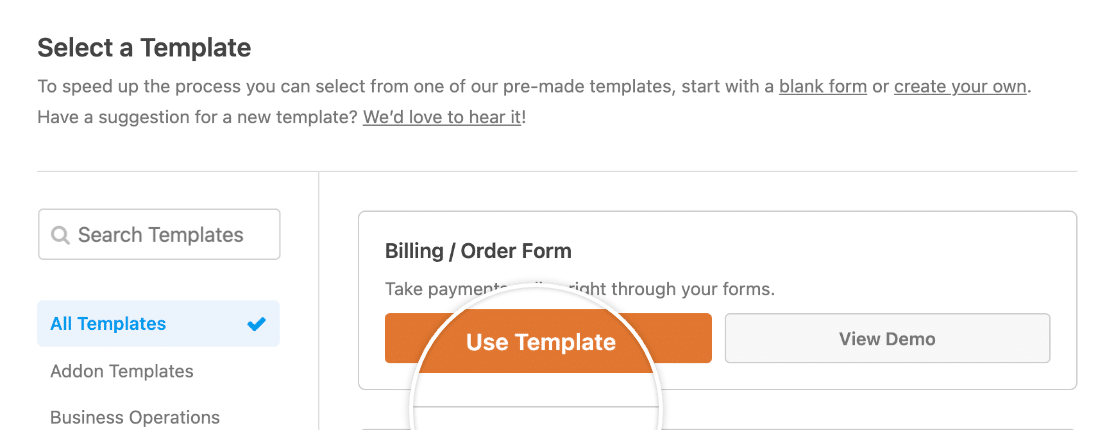
Nota: Per esempi di moduli di pagamento, consulta il nostro Modello di modulo di fatturazione/ordine e Modello di modulo di pagamento, o consulta la nostra guida su come utilizzare i modelli in WPForms per maggiori dettagli.
Nell'editor di moduli, assicurati di aggiungere un campo di pagamento al tuo modulo, se non l'hai già fatto. Basta fare clic su di esso nell'elenco a sinistra o trascinarlo nell'area di anteprima per includerlo. Per il nostro esempio, utilizzeremo il campo Articolo multiplo.
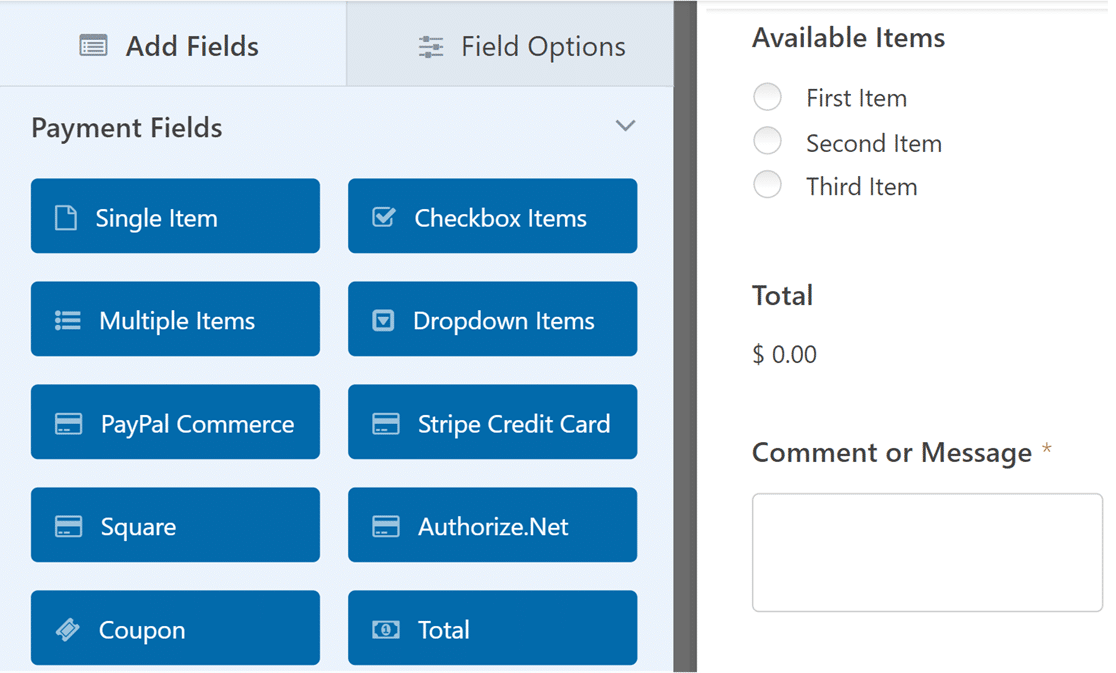
Inoltre, se desideri utilizzare i metodi di pagamento Authorize.Net, Stripe o Square, assicurati di aggiungere il campo della carta di credito corrispondente al tuo modulo.
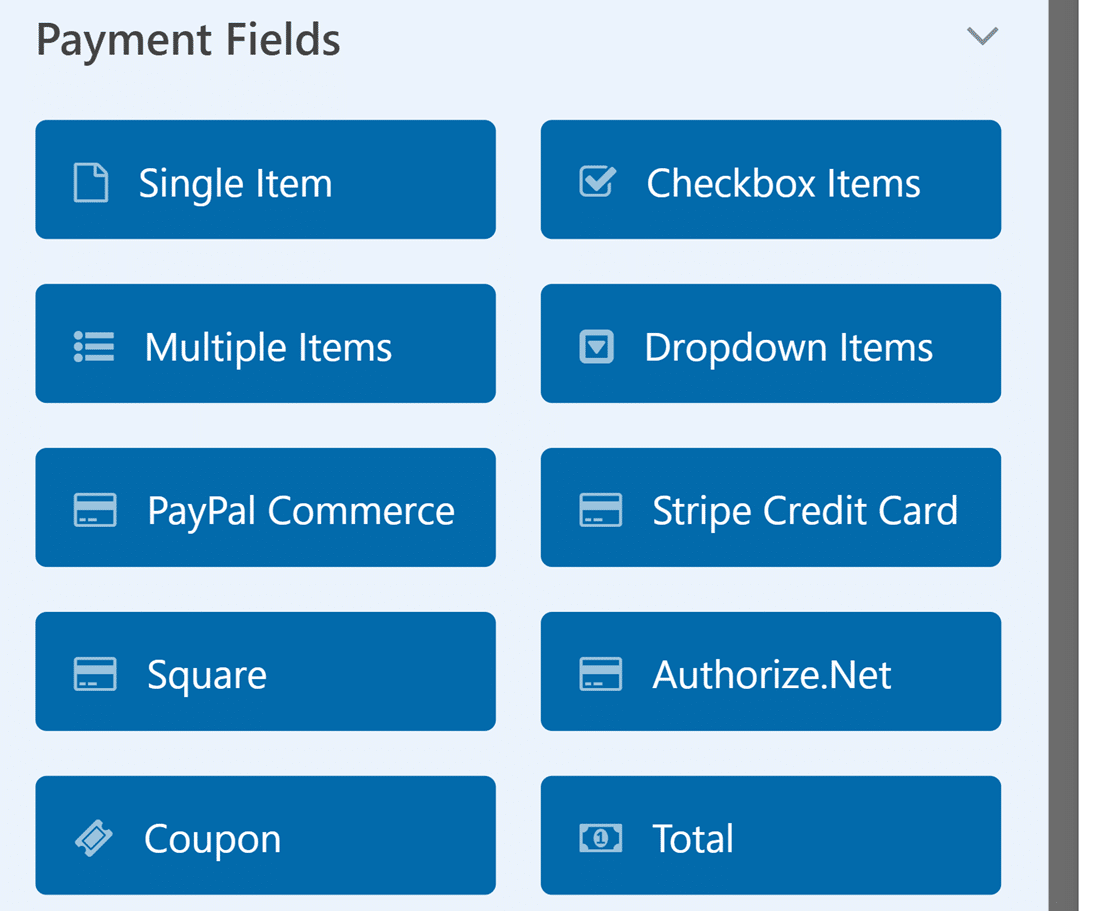
Quando configuri il tuo modulo di pagamento, puoi attivare la selezione della quantità per i campi Articolo singolo e Articoli a discesa, consentendo agli utenti di ordinare più quantità di un prodotto specifico sul tuo modulo.
Nota: Per una guida completa su come abilitare e personalizzare le selezioni di quantità, consulta il nostro tutorial dettagliato su come aggiungere la quantità agli articoli di pagamento.
Non dimenticare di configurare le opzioni del tuo campo per qualsiasi nuovo campo che aggiungi al tuo modulo.
Consentire Coupon/Sconti per un Modulo (Facoltativo)
Con il campo Coupon, puoi consentire ai clienti di utilizzare codici coupon personalizzati o generati automaticamente.
I clienti possono applicare questi codici per ottenere sconti durante la compilazione del tuo modulo di pagamento. Ciò potrebbe incoraggiare più utenti a completare i propri acquisti.
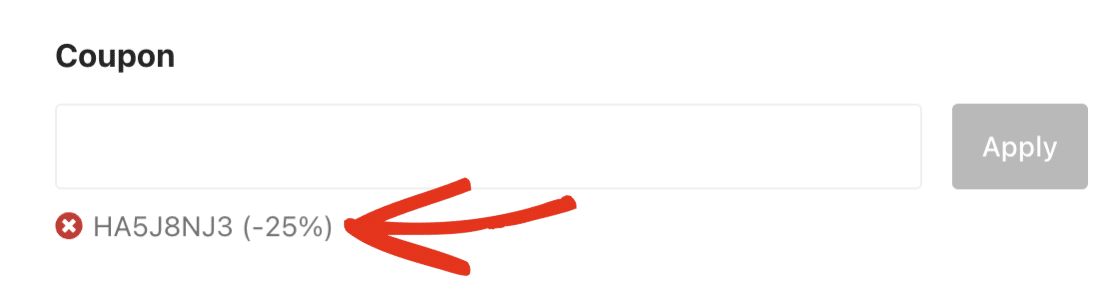
Nota: Per maggiori informazioni sulla creazione di coupon e sulla loro aggiunta ai tuoi moduli, consulta il nostro tutorial sull'addon Coupon.
Utilizzo del Campo Totale
Consigliamo di aggiungere il campo Totale al tuo modulo. Questo campo è utile in quanto calcola automaticamente il costo totale degli articoli scelti dagli utenti.
Include anche un'opzione per il riepilogo dell'ordine che dettaglia gli articoli acquistati, le quantità, i costi e gli eventuali coupon applicati, rendendo la transazione più chiara per l'utente.
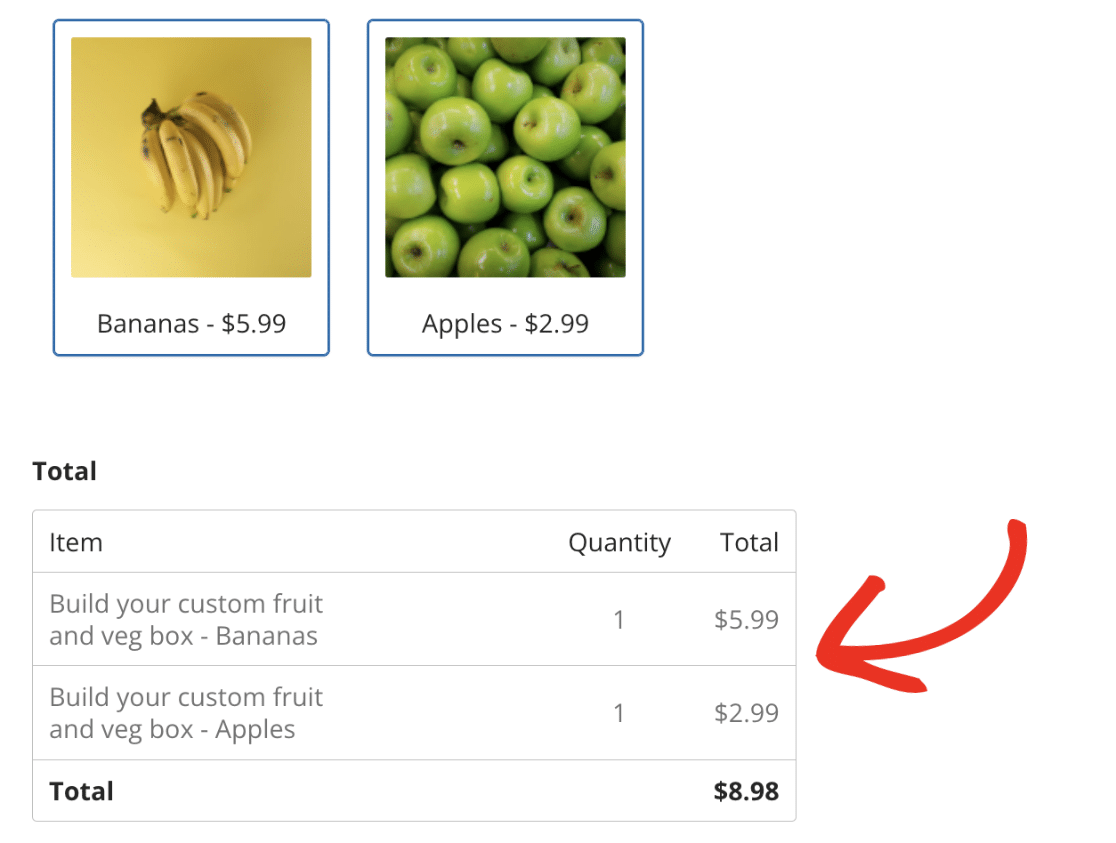
Nota: Per maggiori informazioni sul funzionamento del campo Totale, consulta la nostra guida su come utilizzare il campo Totale per istruzioni dettagliate.
Abilitazione dei pagamenti per un modulo
Per abilitare i pagamenti per il tuo modulo, vai alla scheda Pagamenti e seleziona l'integrazione di pagamento che hai configurato. Per il nostro esempio, andremo su Pagamenti » Stripe per aprire le impostazioni di Stripe.
Qui, selezioneremo l'opzione Abilita pagamenti Stripe per abilitare i pagamenti Stripe per il nostro modulo.
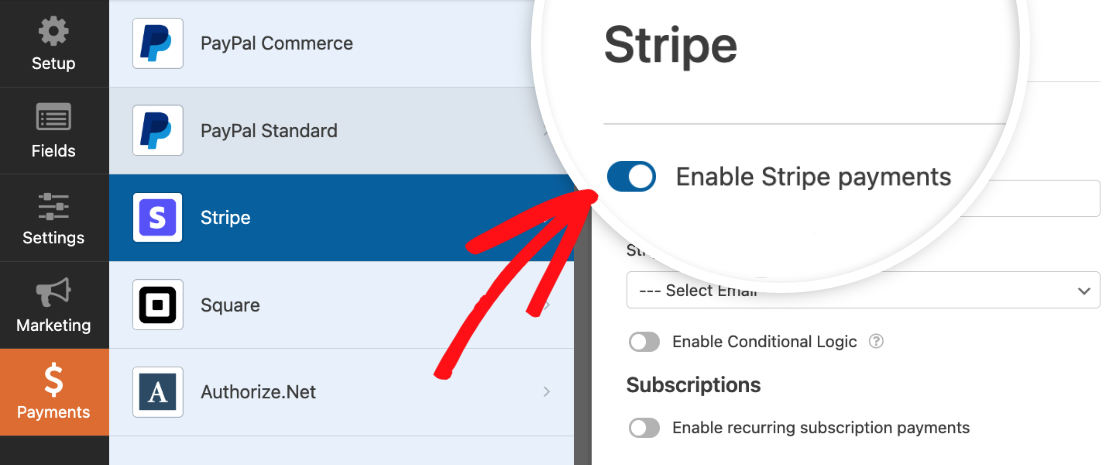
Una volta abilitati i pagamenti per il tuo modulo, procedi a personalizzare le altre impostazioni per questa connessione come preferisci. Ricorda di salvare il tuo modulo prima di uscire dal builder.
Nota: Per tutti i dettagli su come configurare il tuo specifico addon di pagamento, assicurati di consultare i nostri tutorial su PayPal Standard, PayPal Commerce, Stripe, Square e Authorize.Net.
Test del tuo modulo
Una volta che il tuo modulo è pronto, consigliamo un ultimo passaggio: il test. Testare i tuoi moduli è molto utile perché ti permette di capire come gli utenti vivono i tuoi moduli. Ti consente inoltre di assicurarti che tutto appaia e funzioni esattamente come desideri.
Per maggiori dettagli su come testare la tua specifica integrazione di pagamento, assicurati di consultare i nostri tutorial su:
- Integrazione PayPal Standard: Scopri come testare i tuoi moduli PayPal Standard.
- Configurazione PayPal Commerce: Ottieni indicazioni su come testare i tuoi moduli PayPal Commerce.
- Elaborazione pagamenti Stripe: Passaggi per testare i tuoi moduli Stripe.
- Soluzione di pagamento Square: Istruzioni per testare i tuoi moduli Square.
- Gateway Authorize.Net: Come testare i tuoi moduli Authorize.Net.
Per maggiori dettagli generali sul test dei tuoi moduli, consulta la nostra checklist pre-lancio del modulo.
Fatto! Sei pronto per iniziare ad accettare pagamenti tramite i tuoi moduli WordPress.
Successivamente, desideri registrare quali pagine del tuo sito visitano i tuoi utenti prima di compilare i tuoi moduli? Assicurati di consultare il nostro tutorial su come installare e utilizzare il componente aggiuntivo User Journey per maggiori informazioni.


