


Riassunto AI
Cerchi modi per migliorare i tuoi moduli di pagamento WPForms? L'aggiunta di un campo Totale al tuo modulo può perfezionare l'accuratezza delle transazioni, migliorare l'esperienza utente e fornire opzioni di personalizzazione versatili per vari scenari di pagamento.
Questo tutorial copre come aggiungere un campo Totale al tuo modulo, come rendere obbligatorio il campo e come visualizzare un riepilogo del pagamento prima che un utente invii il tuo modulo.
Prima di iniziare questo tutorial, assicurati che WPForms sia installato e attivato sul tuo sito WordPress. Quindi crea un nuovo modulo o modifica uno esistente per accedere al generatore di moduli.
Se desideri accettare pagamenti con questo modulo, dovrai anche assicurarti di aver installato e configurato uno dei nostri componenti aggiuntivi per i pagamenti. Puoi trovare tutorial completi su ciascuna delle opzioni disponibili di seguito:
Aggiungere un campo Totale
Il campo Totale si trova nella sezione Campi di pagamento nel generatore di moduli. Per aggiungere questo campo al tuo modulo, fai clic su di esso o trascinalo nell'area di anteprima.
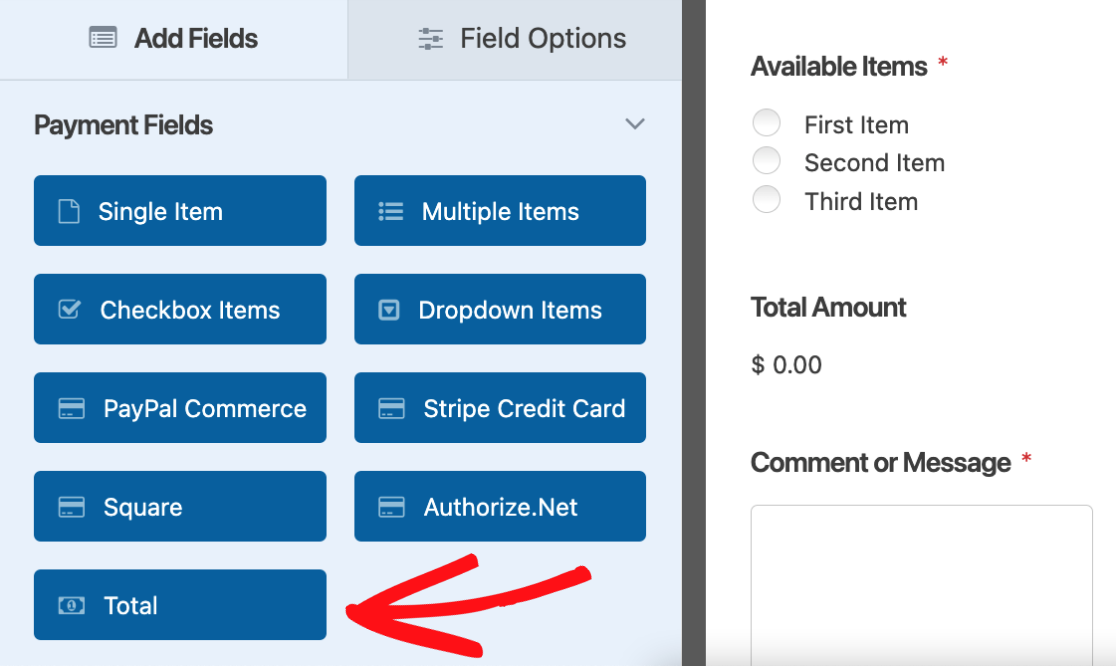
Richiedi un totale di pagamento
Rendere obbligatorio un campo Totale nei tuoi moduli di pagamento WPForms previene il problema delle sottomissioni di $0, eliminando potenziali confusioni e garantendo che ogni transazione sia intenzionale.
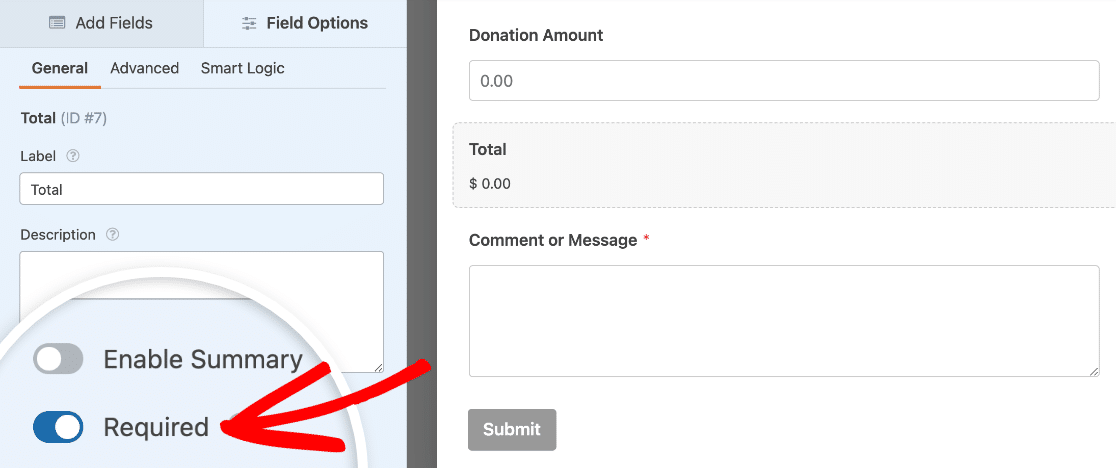
Per rendere il campo obbligatorio, inizia facendo clic su di esso nell'area di anteprima per aprire le opzioni del campo. Nella scheda Generale, attiva l'opzione Obbligatorio e salva le modifiche.
Nota: Ti consigliamo di testare il tuo modulo prima di pubblicarlo per assicurarti che funzioni come previsto. Consulta la nostra checklist completa per il test dei moduli per una guida passo passo.
Se un utente tenta di inviare il tuo modulo con $0 nel campo Totale, vedrà un messaggio di convalida che dice: "È richiesto il pagamento."

Nota: Vuoi cambiare il messaggio che gli utenti vedranno se tentano di inviare il tuo modulo e l'importo del campo Totale è $0? Dai un'occhiata al nostro tutorial su come personalizzare i messaggi di convalida.
Visualizzare un riepilogo dell'ordine
Visualizzare un riepilogo dell'ordine sui tuoi moduli di pagamento fornisce agli utenti una ripartizione chiara e dettagliata dei loro prodotti selezionati, simile a una ricevuta. Questo è un ottimo modo per aiutare a prevenire qualsiasi incomprensione su ciò che è incluso nel costo totale.
Nota: La visualizzazione del riepilogo dell'ordine richiede la versione 1.8.7 o successiva di WPForms per funzionare.
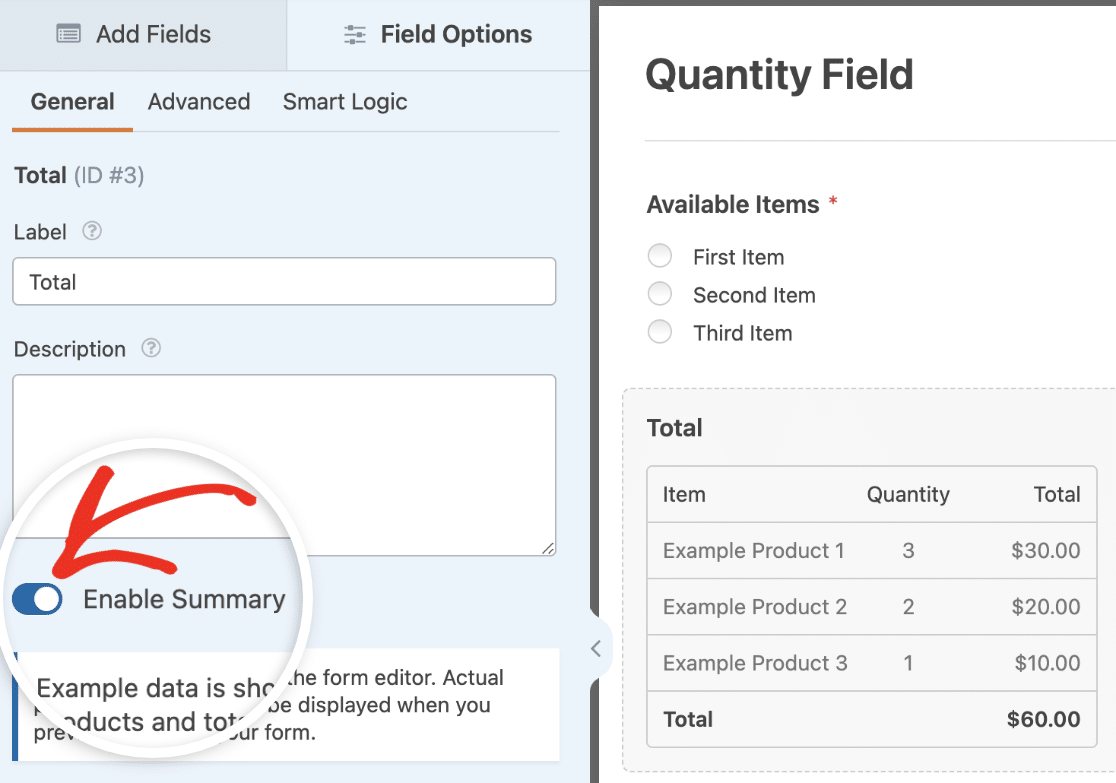
Per visualizzare il riepilogo, apri prima il pannello delle opzioni del campo facendo clic sul campo Totale nell'area di anteprima del modulo.
Nella scheda Generale, procedi e attiva l'opzione Abilita riepilogo.
Nota: Se stai utilizzando il componente aggiuntivo Coupon, assicurati di aggiornarlo all'ultima versione. Altrimenti, non sarai in grado di utilizzare la funzione di riepilogo dell'ordine.
Dopo aver abilitato il riepilogo dell'ordine, gli utenti vedranno ora una ripartizione dettagliata degli articoli selezionati e dei loro prezzi direttamente sul modulo, fornendo una panoramica trasparente dell'acquisto prima dell'invio.
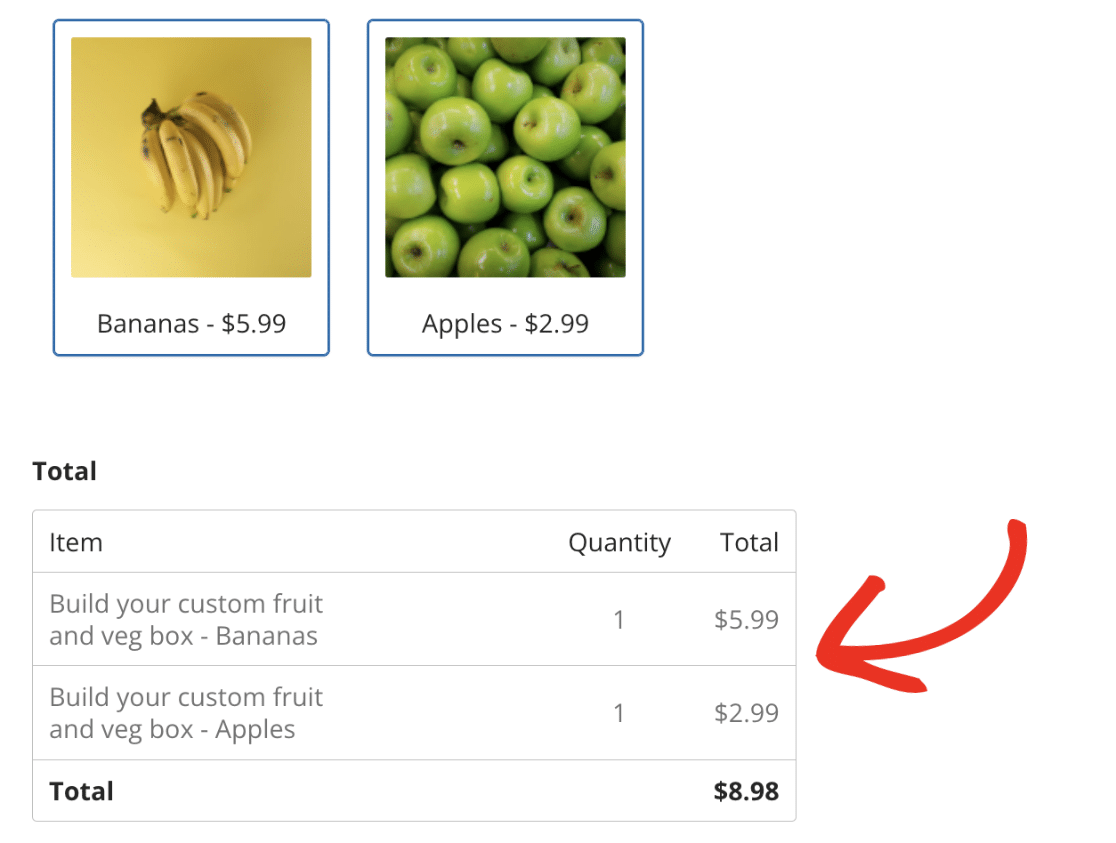
Nota: Per un'implementazione pratica, esplora questo modello di modulo d'ordine per orologi di lusso con un riepilogo dell'ordine integrato. Dimostra come visualizzare efficacemente i dettagli dei prodotti suddivisi in voci in uno scenario reale.
Aggiungere un riepilogo dell'ordine a un messaggio di conferma
Aggiungere il riepilogo dell'ordine al messaggio di conferma fornisce agli utenti un riepilogo chiaro del loro acquisto subito dopo l'invio del modulo. Questo è un ottimo modo per mostrare istantaneamente agli utenti ciò che hanno acquistato, migliorando la trasparenza e la soddisfazione del cliente.
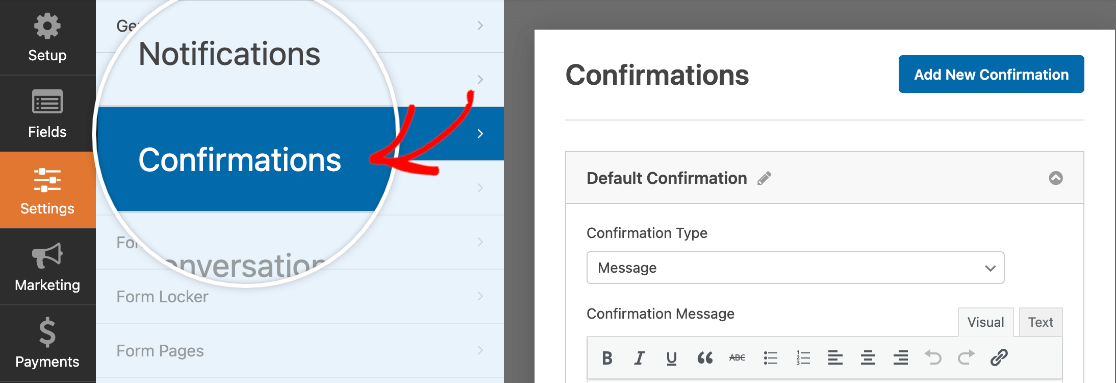
Per includere il riepilogo dell'ordine nel messaggio di conferma, vai su Impostazioni » Conferme.
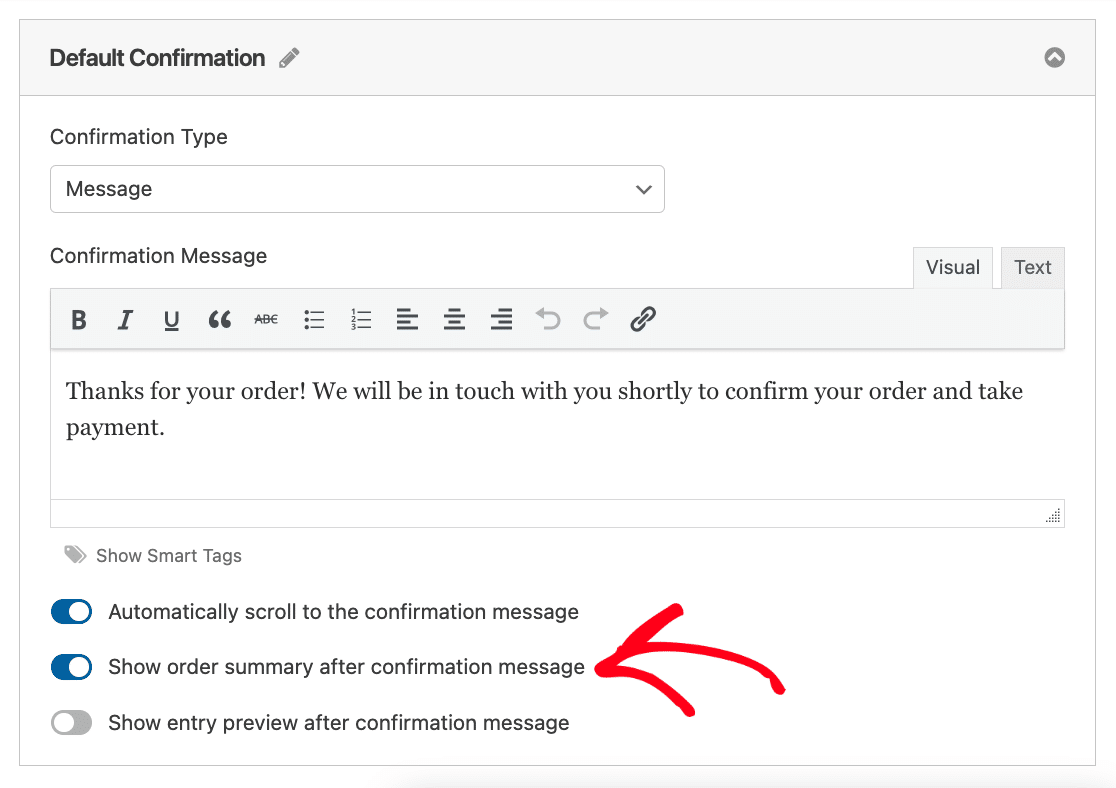
Successivamente, attiva l'opzione Mostra riepilogo ordine dopo il messaggio di conferma e salva il modulo.
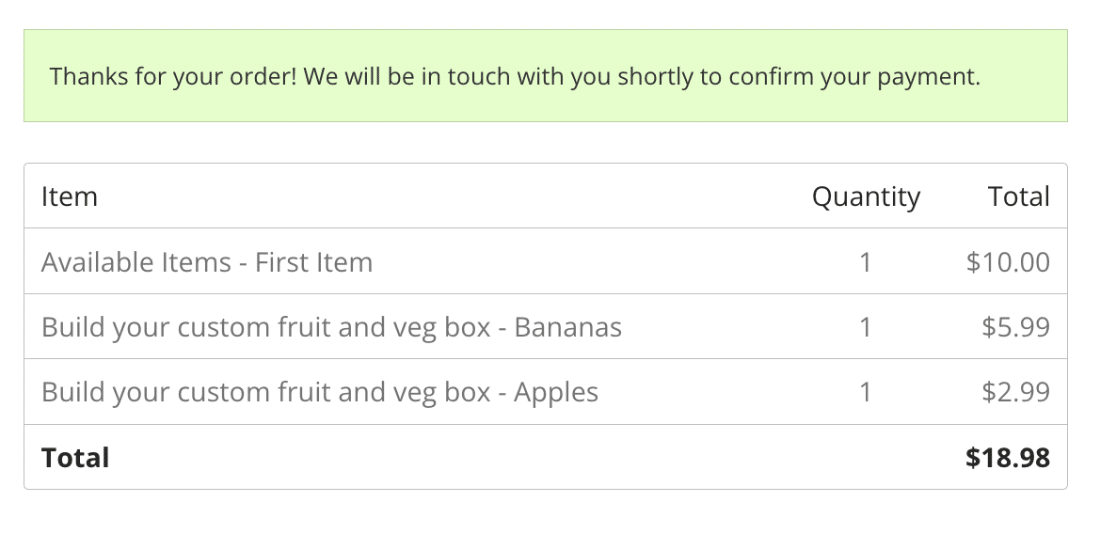
Ora, quando un utente invia il tuo modulo, vedrà il riepilogo dell'ordine visualizzato con il messaggio di conferma.
Domande frequenti
Posso mostrare agli utenti un riepilogo di tutte le loro risposte al modulo (non solo gli articoli di pagamento) prima che li inviino?
La funzionalità di riepilogo dell'ordine trattata in questo tutorial visualizza solo gli articoli e i prezzi relativi al pagamento. Se desideri mostrare agli utenti un riepilogo testuale completo di tutto ciò che hanno inserito nel modulo — inclusi campi non di pagamento come nome, email e risposte testuali — puoi utilizzare il campo Anteprima Inserimento. Questo consente agli utenti di rivedere tutte le loro risposte nell'ultima pagina di un modulo multipagina prima dell'invio. Consulta la nostra guida su come mostrare le anteprime degli inserimenti in WPForms per le istruzioni di configurazione.
Fatto! Ora sai come aggiungere un campo Totale al tuo modulo, renderlo un inserimento obbligatorio e visualizzare un riepilogo dei pagamenti prima che un utente completi la sua sottomissione.
Successivamente, desideri offrire più metodi di pagamento in un unico modulo? Segui la nostra guida per consentire agli utenti di scegliere il proprio metodo di pagamento.


