


Riassunto AI
Vuoi mostrare agli utenti un'anteprima delle loro voci prima o dopo l'invio del tuo modulo? Il nostro campo Anteprima Voce ti consente di aggiungere facilmente una pagina di anteprima a qualsiasi modulo sul tuo sito. Inoltre, le impostazioni di conferma del modulo ti consentono di visualizzare le anteprime delle voci anche nelle conferme.
Questa guida ti mostrerà come utilizzare il campo Anteprima Voce e l'impostazione delle conferme in WPForms.
Prima di immergerti nel tutorial qui sotto, assicurati che WPForms sia installato e attivato sul tuo sito WordPress. Quindi puoi creare un nuovo modulo o modificare uno esistente per aprire il costruttore di moduli e accedere al campo Anteprima Voce.
Aggiungere un campo Anteprima Voce al tuo modulo
Innanzitutto, dovrai aggiungere un campo Anteprima Voce al tuo modulo. Questo campo è disponibile solo con una licenza a pagamento, quindi lo troverai sotto Campi Fantasia nel costruttore di moduli.
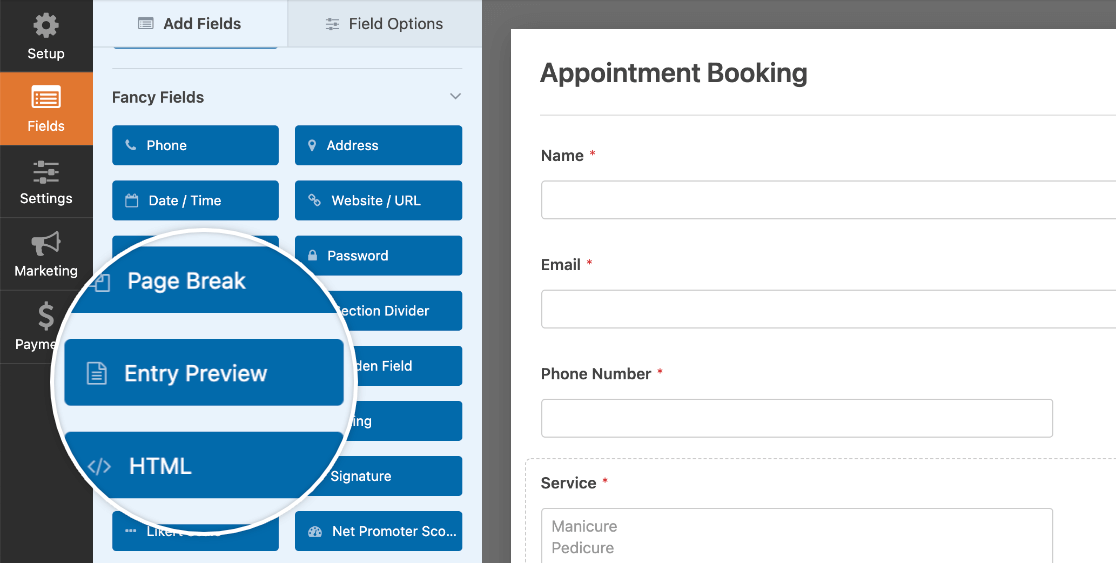
Fai clic su Anteprima Voce o trascinalo nell'area di anteprima per aggiungerlo al tuo modulo.
L'aggiunta di un campo Anteprima Voce al tuo modulo aggiungerà anche automaticamente un campo Interruzione di Pagina e dividerà il tuo modulo in più pagine.
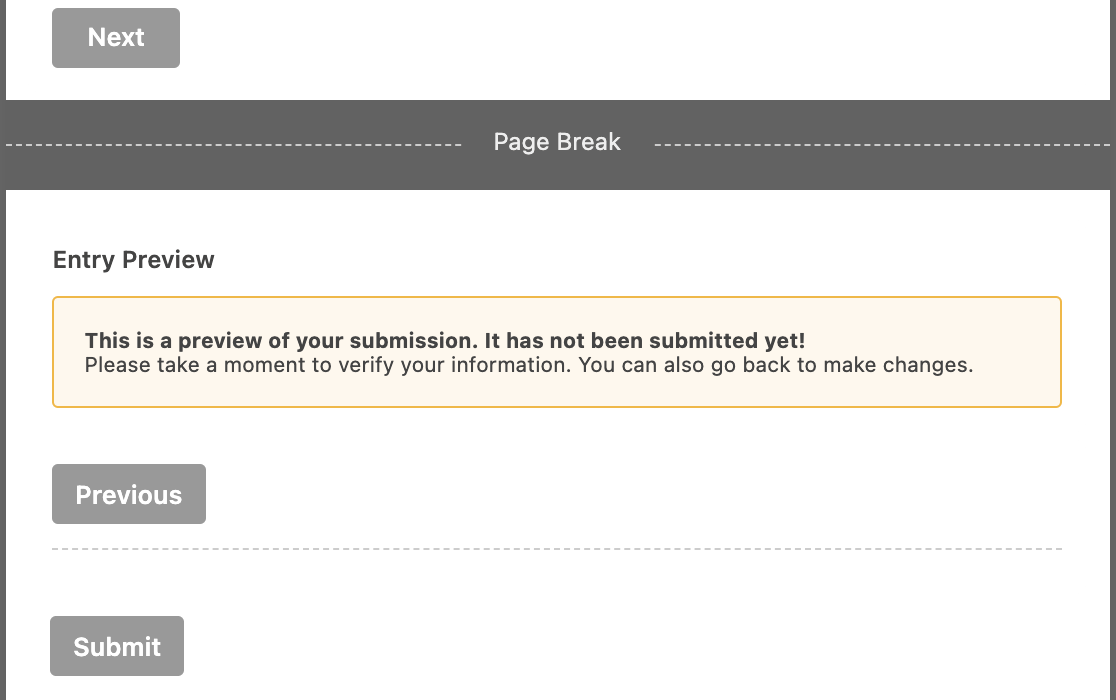
Nota: Per i dettagli sulle opzioni disponibili per le interruzioni di pagina in WPForms, consulta il nostro tutorial sui moduli multipagina.
Il campo Anteprima Voce richiede un modulo multipagina per funzionare e non puoi rimuovere il campo Interruzione di Pagina che aggiunge al tuo modulo a meno che tu non rimuova prima il campo Anteprima Voce.
Nella maggior parte dei casi, consigliamo di posizionare l'anteprima della voce alla fine del tuo modulo in modo che gli utenti vedano l'anteprima solo dopo aver compilato tutti i campi.
Nota: Sebbene tu possa aggiungere altri campi al tuo modulo dopo il campo Anteprima Voce, questo mostrerà solo i dati delle pagine precedenti del modulo.
Ad esempio, se posizioni un campo Anteprima Voce nella seconda pagina di un modulo di 3 pagine, mostrerà solo l'input e le selezioni dell'utente dai campi nella prima pagina del modulo.
Personalizzare il tuo campo Anteprima Voce
Successivamente, fai clic sul campo Anteprima Voce nell'area di anteprima del costruttore di moduli per aprire le sue opzioni di campo.
Qui, puoi utilizzare l'interruttore Mostra avviso anteprima per mostrare o nascondere un messaggio aggiuntivo prima dell'anteprima della voce.
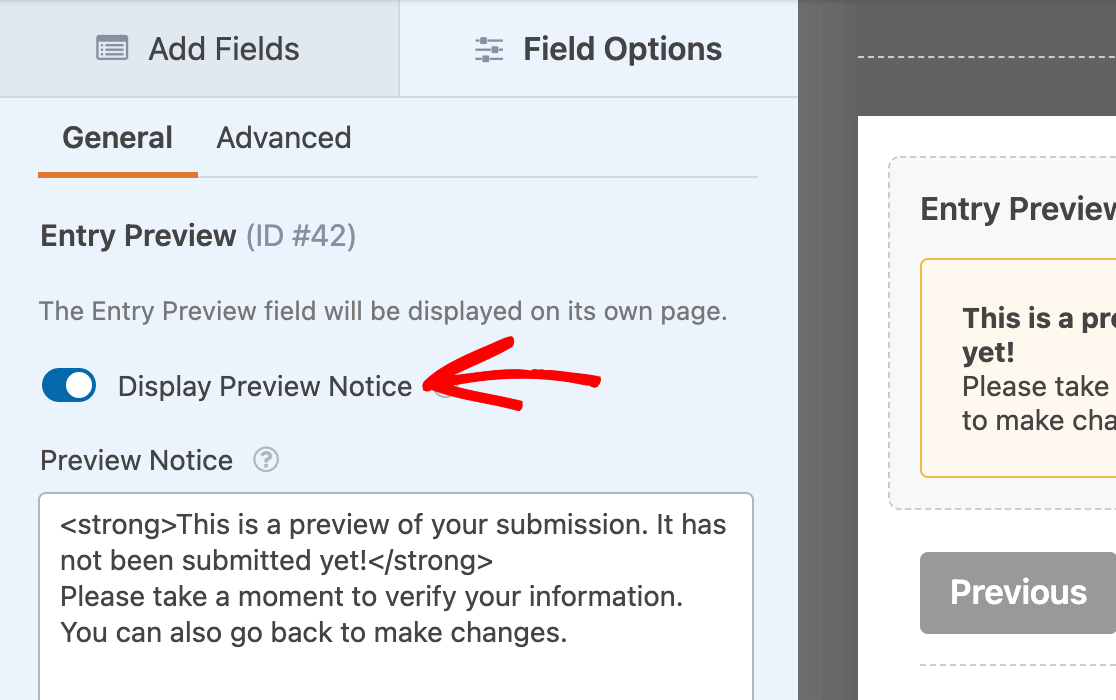
Puoi anche personalizzare l'avviso che apparirà sopra l'anteprima della voce quando questo modulo viene pubblicato sul tuo sito.
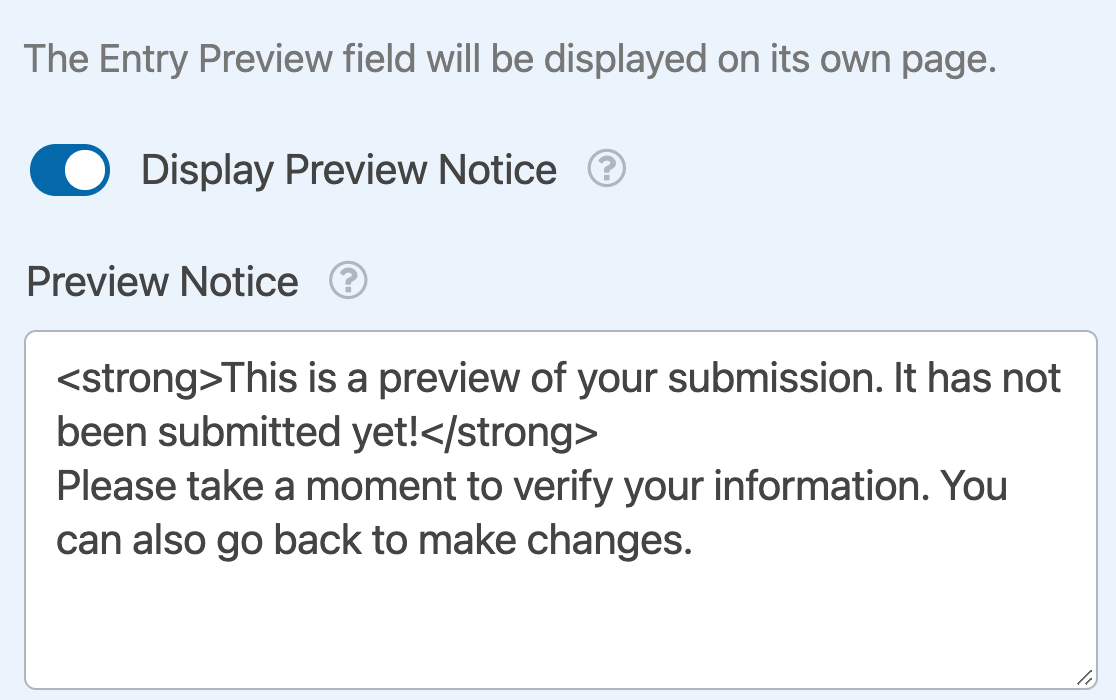
Questo campo accetta testo e tag HTML.
Scegliere uno stile di Anteprima Voce
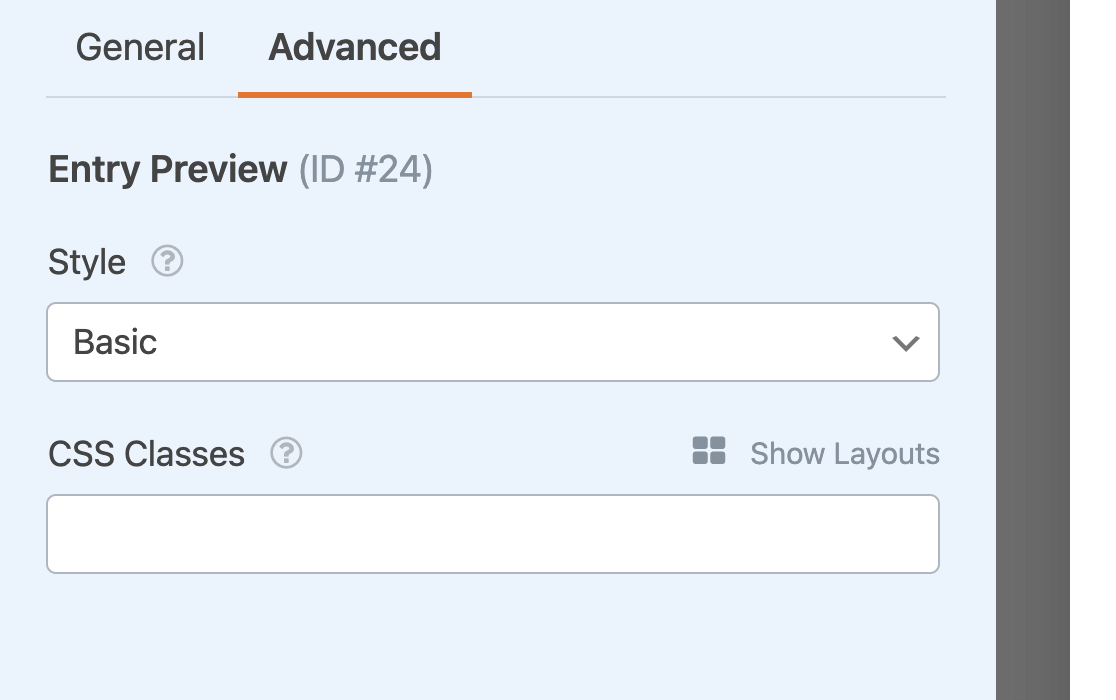
Nella scheda delle opzioni di campo Avanzate, puoi scegliere tra 4 diversi stili per l'anteprima della voce del tuo modulo: Base, Compatto, Tabella o Tabella, Compatto.
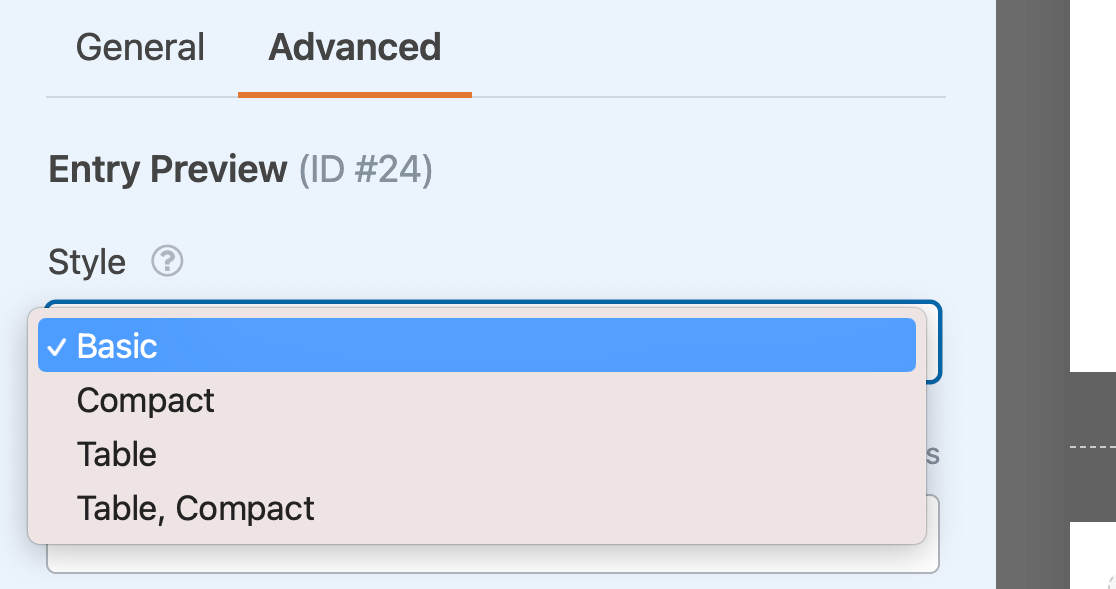
Tutte queste opzioni mostrano le stesse informazioni, solo in layout diversi.
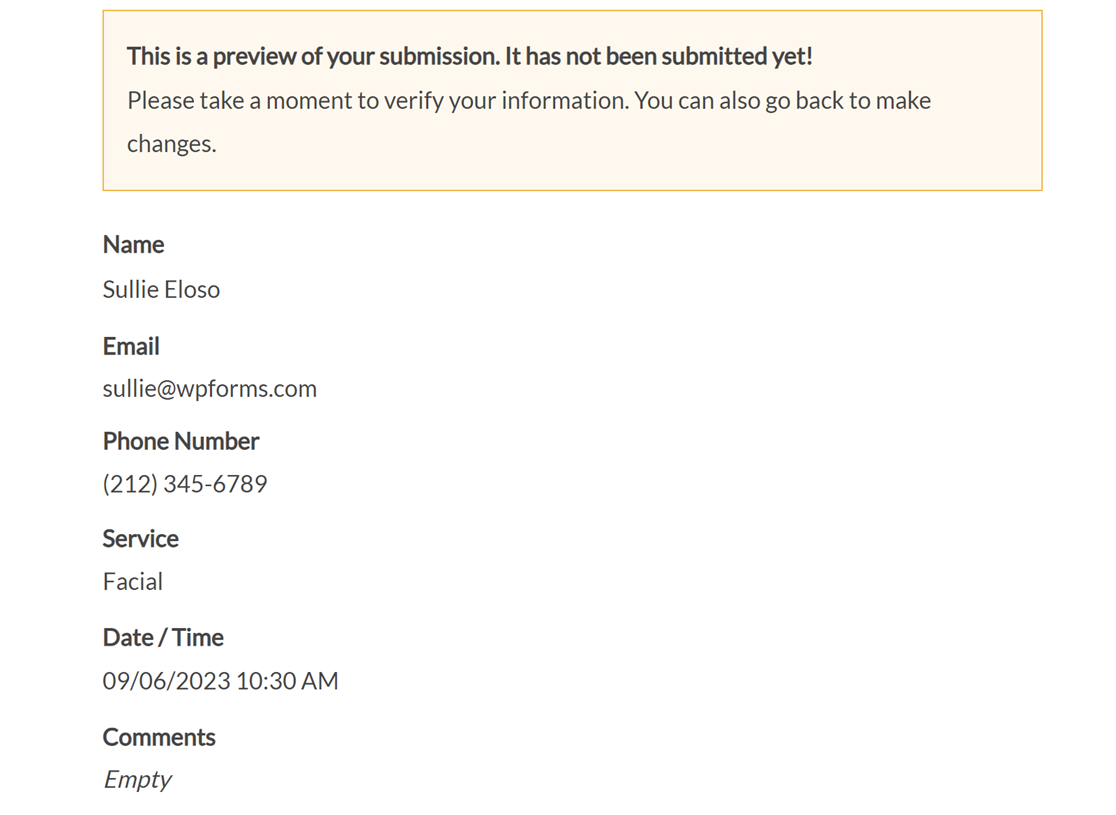
Lo stile di Anteprima Voce Base
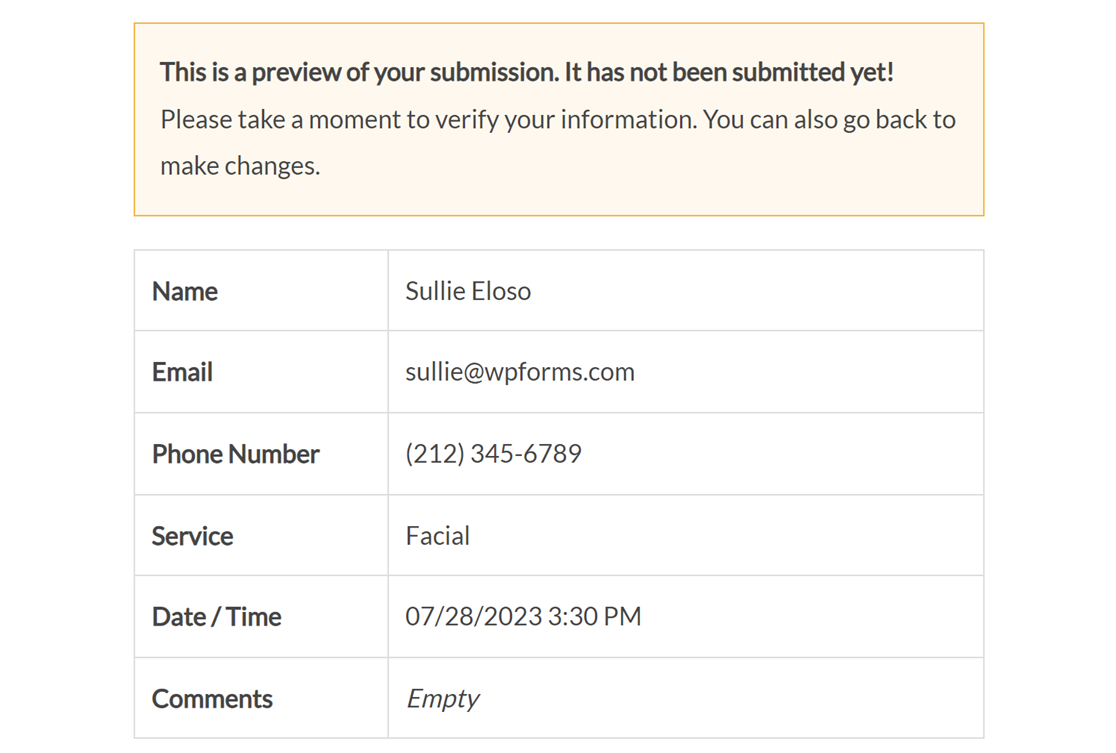
Lo stile Basic Entry Preview è un semplice elenco di etichette di campo seguite dall'input o dalle selezioni dell'utente. Ecco un esempio di come questo stile appare sul frontend.
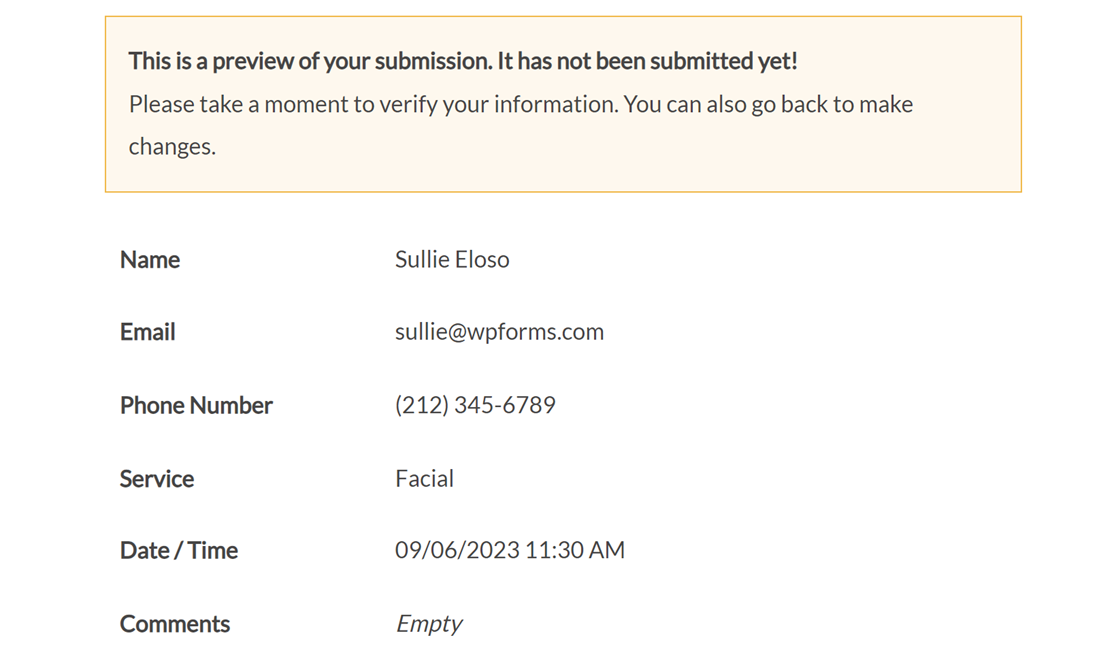
Lo stile Compact Entry Preview
Lo stile Compact utilizza il testo proprio come lo stile Basic, ma posiziona le etichette dei campi e l'input dell'utente in colonne separate in modo che occupino meno spazio sulla pagina.
Nota: Vuoi saperne di più sui modi per condensare i tuoi moduli? Consulta il nostro tutorial sui layout multicolonna.
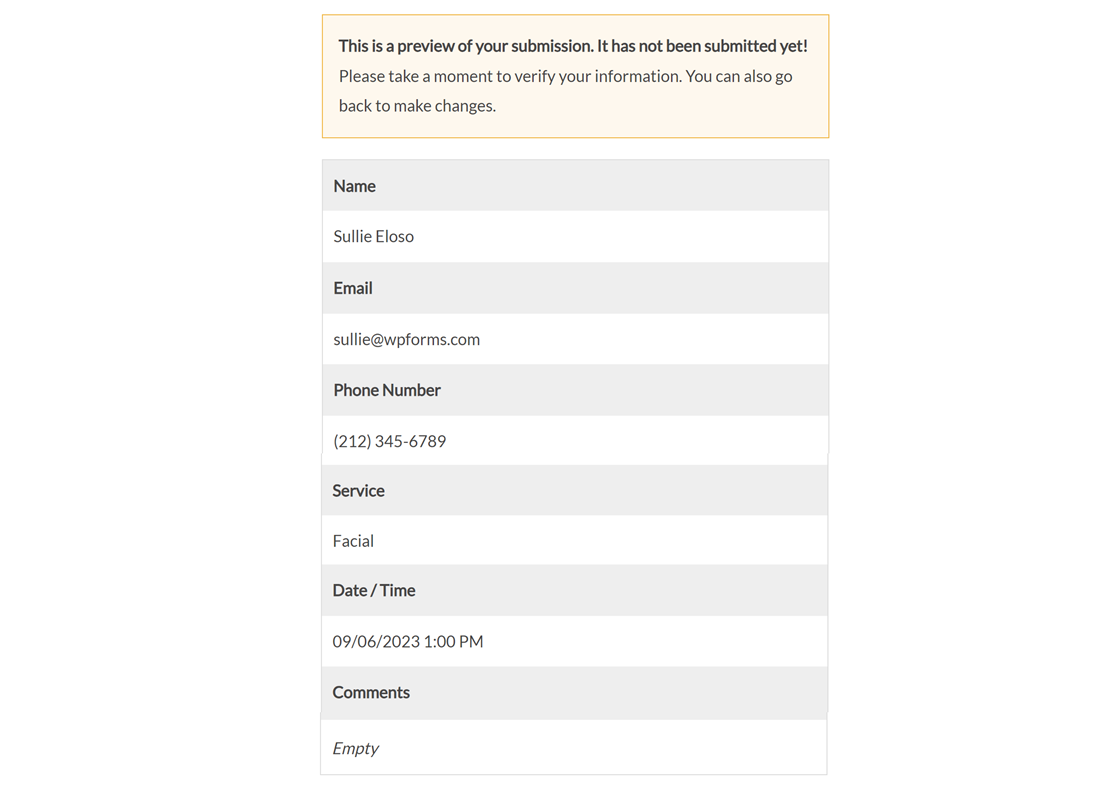
Lo stile Table Entry Preview
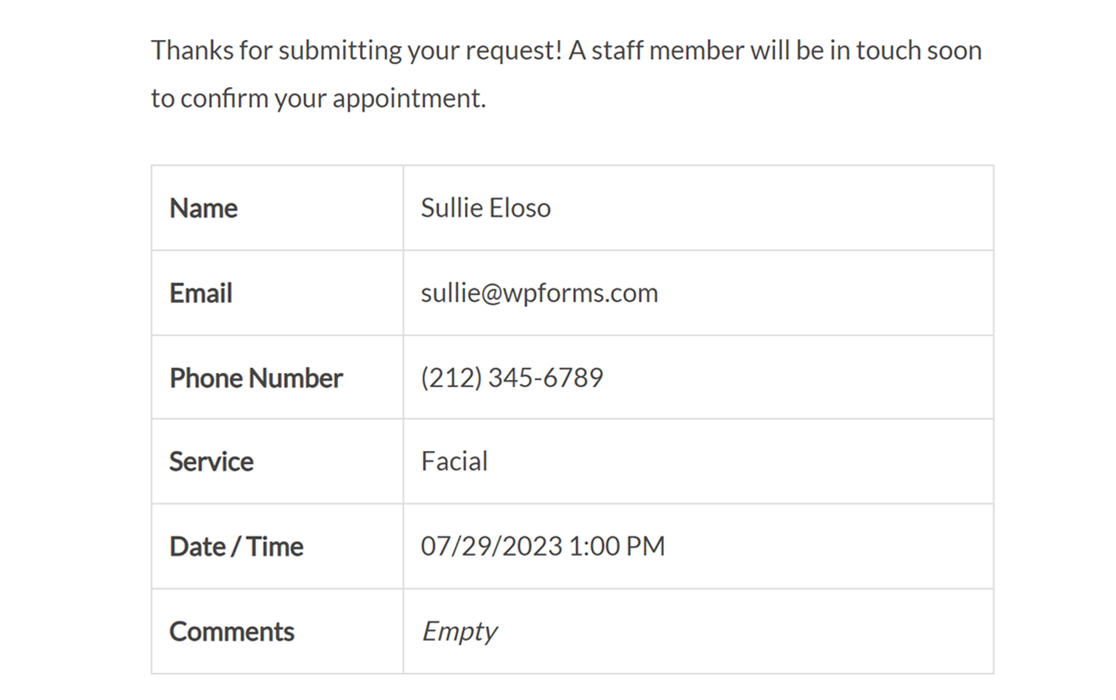
Lo stile Table visualizza le voci in una tabella con righe ombreggiate per distinguere le etichette dei campi dall'input dell'utente.
Lo stile Table, Compact Entry Preview
E infine, lo stile Table, Compact posiziona le voci in una tabella con colonne separate per le etichette dei campi e l'input dell'utente.
Aggiungere CSS personalizzato a un campo Anteprima Voce
Puoi anche aggiungere classi CSS personalizzate nel campo Classi CSS nelle opzioni avanzate del campo.
Nota: Vuoi saperne di più sull'utilizzo di classi CSS personalizzate in WPForms? Dai un'occhiata alla nostra guida all'aggiunta di CSS personalizzato ai tuoi moduli per maggiori dettagli.
Impostare le conferme di Anteprima Voce
Puoi utilizzare le conferme di anteprima delle voci al posto o in aggiunta al campo Anteprima Voce.
Il campo Anteprima Voce consente agli utenti di tornare indietro e modificare il proprio input o le proprie selezioni. Questo può essere utile se desideri consentire ai visitatori di correggere errori nelle loro voci prima di inviare il tuo modulo.
Tuttavia, ci sono alcune situazioni in cui potresti voler consentire agli utenti di visualizzare in anteprima le proprie voci senza dare loro la possibilità di modificare il proprio input o le proprie selezioni. In questi casi, puoi utilizzare invece una conferma di anteprima della voce.
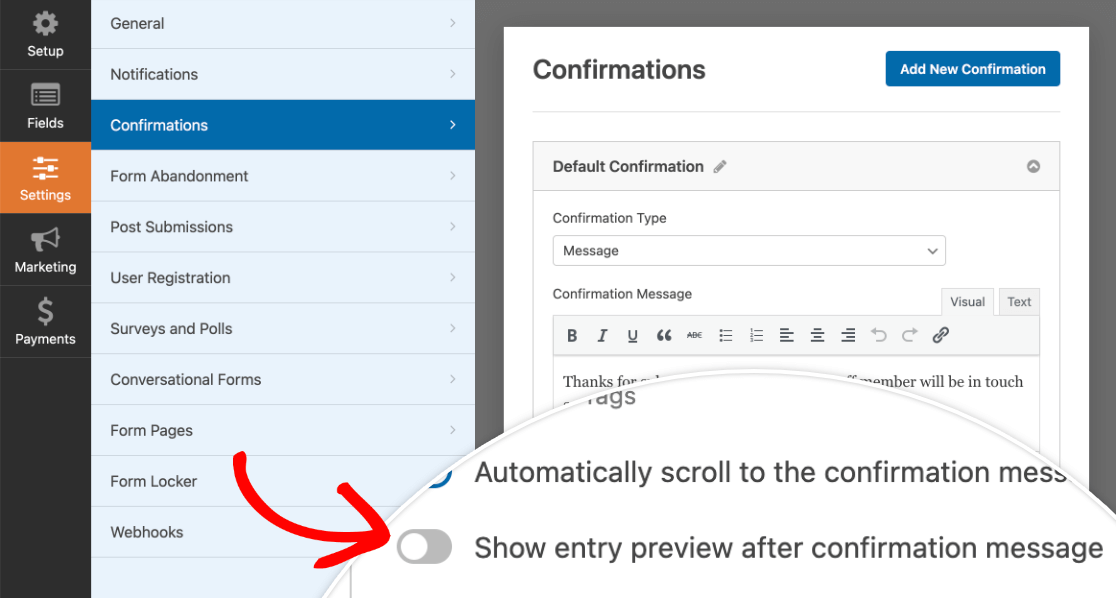
Per farlo, vai su Impostazioni » Conferme nel costruttore di moduli. Per qualsiasi conferma che hai creato, puoi attivare l'opzione Mostra anteprima della voce dopo il messaggio di conferma.
Nota: Hai bisogno di aiuto per configurare le conferme del tuo modulo? I nostri tutorial sulle impostazioni di conferma di WPForms e sulla creazione di conferme condizionali per i moduli hanno tutti i dettagli.
Una volta attivata questa impostazione, apparirà un menu a discesa dove potrai selezionare quale stile di anteprima della voce desideri utilizzare per questa conferma.
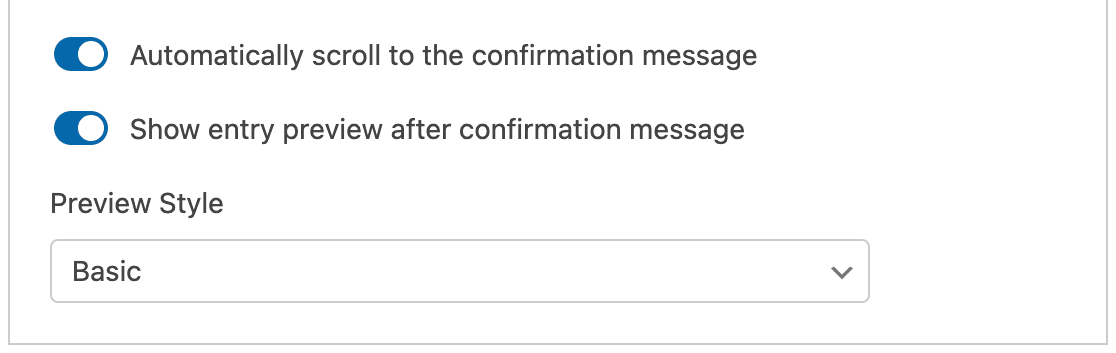
Assicurati di salvare le modifiche prima di uscire dal costruttore di moduli. Sul frontend, la tua conferma di anteprima della voce potrebbe apparire più o meno così.
Fatto! Ora puoi consentire agli utenti di visualizzare in anteprima le proprie voci prima o dopo l'invio dei tuoi moduli.
Successivamente, vuoi imparare a gestire le voci degli utenti? Dai un'occhiata alla nostra guida completa alle voci in WPForms per tutti i dettagli.


