


Riassunto AI
Vuoi testare le transazioni Stripe prima di accettare pagamenti reali in WPForms? Puoi effettuare acquisti di prova utilizzando numeri di carte di credito di prova sul tuo sito e analizzare le transazioni accedendo al tuo account Stripe.
Questo tutorial ti mostrerà come effettuare transazioni Stripe di prova sul tuo sito.
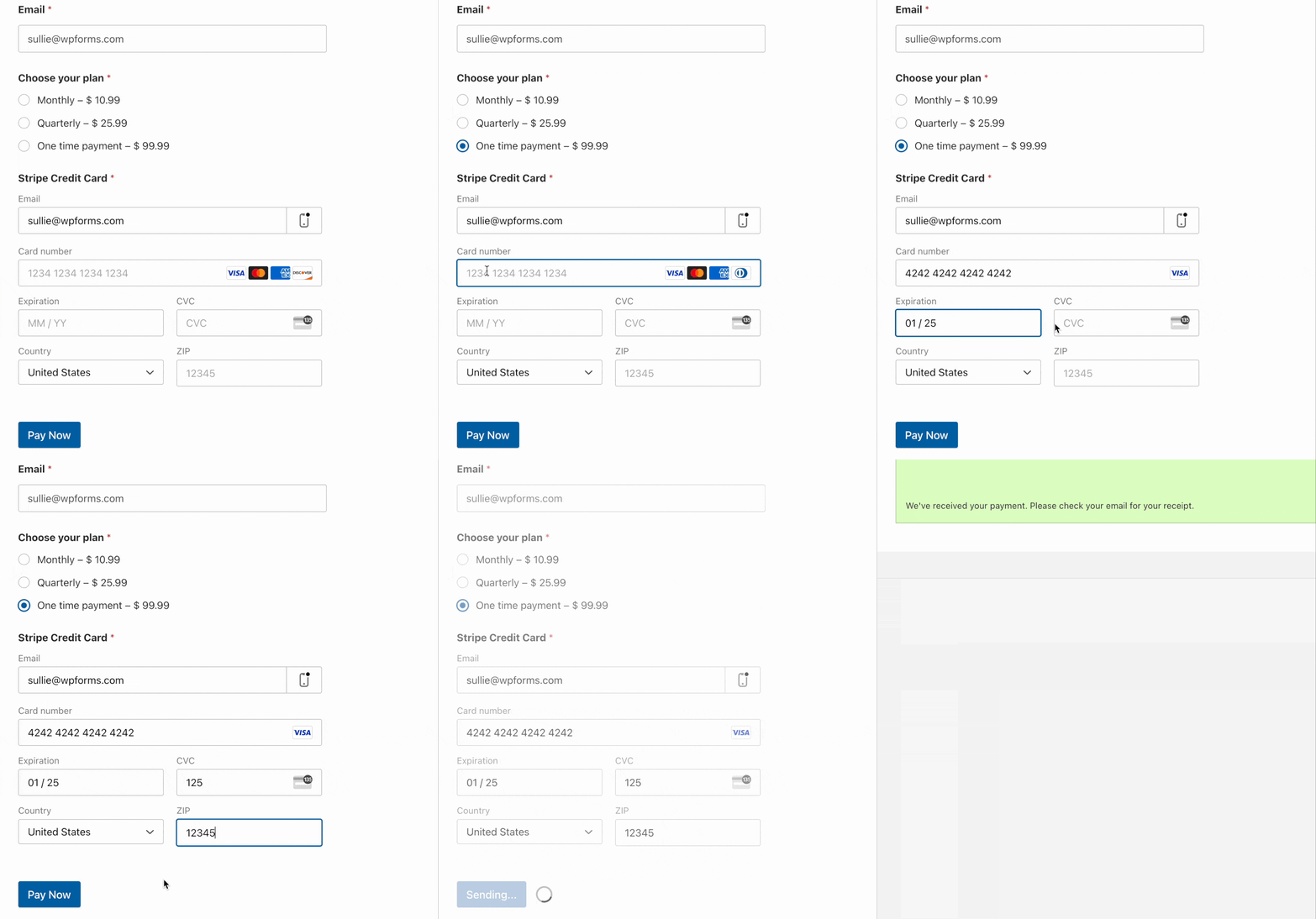
Nota: Il test dei pagamenti Stripe è disponibile per tutti gli utenti WPForms. Tuttavia, avrai bisogno di una licenza Pro o superiore per accedere al componente aggiuntivo Stripe Pro.
Prima di iniziare, assicurati di installare WPForms sul tuo sito WordPress e verificare la tua licenza.
Nota: Stripe applica una commissione di transazione del 3% su ogni pagamento elaborato attraverso la sua piattaforma se la tua licenza WPForms è inattiva. Tuttavia, questa commissione non si applica alle transazioni di prova.
Abilitazione della modalità di prova di Stripe
Nota: Se stai utilizzando WPForms Lite, sarai anche in grado di testare i tuoi pagamenti Stripe.
Quando testi il tuo modulo di pagamento, dovrai assicurarti che non vengano effettuate transazioni reali nel processo. Per farlo, vai su WPForms » Impostazioni e accedi alla scheda Pagamenti.
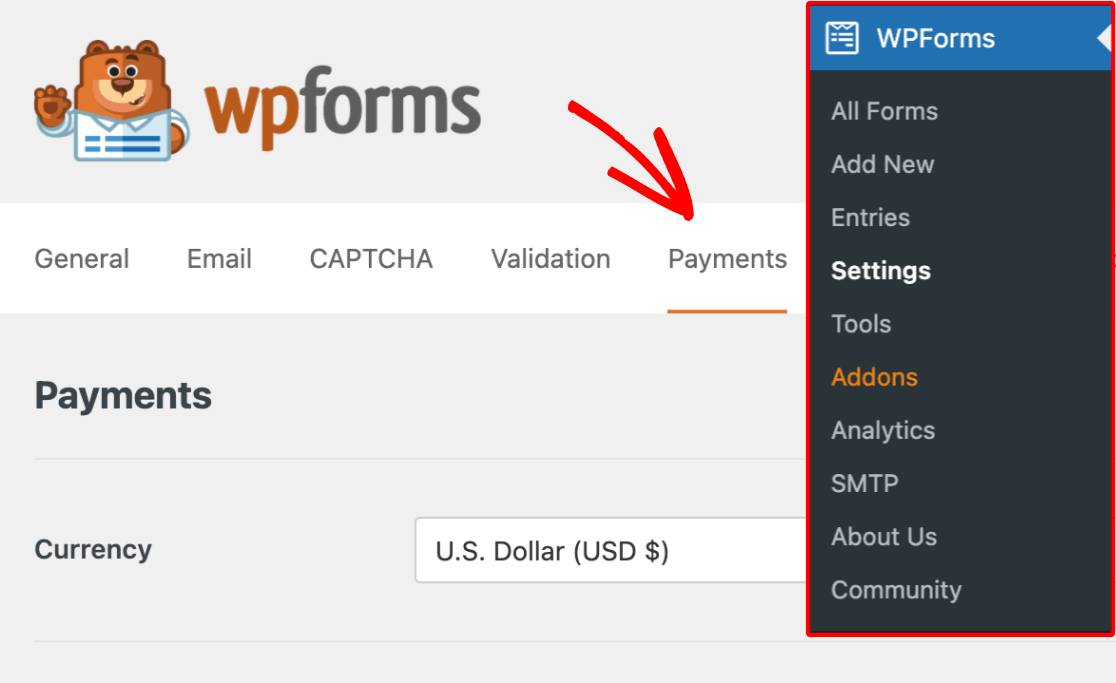
Qui, scorri fino alla sezione Stripe e attiva l'opzione Modalità di prova.
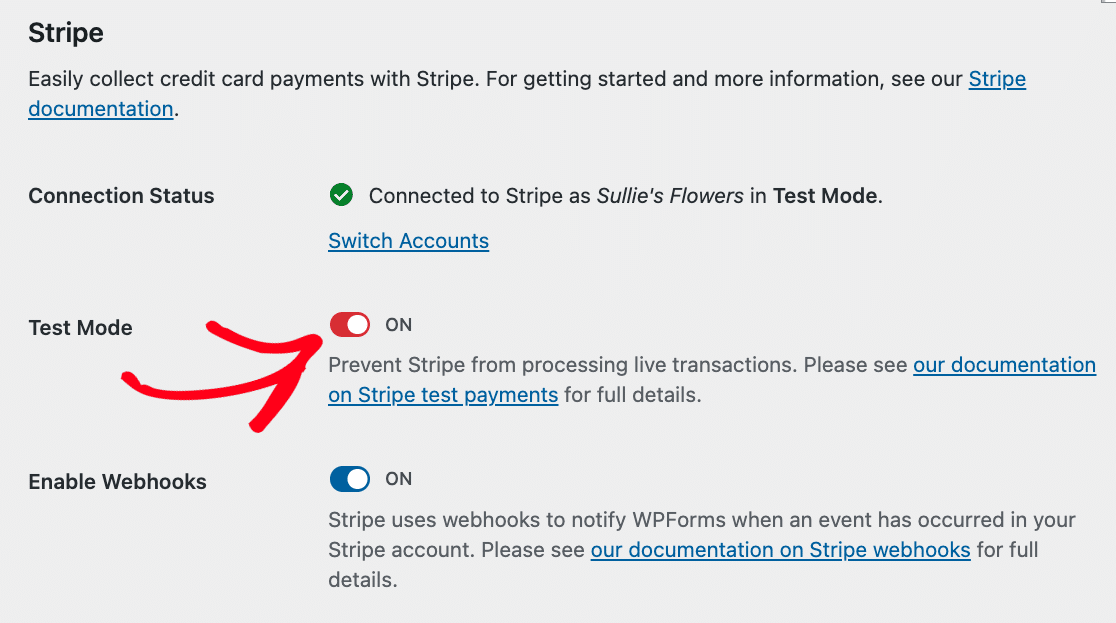
Nota: Quando passi i pagamenti Stripe alla modalità di prova nelle impostazioni di WPForms, tieni presente che questa modifica si applica solo al plugin WPForms. Se hai altri plugin sul tuo sito che utilizzano anche Stripe, questa impostazione della modalità di prova non li influenzerà. Assicurati di controllare e configurare le impostazioni di ciascun plugin individualmente per evitare comportamenti di pagamento imprevisti.
Dovresti anche verificare che ci sia una casella di controllo verde per lo Stato della connessione. Questo ti fa sapere che il tuo sito è stato connesso correttamente al tuo account Stripe.

Nota: Se non hai ancora connesso il tuo sito al tuo account Stripe, ti verrà ricordato di configurare Stripe Connect. Questo consentirà al tuo sito di inviare dati di pagamento al tuo account Stripe e deve essere configurato separatamente per i pagamenti live e di prova.
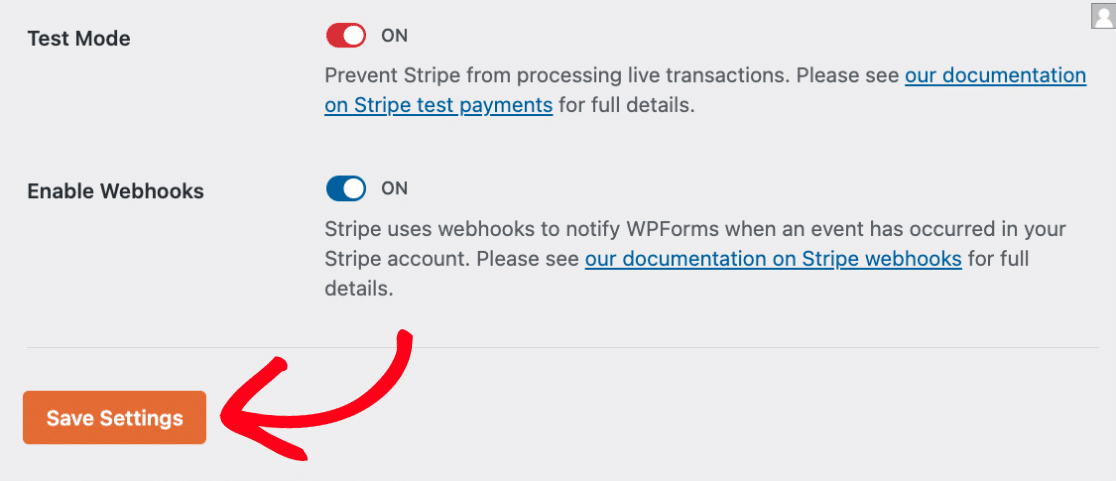
Dopo aver verificato che Stripe è connesso e che i pagamenti di prova sono abilitati, fai clic sul pulsante Salva impostazioni.
Abilitazione dei pagamenti Stripe
Successivamente, dovrai creare un nuovo modulo di pagamento o modificare uno esistente con WPForms.
Nota: Dovrai aggiungere un campo di pagamento e il campo Carta di credito Stripe al tuo modulo prima di testare. Per maggiori dettagli, consulta la nostra guida su come creare un modulo di pagamento.
Una volta aggiunti i campi che desideri utilizzare al tuo modulo, dovrai abilitare i pagamenti Stripe nel modulo andando su Pagamenti » Stripe e attivando l'opzione etichettata Abilita pagamenti una tantum.
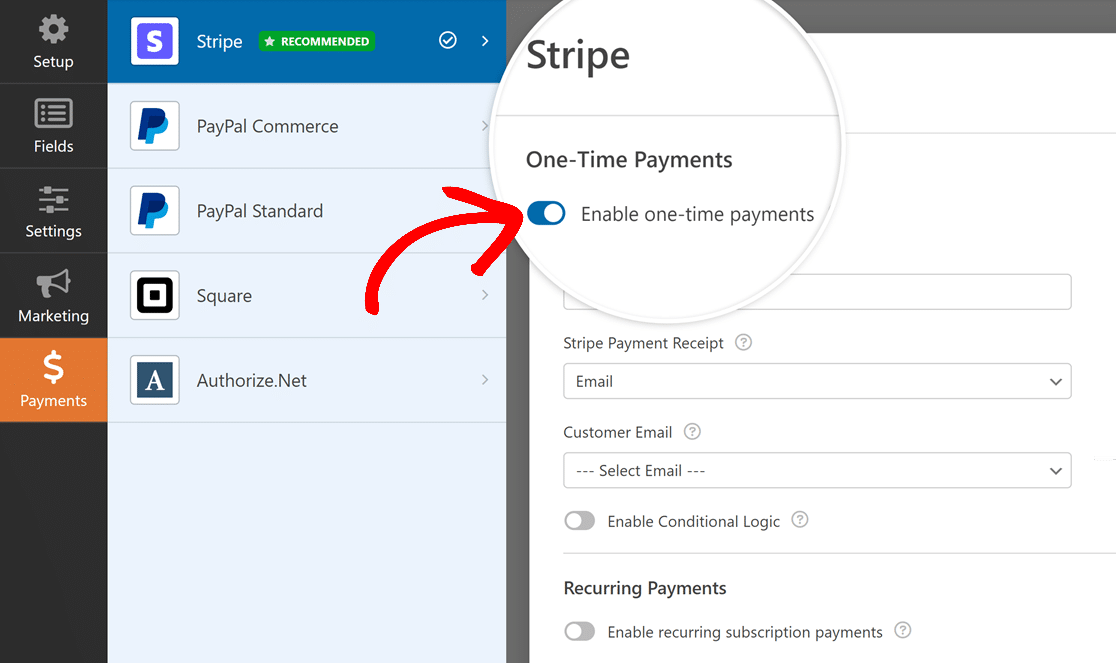
Le altre impostazioni qui sono facoltative per scopi di test. Puoi compilarle o lasciarle vuote per ora.
Nota: Per maggiori dettagli sulla configurazione delle impostazioni di pagamento Stripe nei tuoi moduli, consulta i nostri tutorial su Stripe per utenti Lite e addon Stripe Pro.
Il campo Carta di Credito Stripe richiede inoltre che il tuo modulo utilizzi invii AJAX. Questo avviene quando il tuo modulo viene inviato senza richiedere l'aggiornamento della pagina.
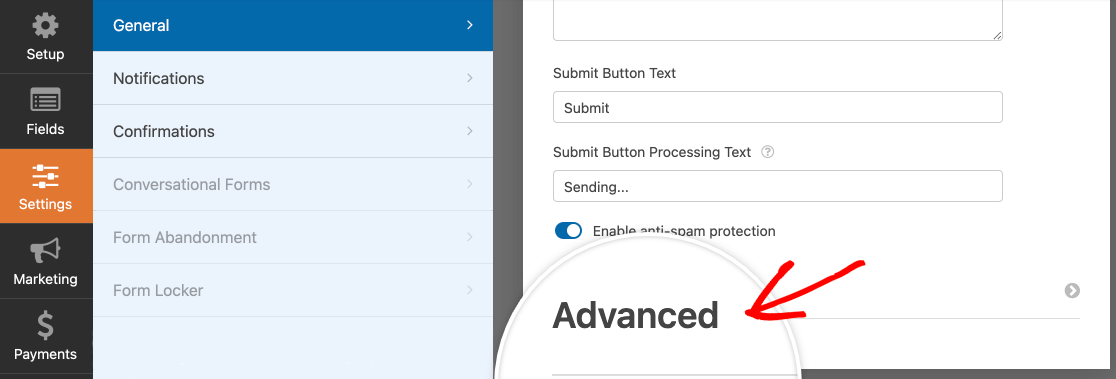
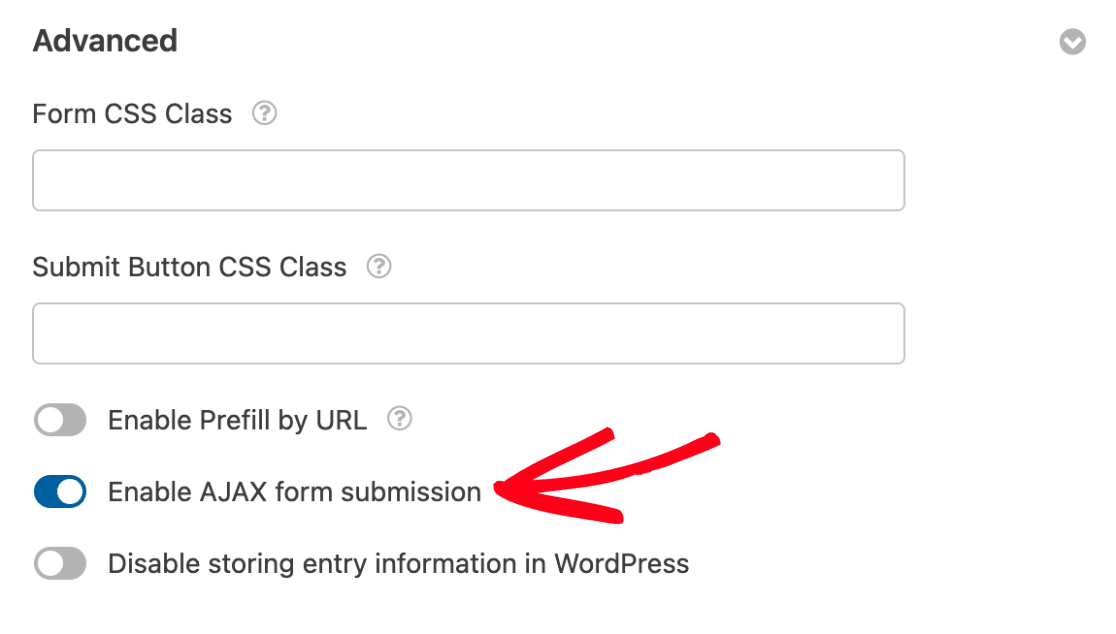
Gli invii AJAX sono abilitati per impostazione predefinita in WPForms. Puoi verificare che questa opzione sia attiva andando su Impostazioni » Generali nell'editor del modulo. Quindi fai clic sulla sezione Avanzate per espanderla.
Qui, assicurati che l'impostazione etichettata Abilita invio modulo AJAX sia impostata su "on".
Una volta che tutto è impostato, non dimenticare di salvare il tuo modulo.
Pubblicazione del tuo modulo ed esecuzione del test
Una volta configurato il tuo modulo, puoi testare i pagamenti con esso sul frontend del tuo sito. Per farlo senza pubblicare il modulo su una pagina live, puoi utilizzare l'opzione di anteprima del modulo in WPForms, o creare una pagina o un post privato.
Poiché non puoi utilizzare informazioni reali della carta nel campo Carta di Credito Stripe quando l'addon è in modalità di test, inserisci i numeri di carta di test elencati nella documentazione di test di Stripe quando compili il tuo modulo per il test.
Visualizzazione delle transazioni di test in WPForms
Per visualizzare e gestire tutte le transazioni di test e i relativi dettagli, vai semplicemente su WPForms » Pagamenti e attiva l'opzione Dati di test.
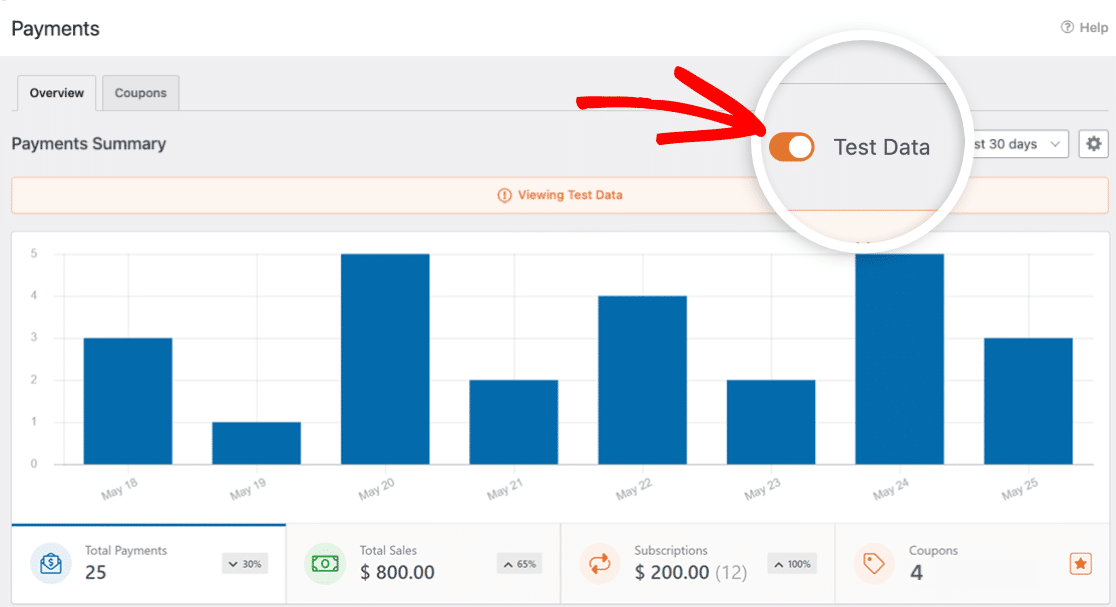
Per tutti i dettagli sulla visualizzazione delle informazioni sui pagamenti di test e live, sulla comprensione delle tendenze delle transazioni, sull'adeguamento a diverse valute e altro ancora, consulta la nostra guida alla visualizzazione e gestione dei pagamenti.
Nota: Desideri offrire sconti ai tuoi clienti tramite codici coupon? Dai un'occhiata al nostro tutorial sul componente aggiuntivo Coupon per tutti i dettagli.
Visualizzazione delle transazioni di prova nel tuo account Stripe
Stripe non invia ricevute di pagamento in modalità di test, quindi non riceverai automaticamente alcuna notifica di pagamento Stripe. Per visualizzare o inviare ricevute manualmente, puoi controllare la tua Dashboard Stripe.
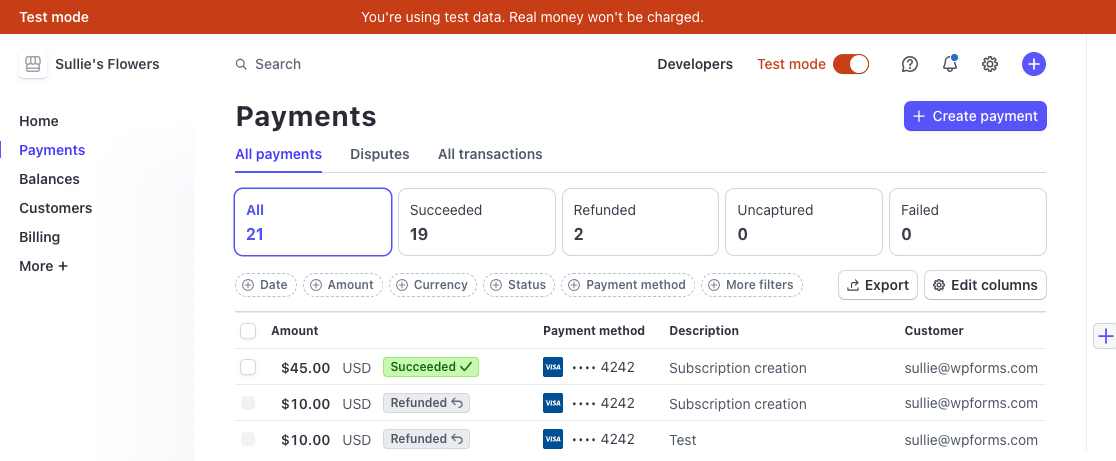
Per iniziare, dovrai accedere al tuo account Stripe. Quindi, dal menu in alto a sinistra, seleziona il tuo spazio di lavoro e fai clic su Passa a sandbox. Quindi, fai clic sull'opzione Modalità di test.

Questo ti mostrerà una panoramica dei pagamenti di test che hai ricevuto nel tuo account Stripe.
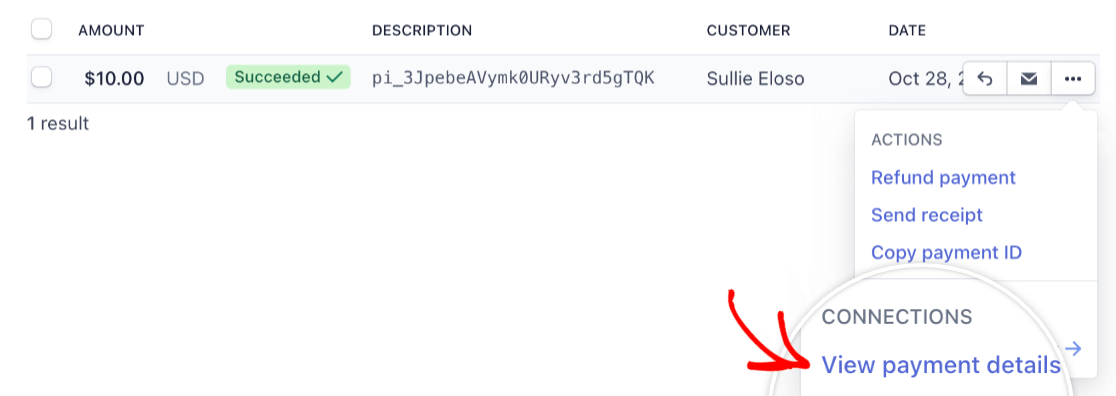
Se lo desideri, puoi visualizzare maggiori dettagli per un singolo pagamento. Per farlo, vai alla riga corrispondente a quella voce e fai clic sui tre puntini per vedere altre opzioni. Quindi, seleziona Visualizza dettagli pagamento.
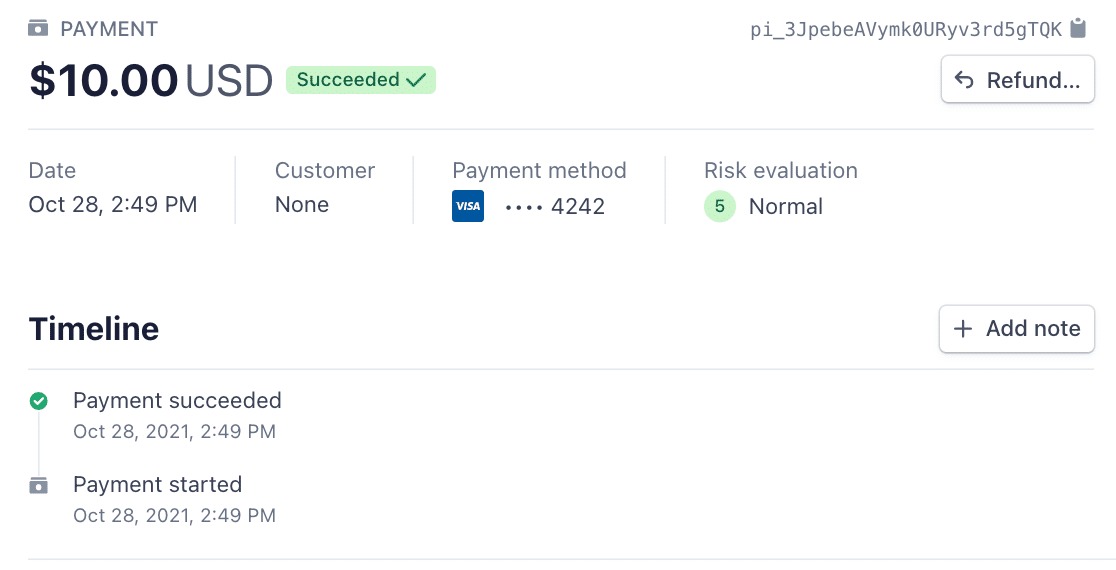
Nella pagina dei dettagli del pagamento individuale, puoi vedere maggiori informazioni e opzioni per il tuo specifico pagamento di test.
Passaggio alla modalità live
Quando hai finito di testare, ricorda di disattivare la Modalità di test in Stripe prima di consentire agli utenti di inviare pagamenti nel tuo modulo. Puoi farlo andando su WPForms » Impostazioni » Pagamenti, come nel passaggio precedente.
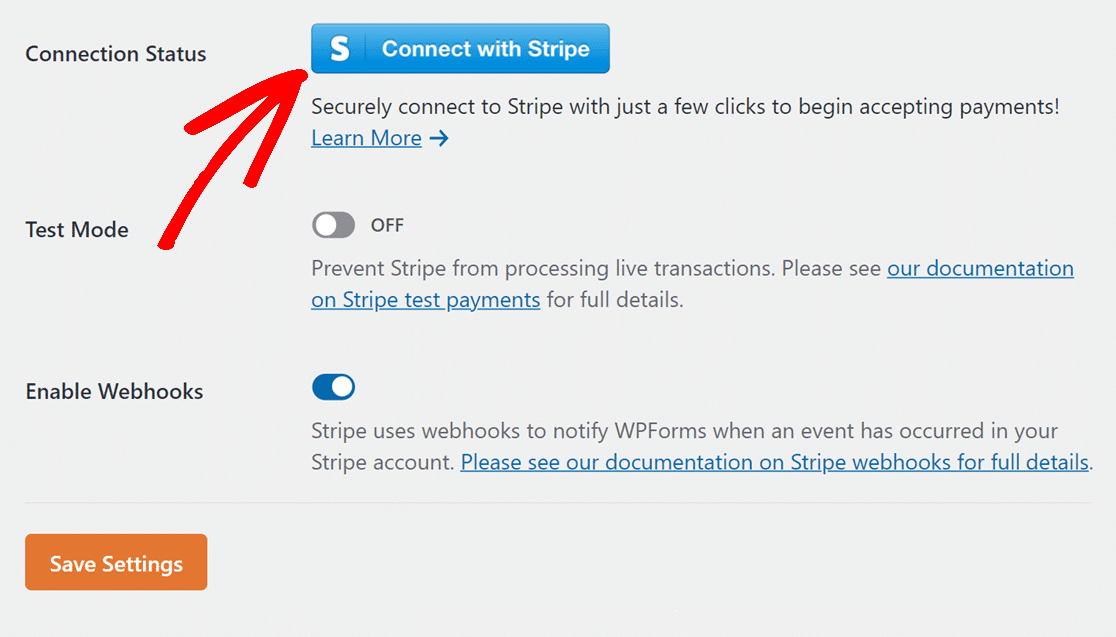
Per abilitare la Modalità Live, scorri fino alla sezione Stripe e imposta l'opzione Modalità di test su OFF.
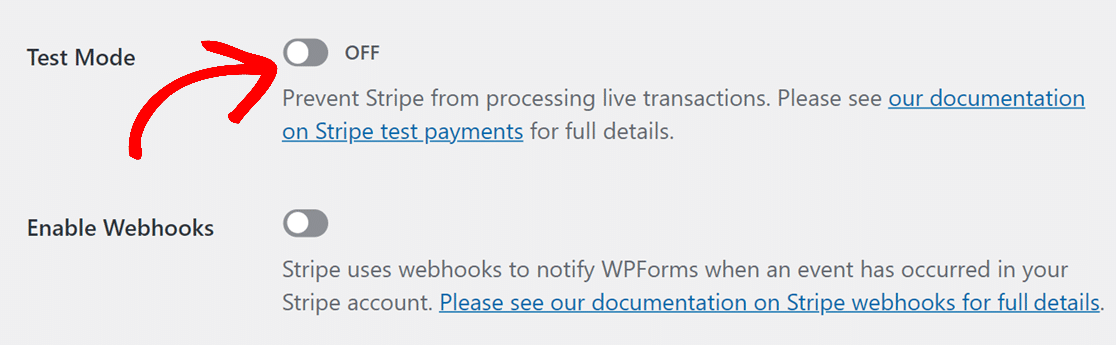
Dovrai quindi ricollegare WPForms a Stripe facendo clic sul pulsante Connetti con Stripe. Non dimenticare di salvare anche le tue impostazioni.
Nota: Per maggiori dettagli su come connettere il tuo sito a Stripe in Modalità Live, consulta la nostra guida all'utilizzo dell'addon Stripe Pro.
Fatto! Ora puoi testare i pagamenti Stripe nei tuoi moduli.
Successivamente, desideri configurare le notifiche automatiche del modulo per ricevere le voci inviate via email? Assicurati di consultare la nostra guida su come configurare le email di notifica del modulo per tutti i dettagli.


