


Riassunto AI
Vuoi accettare pagamenti dai tuoi clienti tramite i tuoi moduli WordPress? WPForms si integra perfettamente con Stripe, consentendo agli utenti di ricevere pagamenti in tempo reale dai loro moduli.
In questa guida, imparerai come connettere e utilizzare Stripe con WPForms Lite per accettare pagamenti online.
Requisiti:
- Stripe richiede che il tuo sito abbia SSL (HTTPS) abilitato sulla pagina in cui intendi aggiungere un modulo di pagamento live, poiché ciò ti consente di inviare in modo sicuro i dati della carta di credito a Stripe. Per i dettagli sull'impostazione, consulta la guida di WPBeginner per aggiungere SSL e HTTPS in WordPress
- Avrai bisogno di WPForms versione 1.8.2 o superiore per accedere ai pagamenti Stripe per gli utenti Lite
Installazione di WPForms Lite
Prima di iniziare, dovrai installare e attivare il plugin WPForms Lite sul tuo sito WordPress. Puoi installare WPForms Lite dalla directory dei plugin di WordPress.
Se non hai familiarità con l'installazione di plugin WordPress, consulta la guida di WPBeginner per saperne di più.
Connessione del tuo account Stripe
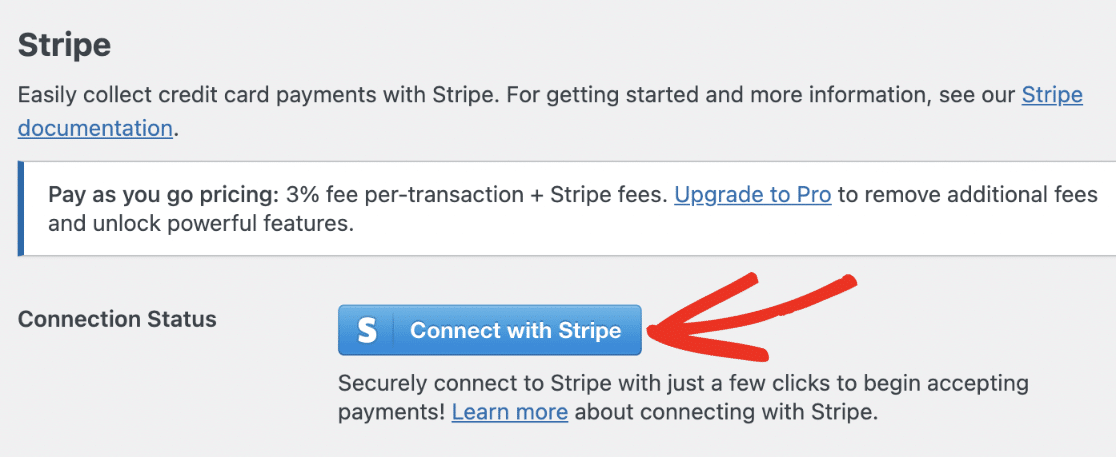
Nota: C'è una commissione del 3% per ogni transazione oltre alle commissioni di Stripe se stai usando Stripe con WPForms Lite. Per rimuovere l'addebito aggiuntivo del 3%, dovrai aggiornare a una licenza WPForms Pro o superiore.
Dopo aver attivato WPForms Lite, dovrai connetterlo al tuo account Stripe per iniziare ad accettare pagamenti. Fortunatamente, questo processo è piuttosto semplice e non richiede alcuna configurazione complessa.
Per connettere il tuo account, vai su WPForms » Impostazioni e seleziona la scheda Pagamenti.
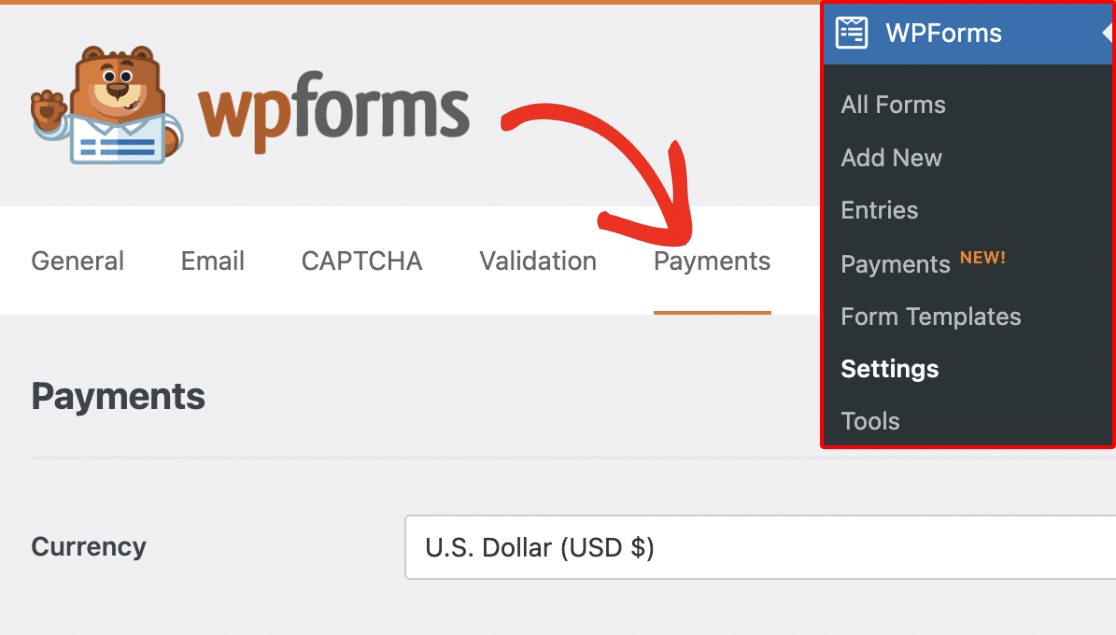
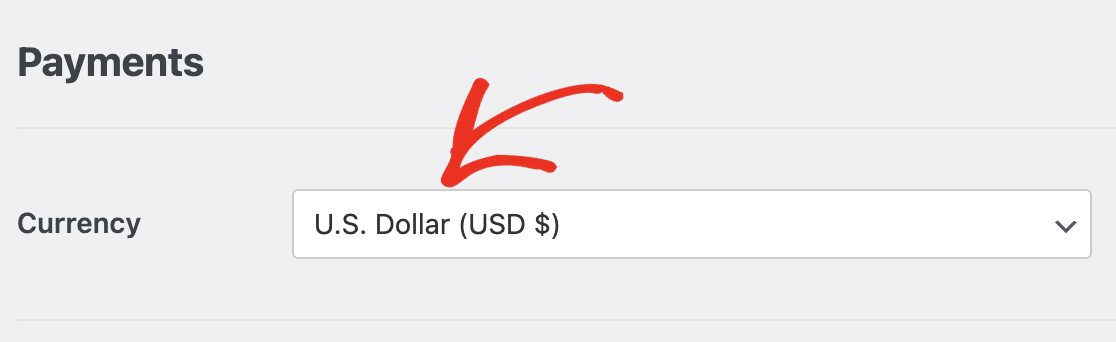
Se lo desideri, puoi regolare la valuta predefinita per farla corrispondere a quella utilizzata dal tuo sito.
Successivamente, scorri fino alla sezione Stripe e fai clic su Connetti con Stripe per collegare il tuo account.
Nota: Se stai attualmente utilizzando la Modalità Test, assicurati di ripetere questo processo di connessione con la Modalità Test deselezionata quando sarai pronto per lanciare i tuoi moduli.
Verrai reindirizzato alla procedura guidata di Stripe Connect. Qui, dovrai autorizzare il tuo account Stripe. Il contenuto esatto che vedrai qui varierà a seconda che il tuo account sia stato connesso o meno.
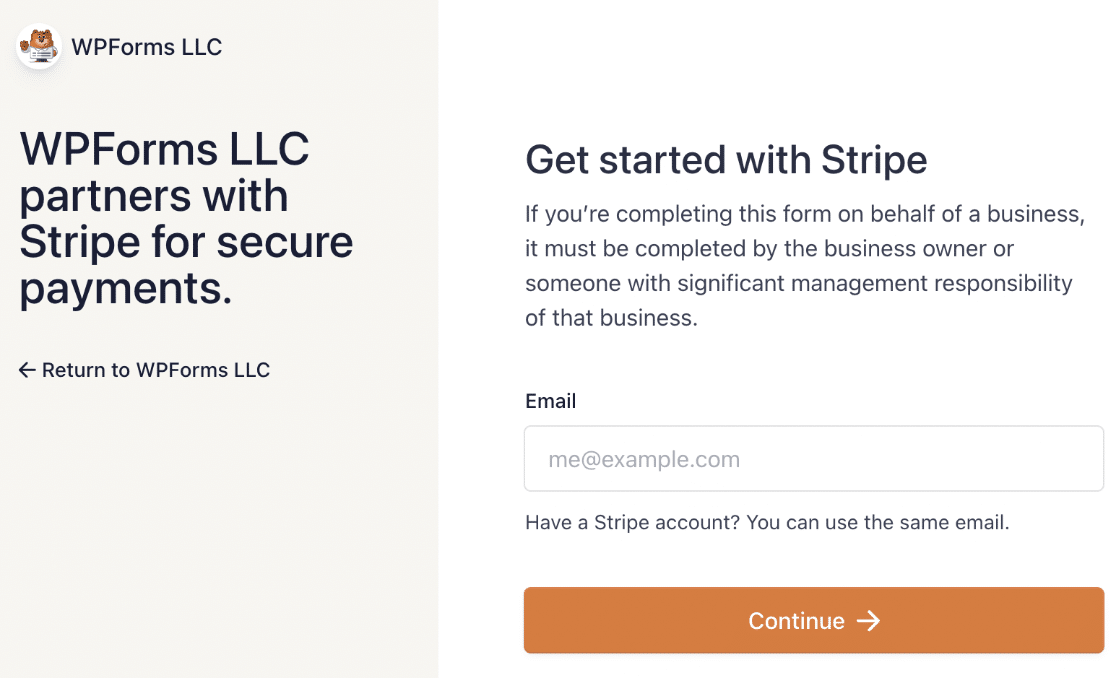
Per procedere, dovrai inserire il tuo indirizzo email ed effettuare l'accesso al tuo account Stripe. Quindi compila il modulo per connettere il tuo account.
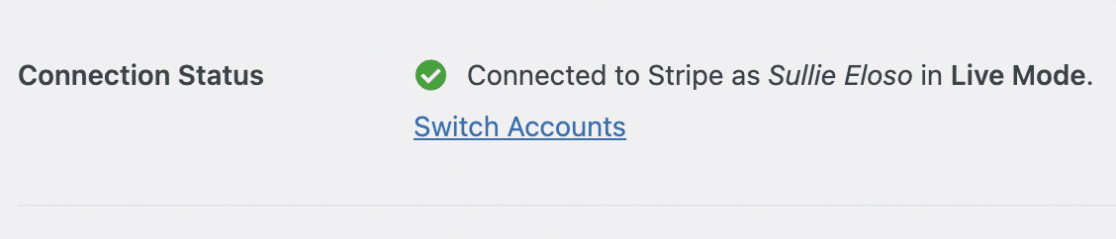
Una volta seguiti i passaggi nella procedura guidata di Stripe Connect, verrai reindirizzato all'area di amministrazione del tuo sito. Dovresti vedere un segno di spunta verde accanto a Stato della connessione.
Configurazione dei webhook di Stripe
Stripe utilizza i webhook per sincronizzare gli eventi che si verificano nel tuo account Stripe da una fonte esterna.
La configurazione dei webhook Stripe in WPForms ti consente di visualizzare aggiornamenti in tempo reale dai tuoi moduli di pagamento nell'area di amministrazione di WordPress.
Puoi gestire i tuoi abbonamenti ed elaborare i rimborsi dalla pagina Panoramica pagamenti in WPForms.
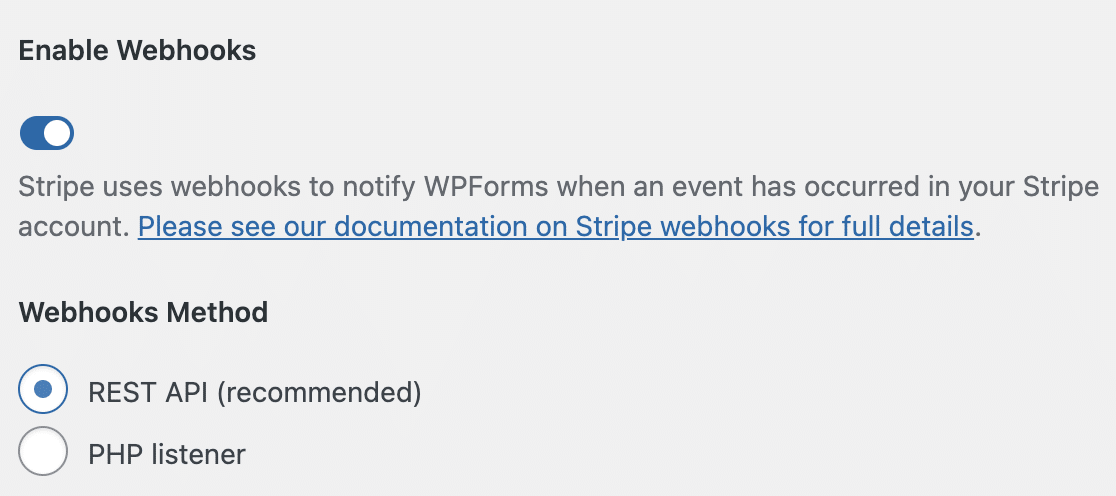
I webhook sono configurati automaticamente per WPForms versione 1.8.4 o superiore quando colleghi il tuo account Stripe. Tuttavia, in alcuni casi, l'autocomfigurazione potrebbe non funzionare per il tuo account.
Se questo è il caso, puoi configurarlo manualmente per il tuo account. Per maggiori dettagli, consulta la nostra guida su come configurare i webhook di Stripe.
Abilitazione dei pagamenti Stripe nel Form Builder
Per iniziare, dovrai creare un nuovo modulo o modificare uno esistente per accedere al form builder.
Nel form builder, puoi personalizzare il modulo come preferisci. Assicurati solo di includere i seguenti campi:
- Campo email
- Un campo per gli articoli di pagamento (Articolo singolo, Articoli multipli, Articoli con casella di controllo o Articoli con menu a discesa)
- Campo Carta di Credito Stripe
Per il nostro esempio, creeremo un modulo di fatturazione che include i campi Nome, Email, Articoli Multipli e Carta di Credito Stripe.
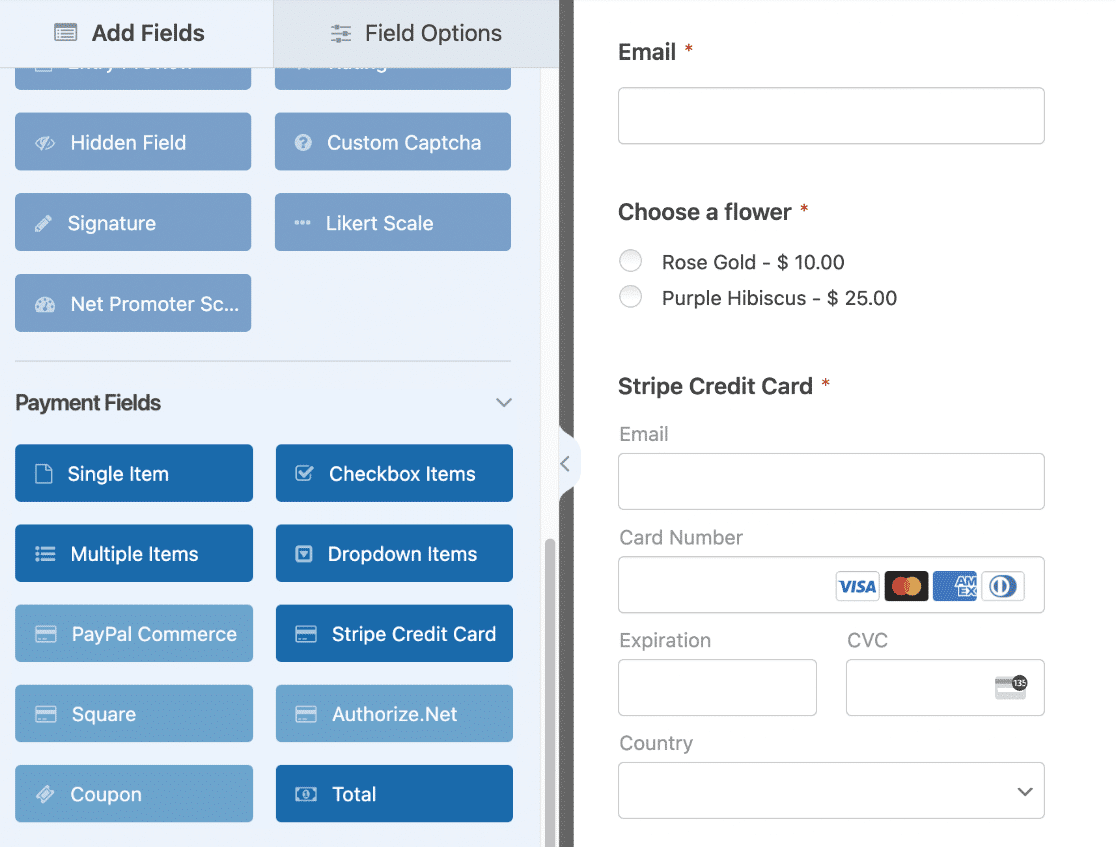
Nota: Il campo Stripe Credit Card utilizza l'opzione Payment Element di Stripe per semplificare il checkout. Questa opzione supporta anche Apple Pay e Google Pay. Tuttavia, è disponibile solo se soddisfi i requisiti di Stripe. Consulta la documentazione di Stripe per conoscere i requisiti.
Dopo aver aggiunto i campi che desideri utilizzare nel tuo modulo, vai su Pagamenti » Stripe per accedere alla pagina delle impostazioni di Stripe. Quindi attiva l'opzione Abilita pagamenti una tantum.
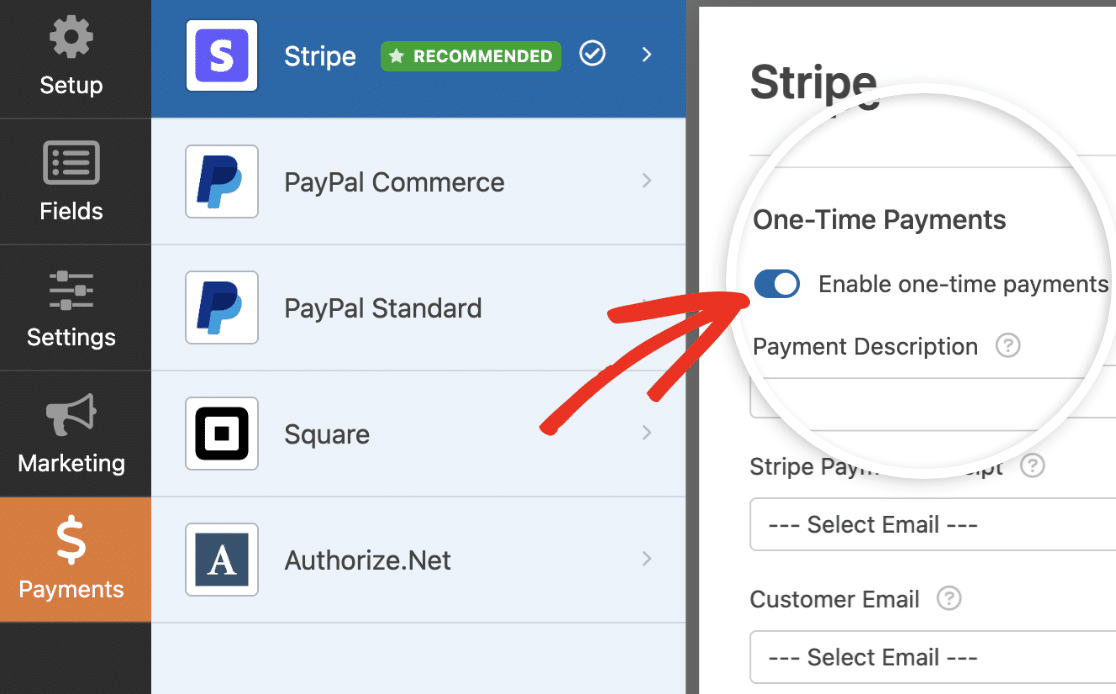
Nota: Affinché Stripe funzioni correttamente, assicurati di abilitare l'invio AJAX dei moduli prima di continuare.
Una volta abilitati i pagamenti Stripe per questo modulo, appariranno opzioni aggiuntive. Questi campi sono facoltativi, ma consigliamo di compilarli in quanto ti aiutano a gestire facilmente le tue transazioni.
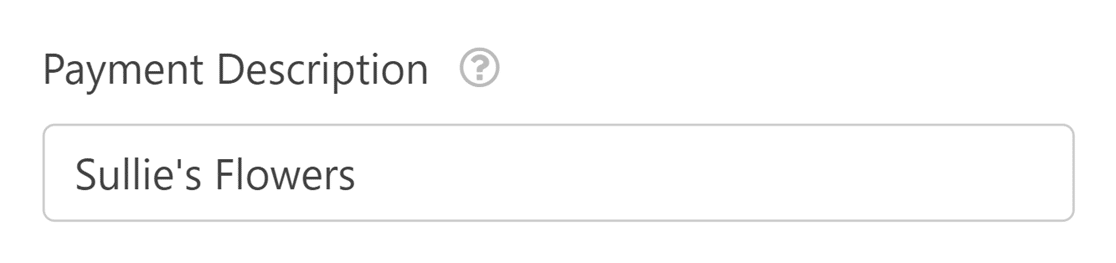
Innanzitutto, inserisci un breve testo sotto Descrizione del pagamento descrivendo di cosa tratta questo pagamento. Questo testo apparirà sugli estratti conto delle carte degli utenti per aiutare a identificare i tuoi pagamenti.
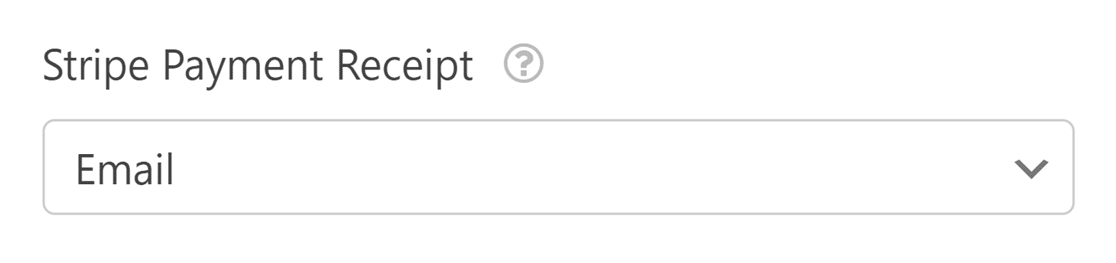
Successivamente, scegli il campo Email dal tuo modulo sotto Ricevuta di pagamento Stripe. Questo è l'indirizzo email a cui Stripe invierà la ricevuta di pagamento.
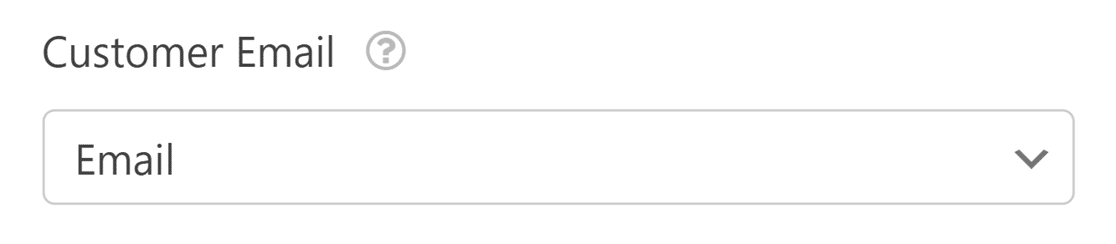
Infine, seleziona il campo Email dal tuo modulo che contiene l'indirizzo email del cliente dal menu a discesa Email cliente.
Invio di metadati personalizzati a Stripe
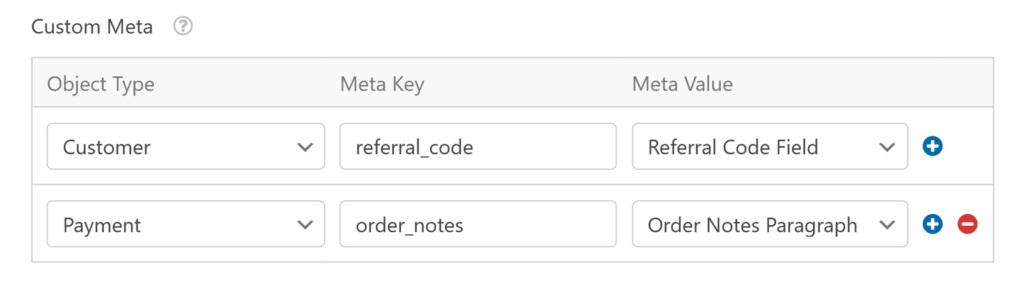
La sezione Metadati personalizzati ti consente di passare dati aggiuntivi dal tuo modulo a Stripe come metadati.
Ogni riga include:
- Tipo oggetto: Scegli se inviare i dati all'oggetto Pagamento o Cliente in Stripe
- Chiave metadati: Inserisci un'etichetta personalizzata che apparirà come chiave dei metadati in Stripe
- Valore metadati: Seleziona un campo del modulo supportato il cui valore deve essere inviato
Puoi includere più righe di metadati personalizzati. Tutti i valori appariranno nella sezione Metadati della tua dashboard Stripe.
Se il tuo modulo serve ad accettare pagamenti una tantum, puoi salvare le modifiche e procedere a testare il tuo modulo di pagamento. Tuttavia, se devi accettare pagamenti ricorrenti, dovrai completare impostazioni aggiuntive.
Abilitazione dei pagamenti ricorrenti
Se gestisci un servizio basato su abbonamento, puoi addebitare regolarmente agli utenti abilitando i pagamenti in abbonamento.
Sotto l'opzione Pagamenti ricorrenti, attiva l'opzione Abilita pagamenti ricorrenti in abbonamento.
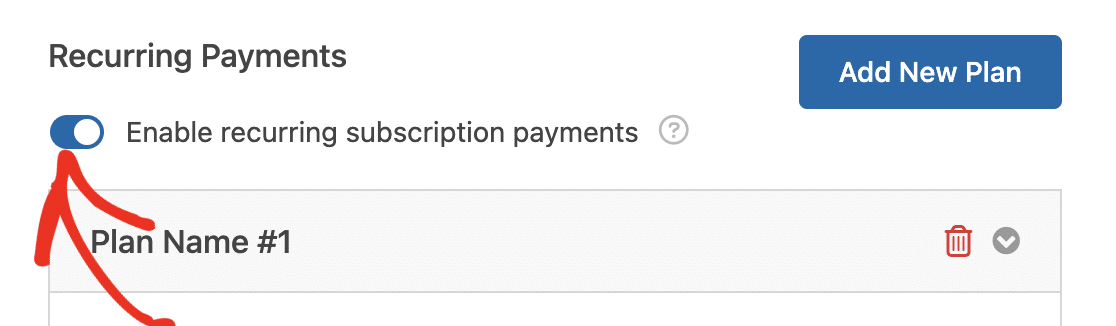
Dopo averla abilitata, dovrai completare i campi aggiuntivi che appaiono.
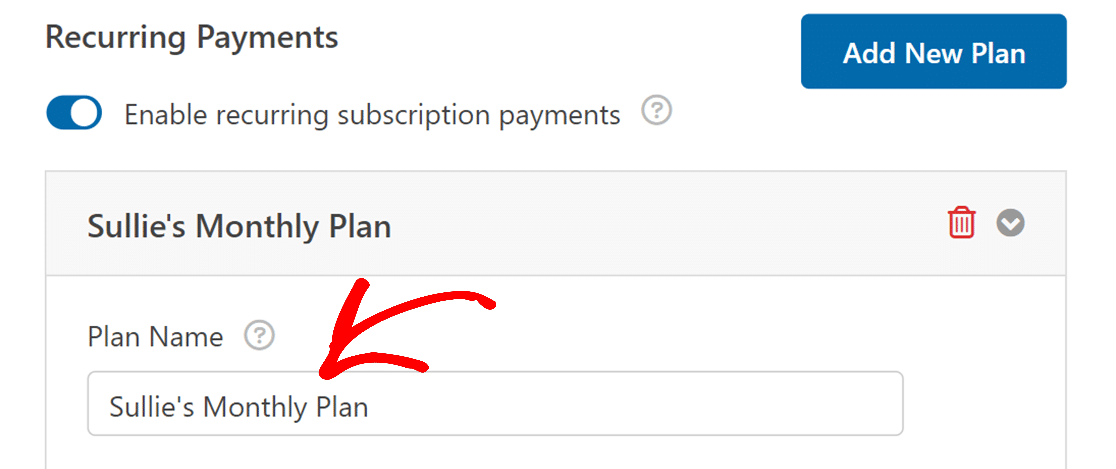
Innanzitutto, inserisci un titolo per l'abbonamento nel campo Nome piano. Questo nome apparirà nella pagina delle transazioni per questo modulo nel tuo account Stripe.
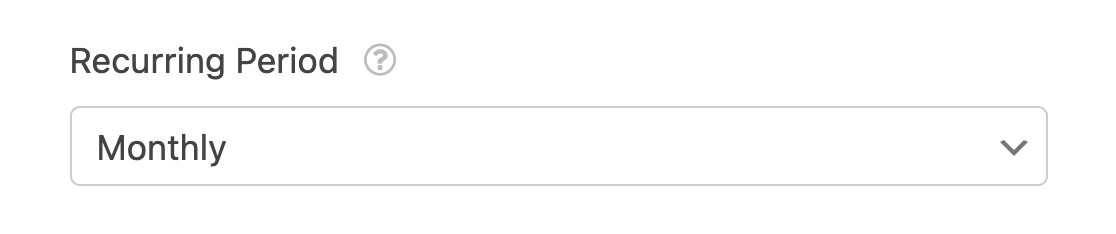
Successivamente, scegli la frequenza con cui desideri che avvenga il pagamento ricorrente dal menu a discesa Periodo ricorrente. Le opzioni disponibili includono Giornaliero, Settimanale, Mensile, Trimestrale, Semestrale o Annuale.
Se desideri offrire ai clienti un periodo di tempo gratuito prima del loro primo pagamento, imposta il Periodo di prova. Per maggiori dettagli, consulta la nostra guida su come aggiungere un periodo di prova agli abbonamenti Stripe.

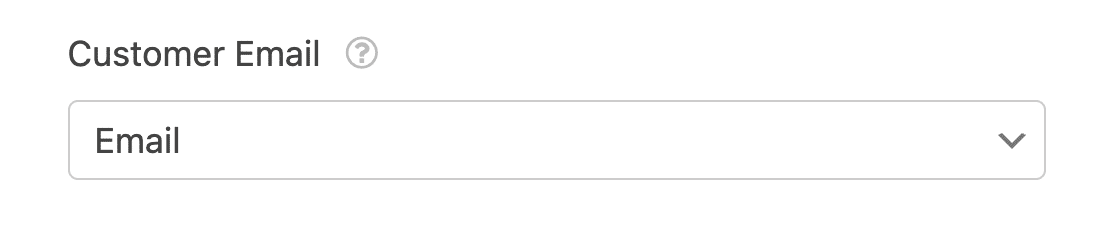
Infine, dovrai selezionare il campo Email dal tuo modulo per corrispondere al campo Email cliente. Stripe richiede questo campo per abilitare i pagamenti ricorrenti per l'utente con l'indirizzo email specificato.
Nota: WPForms Lite non supporta la logica condizionale con i pagamenti Stripe. Dovrai eseguire l'aggiornamento alla licenza Pro o superiore e installare il componente aggiuntivo Stripe Pro per abilitare la logica condizionale per il tuo modulo di pagamento.
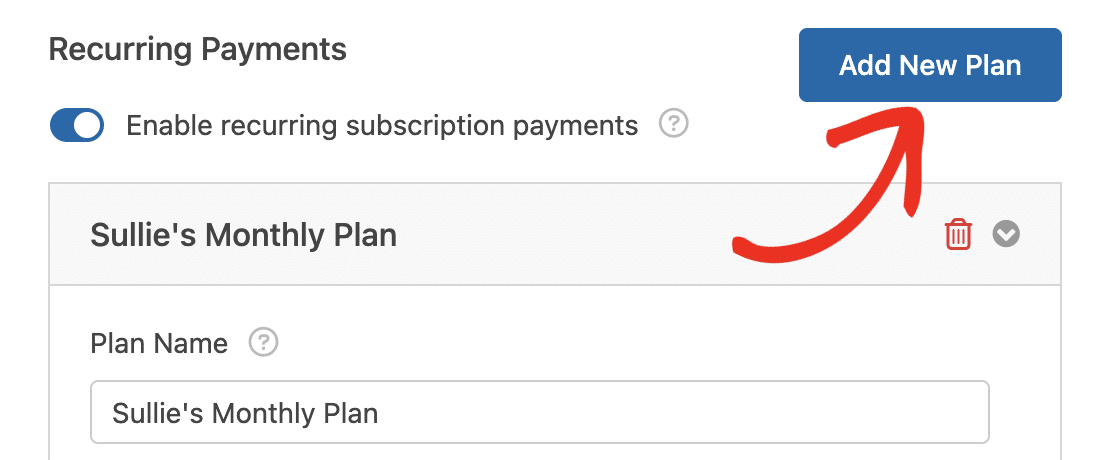
Se desideri creare un piano di abbonamento aggiuntivo, fai clic sul pulsante Aggiungi nuovo piano.
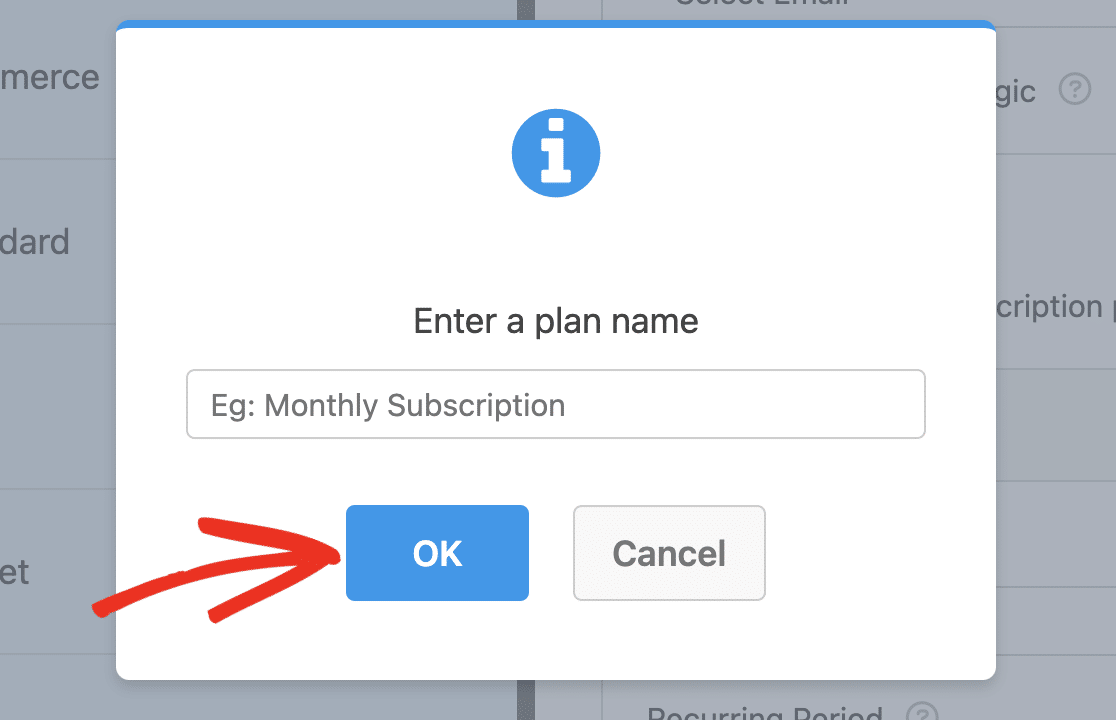
Nell'overlay che appare, inserisci un nome per il tuo piano e fai clic su OK per continuare.
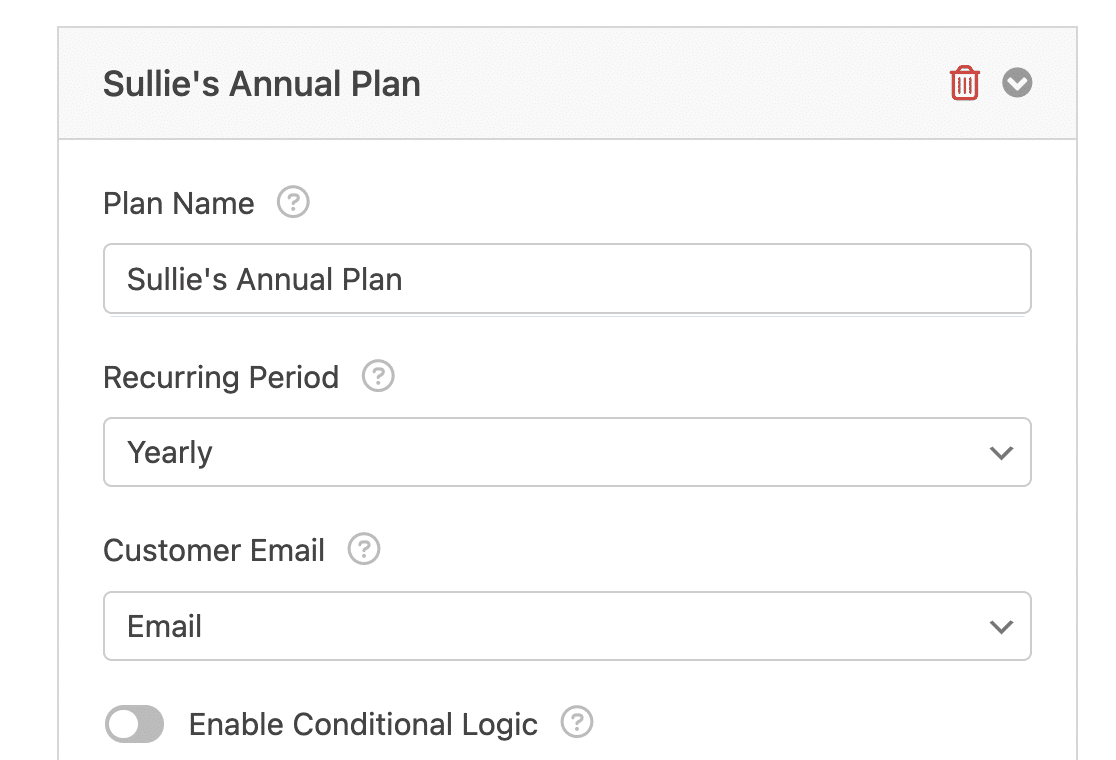
Successivamente, scorri fino al nuovo piano che hai creato e configura le opzioni in modo simile a come hai fatto per il primo piano.
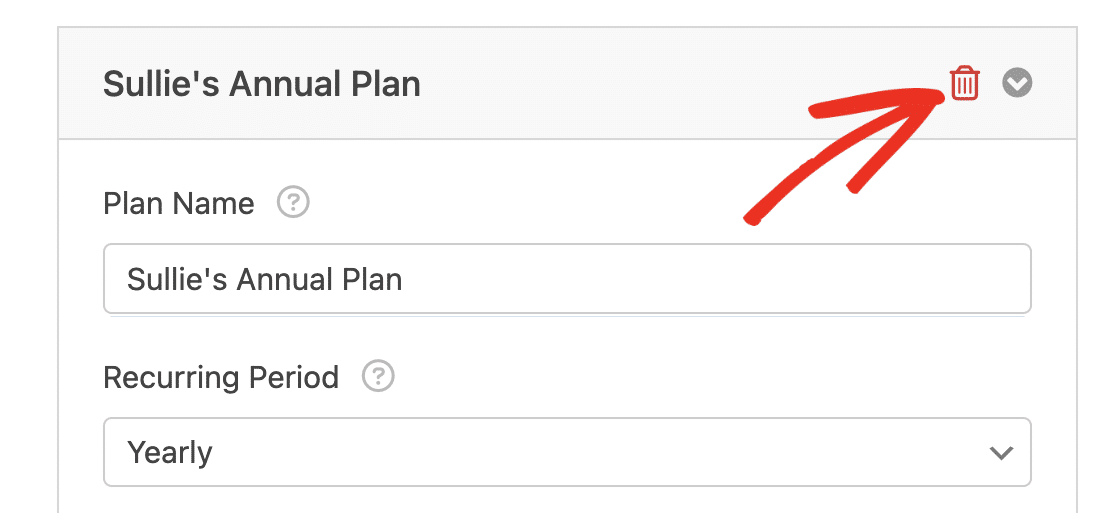
Se desideri eliminare un piano aggiuntivo che hai creato, fai clic sull'icona cestino accanto al nome del piano.
Una volta terminata la configurazione delle impostazioni di pagamento, assicurati di salvare il modulo per aggiornare le tue impostazioni.
Testare i pagamenti Stripe
Dopo aver configurato Stripe sul tuo modulo WordPress, dovrai inviare un pagamento di prova prima di lanciare il modulo per assicurarti che tutto funzioni come previsto.
Ti consigliamo di consultare la nostra guida ai pagamenti di prova con Stripe per una spiegazione completa.
Visualizzazione delle voci di pagamento
Una volta lanciato il tuo modulo e ricevuto pagamenti tramite esso, potrai monitorare i tuoi pagamenti dall'area di amministrazione del tuo sito.
Per farlo, vai su WPForms » Pagamenti per accedere alla pagina di panoramica dei pagamenti. Qui vedrai i dettagli di tutti i pagamenti che hai ricevuto tramite il tuo modulo.
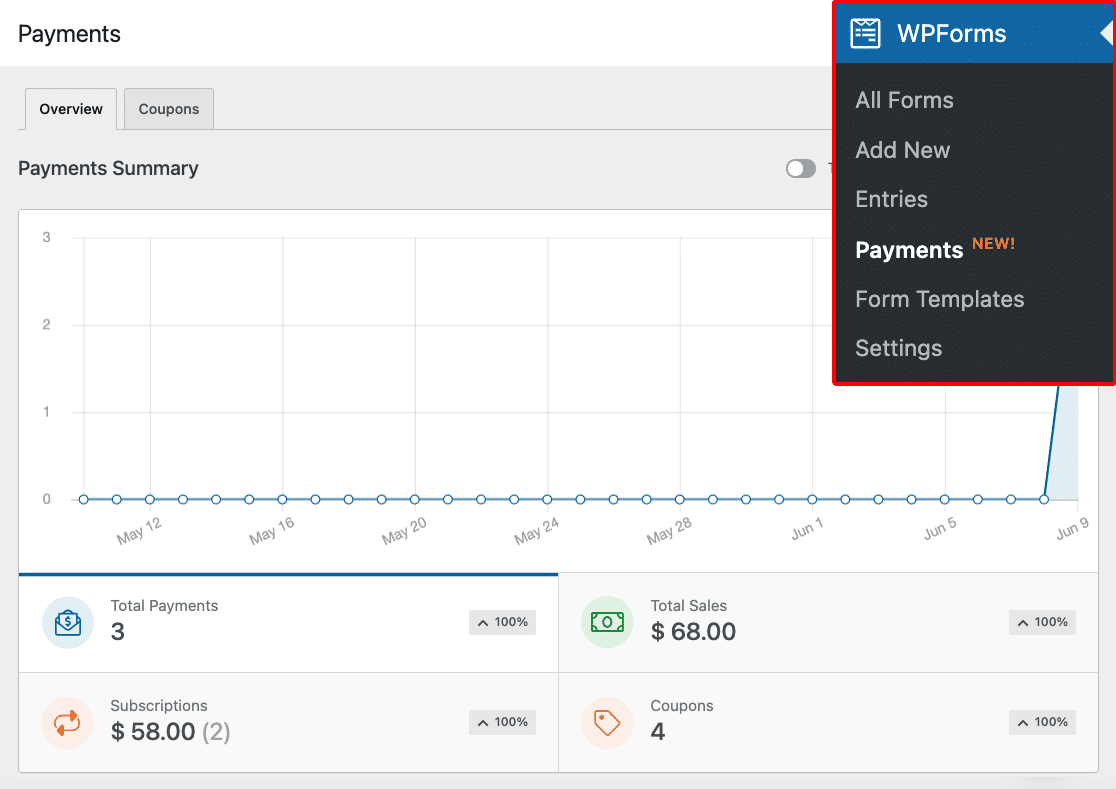
Puoi filtrare le voci per Email del cliente o per le ultime 4 cifre della carta di pagamento. Per maggiori informazioni, consulta la nostra guida su visualizzazione e gestione dei pagamenti del modulo.
Domande frequenti
Di seguito sono riportate alcune delle domande più frequenti sull'utilizzo di Stripe con WPForms Lite.
Cos'è Stripe Link e come posso rimuoverlo dal processo di pagamento in WPForms?
Stripe Link è una funzionalità di Stripe che salva e compila automaticamente le informazioni di pagamento e spedizione per i tuoi clienti, semplificando il processo di checkout. Tuttavia, se desideri disabilitare questa funzionalità e richiedere ai clienti di inserire manualmente i propri dati per ogni transazione, puoi farlo tramite le impostazioni della tua dashboard Stripe.
Per una guida dettagliata su come disattivare Stripe Link per la tua configurazione specifica, fai riferimento alla documentazione di Stripe sulla disattivazione di Link.
Ho ricevuto un'email riguardo a una possibile attività di test delle carte sul mio sito. Cosa significa?
Significa che WPForms ha rilevato e bloccato un possibile test delle carte, un tipo di frode in cui gli aggressori provano numeri di carte rubate utilizzando addebiti di piccolissimo importo. WPForms protegge automaticamente i tuoi moduli di pagamento Stripe da questo. Quando rileva un'ondata sospetta di pagamenti di basso importo, li blocca temporaneamente, invia un'email all'indirizzo dell'amministratore del tuo sito e visualizza un avviso nella tua bacheca di WordPress. Non è necessario intraprendere alcuna azione e il blocco si risolve da solo.
Questa protezione è integrata in WPForms versione 2.0 e successive, inclusa WPForms Lite, e non richiede alcuna configurazione. Per maggiori dettagli, incluso un modo consigliato per rafforzare ulteriormente i tuoi moduli di pagamento, consulta le FAQ sul test delle carte nella guida del nostro componente aggiuntivo Stripe.
Ecco fatto! Ora sai come integrare Stripe con WPForms Lite per iniziare ad accettare pagamenti online dagli utenti.
Successivamente, desideri utilizzare le icone per rendere il tuo campo articoli di pagamento visivamente accattivante? Assicurati di consultare il nostro tutorial per scoprire come utilizzare le scelte di icone in WPForms.


