


Riassunto AI
Ti stai chiedendo dove trovare e gestire i tuoi pagamenti in WPForms? La nostra pagina Pagamenti è qui per renderti le cose facili, raccogliendo tutte le informazioni sui pagamenti degli utenti dai moduli del tuo sito in un'unica comoda posizione.
Questo tutorial ti guida su come visualizzare e gestire efficacemente i pagamenti, assicurandoti di sfruttare appieno le capacità di WPForms per semplificare le tue transazioni finanziarie.
Visualizzazione Pagamenti
Puoi accedere a tutti i pagamenti di WPForms nella tua area di amministrazione di WordPress. Per farlo, vai su WPForms » Pagamenti e seleziona la scheda Panoramica. Qui troverai un elenco di tutti i pagamenti effettuati sul tuo sito con i relativi dettagli e il modulo specifico utilizzato per effettuarli.
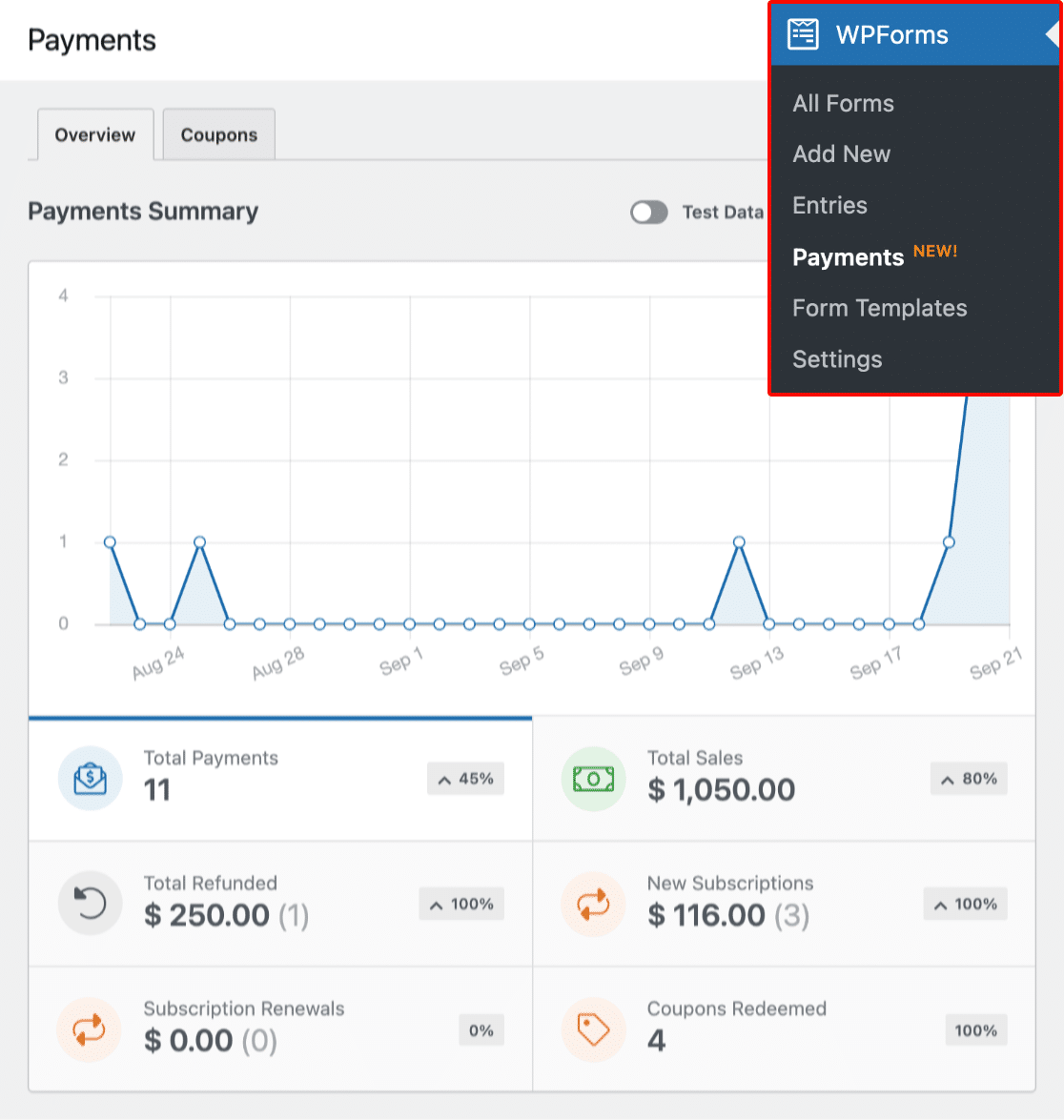
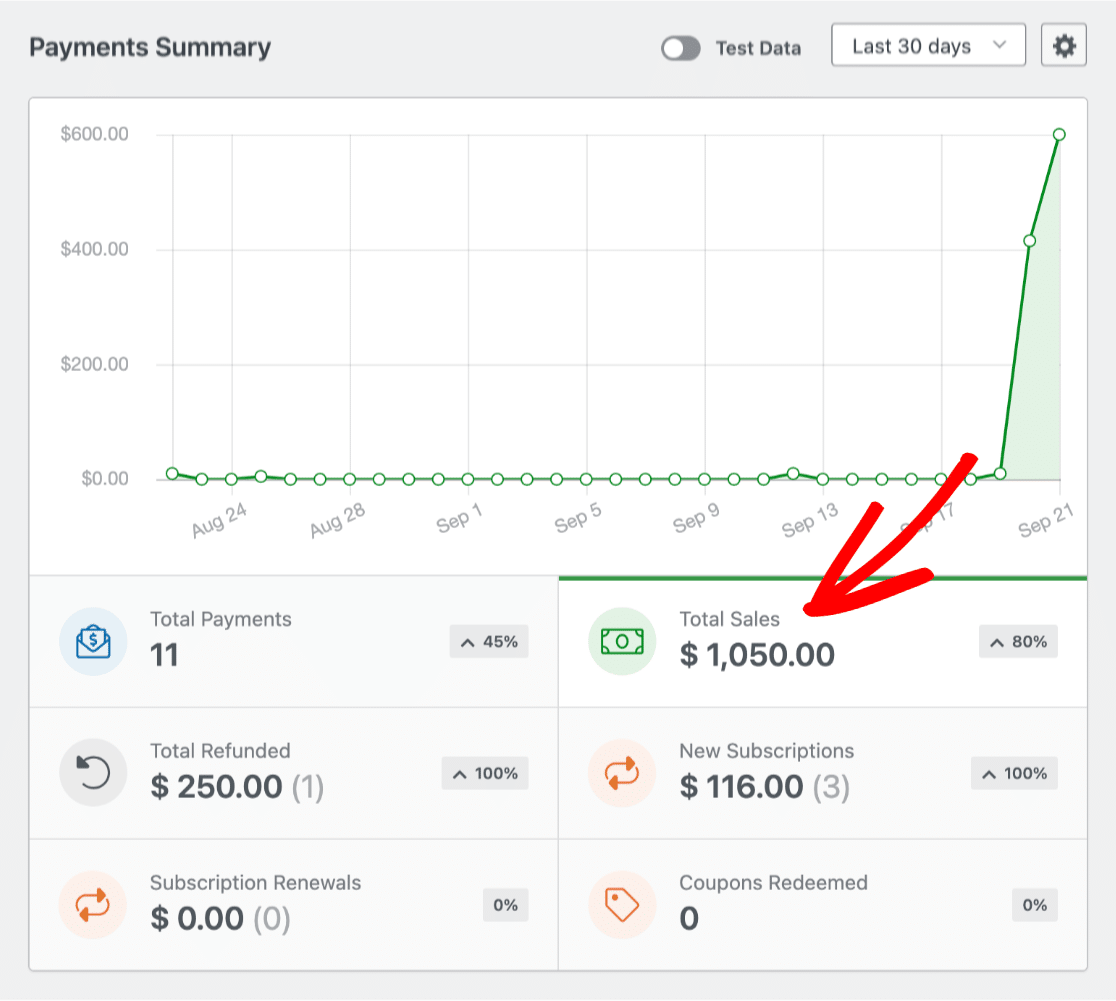
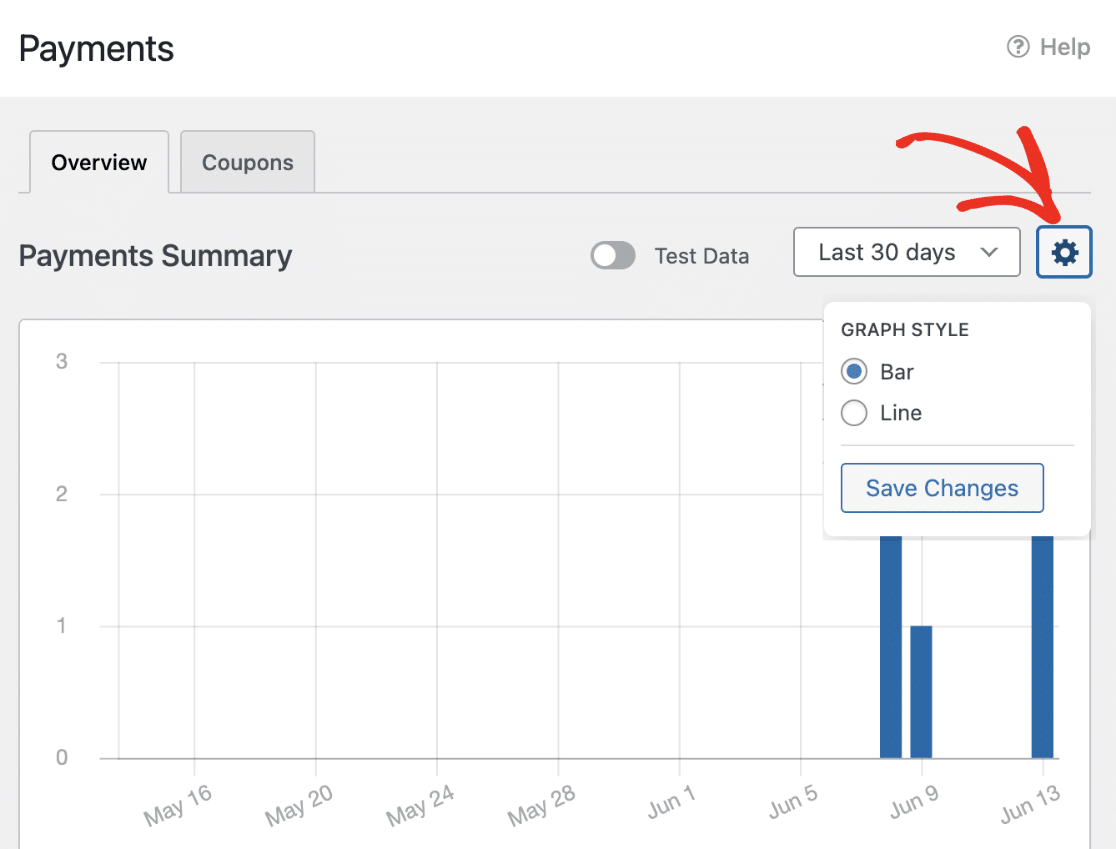
Nella parte superiore della pagina Pagamenti, vedrai immediatamente una rappresentazione visiva delle tue informazioni di pagamento tramite un grafico. Questo grafico fornisce una panoramica dei tuoi dati di pagamento.
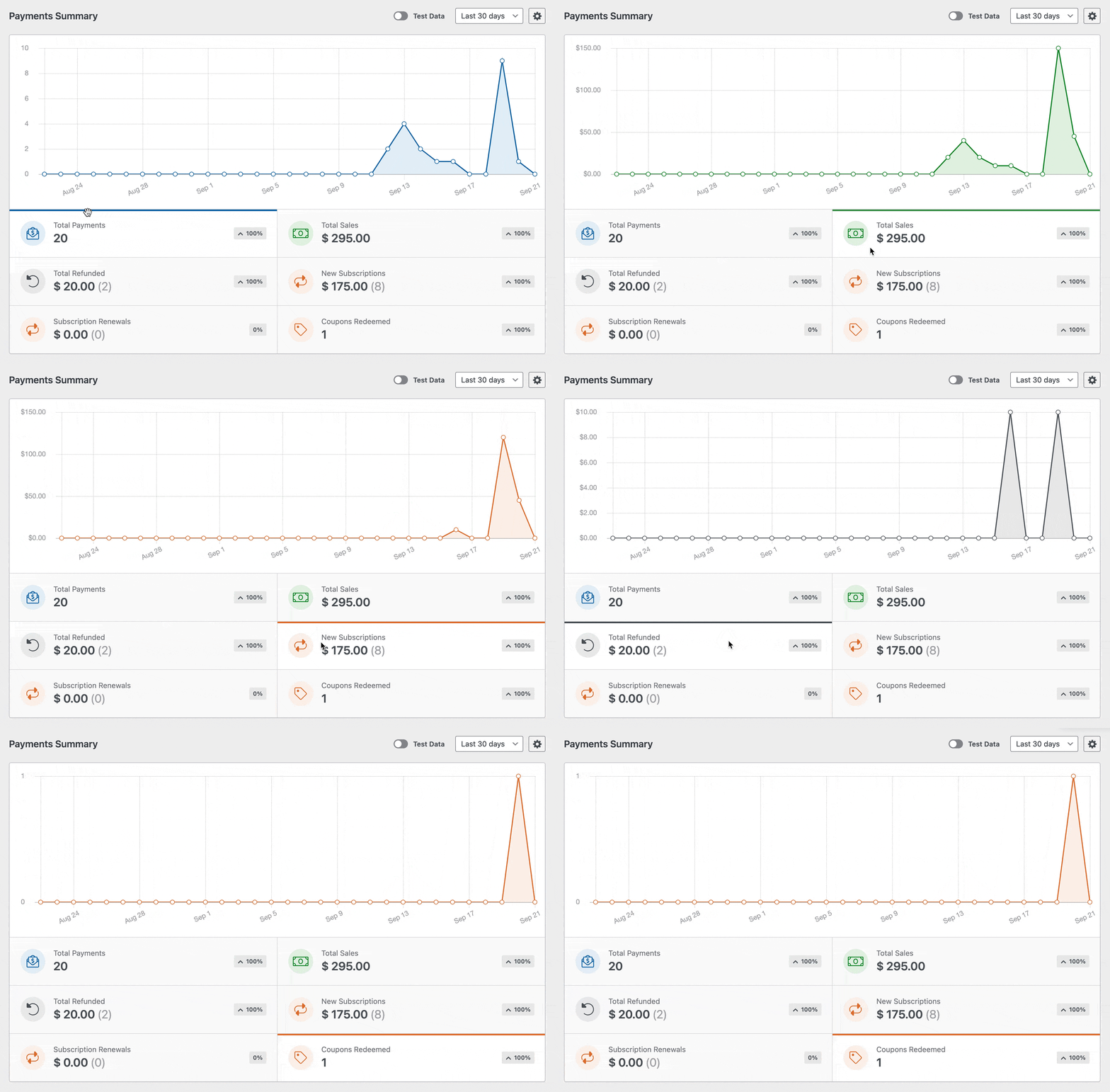
Puoi cambiare ciò che mostra il grafico cliccando sulle opzioni sotto il grafico, come Pagamenti Totali, Vendite Totali, Rimborsi Totali, Nuovi Abbonamenti, Rinnovi Abbonamenti e Coupon. In questo modo, puoi vedere facilmente i dati che ti interessano di più.
Per personalizzare il grafico e mostrare i pagamenti per un periodo di tempo specifico, utilizza il menu a discesa dell'intervallo di date nell'angolo in alto a destra.
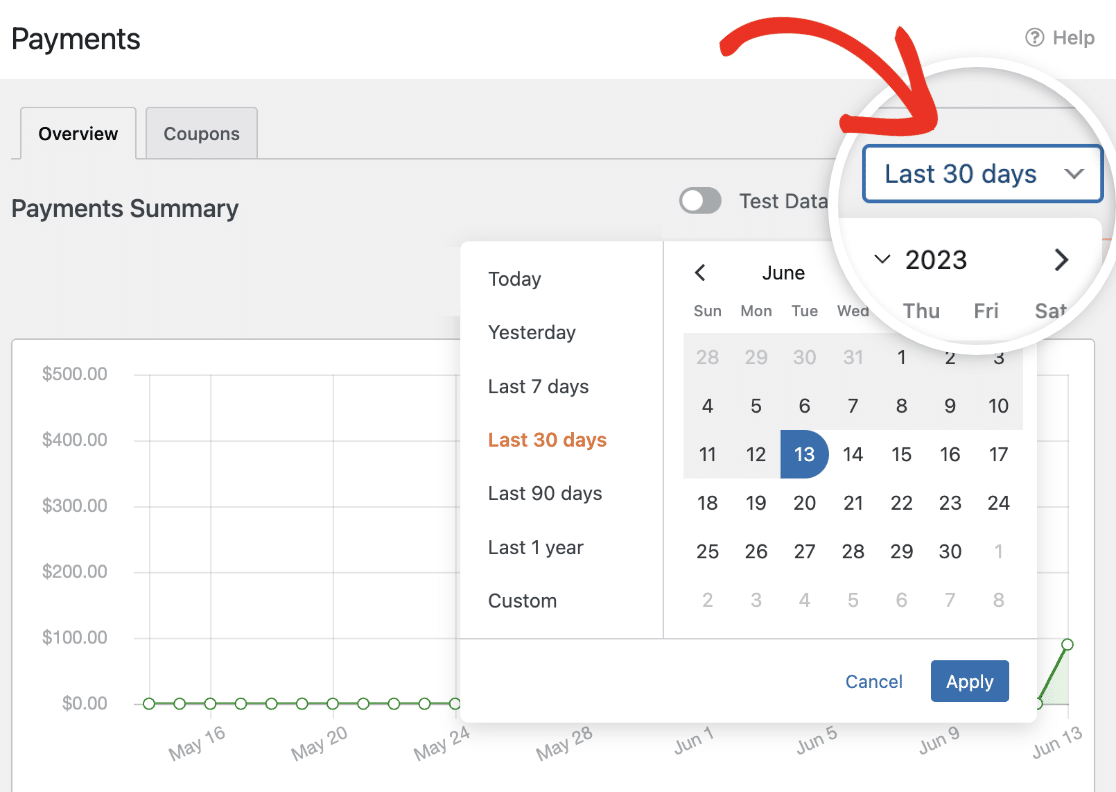
Nota: Le modifiche alle date selezionate nel menu a discesa dell'intervallo di date influiscono sul grafico, ma non influenzano i dati visualizzati nella tabella dei pagamenti, che troverai sotto il grafico.
Puoi anche cambiare l'aspetto del grafico. Se desideri un grafico a linee invece del solito grafico a barre, fai clic sull'icona dell'ingranaggio nell'angolo in alto a destra e scegli lo stile del grafico che preferisci.
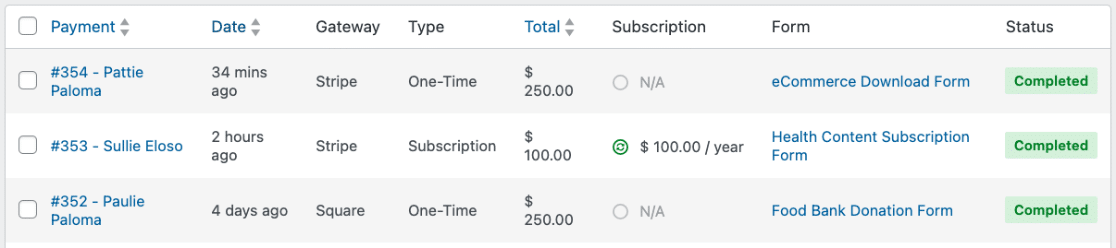
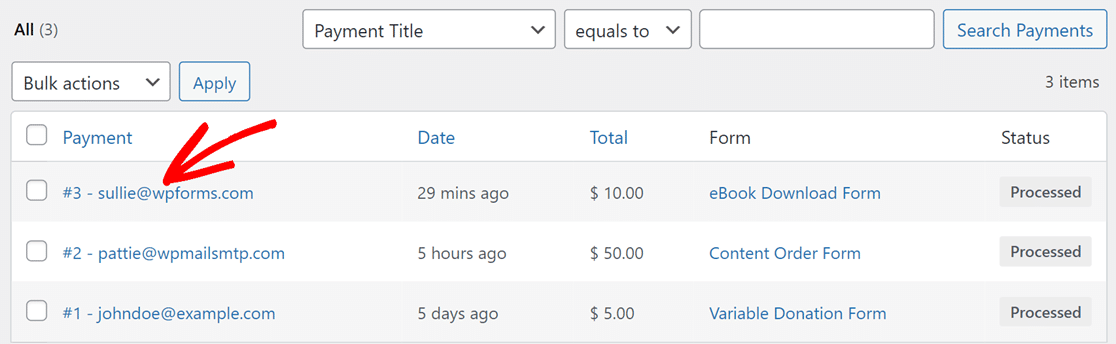
Sotto il grafico, vedrai una tabella che elenca tutti i pagamenti, fornendo dettagli essenziali come:
- Pagamento: L'indirizzo email dell'utente che ha inviato il pagamento.
- Data: La data in cui è stato effettuato il pagamento.
- Gateway: Il servizio utilizzato per elaborare e autorizzare la transazione di pagamento.
- Tipo: Indica se si tratta di un acquisto singolo o di un abbonamento.
- Coupon: Il coupon applicato alla transazione se ne hai abilitato uno per il tuo modulo.
- Totale: L'importo totale pagato.
- Abbonamento: Dettagli sui termini e sulla pianificazione dei pagamenti ricorrenti.
- Modulo: Il modulo online specifico che ha avviato il pagamento.
- Stato: Lo stato attuale del pagamento.
Nota: I pagamenti ricevuti prima dell'installazione di WPForms 1.8.2 sono contrassegnati con un segnaposto 'N/D' nella colonna Pagamento. Tuttavia, tutti i nuovi pagamenti ricevuti dopo l'installazione di WPForms 1.8.2 visualizzeranno l'email o il nome del cliente, se disponibile.
Comprensione dei Confronti e delle Percentuali delle Transazioni
Le percentuali visualizzate nella pagina Pagamenti di WPForms forniscono un metodo semplice per confrontare le transazioni nel tempo. Vengono calcolate esaminando un determinato periodo e confrontandolo con lo stesso lasso di tempo immediatamente precedente.
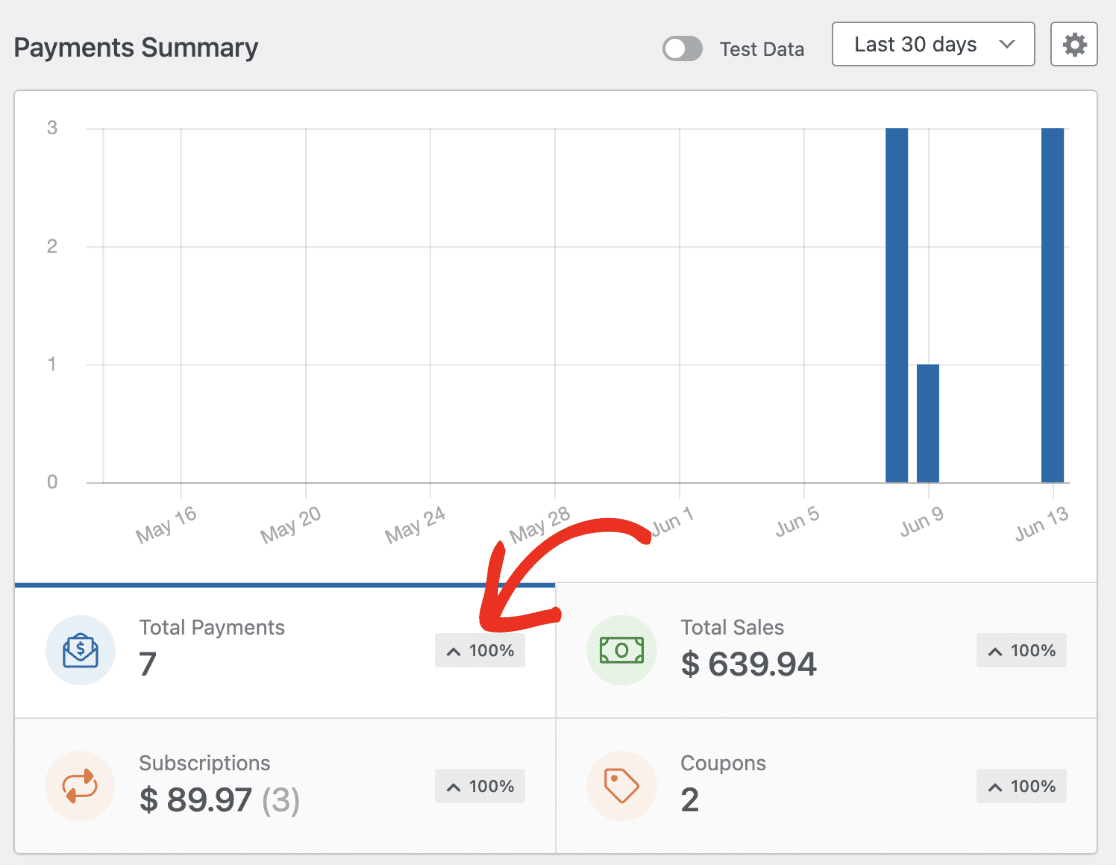
Ad esempio, se selezioni una singola data, come il 29 aprile, la percentuale mostra come il numero di pagamenti del 29 aprile si confronta con il numero del 28 aprile.
Se selezioni un intervallo di date, come gli Ultimi 7 giorni, la percentuale ti mostra come il numero di pagamenti in quei 7 giorni si confronta con i 7 giorni immediatamente precedenti.
Accanto alle percentuali, vedrai un simbolo di avanzamento (^). Può puntare verso l'alto o verso il basso, mostrando l'andamento delle tue transazioni. Un simbolo rivolto verso l'alto indica più transazioni nel periodo scelto rispetto all'ultimo. Un simbolo rivolto verso il basso indica meno.
Ad esempio, scegli Ultimi 7 giorni dal menu a discesa dell'intervallo di date. Se c'è un simbolo di avanzamento verso l'alto accanto a Pagamenti totali, hai avuto più pagamenti questa settimana rispetto alla settimana precedente.
Considerare le modifiche valutarie
Quando visualizzi e gestisci i pagamenti in WPForms, è importante comprendere l'impatto delle impostazioni valutarie scelte sui pagamenti visualizzati, sia per le transazioni live che per quelle effettuate in modalità di test.
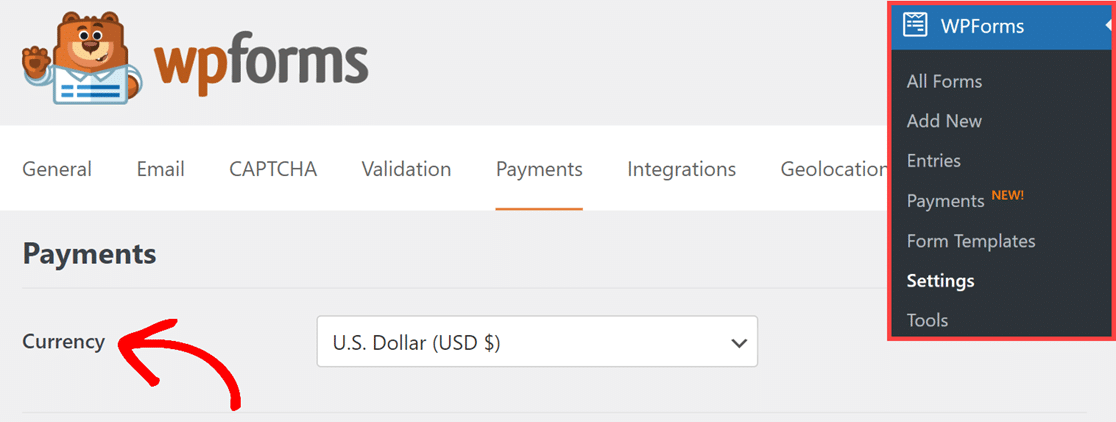
La tua pagina Pagamenti visualizzerà solo i pagamenti elaborati nella valuta attualmente selezionata. Ad esempio, se l'impostazione della valuta è USD, vedrai solo i pagamenti effettuati in USD. Tuttavia, se cambi l'impostazione della valuta in EUR e non ci sono pagamenti effettuati in EUR, la pagina Pagamenti non visualizzerà alcun pagamento.
Per modificare le impostazioni valutarie, vai su WPForms » Impostazioni. Quindi, fai clic sulla scheda Pagamenti e seleziona la tua valuta preferita dal menu a discesa Valuta.
Nota: Hai bisogno di un simbolo di valuta personalizzato in WPForms? Dai un'occhiata alla nostra documentazione per sviluppatori per imparare come creare e aggiungere un nuovo simbolo di valuta ai tuoi moduli.
Visualizzazione Pagamenti Individuali
Se hai bisogno di maggiori informazioni su un pagamento specifico, fai semplicemente clic sull'email del pagatore situata sotto la colonna Pagamento nella tabella per aprire la pagina del singolo pagamento.
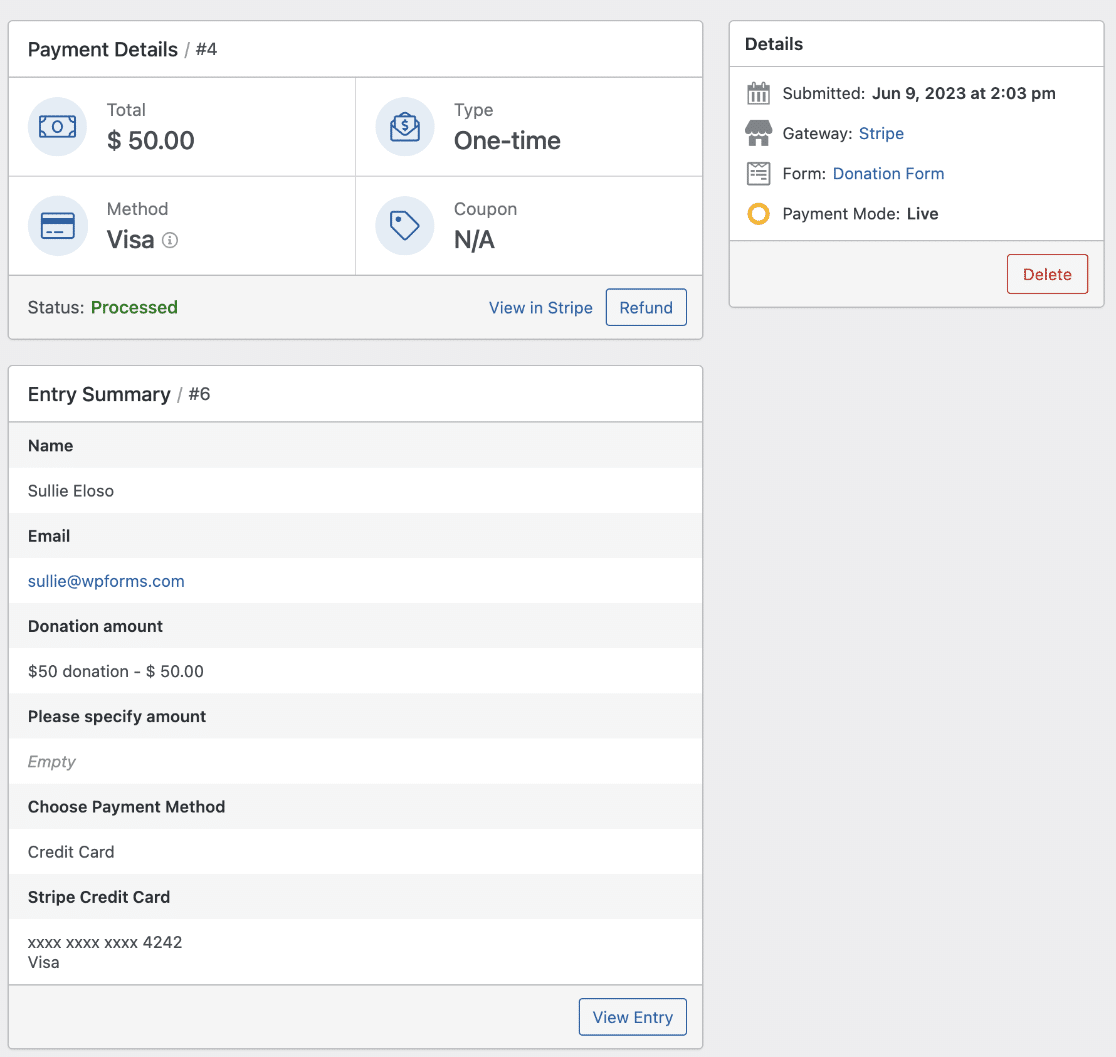
Vedrai quindi tutti i dettagli necessari su quel pagamento nella sua pagina individuale.
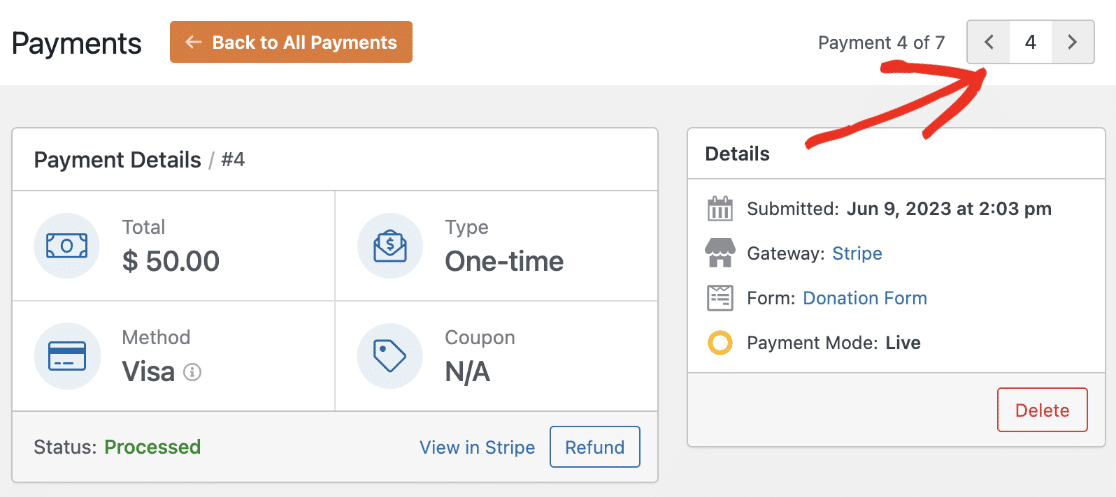
Per navigare tra i pagamenti in questa pagina, puoi utilizzare il campo di paginazione. Ti consente di passare senza sforzo ai pagamenti successivi o precedenti.
Nella parte superiore della pagina, troverai la sezione Dettagli pagamento, che fornisce informazioni chiave sul pagamento. Ciò include informazioni sull'importo totale del pagamento, il tipo di pagamento e il metodo utilizzato per il pagamento.
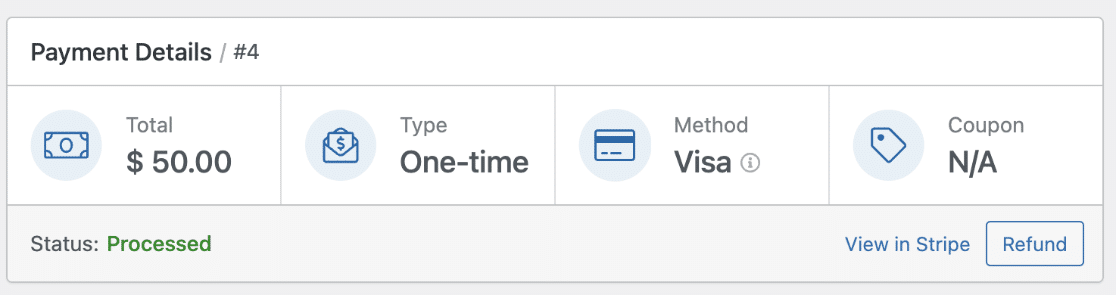
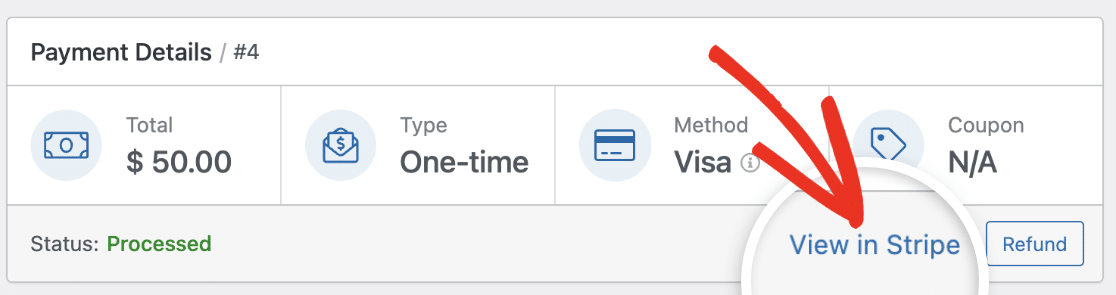
Nell'angolo in basso a destra della sezione Dettagli pagamento, troverai due opzioni che offrono funzionalità aggiuntive.
La prima opzione, etichettata Visualizza in Stripe (o il gateway di pagamento appropriato), ti consente di accedere ai dettagli del pagamento direttamente all'interno della rispettiva piattaforma del gateway di pagamento.
La seconda opzione, etichettata Rimborso, ti consente di avviare un rimborso tramite il gateway di pagamento per il rispettivo pagamento.
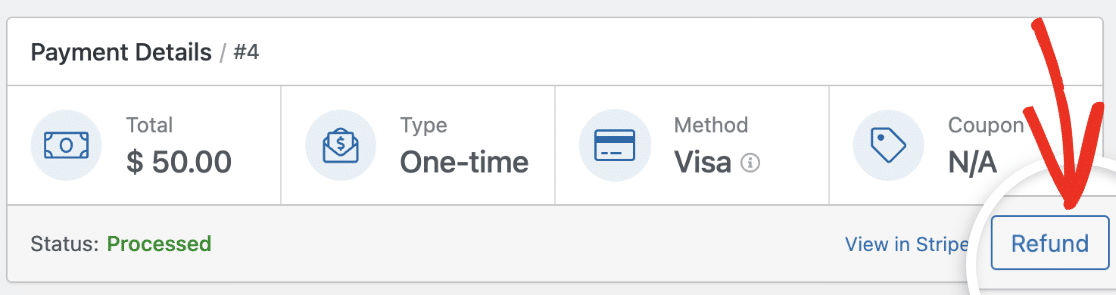
Nota: Nell'opzione Visualizza in Stripe, il testo “Stripe” cambierà nel nome del gateway di pagamento che hai abilitato e da cui l'utente ha effettuato il pagamento.
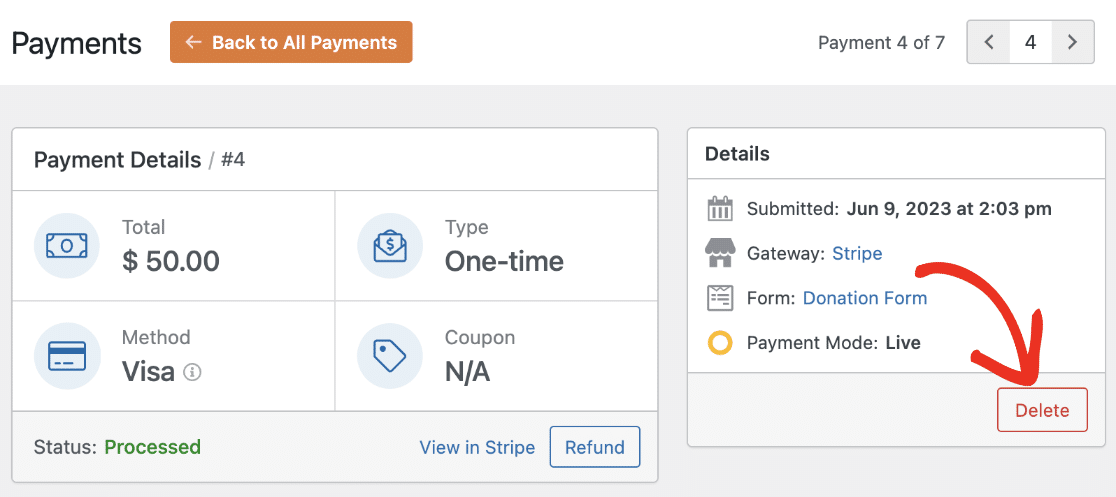
Puoi anche eliminare definitivamente un pagamento da questa pagina. Per farlo, fai semplicemente clic sul pulsante Elimina situato nella sezione Dettagli sul lato destro della pagina.
Successivamente, incontrerai la sezione Riepilogo Iscrizione.
In questa sezione, puoi esplorare i dettagli dell'iscrizione al modulo associati al pagamento. Mostra tutti i campi del modulo e i dati corrispondenti inseriti dall'utente.
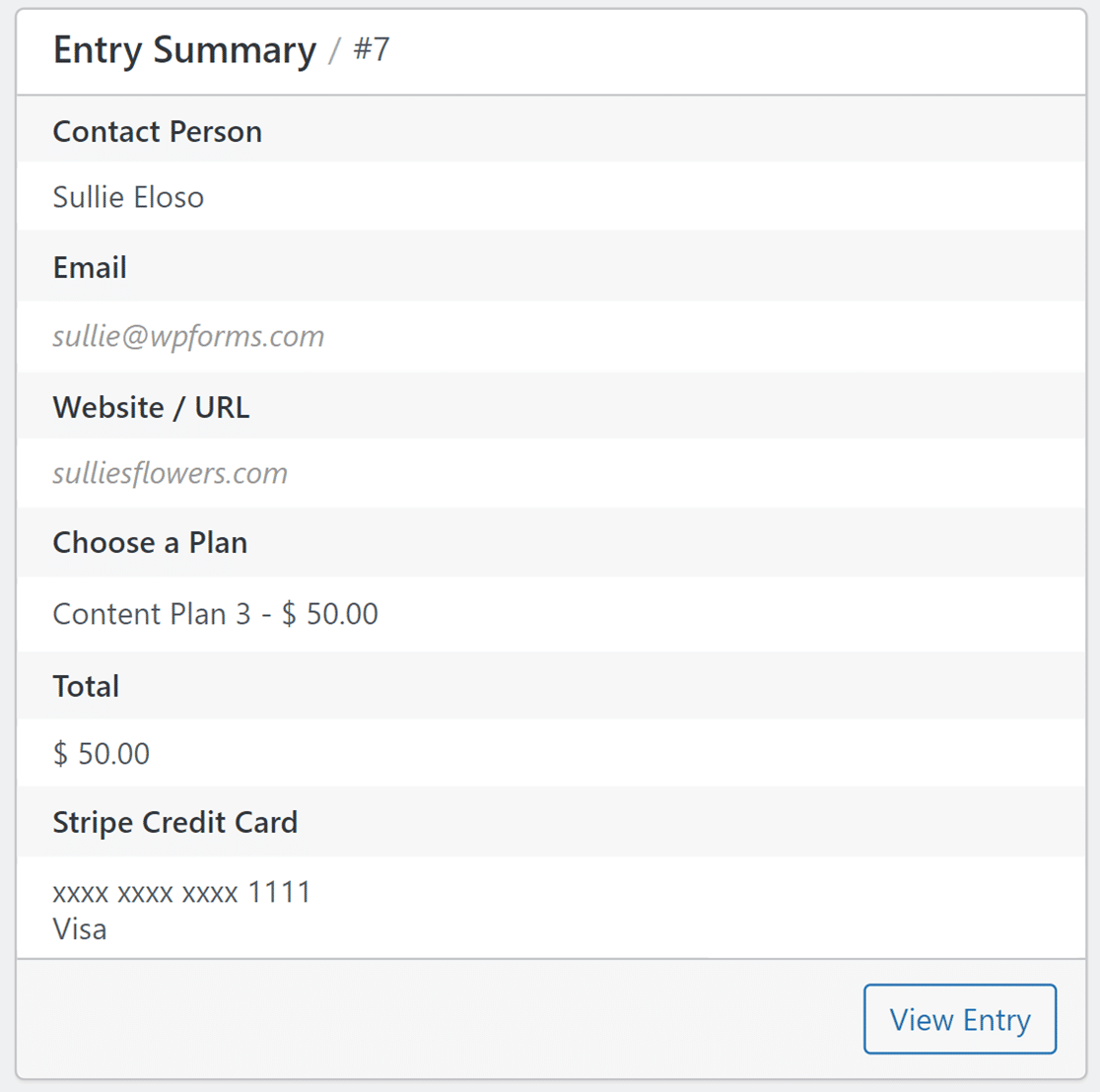
Per visualizzare questa iscrizione in modo più dettagliato, fai clic sul pulsante Visualizza Iscrizione nell'angolo in basso a destra di questa sezione. Questo ti reindirizzerà alla pagina della singola iscrizione per quella specifica iscrizione al modulo.
Nota: La sezione Riepilogo Iscrizione è accessibile a tutti gli utenti. Tuttavia, il pulsante Visualizza Iscrizione, che ti porta a una visualizzazione dettagliata dell'iscrizione, è disponibile solo con una licenza di livello Base o superiore.
Per ulteriori informazioni sulla navigazione e sulla visualizzazione dei dettagli della pagina della singola iscrizione, consulta la nostra guida su Iscrizioni Modulo.
Comprensione degli Stati di Pagamento
WPForms utilizza 6 stati per i pagamenti una tantum.
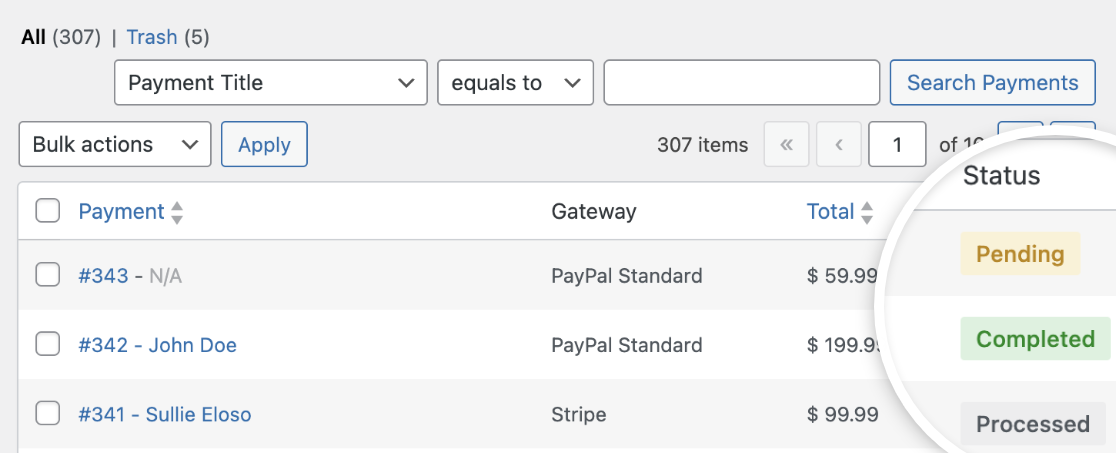
Di seguito spiegheremo cosa significa ogni stato:
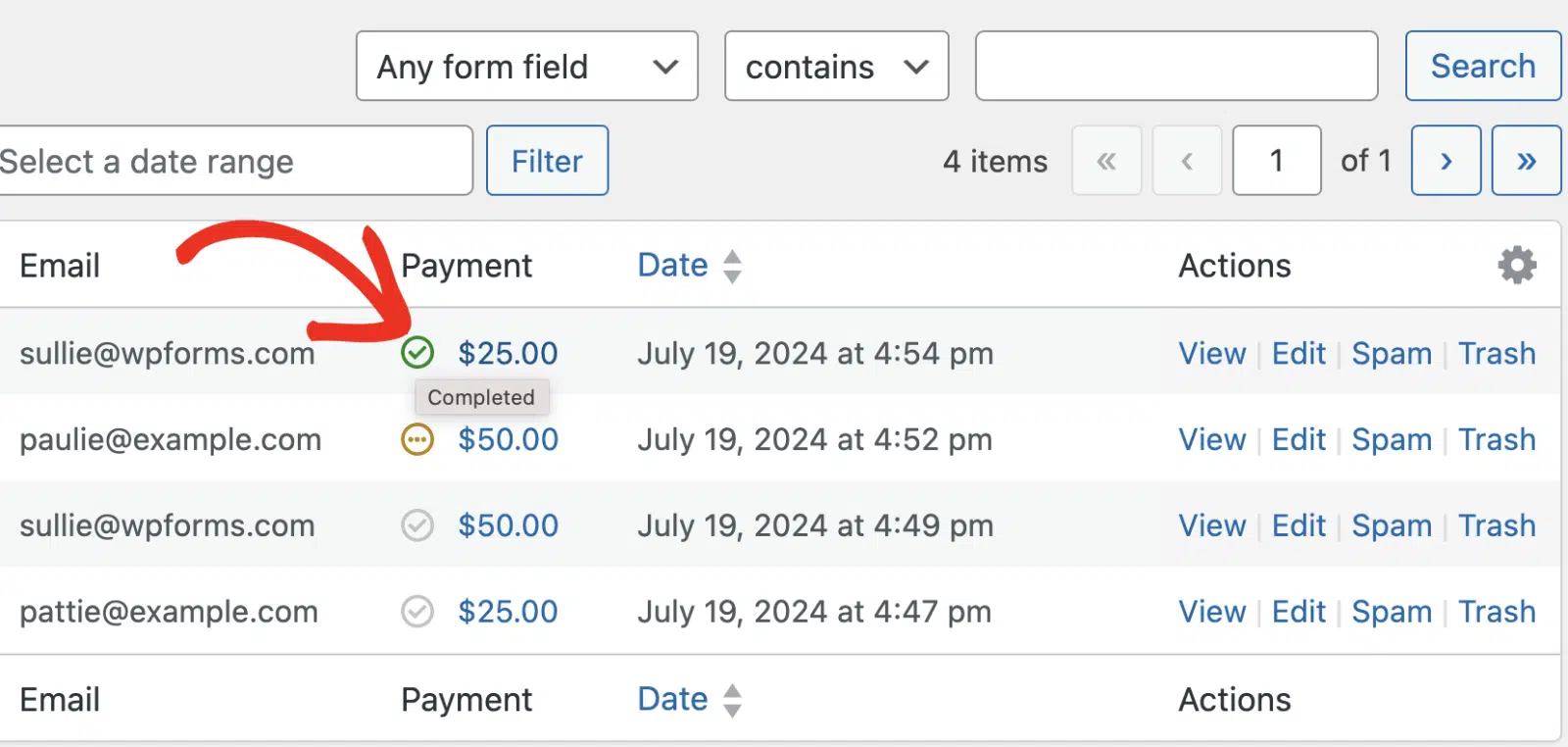
Completato
Questo stato indica che il pagamento è andato a buon fine. I pagamenti tramite i gateway PayPal Standard, Stripe (con Webhooks abilitati), Mercado Pago e Paystack utilizzano questo stato.
La pagina di panoramica delle Iscrizioni mostra una spunta verde accanto ai pagamenti con stato Completato.
Elaborato
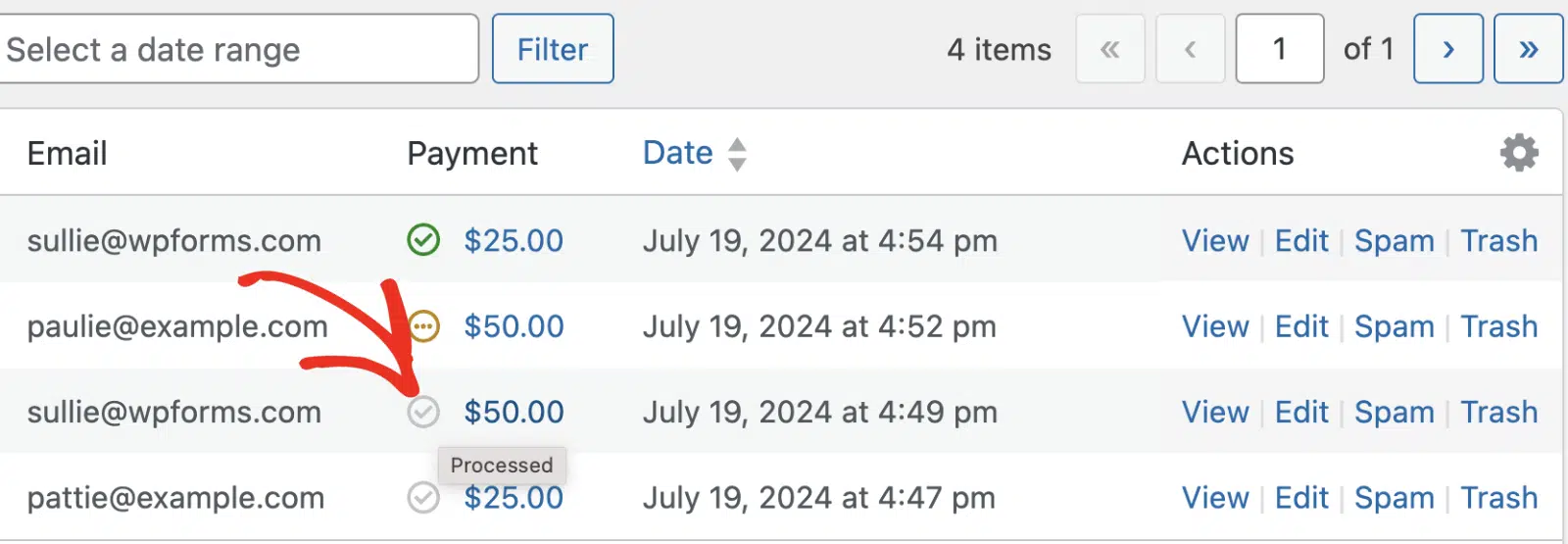
I pagamenti tramite i gateway Stripe, Square, Authorize.Net o PayPal Commerce utilizzano Elaborato per indicare i pagamenti andati a buon fine. È simile allo stato Completato. Anche i pagamenti con carta Paystack mostrano Elaborato per un breve periodo, finché Paystack non conferma il pagamento e lo stato non cambia in Completato.
Nella pagina di panoramica delle Iscrizioni, vedrai una spunta grigia nella colonna Pagamento.
In sospeso
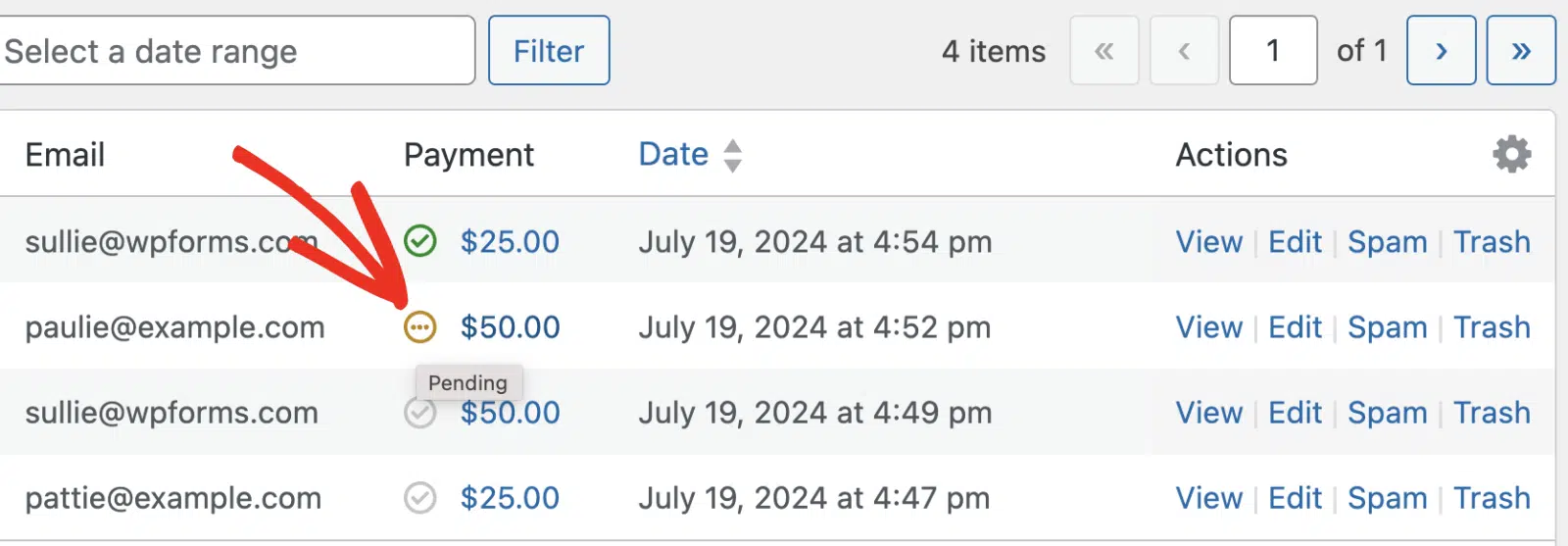
Se un utente invia il modulo senza completare la transazione, il pagamento avrà lo stato In sospeso. Indicando che il pagamento non è stato effettuato per la specifica iscrizione di pagamento.
Alcuni gateway utilizzano anche In attesa mentre confermano un pagamento. Ad esempio, i pagamenti Mercado Pago in fase di revisione e i trasferimenti bancari e i pagamenti tramite mobile money di Paystack rimangono In attesa finché il gateway non li conferma. Lo stato cambia quindi in Completato.
Vedrai un'icona gialla con 3 punti nella colonna Pagamento quando visualizzi il pagamento nella pagina di panoramica delle Iscrizioni.
Fallito
Questo stato indica che il pagamento non è andato a buon fine. Ad esempio, un trasferimento bancario Paystack che il cliente non completa mai viene contrassegnato come Fallito una volta scaduto il trasferimento.
Rimborsato
Questo stato indica che l'intero importo del pagamento è stato rimborsato, sia con il pulsante Rimborsa sulla pagina del singolo pagamento sia dalla dashboard del tuo gateway di pagamento.
Parzialmente rimborsato
Questo stato indica che solo una parte del pagamento è stata rimborsata. Ad esempio, lo vedrai quando rimborsi parte di un pagamento dalla dashboard del tuo gateway di pagamento.
Esplorazione di Informazioni Aggiuntive
Per accedere a informazioni aggiuntive su un pagamento, puoi fare clic sulla scheda Opzioni Schermo situata nella pagina del singolo pagamento.
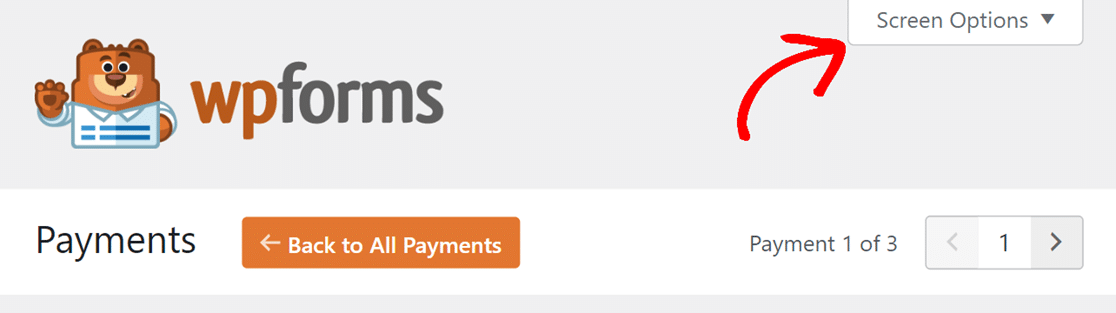
Una volta aperta la scheda, troverai due opzioni che puoi abilitare selezionando le rispettive caselle.

Ecco cosa fa ogni opzione:
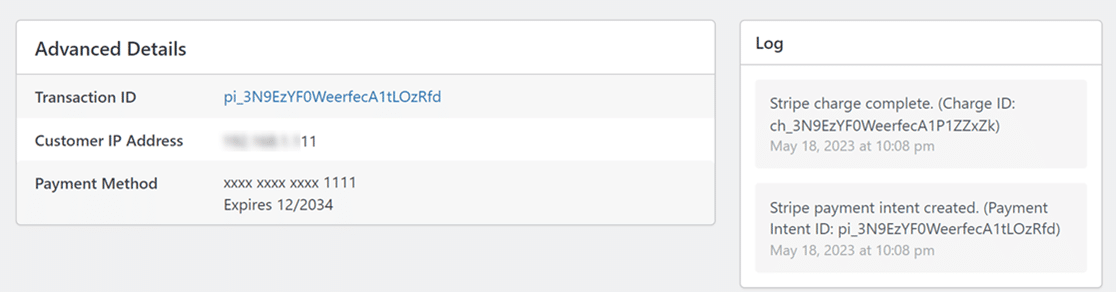
- Dettagli avanzati: Se abilitato, otterrai l'accesso a informazioni complete sul pagamento. Ciò include dettagli come l'ID della transazione, l'indirizzo IP del cliente e il metodo di pagamento utilizzato.
- Log: L'attivazione di questa opzione visualizza un registro cronologico degli eventi relativi ai pagamenti. Include pietre miliari chiave come la creazione dell'intento di pagamento e il completamento dell'addebito del pagamento.
Visualizzazione Pagamenti di Test
Testare i pagamenti è essenziale per garantire transazioni fluide e prive di errori. Quando sei connesso in modalità di test, puoi visualizzare e gestire i pagamenti di test separatamente nella pagina Pagamenti attivando l'opzione Dati di test. Ciò ti consente di simulare transazioni in modo sicuro senza influire sui pagamenti reali.
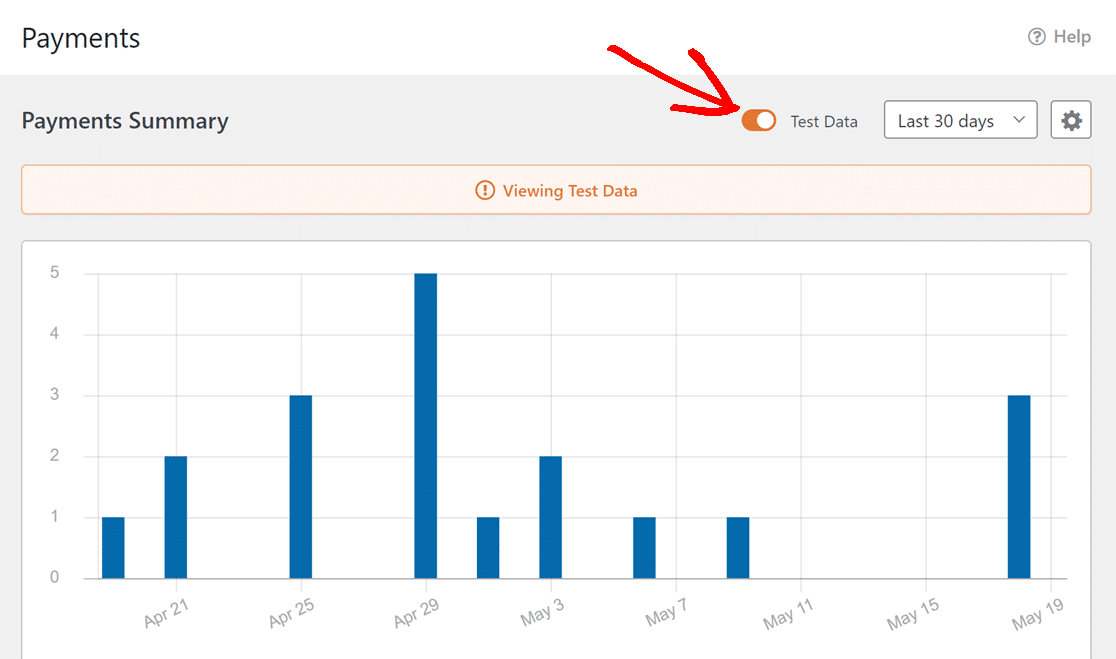
Nota: Quando hai finito di testare, ricordati di disattivare la Modalità di test prima di consentire agli utenti di inviare pagamenti nel tuo modulo. Puoi farlo andando su WPForms » Impostazioni » Pagamenti.
Per saperne di più sul test dei pagamenti con gateway di pagamento specifici, consulta le seguenti guide:
- Testare i pagamenti Stripe
- Testare i pagamenti PayPal Commerce
- Testare i pagamenti PayPal Standard
- Testare i pagamenti Square
- Testare i pagamenti Authorize.net
- Testare i pagamenti Mercado Pago
- Testare i pagamenti Paystack
Queste guide complete spiegano come puoi effettuare acquisti di prova sul tuo sito web utilizzando numeri di carte di credito di test.
Personalizzazione della Vista della Pagina Pagamenti
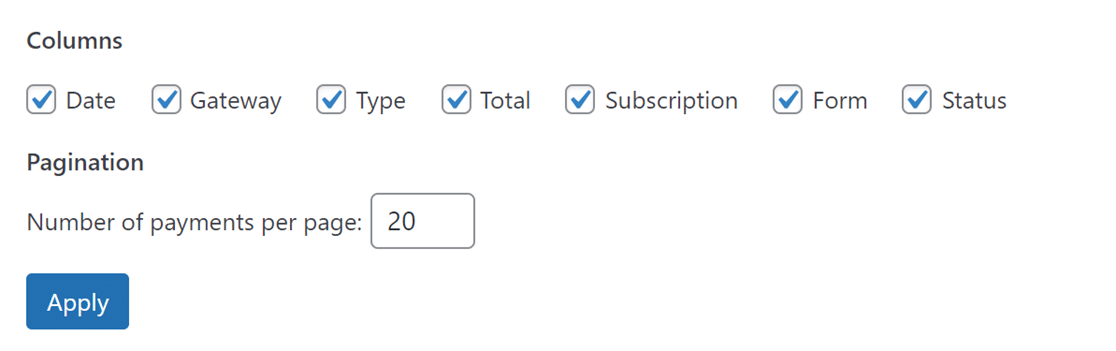
Hai la possibilità di personalizzare la tua visualizzazione nella pagina Pagamenti. Ciò include la scelta delle colonne da visualizzare nella tabella e la regolazione del numero di pagamenti mostrati per pagina.
Per farlo, fai clic sulla scheda Opzioni schermo nell'angolo in alto a destra.
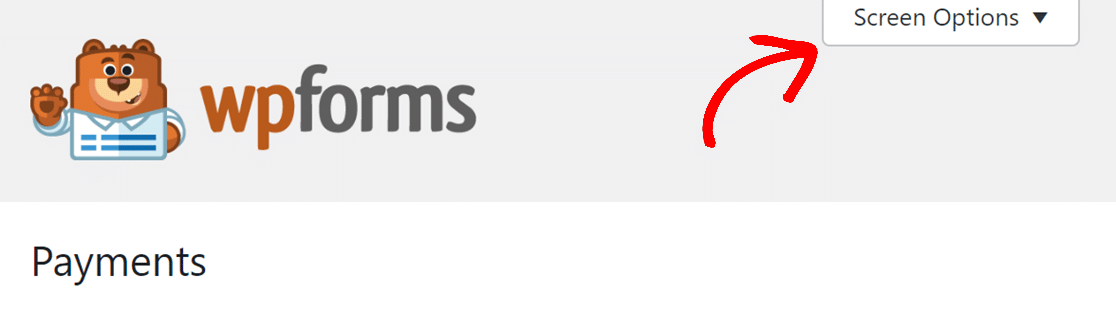
Nella scheda a discesa, seleziona o deseleziona semplicemente i nomi delle colonne nel campo Colonne per mostrare o nascondere colonne specifiche. Se desideri modificare il numero di pagamenti mostrati per pagina, modifica il numero nel campo Paginazione.
Una volta apportate queste modifiche, fai clic sul pulsante Applica per salvarle.
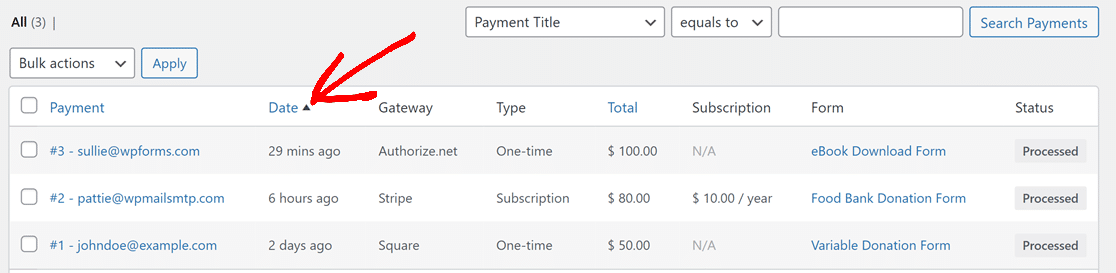
Puoi anche ordinare tutti i dati della tabella in ordine crescente o decrescente in base a tre colonne: Pagamento, Data e Totale.
Per fare ciò, fai semplicemente clic sul nome della rispettiva colonna. La tabella si riorganizzerà automaticamente in base all'ordine della colonna scelta.
Domande frequenti
Di seguito sono riportate alcune delle domande più frequenti sulla visualizzazione e la gestione dei pagamenti in WPForms.
Cosa succede quando elimino un pagamento di abbonamento nella mia integrazione Stripe di WPForms?
Quando tenti di eliminare un pagamento di abbonamento Stripe in WPForms, tieni presente che opera all'interno di un sistema gerarchico: ogni abbonamento inizia con una voce di pagamento "genitore", seguita da voci "figlie" per ogni pagamento ricorrente successivo.
L'eliminazione di un abbonamento genitore può causare la mancata visualizzazione delle voci di pagamento figlie associate nella pagina dei risultati, potenzialmente interrompere i rinnovi futuri e influire sulla tua capacità di gestire i pagamenti tramite filtri o report. L'avviso che incontri varia in base al contesto di eliminazione, sia che si tratti di una singola visualizzazione di pagamento o di un'azione di massa dalla panoramica dei pagamenti.
Fatto! Ora sai come visualizzare e gestire efficacemente i pagamenti WPForms sul tuo sito WordPress.
Successivamente, desideri imparare a trovare rapidamente transazioni specifiche nei tuoi record di pagamento? Assicurati di consultare la nostra guida alla ricerca e al filtraggio dei pagamenti per tutti i dettagli.


