


Riassunto AI
Desideri testare i pagamenti con PayPal Commerce prima di accettare pagamenti reali sul tuo sito? La creazione di un account sandbox PayPal Business ti consente di testare i tuoi moduli e assicurarti che il processo di pagamento funzioni correttamente.
Questo tutorial ti mostrerà come configurare un account sandbox per testare i pagamenti con PayPal Commerce con i tuoi moduli.
- Configurazione di un account sandbox in PayPal
- Abilitazione della modalità di test di PayPal Commerce
- Creazione di un modulo per testare i pagamenti con PayPal Commerce
- Abilitazione dei pagamenti con PayPal Commerce nel tuo modulo
- Pubblicazione e test del tuo modulo
- Visualizzazione delle transazioni di test nel tuo account sandbox PayPal
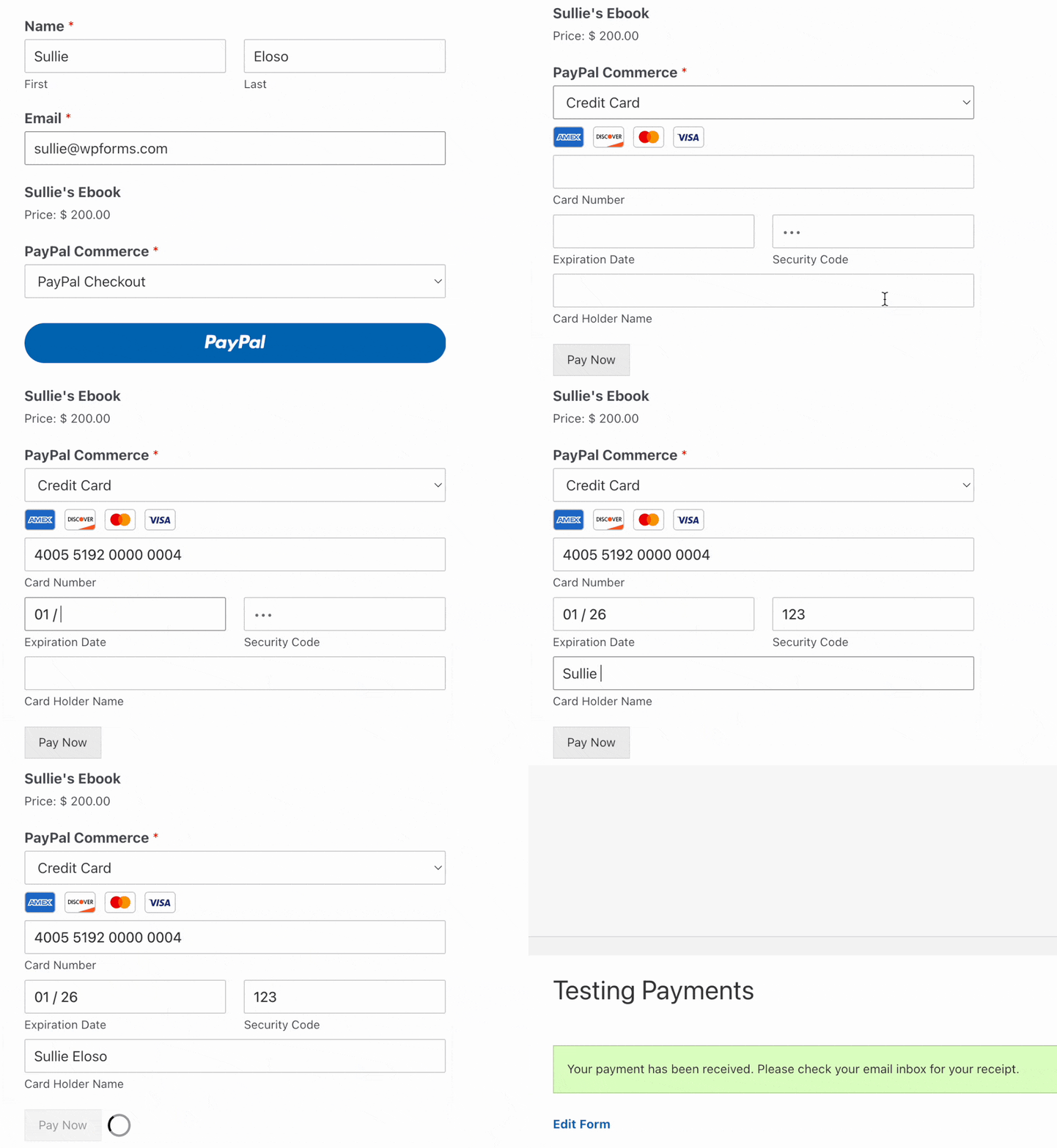
Prima di iniziare, assicurati che WPForms sia installato e attivato sul tuo sito WordPress e che tu abbia verificato la tua licenza. Quindi, assicurati di attivare e installare il componente aggiuntivo PayPal Commerce.
Configurazione di un account sandbox in PayPal
Per iniziare, dovrai creare un account PayPal Business se non ne hai già uno.
Una volta che hai accesso a un account PayPal Business, vai sul sito per sviluppatori di PayPal ed effettua l'accesso con le tue credenziali dell'account PayPal Business.
Dopo aver effettuato l'accesso, fai clic sul menu a discesa Strumenti di test e seleziona Account Sandbox.
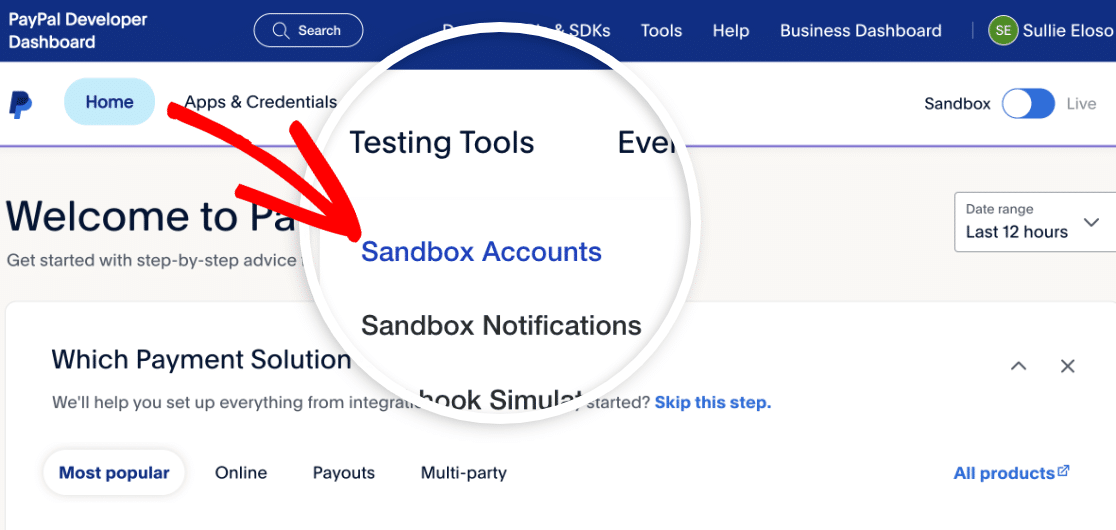
Nella pagina successiva, vedrai che PayPal ha creato per te sia un account sandbox Personale che uno Business per impostazione predefinita.
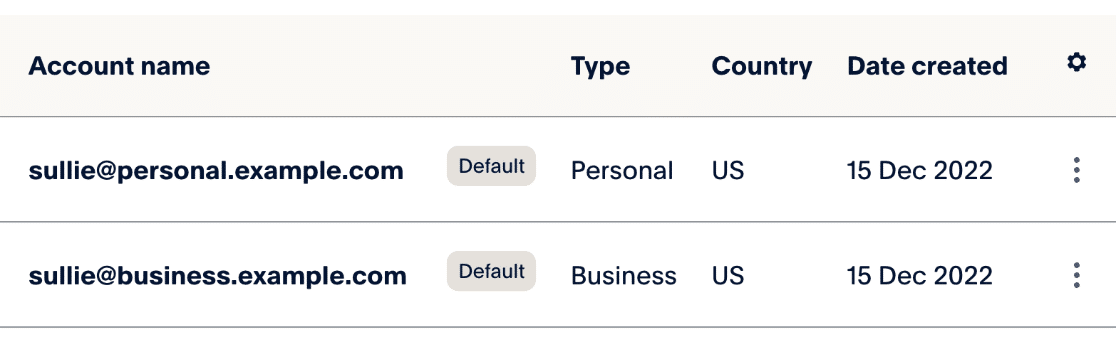
Da qui, dovrai impostare una password per il tuo account sandbox Business, che ti consentirà di accedere con questo account in seguito per effettuare pagamenti di test. PayPal genera una password per te per impostazione predefinita. Tuttavia, ti consigliamo di cambiarla in qualcosa che ricorderai facilmente.
Per creare la tua password, fai clic sui 3 puntini verticali nella colonna dell'icona delle impostazioni per l'email di test Business. Quindi, fai clic su Visualizza/modifica account.
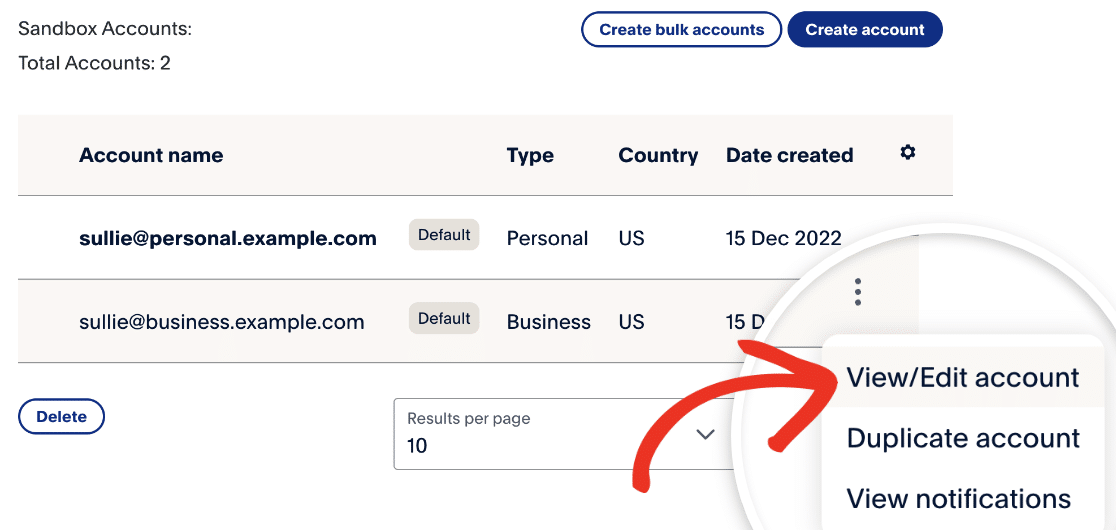
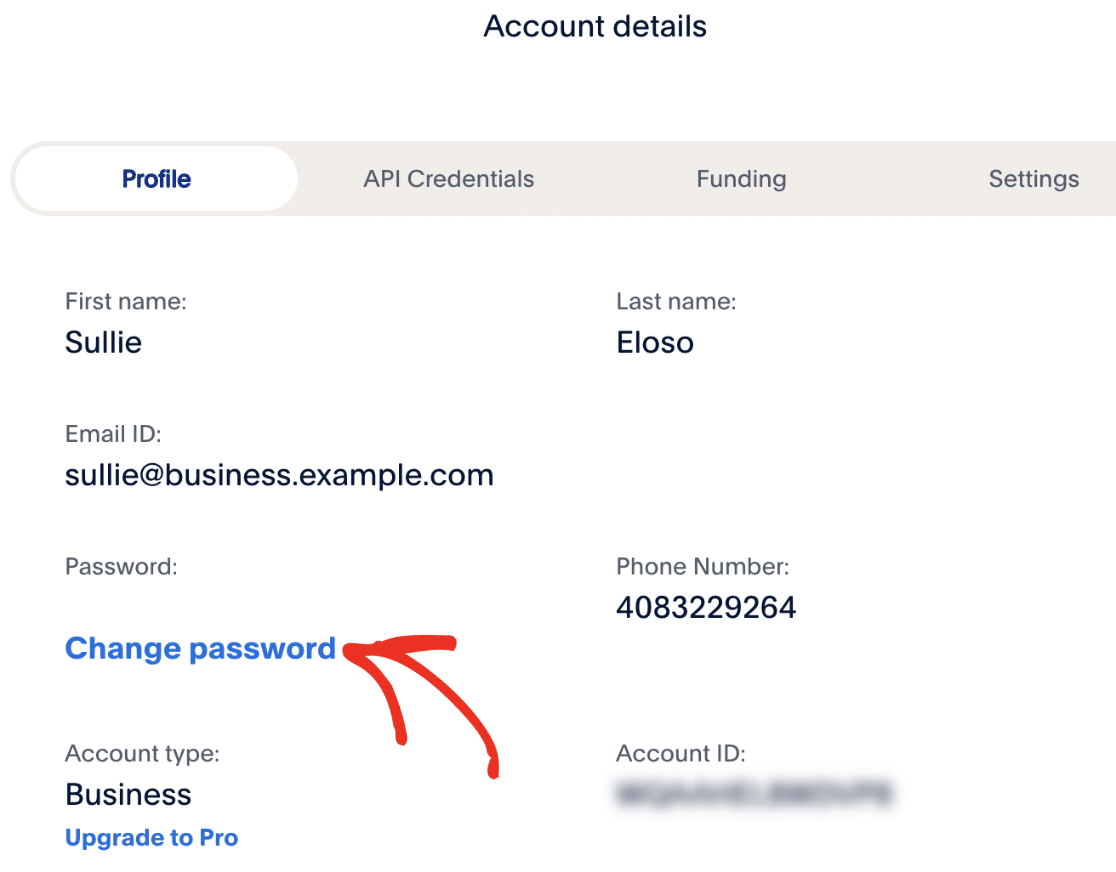
Successivamente, apparirà una finestra modale con i dettagli del tuo account sandbox. Da qui, fai clic sul link Cambia password per modificare la tua password.
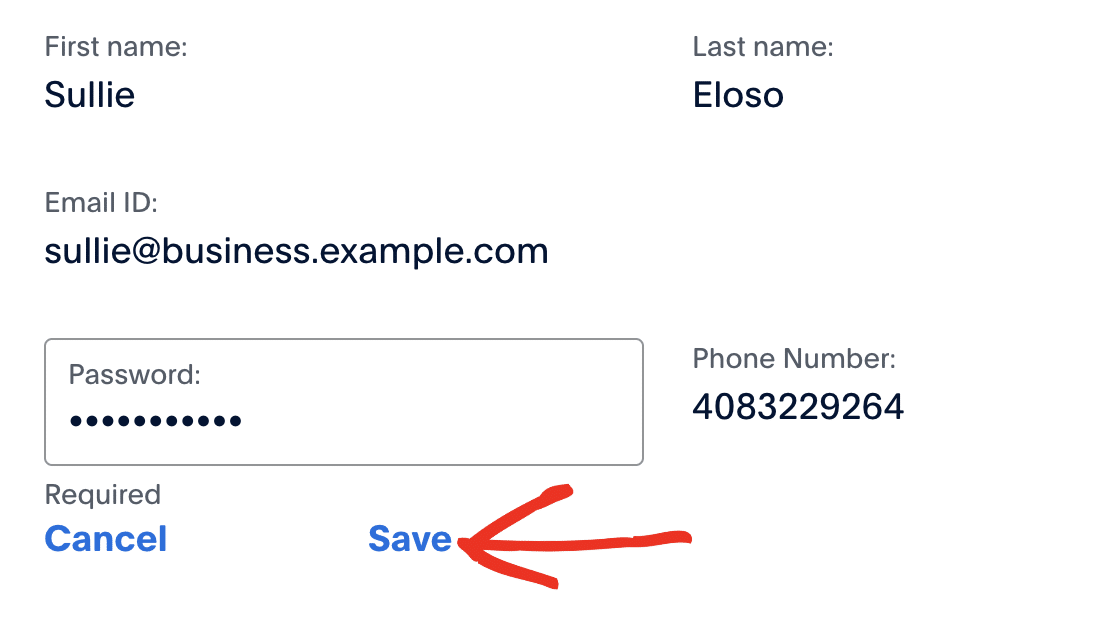
Inserisci la tua nuova password e fai clic su Salva.
Dopo aver modificato la password, puoi chiudere la finestra modale. Tuttavia, ti consigliamo di lasciare aperta la pagina degli sviluppatori di PayPal, poiché dovrai consultarla nuovamente durante la connessione di PayPal Commerce a WPForms.
Abilitazione della modalità di test di PayPal Commerce
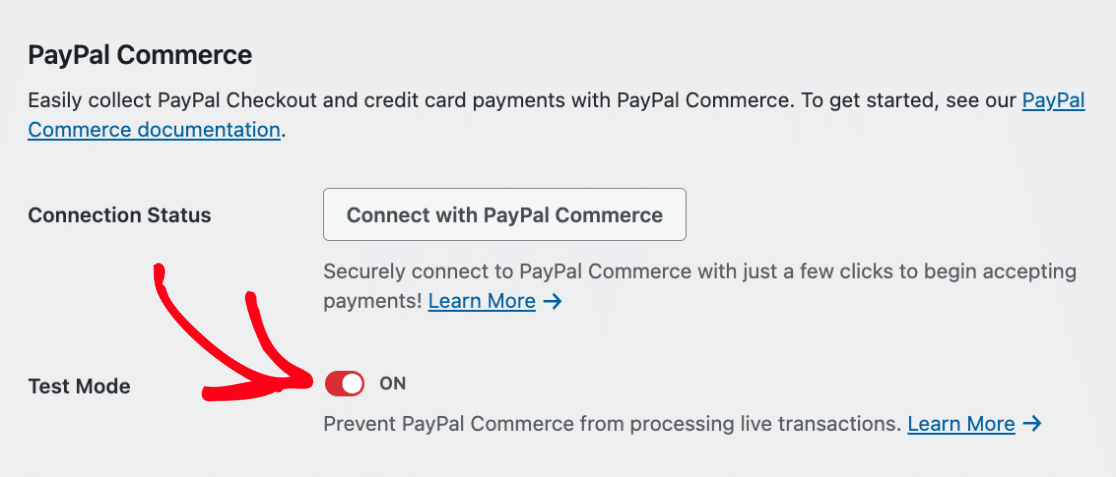
Ora che il tuo account sandbox è configurato, dovrai abilitare la Modalità di test per impedire a PayPal Commerce di elaborare transazioni reali. Per fare ciò, vai su WPForms » Impostazioni nella tua bacheca di WordPress e fai clic sulla scheda Pagamenti.

Successivamente, scorri fino alla sezione PayPal Commerce e seleziona la casella accanto a Modalità di test.
Connessione con PayPal Commerce
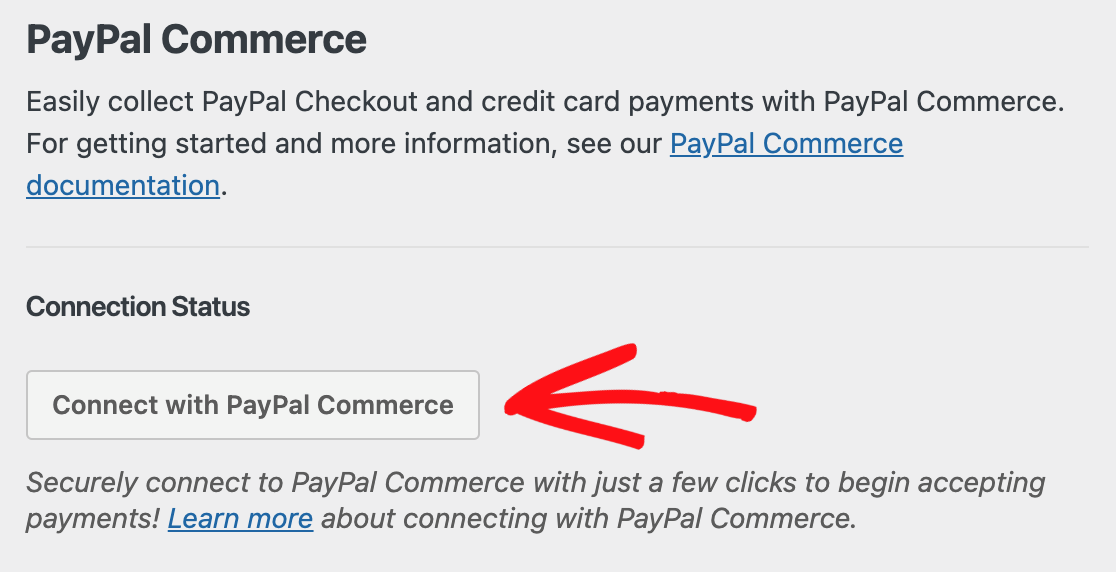
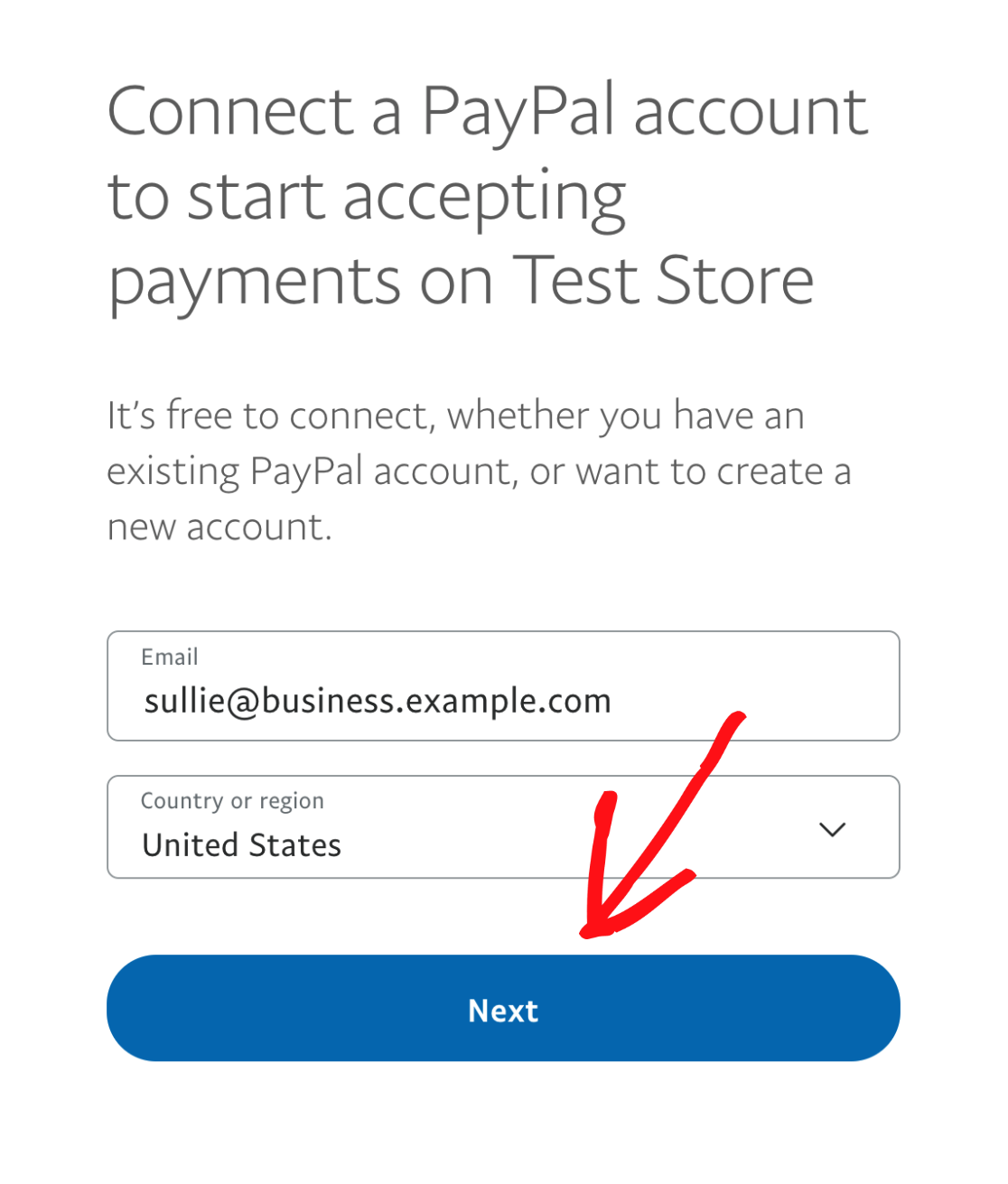
Ora che hai abilitato la Modalità di test, dovrai connetterti con PayPal Commerce facendo clic sul pulsante Connetti con PayPal Commerce.
Successivamente, apparirà una finestra modale in cui dovrai inserire i dettagli del tuo account sandbox.
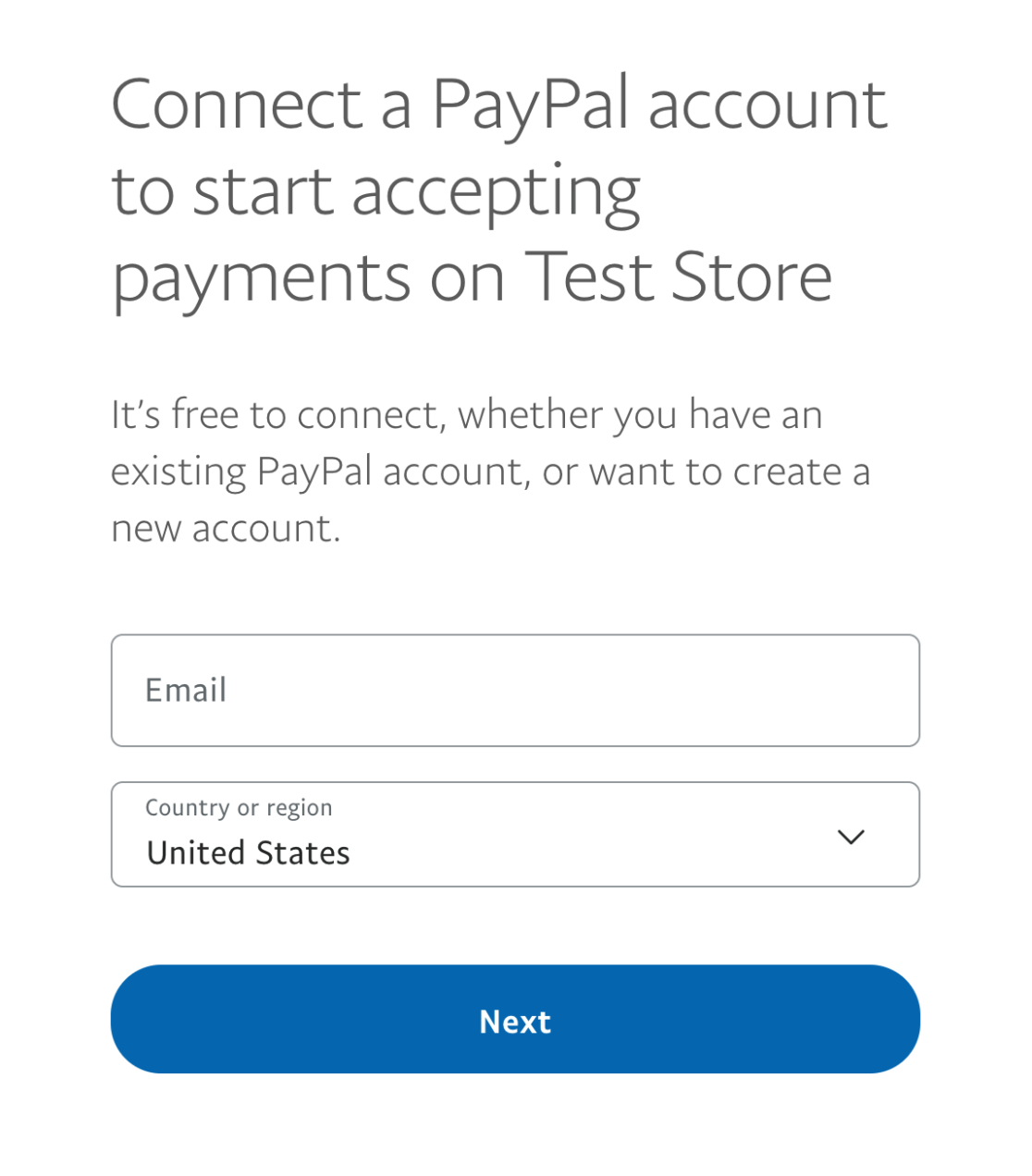
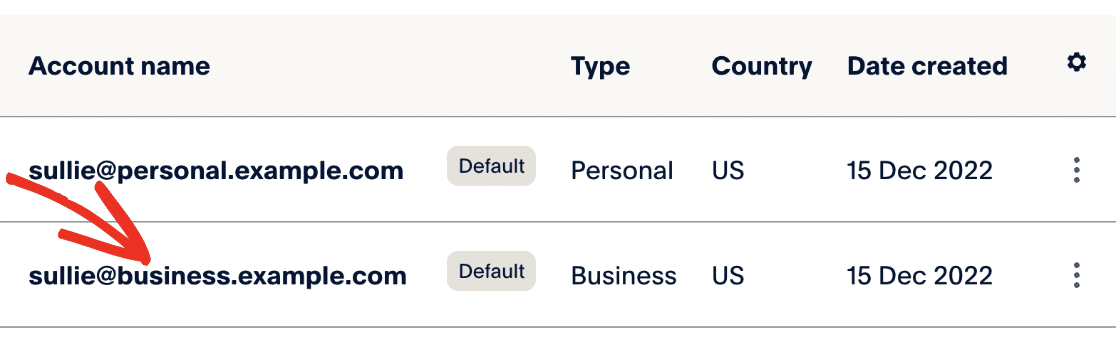
Passa alla tua dashboard degli sviluppatori di PayPal e copia l'indirizzo email dell'account Business sandbox.
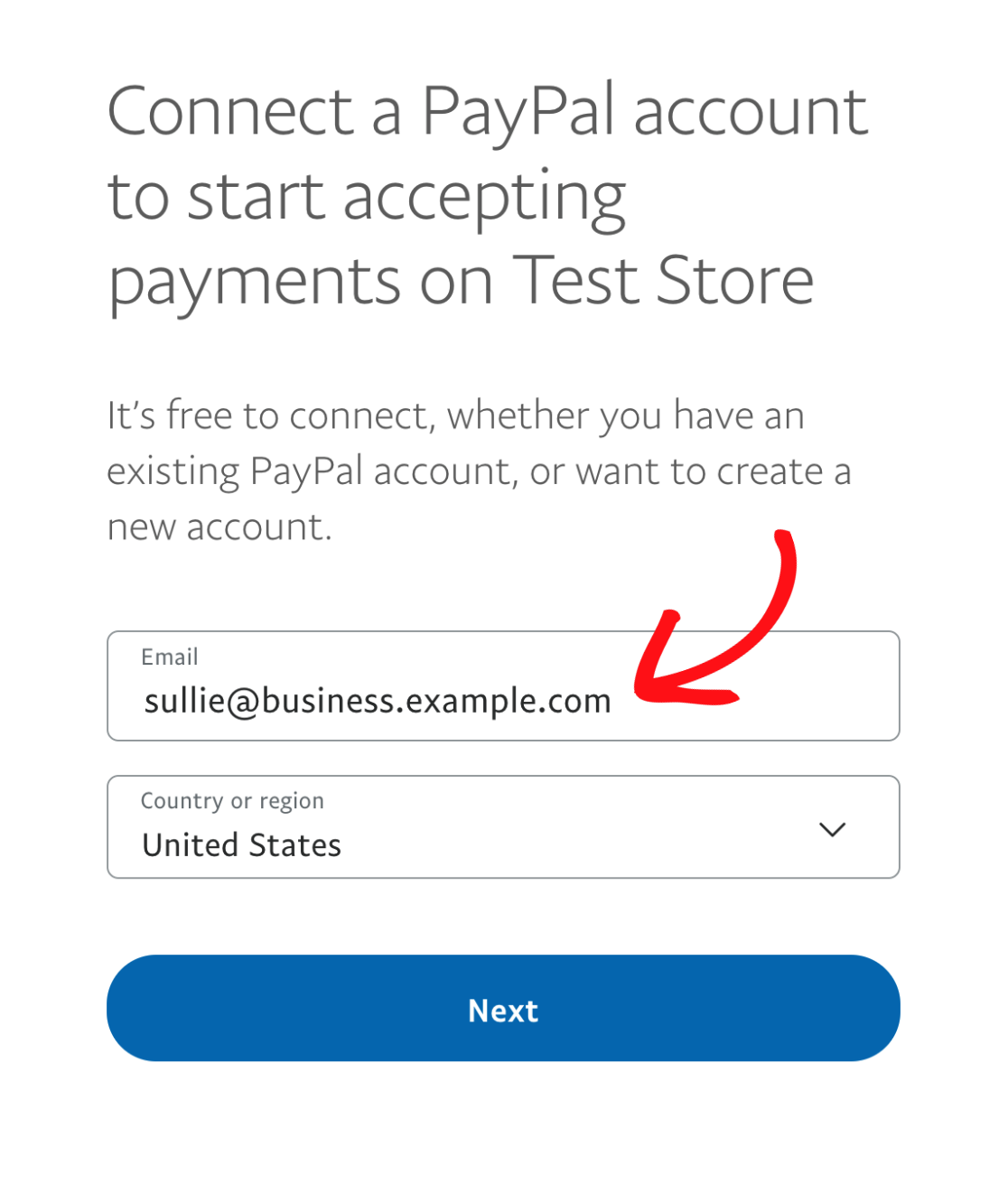
Ora, torna alle impostazioni di pagamento di WPForms e incolla l'indirizzo email dell'account Business nel campo Email.
Successivamente, seleziona il tuo paese o regione dal menu a discesa.
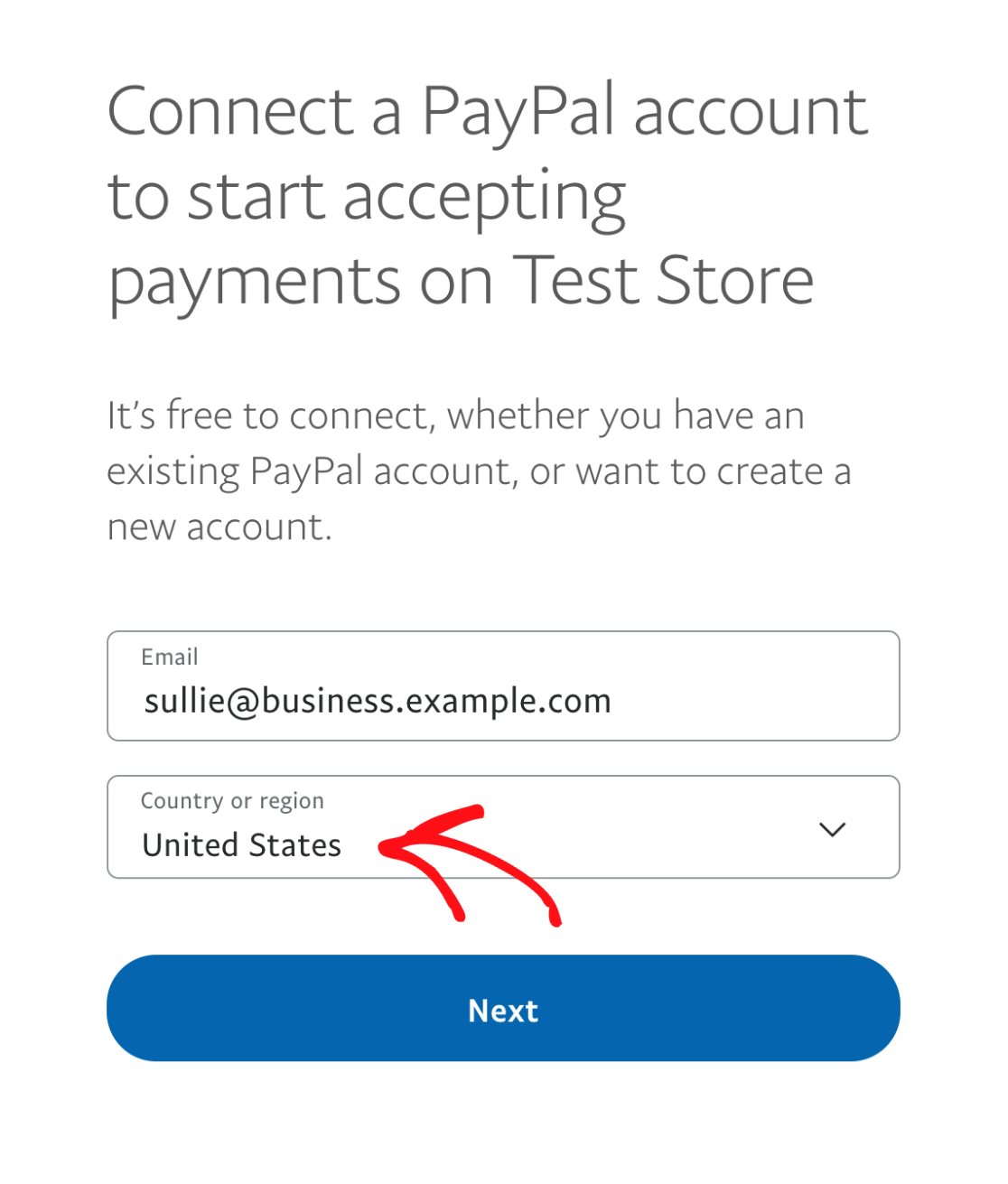
Quando sei pronto, fai clic su Avanti per procedere al passaggio successivo.
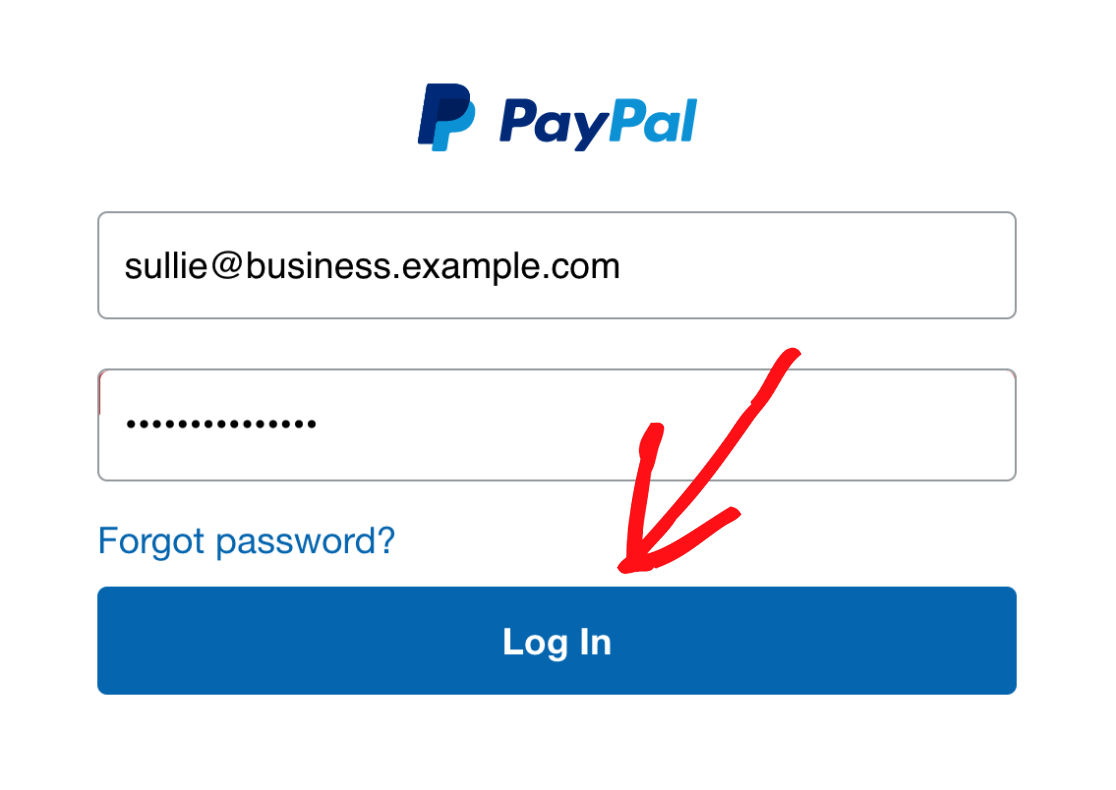
Nella finestra modale successiva, inserisci la password che hai creato quando hai impostato un account sandbox e fai clic su Accedi.
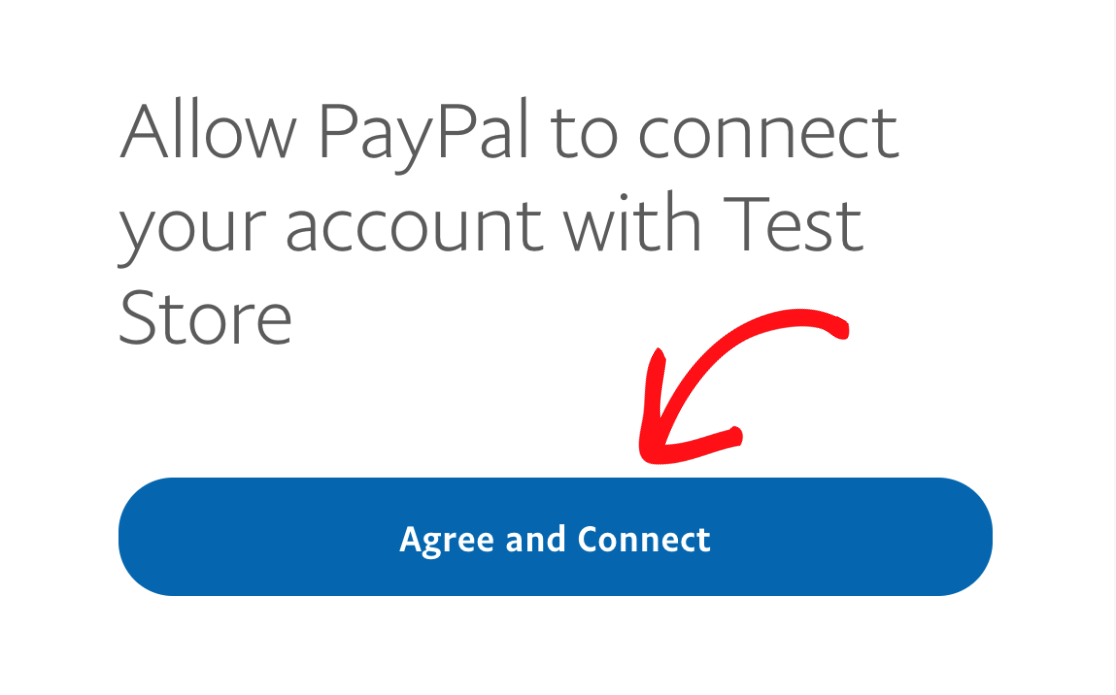
Apparirà una nuova finestra modale che ti chiederà di "Consentire a PayPal di connettere il tuo account con Test Store". Fai clic sul pulsante Accetta e connetti.
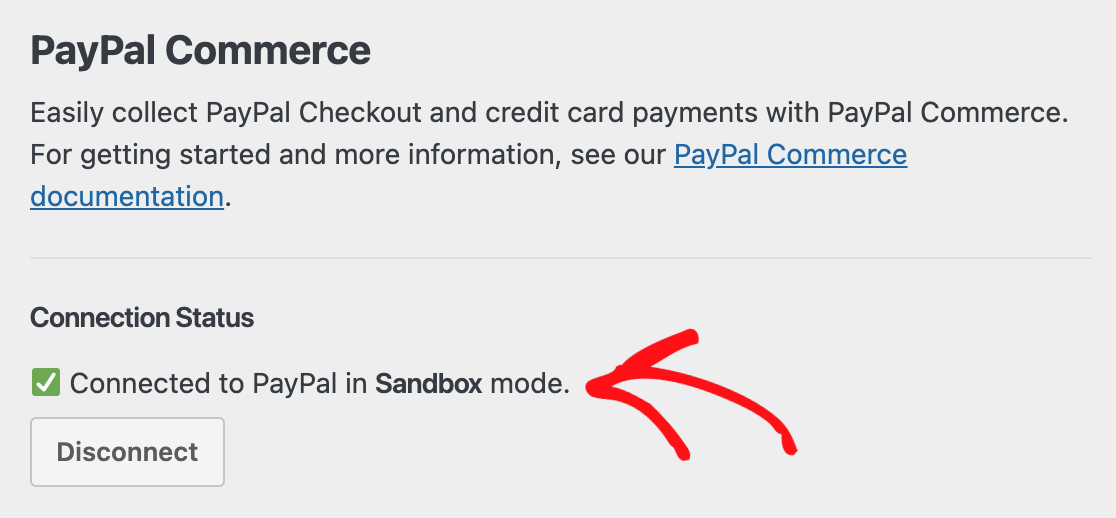
Una volta connesso correttamente il tuo account sandbox PayPal, vedrai lo stato della connessione cambiare in Connesso a PayPal in modalità Sandbox.
Nella sezione successiva, spiegheremo come creare un semplice modulo di pagamento per testare le tue transazioni PayPal Commerce.
Creazione di un modulo per testare i pagamenti con PayPal Commerce
Ora che hai configurato il tuo account sandbox per i test, avrai bisogno di un modulo da utilizzare per testare le transazioni PayPal Commerce. Per fare ciò, crea un nuovo modulo o modifica uno esistente per aprire il generatore di moduli.
Sentiti libero di personalizzare il modulo come preferisci, ma assicurati di includere un campo PayPal Commerce. Puoi aggiungere questo campo semplicemente facendo clic su di esso sul lato sinistro del generatore di moduli o trascinandolo nell'area di anteprima.
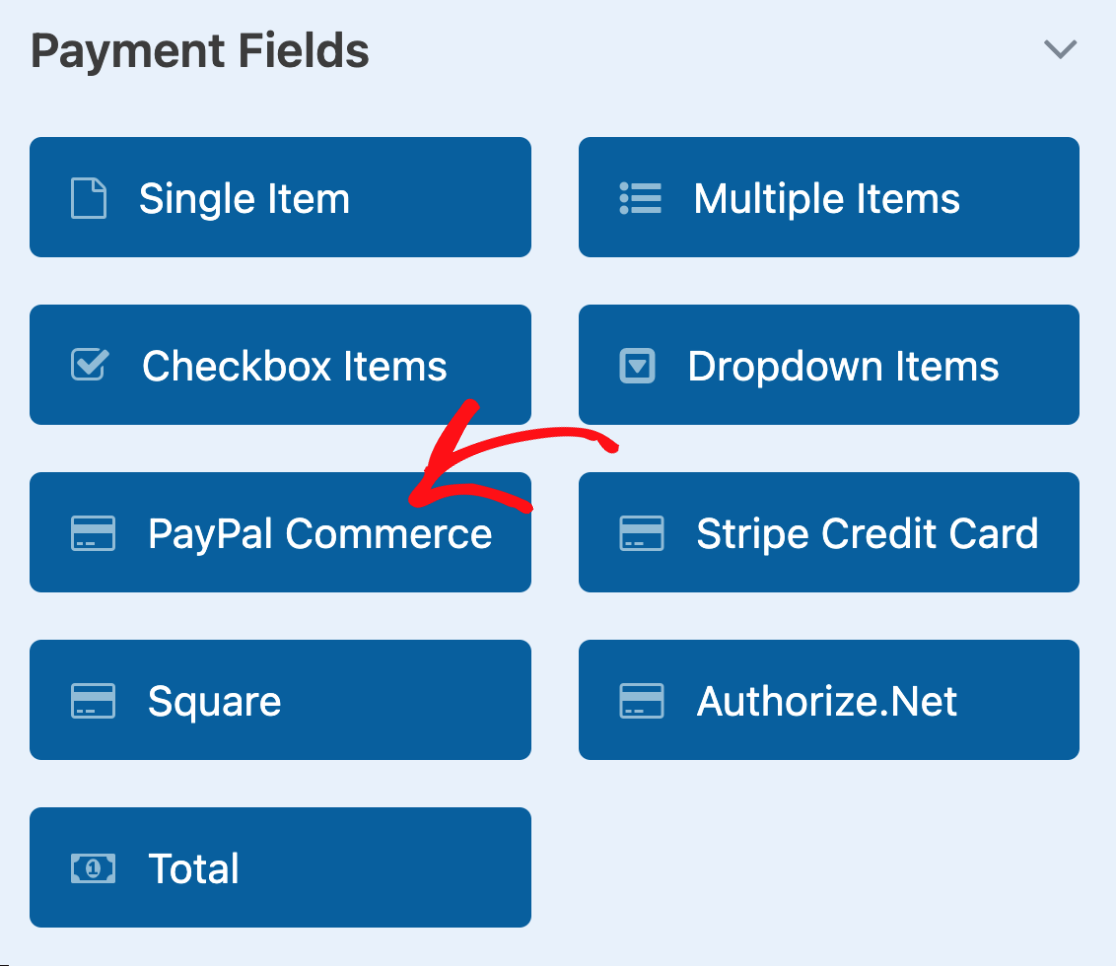
Il campo PayPal Commerce ti consente di testare i metodi di pagamento PayPal Commerce disponibili nel tuo modulo, inclusi PayPal Checkout, pagamenti con carta di credito e Fastlane quando abilitato.
Se desideri testare i pagamenti con carta di credito, dovrai accedere alla dashboard degli sviluppatori di PayPal e utilizzare il generatore di carte di credito di test.
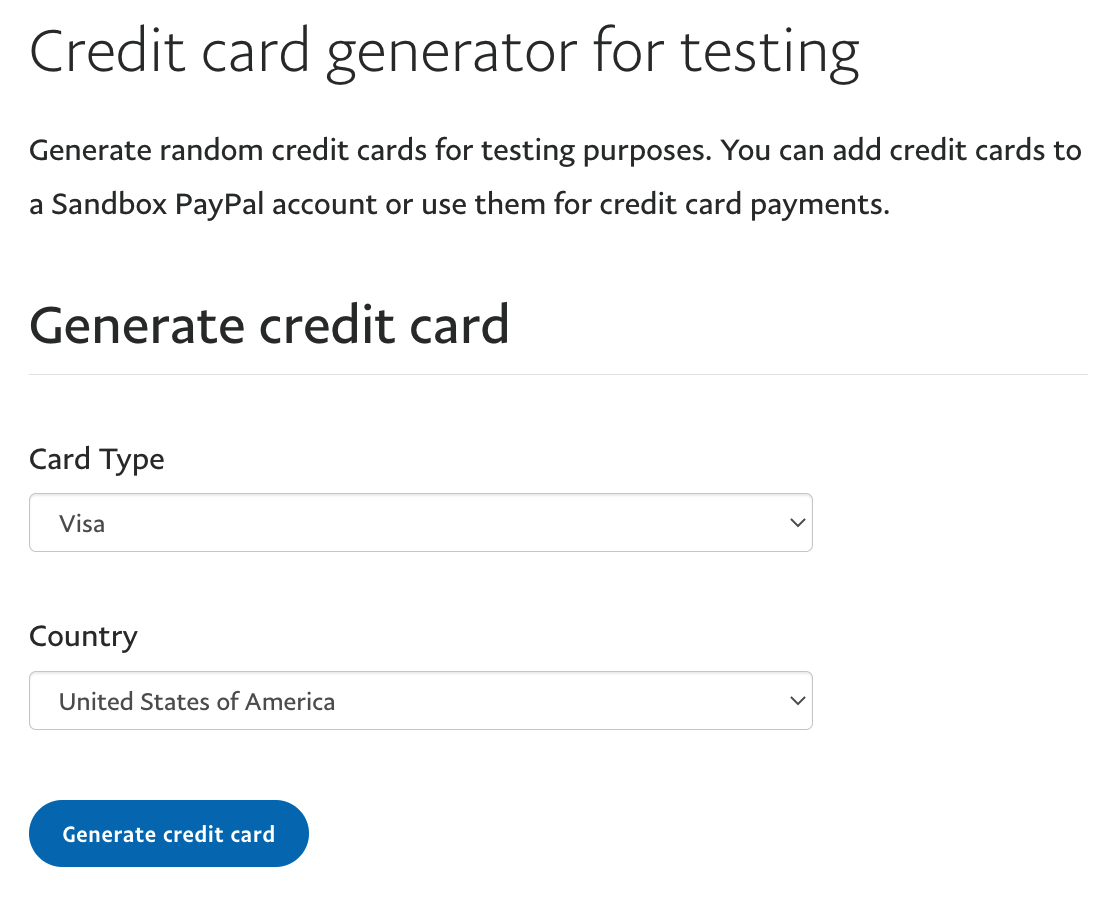
Se desideri testare Fastlane, fai clic sul campo PayPal Commerce nell'area di anteprima del generatore di moduli e abilita l'opzione Fastlane sotto Metodi di pagamento supportati nel pannello delle opzioni del campo.
Per completare una transazione di test Fastlane, utilizza un account sandbox PayPal durante il checkout. Dopo aver inserito l'indirizzo email sandbox nel campo Fastlane e aver proseguito, completa il passaggio di autenticazione utilizzando 111111 come password monouso.
Abilitazione dei pagamenti con PayPal Commerce nel tuo modulo
Successivamente, dovrai abilitare i pagamenti PayPal Commerce per il modulo che utilizzerai per testare le transazioni. Nella finestra di progettazione del modulo, vai su Pagamenti » PayPal Commerce e attiva l'opzione Abilita pagamenti monouso.

Dopo aver abilitato questa opzione, appariranno impostazioni aggiuntive non necessarie per testare le tue transazioni PayPal Commerce. Tuttavia, consigliamo di aggiungere una descrizione al campo Descrizione pagamento per aiutarti a identificare le tue transazioni di test nella dashboard del tuo account sandbox in seguito.
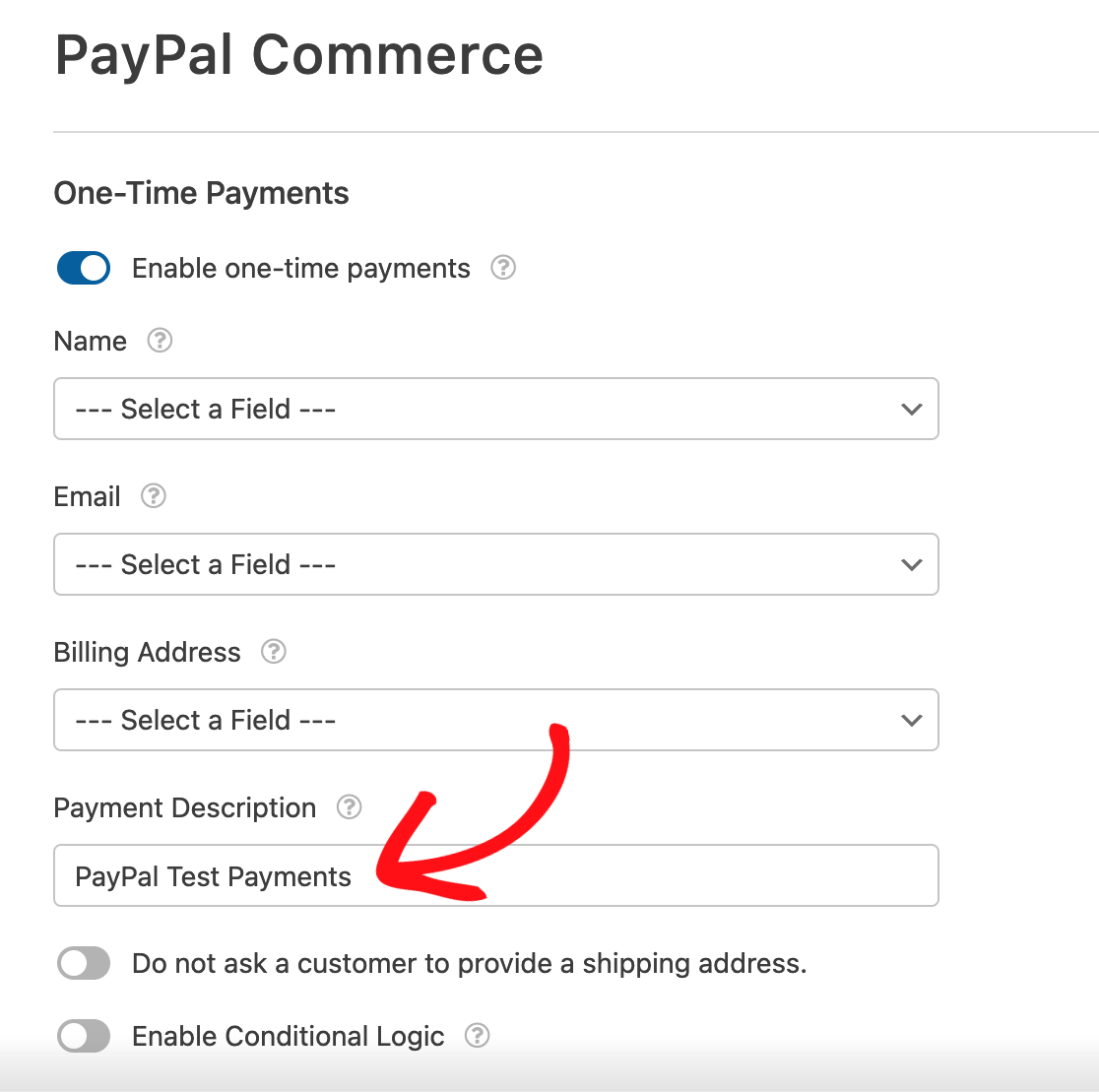
Ora che hai abilitato i pagamenti PayPal Commerce, procedi e salva il tuo modulo.
Pubblicazione e test del tuo modulo
Una volta configurato il tuo modulo, sei pronto per testare le transazioni PayPal Commerce sul frontend del tuo sito. Per testare il tuo modulo senza pubblicarlo su una pagina live del tuo sito, puoi utilizzare l'opzione di anteprima del modulo WPForms o creare una pagina o un post privato.
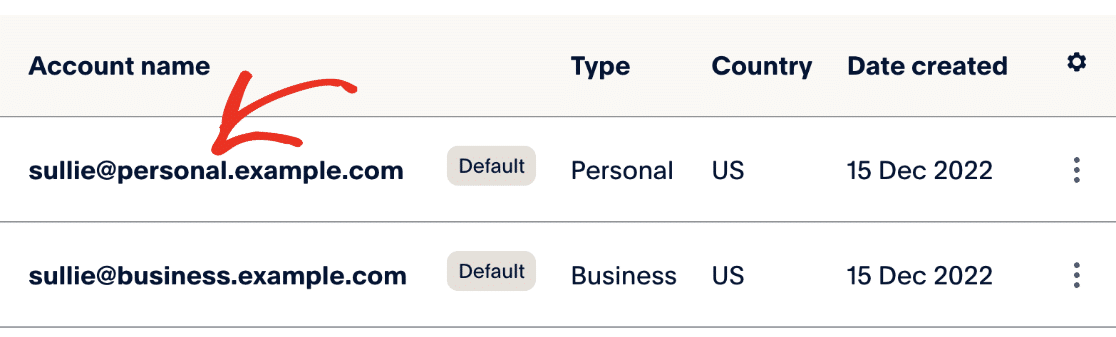
Quindi, procedi e completa una transazione di test inviando una voce di test per il tuo modulo. Tieni presente che quando completi la transazione di test, dovrai utilizzare l'indirizzo email e la password associati all'account sandbox Personale che PayPal ha creato per te.
Puoi trovare le credenziali del tuo account sandbox Personale nella dashboard Sviluppatore PayPal andando su Strumenti di test » Account Sandbox.
Se desideri testare il pagamento con carta di credito, puoi utilizzare uno qualsiasi dei dettagli della carta di test Sandbox di PayPal.
Esiste anche una carta di credito di test associata al tuo account sandbox Personale che può essere utilizzata per scopi di test.
Per accedere alla carta di credito, fai clic sui 3 puntini verticali nella colonna dell'icona delle impostazioni e seleziona Visualizza/Modifica account.
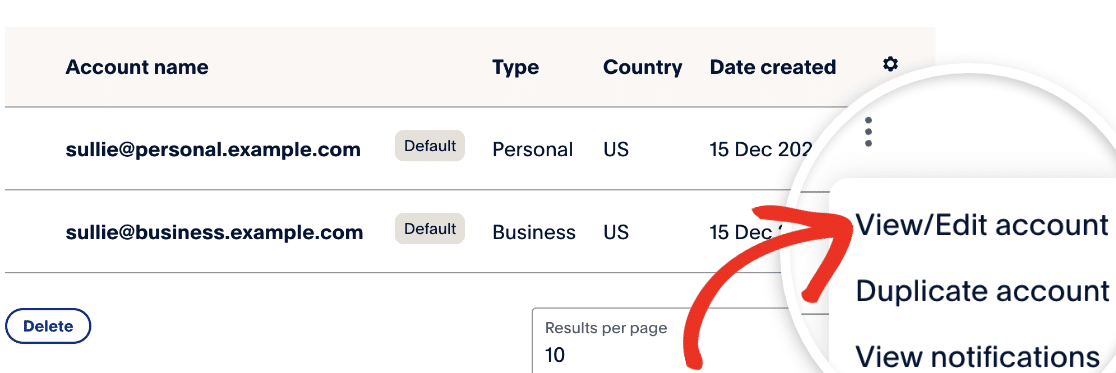
Nell'overlay che appare, naviga nella scheda Finanziamento. Qui vedrai i dettagli della tua carta sandbox Personale nella sezione Carta di credito.
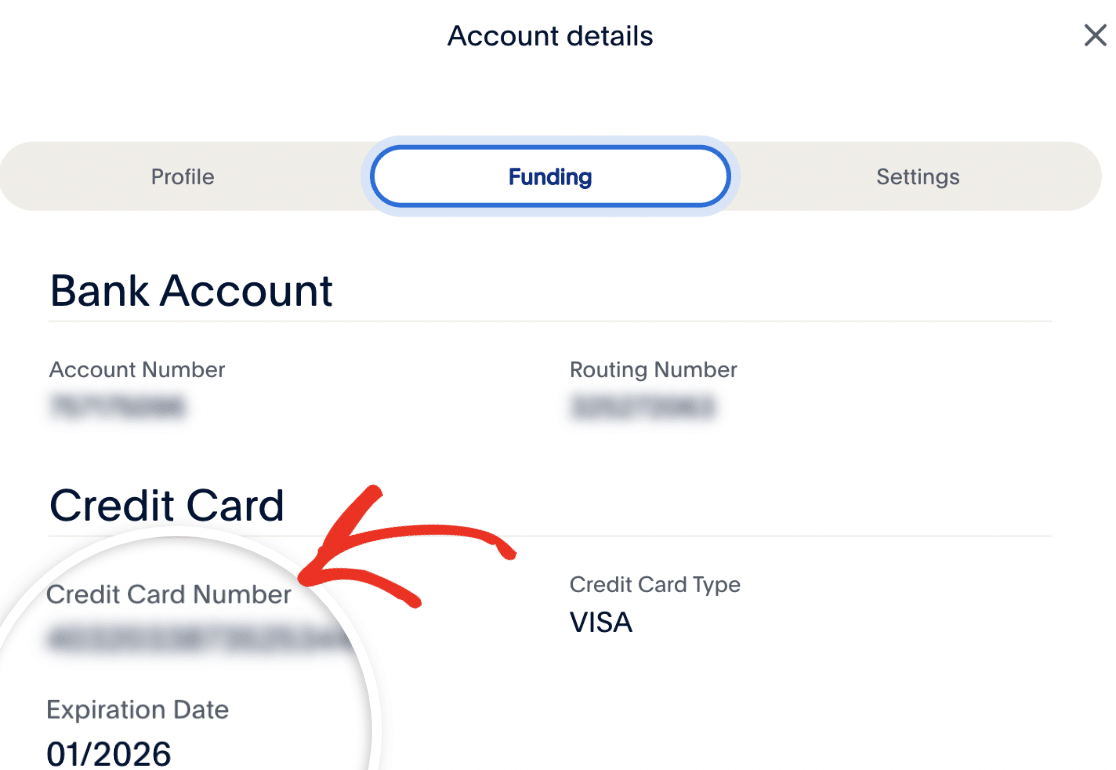
Nota: Dovrai utilizzare un account diverso dall'account sandbox Business che hai utilizzato per collegare PayPal Commerce a WPForms. Se tenti di completare una transazione di test con il tuo account Sandbox Business, PayPal rifiuterà la transazione.
Visualizzazione delle transazioni di test in WPForms
Per visualizzare e gestire tutte le transazioni di test e i relativi dettagli, vai semplicemente su WPForms » Pagamenti e attiva l'opzione Dati di test.
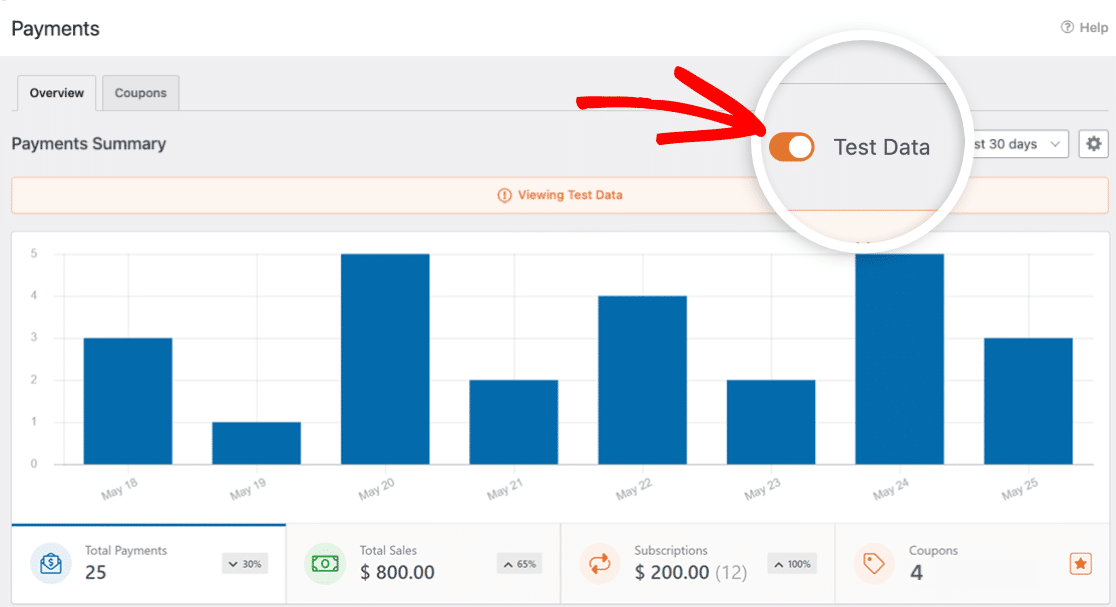
Per tutti i dettagli sulla visualizzazione delle informazioni sui pagamenti di test e live, sulla comprensione delle tendenze delle transazioni, sull'adeguamento a diverse valute e altro ancora, consulta la nostra guida alla visualizzazione e gestione dei pagamenti.
Nota: Desideri offrire sconti ai tuoi clienti tramite codici coupon? Dai un'occhiata al nostro tutorial sul componente aggiuntivo Coupon per tutti i dettagli.
Visualizzazione delle transazioni di test nel tuo account sandbox PayPal
Dopo aver inviato un pagamento di prova, puoi visualizzare la transazione nel tuo account sandbox PayPal Business facendo clic sull'ID transazione nella tua voce di prova.
In alternativa, puoi accedere al tuo account sandbox PayPal Business con la stessa email aziendale sandbox e password che hai utilizzato per collegare il tuo account a WPForms.
Nota: Quando visualizzi le transazioni di prova, assicurati di non utilizzare il tuo account PayPal Business personale per accedere al tuo account Sandbox. Dovrai utilizzare lo stesso indirizzo email aziendale sandbox e la stessa password che hai utilizzato per connetterti con PayPal Commerce.
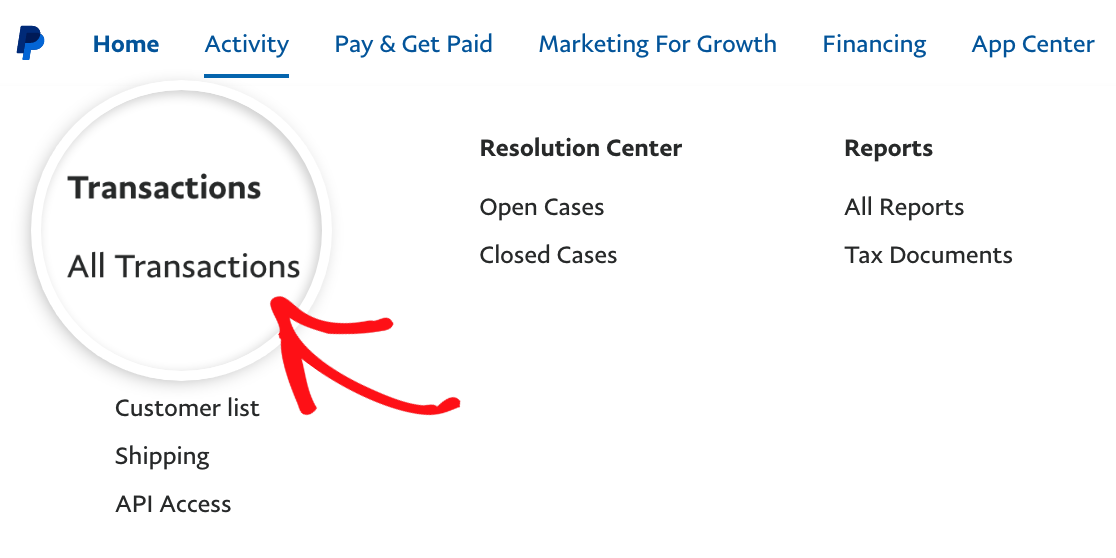
Una volta effettuato l'accesso al tuo account sandbox PayPal Business, fai clic sulla scheda Attività nella parte superiore della dashboard del tuo account.
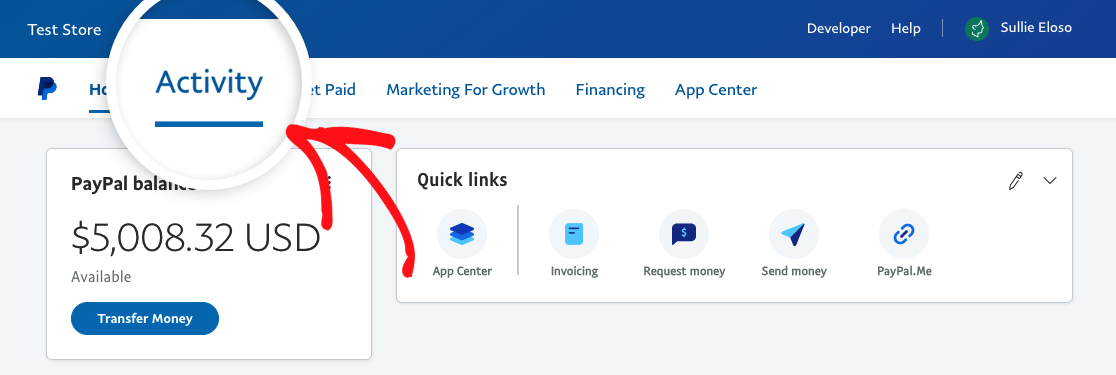
Quindi, fai clic su Tutte le transazioni per visualizzare le tue transazioni.
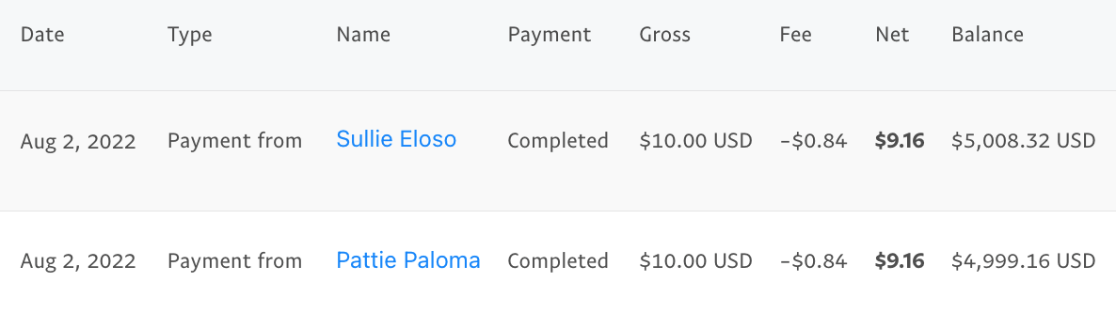
Ora dovresti vedere le tue transazioni di prova elencate in una tabella nella schermata successiva.
Nota: Al termine del test dei pagamenti PayPal Commerce, ricordati di disconnettere il tuo account di prova in WPForms » Impostazioni » Pagamenti, disattivare la Modalità di prova e collegare il tuo account PayPal Business live in modo da poter elaborare le transazioni degli utenti.
Ecco fatto! Ora sai come testare i pagamenti PayPal Commerce in WPForms.
Successivamente, desideri eseguire un test completo del modulo prima di pubblicarlo sul tuo sito? La nostra checklist completa per il test dei moduli ti guida attraverso il processo passo dopo passo.


