


Riassunto AI
Vuoi testare le transazioni PayPal Standard prima di accettare pagamenti reali sul tuo sito? Testando il processo, puoi vedere i passaggi che i tuoi visitatori intraprenderanno assicurandoti che il processo di pagamento funzioni come dovrebbe.
Questa guida ti mostrerà come configurare e creare transazioni di test PayPal Standard per i tuoi moduli.
Nota: È necessario un livello di licenza Pro o superiore per accedere al componente aggiuntivo PayPal Standard.
Questa guida spiega come testare i pagamenti con il componente aggiuntivo PayPal Standard. Se invece desideri testare i pagamenti con il componente aggiuntivo PayPal Commerce, consulta la nostra guida su come testare i pagamenti PayPal Commerce.
Configurazione di un account Sandbox con PayPal
Per iniziare a testare, avrai bisogno di un account PayPal. Se non ne hai già uno, puoi iscriverti per crearne uno nuovo.
Successivamente, dovrai accedere al sito per sviluppatori di PayPal e utilizzare il tuo account PayPal esistente per accedere.
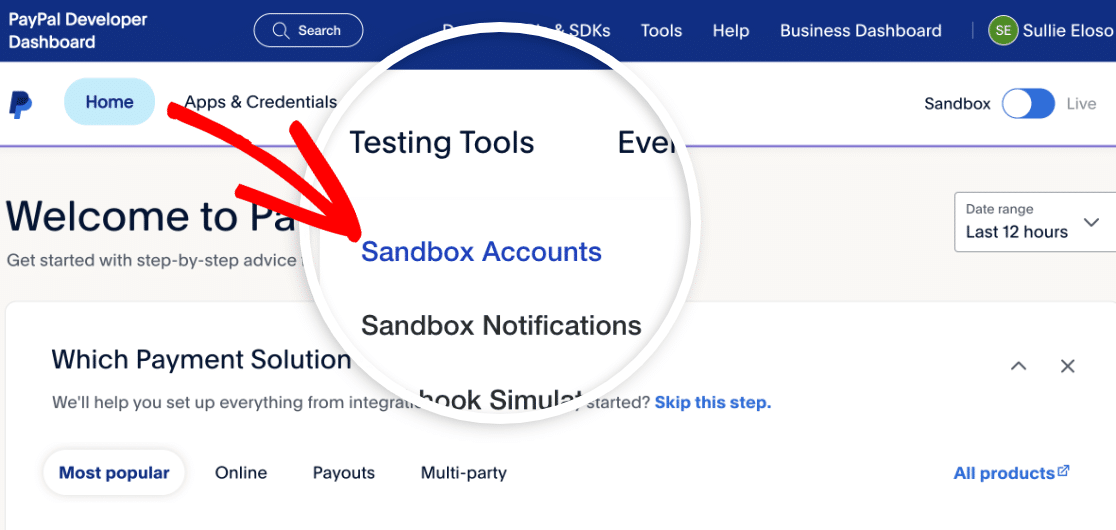
Una volta effettuato l'accesso, fai clic sul menu a discesa Strumenti di test. Quindi seleziona Account Sandbox dal menu a discesa.
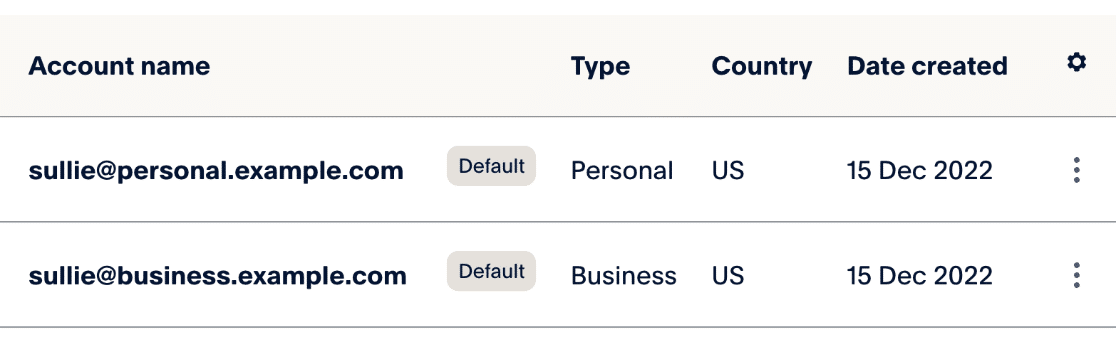
PayPal avrà già creato due account di test per te: uno per un account Business e uno per un account Personale.
Nota: Se desideri saperne di più su come creare altri account di test, assicurati di consultare la documentazione di PayPal su come creare e gestire account sandbox.
Successivamente, dovrai impostare una password per il tuo account di test Personale. Questo ti permetterà di accedere con questo account in seguito per effettuare un pagamento di test.
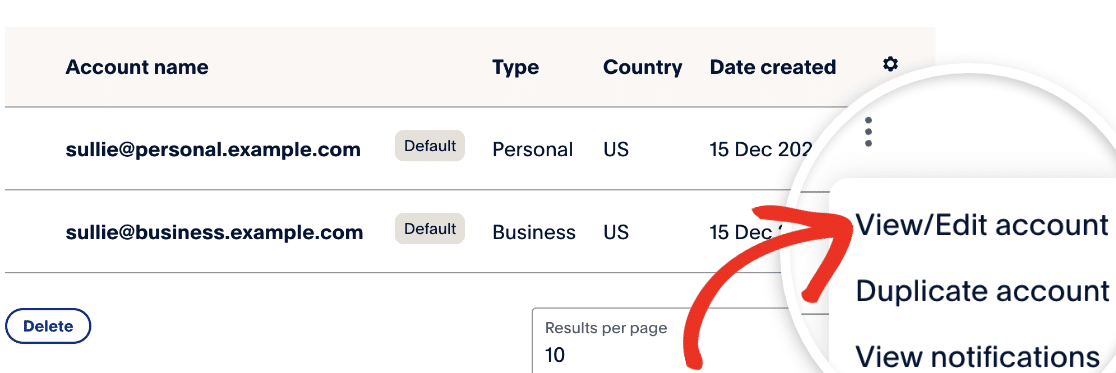
Per creare la tua password, fai clic sui tre puntini nella colonna dell'icona delle impostazioni per l'email di test Personale. Quindi fai clic su Visualizza/Modifica account.
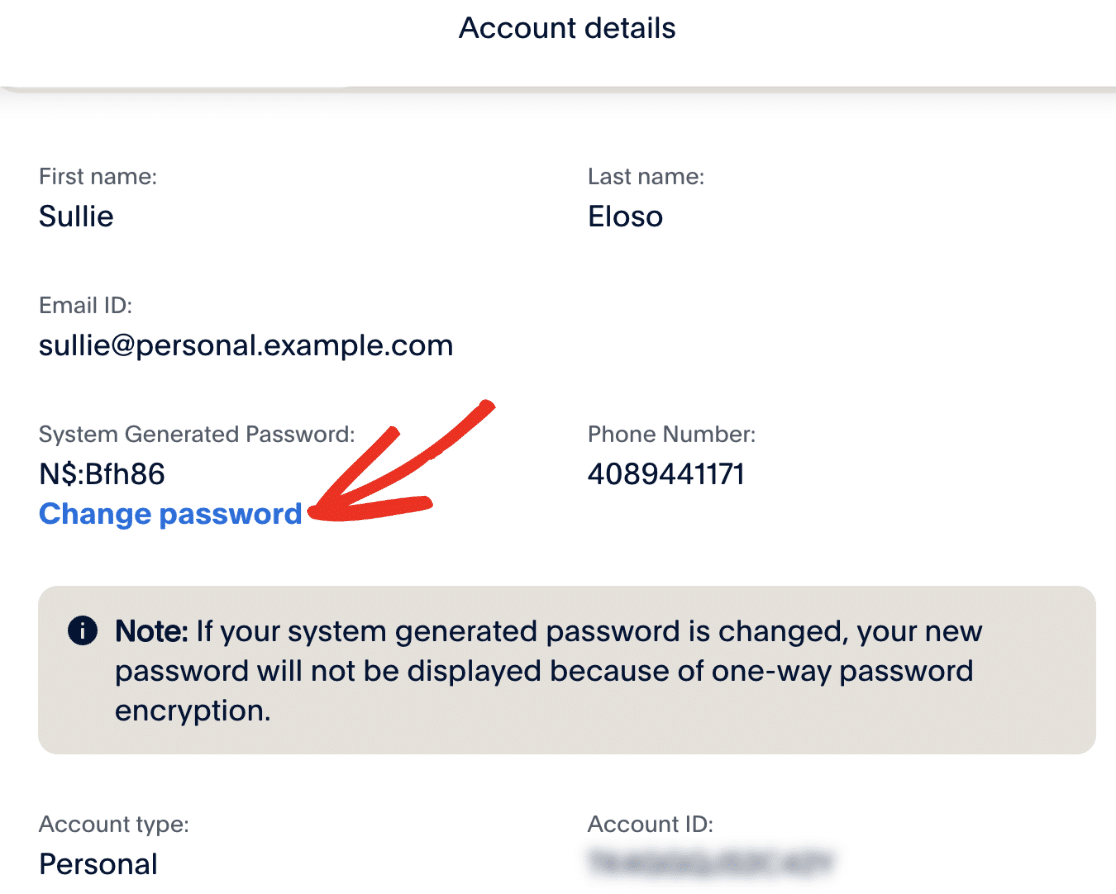
Nella finestra popup che appare, vedrai i dettagli del profilo di test Personale creato automaticamente per te. Successivamente, fai clic su Cambia password e inserisci una password che potrai ricordare in seguito.
Salva la tua password e chiudi la finestra popup.
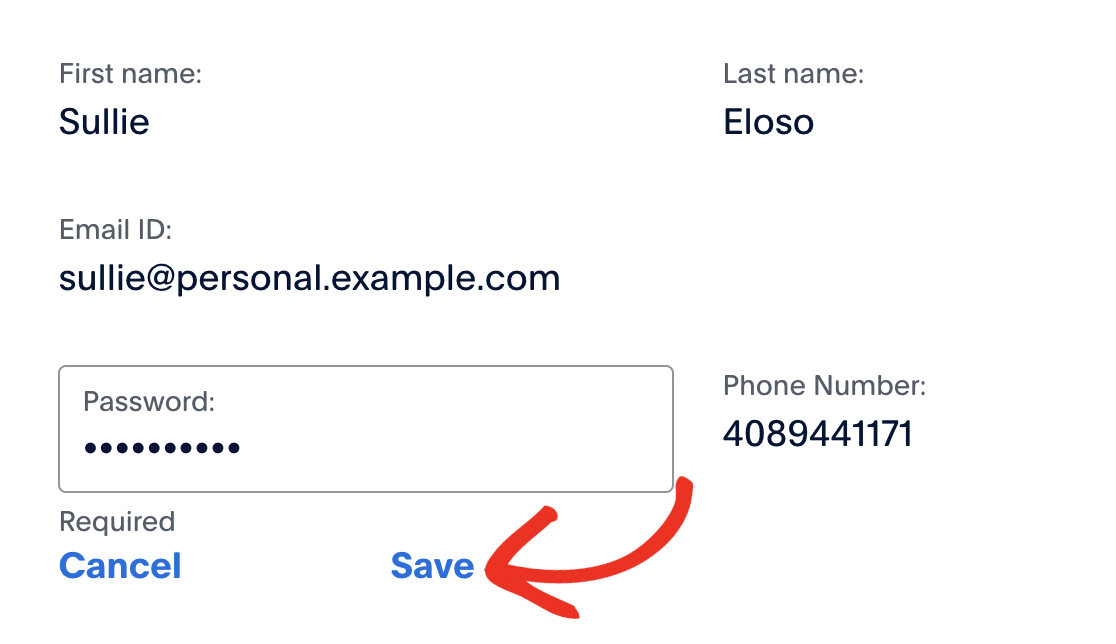
Tuttavia, tieni aperta la pagina degli account di test Sandbox in una scheda o finestra del browser separata, poiché dovrai fare riferimento ad essa in seguito.
Creazione di un modulo per testare i pagamenti PayPal Standard
Prima di continuare, assicurati di aver installato e attivato WPForms sul tuo sito WordPress. Una volta fatto ciò e la tua licenza è verificata, potrai installare e attivare il componente aggiuntivo PayPal Standard.
Dopo aver configurato tutto, dovrai creare un nuovo modulo o modificarne uno esistente.
Se stai creando un nuovo modulo, potresti prendere in considerazione l'utilizzo del nostro modello Modulo di fatturazione/ordine per accelerare il processo.

Nota: Vuoi saperne di più sul modello Modulo di fatturazione/ordine? Consulta la nostra guida su come utilizzare i modelli in WPForms per tutti i dettagli.
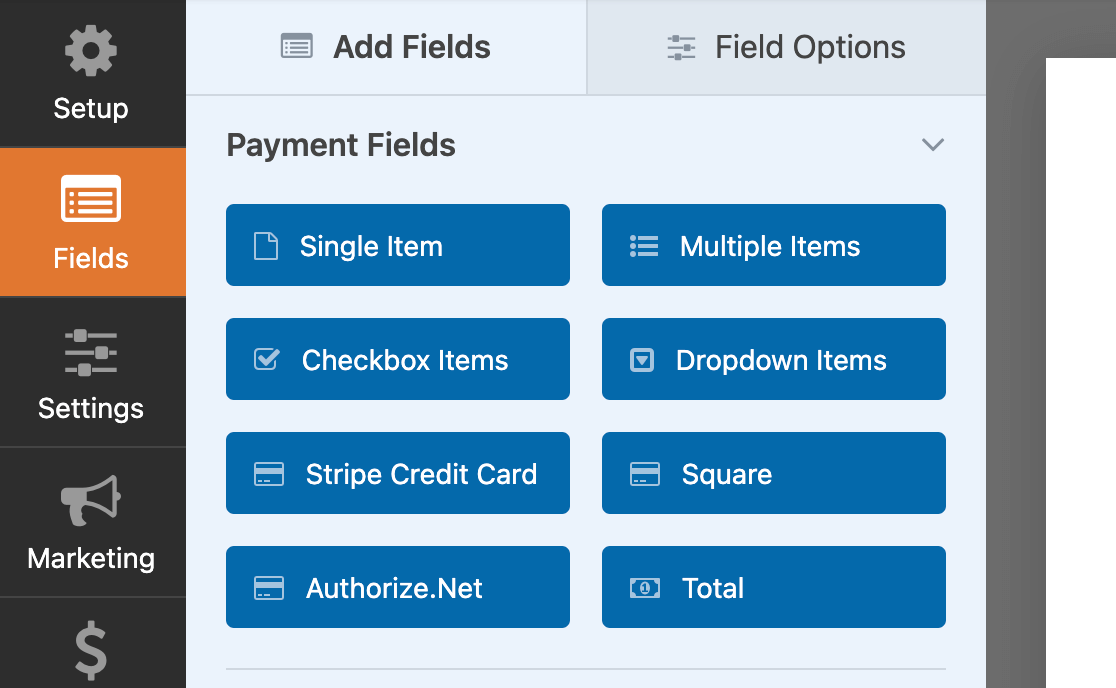
Indipendentemente dal fatto che si utilizzi un modello o si crei il proprio modulo, assicurarsi di includere uno dei seguenti campi di pagamento:
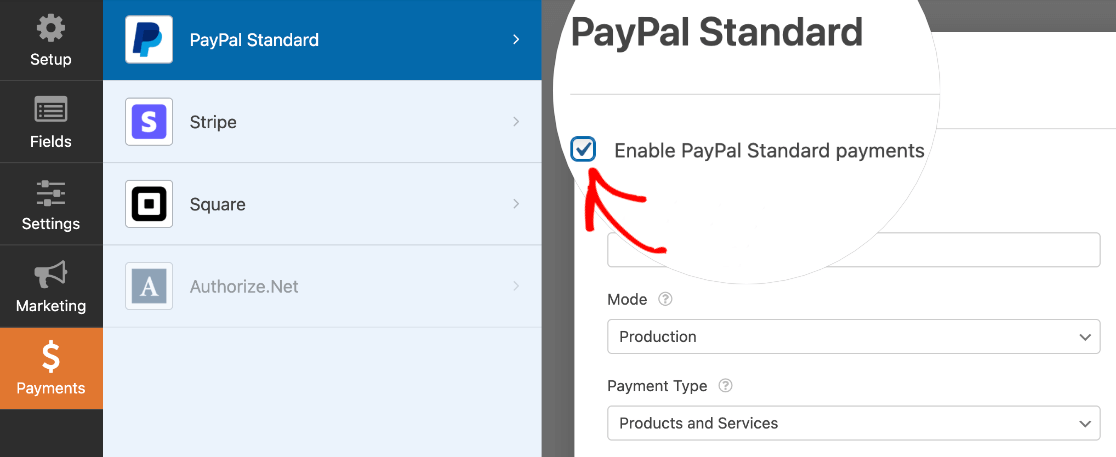
Quindi, vai su Pagamenti » PayPal Standard e seleziona la casella etichettata Abilita pagamenti PayPal Standard per attivare le impostazioni di PayPal.
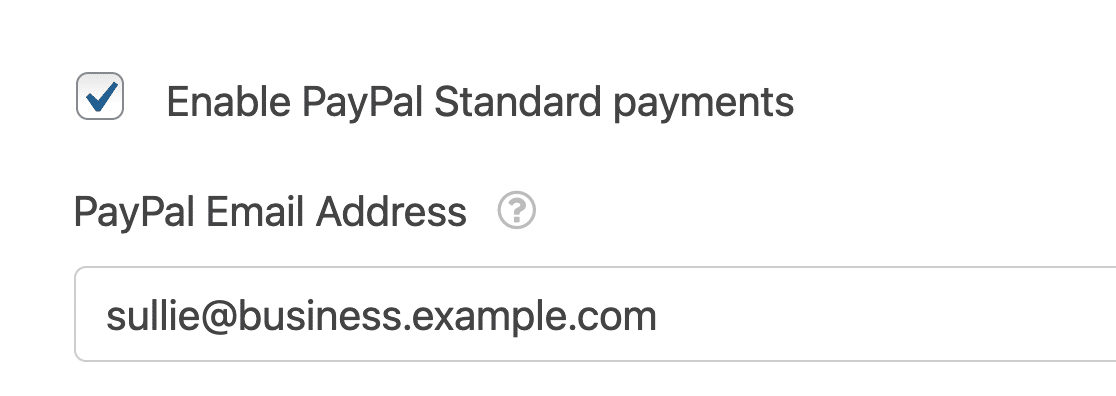
Sotto Indirizzo email PayPal, dovresti quindi inserire l'email di Business di test elencata nella tua pagina Sandbox di PayPal.
Quindi imposta la Modalità su Test/Sandbox.
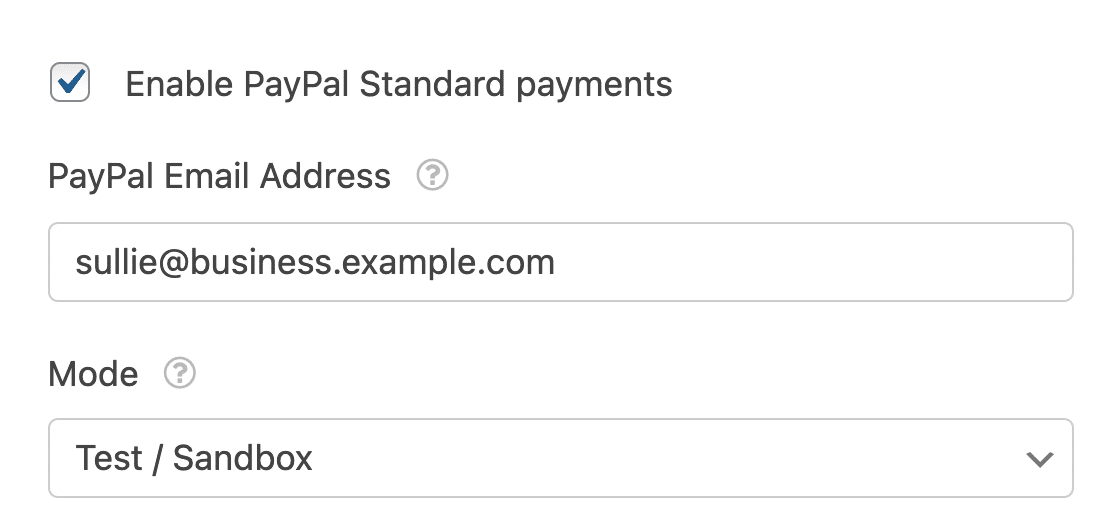
Il resto delle impostazioni in questa schermata è facoltativo quando si utilizza il componente aggiuntivo PayPal Standard per scopi di test. Sentiti libero di compilarle o lasciarle vuote per ora.
Assicurati di salvare il tuo modulo prima di uscire dal generatore di moduli.
Pubblicazione del tuo modulo ed esecuzione del test
Una volta configurato il tuo modulo, puoi utilizzarlo per testare i pagamenti sul frontend del tuo sito. Per farlo senza pubblicare il tuo modulo su una pagina live, puoi utilizzare l'opzione di anteprima del modulo in WPForms, oppure puoi aggiungere il tuo modulo a una pagina o a un post privato.
Per iniziare il tuo pagamento di prova, compila il modulo con l'email di test Personale elencata nel tuo account Sviluppatore PayPal.
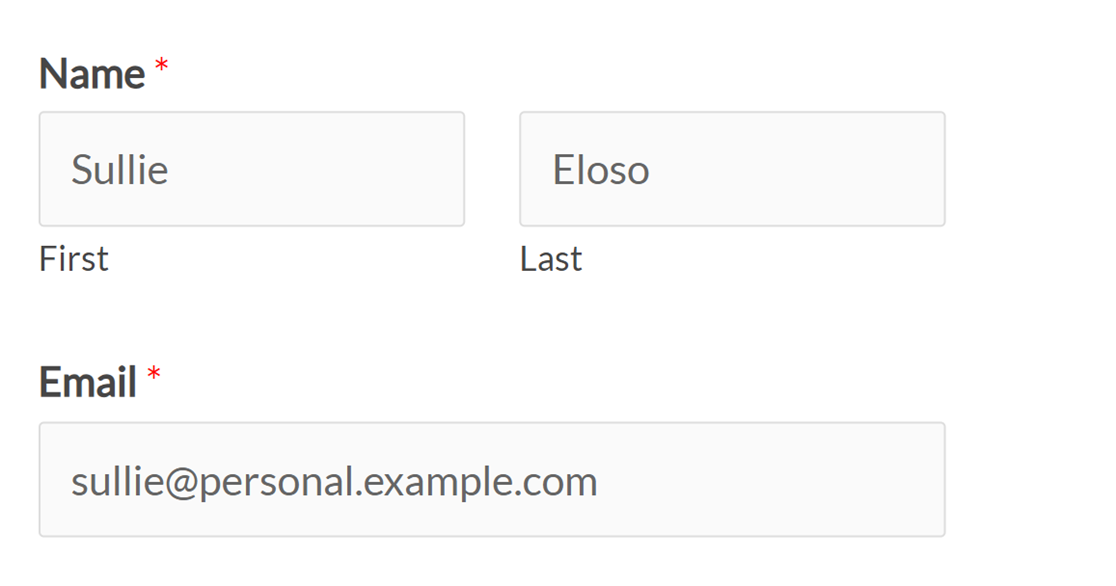
Dopo aver inviato il modulo, verrai reindirizzato al sito di PayPal. Qui, dovrai accedere utilizzando la stessa email di test Personale che hai inserito nel modulo e la password che hai creato in precedenza.
Per evitare di inserire nuovamente i dettagli di accesso in un paio di passaggi, seleziona l'opzione Resta connesso per acquisti più veloci. Quindi fai clic sul pulsante Accedi.
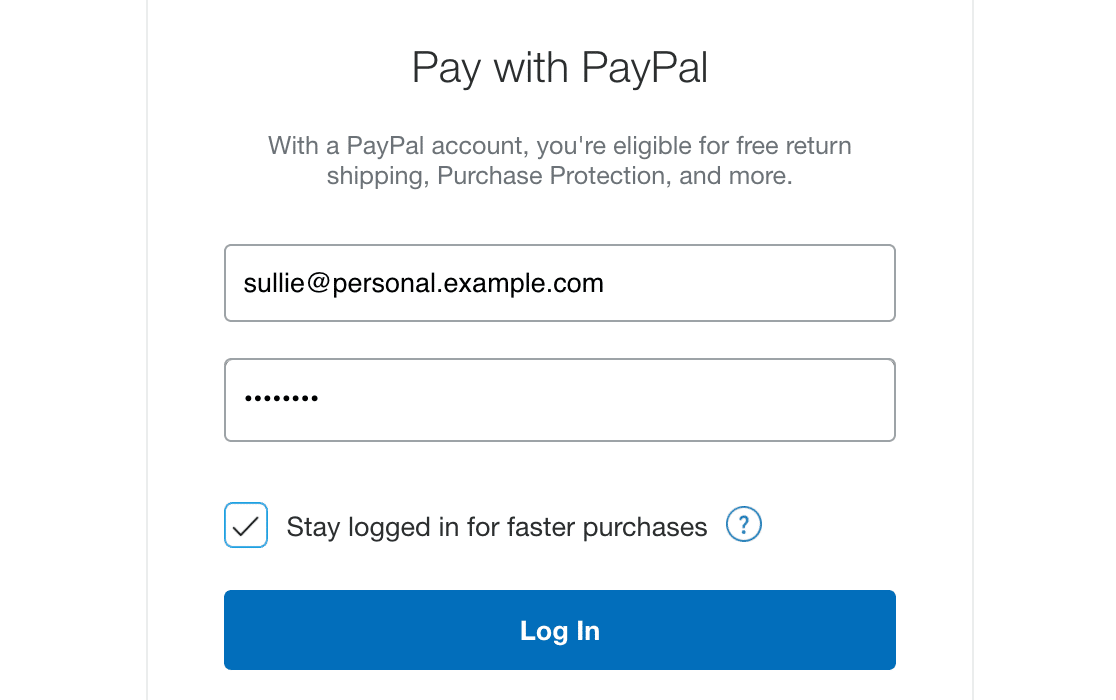
Nota: PayPal potrebbe chiederti di accettare la sua Politica di consegna delle comunicazioni elettroniche prima di continuare.
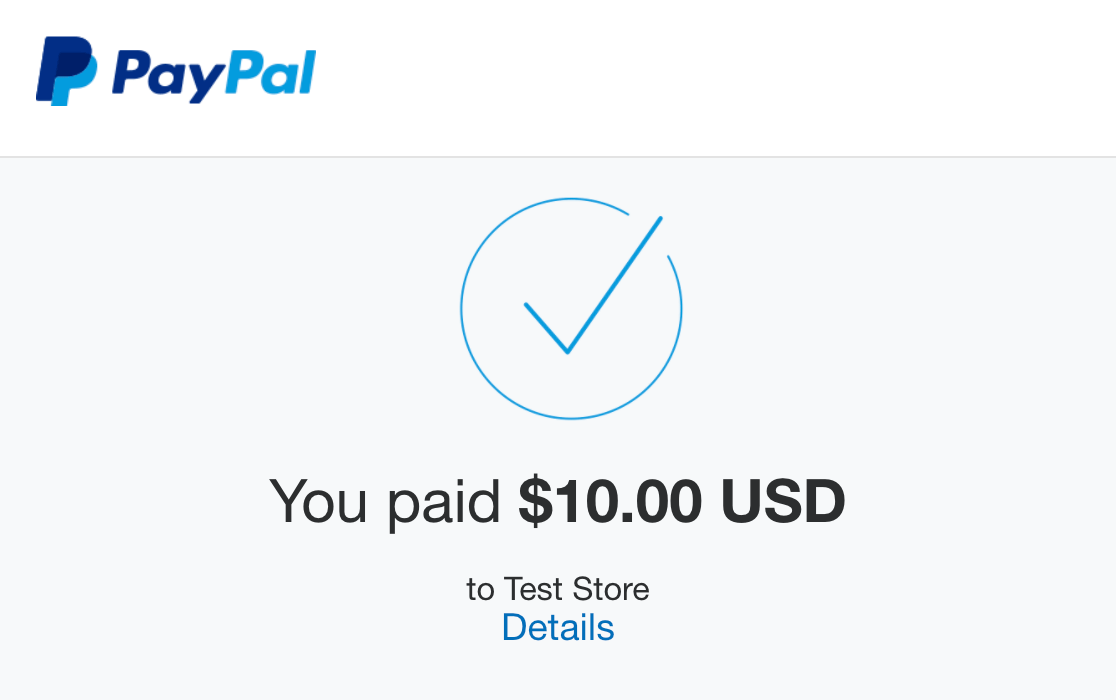
Una volta effettuato l'accesso, verrai portato alla pagina Riepilogo ordine. Qui, verifica che il totale corrisponda a quanto indicato nel tuo modulo, quindi fai clic sul pulsante Paga ora.
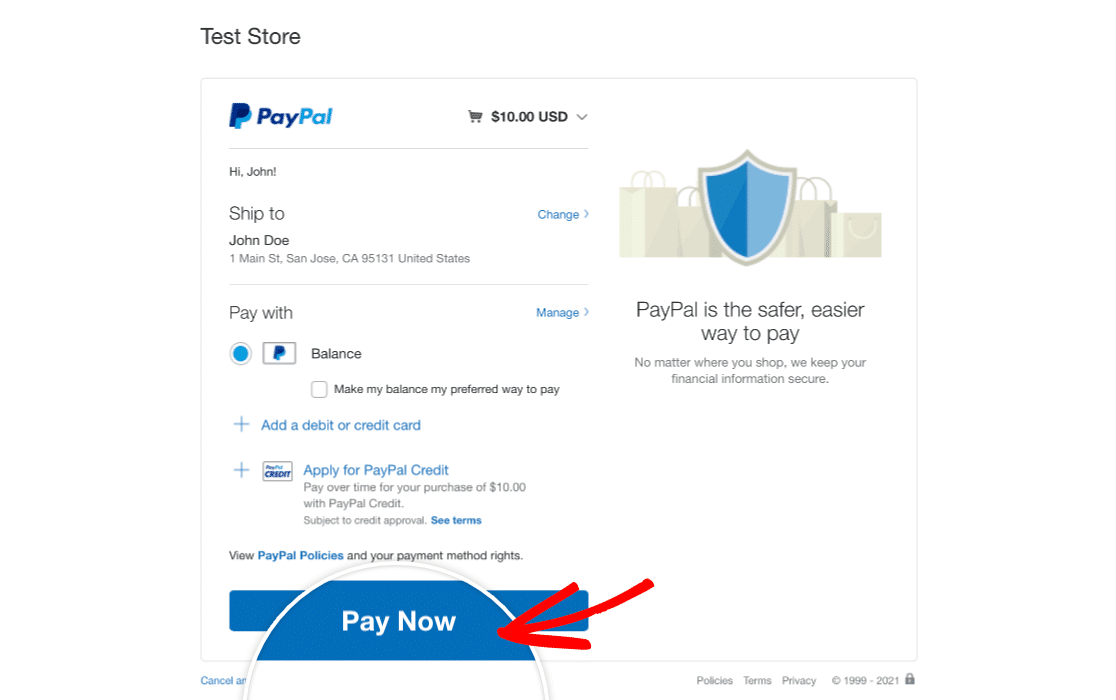
Vedrai quindi una pagina che conferma il tuo ordine.
Visualizzazione dei pagamenti di test in WPForms
Per visualizzare e gestire tutte le transazioni di test e i relativi dettagli, vai semplicemente su WPForms » Pagamenti e attiva l'opzione Dati di test.
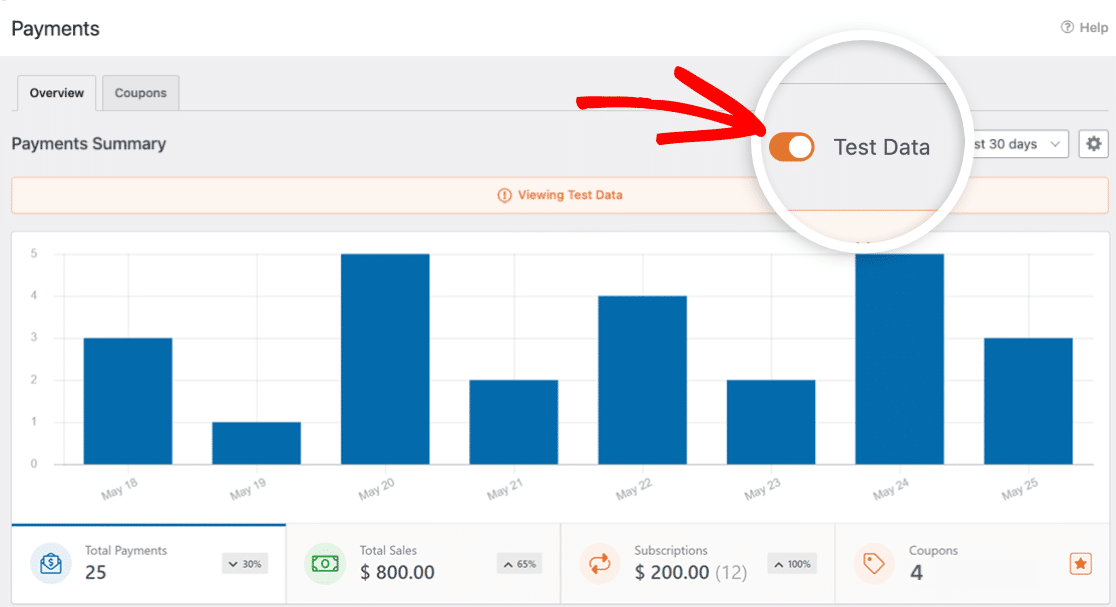
Per tutti i dettagli sulla visualizzazione delle informazioni sui pagamenti di test e live, sulla comprensione delle tendenze delle transazioni, sull'adeguamento a diverse valute e altro ancora, consulta la nostra guida alla visualizzazione e gestione dei pagamenti.
Nota: Desideri offrire sconti ai tuoi clienti tramite codici coupon? Dai un'occhiata al nostro tutorial sul componente aggiuntivo Coupon per tutti i dettagli.
Visualizzazione dei pagamenti di test in PayPal
Infine, vorrai verificare che l'ordine completato appaia nel tuo account di test Personale in PayPal. Per fare ciò, torna alla tua pagina Account di test Sandbox sul sito Sviluppatore di PayPal.
Successivamente, fai clic sui tre punti sotto Gestisci account per l'email di test Personale. Quindi, fai clic su Visualizza notifiche. Questo aprirà un elenco di tutte le azioni recenti intraprese con questo account.
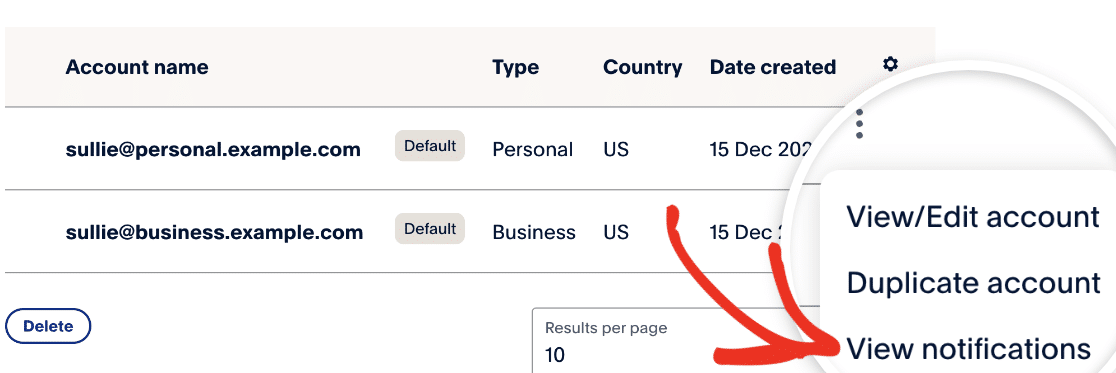
Questo elenco includerà la ricevuta della tua transazione di test.

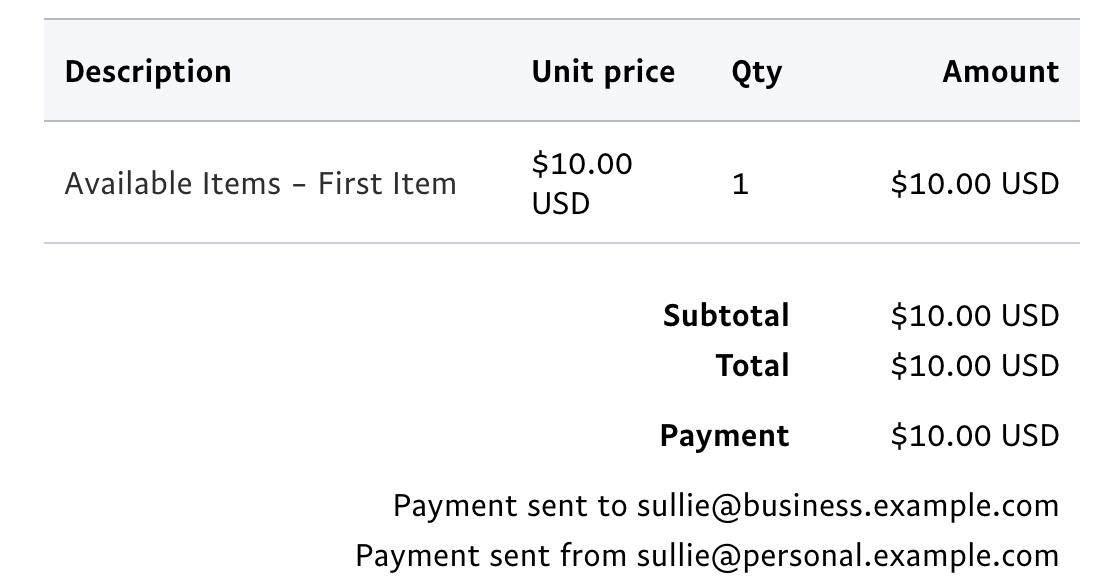
Puoi fare clic sull'indirizzo email della ricevuta per aprire maggiori dettagli e verificare che corrispondano al tuo ordine di prova.
Passaggio ai pagamenti reali
Prima di pubblicare il tuo modulo, dovrai modificare le impostazioni di PayPal Standard per elaborare transazioni reali.
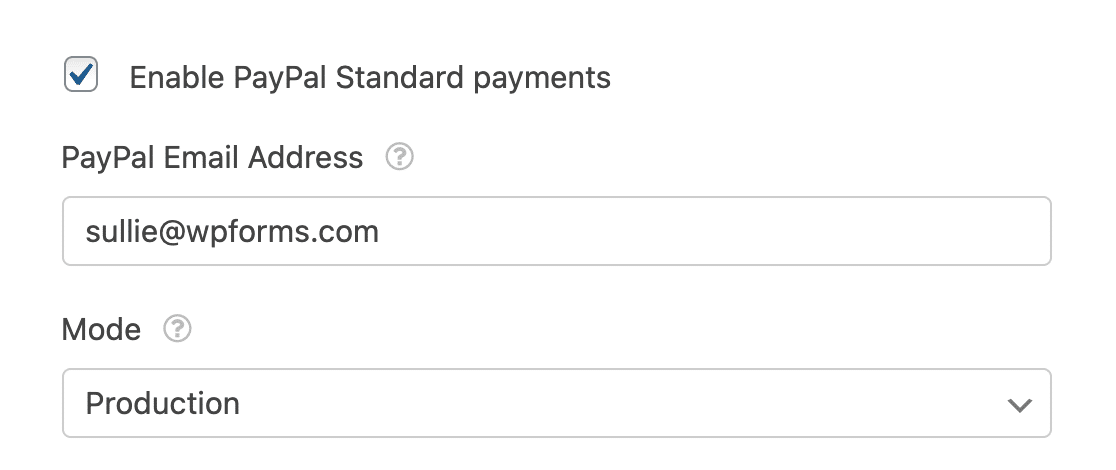
Per fare ciò, apri il tuo modulo nell'editor di moduli e torna a Pagamenti » PayPal Standard. Seleziona Produzione dal menu a discesa Modalità. Quindi aggiungi l'indirizzo email associato al tuo account PayPal Business nel campo Indirizzo email PayPal.
Nota: Per maggiori dettagli su come personalizzare le impostazioni di PayPal Standard nel tuo modulo, consulta il nostro tutorial su come configurare l'Addon PayPal Standard in WPForms.
Ricorda di salvare nuovamente il tuo modulo prima di uscire dall'editor.
Ecco fatto! Ora sai come testare i pagamenti PayPal Standard in WPForms.
Successivamente, desideri consentire ai clienti di scegliere se completare i loro acquisti utilizzando PayPal o una carta di credito? Vedi il nostro tutorial su come consentire agli utenti di selezionare un metodo di pagamento nei tuoi moduli.


