


Riassunto AI
Vuoi testare la tua connessione Authorize.Net prima di accettare pagamenti reali tramite i tuoi moduli WordPress? Testare la tua connessione ti consente di assicurarti che funzioni correttamente e ti dà la possibilità di correggere eventuali errori prima di andare online.
Questo tutorial ti mostrerà come eseguire transazioni di test Authorize.Net con WPForms.
- Abilitazione della modalità di test Authorize.Net
- Generazione delle chiavi di test
- Creazione di un modulo per testare i pagamenti
- Abilitazione dei pagamenti Authorize.Net
- Pubblicazione del tuo modulo ed esecuzione di un test
- Visualizzazione delle transazioni di test in WPForms
- Visualizzazione delle transazioni di test in Authorize.Net
- Passaggio alla modalità live
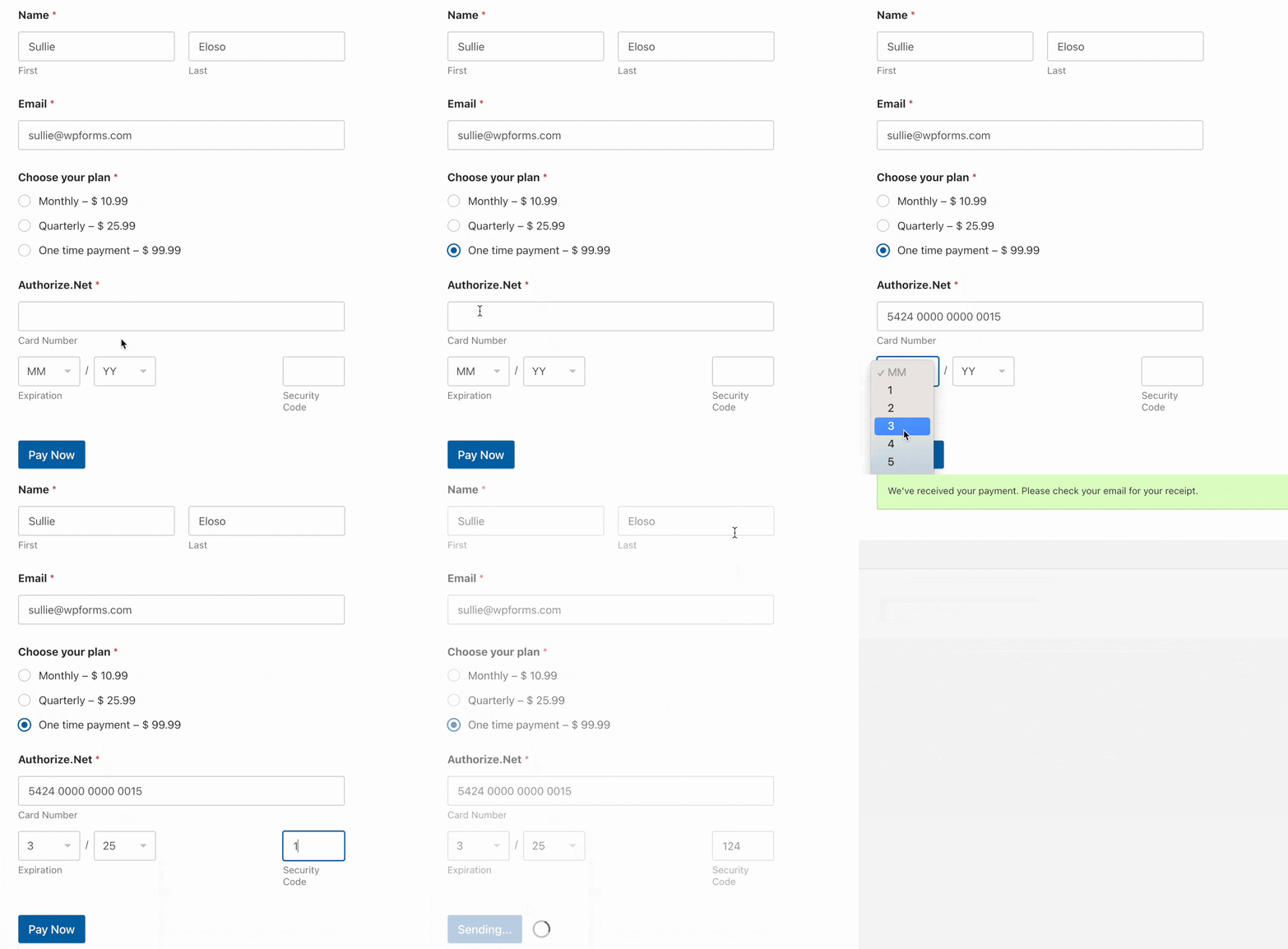
Requisiti: Avrai bisogno di un livello di licenza Elite per accedere all'Addon Authorize.Net.
Inoltre, avrai bisogno di una connessione SSL sul tuo sito per eseguire transazioni tramite i tuoi moduli. Nella maggior parte dei casi, il tuo provider di hosting può aiutarti a configurare un certificato SSL sul tuo sito.
Prima di iniziare, assicurati di aver installato e attivato il plugin WPForms, nonché l'Addon Authorize.Net.
Abilitazione della modalità di test Authorize.Net
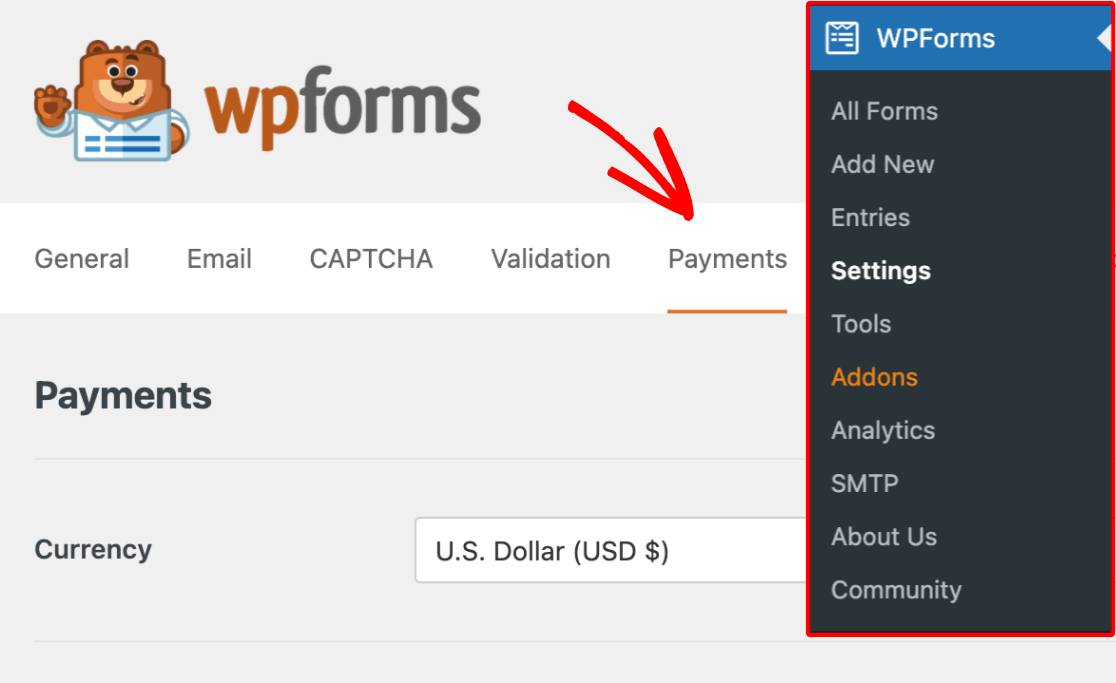
Per abilitare la modalità di test per la tua integrazione Authorize.Net, vai su WPForms » Impostazioni » Pagamenti.
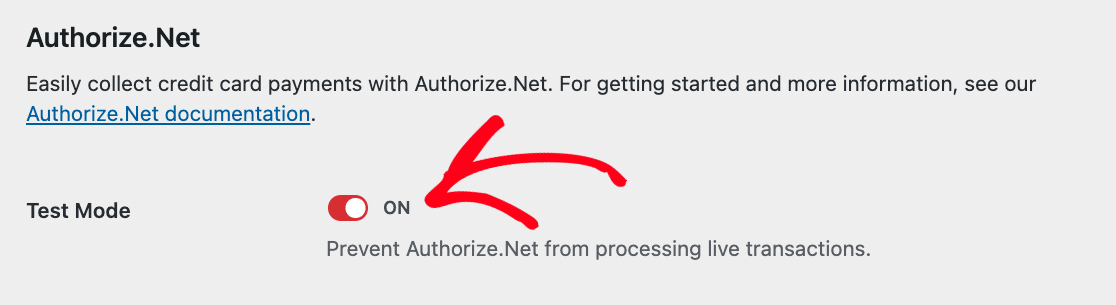
Qui, scorri verso il basso fino alla sezione Authorize.Net e seleziona l'opzione Modalità di test per abilitare la Modalità di test.
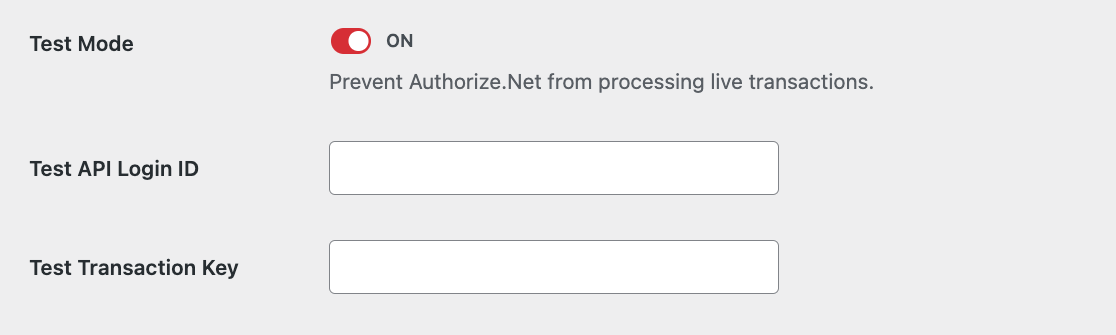
Questo aprirà due campi aggiuntivi che dovrai compilare: ID di accesso API di test e Chiave di transazione di test.
Generazione delle chiavi di test
Per generare un ID di accesso API di test e una chiave di transazione di test, dovrai prima accedere al tuo account Authorize.Net Sandbox. Se non ne hai già uno, procedi e Subito dopo aver effettuato l'accesso al tuo account sandbox Authorize.Net, dovresti vedere una sovrapposizione che indica se il tuo account è in modalità Test o Live. Assicurati che questa opzione sia impostata su Live, poiché ciò ti consentirà di visualizzare le tue transazioni di test nel tuo account Sandbox.
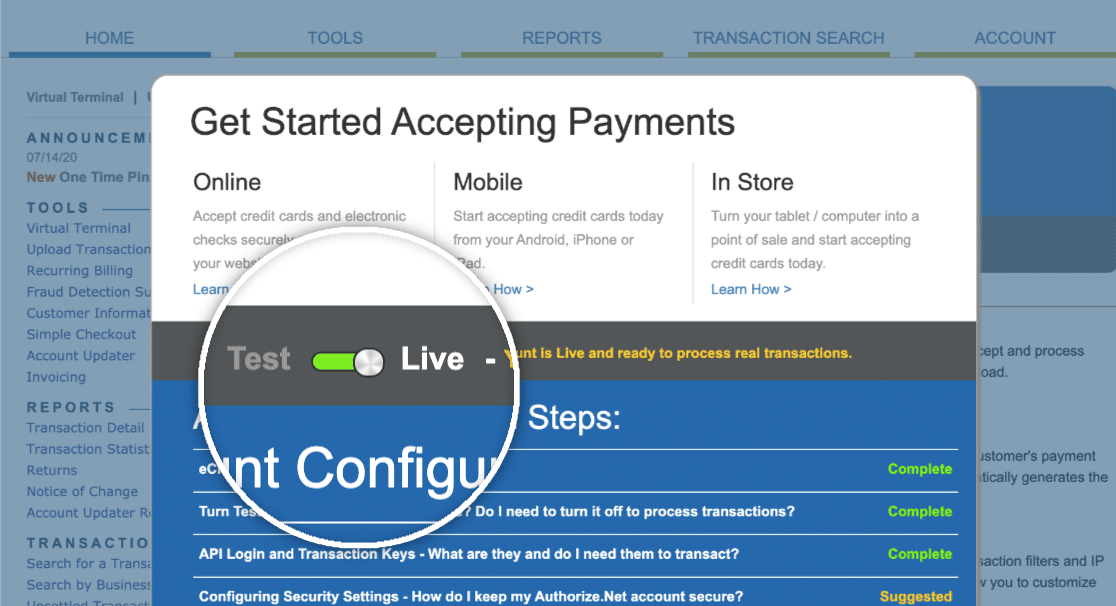
Dopo esserti assicurato che il tuo account Sandbox sia in modalità Live, esci dalla sovrapposizione facendo clic sull'opzione Ricordamelo più tardi. Quindi, nella barra laterale sinistra, fai clic su Impostazioni.
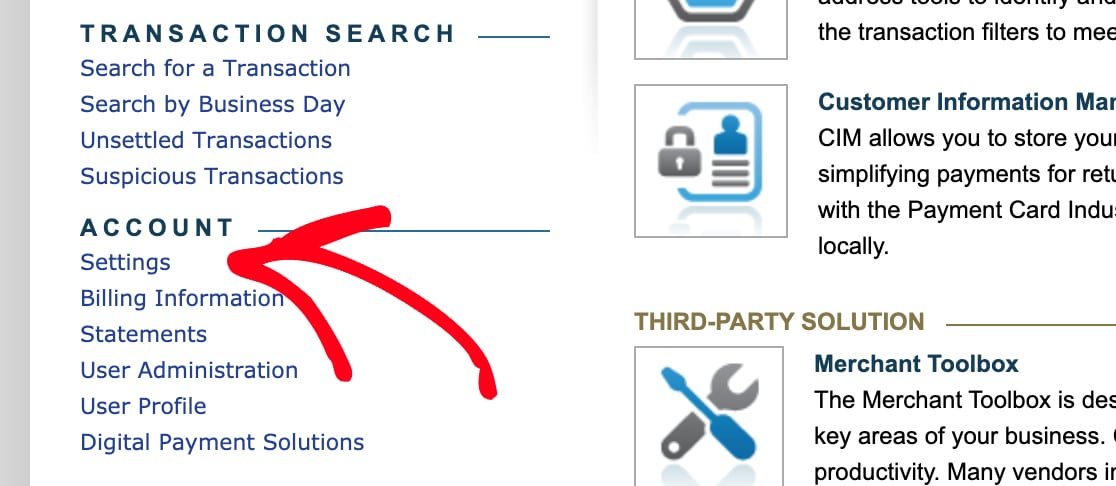
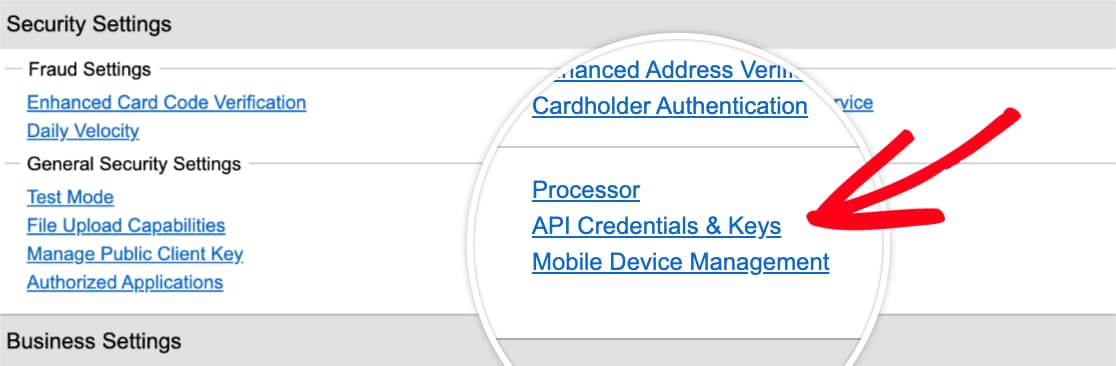
Da qui, fai clic su Credenziali e chiavi API.
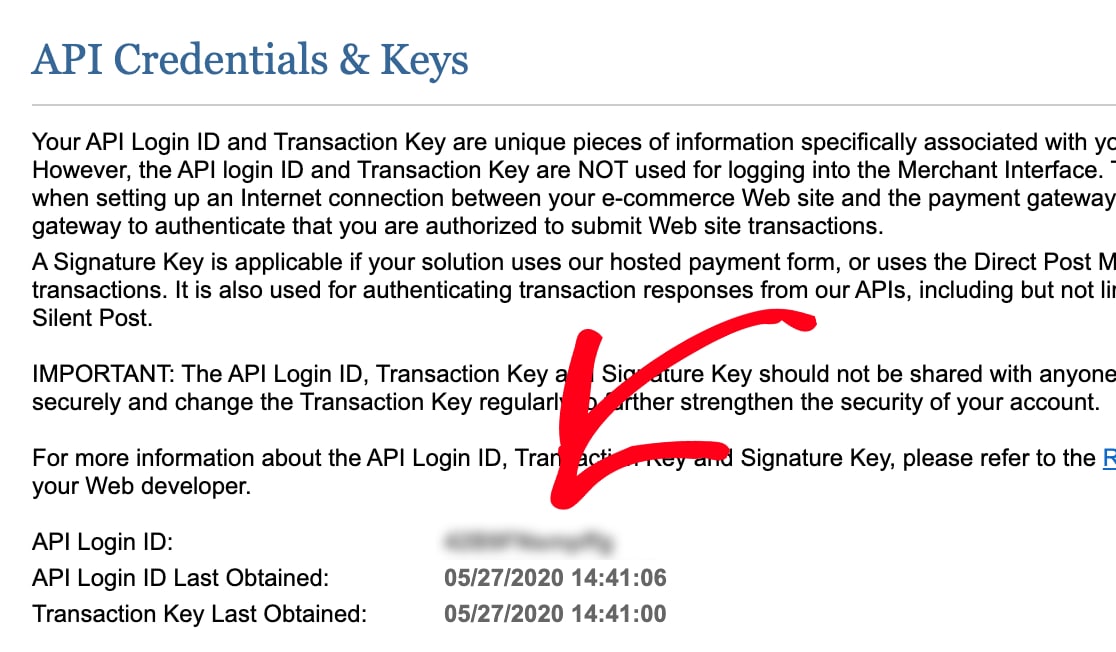
Nella pagina successiva, copia il valore accanto a ID di accesso API.
Tornando alle impostazioni di pagamento di WPForms, incolla il valore copiato nel campo ID di accesso API di test.
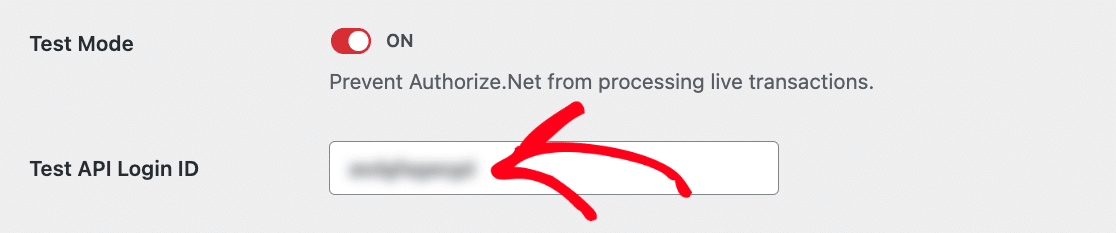
Una volta aggiunto il tuo ID di accesso API di test, dovrai generare una Chiave di transazione nel tuo account Sandbox Authorize.Net.
Per farlo, torna alla pagina con le impostazioni del tuo account Sandbox e cerca la sezione etichettata Crea nuove chiavi. Accanto a Ottieni, seleziona Nuova chiave di transazione. Quindi fai clic sul pulsante Invia.
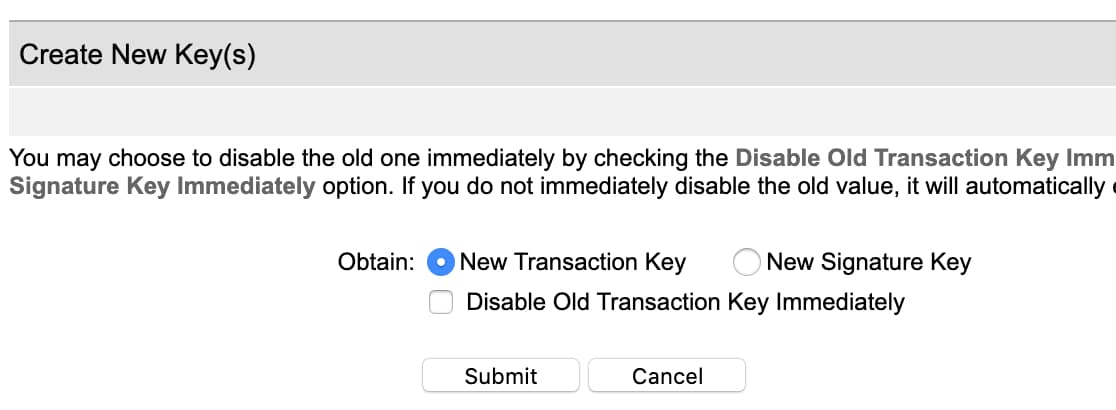
Subito dopo l'invio, dovresti vedere una sovrapposizione che ti chiede di verificare la tua identità. Fai clic sul pulsante Richiedi PIN per avviare questo processo di verifica.
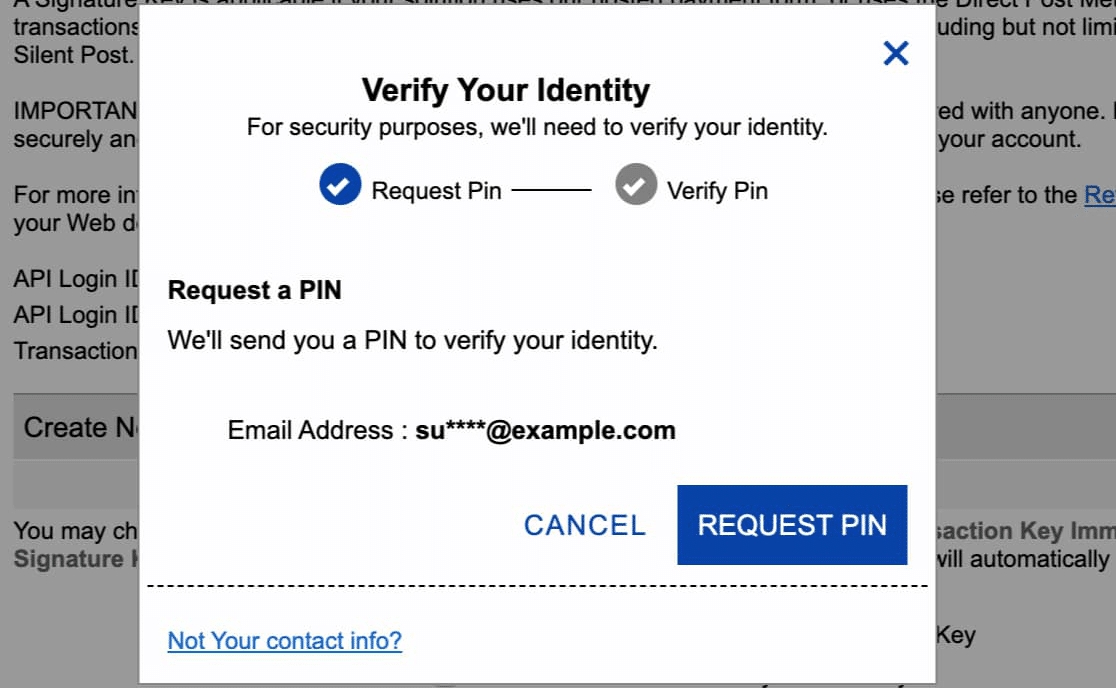
Dopo aver inviato la richiesta, controlla la tua email per il PIN. Assicurati di inserire il valore dalla tua email nel tuo account Sandbox Authorize.Net, quindi fai clic sul pulsante Verifica PIN.
Una volta verificata la tua identità, Authorize.Net visualizzerà la tua Chiave di transazione. Fai clic sul pulsante Copia negli appunti.
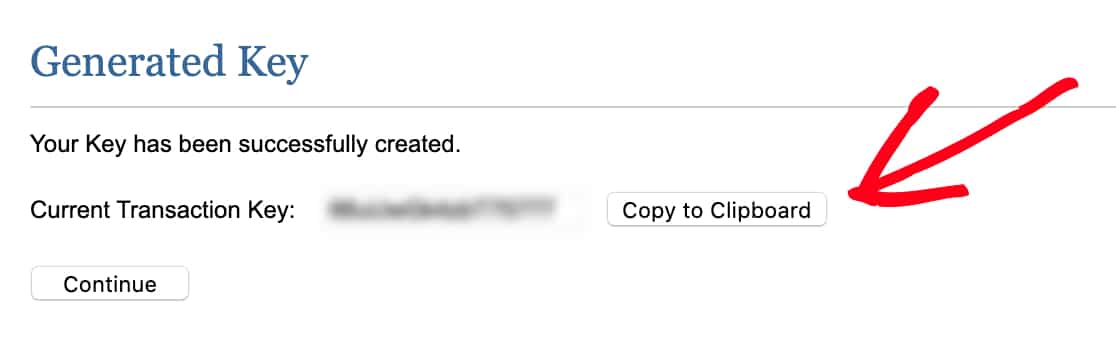
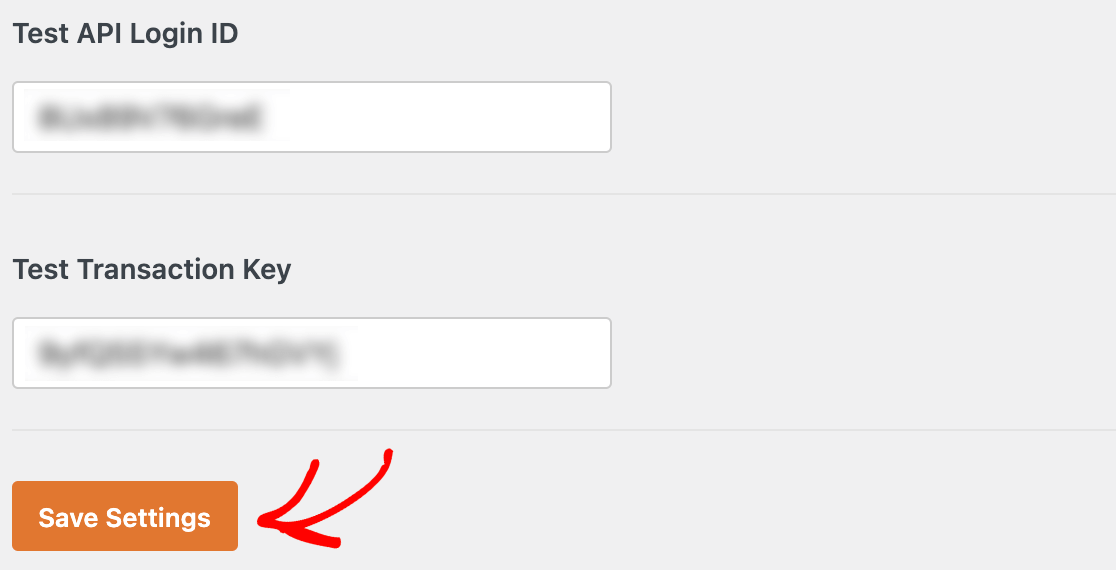
Torna alla scheda o finestra del browser con le impostazioni di pagamento di WPForms. Incolla la chiave nel campo Chiave di transazione di test, quindi fai clic su Salva impostazioni.
Creazione di un modulo per testare i pagamenti
Successivamente, avrai bisogno di un modulo che puoi usare per effettuare pagamenti di prova. Puoi creare un nuovo modulo o modificare uno esistente.
Se stai partendo da zero, potresti voler considerare l'utilizzo del nostro modello Modulo di fatturazione / Ordine.
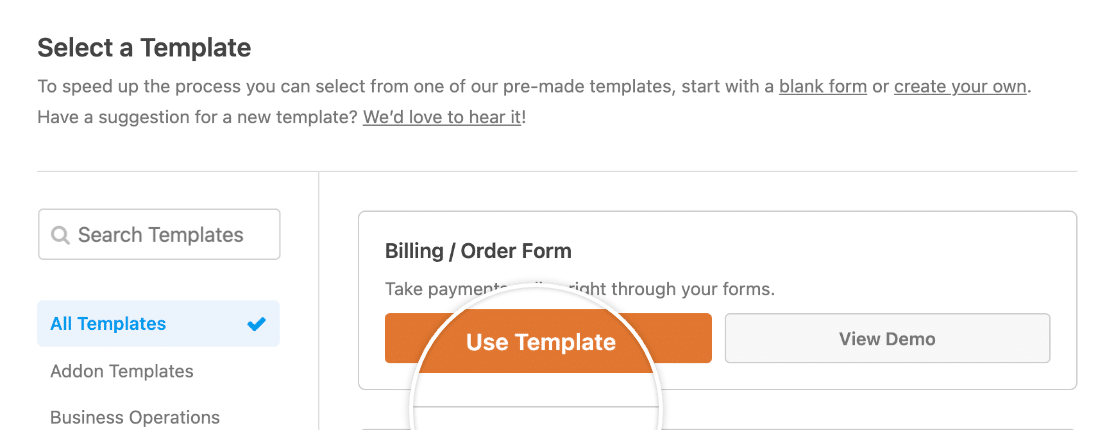
Nota: Vuoi saperne di più sul modello Modulo di fatturazione / Ordine? Consulta il nostro tutorial su come utilizzare i modelli in WPForms per tutti i dettagli.
Indipendentemente dal fatto che tu scelga di creare un nuovo modulo o di modificarne uno esistente, assicurati di avervi aggiunto un campo Authorize.Net.
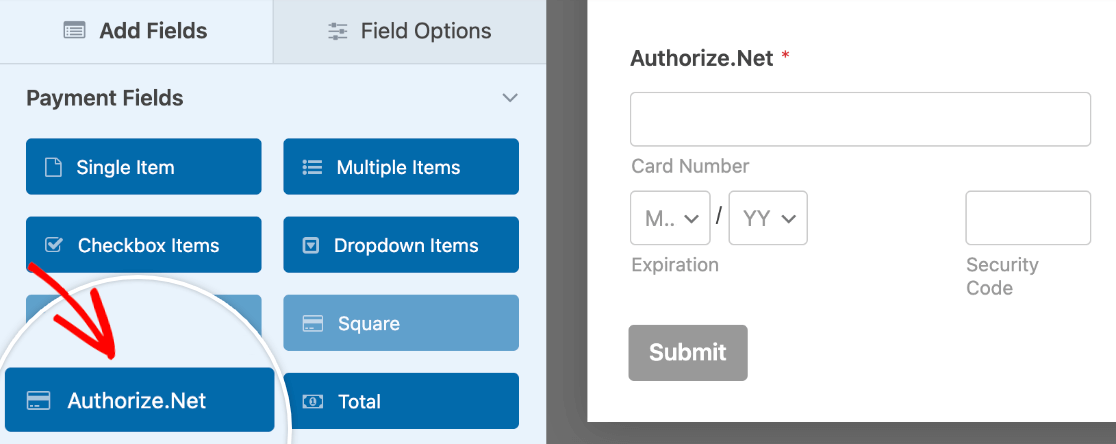
Ciò aggiungerà un campo per la carta di credito che consentirà ai tuoi utenti di effettuare pagamenti direttamente nel tuo modulo.
Abilitazione dei pagamenti Authorize.Net
Una volta configurato il tuo modulo, dovrai abilitare i pagamenti Authorize.Net. Per farlo, vai su Pagamenti » Authorize.Net nell'editor del modulo. Quindi attiva l'opzione Abilita pagamenti Authorize.Net.
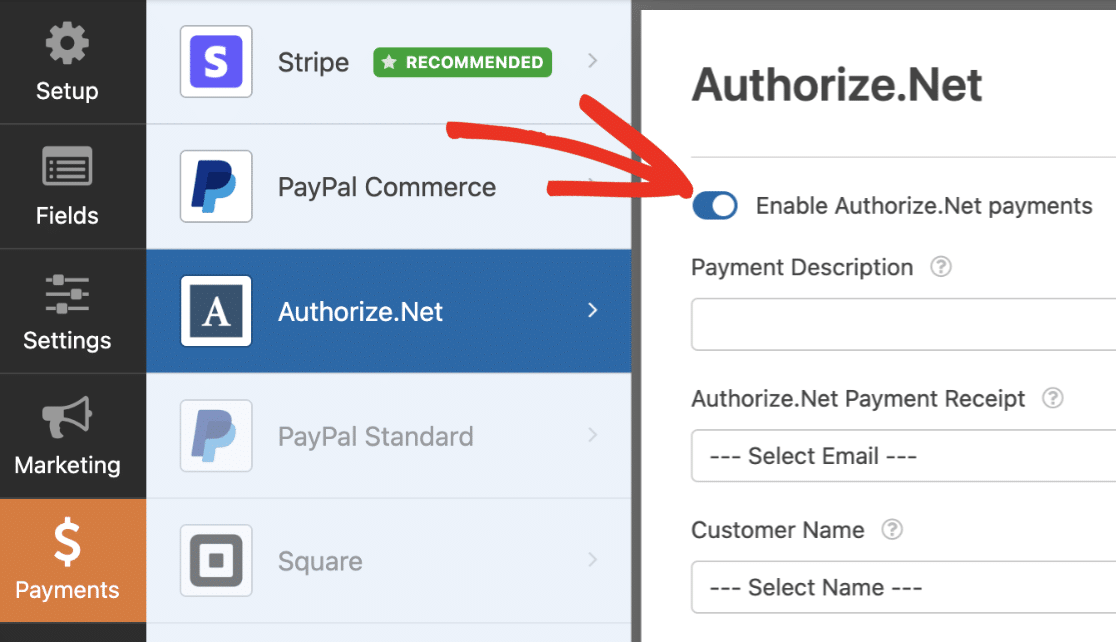
Ciò aprirà impostazioni aggiuntive che dovrai compilare. Tuttavia, nessuno di questi campi è obbligatorio per scopi di test, quindi sentiti libero di lasciarli vuoti se lo desideri.
Dopo aver impostato tutto, assicurati di salvare il tuo modulo.
Pubblicazione del tuo modulo ed esecuzione di un test
Una volta configurato il tuo modulo, puoi testare i pagamenti sul frontend del tuo sito.
Per farlo senza pubblicare il tuo modulo su una pagina live, puoi utilizzare l'opzione di anteprima del modulo in WPForms, oppure puoi aggiungere il tuo modulo a una pagina o a un post privato. Quindi procedi e invia una voce di prova del tuo modulo.
Nota: Mentre Authorize.Net è in modalità di test, non sarai in grado di utilizzare dettagli di carte di credito reali nel tuo modulo di test. Dovrai invece inserire un numero di carta di test speciale fornito da Authorize.Net.
Per trovare un elenco di numeri di carte di credito e codici CCV di test, assicurati di consultare la guida ai test di Authorize.Net.
Visualizzazione delle transazioni di test in WPForms
Per visualizzare e gestire tutte le transazioni di test e i relativi dettagli, vai semplicemente su WPForms » Pagamenti e attiva l'opzione Dati di test.
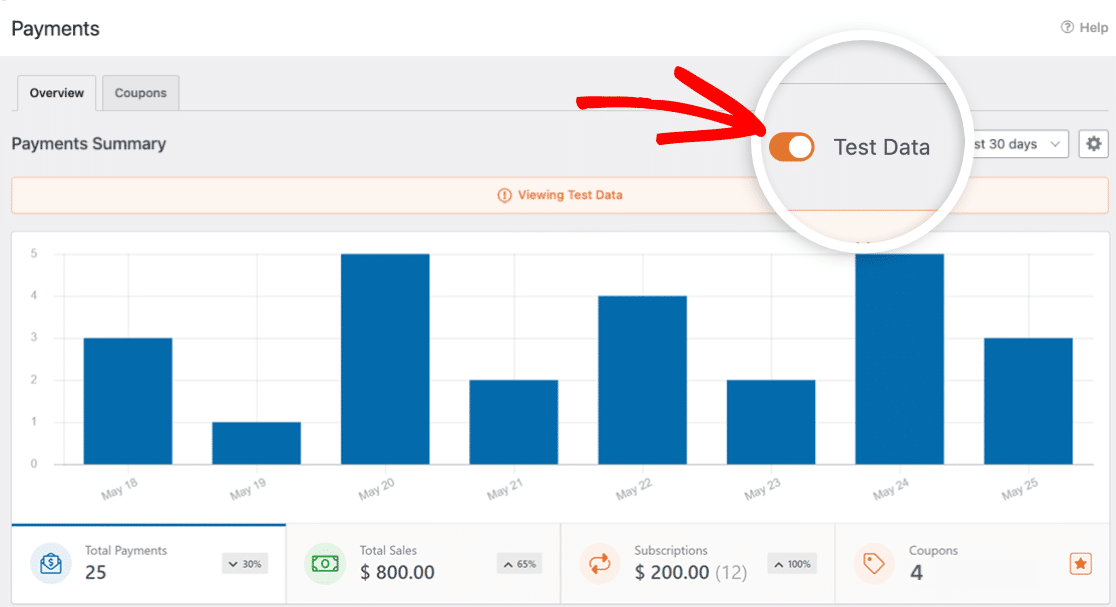
Per tutti i dettagli sulla visualizzazione delle informazioni sui pagamenti di test e live, sulla comprensione delle tendenze delle transazioni, sull'adeguamento a diverse valute e altro ancora, consulta la nostra guida alla visualizzazione e gestione dei pagamenti.
Nota: Desideri offrire sconti ai tuoi clienti tramite codici coupon? Dai un'occhiata al nostro tutorial sul componente aggiuntivo Coupon per tutti i dettagli.
Visualizzazione delle transazioni di test in Authorize.Net
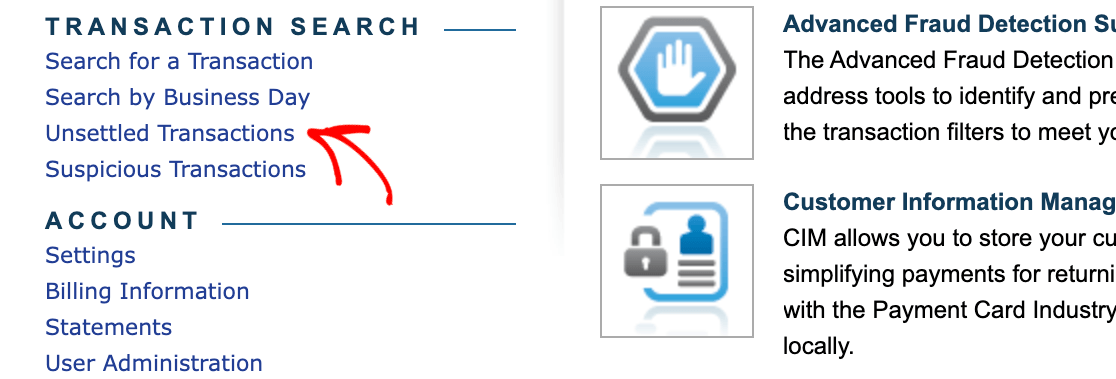
Per impostazione predefinita, Authorize.Net ti invierà una ricevuta via email per le transazioni di test. Tuttavia, se desideri anche visualizzare la tua transazione di test nel tuo account Sandbox, fai clic su Transazioni non saldate nella barra laterale sinistra per visualizzare le transazioni recenti.
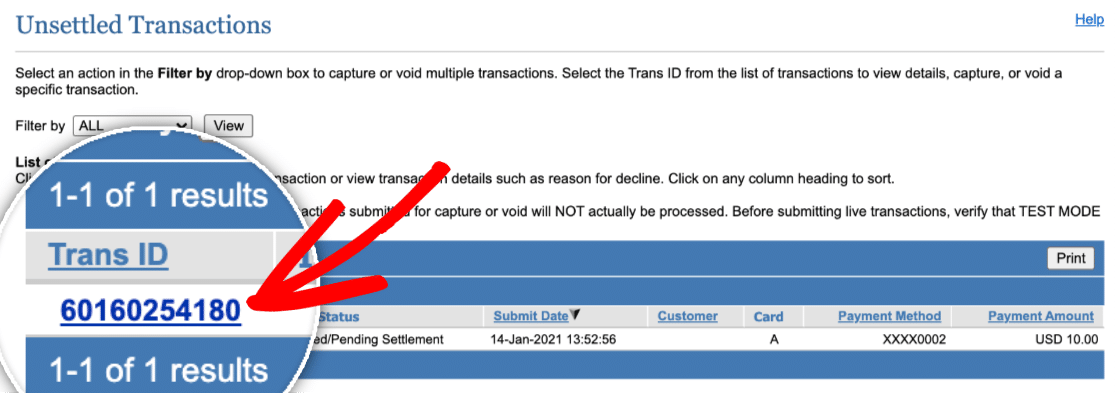
In questa sezione, sarai in grado di vedere la transazione di test che hai inviato. Per visualizzare maggiori dettagli sulla transazione, fai clic sul numero dell'ID transazione per una specifica voce.
Passaggio alla modalità live
Dopo aver confermato che i tuoi pagamenti Authorize.Net funzionano come dovrebbero, sei pronto per passare la tua connessione alla modalità Live. Per farlo, vai semplicemente alle tue impostazioni Authorize.Net in WPForms e deseleziona la casella etichettata Modalità di test.
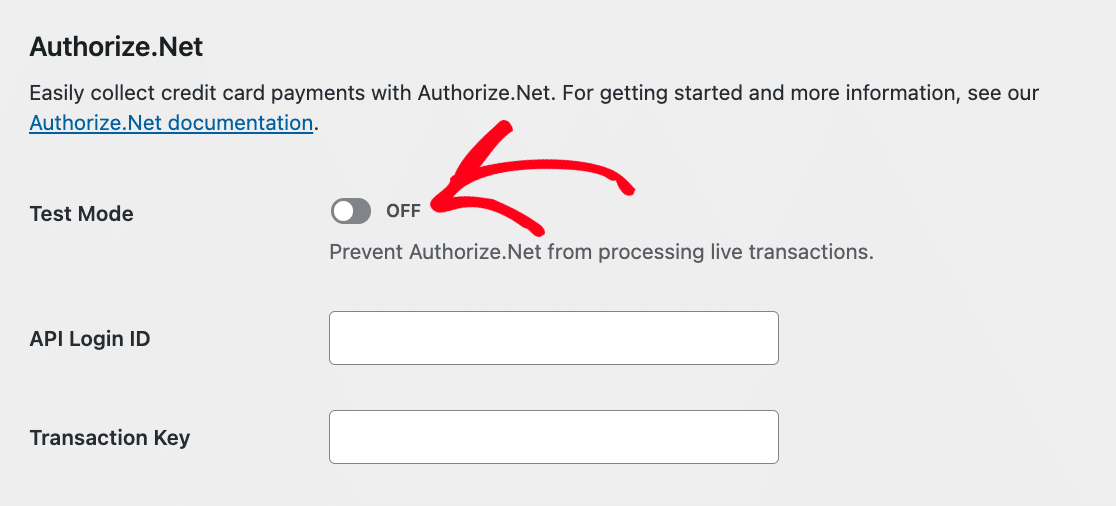
Nota: Se non l'hai già fatto, dovrai generare le chiavi per la modalità Live nel tuo account commerciante Authorize.Net.
Una volta deselezionata questa casella, assicurati di fare clic sul pulsante Salva impostazioni.
Fatto! Ora puoi testare la tua connessione Authorize.Net in WPForms.
Successivamente, desideri consentire agli utenti di scegliere quale metodo di pagamento utilizzare durante il checkout? Consulta il nostro tutorial su come consentire agli utenti di scegliere un metodo di pagamento nei tuoi moduli per maggiori dettagli.


