


Riassunto AI
Vuoi accettare pagamenti con carte di credito e debito da clienti in tutta l'America Latina? Gli acquirenti in questa regione si aspettano di pagare nella loro valuta locale, con la possibilità di dividere un acquisto in rate, e si fidano di Mercado Pago per gestirlo.
Il componente aggiuntivo Mercado Pago collega i tuoi moduli alla piattaforma di pagamento più popolare dell'America Latina, in modo che gli acquirenti completino il loro pagamento senza mai lasciare il tuo sito. Questo tutorial ti mostrerà come installare e utilizzare il componente aggiuntivo Mercado Pago con WPForms.
Requisiti:
- Avrai bisogno di una licenza di livello Pro o superiore per accedere al componente aggiuntivo Mercado Pago.
- Assicurati di aver installato WPForms versione 2.0.0.3 o superiore per soddisfare la versione minima richiesta per il componente aggiuntivo Mercado Pago.
- Il tuo sito deve avere SSL (HTTPS) abilitato affinché il campo di pagamento venga caricato.
- Avrai bisogno di un account Mercado Pago registrato in uno dei 7 paesi supportati: Argentina, Brasile, Cile, Colombia, Messico, Perù o Uruguay.
Prima di iniziare, assicurati di installare e attivare WPForms sul tuo sito WordPress. Dopo aver verificato la tua licenza, sarai in grado di installare e attivare rapidamente il componente aggiuntivo Mercado Pago.
Collegare Mercado Pago al tuo sito
Una volta installato e attivato il componente aggiuntivo Mercado Pago, dovrai collegare il tuo account Mercado Pago a WPForms. Per fare ciò, creerai un'applicazione nella tua dashboard Mercado Pago, quindi copierai le sue credenziali nelle impostazioni di pagamento di WPForms. Ti guideremo attraverso ogni passaggio di seguito.
Creare un'applicazione Mercado Pago
Per iniziare, accedi al tuo account Mercado Pago e vai alla pagina Integrazioni nella Dashboard Sviluppatori di Mercado Pago. Quindi fai clic su Crea applicazione.

Si aprirà la procedura guidata di configurazione che ti accompagnerà attraverso 4 passaggi. Nel primo passaggio, inserisci un nome per la tua applicazione, come il nome del tuo sito. Quindi fai clic su Continua.

Successivamente, Mercado Pago ti chiederà quale tipo di pagamento desideri integrare. Seleziona Pagamenti online.
Quindi, sotto Come hai configurato il negozio?, seleziona Con sviluppo proprio. Una volta effettuate entrambe le selezioni, fai clic su Continua.

Nel terzo passaggio, sceglierai come desideri ricevere i pagamenti nel tuo negozio. Nella scheda Checkout, seleziona Checkout Bricks. Quindi fai clic su Continua.

Nell'ultimo passaggio, rivedi le opzioni selezionate. Quindi spunta la casella per accettare l'informativa sulla privacy e i termini di Mercado Pago, completa il reCAPTCHA e fai clic su Conferma.

Mercado Pago creerà l'applicazione e ti porterà alla sua pagina di panoramica.
Ottenere le tue credenziali Mercado Pago
Successivamente, avrai bisogno delle credenziali dell'applicazione. Nel menu sul lato sinistro della pagina della tua applicazione, sotto Produzione, fai clic su Credenziali di produzione.
Nota: Mercado Pago mostra la sua dashboard per sviluppatori nella lingua del paese del tuo account, quindi le etichette di questo menu potrebbero apparire diversamente sul tuo schermo. Le credenziali si trovano sempre nel menu a sinistra, raggruppate sotto una sezione di test e una sezione di produzione.

Quindi, copia la Chiave pubblica e il Token di accesso.

Tieni aperta questa pagina. Incollerai entrambi i valori in WPForms nel passaggio successivo.
Nota: Per provare l'addon prima di elaborare pagamenti reali, apri invece Credenziali di test nello stesso menu. Queste chiavi iniziano con TEST- e si abbinano all'impostazione Modalità di test trattata più avanti in questa guida.
Completare la Connessione in WPForms
Nella tua area di amministrazione di WordPress, vai su WPForms » Impostazioni e fai clic sulla scheda Pagamenti.

Innanzitutto, controlla l'impostazione Valuta in cima alla pagina e assicurati che corrisponda alla valuta del paese in cui è registrato il tuo account Mercado Pago.

Nota: Mercado Pago elabora pagamenti solo nella valuta del paese del tuo account. Se la valuta di WPForms non corrisponde, vedrai un avviso nelle impostazioni di pagamento e i pagamenti non verranno elaborati finché le valute non corrisponderanno.
Successivamente, scorri fino alla sezione Mercado Pago. Incolla la Chiave pubblica che hai copiato da Mercado Pago nel campo Chiave pubblica di produzione. Quindi incolla il tuo Token di accesso nel campo Token di accesso di produzione.

Nota: Per le integrazioni di pagamento di WPForms, la Modalità di test e la modalità live sono configurate separatamente, ognuna con la propria coppia di chiavi. Per provare prima l'integrazione Mercado Pago del tuo modulo, consulta la sezione Testare i pagamenti Mercado Pago più avanti.
Sotto i campi delle credenziali, lascia attivato Abilita Webhook. Quindi fai clic su Salva impostazioni.

WPForms controlla le tue chiavi con Mercado Pago mentre le salva, quindi una chiave digitata in modo errato o non corrispondente mostra subito un errore. Quando la connessione ha successo, lo stato della connessione mostra un segno di spunta verde insieme all'indirizzo email del tuo account Mercado Pago.

Nota: Mercado Pago utilizza i webhook per comunicare a WPForms quando un pagamento viene risolto, fallito o rimborsato. WPForms condivide automaticamente l'indirizzo del webhook con Mercado Pago, quindi non c'è nulla da configurare nella tua dashboard Mercado Pago.
Aggiungere Mercado Pago ai tuoi moduli
Dopo aver collegato il tuo account, sei pronto per accettare pagamenti nei tuoi moduli. Per iniziare, crea un nuovo modulo o modifica uno esistente per aprire il generatore di moduli.
Il tuo modulo avrà bisogno di almeno un campo articolo di pagamento, come Articolo Singolo o Articoli Multipli, in modo che ci sia un importo da addebitare. Quindi, dalla sezione Campi di Pagamento del generatore, aggiungi il campo Mercado Pago al tuo modulo.

Non appena il campo viene inserito nel tuo modulo, WPForms ti chiederà di abilitare i pagamenti Mercado Pago per questo modulo. Fai clic sul pulsante Abilita Pagamenti Mercado Pago per accedere direttamente alle impostazioni di pagamento del modulo.

Nella schermata Pagamenti » Mercado Pago, attiva l'interruttore Abilita pagamenti Mercado Pago se non è già attivo.

Quindi, compila le impostazioni per i pagamenti di questo modulo:
- Descrizione Pagamento: Una breve descrizione del pagamento, come il nome del tuo prodotto o servizio. Appare nell'attività della tua dashboard Mercado Pago.
- Email Cliente: Il campo nel tuo modulo che contiene l'indirizzo email del cliente. Mercado Pago invia la sua ricevuta a questo indirizzo e agli acquirenti che lo compilano non verrà richiesto nuovamente il loro indirizzo email all'interno del campo di pagamento.
- Nome Cliente: Il campo nel tuo modulo che contiene il nome del cliente. Appare nei dettagli di pagamento nella tua dashboard Mercado Pago.
APRO: Il pagamento viene approvato.CONT: Il pagamento rimane in sospeso.OTHE: Il pagamento viene rifiutato con un errore generico.FUND: Il pagamento viene rifiutato per importo insufficiente.

Il campo Mercado Pago stesso raccoglie il numero della carta, la data di scadenza, il codice di sicurezza e il nome del titolare della carta. Richiede anche un indirizzo email, a meno che tu non abbia mappato Email Cliente sopra e l'acquirente abbia già compilato quel campo. Quando un acquirente inserisce una carta che supporta le rate, un menu a discesa per le rate appare automaticamente all'interno del campo in modo che possa selezionare in quante rate dividere l'addebito. Non c'è nulla da configurare per questo.
Al termine, salva il tuo modulo. Ora è pronto per accettare pagamenti.
Testare i pagamenti Mercado Pago
Prima di iniziare ad accettare pagamenti reali, vale la pena eseguire tu stesso un pagamento tramite il tuo modulo. WPForms include una modalità di test per Mercado Pago che ti consente di completare l'intero flusso senza che alcun denaro si muova.
Attivare la modalità di test
Per assicurarti che nessun pagamento reale venga elaborato mentre stai testando, vai su WPForms » Impostazioni nella tua dashboard WordPress e fai clic su Pagamenti.
Sotto Mercado Pago, attiva l'interruttore Modalità Test, quindi fai clic su Salva Impostazioni. La pagina si aggiornerà e i campi Chiave Pubblica di Test e Token di Accesso di Test appariranno al posto di quelli di produzione.

Nota: La modalità di test e la modalità live sono configurate separatamente, quindi dovrai aggiungere qui le tue chiavi di test anche se hai già collegato le tue chiavi di produzione.
Ora torna alla tua applicazione Mercado Pago e fai clic su Credenziali di test nel menu a sinistra.

Copia la Chiave pubblica e incollala nel campo Chiave pubblica di test nelle impostazioni di pagamento di WPForms.
Quindi copia il Token di accesso, incollalo nel campo Token di accesso di test e fai clic su Salva impostazioni.

Effettuare un pagamento di prova
Successivamente, apri una pagina con il tuo modulo Mercado Pago e compilalo come farebbe un cliente.
Per i dettagli della carta, utilizza una delle carte di test fornite da Mercado Pago per il tuo paese.
Per il nome del titolare della carta, Mercado Pago decide l'esito di un pagamento di test in base a ciò che digiti qui, quindi inserisci uno di questi codici di stato:
Per eseguire un pagamento di test andato a buon fine, usa APRO. Quindi invia il modulo come al solito.
Visualizzare i tuoi pagamenti di prova
I pagamenti di test non compaiono nella dashboard di Mercado Pago. Per trovarli, vai su WPForms » Pagamenti e attiva l'interruttore Dati di test.
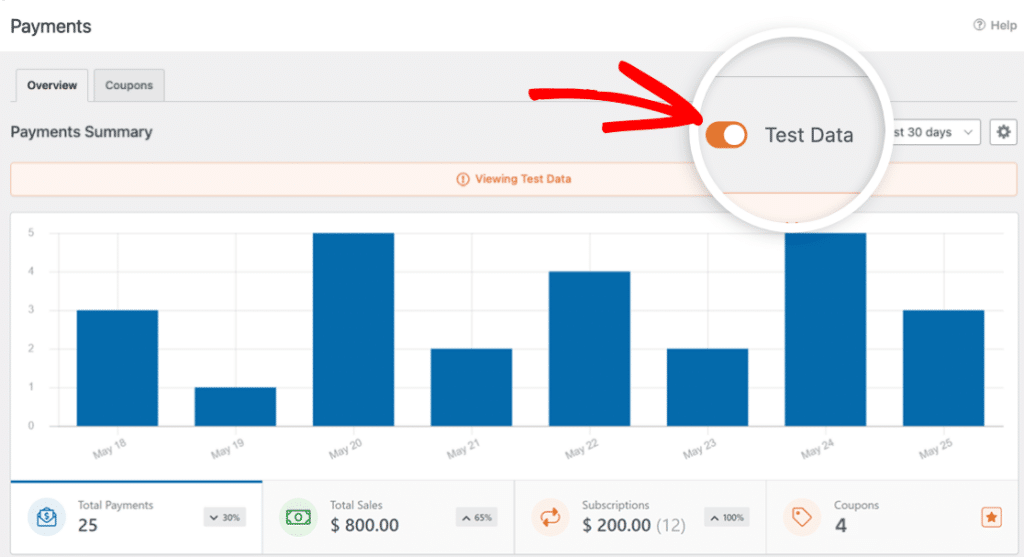
Per tutti i dettagli sulla visualizzazione delle informazioni sui pagamenti di test e live, sulla comprensione delle tendenze delle transazioni, sull'adeguamento a diverse valute e altro ancora, consulta la nostra guida alla visualizzazione e gestione dei pagamenti.
Impostazione della logica condizionale (facoltativo)
La logica condizionale ti consente di decidere quando elaborare un addebito Mercado Pago, in base a ciò che l'utente seleziona nel tuo modulo. Ad esempio, potresti voler saltare l'addebito quando l'utente sceglie un'opzione gratuita.
Per configurare questo, vai su Pagamenti » Mercado Pago nell'editor del modulo e attiva Abilita logica condizionale. Quindi crea la regola che decide quando elaborare l'addebito.
![Area del modulo per impostare una regola di pagamento con logica condizionale abilitata: Elabora questo addebito se [campo] [è] [valore], con opzioni per aggiungere un gruppo o rimuovere.](https://wpforms.com/wp-content/uploads/2026/08/mercado-pago-conditional-logic.png.webp)
Creazione di email di notifica condizionali per pagamenti completati
Potresti voler inviare un' email di notifica solo dopo che un pagamento è effettivamente andato a buon fine, come una ricevuta o un avviso di evasione per il tuo team.
Per fare ciò, vai su Impostazioni » Notifiche nell'editor del modulo e apri la notifica che desideri limitare. Quindi seleziona la casella etichettata Abilita per pagamenti completati con Mercado Pago. Questa notifica verrà ora inviata solo quando un pagamento Mercado Pago viene completato con successo.

Domande frequenti
Di seguito, abbiamo affrontato alcune delle domande più comuni sull'utilizzo del componente aggiuntivo Mercado Pago.
Quali paesi e valute supporta il componente aggiuntivo Mercado Pago?
Il componente aggiuntivo funziona con account Mercado Pago registrati in Argentina, Brasile, Cile, Colombia, Messico, Perù e Uruguay. I pagamenti vengono elaborati nella valuta del paese del tuo account: ARS, BRL, CLP, COP, MXN, PEN o UYU. Imposta la valuta corrispondente in WPForms » Impostazioni » Pagamenti.
Perché vedo un errore di valuta nelle mie impostazioni di pagamento?
Questo avviso viene visualizzato quando la valuta di WPForms non corrisponde alla valuta del paese dell'account Mercado Pago. Mercado Pago elabora i pagamenti solo nella valuta del paese del tuo account, quindi i pagamenti rimangono in sospeso fino a quando non corrispondono. Per risolvere il problema, vai su WPForms » Impostazioni » Pagamenti e aggiorna l'impostazione Valuta.
Perché non vedo le opzioni di rata nel campo di pagamento?
Le rate compaiono solo dopo aver inserito un numero di carta completo e valido, poiché Mercado Pago utilizza la carta stessa per determinare quali piani supporta. I piani disponibili dipendono anche dal tipo di carta e dall'importo del pagamento. Le carte di debito, ad esempio, di solito non offrono rate e importi inferiori possono qualificarsi solo per un singolo pagamento.
Perché il campo di pagamento non richiede agli acquirenti un indirizzo email?
Se hai associato Email del cliente nelle impostazioni di Mercado Pago del tuo modulo e l'acquirente compila quel campo, il campo di pagamento salta il proprio passaggio email e utilizza l'indirizzo che hanno già fornito. Raccoglie un'email solo quando nessun campo è associato o il campo associato viene lasciato vuoto.
Perché i miei pagamenti di prova vengono rifiutati?
Innanzitutto, controlla il nome del titolare della carta. Mercado Pago decide l'esito di un pagamento di prova da ciò che digiti lì, quindi deve essere un codice di stato come APRO per un pagamento approvato. Se il nome è corretto e i pagamenti falliscono ancora, controlla l'indirizzo email nella tua richiesta. Mercado Pago rifiuta i pagamenti da indirizzi email che sembrano generati automaticamente, quindi usa un indirizzo realistico durante i test.
Devo configurare i webhook nella mia dashboard Mercado Pago?
No. WPForms condivide automaticamente il suo indirizzo webhook con Mercado Pago, quindi rimborsi, chargeback e aggiornamenti sui pagamenti ritardati vengono sincronizzati automaticamente sul tuo sito. Assicurati solo che l'impostazione Abilita Webhook sia attiva in WPForms » Impostazioni » Pagamenti.
WPForms memorizza i dati della carta dei miei clienti?
No. Gli input della carta nel campo Mercado Pago sono ospitati da Mercado Pago, quindi i dettagli della carta vanno direttamente a Mercado Pago e non toccano mai il tuo sito. WPForms riceve solo un token sicuro e monouso per creare il pagamento, insieme al marchio della carta e alle ultime 4 cifre per i tuoi registri.
Fatto! Ora puoi accettare pagamenti con carte di credito e debito, complete di rate, tramite il componente aggiuntivo WPForms Mercado Pago.
Successivamente, vuoi tenere d'occhio più da vicino i pagamenti che arrivano tramite i tuoi moduli? Dai un'occhiata alla nostra guida alla visualizzazione e gestione dei pagamenti per saperne di più sui dettagli dei pagamenti, sugli stati e sui rimborsi.


