


Riassunto AI
Non tutti i moduli del tuo sito devono essere pubblici. Se gestisci un sito di appartenenza, un portale interno, un corso o un centro di supporto, consentire a chiunque di inviare un modulo è una ricetta per lo spam, le iscrizioni duplicate e dati disordinati.
La buona notizia: limitare un modulo WordPress solo agli utenti registrati richiede circa due minuti con WPForms. Questa guida illustra i passaggi esatti, oltre ad alcuni altri controlli di accesso che puoi aggiungere se ne hai bisogno.
Crea subito il tuo modulo WordPress
La risposta rapida
Per limitare un modulo WordPress agli utenti registrati, installa il componente aggiuntivo WPForms Form Locker (disponibile nei piani Pro e superiori), apri il tuo modulo, vai su Impostazioni » Form Locker e attiva "Solo utenti registrati". Puoi anche aggiungere un messaggio personalizzato con link di accesso o registrazione per gli ospiti che tentano di accedere al modulo.
Perché limitare l'accesso ai moduli agli utenti registrati?
Richiedere un accesso prima che qualcuno possa compilare il tuo modulo ha senso quando:
- Stai raccogliendo informazioni sensibili da clienti, membri o utenti esistenti
- Vuoi bloccare le sottomissioni di spam alla fonte (i bot non possono accedere)
- Il modulo è collegato a un abbonamento o corso a pagamento e non dovrebbe essere disponibile al pubblico
- Hai bisogno di dati puliti collegati ad account reali, non a voci anonime
- Se questo sembra il tuo caso d'uso, ecco come impostarlo.
Come limitare i moduli WordPress agli utenti registrati
Il modo migliore per limitare l'accesso ai moduli WordPress è utilizzare WPForms, un plugin intuitivo che ti consente di impostare restrizioni di accesso in pochi minuti. Iniziamo il tutorial passo passo.
- Passaggio 1: Installa e attiva WPForms Pro
- Passaggio 2: Ottieni il componente aggiuntivo Form Locker
- Passaggio 3: Crea un nuovo modulo con WPForms
- Passaggio 4: Modifica le restrizioni di accesso con il componente aggiuntivo Form Locker
- Bonus: Altri controlli di accesso offerti da Form Locker
- Domande frequenti su come limitare i moduli WordPress solo agli utenti registrati
Passaggio 1: Installa e attiva WPForms Pro
Il componente aggiuntivo Form Locker è ciò che gestisce le restrizioni di accesso in WPForms ed è disponibile nei piani Pro ed Elite.
Vai su WPForms e acquista un piano. Tieni presente che il componente aggiuntivo Form Locker (che ci serve per impostare le autorizzazioni utente) è disponibile solo nei piani Pro e superiori.

Nota: I prezzi effettivi potrebbero non essere riflessi accuratamente nell'immagine sopra. Visita la pagina dei prezzi per vedere i dettagli dei prezzi correnti.
Una volta acquistato il piano, puoi procedere all'installazione di WPForms sul tuo sito. Se non sai come fare, consulta questo tutorial su come installare un plugin WordPress,
Passaggio 2: Ottieni il componente aggiuntivo Form Locker
Dopo aver installato WPForms sul tuo sito WordPress, installeremo ora il componente aggiuntivo Form Locker.
Questa funzionalità ti consentirà di modificare le autorizzazioni utente per qualsiasi modulo che crei con WPForms.
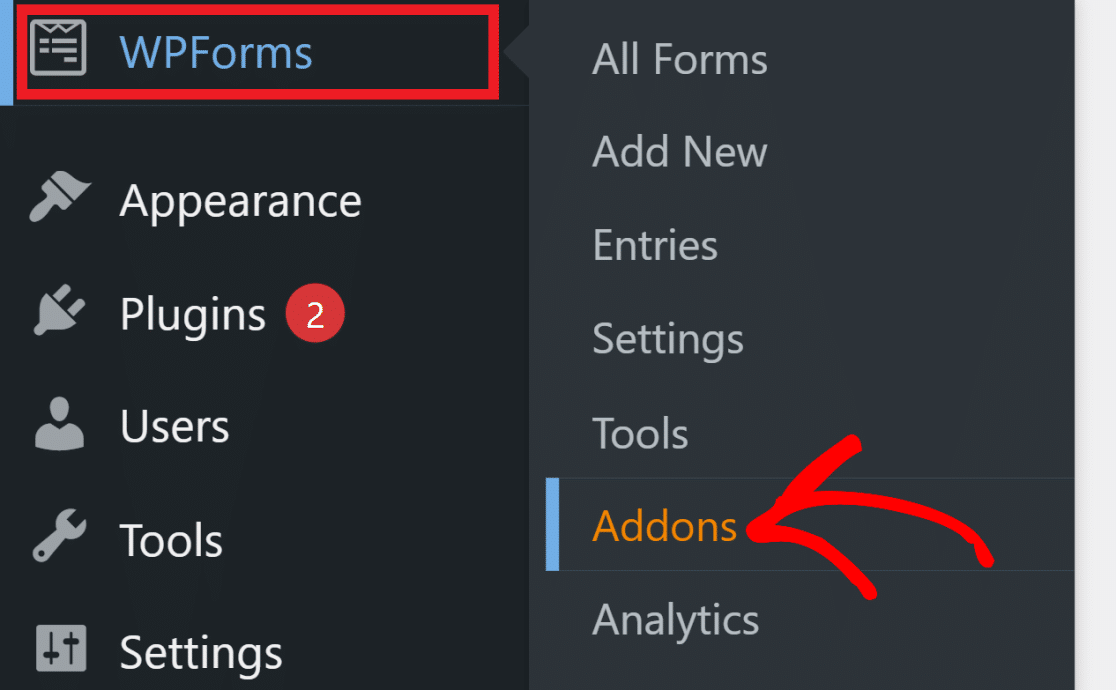
Per installare Form Locker, apri la tua dashboard di WordPress e vai su WPForms » Addons nel menu laterale.
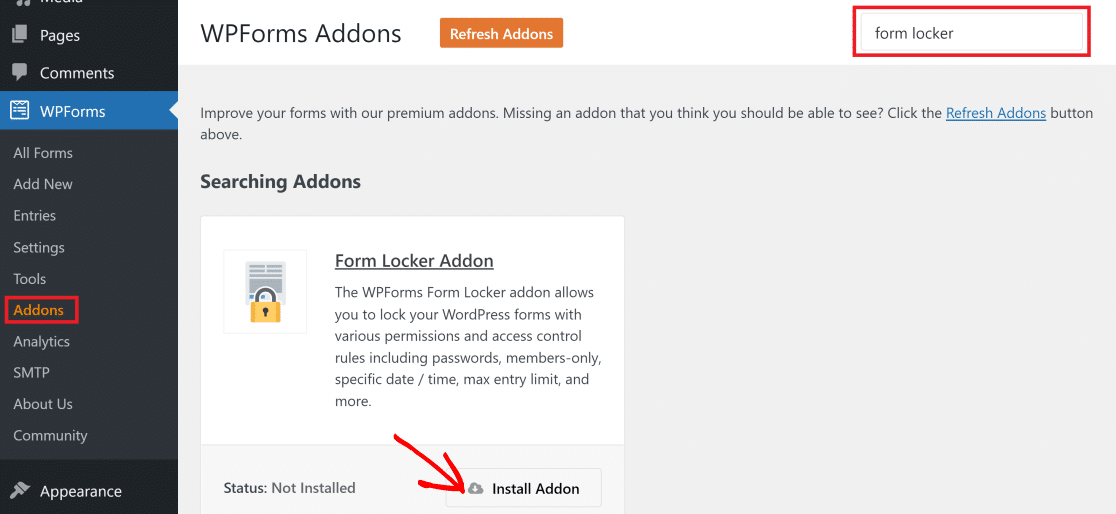
Nella finestra successiva, digita "Form Locker" nel campo di ricerca situato in alto a destra. Fai clic sul pulsante Installa componente aggiuntivo quando Form Locker Addon appare nei risultati della ricerca.
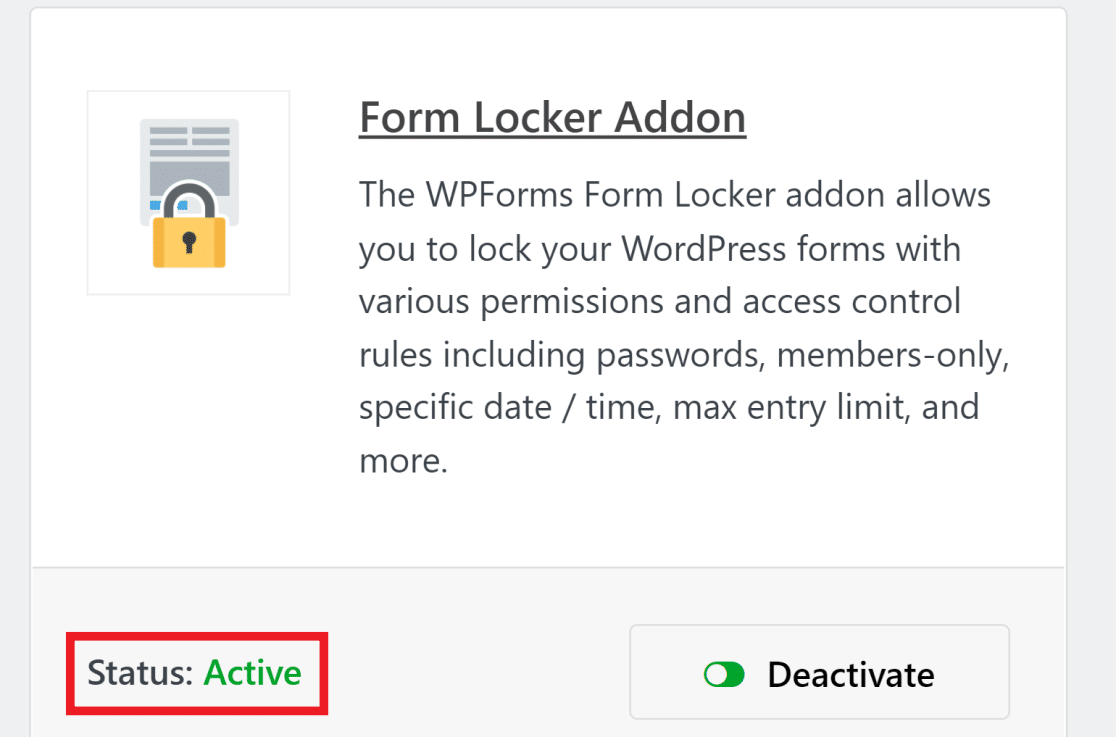
Ci ci installer istantaneamente il Form Locker Addon per il tuo plugin WPForms, e lo Stato legger ora “Attivo“.
Ora puoi applicare restrizioni d'accesso ai tuoi moduli, come imporre un blocco con password ai tuoi moduli, limitare le sottomissioni e aggiungere restrizioni sull'età. Per fare ci o prima creare il tuo modulo.
Passaggio 3: Crea un nuovo modulo con WPForms
Ora creeremo un nuovo modulo e aggiungeremo restrizioni d'accesso. Puoi utilizzare uno qualunque dei oltre 2.100 modelli di modulo per creare un modulo che soddisfi al meglio i tuoi obiettivi. Inoltre, tutti i modelli di modulo supportano le restrizioni d'accesso.
Per iniziare a creare un modulo, passa il cursore sopra WPForms nella barra laterale del tuo cruscotto WordPress e poi fai clic su Aggiungi nuovo.

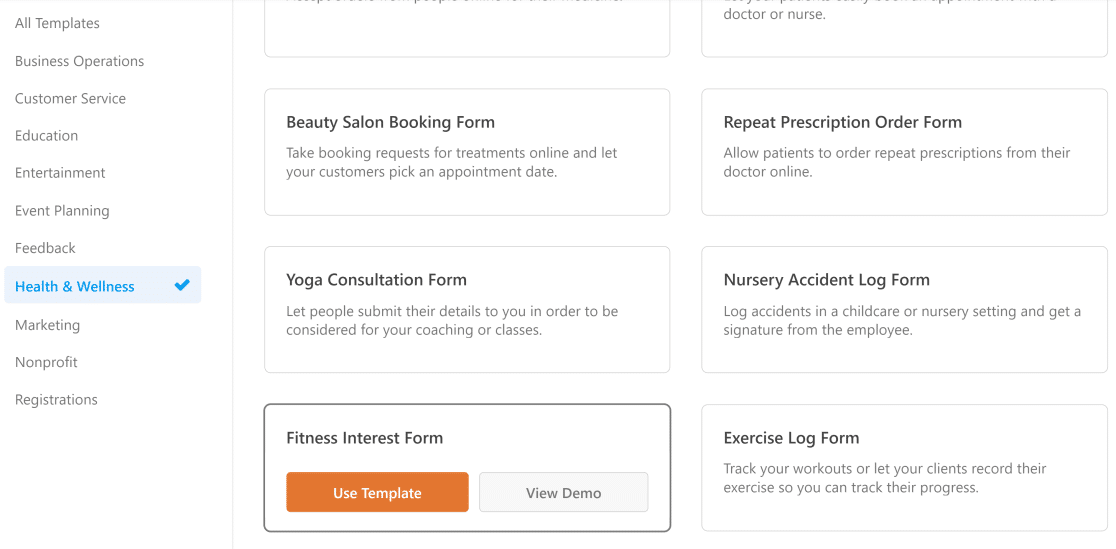
Ora, scegli un modello a tua scelta fai clic sul pulsante Usa modello che appare quando passi il cursore sopra un modello. Per questo tutorial, utilizzeremo il Modulo interesse fitness, ma puoi utilizzarne uno qualsiasi secondo le tue preferenze.
Questo apr la schermata Costruttore di moduli dove puoi modificare campi o aggiungerne di nuovi per personalizzare il tuo modello.
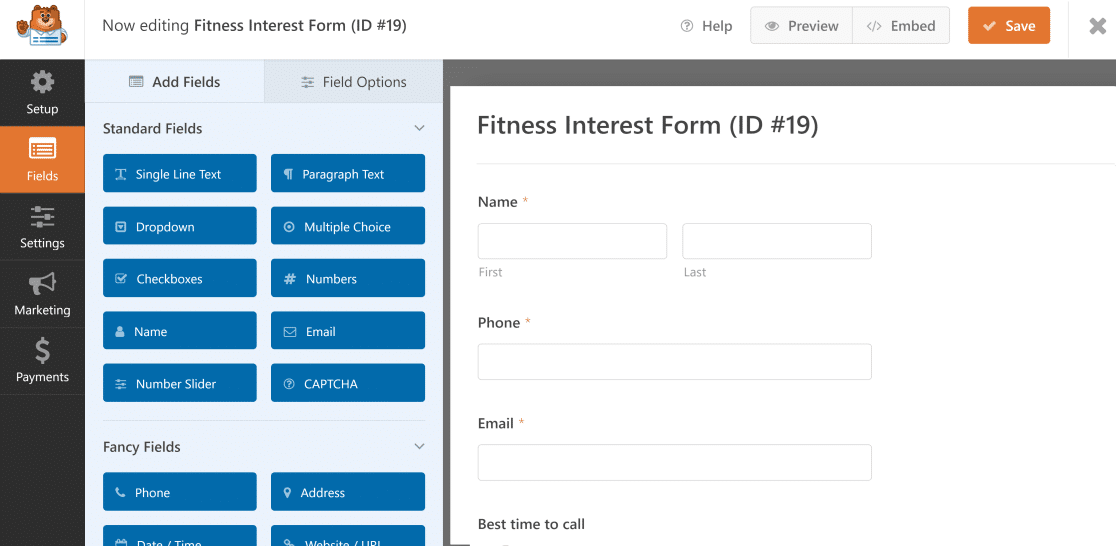
La met destra dello schermo mostra l'anteprima in diretta del tuo modulo reale. Puoi aggiungere nuovi campi trascinandoli dal lato sinistro al pannello destro.
Inoltre, puoi accere opzioni come Sposta, Modifica, Elimina, e altro passando il cursore sopra cada campo nel pannello destro. Una volta personalizzato il tuo modulo, puoi cambiare facilmente le restrizioni d'accesso!
Passaggio 4: Modifica le restrizioni di accesso con il componente aggiuntivo Form Locker
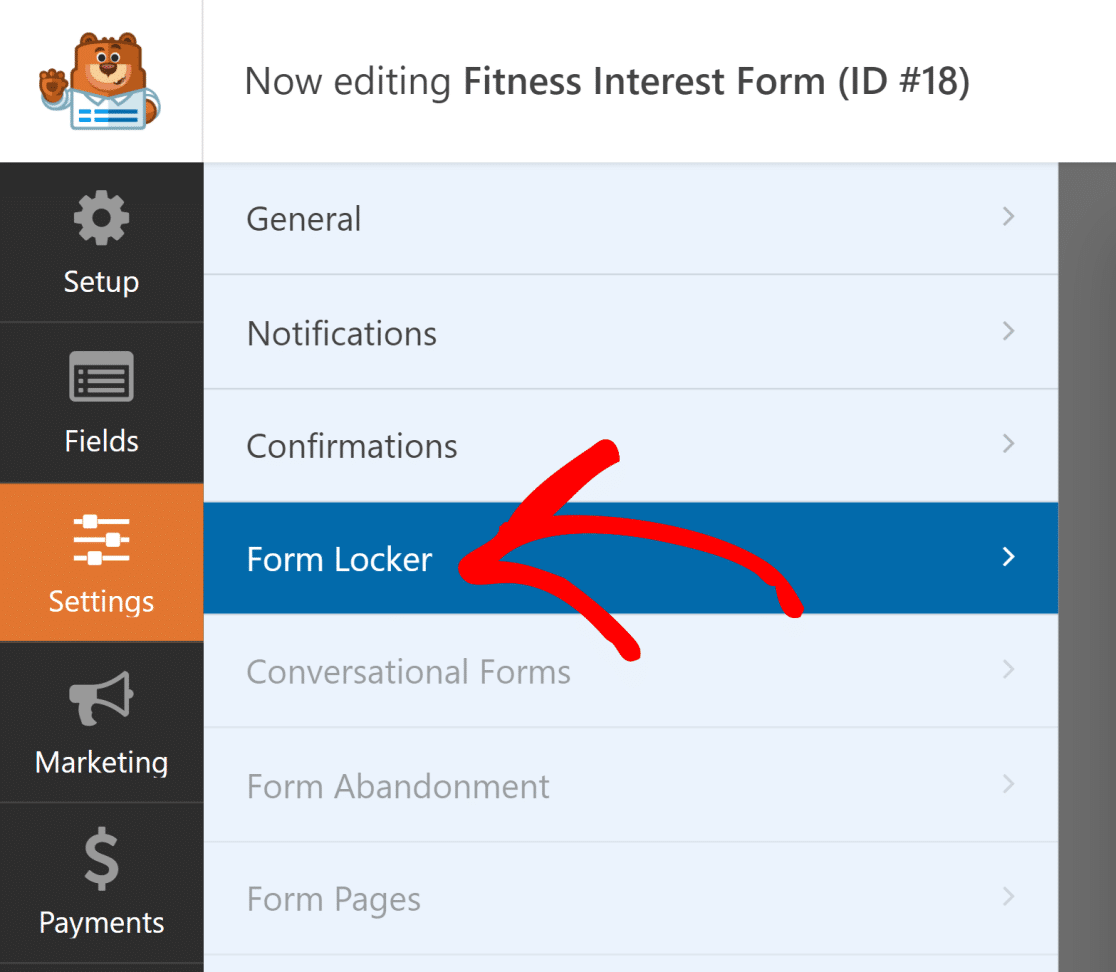
Fai clic su Impostazioni sulla barra sinistra del tuo costruttore di moduli. Poi, fai clic su Blocco modulo. Qui, puoi scegliere diversi modi per restringere l'accesso al modulo ai tuoi utenti.
Se vuoi restringere l'accesso al modulo solo agli utenti connessi, fai clic sul pulsante di commutazione accanto a “Solo utenti connessi“.
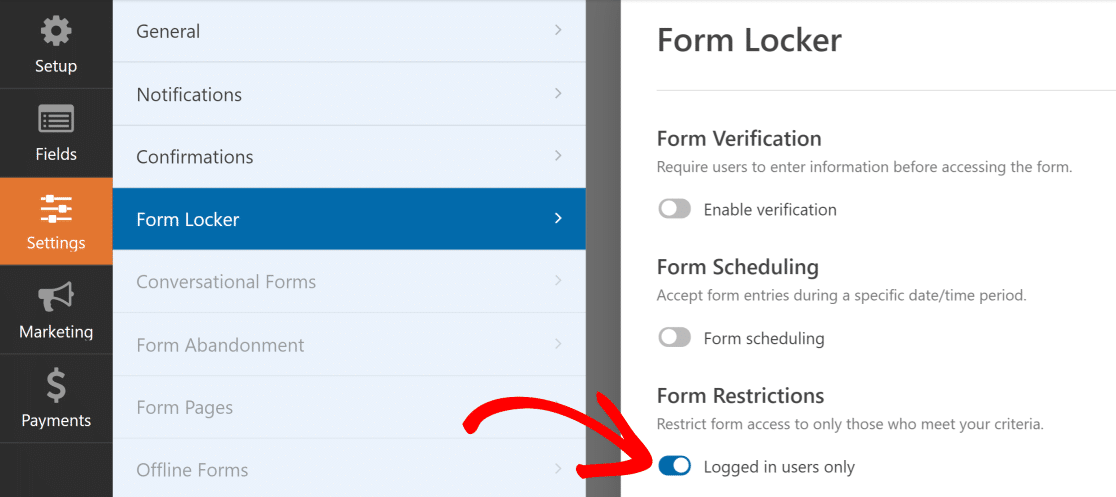
Puoi anche aggiungere un messaggio che verr visualizzato quando quegli utenti che non sono connessi provano ad accere il tuo modulo con restrizioni.
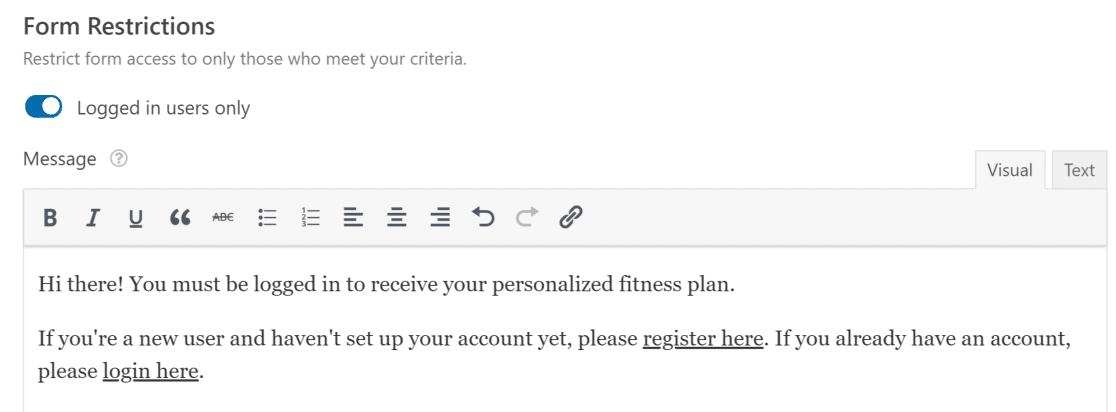
Successivamente, fai semplicemente clic sul pulsante Salva in alto a destra per finire di creare i tuoi moduli WPForms con restrizioni d'accesso.
Puoi visualizzare le tue immessioni WPForms direttamente sul tuo cruscotto WordPress. Oppure puoi anche vedere le sottomissioni nel database WordPress dato che WPForms esegue raccolta dati WordPress automaticamente per te.
Bonus: Altri controlli di accesso offerti da Form Locker
Mentre sei nelle impostazioni di Blocco modulo, vale la pena sapere cos'altro puoi bloccare. Lo stesso addon ti permette di:
- Proteggere con password un modulo — Richiedi una password prima che chiunque (connesso o meno) possa visualizzare il modulo. Utile per moduli interni del team o contenuti gated.
- Pianificare la disponibilit del modulo — Imposta una data/ora di inizio e fine in modo che il tuo modulo accetti sottomissioni solo durante una finestra specifica. Perfetto per registrazioni ad eventi, periodi di applicazione o campagne a tempo limitato.
- Limitare il numero di immessioni — Limita le sottomissioni a un numero specifico. Ottimo per giveaway, eventi a posti limitati o iscrizioni beta.
- Restringi per ruolo utente — Mostra il modulo solo a specifici ruoli utente di WordPress (editor, iscritti, ruoli personalizzati, ecc.). Ideale per siti di appartenenza multi-livello.
Tutti questi si trovano nello stesso pannello Impostazioni » Blocco Modulo e puoi sovrapporli. Un modulo potrebbe essere solo per utenti registrati e protetto da password e limitato a 100 inserimenti, tutto contemporaneamente.
Domande frequenti su come limitare i moduli WordPress solo agli utenti registrati
Imparare come limitare i moduli di WordPress solo agli utenti registrati è un argomento di interesse popolare tra i nostri lettori. Ecco le risposte ad alcune domande comuni al riguardo:
Perché limitare l'accesso ai tuoi moduli di WordPress?
Ci sono molte ragioni per cui potresti voler limitare alcuni dei tuoi moduli di WordPress agli utenti registrati sul tuo sito. Dai un'occhiata ad alcuni esempi:
- Potresti ospitare un evento riservato ai soci che è off-limits per gli utenti non registrati.
- Potresti avere un codice promozionale speciale o altre sorprese che vuoi rivelare solo ai tuoi iscritti registrati.
- Stai organizzando una campagna di giveaway aperta solo a coloro che si sono registrati sul tuo sito web.
- Vuoi che gli utenti registrati accedano al tuo modulo di supporto clienti per inviare richieste e reclami.
Questi sono solo alcuni scenari comuni in cui potresti voler creare moduli limitati. Ma dipende interamente dalla tua strategia di marketing come vuoi indirizzare diverse funzionalità e servizi del tuo sito a diversi livelli di utenti.
Come faccio a limitare un modulo di WordPress solo agli utenti registrati?
Puoi usare il componente aggiuntivo WPForms Form Locker. Una volta attivo, apri il tuo modulo, vai su Impostazioni → Blocco Modulo e attiva l'opzione Solo utenti registrati. Questo rende il modulo nascosto alle persone che non hanno effettuato l'accesso al tuo sito.
Cos'è WPForms Form Locker e come funziona?
Form Locker è un componente aggiuntivo per WPForms. Ti consente di controllare chi può utilizzare i tuoi moduli. Puoi impostare i moduli in modo che funzionino solo per gli utenti registrati, limitare gli inserimenti, aggiungere codici di accesso o mostrare messaggi quando qualcuno non ha accesso.
Posso nascondere un modulo sulla mia pagina WordPress a meno che l'utente non sia registrato?
Sì. Con WPForms e il componente aggiuntivo Form Locker, puoi impedire la visualizzazione del modulo ai visitatori che non hanno effettuato l'accesso. Basta attivare l'opzione per gli utenti registrati nelle impostazioni del modulo.
Come creo un modulo solo per accesso in WordPress usando WPForms?
Innanzitutto, installa WPForms Pro e il componente aggiuntivo Form Locker. Quindi, crea il tuo modulo. Vai alle impostazioni di Form Locker e seleziona la casella che dice Solo gli utenti registrati possono visualizzare questo modulo. Salva le modifiche e pubblica il modulo.
Cosa succede se un ospite tenta di visualizzare un modulo protetto da accesso?
Vedranno un messaggio che dice loro che devono accedere per vedere il modulo. Puoi cambiare questo messaggio nelle impostazioni del modulo se vuoi dire qualcosa di diverso.
Posso aggiungere un messaggio personalizzato per gli utenti che non sono registrati?
Sì, puoi scrivere il tuo messaggio. Nelle impostazioni di Form Locker, c'è uno spazio in cui puoi inserire il testo che i visitatori vedranno se non sono registrati.
C'è un modo per limitare l'accesso ai moduli in base al ruolo dell'utente in WPForms?
Sì. WPForms ti consente di scegliere quali ruoli (come Editor, Sottoscrittore, ecc.) possono visualizzare o utilizzare il modulo. Anche questo viene fatto tramite le impostazioni del componente aggiuntivo Form Locker.
Come posso bloccare lo spam richiedendo agli utenti di accedere prima di utilizzare un modulo?
Attivando l'opzione che consente solo agli utenti connessi di accedere al tuo modulo, blocchi bot e visitatori sconosciuti dall'compilarlo. Ciò riduce le possibilità di spam.
Successivamente, proteggi i tuoi moduli dagli spammer
Vuoi assicurarti che le tue voci di WordPress non siano inquinate dagli spammer? Consulta la nostra guida su come aggiungere Captcha ai moduli di WordPress per prevenire lo spam.
Potresti anche voler aggiungere la funzionalità Salva e Riprendi per gli utenti del tuo modulo. Dai un'occhiata al nostro articolo su come salvare i progressi nei moduli di WordPress per saperne di più su questa utile funzionalità.
Crea ora il tuo modulo WordPress
Pronto a creare il tuo modulo? Inizia oggi stesso con il plugin per la creazione di moduli WordPress più semplice. WPForms Pro include molti modelli gratuiti e offre una garanzia di rimborso di 14 giorni.
Se questo articolo ti è stato utile, seguici su Facebook e X (Twitter) per altri tutorial e guide gratuite su WordPress.





Ciao.
Come consentire all'amministratore di vedere, compilare e testare moduli bloccati per IP mentre è necessario inviare un altro modulo di test sul sito live?
Grazie.
Come visualizziamo solo le voci del modulo degli utenti connessi in WPForms? Solo le voci dell'utente connesso nel front-end. Otteniamo il metodo per visualizzare tutti gli utenti connessi ma non solo quello che è connesso. C'è un modo per farlo?
Ciao Muhammed, per questo puoi usare l'attributo utente come illustrato qui nel formato
[wpforms_entries_table id="FORMID" user="current"].Spero che questo aiuti.
C'è un modo per fare in modo che quando un utente si registra, vengano acquisiti dati specifici durante quel processo (come indirizzo email, posizione, fuso orario) e che tali dati vengano automaticamente inseriti nei campi del modulo? Vorrei avere determinati dati che un cliente può impostare con la propria registrazione anziché dover compilare gli stessi dati ogni volta che accede a un modulo (il che può essere un gran numero di volte per utente).
Ciao William – Puoi assolutamente farlo usando campi nascosti. Sotto i campi nascosti, puoi usare questi smart tag!
In questo modo, sarai in grado di ottenere i dati senza richiedere alcun input dal mittente/utente del modulo.
Grazie :)
Ho usato il blocco moduli ma la mia domanda è dove metterlo per indirizzare gli utenti a compilarlo.
Ciao Alix – Grazie per averci contattato. Una volta terminata la creazione del modulo, incorporalo semplicemente nella pagina desiderata seguendo questo documento.
Spero che questo aiuti.
Nel caso in cui riscontri problemi, poiché stai utilizzando una versione a pagamento di WPForms, hai accesso al nostro supporto via email, quindi non esitare a inviare un ticket di supporto.
Grazie :)
C'è un modo per fare in modo che solo alcuni campi di un modulo siano visibili o non visibili agli utenti connessi.
Ad esempio, se l'utente non è connesso, appariranno i campi nome utente ed email e, quando il modulo verrà inviato, l'utente verrà registrato. Ma se l'utente è già connesso, questi campi non appariranno e il modulo non registrerà nuovamente l'utente.
Questo è diverso dall'intero modulo ed è necessario per far sì che cose come i risultati di gamipress vengano riconosciute da una specifica sottomissione del modulo.
Ciao, per quello che stai cercando di ottenere, potresti voler usare il nostro componente aggiuntivo User Registration. È progettato per gestire azioni relative all'utente come la registrazione e potrebbe aiutarti con la tua configurazione. Dai un'occhiata alla nostra documentazione qui: Documentazione componente aggiuntivo User Registration.
Per una guida personalizzata, ti consiglio di contattare i nostri Consulenti di fiducia nel team di supporto se hai una licenza WPForms. Per favore invia un ticket di supporto e saranno felici di dare un'occhiata più da vicino.