


Riassunto AI
Stai cercando un modo per proteggere con password i tuoi moduli di WordPress?
Bloccare l'accesso ai moduli del tuo sito web con una password li rende disponibili solo per determinati utenti, impedisce l'invio indesiderato di moduli e mantiene il tuo sito sicuro.
In questo articolo, ti mostreremo 2 semplici modi per proteggere con password i tuoi moduli di WordPress.
Crea ora il tuo modulo WordPress protetto da password! :)
Come creare un modulo protetto da password in WordPress
Ci sono 2 modi principali per proteggere con password il tuo modulo in WordPress. Il modo più facile e semplice è usare WPForms, il plugin per la creazione di moduli più adatto ai principianti per WordPress.
Per bloccare l'accesso al tuo modulo con una password sicura, puoi usare il potente addon Form Locker di WPForms, che ti permette di creare un modulo protetto da password in pochi passaggi.

E non solo protezione con password, ma con l'addon Form Locker di WPForms, ottieni molteplici opzioni per impostare limiti di accesso ai tuoi moduli di WordPress. Hai completa flessibilità per:
- Limitare il numero di invii del modulo WordPress
- Chiudere l'invio dei moduli dopo una data o un'ora specifica.
- Mostrare i tuoi moduli solo agli utenti registrati.
- Imporre restrizioni di età sui tuoi moduli.
Il secondo modo per proteggere con password il tuo modulo è impostare una password tramite l'editor di WordPress. Ma il principale svantaggio del processo è che nasconderà tutto il contenuto della tua pagina, incluso il modulo di contatto.
Come proteggere con password il tuo modulo utilizzando l'addon Form Locker
Usa WPForms con l'addon Form Locker per aggiungere la protezione con password direttamente al modulo stesso. Segui questi passaggi per proteggere con password i tuoi moduli di WordPress con l'addon Form Locker.
Passaggio 1: Installa il plugin WPForms
Per proteggere con password i moduli utilizzando il metodo Form Locker, è necessario WPForms Pro o superiore. L'addon Form Locker non è disponibile nella versione gratuita WPForms Lite, quindi assicurati di avere una licenza Pro attiva prima di procedere.
Installa e attiva il plugin WPForms sul tuo sito. Se hai bisogno di aiuto con questo passaggio, segui la nostra guida dettagliata su come installare un plugin in WordPress.

L'addon Form Locker è incluso nella versione pro di WPForms. Quindi assicurati di aver attivato WPForms Pro o un pacchetto superiore sul tuo sito WordPress.
Passo 2: Installa e attiva l'addon Form Locker
Con WPForms Pro installato, ora devi attivare il componente aggiuntivo specifico che fornisce la funzionalità di protezione tramite password. Form Locker è incluso nella tua licenza Pro ma deve essere abilitato prima di poterlo utilizzare.
Per attivare il componente aggiuntivo, vai alla tua bacheca di WordPress e fai clic su WPForms » Componenti aggiuntivi.
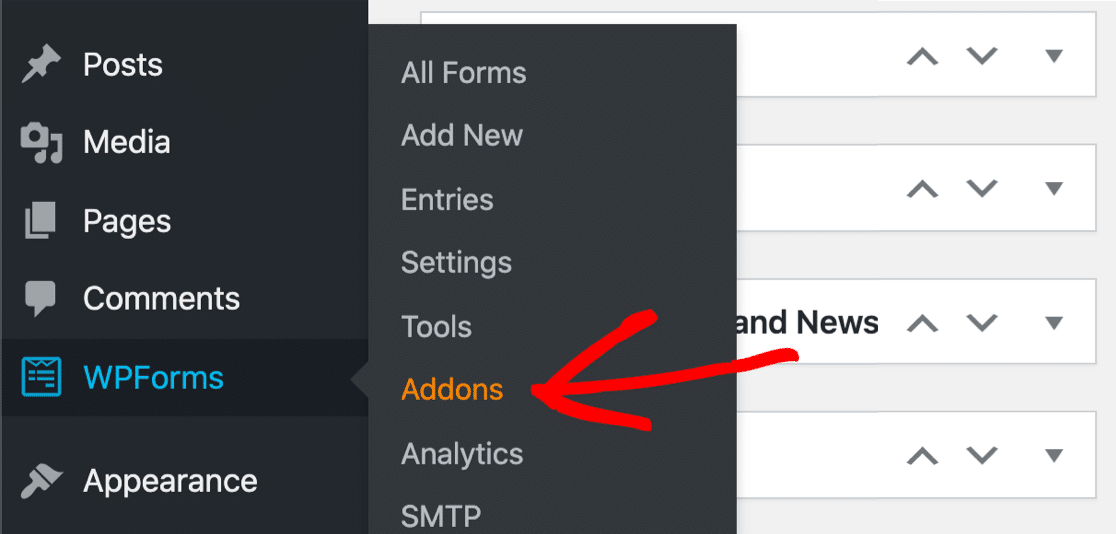
Nella barra di ricerca, digita Form Locker e premi il pulsante Installa componente aggiuntivo. Una volta visualizzato lo stato verde "Attivo", Form Locker è pronto per essere utilizzato su qualsiasi modulo tu crei.
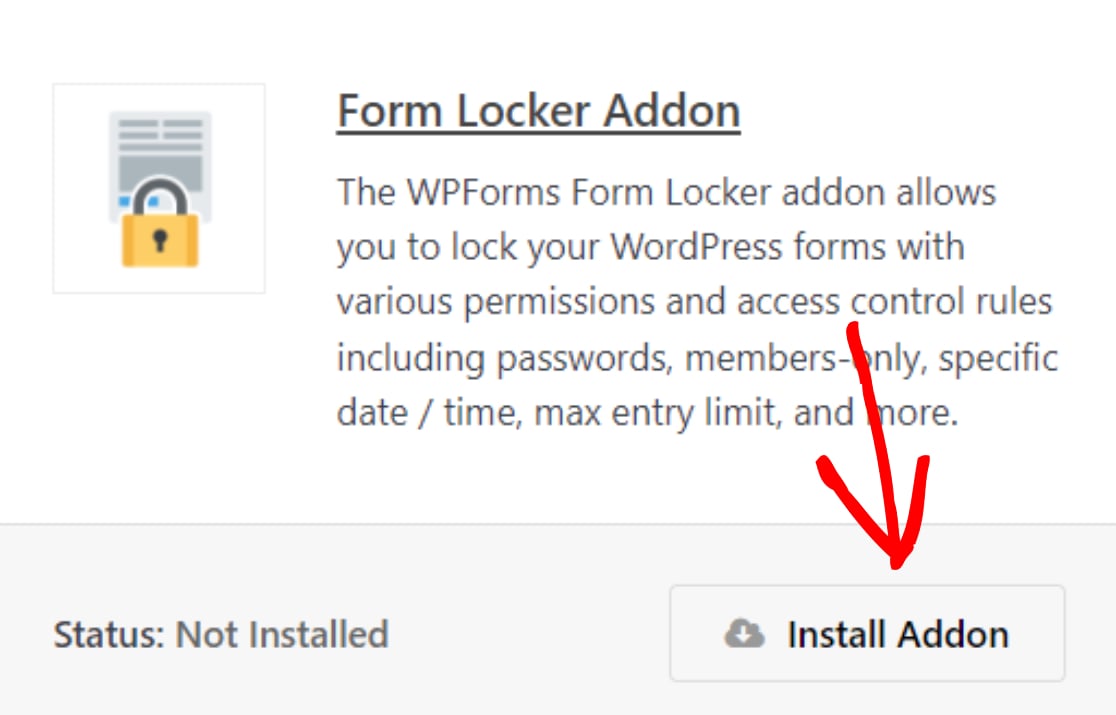
Una volta che il tuo componente aggiuntivo WPForms Form Locker è attivo, dovrai creare un nuovo modulo. Utilizzerò un modulo di invio post per il nostro tutorial.
Passo 3: Crea un nuovo modulo in WordPress
Con il componente aggiuntivo Form Locker attivo, crea il modulo che desideri proteggere con password. WPForms offre oltre 2.100 modelli di moduli, incluso il modello di modulo di invio post.
Se desideri risparmiare tempo creando un modulo da zero, puoi semplicemente utilizzare un modello di modulo predefinito e personalizzarlo in base alle tue esigenze.
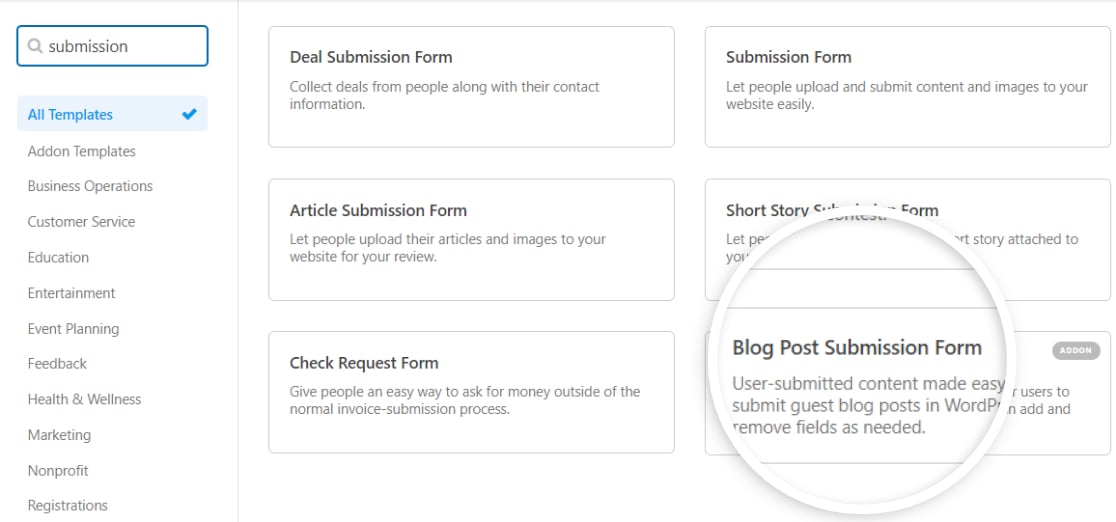
Dalla tua bacheca di WordPress, vai su WPForms » Aggiungi nuovo, cerca "Invio post del blog" e fai clic su Usa modello.
Il costruttore di moduli si aprirà con il tuo modello. Il pannello di destra mostra un'anteprima live del tuo modulo, mentre il pannello di sinistra contiene tutti i campi e le impostazioni disponibili.
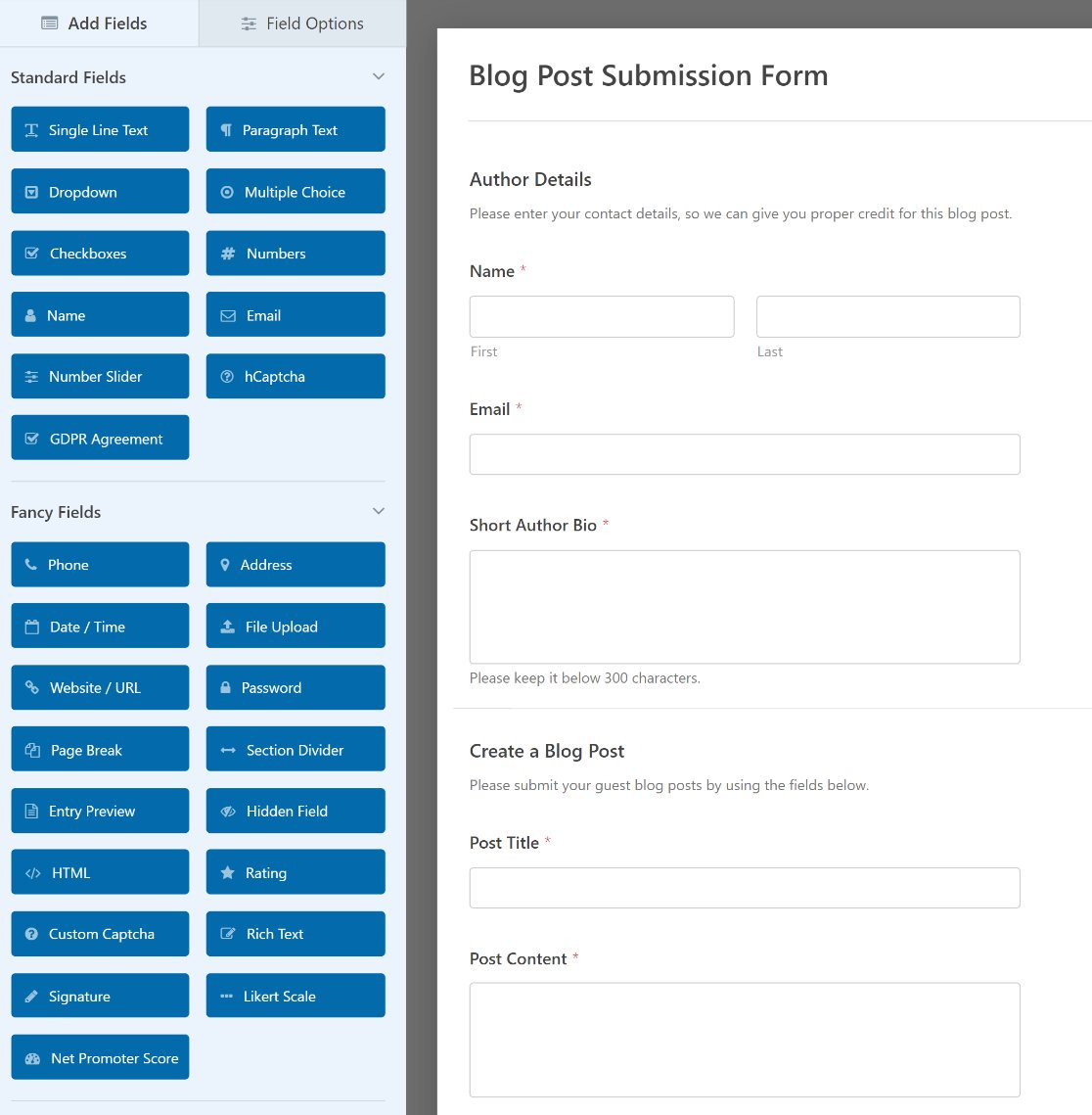
Personalizza il modulo per soddisfare le tue esigenze. Puoi aggiungere nuovi campi trascinandoli dal pannello di sinistra sull'anteprima del modulo, fare clic su qualsiasi campo per modificarne le impostazioni o trascinare i campi su e giù per riordinarli.
Passo 4: Configura le impostazioni di Form Locker
Con il tuo modulo creato, è ora di aggiungere la protezione tramite password. È qui che Form Locker trasforma il tuo modulo pubblico in un sistema di invio sicuro e controllato.
Nel costruttore di moduli, vai su Impostazioni » Form Locker nella barra laterale sinistra.
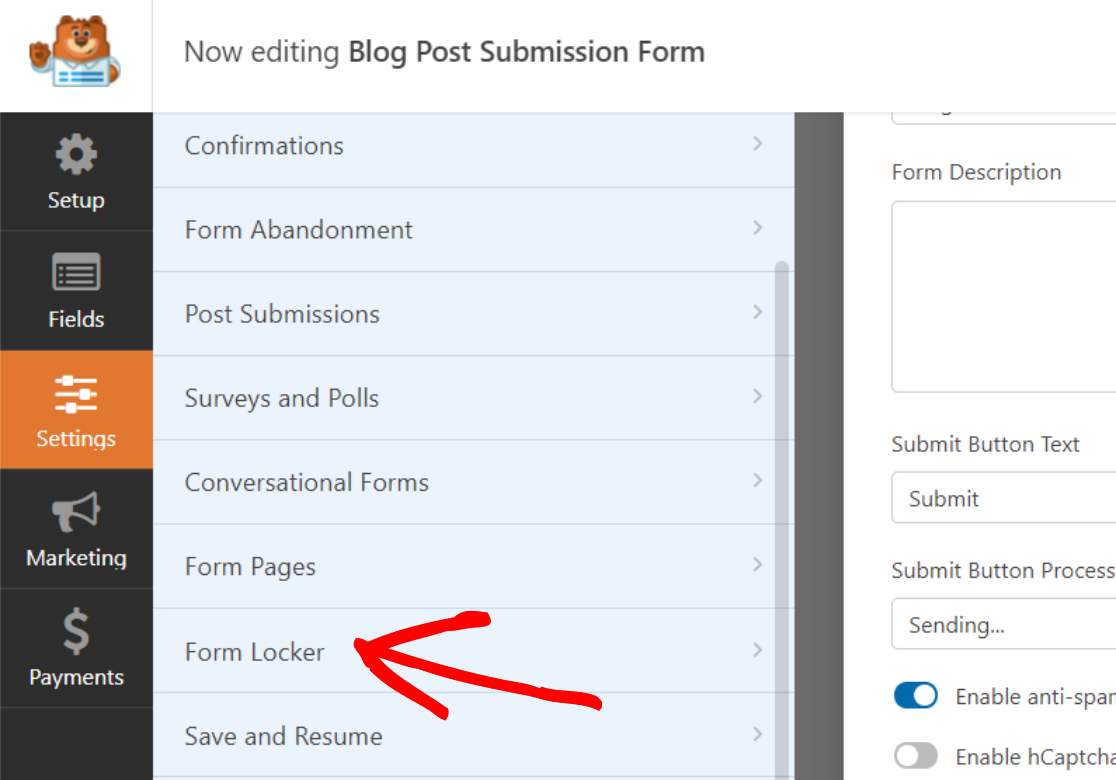
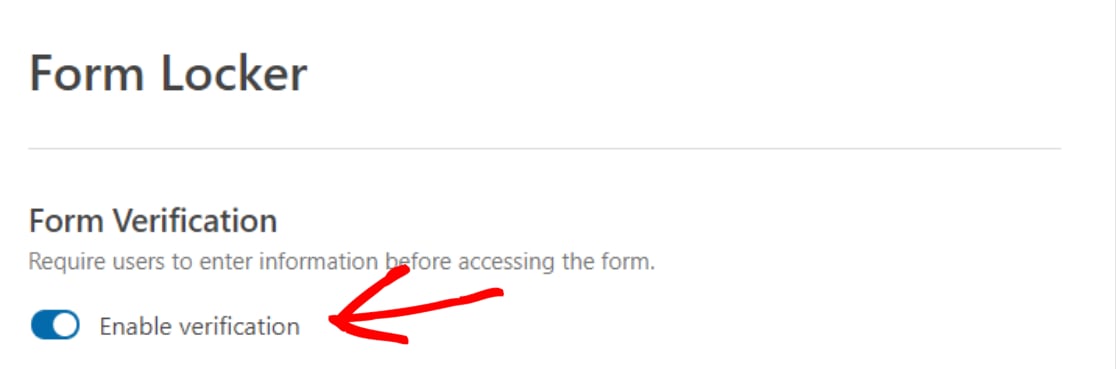
Nella funzionalità Verifica modulo, attiva l'opzione Abilita verifica.
Successivamente, seleziona il tipo Password dal menu a discesa.
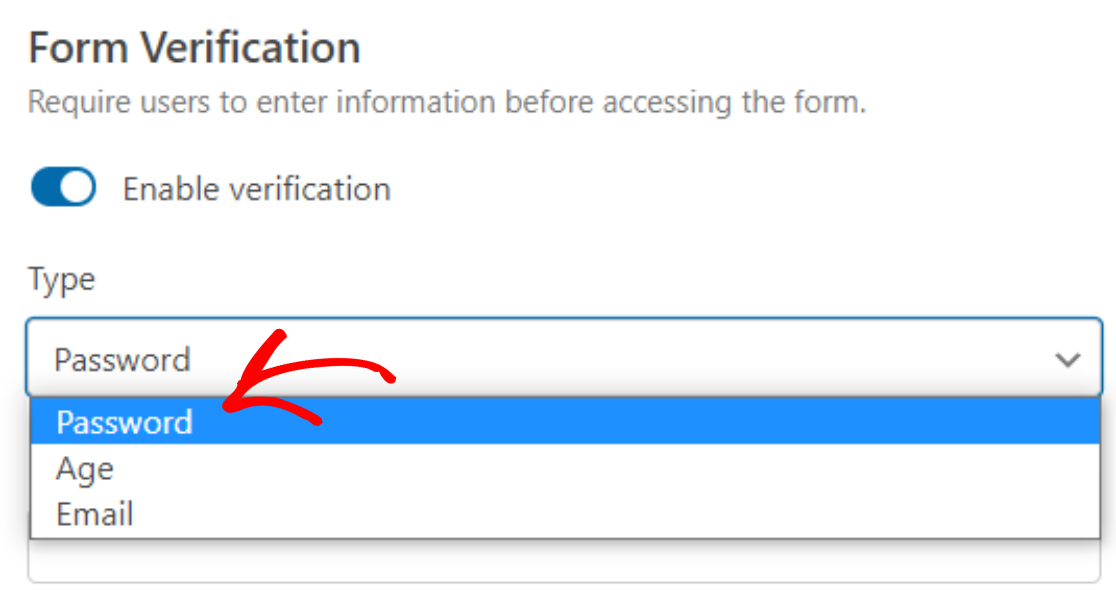
Quando lo fai, appariranno nuove opzioni in cui puoi configurare le impostazioni di protezione tramite password.
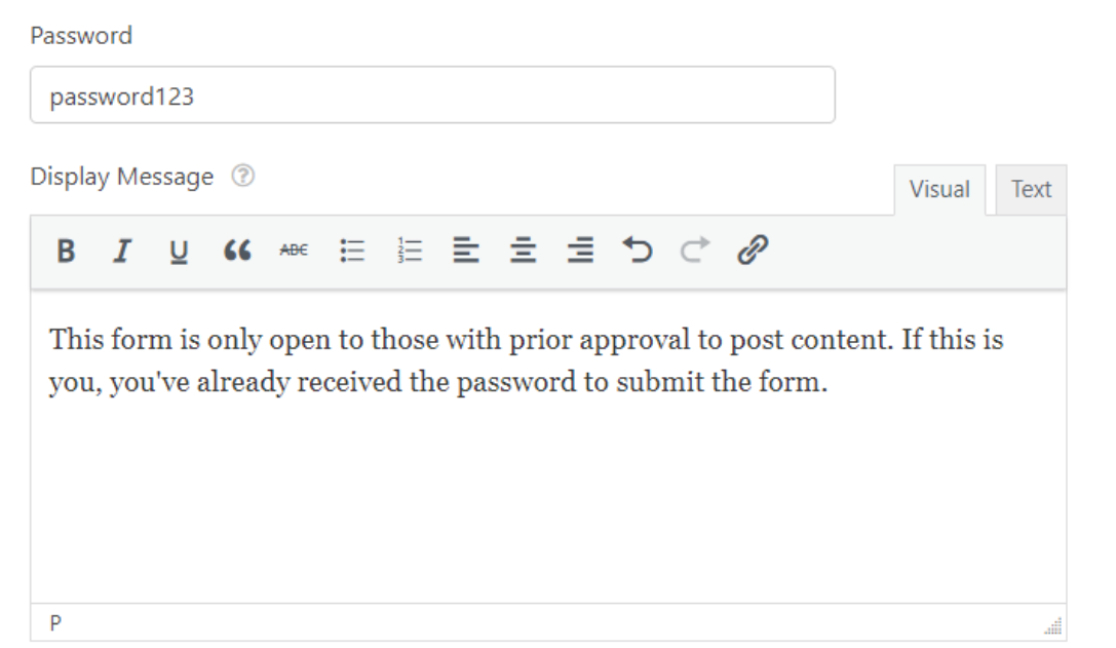
Queste impostazioni del modulo includono:
- Password: questa è la password che le persone dovranno inserire prima di accedere a un modulo sul tuo sito web.
- Messaggio di visualizzazione: questo è il messaggio che apparirà sopra il campo Password, in modo che le persone sappiano che il tuo modulo è protetto e richiede una password per l'invio.
Una volta terminato, fai clic su Salva. Questo è l'aspetto del tuo modulo WordPress protetto da password sul front-end del tuo sito:
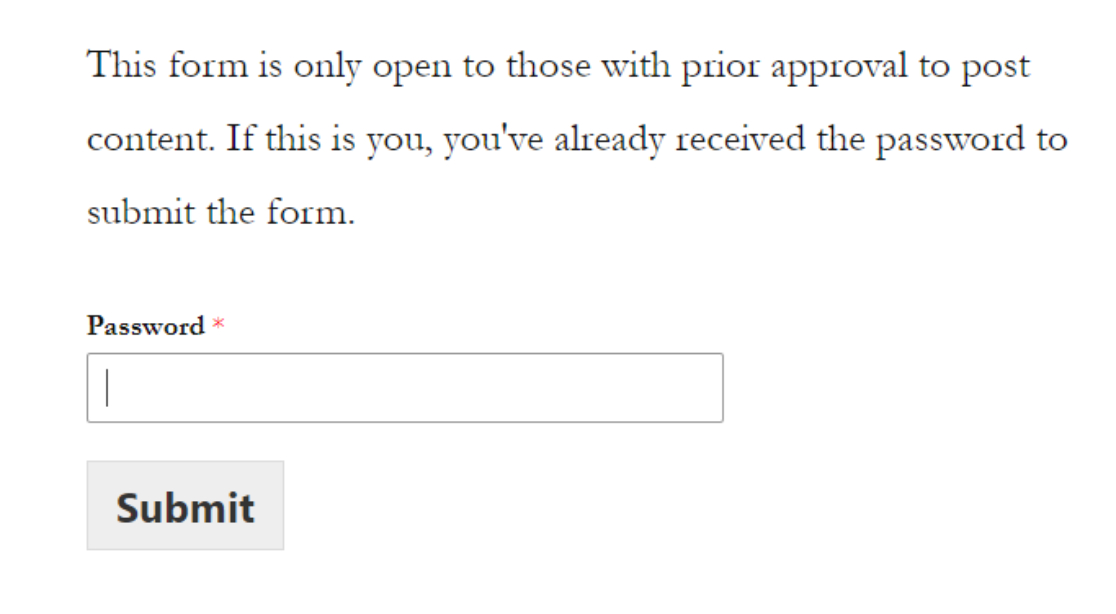
I visitatori vedranno prima il campo password. Dopo aver inserito la password corretta, apparirà il modulo completo e potranno inviare le loro informazioni.
Il vantaggio principale di questo metodo è che il contenuto della tua pagina rimane visibile. I visitatori possono leggere le istruzioni, capire a cosa serve il modulo e decidere se desiderano richiedere l'accesso, tutto senza bisogno della password in anticipo.
Come proteggere con password il tuo modulo nell'editor di WordPress
Ora diamo un'occhiata a come utilizzare l'editor di WordPress per proteggere con password i tuoi moduli. Segui questi passaggi per proteggere con password i tuoi moduli nell'editor di WordPress.
Passo 1: Crea un nuovo modulo in WordPress
La prima cosa che dovrai fare è installare e attivare il plugin WPForms. Se hai bisogno di ulteriori indicazioni sul processo di installazione del plugin, consulta questo articolo dettagliato su come installare un plugin in WordPress.
Successivamente, dovrai creare un nuovo modulo. Puoi scegliere tra tantissimi modelli di moduli predefiniti o iniziare da zero. Utilizzeremo lo stesso modello di modulo di invio post del blog che abbiamo utilizzato nel primo metodo.
Una volta personalizzato il tuo modulo per soddisfare le tue esigenze, aggiungilo a un post o a una pagina del tuo sito web. Per aggiungere il tuo modulo a una pagina, consulta questo tutorial su come aggiungere WPForms a una pagina in WordPress.
Passo 2: Proteggi con password il tuo modulo WordPress
Una volta creato e pubblicato il tuo modulo su un post o una pagina di WordPress, vai alla dashboard di WordPress e accedi al luogo in cui è stato pubblicato il tuo modulo.
Nella casella Pubblica, sotto la scheda Stato e visibilità, modifica la Visibilità della pagina scegliendo l'opzione Protetto da password.
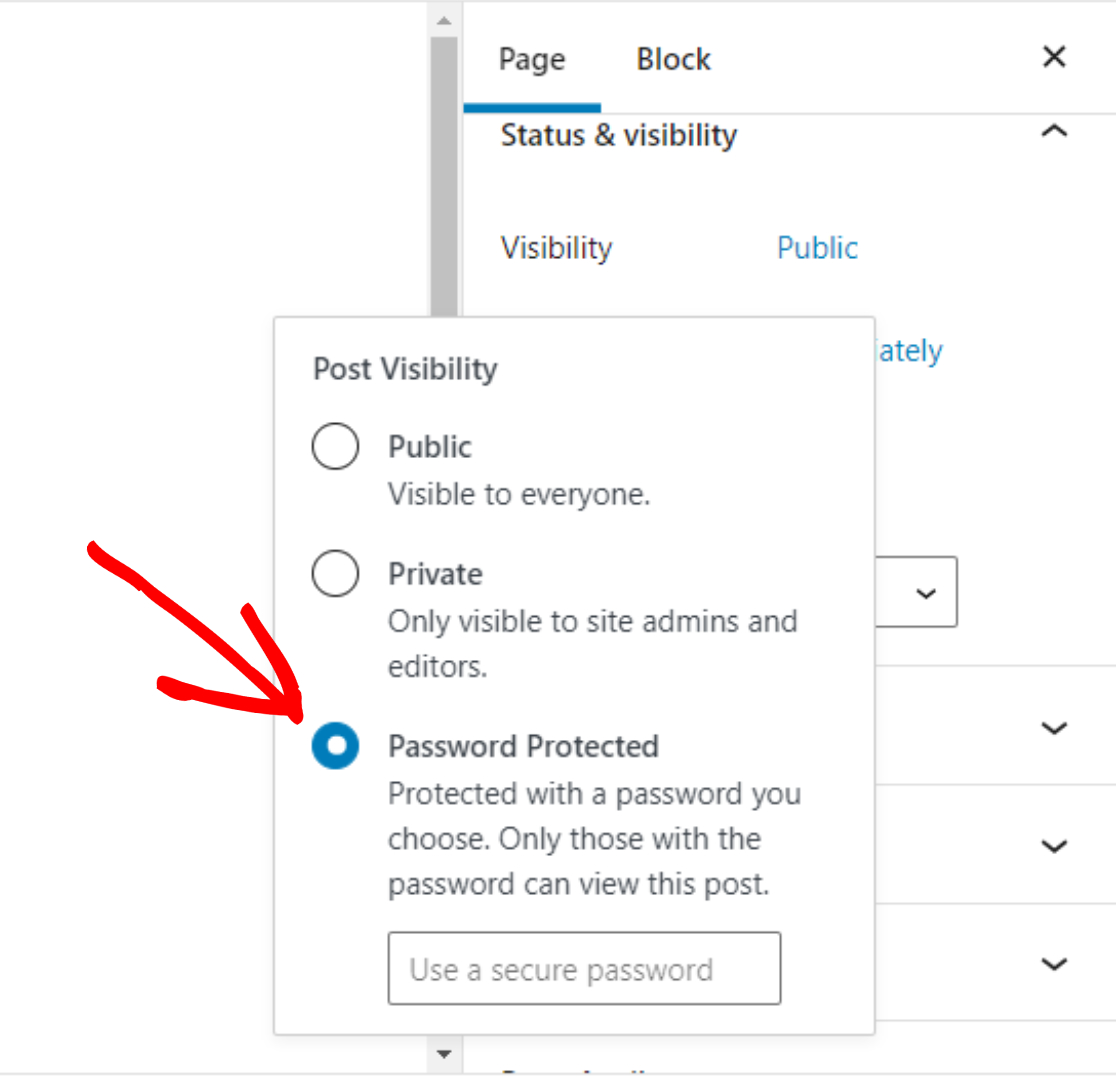
Nel campo Password, inserisci la password che desideri impostare. Quindi aggiorna e pubblica la tua pagina.
Ora puoi fornire alle persone che desideri compilino il tuo modulo sul tuo sito web e pubblichino contenuti, la password in modo che possano visualizzare la tua pagina protetta e inviare il loro modulo.
Ed ecco fatto! Ora sai come proteggere con password i moduli di WordPress in due modi molto semplici.
Come nascondere la pagina protetta da password dai motori di ricerca
Se hai protetto con password una pagina contenente moduli sensibili, probabilmente non vuoi che appaia nemmeno nei risultati di ricerca di Google.
Anche se il contenuto è bloccato, il titolo della pagina e l'URL possono comunque apparire nei motori di ricerca, il che potrebbe attirare attenzioni indesiderate o creare confusione.
Metodo 1: Usa AIOSEO
Il modo più semplice per impedire ai motori di ricerca di indicizzare la tua pagina protetta da password è utilizzare un plugin come All in One SEO (AIOSEO).
AIOSEO ti consente di controllare esattamente quali pagine appaiono nei risultati di ricerca con semplici interruttori. Per nascondere una pagina utilizzando il plugin, modifica la pagina in WordPress e scorri verso il basso fino alla casella Impostazioni AIOSEO.

Ora vedrai un'opzione Impostazioni Robots e un interruttore che dice Impostazioni predefinite. Devi fare clic sull'interruttore per disattivare l'impostazione dei robots.
Una volta fatto ciò, appariranno altre opzioni sotto Meta Robots. Attiva l'opzione No Index. Questo dice ai motori di ricerca di non indicizzare questa pagina.

Metodo 2: Disabilita in Robots.txt
In alternativa, puoi modificare manualmente il tuo file robots.txt e aggiungere il seguente codice. Assicurati di sostituire /your-page/ con l'URL della tua pagina nel codice.
User-agent: *
Disallow: /your-page/
Per istruzioni dettagliate su entrambi i metodi, leggi la nostra guida completa su come nascondere una pagina dai motori di ricerca.
FAQ sui moduli WordPress protetti da password
Ecco le risposte alle domande più comuni sulla creazione e gestione di moduli protetti da password in WordPress.
Perché dovrei proteggere con password i moduli WordPress?
La protezione con password dei moduli impedisce invii non autorizzati e garantisce che solo gli utenti approvati possano accedere ai moduli sensibili. Questo è fondamentale per moduli HR interni, questionari di acquisizione clienti, registrazioni esclusive per membri o invii di guest post in cui si desidera mantenere il controllo della qualità.
Ad esempio, se accetti articoli ospiti, la protezione con password filtra invii casuali e di bassa qualità e garantisce che solo i collaboratori invitati possano inviare contenuti, facendoti risparmiare ore di revisione di invii inutilizzabili.
Posso proteggere con password un modulo senza proteggere l'intera pagina?
Sì, utilizzando il componente aggiuntivo WPForms Form Locker. Questo ti consente di proteggere con password solo il modulo, mantenendo visibili a tutti i visitatori il contenuto della pagina, le istruzioni e il contesto.
Hanno solo bisogno della password per inviare effettivamente il modulo. La protezione password integrata di WordPress blocca l'intera pagina, nascondendo tutto, comprese le informazioni utili di cui gli utenti hanno bisogno.
Come proteggo con password WordPress senza un plugin?
WordPress ha una funzione di protezione password integrata accessibile nell'editor di pagine sotto Stato e visibilità » Protetto da password. Tuttavia, questo protegge l'intera pagina, non solo il modulo.
Per la protezione password specifica del modulo senza nascondere il contenuto della tua pagina, hai bisogno di un plugin come WPForms con il componente aggiuntivo Form Locker.
Cos'è il componente aggiuntivo WPForms Form Locker?
Form Locker è un componente aggiuntivo di WPForms (incluso nelle licenze Pro e superiori) che aggiunge un controllo degli accessi avanzato ai tuoi moduli.
Oltre alla protezione con password, ti consente di limitare i numeri di invio, chiudere gli invii dopo date specifiche, limitare l'accesso solo agli utenti registrati e imporre restrizioni sull'età.
È uno strumento completo per controllare chi può accedere e inviare i tuoi moduli.
Posso usare password diverse per moduli diversi?
Sì, ogni modulo ha le sue impostazioni Form Locker indipendenti. Puoi creare più moduli con password diverse per diversi gruppi di utenti.
Ad esempio, usa una password per gli invii VIP e una password diversa per gli invii dei membri generali, permettendoti di segmentare e monitorare gli invii per livello di accesso.
Come nascondo una pagina protetta da password dai motori di ricerca?
Usa un plugin come All in One SEO (AIOSEO) per attivare No Index per la pagina, che indica ai motori di ricerca di non indicizzarla.
In alternativa, modifica manualmente il tuo file robots.txt per aggiungere una regola Disallow per l'URL specifico della pagina. Questo impedisce che il titolo e l'URL della pagina appaiano nei risultati di ricerca di Google.
Posso proteggere con password un modulo Google?
No, Google Forms non dispone di una protezione password nativa. Google Forms può essere limitato a specifici account Google (come il dominio email della tua organizzazione), ma non può richiedere una password.
Per i moduli protetti da password, è necessario un plugin per moduli WordPress come WPForms con il componente aggiuntivo Form Locker.
Cosa è meglio: protezione con password o restrizione ai soli utenti connessi?
Dipende dal tuo caso d'uso. La protezione con password funziona per chiunque abbia la password, comprese le persone senza account WordPress.
La restrizione ai soli utenti connessi funziona per i siti in cui gli utenti hanno già account (come i siti di appartenenza). Form Locker supporta entrambi i metodi e puoi persino combinarli per la massima sicurezza.
Successivamente, Salva le voci da WPForms a Google Sheets
Se accetti guest post sul tuo blog, puoi leggere queste tattiche per attrarre più proposte di articoli ospiti.
Successivamente, se stai cercando un modo semplice per gestire e ordinare i dati del tuo modulo in Google Sheets, dai un'occhiata a questo post su come salvare le voci da WPForms a Google Sheets.
Crea ora il tuo modulo WordPress
Pronto a creare il tuo modulo? Inizia oggi stesso con il plugin per la creazione di moduli WordPress più semplice. WPForms Pro include molti modelli gratuiti e offre una garanzia di rimborso di 14 giorni.
Se questo articolo ti è stato utile, seguici su Facebook e X (Twitter) per altri tutorial e guide gratuite su WordPress.





