


Riassunto AI
Se il tuo modulo iscrive le persone a qualcosa di sensibile all'età, devi conoscere l'età di un visitatore prima che lo compili, non dopo che l'iscrizione arriva nella tua casella di posta.
Il modo più rapido per limitare per età i moduli di WordPress è con il componente aggiuntivo WPForms Form Locker. Attivi la verifica dell'età nelle impostazioni del modulo, imposti un'età minima e il modulo rimane nascosto dietro un controllo della data di nascita finché il visitatore non lo supera.
Che si tratti di conformità legale o della tua politica aziendale, impostare quel controllo in anticipo significa che solo le persone idonee possono inviare i tuoi moduli.
In questo post, ti guiderò attraverso l'intera configurazione passo dopo passo, più un secondo metodo per le volte in cui preferiresti raccogliere una data di nascita all'interno del modulo.
Aggiungi restrizioni di età ai moduli WordPress
Perché aggiungere restrizioni di età ai tuoi moduli WordPress?
I limiti di età compaiono in più moduli di quanto ti aspetteresti. Ecco le situazioni in cui li vedo più spesso:
- Iscrizioni per alcolici, sigarette elettroniche e cannabis: Le mailing list, le richieste di campioni e le registrazioni a eventi di degustazione di solito comportano un limite legale minimo.
- Concorsi e omaggi: La maggior parte delle regole sui premi stabilisce un'età minima per partecipare, e ci si aspetta che tu la faccia rispettare piuttosto che limitarsi a dichiararla.
- Gioco d'azzardo e sport fantasy: I moduli di registrazione e le newsletter sono tipicamente limitati a 18 o 21 anni a seconda della regione.
- Moduli scolastici e universitari: Le domande di ammissione e i moduli di autorizzazione spesso richiedono a un genitore di compilarli al di sotto di una certa età.
- Moduli che raccolgono dati personali da bambini: La COPPA negli Stati Uniti stabilisce una soglia di 13 anni per la raccolta di dati dai bambini.
Il controllo direttamente sul modulo esclude anche le iscrizioni non idonee dalla tua lista di voci, risparmiandoti di dover esaminare candidature che non avresti mai potuto accettare.
Una precisazione prima di iniziare. Non sono un avvocato e nessuno di questi suggerimenti costituisce consulenza legale. Se un requisito di conformità effettivo si applica al tuo sito, verifica le regole del tuo settore e della tua regione piuttosto che fare affidamento solo su un'impostazione del modulo.
Come limitare l'età dei moduli di WordPress facilmente
Ho impostato controlli di età con WPForms più di una volta, e ciò che lo rende indolore è che tutto si trova in un unico posto.
L'addon Form Locker aggiunge un'opzione di verifica dell'età all'interno delle impostazioni del modulo, quindi non c'è un secondo plugin da configurare. Segui i passaggi seguenti per iniziare.
- Passaggio 1: Installa e attiva WPForms Pro
- Passaggio 2: Ottieni l'addon Form Locker da WPForms
- Passaggio 3: Crea il modulo che desideri limitare per età
- Passaggio 4: Personalizza il modulo per limitare l'accesso in base all'età
- Passaggio 5: Pubblica il tuo modulo WordPress con restrizioni di età
- Restrizione per età con un campo data di nascita in alternativa
- FAQ sull'aggiunta di restrizioni di età ai moduli WordPress
- Come aggiungo un popup con restrizioni di età a WordPress?
- Come si protegge un modulo in WordPress?
- Posso impostare un'età minima per l'invio dei moduli in WordPress?
- Posso personalizzare il messaggio mostrato agli utenti che non soddisfano i criteri di età?
- È possibile aggiungere la verifica dell'età ai moduli multi-step?
- Posso usare WPForms per verificare l'età tramite un selettore di data di nascita?
Passaggio 1: Installa e attiva WPForms Pro
WPForms è uno dei plugin per la creazione di moduli più intuitivi per WordPress. Ti consente di creare tutti i tipi di moduli senza dover toccare alcun codice.
Dai semplici moduli di contatto a funzionalità più avanzate come la logica condizionale, è uno strumento affidabile che ha funzionato bene per me su più siti.
La licenza Pro di WPForms include l'accesso all'addon Form Locker, che ti consente di impostare facilmente condizioni, come richiedere agli utenti di confermare la propria età, prima di inviare un modulo.

Una volta acquistata la licenza Pro, dovresti installare e attivare WPForms sul tuo sito WordPress. Se è la prima volta che installi un plugin, consulta questa guida per istruzioni dettagliate sull'installazione di WPForms.
Aggiorna subito a WPForms Pro! 🙂
Passaggio 2: Ottieni l'addon Form Locker da WPForms
Ora che hai WPForms attivato, vorrai anche installare e attivare l'addon Form Locker. Nella dashboard di WordPress, vai su WPForms » Addons.

Nella barra di ricerca, digita "Form Locker addon" per trovarlo. Una volta che lo vedi elencato, premi il pulsante Installa Addon, quindi fai clic su Attiva per abilitarlo.

La verifica dell'età è una delle funzionalità di Form Locker. Lo stesso pannello ti consente di proteggere un modulo con password, verificare i visitatori tramite e-mail o pianificare quando un modulo si apre e si chiude.
Puoi anche limitare l'accesso agli utenti registrati, limitare le richieste per modulo o per persona, e richiedere risposte uniche in campi specifici. Prima di poter configurare tutto ciò, avrai bisogno di un modulo a cui applicarlo.
Passaggio 3: Crea il modulo che desideri limitare per età
Con gli elementi essenziali ora installati, il passo successivo è creare il tuo modulo. Dalla tua dashboard, vai su WPForms e fai clic sul pulsante Aggiungi nuovo.

WPForms viene fornito con oltre 2.100 modelli di moduli WordPress. Per sceglierne uno, scorri verso il basso fino alla sezione Modelli aggiuntivi.
Se cerchi "domanda di ammissione al college" qui, vedrai un numero di modelli tra cui scegliere. Sceglierò il modello di modulo di domanda al college per questo esempio.

Il modello si aprirà nel costruttore di moduli, dove noterai che il tuo modulo ha un sacco di campi già impostati per te, come:
- Informazioni di contatto
- Contatto di emergenza
- Dati demografici
- Dettagli della scuola superiore
- Attività extracurriculari
- Caricamento File
- Dettagli dei genitori
- Stato di cittadinanza
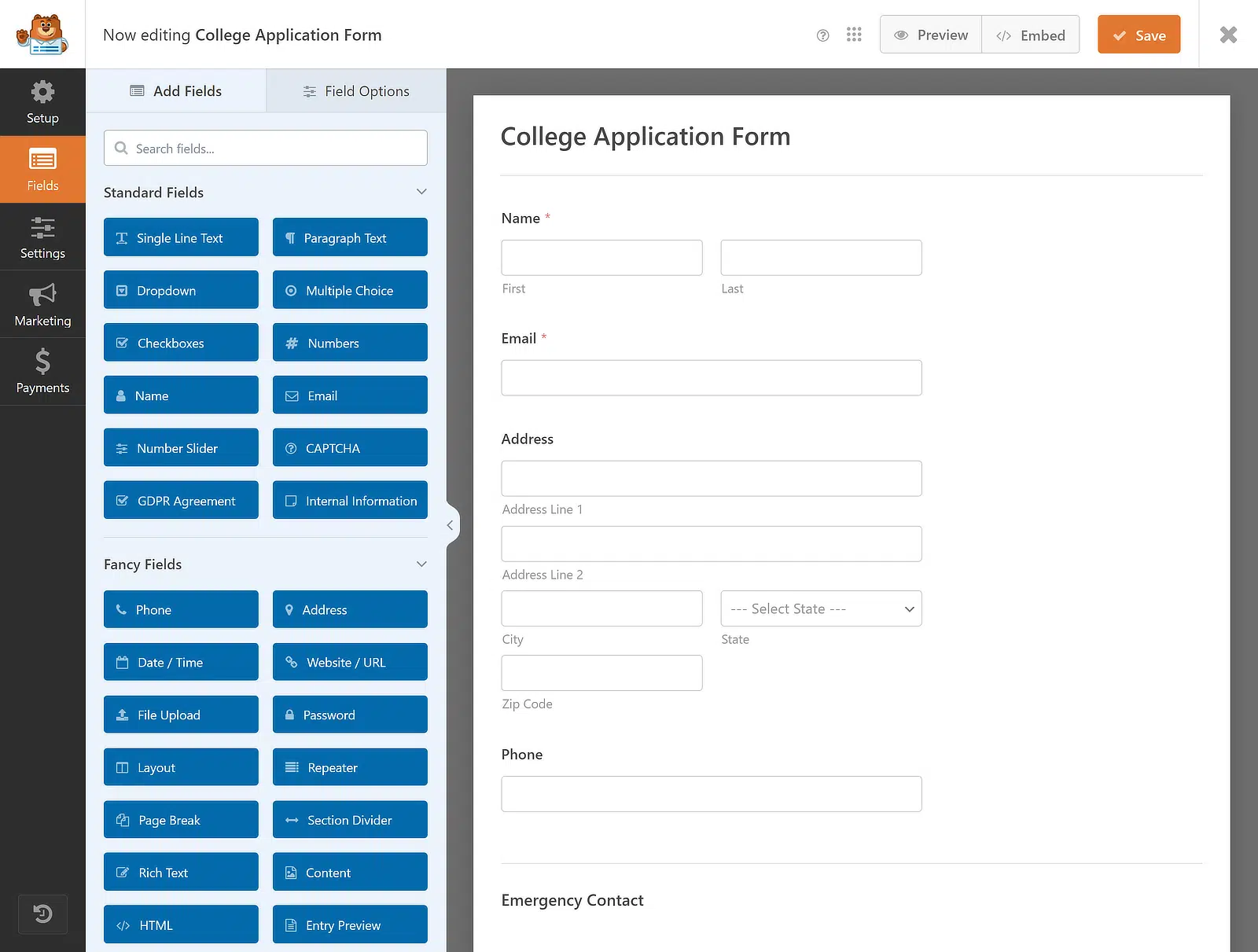
Ora puoi trascinare e rilasciare un campo per riordinare il tuo modulo o fare clic su qualsiasi campo per aprirne le opzioni e personalizzarlo. Se non sei sicuro di come farlo, consulta questa guida per creare il tuo primo modulo in WPForms.
Passaggio 4: Personalizza il modulo per limitare l'accesso in base all'età
Dopo aver creato il tuo modulo e apportato le modifiche necessarie nel modulo builder, vai su Impostazioni » Blocco Modulo per visualizzare le impostazioni del Blocco Modulo.
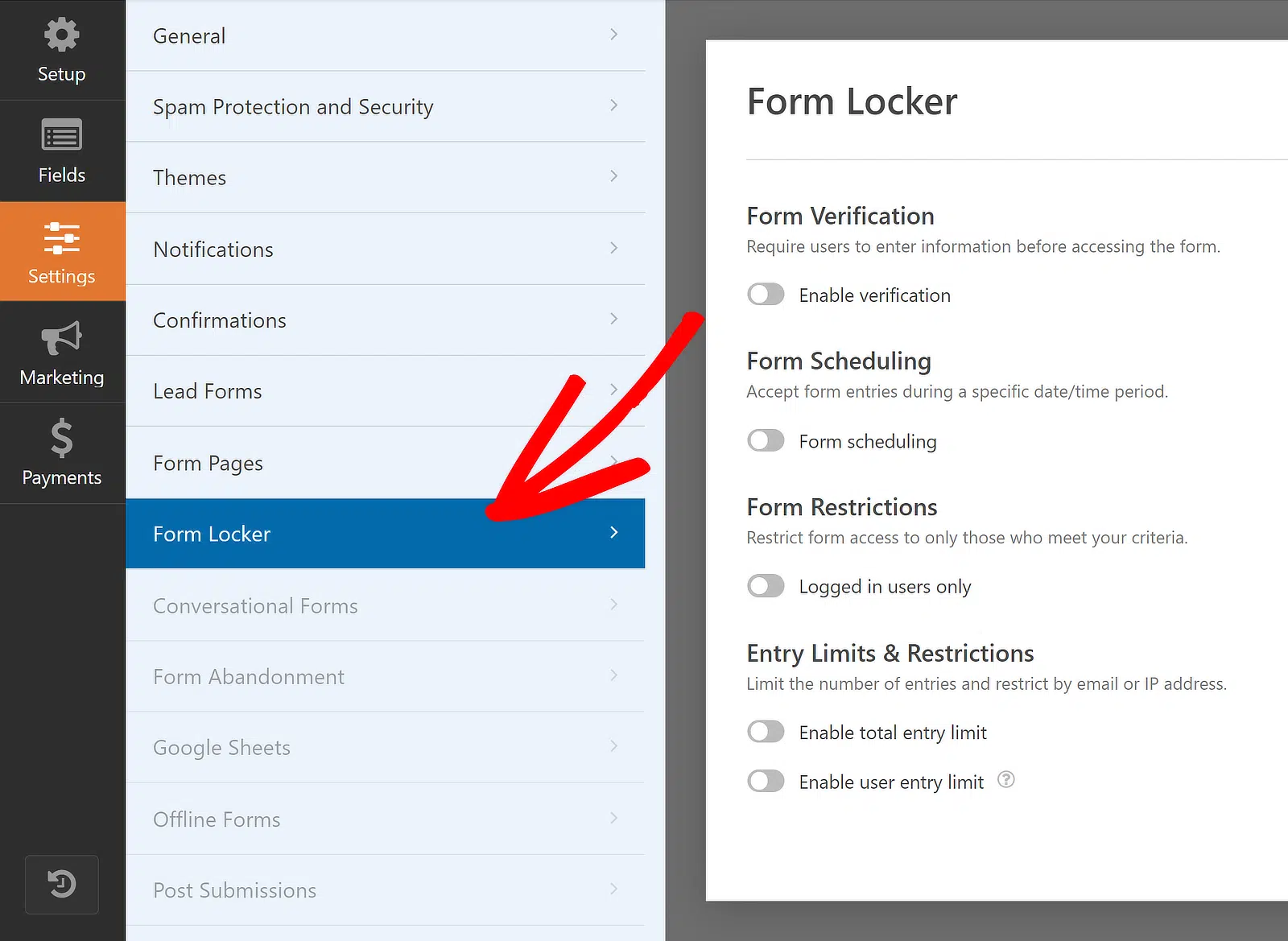
Se desideri che gli utenti inseriscano alcune informazioni prima di accedere ai tuoi moduli, attiva l'opzione Abilita verifica nelle impostazioni del Blocco Modulo.

Quindi, scegli l'opzione Età dai tipi di verifica. Questo ti permetterà di impostare le condizioni che richiedono agli utenti di inserire le loro date di nascita per convalidare la loro età prima di visualizzare il tuo modulo.
Nella sezione Criteri, specifica un'età in anni e scegli una di queste opzioni:
- Minimo: Gli utenti devono avere almeno questa età per accedere al modulo.
- Uguale a: Gli utenti devono avere esattamente questa età per accedere al modulo.
- Massimo: Gli utenti devono essere più giovani di questa età per accedere al modulo.

- Minimo è l'impostazione che utilizzerai più spesso. Su un modulo di iscrizione per alcolici negli Stati Uniti, inseriresti 21 e sceglieresti Minimo. Chiunque la cui data di nascita risulti 20 anni o meno non vedrà mai il modulo.
- Massimo si legge al contrario a prima vista, ma esiste per moduli destinati solo a un gruppo più giovane, come una registrazione a un programma giovanile o una competizione riservata agli studenti.
Sentiti libero di aggiungere anche una nota personalizzata nella sezione Messaggio da visualizzare che apparirà sopra i campi di verifica dell'età sul tuo modulo.
Una volta terminato, assicurati di salvare le impostazioni del tuo modulo e i progressi finora cliccando sul pulsante Salva nell'angolo in alto a destra del modulo builder.
Tutto ciò che resta da fare ora è pubblicare il tuo modulo con restrizioni di età in modo da poter iniziare ad accettare le richieste e limitare le candidature che non soddisfano i tuoi criteri di età.
Passaggio 5: Pubblica il tuo modulo WordPress con restrizioni di età
Puoi pubblicare il tuo modulo ovunque su WordPress senza usare alcun codice. Vai avanti e clicca sul pulsante Incorpora in cima al modulo builder.
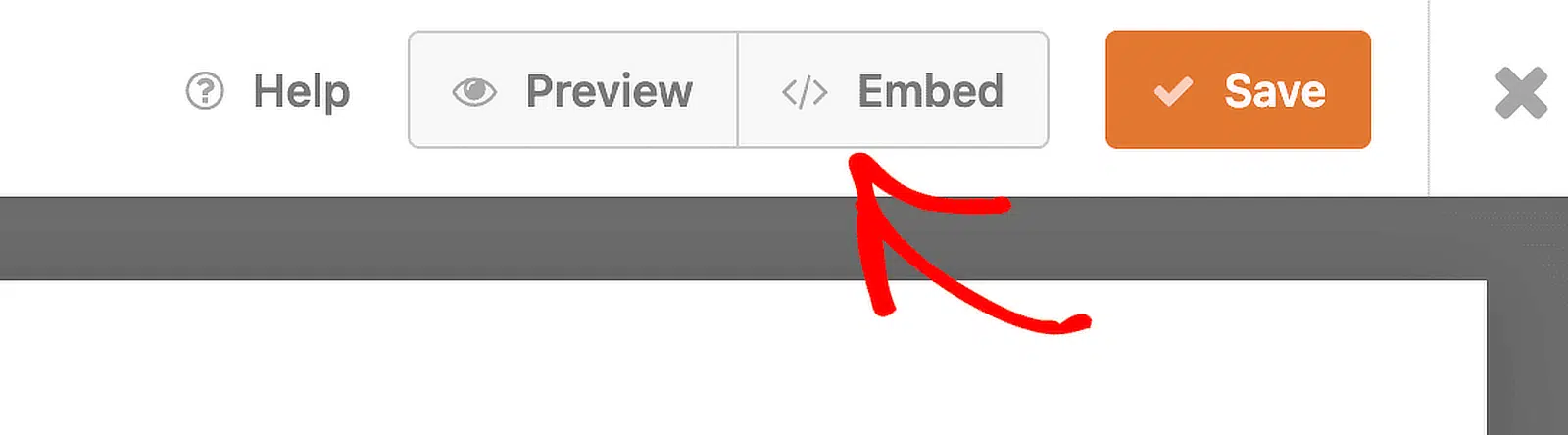
WPForms ti chiederà se vuoi aggiungere il tuo modulo a una pagina esistente o crearne una nuova. Cliccherò sul pulsante Crea Nuova Pagina.

Inserisci un nome per la tua pagina e clicca sul pulsante Iniziamo. WPForms creerà automaticamente una pagina e vi incorporerà il tuo modulo. Clicca su Pubblica per rendere il modulo live sul tuo sito.

Sul frontend, gli utenti vedranno tre menu a discesa per inserire la loro data di nascita. Se la loro età non soddisfa i requisiti, apparirà un messaggio che dice: "La tua età non soddisfa i criteri."

E questo è tutto! Ora sai come creare un modulo con restrizioni di età in WordPress. Puoi sempre tornare al modulo builder di WPForms e apportare modifiche per migliorare l'esperienza utente.
Aggiungi restrizioni di età ai moduli di WordPress! :)
Restrizione per età con un campo data di nascita in alternativa
La verifica di Form Locker nasconde il modulo finché un visitatore non dimostra la propria età. Esiste un secondo approccio che vale la pena conoscere, in cui il modulo rimane visibile e si controlla un campo data di nascita al suo interno.
La verifica funziona come un gate, quindi un visitatore minorenne non legge mai le tue domande. Un campo data di nascita si trova all'interno di un modulo che possono già vedere, e il controllo avviene sulla risposta che digitano.
Usa il gate quando l'idoneità decide se qualcuno debba vedere il modulo in primo luogo. Usa un campo data di nascita quando hai comunque bisogno della data di nascita registrata, come una candidatura che la raccoglie insieme a tutto il resto.
WPForms gestisce il secondo approccio con il campo Data / Ora. Nella sua scheda Avanzate puoi limitare le opzioni su un campo Data / Ora con Limita giorni, Limita ore e Disabilita date passate.
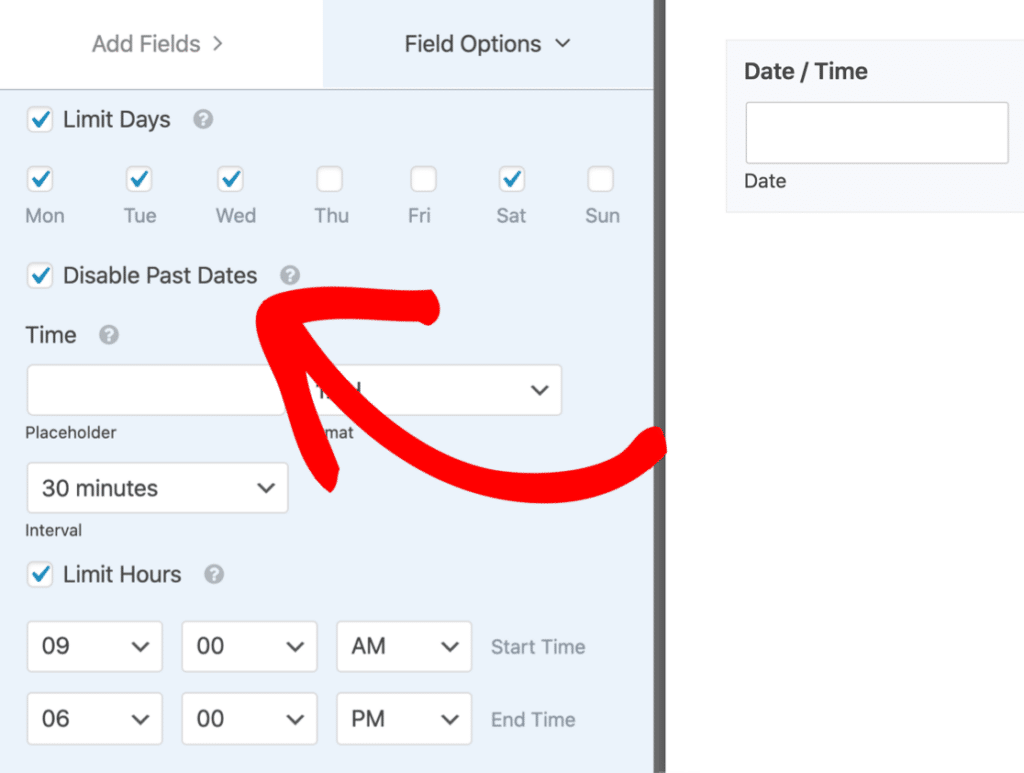
Questi funzionano bene per la prenotazione di appuntamenti, ma nessuno di essi limita quanto recente possa essere una data, che è esattamente ciò di cui ha bisogno una regola "dai 18 anni in su".
Avrai bisogno di un breve snippet per limitare quanto recente possa essere una data selezionabile. La nostra documentazione per sviluppatori copre come applicare una restrizione di età al campo datepicker, che impedisce al calendario di offrire date all'interno del tuo limite.
Se preferisci non toccare il codice, rimani con il metodo Form Locker sopra descritto. Per la maggior parte dei moduli con restrizione di età è comunque la scelta più forte, poiché allontana i visitatori ineleggibili prima che leggano una singola domanda.
FAQ sull'aggiunta di restrizioni di età ai moduli WordPress
I moduli con restrizioni di età sono un argomento di interesse popolare tra i nostri lettori. Ecco alcune risposte rapide ad alcune delle domande più frequenti:
Come aggiungo un popup con restrizioni di età a WordPress?
Puoi aggiungere un popup con restrizioni di età creando un modulo popup usando WPForms e un plugin per la creazione di popup come OptinMonster.
Progetta il modulo, abilita la verifica dell'età usando il componente aggiuntivo Blocco Modulo e configuralo per visualizzarlo come popup.
Come si protegge un modulo in WordPress?
Per proteggere un modulo WordPress, usa il componente aggiuntivo Blocco Modulo di WPForms per impostare restrizioni di accesso, inclusa la verifica dell'età, password o limiti di invio.
Puoi anche abilitare CAPTCHA, insieme ad altre funzionalità di protezione antispam, e proteggere ulteriormente il tuo sito con questi suggerimenti per la sicurezza di WordPress.
Posso impostare un'età minima per l'invio dei moduli in WordPress?
Sì, puoi impostare un'età minima utilizzando WPForms e il componente aggiuntivo Form Locker. Seleziona Età dai tipi di verifica e, sotto Criteri, specifica il numero esatto e quindi seleziona l'opzione di controllo minimo.
Posso personalizzare il messaggio mostrato agli utenti che non soddisfano i criteri di età?
Sì, WPForms ti consente di personalizzare il messaggio di verifica dell'età visualizzato agli utenti. Puoi modificare il testo predefinito per adattarlo alle tue esigenze utilizzando uno snippet adatto agli sviluppatori.
È possibile aggiungere la verifica dell'età ai moduli multi-step?
Sì, WPForms supporta la verifica dell'età sui moduli multi-step. Abilita semplicemente il componente aggiuntivo Form Locker e applica la restrizione di età, il che richiederà prima all'utente di superare la verifica prima di compilare il modulo.
Posso usare WPForms per verificare l'età tramite un selettore di data di nascita?
Sì, WPForms può verificare l'età utilizzando un campo selettore di data di nascita. Con una piccola personalizzazione, puoi calcolare l'età in base alla data selezionata e limitare l'accesso di conseguenza.
Successivamente, scopri come creare un modulo protetto da password in WordPress
Bloccare l'accesso ai moduli del tuo sito web con una password li rende disponibili solo per determinati utenti, impedisce invii indesiderati e mantiene il tuo sito sicuro. Dai un'occhiata a questa guida per due semplici modi per proteggere con password i tuoi moduli WordPress.
Crea ora il tuo modulo WordPress
Pronto a creare il tuo modulo? Inizia oggi stesso con il plugin per la creazione di moduli WordPress più semplice. WPForms Pro include molti modelli gratuiti e offre una garanzia di rimborso di 14 giorni.
Se questo articolo ti è stato utile, seguici su Facebook e X (Twitter) per altri tutorial e guide gratuite su WordPress.





