


Riassunto AI
Desideri limitare le opzioni di data e ora selezionabili nei tuoi moduli WordPress? Ad esempio, se il tuo ufficio è aperto solo dalle 9:00 alle 17:00, dal lunedì al venerdì, potresti voler impedire ai visitatori di fissare un appuntamento al di fuori di quei giorni e orari.
Questo tutorial ti mostrerà come limitare le opzioni per il campo Data / Ora in WPForms.
Prima di iniziare, assicurati che WPForms sia installato e attivato sul tuo sito WordPress e che tu abbia verificato la tua licenza. Quindi, puoi creare un nuovo modulo o modificare uno esistente per accedere al generatore di moduli.
Aggiunta di un campo Data / Ora
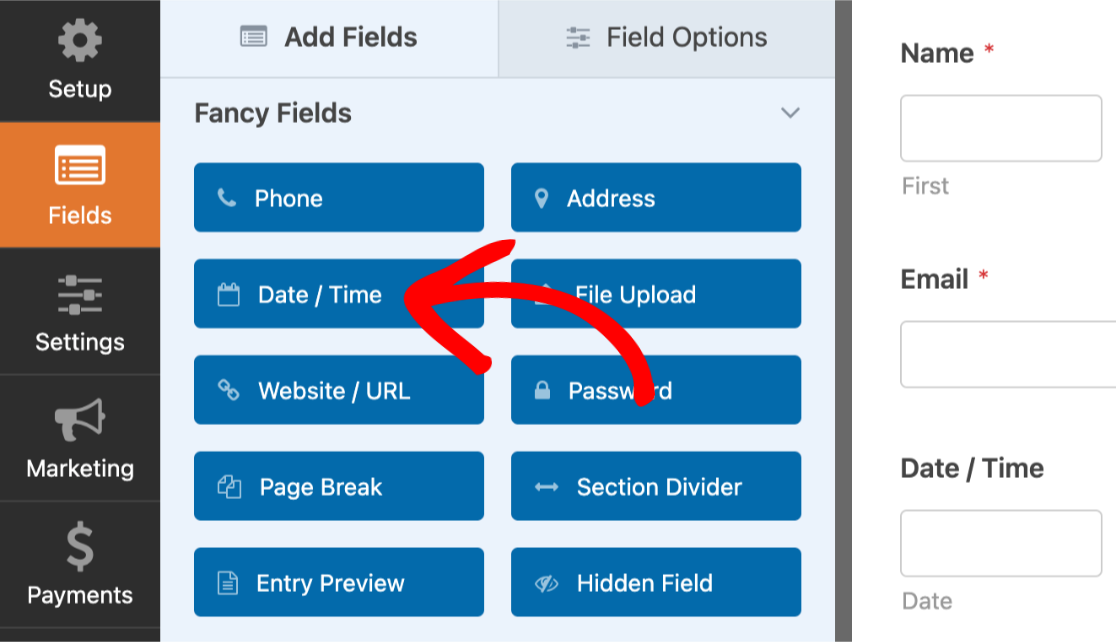
Una volta aperto il generatore di moduli, cerca nella sezione Campi avanzati per trovare il campo Data / Ora. Fai semplicemente clic su di esso o trascinalo nell'area di anteprima per aggiungerlo al tuo modulo.
Limitazione delle date e degli orari disponibili
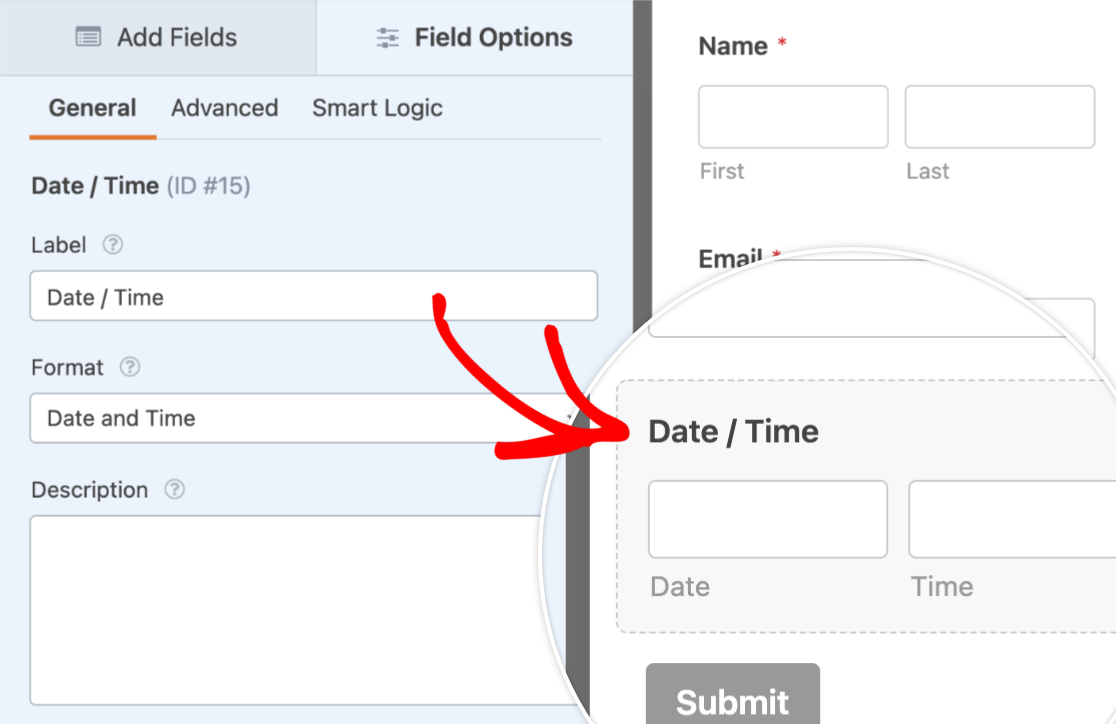
Per selezionare determinate date e orari che i visitatori del tuo sito possono scegliere nei tuoi moduli, fai clic sul campo Data / Ora nell'area di anteprima per aprire le sue Opzioni campo.
Successivamente, nel pannello Opzioni campo, fai clic sulla scheda Avanzate per aprire le opzioni avanzate del campo.
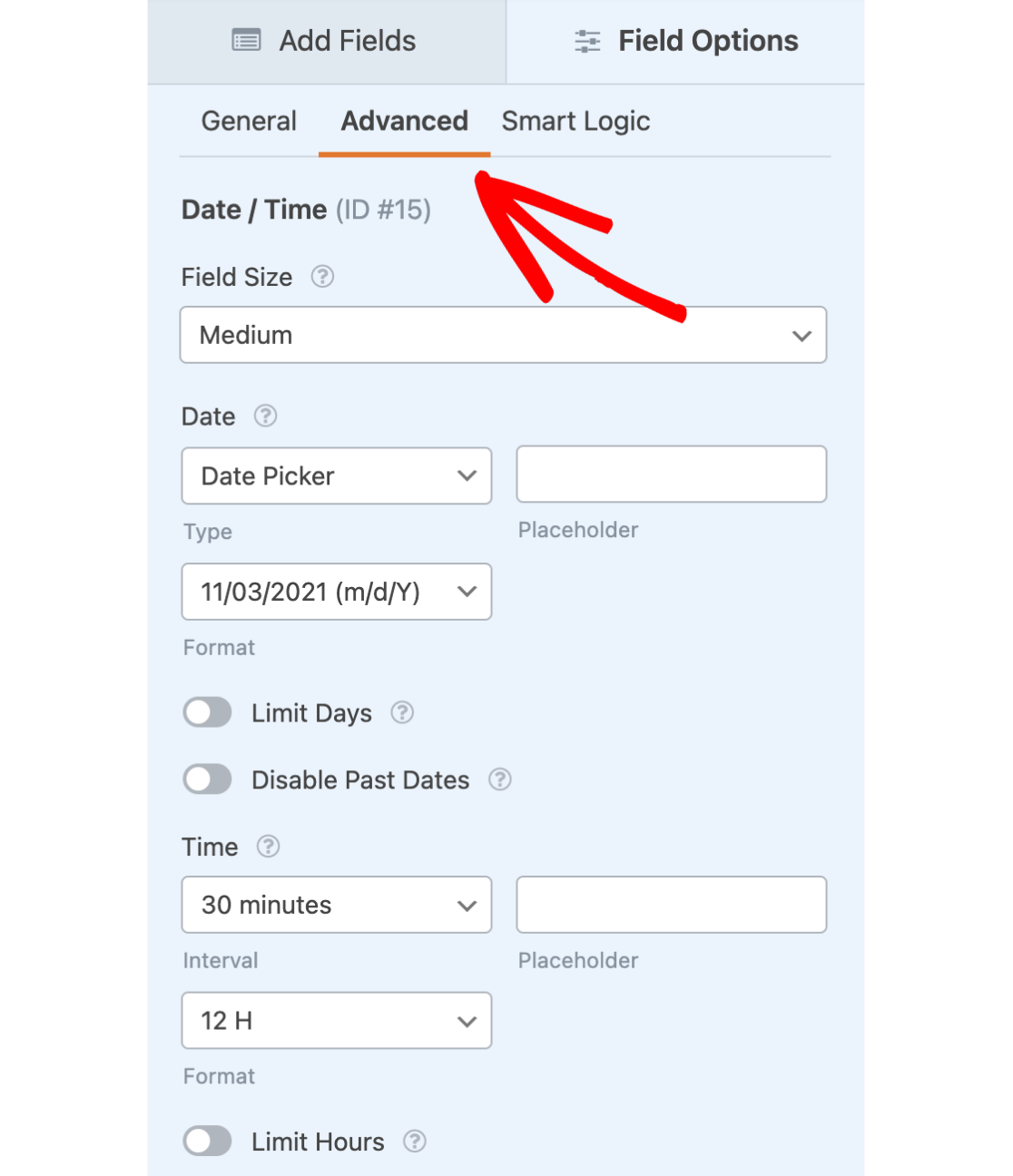
Questo aprirà impostazioni aggiuntive che puoi personalizzare, incluse le opzioni per Limitare i giorni e Limitare le ore. Esamineremo entrambe queste opzioni nelle sezioni seguenti.
Limitazione della data
Per limitare quali giorni sono disponibili per la scelta dei tuoi utenti, dovrai selezionare l'opzione Limitare i giorni.

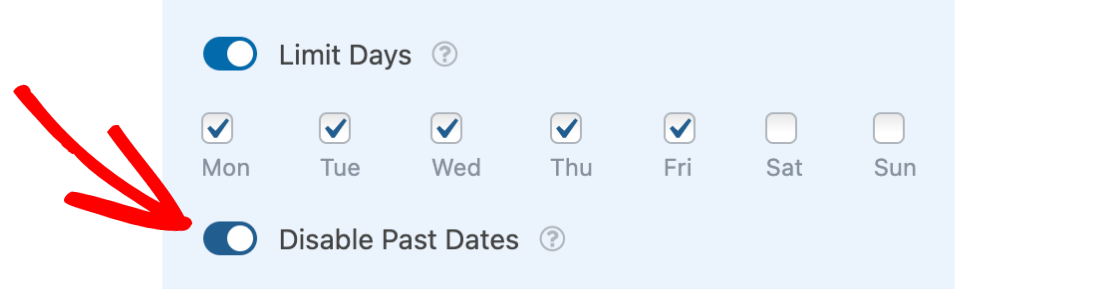
Questo aprirà un elenco di giorni che puoi abilitare o disabilitare nei tuoi moduli. Assicurati di selezionare le caselle per i giorni che desideri consentire ai tuoi utenti di scegliere e lascia deselezionate le caselle per i giorni che desideri bloccare ai tuoi utenti.

Disabilitazione delle date passate
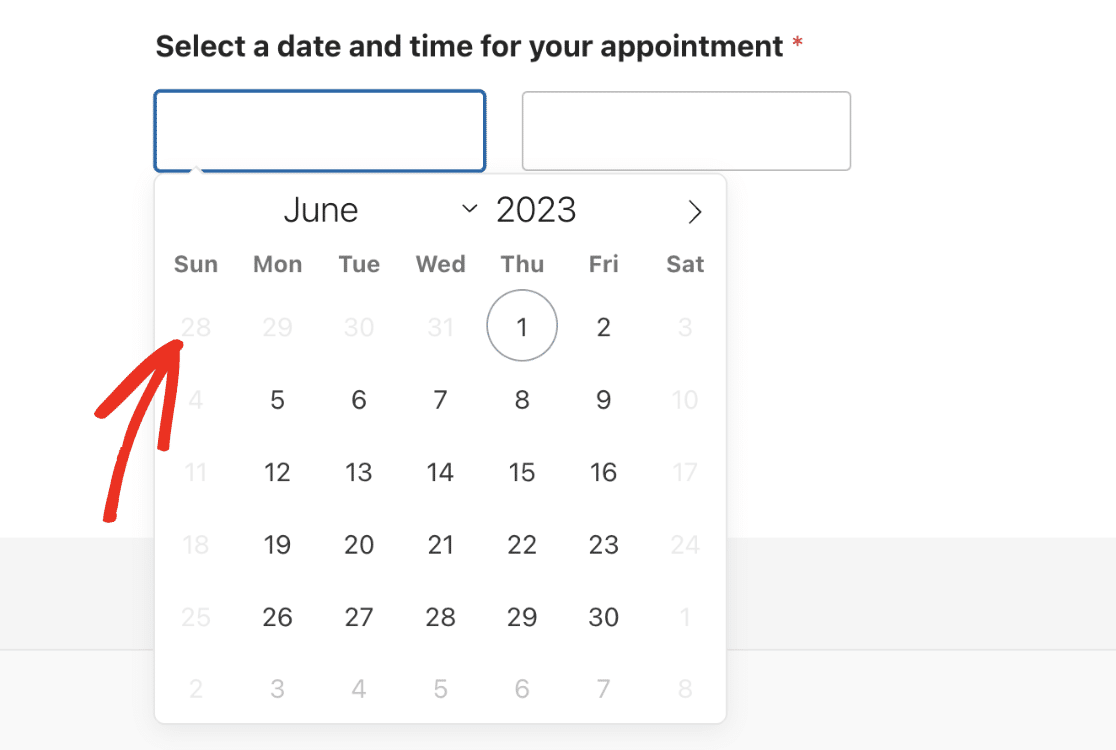
Oltre a selezionare quali giorni della settimana sono disponibili per la scelta dei tuoi utenti, puoi anche impedire loro di selezionare date passate nei tuoi moduli. Per fare ciò, dovrai semplicemente selezionare l'opzione Disabilita date passate.
Quando le date sono disabilitate, appariranno in grigio sul frontend del tuo sito.
Limitazione dell'ora
Allo stesso modo, puoi limitare quali ore sono disponibili per la scelta dei tuoi utenti all'interno dei tuoi moduli. Per fare ciò, dovrai prima selezionare l'opzione Limitare le ore.
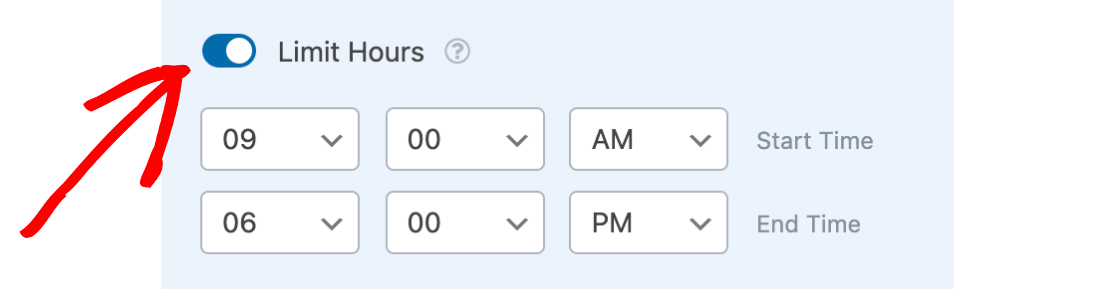
Dopo aver abilitato questa opzione, vedrai opzioni aggiuntive per la configurazione dell'Ora di inizio e dell'Ora di fine. Per ciascuna di queste impostazioni, puoi fare clic sul menu a discesa e selezionare le ore che desideri mostrare ai visitatori del tuo sito.
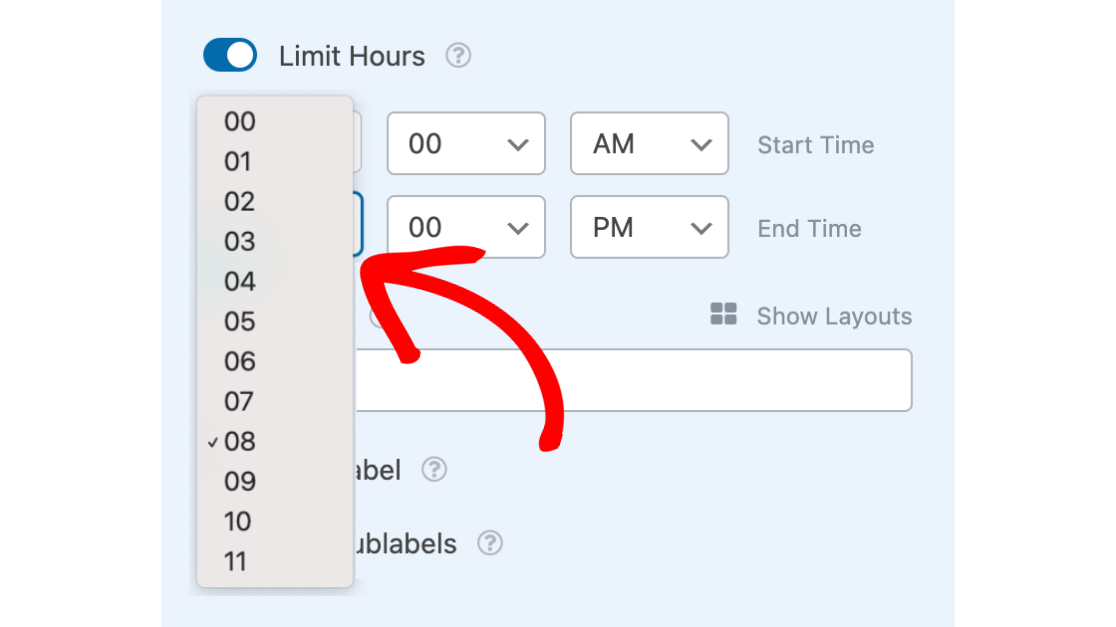
Sul frontend del tuo sito, tutti gli orari disponibili tra l’Ora di inizio e l’Ora di fine selezionate saranno disponibili per la scelta dei tuoi utenti.
Domande frequenti
Queste sono le risposte ad alcune delle domande più frequenti che riceviamo sulla limitazione delle opzioni per il campo Data / Ora.
Come posso disabilitare le date future quando utilizzo l’opzione Selettore di date?
Per disabilitare le date future, dovrai aggiungere uno snippet di codice personalizzato al tuo sito WordPress. Di seguito è riportato lo snippet da aggiungere al tuo sito.
Se hai bisogno di aiuto con l'aggiunta di snippet di codice al tuo sito, assicurati di consultare la nostra guida per saperne di più.
Posso limitare il campo Data / Ora in base all’input di un altro campo?
Se hai 2 campi Data / Ora sul tuo modulo, puoi confrontare entrambe le date per impedire agli utenti di selezionare una data precedente a quella del primo campo Data / Ora. Questo può essere utile quando si crea un modulo che consente agli utenti di specificare la data dell’ordine e la data di ritiro.
Per maggiori dettagli, assicurati di consultare la nostra guida per imparare come confrontare 2 campi Data / Ora.
Ecco fatto! Ti abbiamo appena mostrato come limitare le opzioni per il campo Data / Ora in WPForms.
Successivamente, desideri modificare l’aspetto del campo Data / Ora nei tuoi moduli WordPress? Assicurati di consultare il nostro tutorial su come personalizzare il campo Data / Ora per maggiori dettagli.


