


Riassunto AI
Stai cercando un modo semplice e diretto per aggiungere snippet di codice WordPress al tuo sito web?
Imparare WordPress non riguarda solo temi e strumenti. A volte, è il potere sottile degli snippet di codice che conferisce a un sito il suo sapore unico.
Quella personalizzazione perfetta che stai cercando? È realizzabile con il codice giusto, ma il problema è che anche il più piccolo errore può compromettere il tuo sito web.
In questo articolo, ti mostreremo come aggiungere facilmente snippet di codice personalizzati in WordPress senza compromettere il tuo sito web.
Cosa sono gli snippet di codice in WordPress?
Sotto l'interfaccia user-friendly di WordPress, c'è un mondo di codice che alimenta ogni sua mossa.
Questi minuscoli frammenti di codice, chiamati snippet di codice, sono strumenti compatti ma potenti che istruiscono WordPress su funzionalità specifiche.
Sfruttare il potere di questi snippet può fare la differenza tra un sito web WordPress generico e uno su misura per le tue esatte esigenze.
Considerali l'equivalente WordPress di incantesimi che, se lanciati correttamente, possono portare a risultati eccellenti sul frontend.
Come aggiungere snippet di codice personalizzati in WordPress
Per aggiungere snippet di codice personalizzati in WordPress, puoi affidarti alla semplicità e alla funzionalità di WPCode. Segui i passaggi seguenti per iniziare.
1. Installa e attiva il plugin WPCode
WPCode è il modo migliore per gli utenti WordPress di aggiungere snippet di codice personalizzati ai loro siti senza dover modificare il file functions.php o preoccuparsi di rompere il sito con il minimo errore.
Il plugin per snippet di codice rende facile aggiungere snippet a qualsiasi parte del tuo sito WordPress, inclusi footer e header. Puoi inserire qualsiasi codice personalizzato desideri direttamente dalla tua dashboard invece di modificare direttamente il file functions.php.
Per iniziare, dovrai installare e attivare il plugin WordPress sul tuo sito web. Questo aggiungerà il plugin al pannello del menu di sinistra della tua dashboard di WordPress, da dove potrai iniziare ad aggiungere rapidamente codici personalizzati.
WPCode viene fornito con una libreria di oltre 1.100 snippet di codice che puoi utilizzare sul tuo sito in pochi clic, senza bisogno di competenze di sviluppo! Oppure puoi seguire le istruzioni qui sotto per aggiungere il tuo codice personalizzato.
Il team di WPForms ha persino aggiunto alcuni snippet di codice! Abbiamo aggiunto il codice per eseguire le nostre personalizzazioni dei moduli più richieste in modo che tu possa andare oltre la funzionalità di base di WPForms e dei suoi add-on. Dai un'occhiata alla sezione bonus alla fine di questo post per un'anteprima.
2. Crea il codice personalizzato (PHP, CSS, HTML)
Se hai già pronto il codice personalizzato, salta questo passaggio e vai al successivo. Per coloro che creano il codice personalizzato da zero, ecco un esempio.
Tieni presente che avrai bisogno di alcune conoscenze di codifica per creare il codice personalizzato, sia esso in formato PHP, CSS o HTML.
Per questa guida, creeremo un codice personalizzato che impedisce i conflitti di tema che causano la mancata visualizzazione corretta dei valori Radio e Checkbox in WPForms.
Il codice sopra utilizza CSS per risolvere il problema del conflitto di tema, ma come accennato in precedenza, puoi creare un codice anche con PHP e HTML.
3. Aggiungi il tuo codice personalizzato (Nuovo snippet)
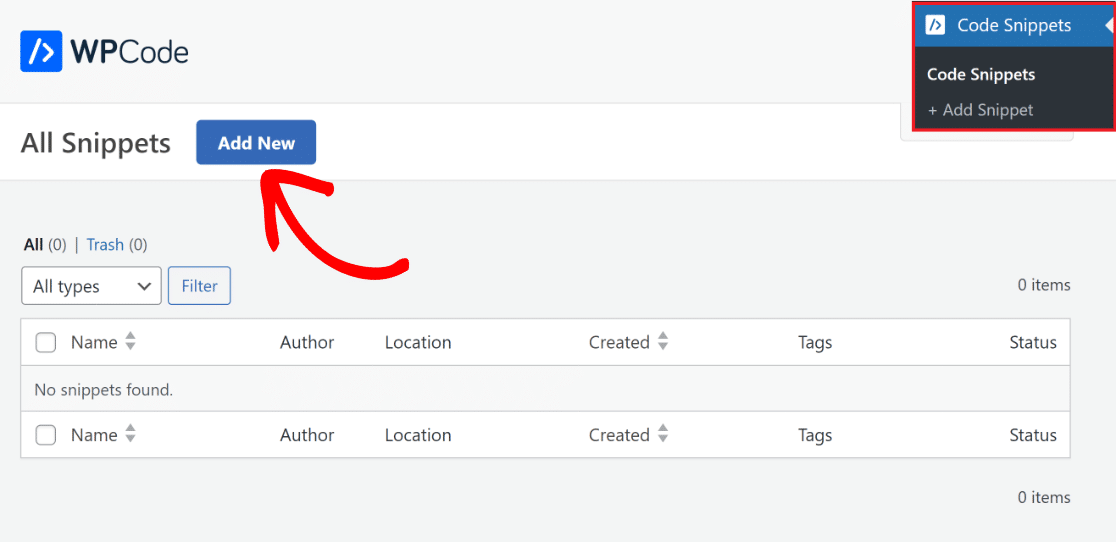
Dalla barra del menu di amministrazione di WordPress, fai clic sull'opzione Code Snippets e quindi sul pulsante Add New. Poiché hai appena installato il plugin, il tuo elenco sarà vuoto.
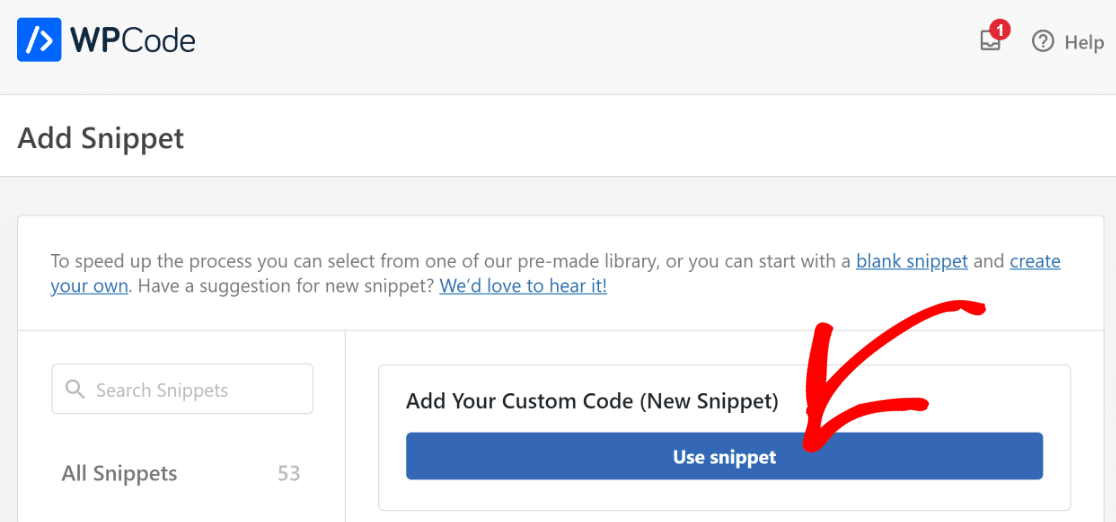
Verrai quindi inviato alla pagina Add Snippet. Qui puoi aggiungere il tuo codice univoco o selezionare uno snippet di codice dalla libreria predefinita.
Fai clic sul pulsante Use Snippet accanto all'opzione Add Your Custom Code (New Snippet) per inserire il tuo nuovo codice.
Ora, tutto ciò che devi fare è dare un nome allo snippet e semplicemente copiare e incollare il codice personalizzato che hai creato nello spazio Code Preview nel plugin WPCode.
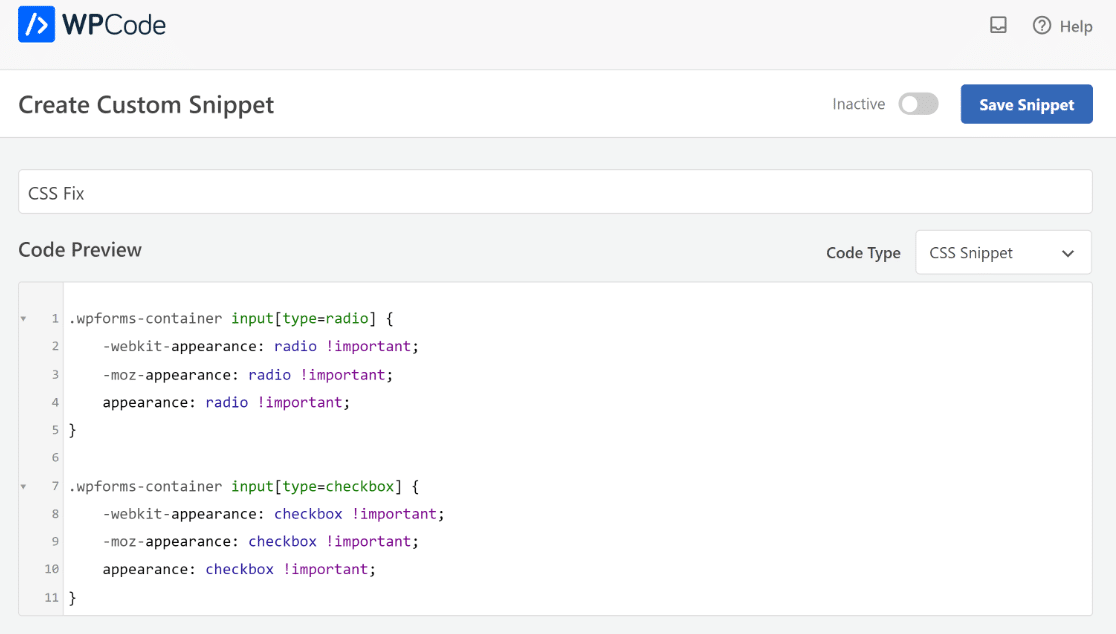
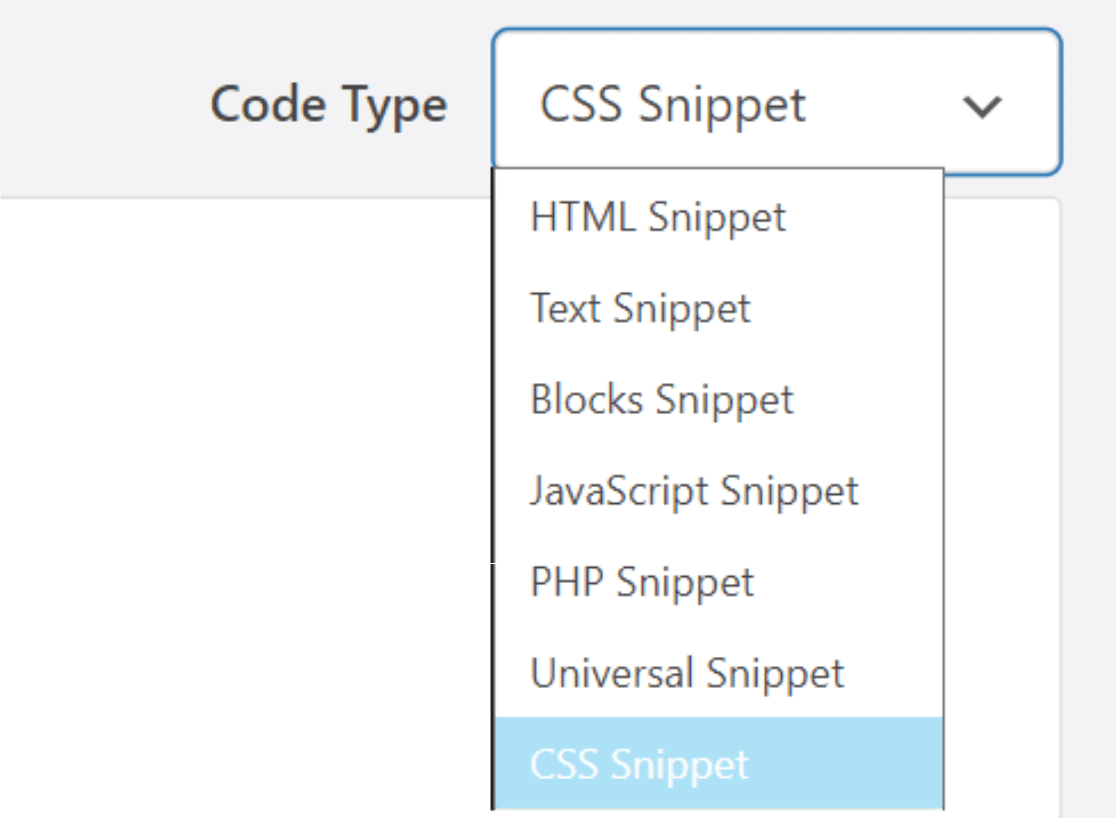
Poiché abbiamo creato il codice in CSS, sotto il menu a discesa Code Type, abbiamo selezionato CSS Snippet. Puoi cambiarlo in base al codice che hai creato.
Successivamente, scorri verso il basso fino alla scheda Insertion. Ora, seleziona Auto-Insert e dal menu a discesa Location, scegli l'opzione Site Wide Header.
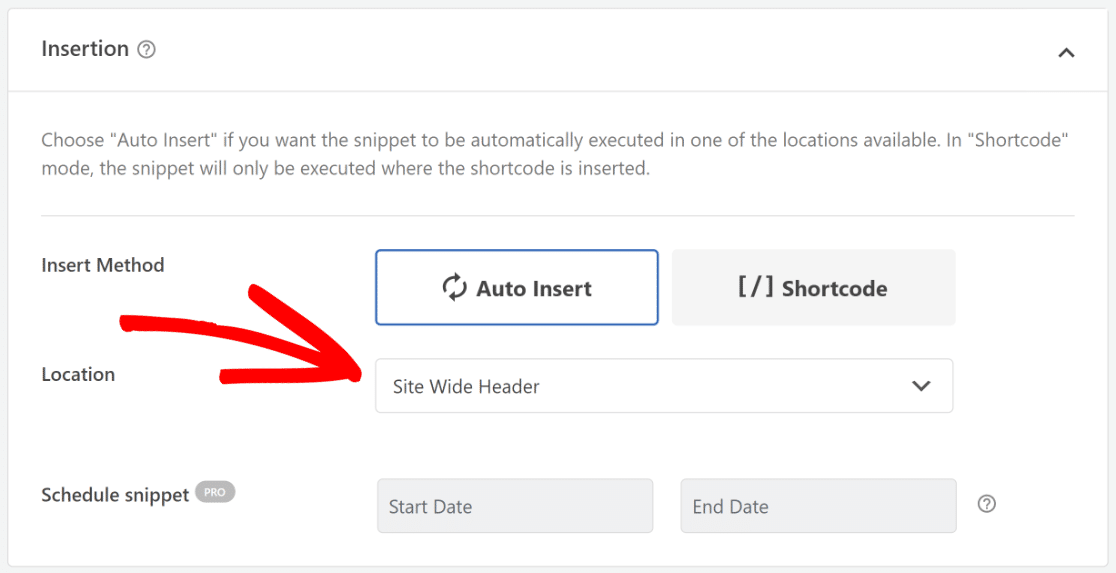
A seconda del tipo di codice che stai creando, puoi anche scegliere di aggiungerlo come [/] Shortcode alle tue pagine/post.
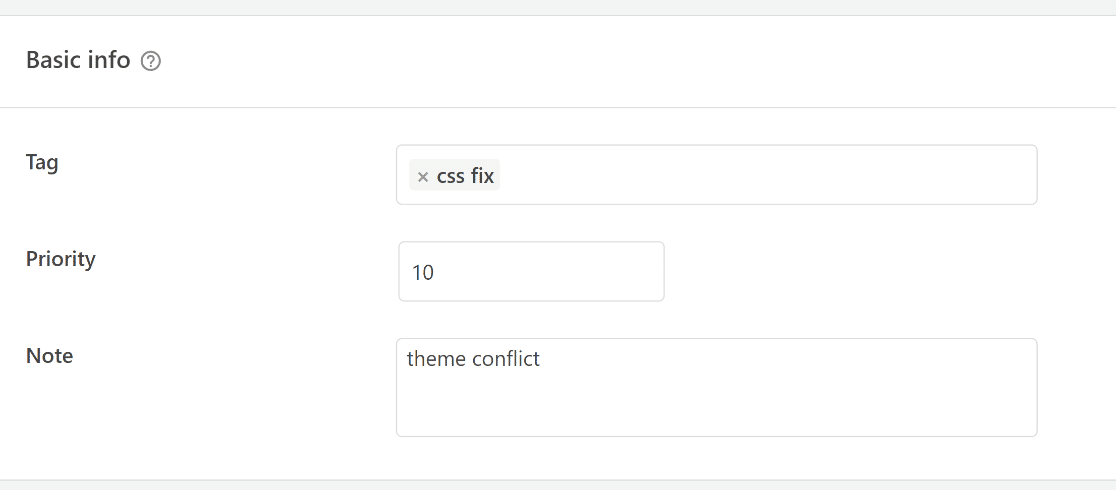
Se desideri assegnare tag al tuo snippet di codice, scorri verso il basso fino alla sezione Basic Info. Questo ti aiuterà a categorizzare i tuoi campioni di codice per argomento e funzione.
Quando desideri mostrare numerosi snippet nello stesso posto, il parametro Priority ti consente di scegliere l'ordine in cui vengono elaborati.
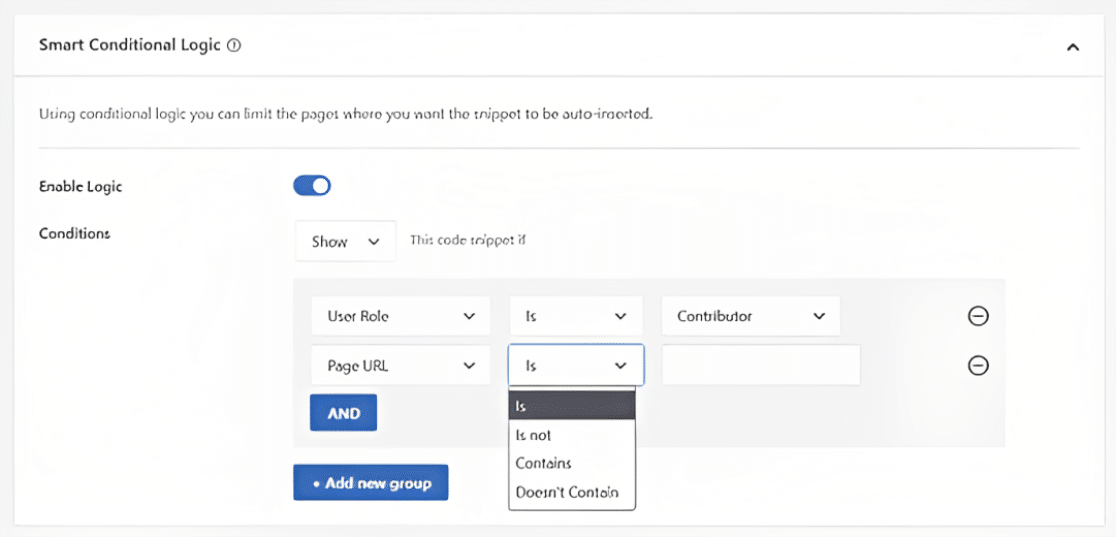
Successivamente, la sofisticata funzionalità Smart Conditional Logic ti consente di visualizzare o nascondere gli snippet inseriti automaticamente in base a una serie di criteri.
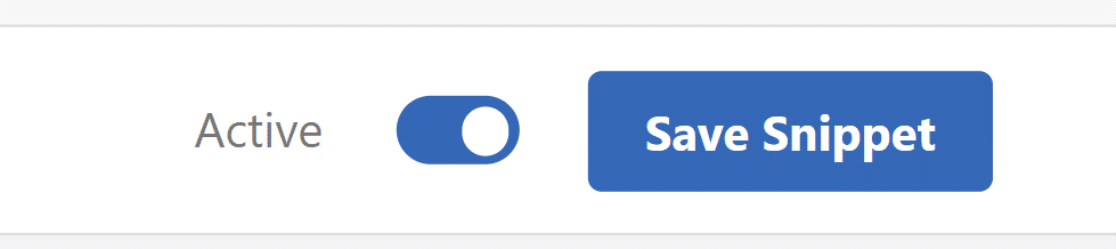
Infine, tutto ciò che devi fare è selezionare l'opzione Active e premere il pulsante Save Snippet prima di allontanarti dal plugin!
4. Gestione degli errori nel codice personalizzato
Un errore di battitura nel plugin o nel file del tema specifico del sito potrebbe rendere istantaneamente il tuo sito non disponibile ai visitatori quando utilizzi snippet di codice.
Apparirebbe un errore di sintassi o un errore interno del server 500 sul tuo sito. Dovrai utilizzare un client FTP per annullare manualmente le modifiche.
La caratteristica unica del plugin WPCode è che identificherà e disabiliterà automaticamente qualsiasi istanza di errori di sintassi nel codice.
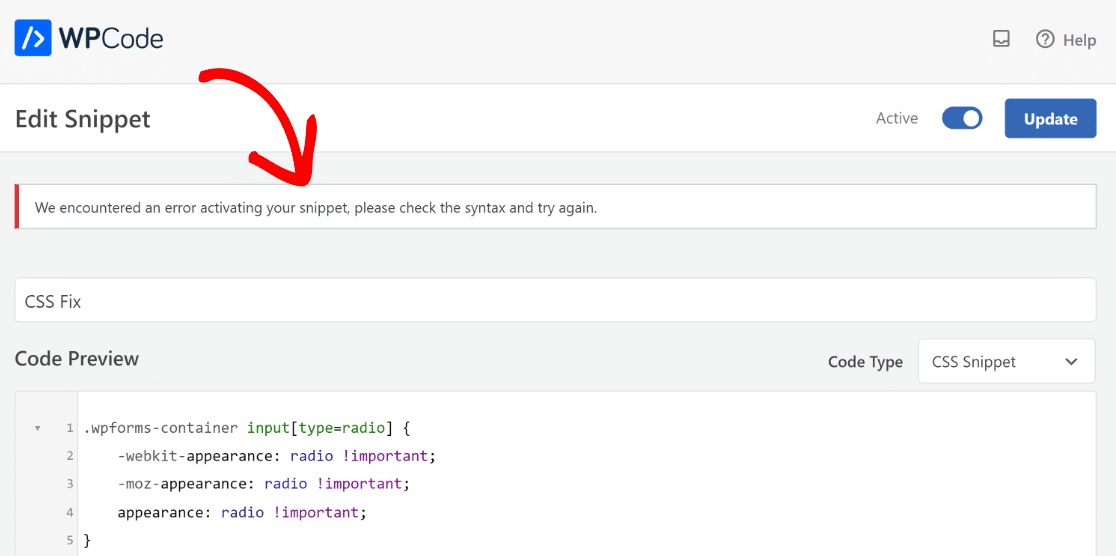
Verrà visualizzato un utile messaggio di errore da utilizzare nel debug degli errori. Mentre aggiungi il tuo codice personalizzato, la intelligente convalida degli snippet di codice di WPCode troverà eventuali errori.
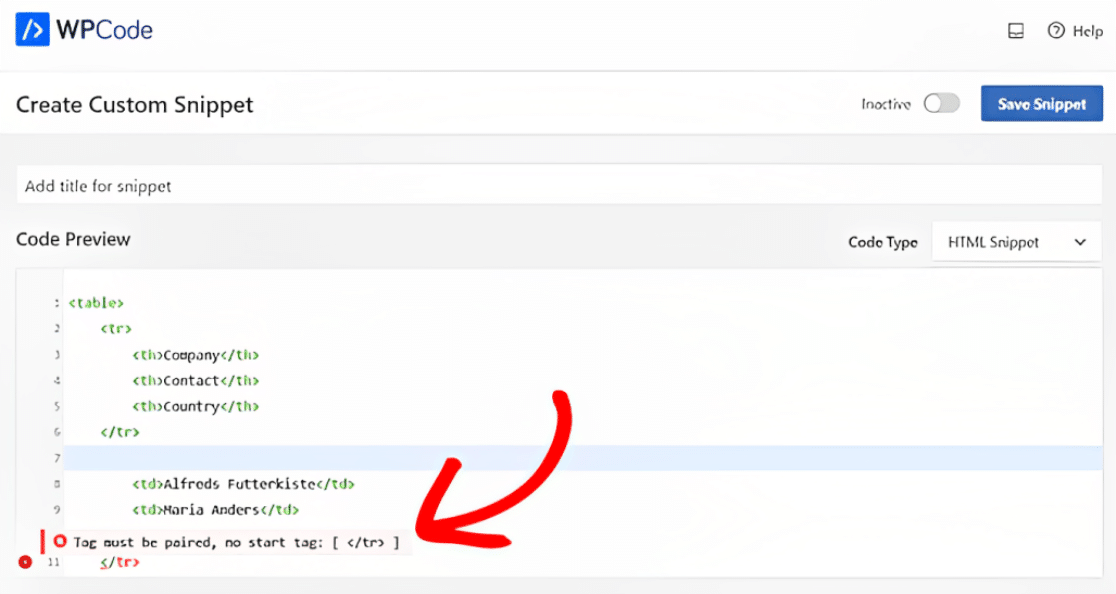
Quando passi il mouse sopra il problema, apparirà un pop-up con istruzioni su come risolverlo.
5. Gestione dei tuoi snippet di codice personalizzati
Se hai più snippet di codice, WPCode rende incredibilmente facile gestirli con un'interfaccia user-friendly e la libreria di snippet.
Gli snippet di codice possono essere salvati senza essere attivati sul tuo sito web e puoi successivamente attivare o disattivare lo snippet quando preferisci.
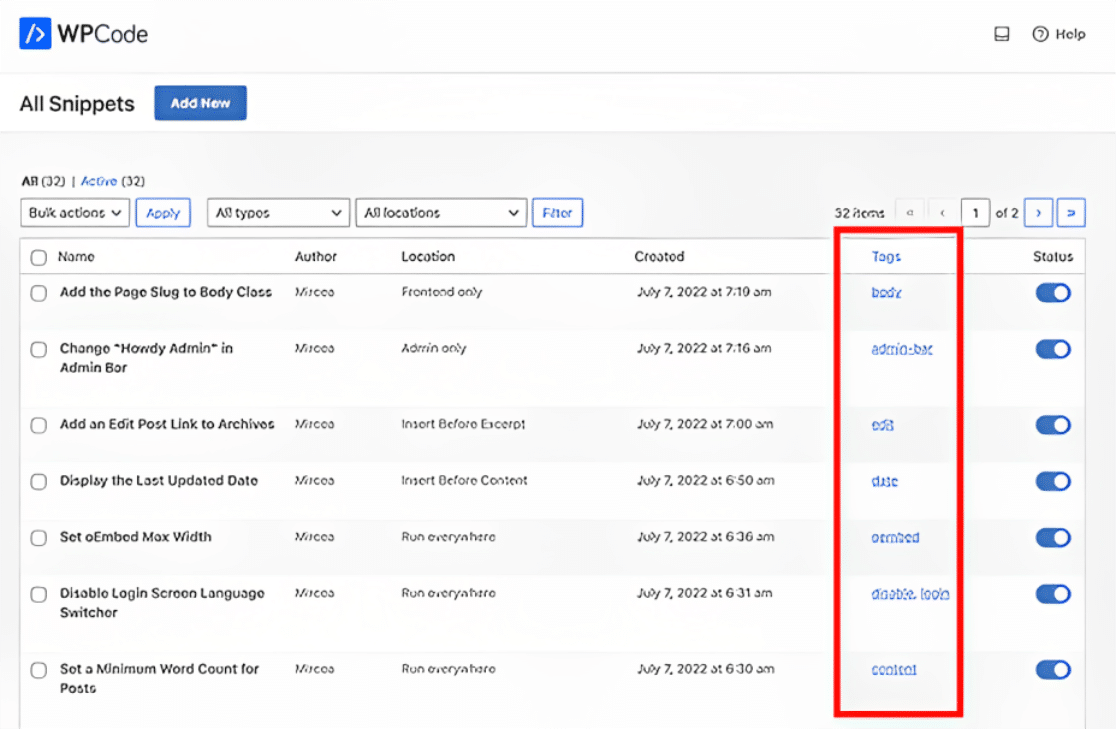
Inoltre, puoi utilizzare i tag per categorizzare i tuoi snippet di codice e filtrarli in base a tipo e posizione.
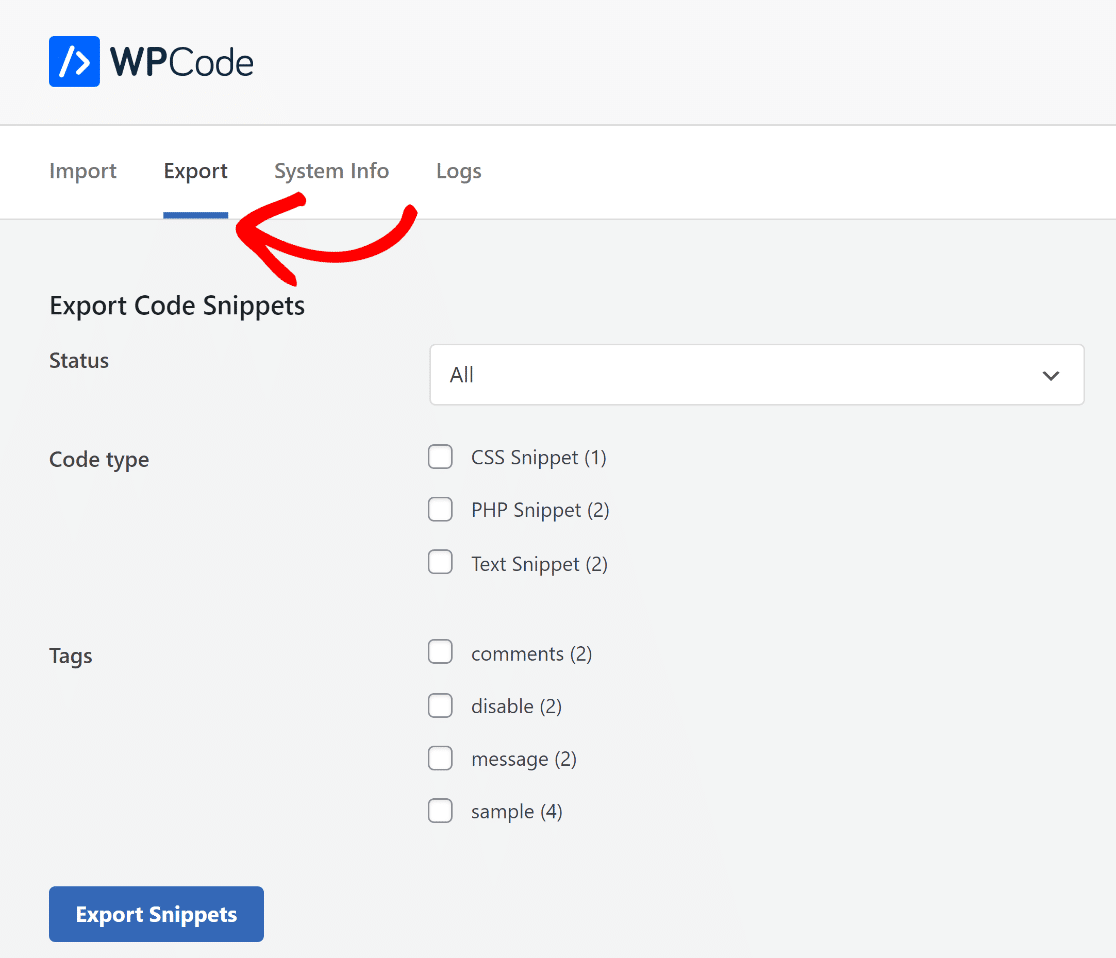
Hai anche la possibilità di esportare singoli snippet di codice o di esportarli tutti in blocco. Naviga semplicemente su Snippet di codice » Strumenti e seleziona l'opzione Esporta.
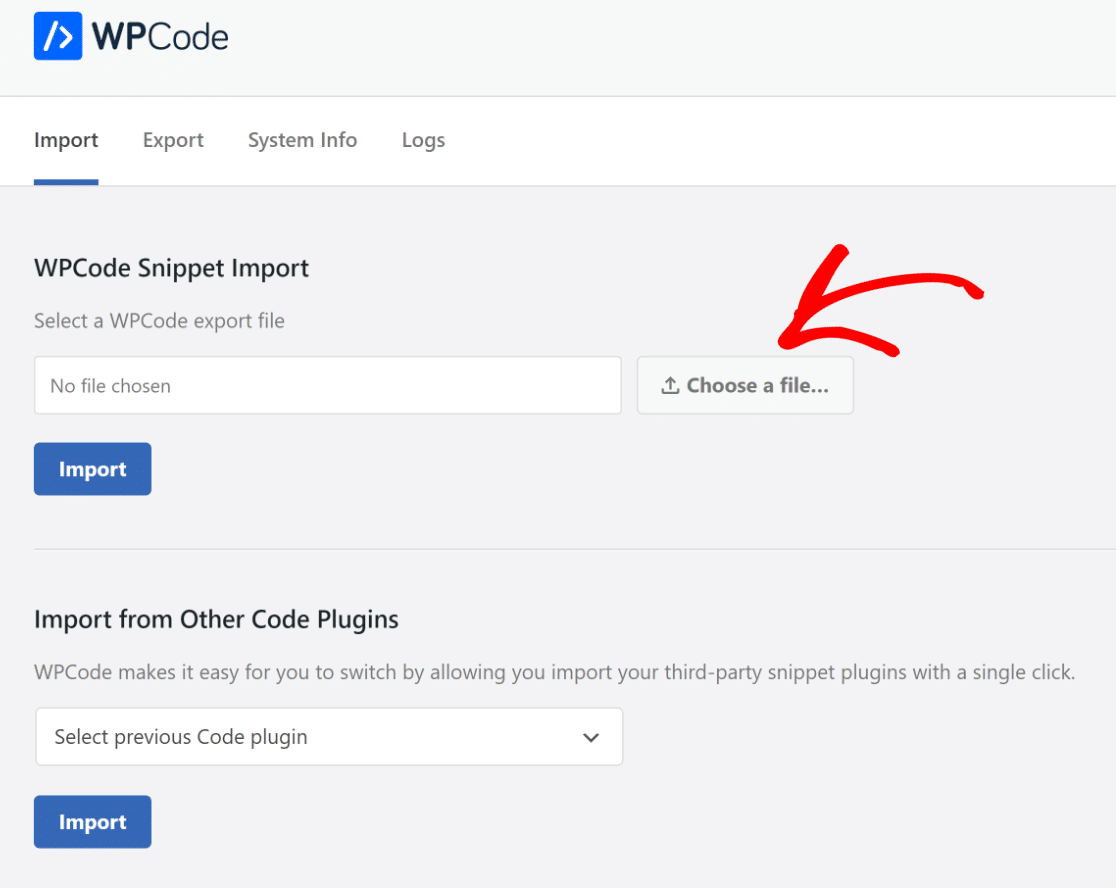
Il plugin ti consente anche di importare snippet se stai spostando il tuo sito web su un nuovo server. Vai su Snippet di codice » Strumenti » Importa e carica il file di esportazione.
Bonus: Aggiungi snippet di codice personalizzati ai tuoi moduli
Se stai usando WPForms sul tuo sito, puoi aggiungere snippet di codice per personalizzare i tuoi moduli direttamente dalla dashboard del plugin WPForms.
Quando hai installato sia il plugin WPForms che WPCode, puoi accedere a una libreria di snippet di codice WPForms predefiniti dalla sezione Strumenti nelle impostazioni del plugin WPForms.
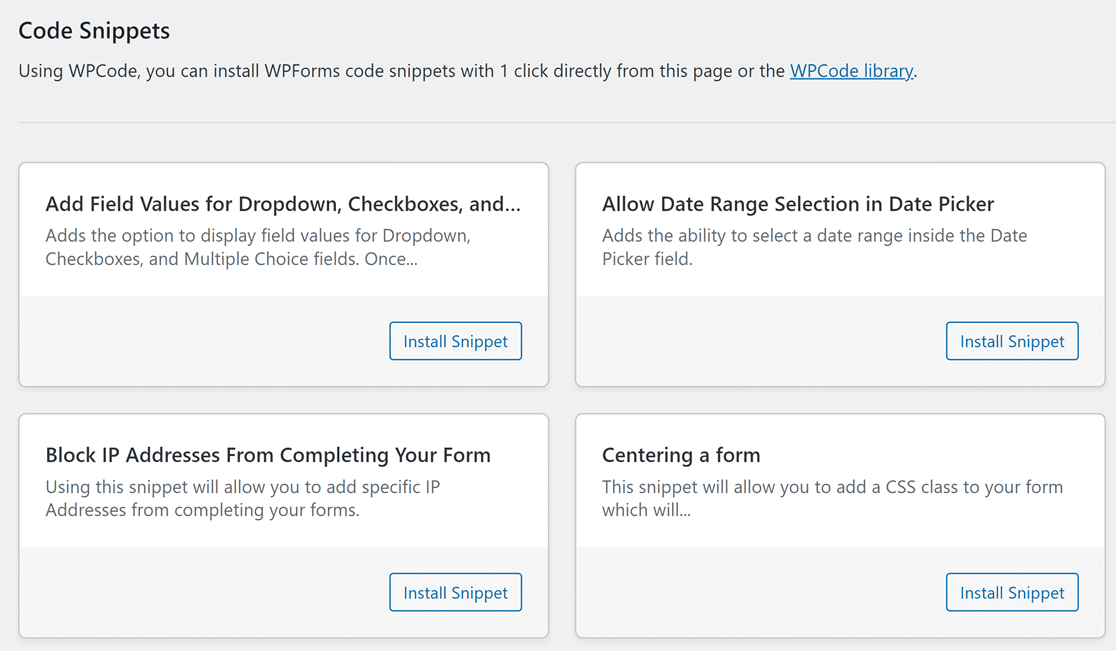
Con il semplice clic di un pulsante, puoi aggiungere funzionalità avanzate o personalizzare il modo in cui il tuo modulo viene visualizzato. È come avere il tuo sviluppatore web personale per aiutarti a creare un sito web su misura!
Alcuni esempi di snippet di codice disponibili all'interno di WPForms includono:
- Seleziona un intervallo di date nel campo del selettore di date
- Blocca indirizzi IP specifici dal completamento del tuo modulo
- Personalizza le etichette secondarie
- Visualizza il conteggio delle voci inviate
Aggiungiamo continuamente nuovi snippet di codice alla directory, quindi sentiti libero di contattarci con la tua richiesta se hai bisogno di aiuto con la personalizzazione!
FAQ sugli snippet di codice personalizzati
L'aggiunta di snippet di codice personalizzati è un argomento di usabilità popolare tra i nostri lettori. Ecco alcune risposte rapide ad alcune delle domande più frequenti:
Qual è il miglior gestore di snippet di codice per WordPress?
WPCode è una scelta eccellente per gestire ed eseguire snippet di codice in WordPress, offrendo un'organizzazione più semplice e capacità di integrazione senza interruzioni.
Come aggiungo CSS a uno snippet di codice in WordPress?
All'interno di WPCode, naviga semplicemente nella sezione + Aggiungi nuovo, inserisci il tuo CSS desiderato e assicurati di selezionare il tipo CSS prima di salvare e attivare.
Come aggiungo codice personalizzato a WordPress senza plugin?
Puoi introdurre codice personalizzato direttamente nel file functions.php del tuo tema. Tuttavia, uno strumento dedicato come WPCode garantisce una gestione degli snippet più sicura e organizzata.
Come aggiungo codice PHP personalizzato a WordPress?
Per PHP, vai all'interfaccia di WPCode, scegli + Aggiungi nuovo, incolla il tuo codice PHP, quindi salva. Assicurati sempre che venga testato prima su un sito child theme di staging.
Successivamente, scopri come richiedere un indirizzo email per il download di file
Non sarebbe fantastico se gli utenti di WordPress dovessero fornirti i loro indirizzi email prima di poter scaricare un file? Scopri come convincere i visitatori del tuo sito WordPress a condividere i loro indirizzi email per poter scaricare un file.
Crea subito il tuo modulo WordPress
Pronto a creare il tuo modulo? Inizia oggi stesso con il plugin per la creazione di moduli WordPress più facile. WPForms Pro include molti modelli gratuiti e offre una garanzia di rimborso di 14 giorni.
Se questo articolo ti è stato utile, seguici su Facebook e Twitter per altri tutorial e guide gratuite su WordPress.





