


Riassunto AI
Desideri apportare modifiche all'aspetto del campo Data / Ora nei tuoi moduli WordPress? Il campo Data / Ora è un modo semplice e intuitivo per consentire ai tuoi utenti di programmare appuntamenti e altro ancora.
Questo tutorial ti mostrerà come personalizzare questo campo in WPForms.
Prima di immergerti nel tutorial seguente, assicurati che WPForms sia installato e attivato sul tuo sito. Quindi verifica la tua licenza se non l'hai già fatto.
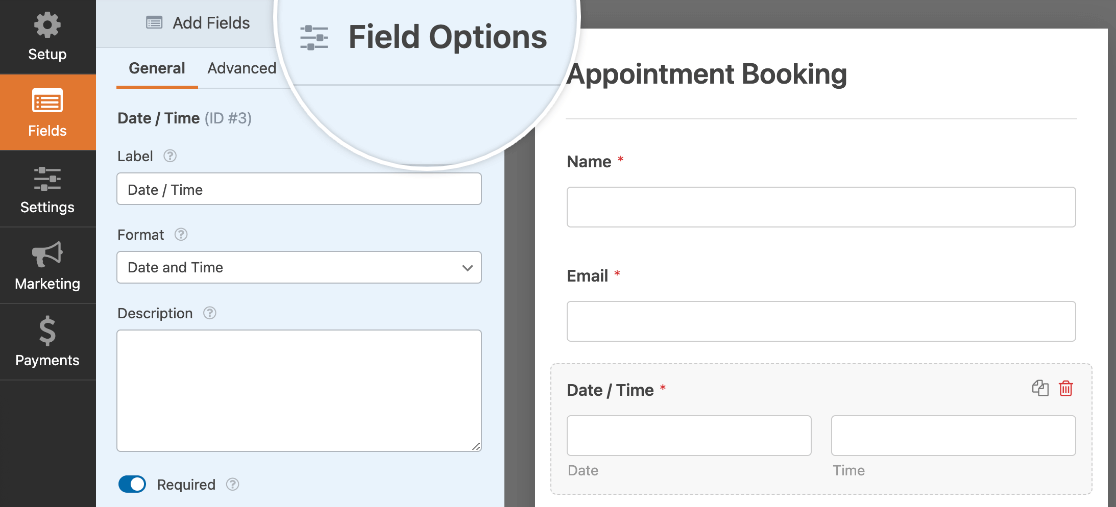
Dovrai anche creare un nuovo modulo o aprirne uno esistente per la modifica e aggiungervi un campo Data / Ora. Una volta fatto, fai clic sul campo nell'area di anteprima del generatore per aprire il suo pannello Opzioni campo.
Modifica dell'etichetta e della descrizione del campo
Nelle opzioni del campo Data / Ora, puoi personalizzare le etichette dei campi e la loro visibilità, oltre ad aggiungere una descrizione.
Personalizzazione dell'etichetta del campo e delle etichette secondarie
Per impostazione predefinita, l'etichetta del campo sarà Data / Ora. Inoltre, se sono visualizzati sia i sotto-campi Data che Ora, ci sarà anche un'etichetta secondaria sotto ciascun campo.
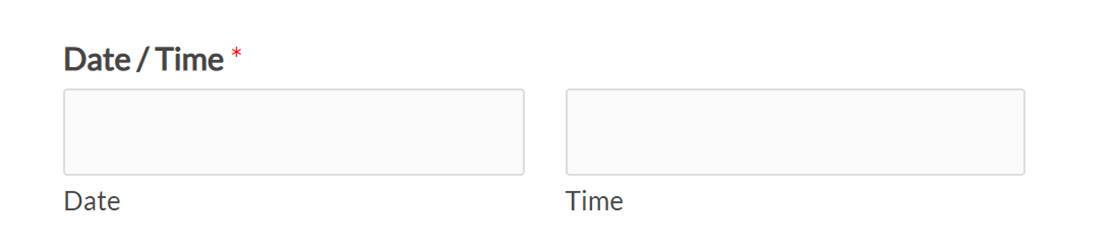
Puoi personalizzare l'etichetta del campo inserendo il tuo testo nel campo fornito.
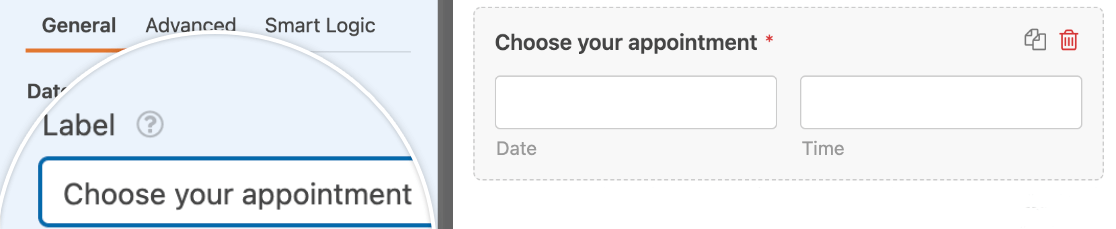
Le etichette secondarie Data e Ora non sono personalizzabili.
Nascondere l'etichetta del campo e le etichette secondarie
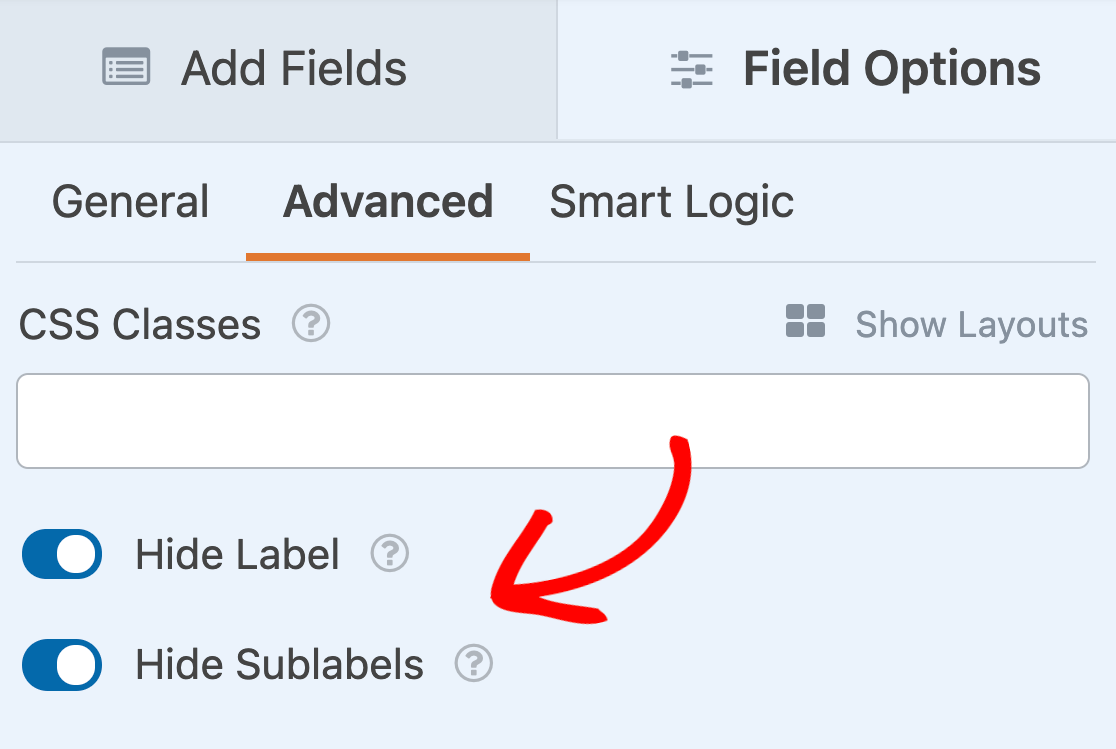
Puoi rimuovere una qualsiasi delle etichette nel tuo campo Data / Ora dal pannello Opzioni campo. Per farlo, fai clic su Avanzate, quindi scorri fino in fondo al pannello e attiva le impostazioni Nascondi etichetta e Nascondi etichette secondarie.
Aggiunta di una descrizione
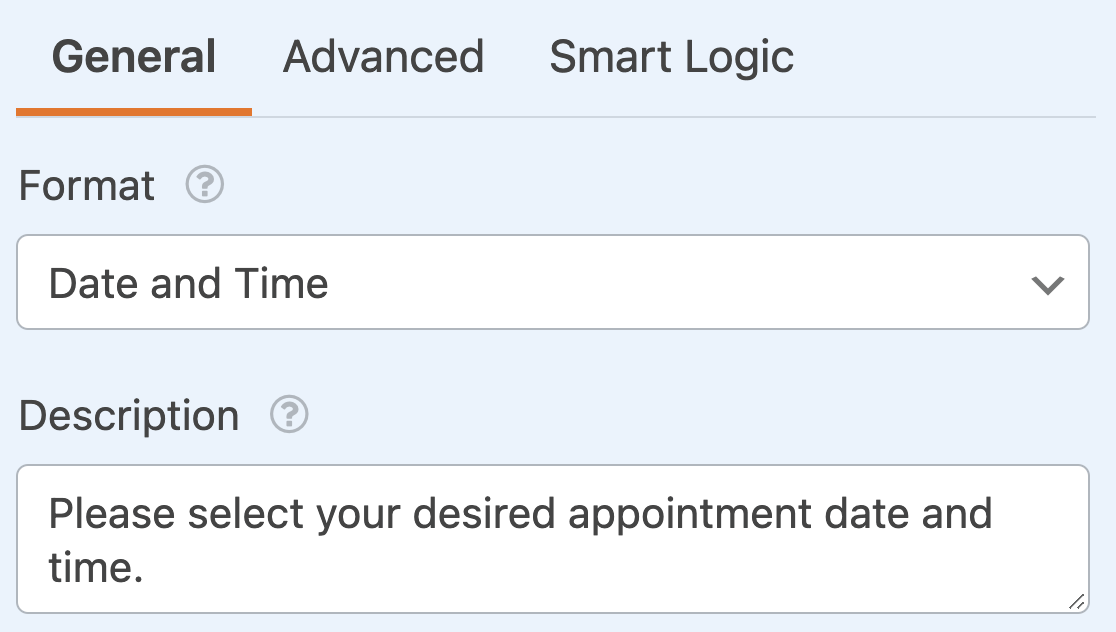
Puoi anche aggiungere una descrizione al tuo campo Data / Ora per fornire maggiore contesto o informazioni ai tuoi utenti. Inserisci semplicemente il testo desiderato nel campo fornito nelle opzioni generali del campo.
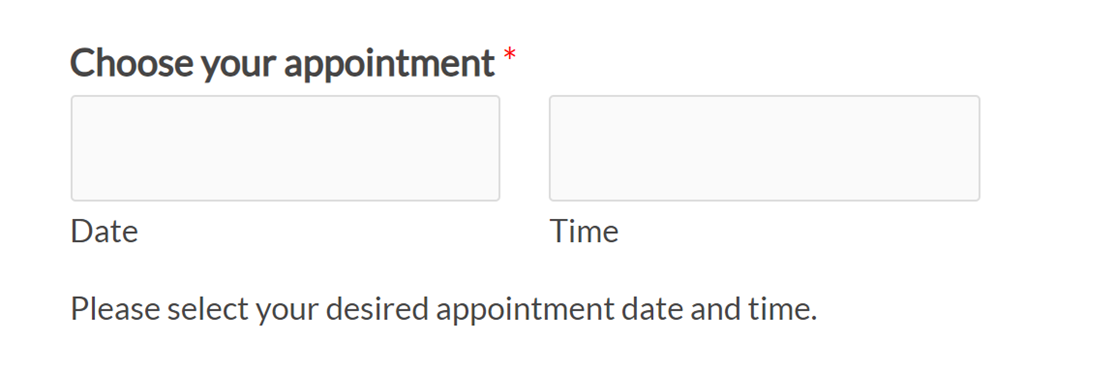
Questa descrizione apparirà direttamente sotto le caselle di immissione sul frontend del tuo sito.
Visualizzazione della data, dell'ora o di entrambe
All'interno del campo Data / Ora, hai la possibilità di visualizzare solo il sotto-campo Data, solo il sotto-campo Ora o entrambi i sotto-campi.
Puoi cambiare quali sotto-campi vuoi visualizzare utilizzando il menu a discesa Formato nel pannello Opzioni campo.
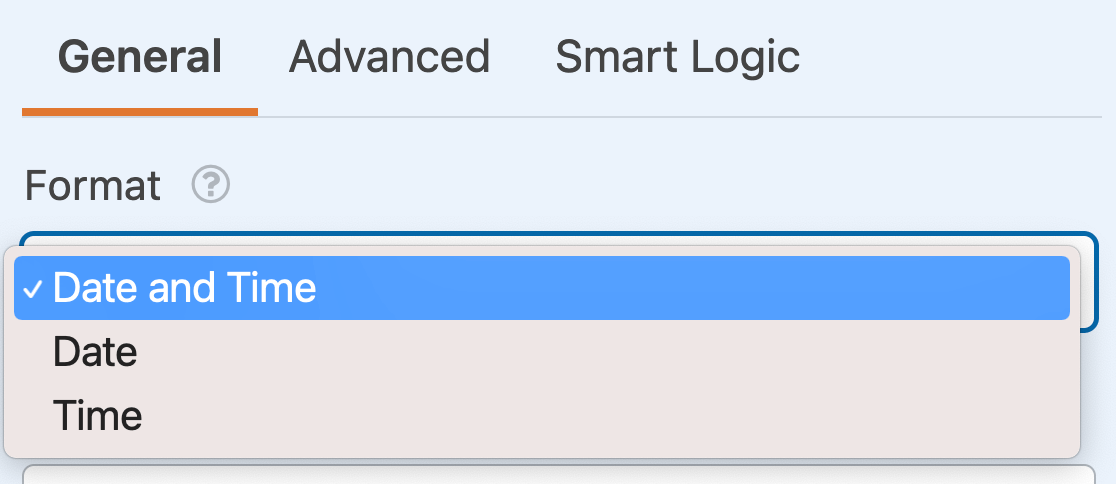
All'interno di questo menu a discesa, puoi scegliere tra le seguenti opzioni:
- Data e Ora
- Data
- Ora
Rendere obbligatorio il campo
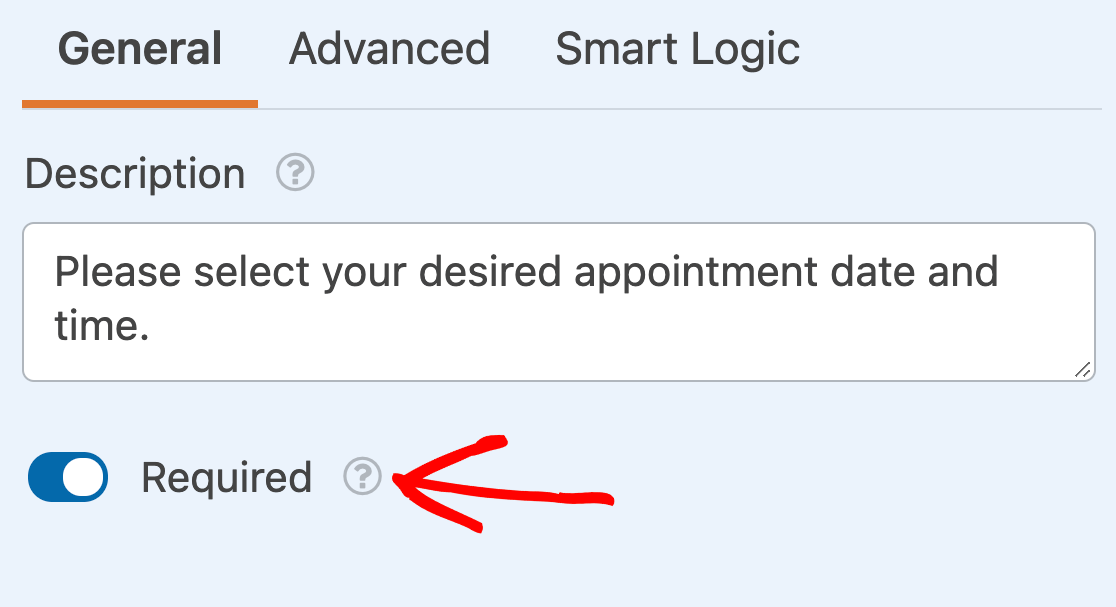
Per assicurarti che i tuoi utenti debbano selezionare una data o un'ora prima di inviare il tuo modulo, attiva l'impostazione Obbligatorio nelle opzioni del campo.
Selezione della dimensione del campo
L'opzione Dimensione campo si trova nella scheda Avanzate del pannello Opzioni campo. Determina la larghezza dei sotto-campi Data e Ora. Puoi scegliere tra Piccolo, Medio o Grande.
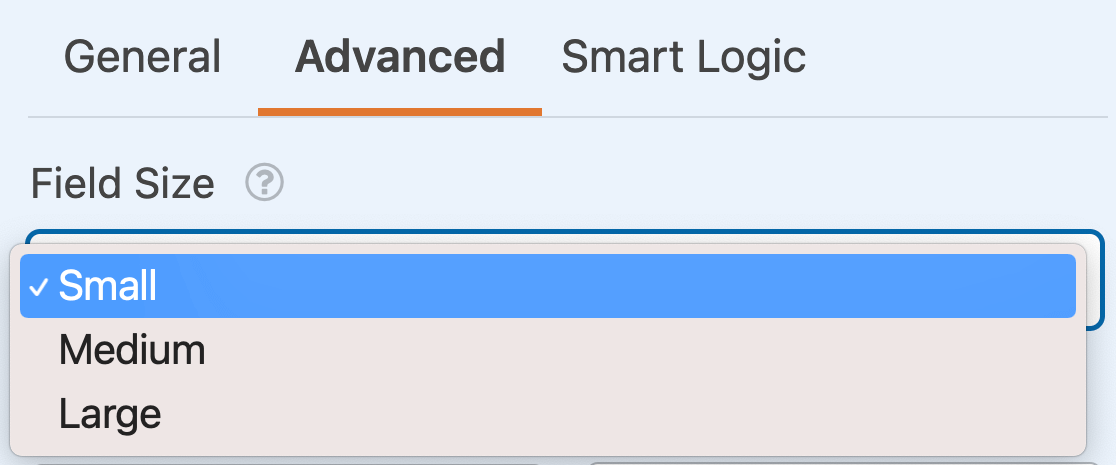
Questa opzione è particolarmente utile quando si imposta un modulo multicolonna.
Modifica della visualizzazione della data
Ci sono diverse opzioni di visualizzazione che puoi personalizzare per il sotto-campo Data: Tipo, Segnaposto e Formato. Per accedere a queste opzioni, apri la scheda Avanzate nel pannello Opzioni campo.
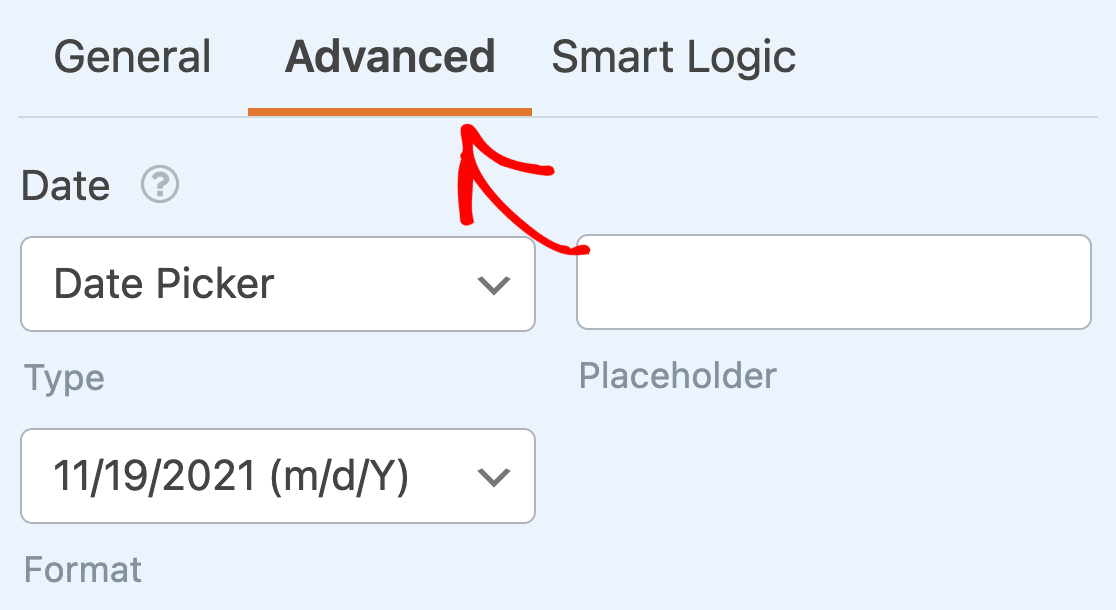
Tipo
Il sotto-campo Data ha due diversi tipi di visualizzazione tra cui puoi scegliere: Selettore data o Menu a discesa data.
Selettore data
L'opzione Selettore data creerà un popup calendario da cui i tuoi utenti potranno selezionare una data.
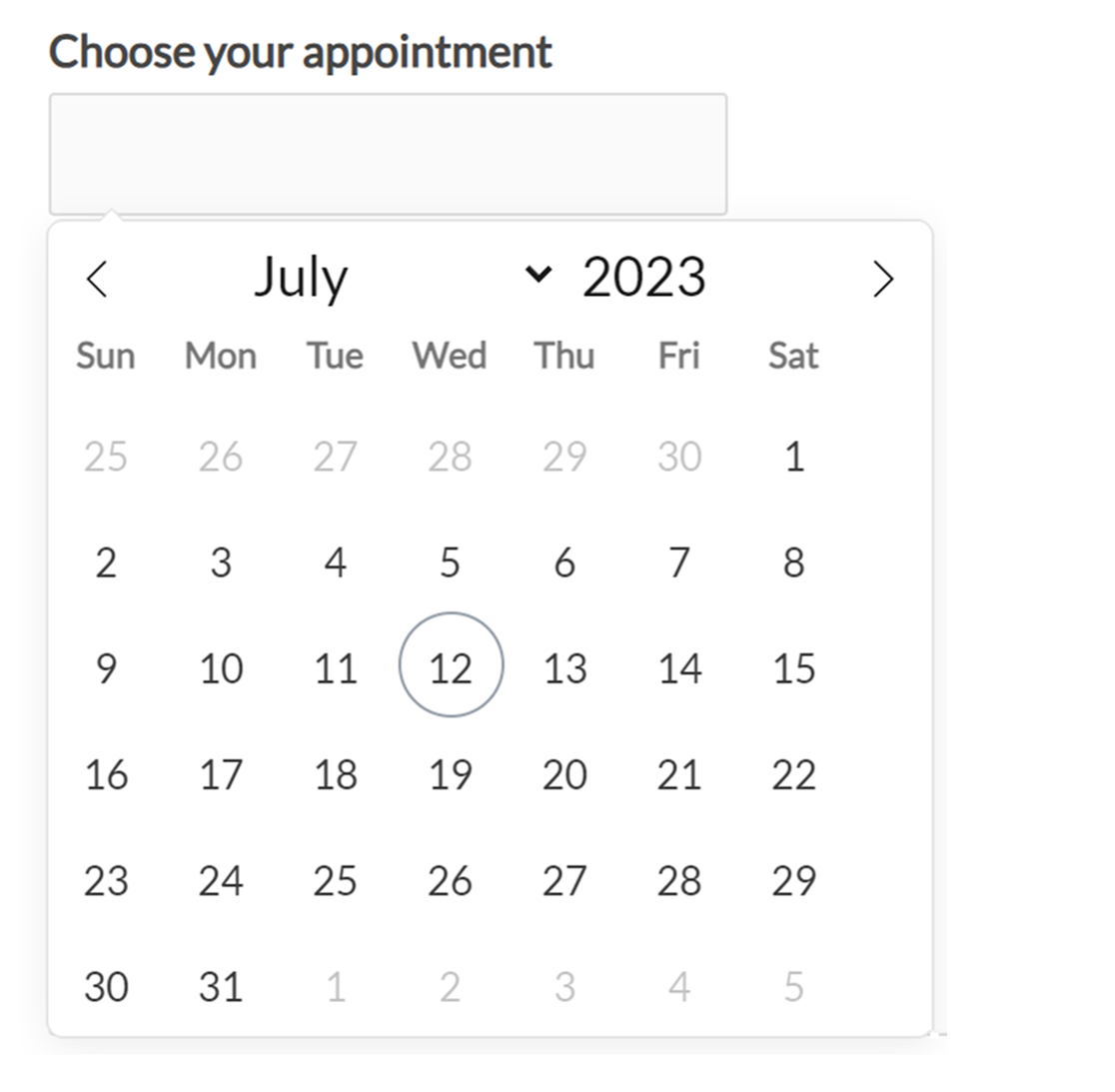
Il calendario mostra i nomi del mese e del giorno nella lingua del tuo sito. Inizia anche la settimana nel giorno impostato in Impostazioni » Generali » La settimana inizia il nella tua bacheca di WordPress. Per mostrare il calendario in una lingua diversa, consulta la nostra guida per sviluppatori sulla localizzazione delle stringhe del selettore di data.
Menu a discesa data
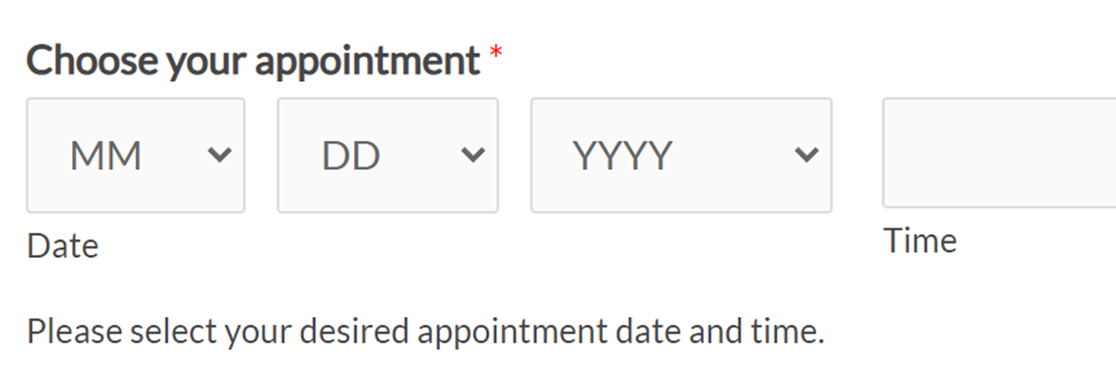
L'opzione Menu a discesa data mostrerà 3 menu a discesa da cui gli utenti potranno selezionare i valori per mese, giorno e anno.
Segnaposto
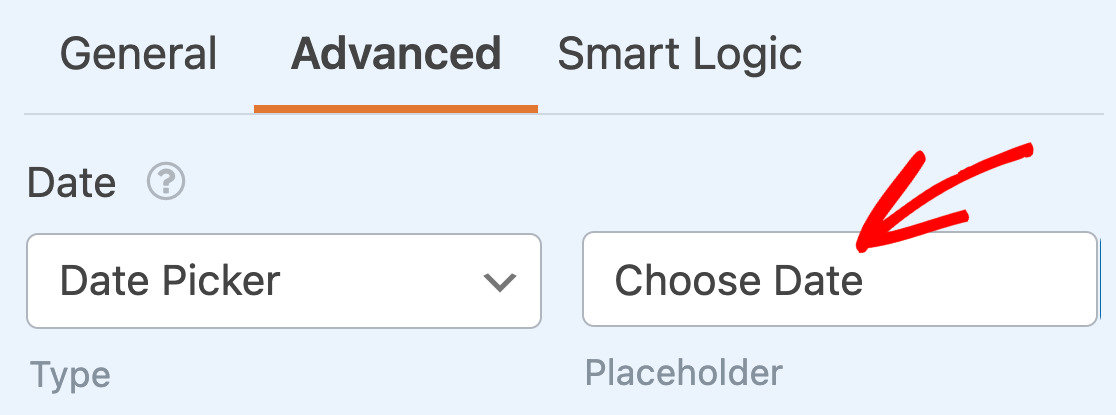
L'opzione Segnaposto ti consente di impostare un testo segnaposto che verrà visualizzato nel campo Data / Ora se utilizzi il tipo Selettore data.
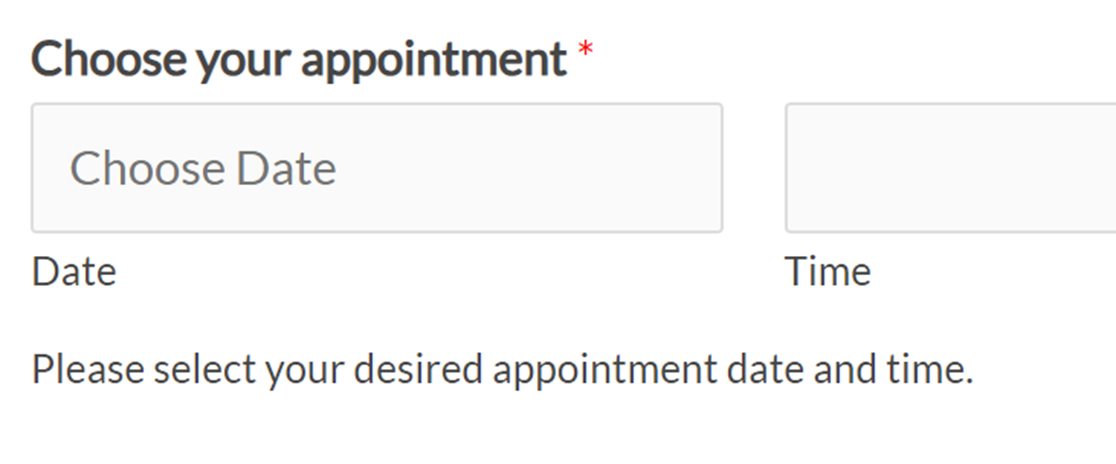
Puoi personalizzare questo testo per aggiungere maggiore chiarezza ai tuoi moduli, ad esempio indicando agli utenti di selezionare una data. Inserisci semplicemente il tuo segnaposto nel campo fornito nella scheda Avanzate del pannello Opzioni campo.
Formato
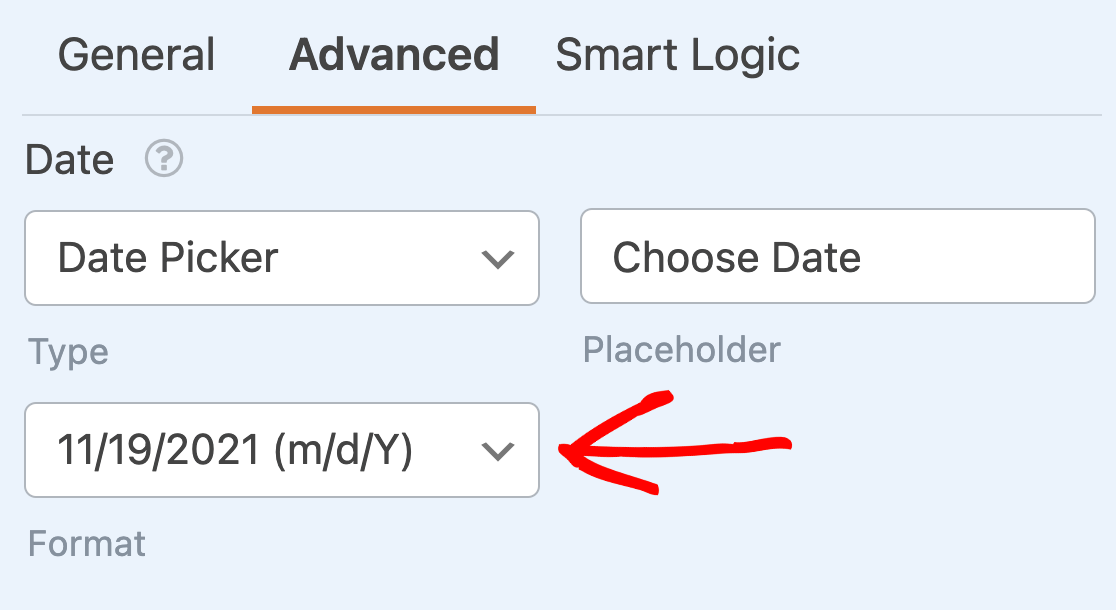
Per impostazione predefinita, il sotto-campo Data ha diverse opzioni integrate per formattare una data. Queste includono:
- M/G/A: Formatta la data numericamente per Mese/Giorno/Anno.
- G/M/A: Formatta la data numericamente per Giorno/Mese/Anno.
- A/M/G: Formatta la data numericamente per Anno/Mese/Giorno.
- M.G.A, G.M.A, A.M.G: Gli stessi formati di cui sopra, ma utilizzando punti invece di barre come separatori.
- Mese, Giorno, Anno: Formatta la data in una stringa contenente il Mese, Giorno e Anno completi.
Seleziona il tuo formato preferito dal menu a discesa.
Modifica della visualizzazione dell'ora
Il sotto-campo Ora ha anche opzioni che puoi personalizzare, tra cui Intervallo, Segnaposto e Formato.
Intervallo
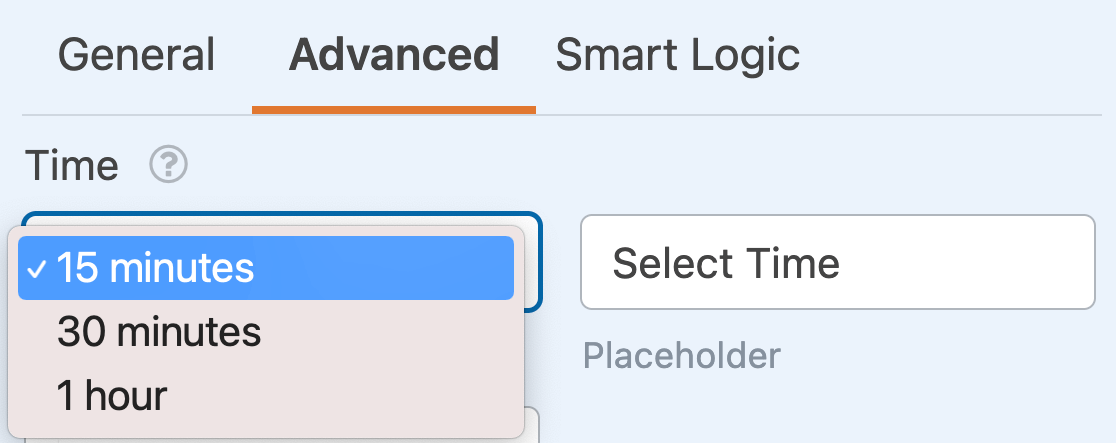
Questa impostazione ti consente di scegliere in quali intervalli vengono visualizzate le opzioni dell'ora. Le opzioni integrate per questa impostazione consentono di visualizzare le ore in incrementi di 15, 30 o 60 minuti.
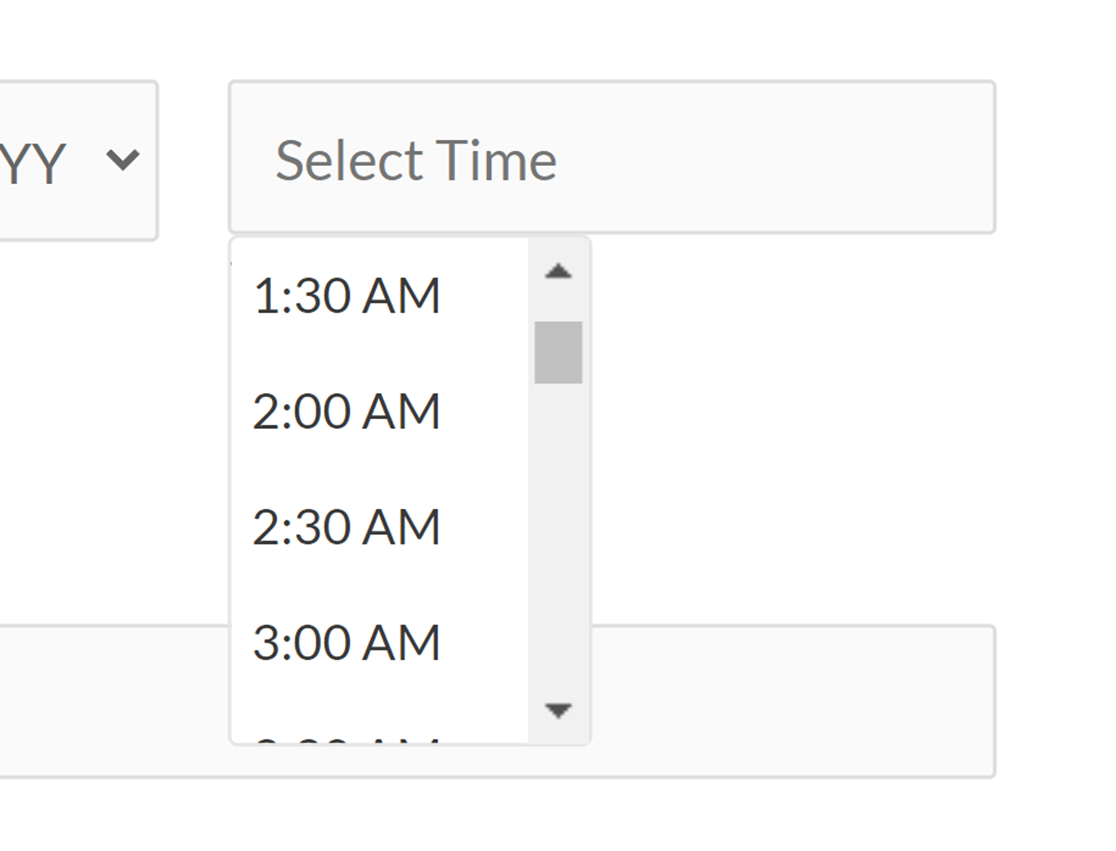
Per impostazione predefinita, l'intervallo sarà impostato su 30 minuti. Usa il menu a discesa nella scheda Avanzate del pannello Opzioni campo per modificarlo, se lo desideri.
Segnaposto
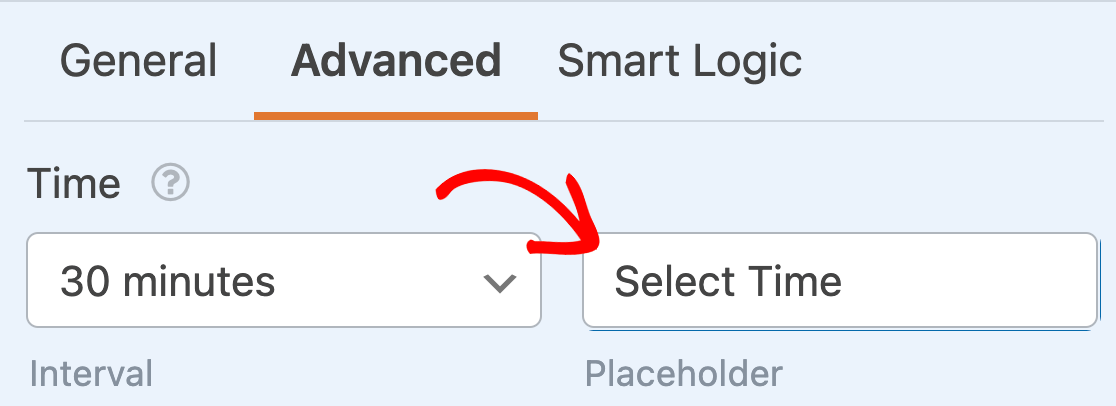
L'opzione Placeholder ti consente di impostare un testo segnaposto che apparirà nel sotto-campo Orario quando i tuoi utenti apriranno il tuo modulo. Ad esempio, puoi usare questa impostazione per indicare ai tuoi utenti di selezionare un orario.
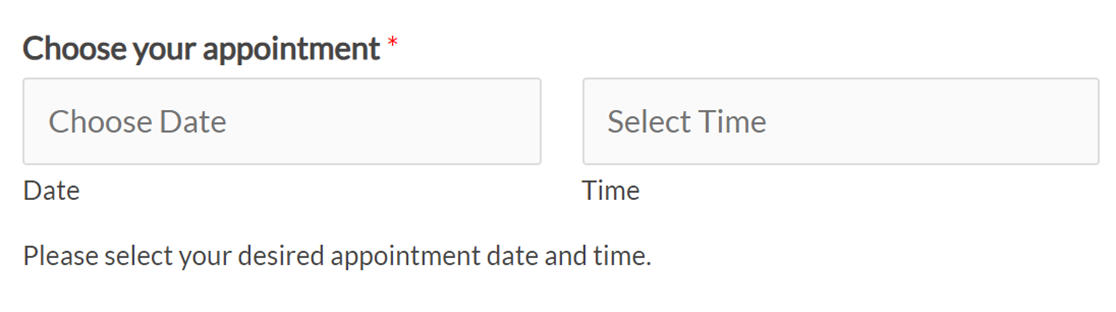
Per personalizzare il segnaposto dell'orario, inserisci semplicemente il testo desiderato nel campo fornito nella scheda Avanzate del pannello Opzioni campo.
Formato
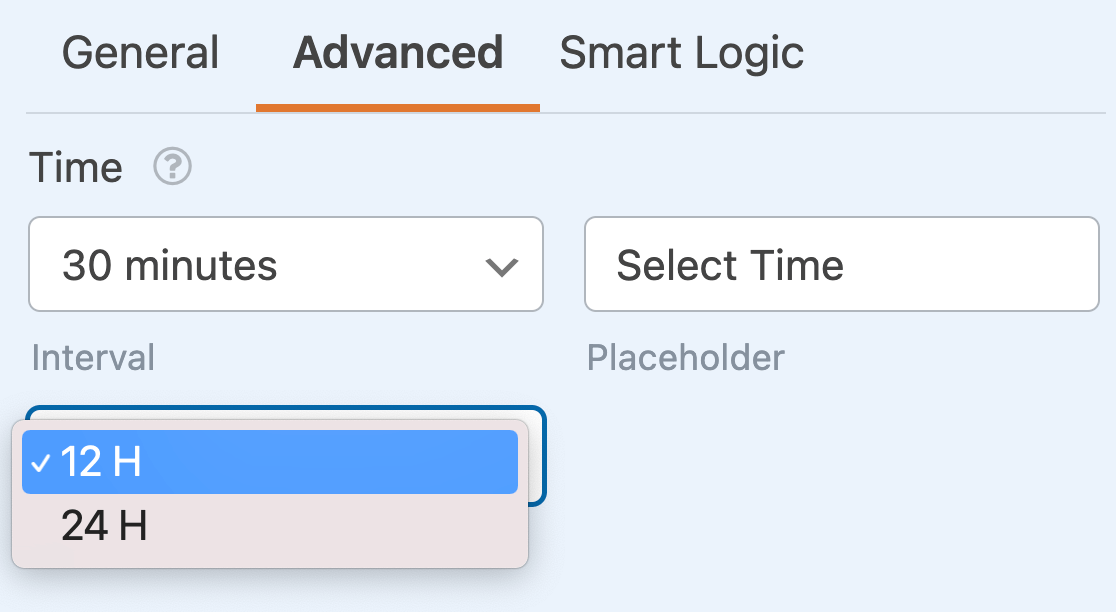
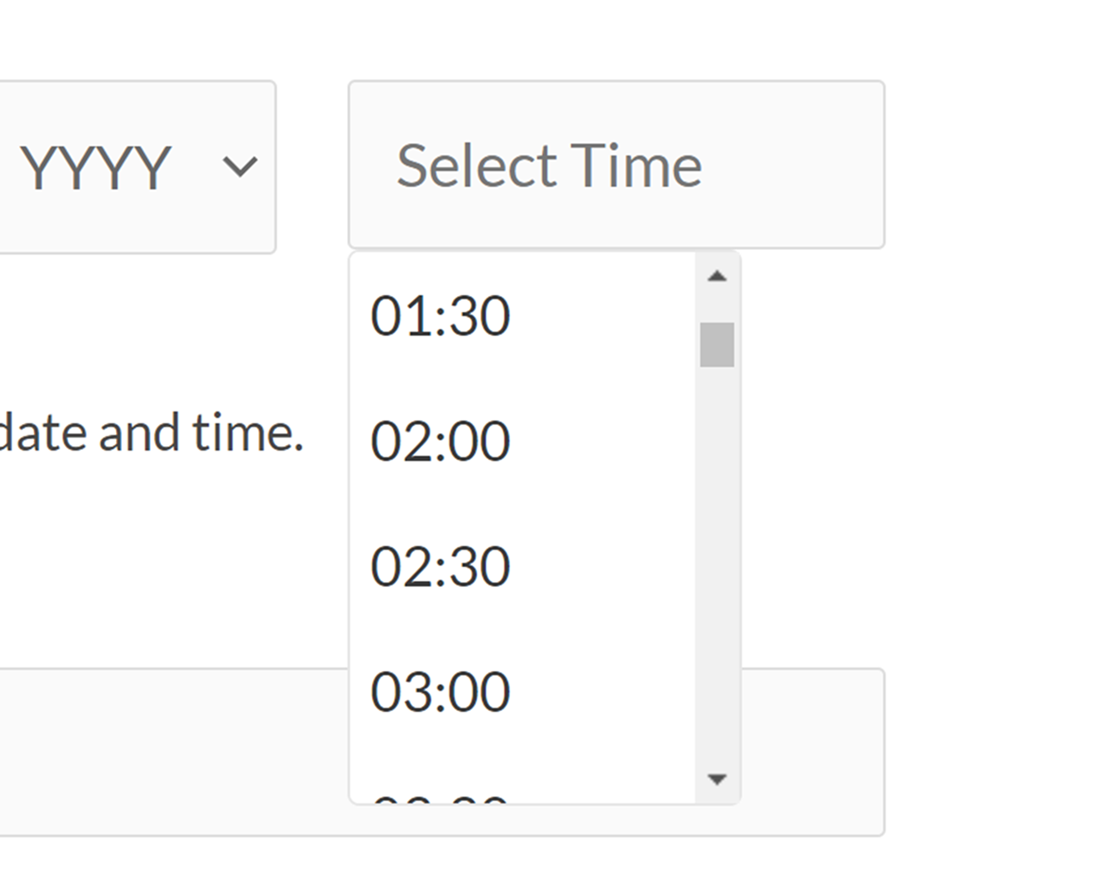
Il sotto-campo Orario ha due diverse opzioni per il formato dell'ora: 12 ore o 24 ore.
Formato 12 ore
Scegliere un formato a 12 ore mostrerà le ore disponibili da 12:00 AM a 12:00 PM.
Formato 24 ore
Il formato a 24 ore mostrerà le ore disponibili da 0:00 a 23:00.
Limitazione delle date e degli orari disponibili
Se desideri un maggiore controllo sulle date che i tuoi utenti possono scegliere, puoi personalizzare le opzioni disponibili in diversi modi, tra cui limitare i giorni disponibili, disabilitare le date passate e limitare le ore disponibili. Queste impostazioni sono tutte disponibili nelle opzioni campo Avanzate.
Limitazione dei giorni disponibili
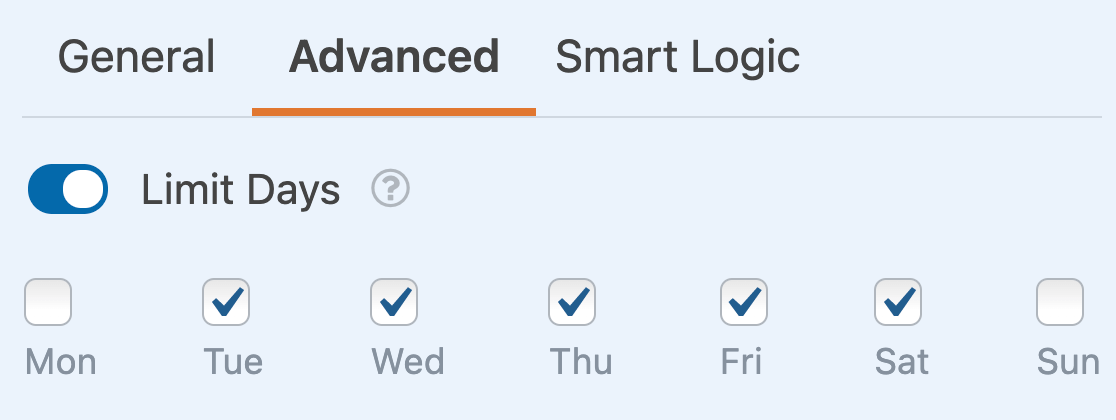
Per scegliere quali giorni della settimana sono disponibili per la selezione da parte dei tuoi utenti, attiva l'impostazione Limita giorni.
Questo mostrerà una serie di caselle di controllo per i giorni della settimana. Se desideri impedire agli utenti di scegliere un giorno specifico della settimana, deseleziona semplicemente la sua casella per disabilitarlo.
Disabilitazione delle date passate
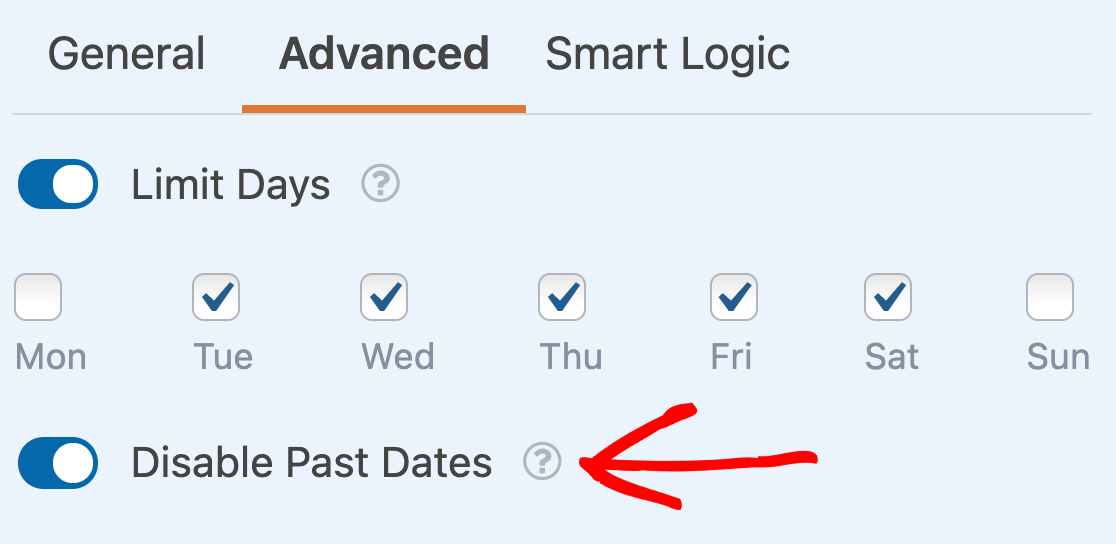
Oltre a limitare i giorni disponibili, puoi anche impedire agli utenti di selezionare date passate all'interno dei tuoi moduli. Per fare ciò, attiva l'impostazione etichettata Disabilita date passate.
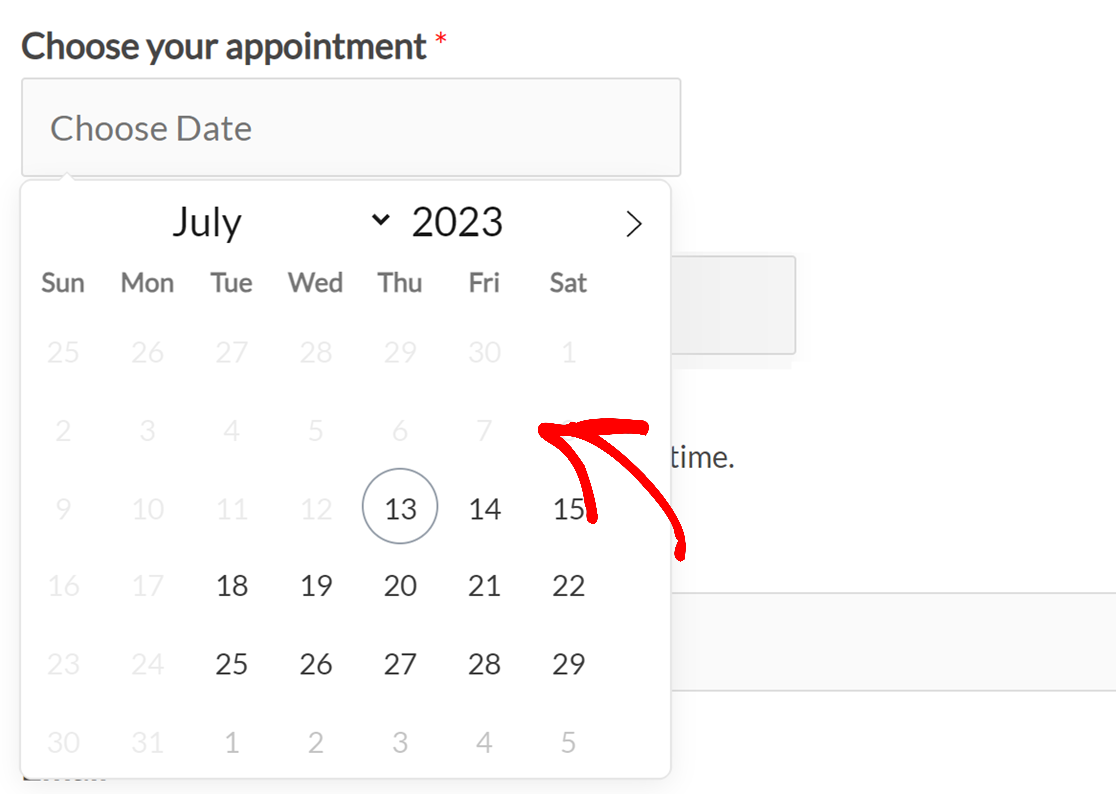
Quando una data è disabilitata, verrà visualizzata in grigio sul tuo sito e non sarà cliccabile.
Limitazione delle ore disponibili
Se lo desideri, puoi personalizzare quali ore i tuoi utenti possono selezionare all'interno dei tuoi moduli. Per fare ciò, attiva l'opzione Limita ore.
Questo mostrerà dei menu a discesa per l'Ora di inizio e l'Ora di fine delle tue ore disponibili. Scegli i tuoi orari preferiti per impostare l'intervallo disponibile.
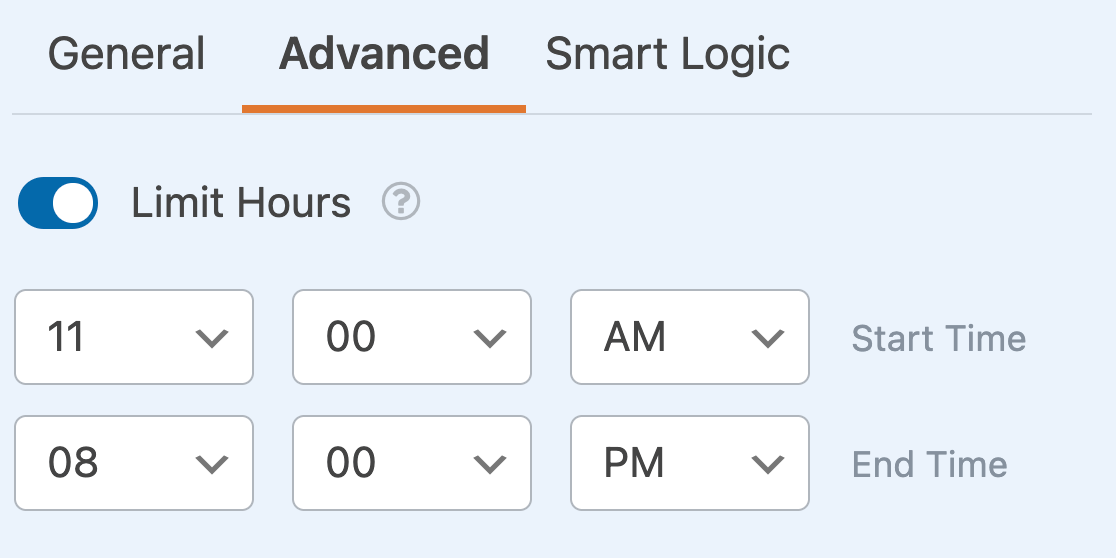
Sul frontend del tuo sito, solo gli orari compresi tra l'Ora di inizio e l'Ora di fine selezionate saranno disponibili per la scelta dei tuoi utenti.
Fatto! Ora puoi personalizzare il campo Data / Ora per tutti i tuoi moduli.
Successivamente, desideri saperne di più sulle opzioni di personalizzazione avanzate disponibili per altri tipi di campo in WPForms? Dai un'occhiata ai nostri tutorial sui campi Dropdown, Checkbox e Scelta multipla per tutti i dettagli!


